> ## Documentation Index
> Fetch the complete documentation index at: https://help.dingtalk.io/llms.txt
> Use this file to discover all available pages before exploring further.

# ミュートのオン/オフ

> DingTalk会議でマイクのミュートと解除、ツールバー操作、スペースキーのプッシュトゥトーク、主催者による参加者のミュート管理を解説します。

会議中、**主催者**と**参加者**は必要に応じて自分や他の参加者をミュートでき、会議をスムーズに進められます。

***

## PC版

### 会議開始前

会議開始前の画面で、左下メニューの **「ミュート」** ボタンをクリックすると、ミュートをオン/オフできます。

![](https://alidocs.oss-cn-zhangjiakou.aliyuncs.com/res/8oLl9521Aok5Nlap/img/0548f78d-cf5a-4ecd-bcb7-4473c5054706.png?x-oss-process=image/crop,x_0,y_439,w_2514,h_1883/ignore-error,1)

### 会議中

会議画面で、左下メニューの **「ミュート」** ボタンをクリックすると、ミュートをオン/オフできます。

![](https://alidocs.oss-cn-zhangjiakou.aliyuncs.com/res/8oLl9521Aok5Nlap/img/a1888373-76ef-490e-a9cf-62ada26ba5ed.png?x-oss-process=image/crop,x_0,y_0,w_4034,h_2801/ignore-error,1)

***

## モバイル版

### 会議開始前

会議開始前の画面で、左下の **「ミュート」** をタップすると、ミュートをオン/オフできます。

<div style={{display: 'flex', gap: '12px', justifyContent: 'center', flexWrap: 'wrap', margin: '16px 0'}}>
  <img src="https://alidocs.oss-cn-zhangjiakou.aliyuncs.com/res/NpQlK5jBykMGLqDv/img/19d3248d-891b-4280-9cf9-84b39911d688.png?x-oss-process=image/crop,x_0,y_788,w_2432,h_4492/ignore-error,1" alt="image.png" style={{width: '32%', minWidth: '180px', borderRadius: '8px', boxShadow: '0 2px 12px rgba(0,0,0,0.08)', margin: 0}} />
</div>

### 会議中

会議画面で、左下の **「ミュート」** をタップすると、ミュートをオン/オフできます。

<div style={{display: 'flex', gap: '12px', justifyContent: 'center', flexWrap: 'wrap', margin: '16px 0'}}>
  <img src="https://alidocs.oss-cn-zhangjiakou.aliyuncs.com/res/NpQlK5jBykMGLqDv/img/ef1825a4-48ee-4501-97f9-e2ec961e185b.png?x-oss-process=image/crop,x_0,y_245,w_2510,h_5209/ignore-error,1" alt="image.png" style={{width: '32%', minWidth: '180px', borderRadius: '8px', boxShadow: '0 2px 12px rgba(0,0,0,0.08)', margin: 0}} />
</div>

***

## PC版（主催者）

主催者は、選択したメンバーのミュートと全員ミュートの2通りで音声を管理できます。

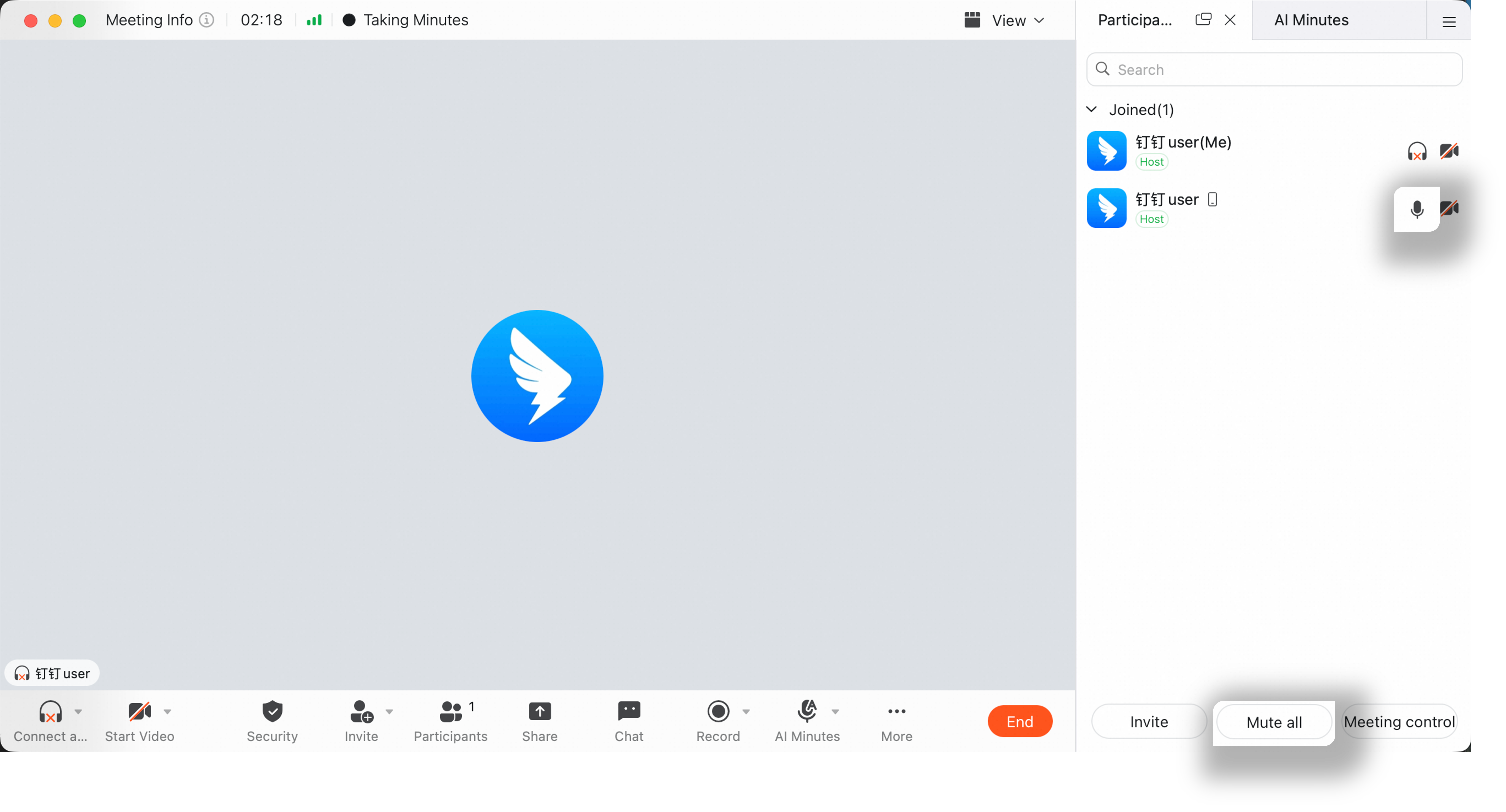
* **選択したメンバーをミュートする：** 会議中に下部の **「メンバー」** をクリック >> 右側のメンバー管理サイドバーを表示 >> メンバーを選択して **「ミュート」** アイコンをクリックし、ミュートまたは解除します。

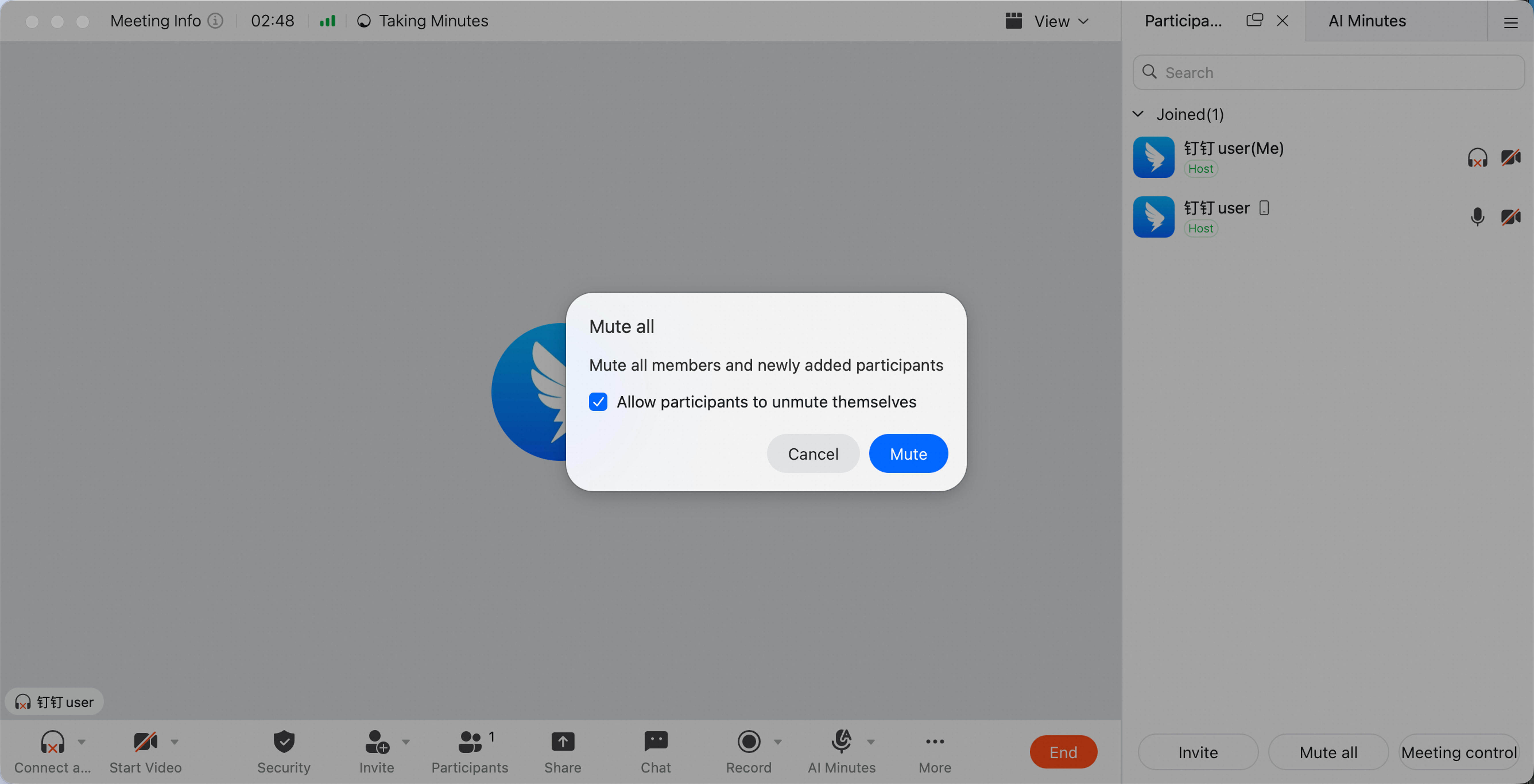
* **全員をミュートする：** 会議中に下部の **「メンバー」** をクリック >> 右下の **「全員ミュート」** をクリック >> 参加者が **「自分でミュートを解除」** できるかどうかを選択します。

> 参加者が自分でミュートを解除することを許可しない場合、主催者のみがミュートを解除できます。メンバーは主催者にミュート解除を依頼できます。
![](https://alidocs.oss-cn-zhangjiakou.aliyuncs.com/res/8oLl9521Aok5Nlap/img/5444b484-d9f8-415a-8417-e8faa96884ed.png)

![](https://alidocs.oss-cn-zhangjiakou.aliyuncs.com/res/8oLl9521Aok5Nlap/img/1bbaf656-eae6-4760-a46a-d4c81b3fd404.png)

***

## モバイル版（主催者）

会議中に右下の **「メンバー」** をタップ >> ミュートまたは解除する参加者を選択するか、下部の **「全員ミュート」** をタップします。

<div style={{display: 'flex', gap: '12px', justifyContent: 'center', flexWrap: 'wrap', margin: '16px 0'}}>
  <img src="https://alidocs.oss-cn-zhangjiakou.aliyuncs.com/res/8oLl9521Aok5Nlap/img/dadc8545-f4aa-4bc8-85e5-0ee0009cc481.png?x-oss-process=image/crop,x_2486,y_238,w_2450,h_5146/ignore-error,1" alt="image.png" style={{width: '32%', minWidth: '180px', borderRadius: '8px', boxShadow: '0 2px 12px rgba(0,0,0,0.08)', margin: 0}} />
</div>