> ## Documentation Index
> Fetch the complete documentation index at: https://help.dingtalk.io/llms.txt
> Use this file to discover all available pages before exploring further.

# ビデオ会議の開始と予約

> DingTalkのビデオ会議を始める2つの方法を解説します。すぐに話し合えるインスタント会議の開始と、リマインダーや共有用参加リンク付きの会議予約の手順を紹介します。

DingTalk会議には、会議を始める方法が2つあります。**「会議を開始」** と **「会議を予約」** です。**会議の開始** はすぐに始める臨時の会議に適しています。**会議の予約** では、あらかじめ時間を予約し、予定の時刻に会議を始めることができます。

***

## 会議を開始するガイド

## PC版

### 会議ページから開始する

DingTalk PC版アプリを開いてログイン>>左側のナビゲーションバーの **「会議」** をクリック >> 会議ページを表示 >> **「会議を開始」** をクリックします。

![](https://alidocs.oss-cn-zhangjiakou.aliyuncs.com/res/jP2lRYjN60prAO8g/img/c8b81956-e1eb-4b19-ae76-23104146dc86.png?x-oss-process=image/crop,x_94,y_0,w_5290,h_3400/ignore-error,1)

### チャットウィンドウから開始する

DingTalk PC版アプリを開いてログイン >> チャット入力欄の下にある **「 + 」** アイコンをクリック >> **「ビデオと通話」** を選択します。

![](https://alidocs.oss-cn-zhangjiakou.aliyuncs.com/res/jP2lRYjN60prAO8g/img/eda96b51-0eec-497b-85af-4c84b54e36b7.png?x-oss-process=image/crop,x_2196,y_0,w_3068,h_3572/ignore-error,1)

## モバイル版

### 会議ページから開始する

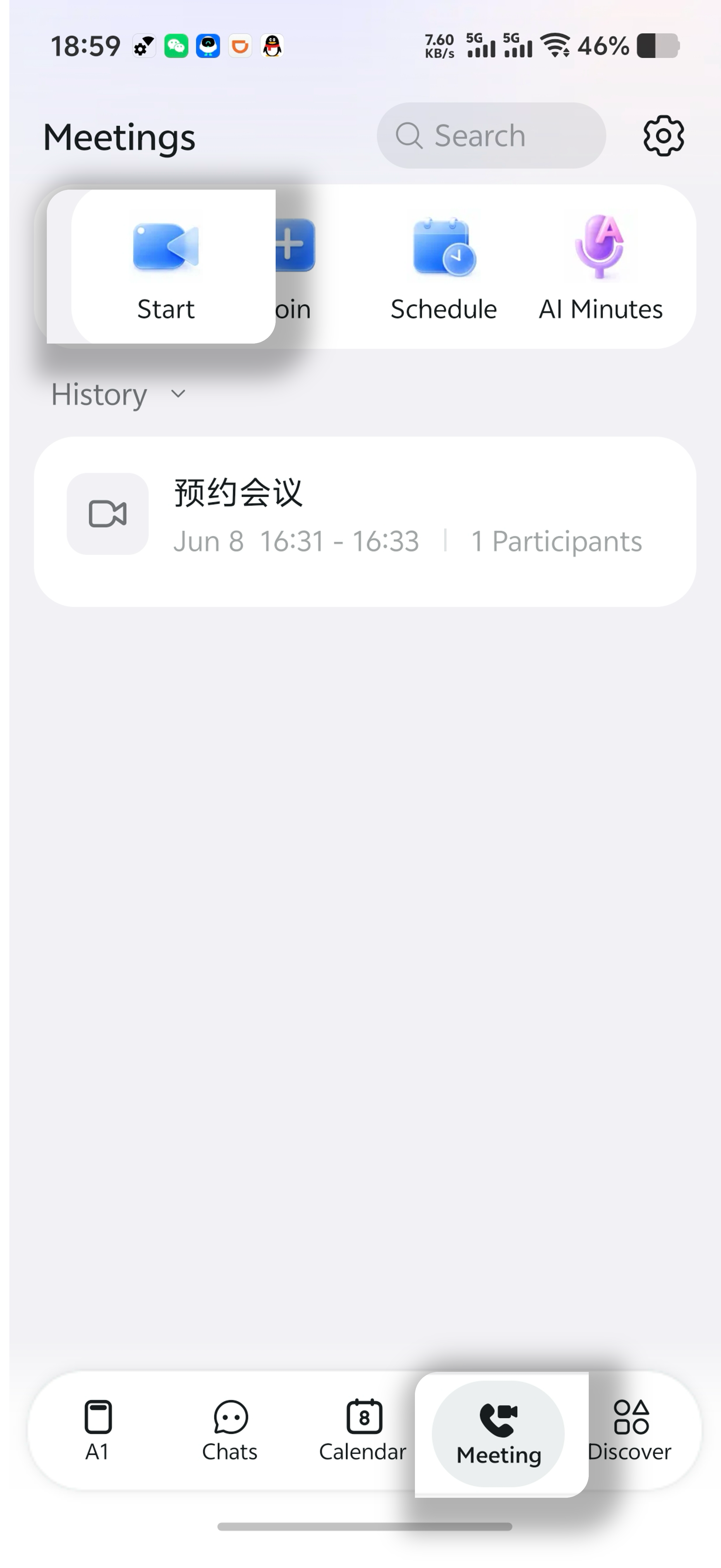
DingTalkモバイルアプリを開いてログイン >> 右上の **「通話」** アイコンをタップ >> **「会議を開始」** をタップします。

<div style={{display: 'flex', gap: '12px', justifyContent: 'center', flexWrap: 'wrap', margin: '16px 0'}}>
  <img src="https://alidocs.oss-cn-zhangjiakou.aliyuncs.com/res/jP2lRYjN60prAO8g/img/37de0647-d0b5-41e8-9dc8-1631eb2cee69.png" alt="image.png" style={{width: '32%', minWidth: '180px', borderRadius: '8px', boxShadow: '0 2px 12px rgba(0,0,0,0.08)', margin: 0}} />
</div>

***

## 会議を予約するガイド

## PC版で

### 会議ページから予約する

**方法一：** DingTalk PC版アプリを開いてログイン >> 左側ナビゲーションバーの **「会議」** をクリック >> **「会議を予約」** をクリック >> 会議時間と参加者を設定 >> **「完了」** をクリックします。

![](https://alidocs.oss-cn-zhangjiakou.aliyuncs.com/res/jP2lRYjN60prAO8g/img/eaaaa2ba-4649-42af-b5a2-fcec04b02cb7.png?x-oss-process=image/crop,x_94,y_0,w_2451,h_3436/ignore-error,1)

![](https://alidocs.oss-cn-zhangjiakou.aliyuncs.com/res/jP2lRYjN60prAO8g/img/240d1788-483b-4ced-893c-8baf3fe5d587.png)

### カレンダーページから予約する

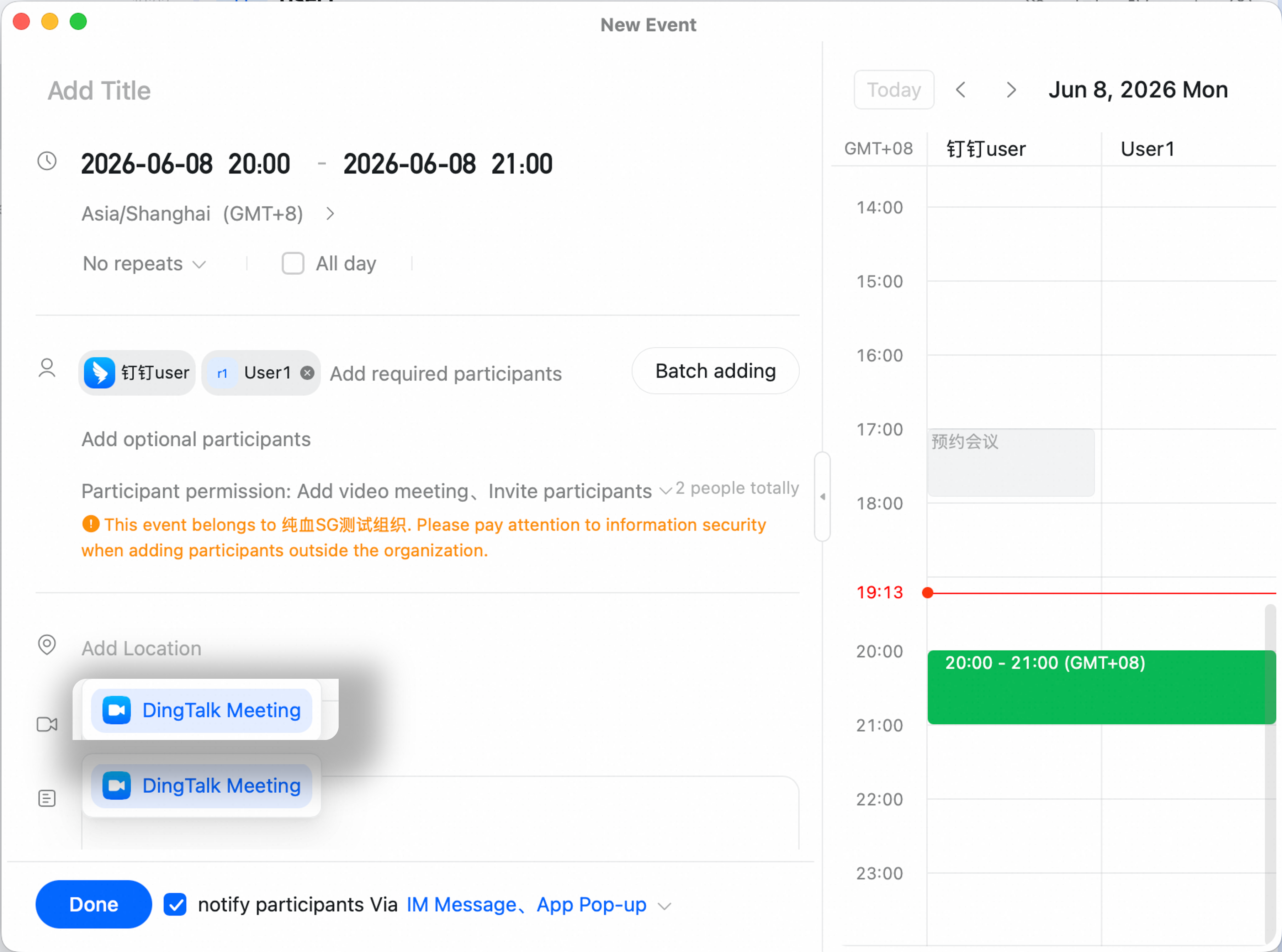
DingTalk PC版アプリを開いてログイン >> 左側の **「カレンダー」** をクリック >> 左上の **「 + 」** ボタンをクリック >> 会議時間と参加者を選択 >> **「ビデオ会議を追加可能」** をクリック >> **「DingTalkビデオ会議」** を選択 >> **「完了」** をクリックします。

![](https://alidocs.oss-cn-zhangjiakou.aliyuncs.com/res/jP2lRYjN60prAO8g/img/d3fc1f78-559c-48cc-9dad-8de3382e5f68.png)

### チャットウィンドウから予約する

チャット入力欄の下にある **「 + 」** アイコンをクリック >> **「予定」** をクリック >> 会議時間と参加者を選択 >> **「ビデオ会議を追加」** をクリック >> **「DingTalkビデオ会議」** を選択 >> **「完了」** をクリックします。

![](https://alidocs.oss-cn-zhangjiakou.aliyuncs.com/res/jP2lRYjN60prAO8g/img/02bb335c-4cb5-44b1-8dd3-228040d8491e.png?x-oss-process=image/crop,x_2175,y_0,w_3073,h_3466/ignore-error,1)

![](https://alidocs.oss-cn-zhangjiakou.aliyuncs.com/res/jP2lRYjN60prAO8g/img/bc38cb46-ca35-46a4-9ee7-8d76d9e4fb6d.png)

## モバイル版で

### 会議ページから予約する

DingTalkモバイルアプリを開く >> 右上の **「通話」** アイコンをタップ >> **「会議を予約」** を選択します。

<div style={{display: 'flex', gap: '12px', justifyContent: 'center', flexWrap: 'wrap', margin: '16px 0'}}>
  <img src="https://alidocs.oss-cn-zhangjiakou.aliyuncs.com/res/jP2lRYjN60prAO8g/img/357cd25b-6264-47ca-b57d-383dd8b71df3.png" alt="image.png" style={{width: '32%', minWidth: '180px', borderRadius: '8px', boxShadow: '0 2px 12px rgba(0,0,0,0.08)', margin: 0}} />
</div>

### カレンダーページから予約する

DingTalkモバイルアプリを開く >> 画面下部の **「カレンダー」** をタップ >> 右下の **「 + 」** アイコンをタップして予定を作成 >> 下にスクロールして **「ビデオ会議を追加可能」** をタップ >> **「DingTalkビデオ会議」** を選択します。

![](https://alidocs.oss-cn-zhangjiakou.aliyuncs.com/res/jP2lRYjN60prAO8g/img/f3dd882b-640f-4c42-8832-850845eeea5a.png?x-oss-process=image/crop,x_0,y_38,w_1598,h_1060/ignore-error,1)

### チャットウィンドウから予約する

DingTalkモバイルアプリでチャットを開く >> 右下の **「 + 」** アイコンをタップ >> **「予定」** をタップして予定を作成 >> 下にスクロールして **「ビデオ会議を追加」** をタップ >> **「DingTalkビデオ会議」** を選択します。

![](https://alidocs.oss-cn-zhangjiakou.aliyuncs.com/res/jP2lRYjN60prAO8g/img/04ee0600-0404-4459-8075-4f53458c5706.png)

***

## 予約した会議の設定可能なオプション

* 会議の **「タイトル」**、**「時間」**、**「参加者」** を設定します。予約が完了すると、会議は **「カレンダー」** で確認できます。

* **「繰り返し会議」** を設定するには、**「繰返さない」** をクリック >> 繰り返しのルールを選択 >> 設定をカスタマイズします。

* **「会議室」** を追加します。この機能は繰り返し会議には対応していません。社内でDingTalkスマート会議室システムにオフライン会議室を登録している場合は、ここでオフライン会議室を選択または予約できます。

* **「ビデオ会議」** を追加します。DingTalkビデオ会議を追加できます。

* **「会議リマインダー」** を設定するか、リマインダーなしを選択します。

* 会議の作成後、**「会議IDと参加情報」** を取得できます。