> ## Documentation Index
> Fetch the complete documentation index at: https://help.dingtalk.io/llms.txt
> Use this file to discover all available pages before exploring further.

# 管理コンソールへのログイン方法

> 組織管理者として、Web ブラウザまたはデスクトップ版クライアントから DingTalk 管理コンソールにログインし、メンバー、セキュリティポリシー、企業向け機能を管理します。

管理コンソールは、組織管理者が DingTalk 組織を設定・管理するための統一された入口です。管理コンソールでは、メンバーの管理、セキュリティポリシーの設定、各種の企業向け機能の設定を行えます。

***

## ログインできるユーザー

管理コンソールにログインできるのは組織管理者のみです。一般メンバーはアクセスできません。

## ログイン方法

### 方法 1：Web からログイン

<Steps>
  <Step title="管理コンソールを開く">
    ブラウザで [https://oa.dingtalk.io/](https://oa.dingtalk.io/) にアクセスします。
  </Step>

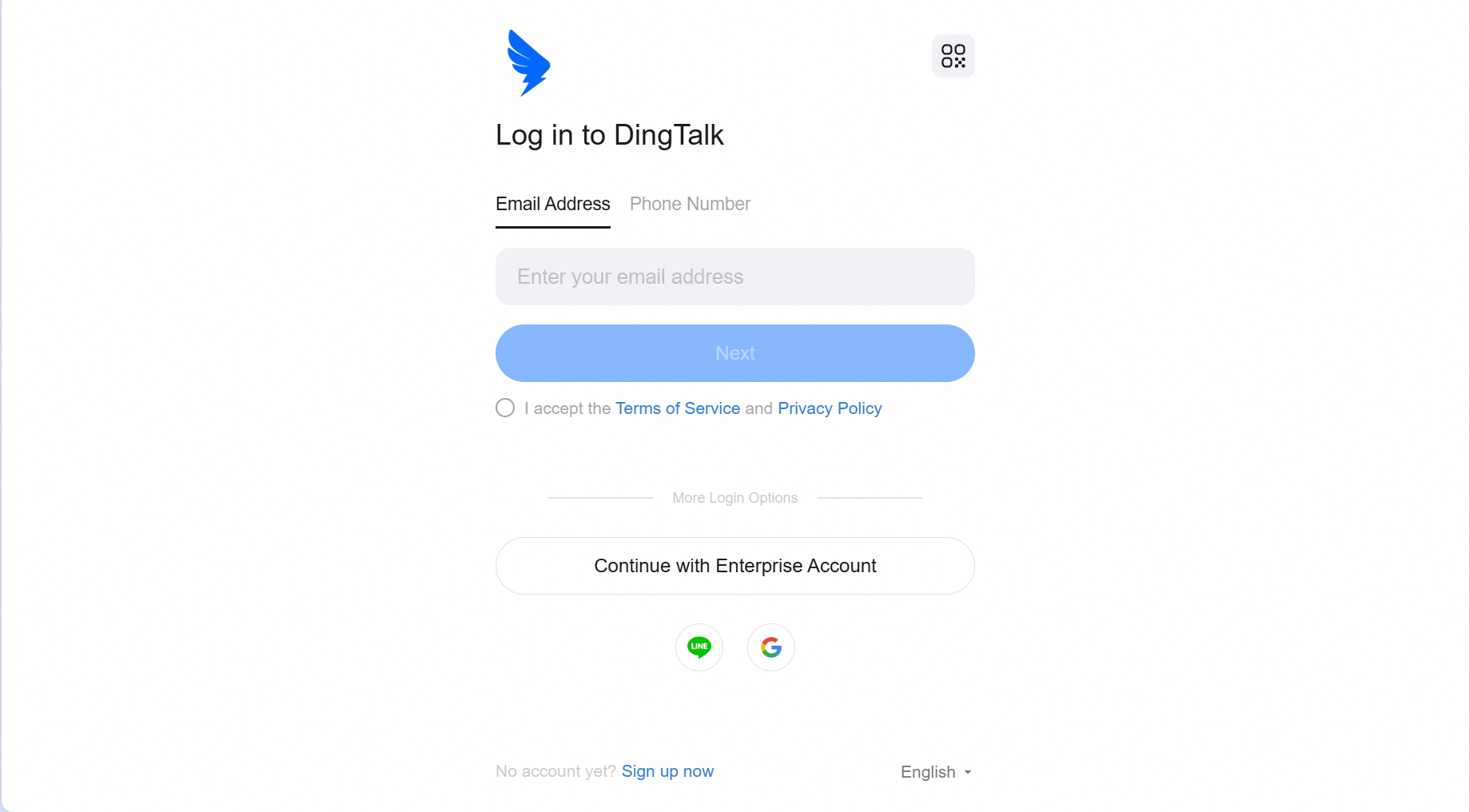
  <Step title="ログインを完了する">
    次のいずれかの方法でログインを完了します。

    * メールログイン：登録済みのメールアドレスとパスワードを入力します
    * 電話番号ログイン：電話番号を入力し、認証コードでログインします
    * QR コードログイン：スマートフォンで DingTalk を開き、ページ上の QR コードをスキャンします
    * 企業アカウントログイン：企業から割り当てられたアカウントを使用します
    * サードパーティアカウントログイン：連携済みのサードパーティアカウントでログインします

    <div style={{display: 'flex', gap: '12px', justifyContent: 'center', flexWrap: 'wrap', margin: '16px 0'}}>
      <img src="https://alidocs.oss-cn-zhangjiakou.aliyuncs.com/res/54Lq35o4ZPNZBl7E/img/0094b375-a13e-4c7f-9dcb-b3e9bca42a51.png" alt="管理コンソールのログインページ" style={{width: '48%', minWidth: '280px', borderRadius: '8px', boxShadow: '0 2px 12px rgba(0,0,0,0.08)', margin: 0}} />

      <img src="https://alidocs.oss-cn-zhangjiakou.aliyuncs.com/res/54Lq35o4ZPNZBl7E/img/15990ca2-defb-44c6-bab0-da0be13b7128.png" alt="管理コンソールのログインオプション" style={{width: '48%', minWidth: '280px', borderRadius: '8px', boxShadow: '0 2px 12px rgba(0,0,0,0.08)', margin: 0}} />
    </div>
  </Step>
</Steps>

### 方法 2：デスクトップ版クライアントからアクセス

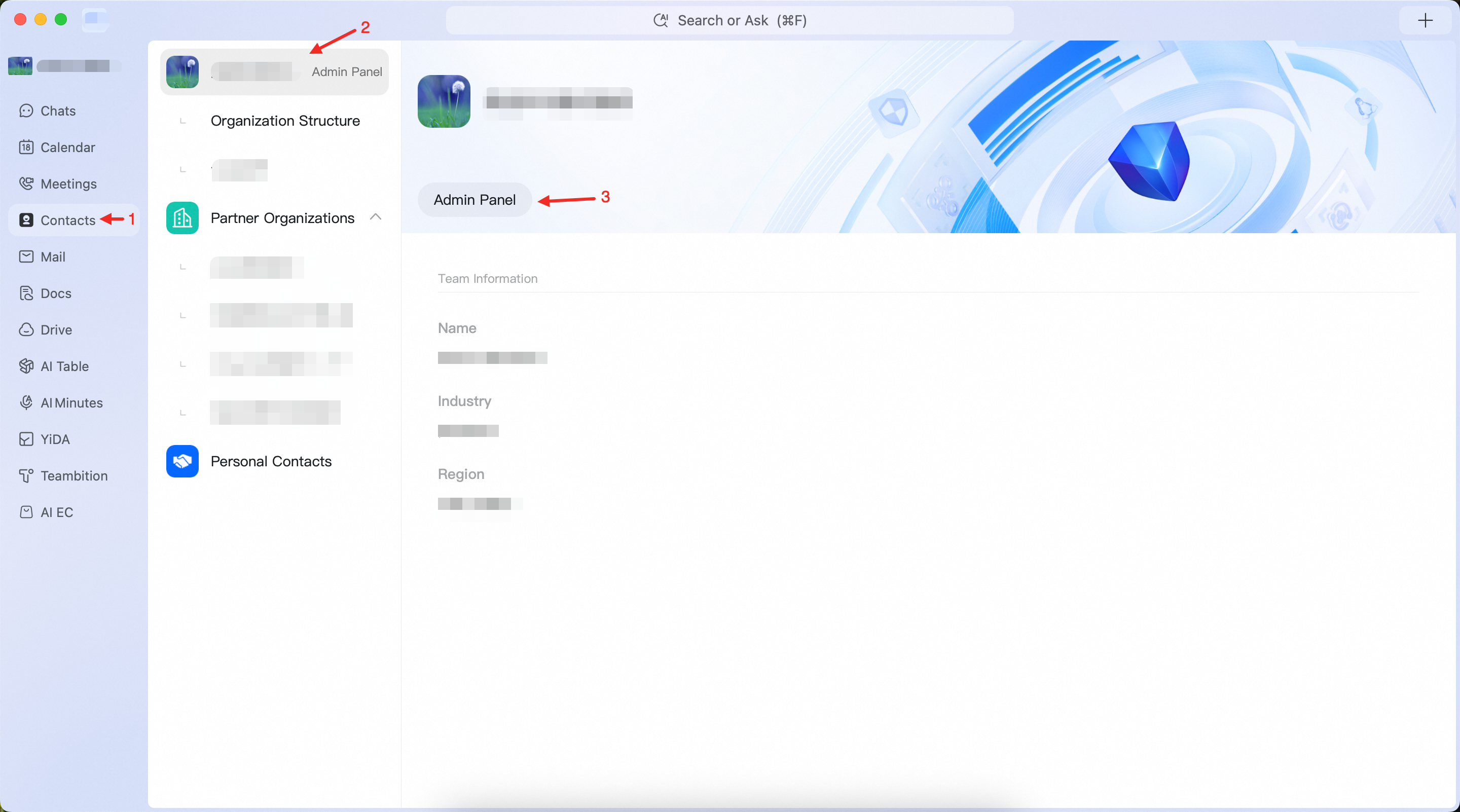
DingTalk のデスクトップ版クライアントをインストールしている場合は、次の 2 つのいずれかの方法で管理コンソールにすばやくアクセスできます。

* 入口 1：左上のアバターをクリック → ドロップダウンメニューの **管理コンソール** をクリックします
* 入口 2：**連絡先** を開く → **組織名** をクリック → **管理パネル** をクリックします

クリックすると、管理コンソールの Web ページに自動的に移動します。

<div style={{display: 'flex', gap: '12px', justifyContent: 'center', flexWrap: 'wrap', margin: '16px 0'}}>
  <img src="https://alidocs.oss-cn-zhangjiakou.aliyuncs.com/res/54Lq35o4ZPNZBl7E/img/00c3f2d8-4886-48e1-9944-270d4a5d092c.png" alt="デスクトップ版クライアントの入口" style={{width: '48%', minWidth: '280px', borderRadius: '8px', boxShadow: '0 2px 12px rgba(0,0,0,0.08)', margin: 0}} />

  <img src="https://alidocs.oss-cn-zhangjiakou.aliyuncs.com/res/54Lq35o4ZPNZBl7E/img/1da2d10c-6c20-4c3c-aadb-5dd1a97fabd7.png" alt="デスクトップ版クライアントの入口" style={{width: '48%', minWidth: '280px', borderRadius: '8px', boxShadow: '0 2px 12px rgba(0,0,0,0.08)', margin: 0}} />
</div>

## ホームページの概要

ログインすると、管理コンソールのホームページが表示されます。

右上のアバターをクリックするとログアウトできます。言語ボタンをクリックすると、管理コンソールの表示言語を切り替えられます。

左側には機能ナビゲーションバーが表示され、右側には組織の基本データの概要とクイックアクセスの入口が表示されます。

<Frame>
  <img src="https://alidocs.oss-cn-zhangjiakou.aliyuncs.com/res/54Lq35o4ZPNZBl7E/img/27fbae78-c74a-489f-b13c-ea42806ff367.png" alt="管理コンソールのホームページ" />
</Frame>