> ## Documentation Index
> Fetch the complete documentation index at: https://help.dingtalk.io/llms.txt
> Use this file to discover all available pages before exploring further.
# オンラインドキュメントの管理
> コピー&ペースト、エクスポート、共有のアクションを制御してオンラインドキュメントのセキュリティを管理し、特定の従業員や部門にポリシーを適用します。
組織は、オンラインドキュメントに関する操作を管理でき、コピー&ペースト、エクスポート、共有などのアクションを制御できます。
***
## II. 利用ガイド
### 1. 管理コンソールのナビゲーション
左側のナビゲーションペインで **セキュリティと権限 > セキュリティ > データ保護 > オンラインドキュメントの管理** に移動します。
 ### 2. 管理者 — ルール未設定
オンラインドキュメントの管理には複数の機能があり、モバイルとデスクトップの両クライアントに対応し、さまざまなドキュメント操作に関わります。
「オンラインドキュメントの作成」を例にとります。
無効の場合、動作は DingTalk のデフォルトの挙動と同じです。
### 2. 管理者 — ルール未設定
オンラインドキュメントの管理には複数の機能があり、モバイルとデスクトップの両クライアントに対応し、さまざまなドキュメント操作に関わります。
「オンラインドキュメントの作成」を例にとります。
無効の場合、動作は DingTalk のデフォルトの挙動と同じです。
 ### 3. 管理者 — ルールの設定
情報アイコンをクリックすると、カード設定の効果をプレビューできます。
### 3. 管理者 — ルールの設定
情報アイコンをクリックすると、カード設定の効果をプレビューできます。
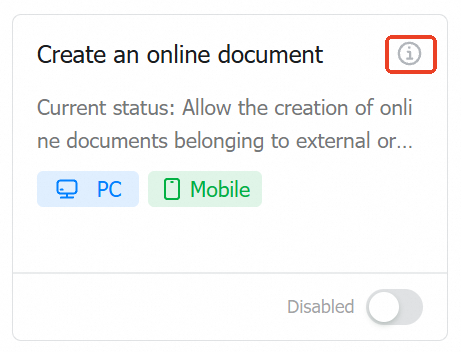 スイッチを切り替え、ダイアログで **確認** をクリックすると、機能が有効になります。
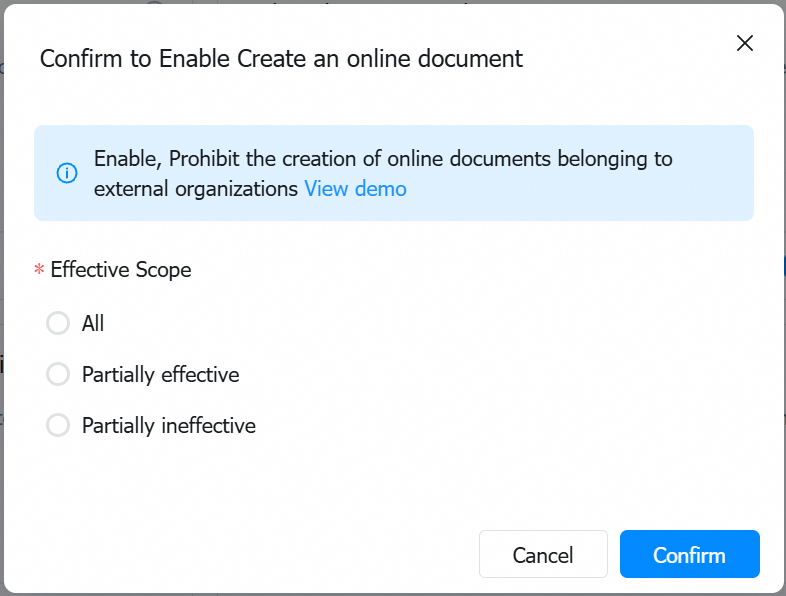 この機能はデフォルトで全従業員に適用されます。
**編集** をクリックして適用範囲を設定し、ポリシーを適用または除外する従業員を指定します。
たとえば、エンジニアリング部門にのみポリシーを適用するには、**特定の従業員** を選択し、連絡先ピッカーで部門を選択します。
連絡先ピッカーはロール単位の選択にも対応しており、管理者は必要に応じて柔軟に設定できます。
### 4. 従業員 — ポリシー適用下
「オンラインドキュメントの使用禁止」を例にとります。従業員がオンラインドキュメントを作成しようとすると、図に示すプロンプトが表示されます。
この機能はデフォルトで全従業員に適用されます。
**編集** をクリックして適用範囲を設定し、ポリシーを適用または除外する従業員を指定します。
たとえば、エンジニアリング部門にのみポリシーを適用するには、**特定の従業員** を選択し、連絡先ピッカーで部門を選択します。
連絡先ピッカーはロール単位の選択にも対応しており、管理者は必要に応じて柔軟に設定できます。
### 4. 従業員 — ポリシー適用下
「オンラインドキュメントの使用禁止」を例にとります。従業員がオンラインドキュメントを作成しようとすると、図に示すプロンプトが表示されます。
 ***
## III. Q\&A
| **前提条件** | バージョン 8.3.15 以降 |
| -------- | ------------------------------------- |
| **対応範囲** | 全 4 プラットフォーム(Windows、Mac、Android、iOS) |
| **適用方法** | 即座に反映されます |
***
## III. Q\&A
| **前提条件** | バージョン 8.3.15 以降 |
| -------- | ------------------------------------- |
| **対応範囲** | 全 4 プラットフォーム(Windows、Mac、Android、iOS) |
| **適用方法** | 即座に反映されます |


