> ## Documentation Index
> Fetch the complete documentation index at: https://help.dingtalk.io/llms.txt
> Use this file to discover all available pages before exploring further.
# 按钮
> 仪表盘按钮组件支持触发打开链接、跳转页面或执行自动化流程,可自定义样式、图标和交互动作,实现数据操作与页面导航的一键集成。
## 功能简介
按钮组件是仪表盘中用于**触发特定操作或流程的核心交互控件**。通过配置一个或多个按钮,用户能够快速执行预定义的数据操作、页面跳转或系统命令,实现高效的任务驱动与流程引导。
**典型的适用场景包括**:
* **数据操作触发**:在仪表盘中配置“更新记录”、“删除记录”等按钮,一键完成对数据或业务流程的处理。
* **页面导航与钻取**:设置“返回首页”、“查看详情”、“产品分析”等按钮,实现不同页面间的快速切换与数据钻取。
* **外部链接跳转**:通过配置 “官方文档”、“帮助中心”等按钮,支持用户一键跳转至相关的外部网站或系统,无缝扩展应用功能边界。
## 操作流程
### **添加按钮组件**
1. 进入AI表格应用模块。
2. 在左侧导航栏选择需要添加组件的目标页面。
3. 点击页面左下角的 **+ 添加组件** ,然后选择**按钮** 。
 ### **基础配置**
在添加按钮组件后,可以通过右侧面板的 **基础配置** 进行以下设置:
* **预设样式**
* 系统内置了9个样式模板(包含颜色、边框、图标等组合),您可以直接选择应用,快速完成按钮的美化。
* **内容定义**
* **标题**:按钮上显示的核心文本。默认名称为“按钮”,您可将其修改为“查看详情”、“产品明细”等具体功能描述。
* **按钮图标**:支持从图标库中选择图标,以图形化方式辅助表达按钮功能,增强辨识度。
* **交互动作(执行操作)**
定义用户点击按钮后触发的具体行为,是配置的核心:
* **打开链接**:点击后跳转至指定的外部网页或内部资源链接。您需要在输入框中填写有效的URL地址(如 `https://example.com` )。
* **打开页面**:点击后跳转至当前应用内的另一个页面。您可以从下拉列表中选择目标页面。
* **执行自动化流程**:点击后触发已配置的自动化流程(例如:发送消息、更新记录)。选择此选项后,您将被引导至自动化配置界面,以创建具体的业务流程。
### **自定义配置**
在右侧面板的 **自定义配置** 区域,可以精细调整按钮的视觉样式,使其更贴合整体应用设计风格。
* **基础样式**
* **按钮尺寸**:提供 **默认** 与 **放大** 两种预设尺寸选项,满足不同用户的视觉需求。
* **颜色配置**
* **按钮颜色**:通过色板设置按钮主体的背景颜色。
* **图标颜色**:设置按钮内图标的填充颜色。
* **图标背景**:配置图标所在区域的背景样式,提供 **无背景**、**浅色背景**、**反白背景** 三种形式,以增强图标的可识别性。
* **边框样式**
* **边框颜色**:通过下拉配色板自定义组件边框的颜色。
* **边框粗细**:从下拉列表中选择 `1px`、`2px` 等选项,以精确控制边框的宽度。
* **文字样式**
* 在此区域对按钮文字进行美化,支持调整**字体**、**字号**、**字重(加粗)**、**字体颜色**、**字符间距** 以及 **文字样式(斜体、下划线)**,确保文本清晰美观。
### **组件管理**
* **操作菜单**
选中组件后,点击其右上角的 图标,将展开操作菜单,您可以在此进行以下操作:
* **配置**:快速打开该组件的属性配置面板。
* **复制**:在当前页面内复制一个相同的组件。
* **复制到**:将组件复制到本应用内的其他指定页面。
* **删除**:将组件从当前页面中移除。
* **调整大小与位置**
### **基础配置**
在添加按钮组件后,可以通过右侧面板的 **基础配置** 进行以下设置:
* **预设样式**
* 系统内置了9个样式模板(包含颜色、边框、图标等组合),您可以直接选择应用,快速完成按钮的美化。
* **内容定义**
* **标题**:按钮上显示的核心文本。默认名称为“按钮”,您可将其修改为“查看详情”、“产品明细”等具体功能描述。
* **按钮图标**:支持从图标库中选择图标,以图形化方式辅助表达按钮功能,增强辨识度。
* **交互动作(执行操作)**
定义用户点击按钮后触发的具体行为,是配置的核心:
* **打开链接**:点击后跳转至指定的外部网页或内部资源链接。您需要在输入框中填写有效的URL地址(如 `https://example.com` )。
* **打开页面**:点击后跳转至当前应用内的另一个页面。您可以从下拉列表中选择目标页面。
* **执行自动化流程**:点击后触发已配置的自动化流程(例如:发送消息、更新记录)。选择此选项后,您将被引导至自动化配置界面,以创建具体的业务流程。
### **自定义配置**
在右侧面板的 **自定义配置** 区域,可以精细调整按钮的视觉样式,使其更贴合整体应用设计风格。
* **基础样式**
* **按钮尺寸**:提供 **默认** 与 **放大** 两种预设尺寸选项,满足不同用户的视觉需求。
* **颜色配置**
* **按钮颜色**:通过色板设置按钮主体的背景颜色。
* **图标颜色**:设置按钮内图标的填充颜色。
* **图标背景**:配置图标所在区域的背景样式,提供 **无背景**、**浅色背景**、**反白背景** 三种形式,以增强图标的可识别性。
* **边框样式**
* **边框颜色**:通过下拉配色板自定义组件边框的颜色。
* **边框粗细**:从下拉列表中选择 `1px`、`2px` 等选项,以精确控制边框的宽度。
* **文字样式**
* 在此区域对按钮文字进行美化,支持调整**字体**、**字号**、**字重(加粗)**、**字体颜色**、**字符间距** 以及 **文字样式(斜体、下划线)**,确保文本清晰美观。
### **组件管理**
* **操作菜单**
选中组件后,点击其右上角的 图标,将展开操作菜单,您可以在此进行以下操作:
* **配置**:快速打开该组件的属性配置面板。
* **复制**:在当前页面内复制一个相同的组件。
* **复制到**:将组件复制到本应用内的其他指定页面。
* **删除**:将组件从当前页面中移除。
* **调整大小与位置**
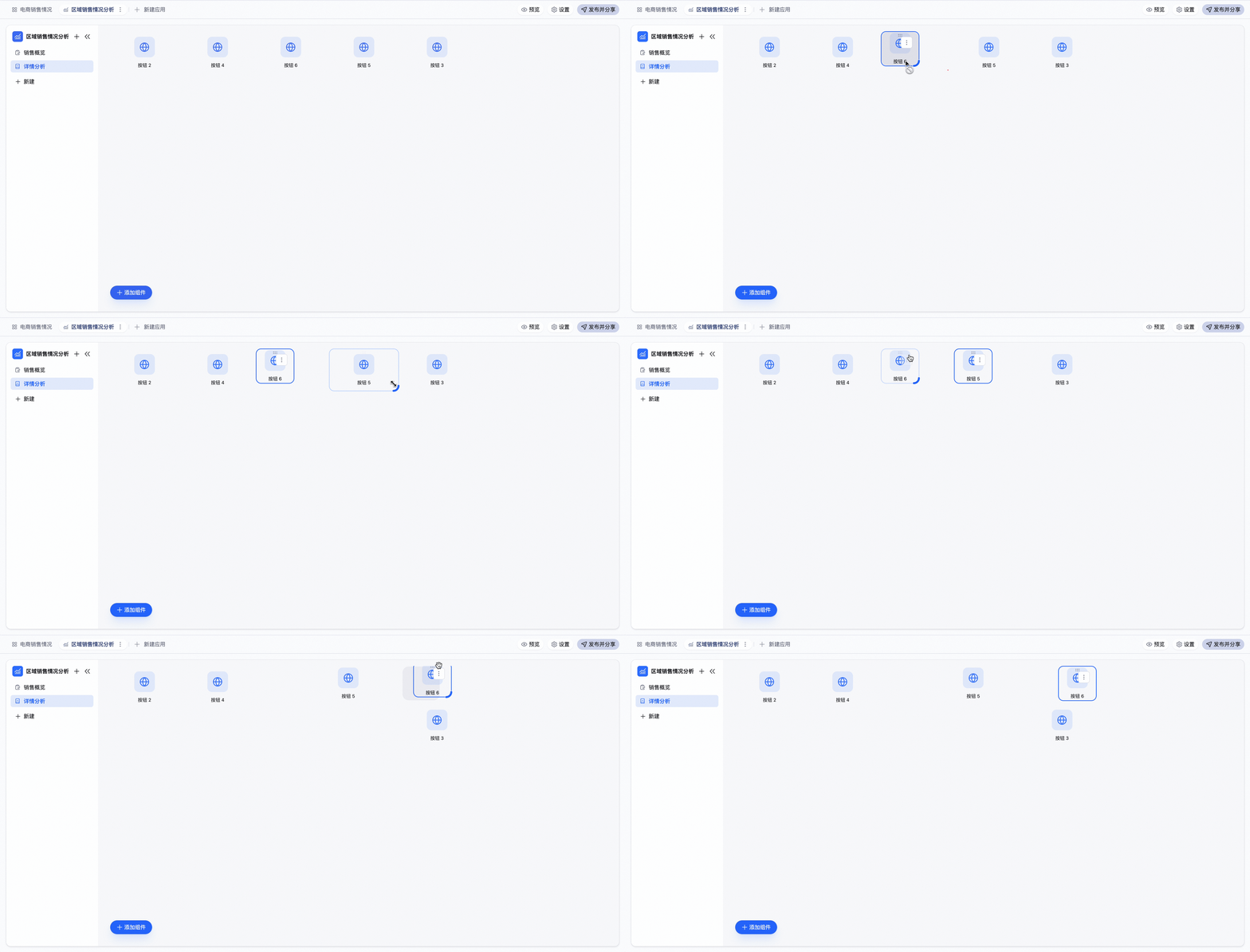 * **调整大小**:将鼠标悬停在组件右下边角通,并拖动拖拽手柄,即可自由调整组件的宽度和高度。
* **移动位置**:将鼠标移至组件上方,浮现 图标,按住鼠标左键并拖动,可在页面内拖拽组件调整位置。
* **调整大小**:将鼠标悬停在组件右下边角通,并拖动拖拽手柄,即可自由调整组件的宽度和高度。
* **移动位置**:将鼠标移至组件上方,浮现 图标,按住鼠标左键并拖动,可在页面内拖拽组件调整位置。