> ## Documentation Index
> Fetch the complete documentation index at: https://help.dingtalk.io/llms.txt
> Use this file to discover all available pages before exploring further.
# 调整列宽
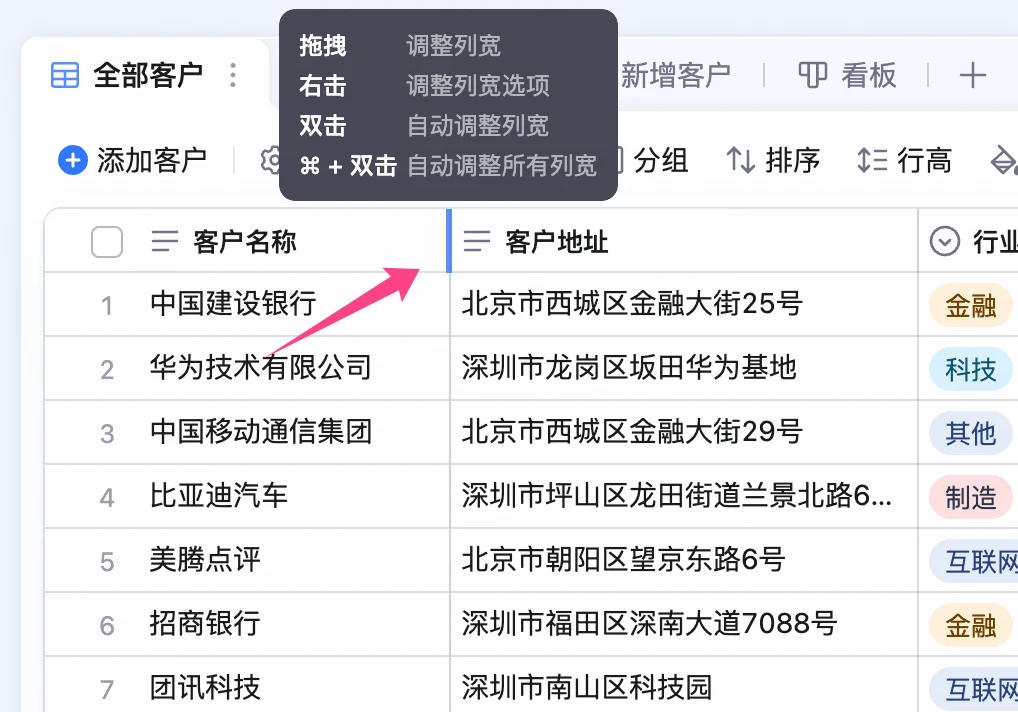
> 鼠标悬浮在标题列分割线,可以调整列的宽度。
鼠标悬浮在标题列分割线,可以调整列的宽度。
 ## 列宽调整方式
* 拖拽:直接调整列宽
* 右击:显示列宽调整的选项
* 双击:自动调整列宽
* ⌘+双击:自动调整所有列宽
## 列宽调整方式
* 拖拽:直接调整列宽
* 右击:显示列宽调整的选项
* 双击:自动调整列宽
* ⌘+双击:自动调整所有列宽
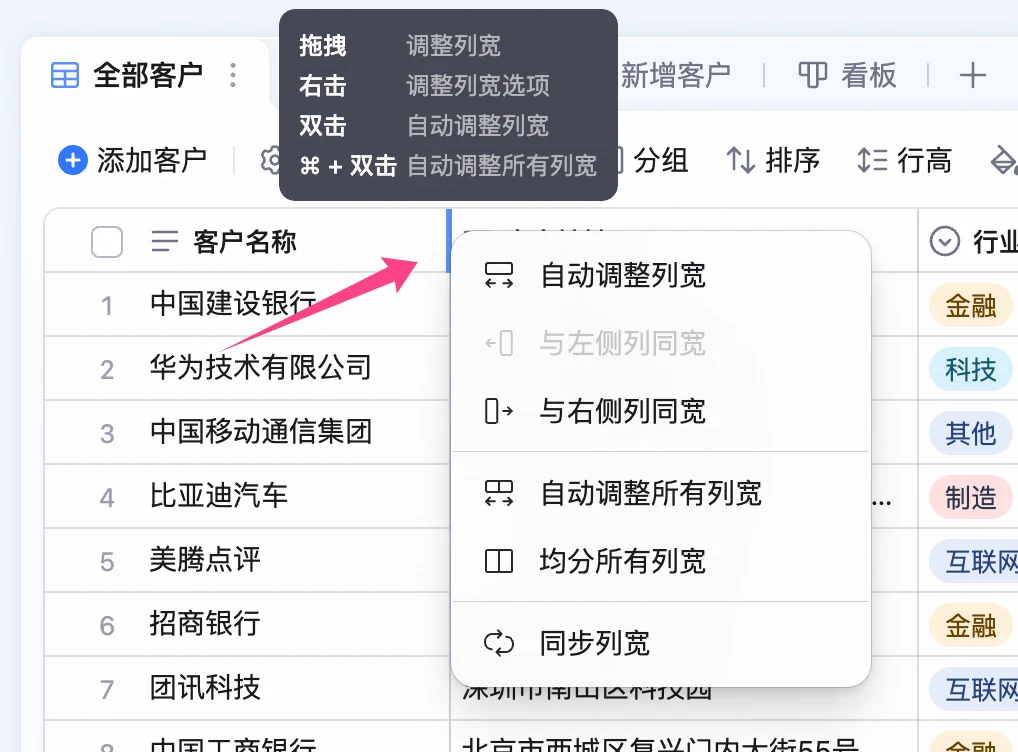 右键单击显示列宽调整的选项包括:
* 自动调整列宽
* 与左侧列同宽
* 与右侧列同宽
* 自动调整所有列宽
* 均分所有列
* 同步列宽
注意:选择 **同步列宽**,同步后,所有显示此列的表格视图中,列宽均会等于当前列宽,该操作将保持同一列在各个表格视图中的宽度统一,省去在每个视图调整列宽的重复操作。
## 批量调整列宽
通过按住`cmd/ctrl` 同时点击列标题,可以选中多列,拖动任意列的边线可以批量调整列宽。
通过按住`shift`点击列标题可以连续选中多列,拖动任意列的边线可以批量调整列宽。
右键单击显示列宽调整的选项包括:
* 自动调整列宽
* 与左侧列同宽
* 与右侧列同宽
* 自动调整所有列宽
* 均分所有列
* 同步列宽
注意:选择 **同步列宽**,同步后,所有显示此列的表格视图中,列宽均会等于当前列宽,该操作将保持同一列在各个表格视图中的宽度统一,省去在每个视图调整列宽的重复操作。
## 批量调整列宽
通过按住`cmd/ctrl` 同时点击列标题,可以选中多列,拖动任意列的边线可以批量调整列宽。
通过按住`shift`点击列标题可以连续选中多列,拖动任意列的边线可以批量调整列宽。