> ## Documentation Index
> Fetch the complete documentation index at: https://help.dingtalk.io/llms.txt
> Use this file to discover all available pages before exploring further.
# 自定义记录详情页和填写页
> 记录详情页是查看和编辑单条数据的核心界面。AI表格提供了可视化的自定义详情页能力,让你像搭积木一样自由组织页面结构。
## 功能简介
记录详情页是查看和编辑单条数据的核心界面。AI表格提供了可视化的自定义详情页能力,让你像搭积木一样自由组织页面结构。
1. **自定义详情页布局:**
* 通过拖拽组件,自由规划详情页的信息层级与排列方式,打造贴合业务场景的数据展示界面。
2. **在AI表格应用中复用样式:**
* 在数据表中完成的详情页设计,可快速同步至AI表格应用中的各个列表组件,无需重复配置,保障多端体验一致。
## 操作流程
> 整体思路:先规划页面骨架,再向骨架中填充字段,最后微调样式。自定义完成后,字段排列和分组设置会自动应用到新记录提交页。
### 打开自定义详情页面板
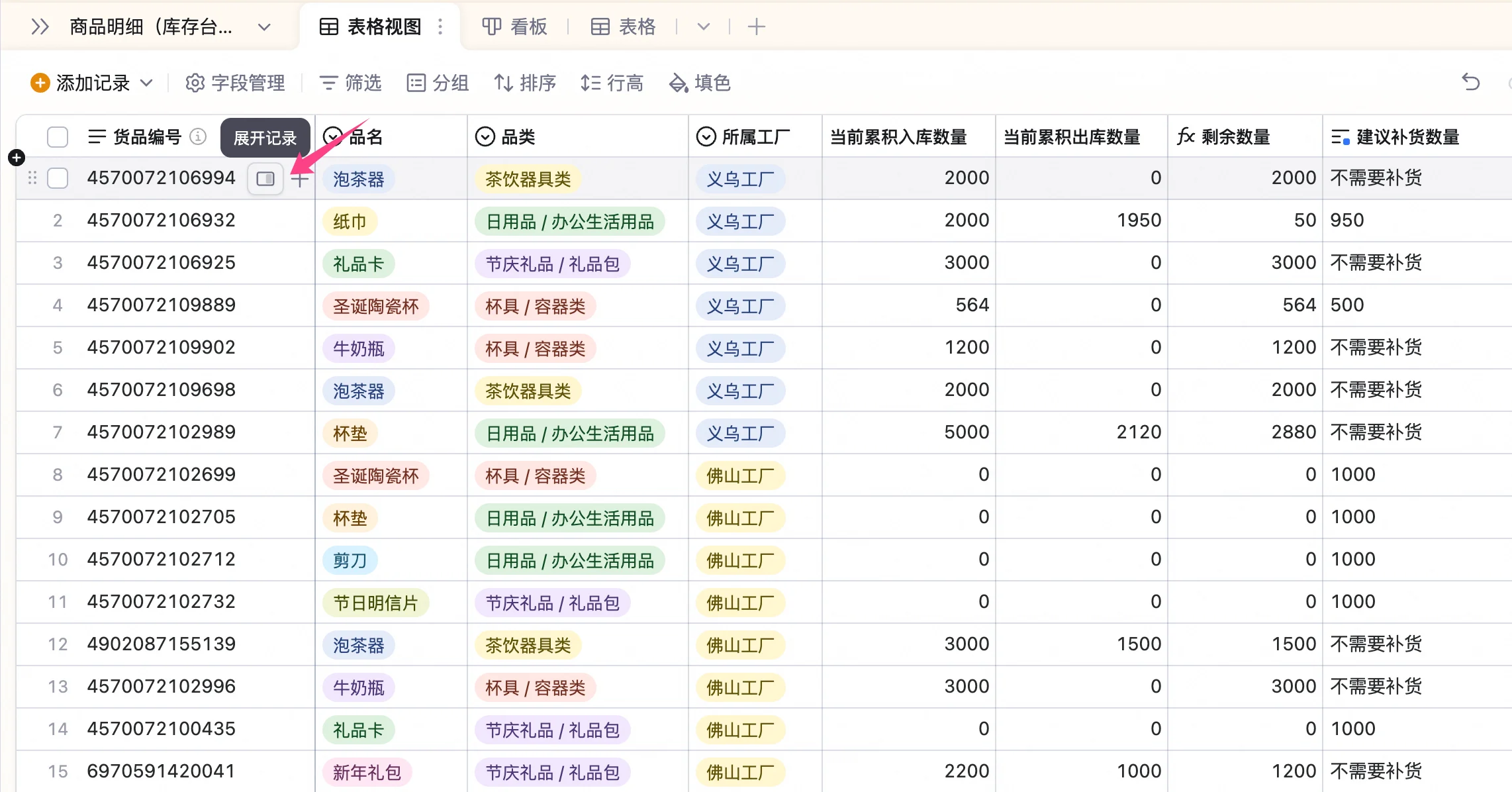
1. **打开记录详情页**:在数据表中,将光标移至最左侧字段的某个单元格,点击出现的 **展开记录** 图标。
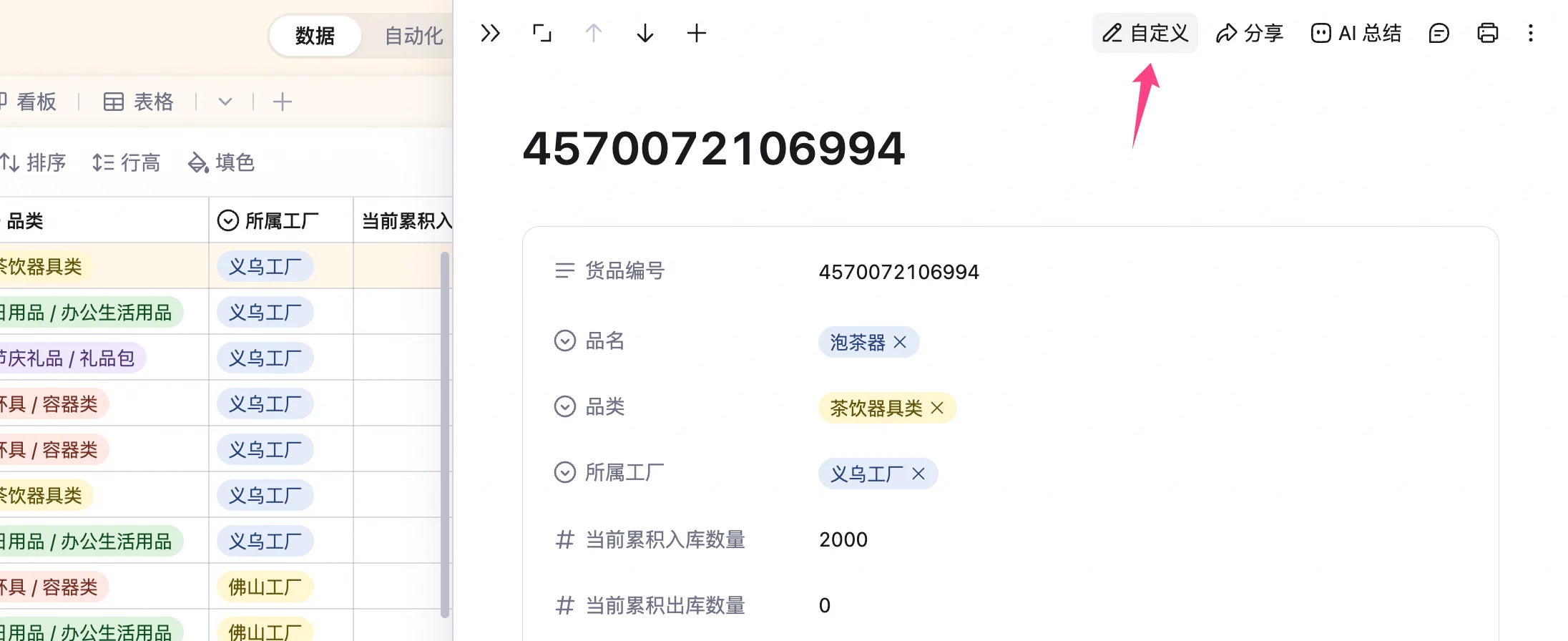
 2. **进入自定义面板**:在记录详情页的右上角,点击 **自定义** ,打开自定义详情页的配置面板。
 ### 页面设置
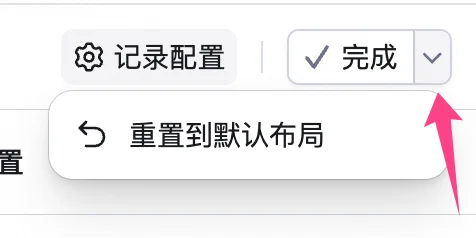
进入自定义面板后,右侧默认展示页面设置选项。点击右上角 **完成** 即可保存自定义设置,下拉选择 **重置到默认布局** ,设置面板即可恢复自定义修改前的默认配置。
### 页面设置
进入自定义面板后,右侧默认展示页面设置选项。点击右上角 **完成** 即可保存自定义设置,下拉选择 **重置到默认布局** ,设置面板即可恢复自定义修改前的默认配置。
 1. **页面标题及标题字号**:选定某个字段作为详情页顶部的标题内容,并可调节标题的文字大小。
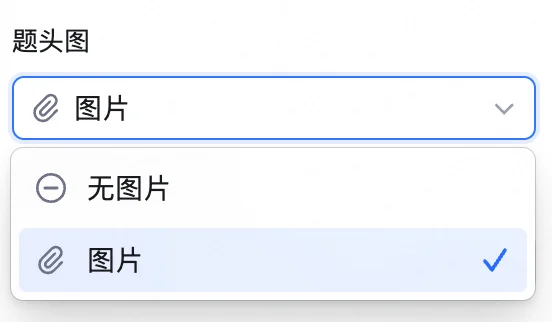
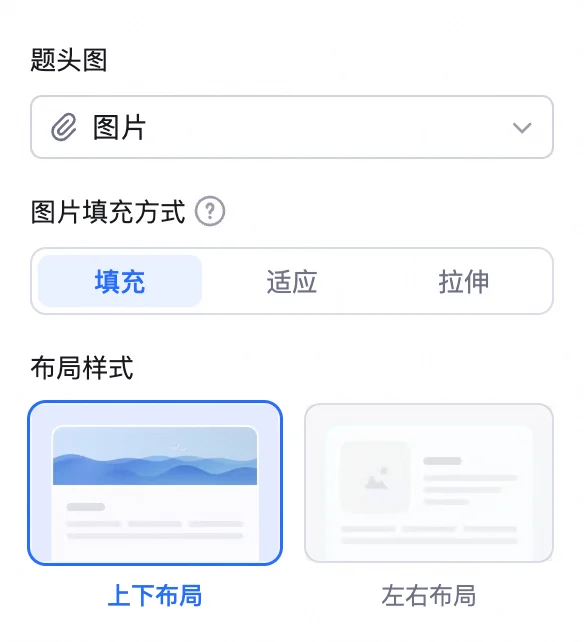
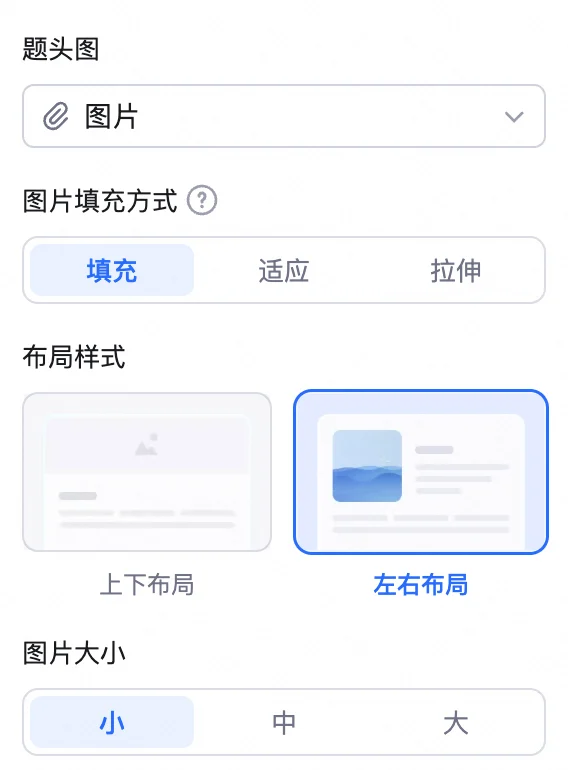
 2. **题头图:** 支持下拉选择图片类型字段作为题头图,设定字段后可以设置图片填充方式(填充/适应/拉伸)和布局样式(上下布局/左右布局)。当布局样式为左右布局时,可以设置图片大小(小/中/大)。
 3. **操作按钮**:将数据表中的按钮字段固定在详情页上方,方便快速触发操作。
* 通过总开关控制是否添加操作按钮。
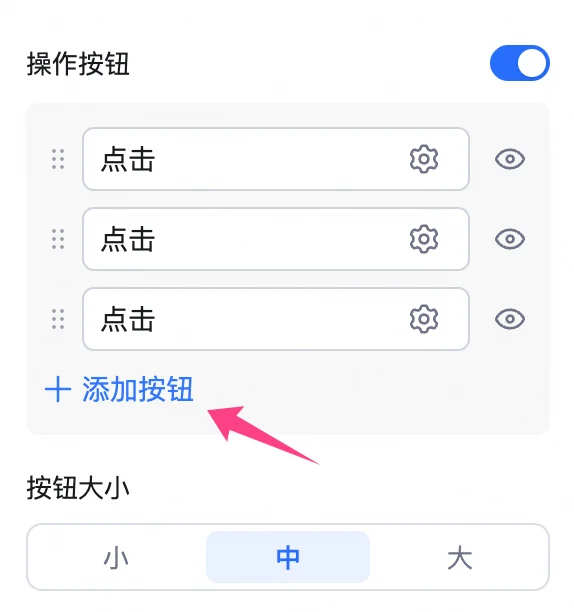
3. **操作按钮**:将数据表中的按钮字段固定在详情页上方,方便快速触发操作。
* 通过总开关控制是否添加操作按钮。
 * 点击 **+ 新建按钮** 可直接创建新的按钮字段。
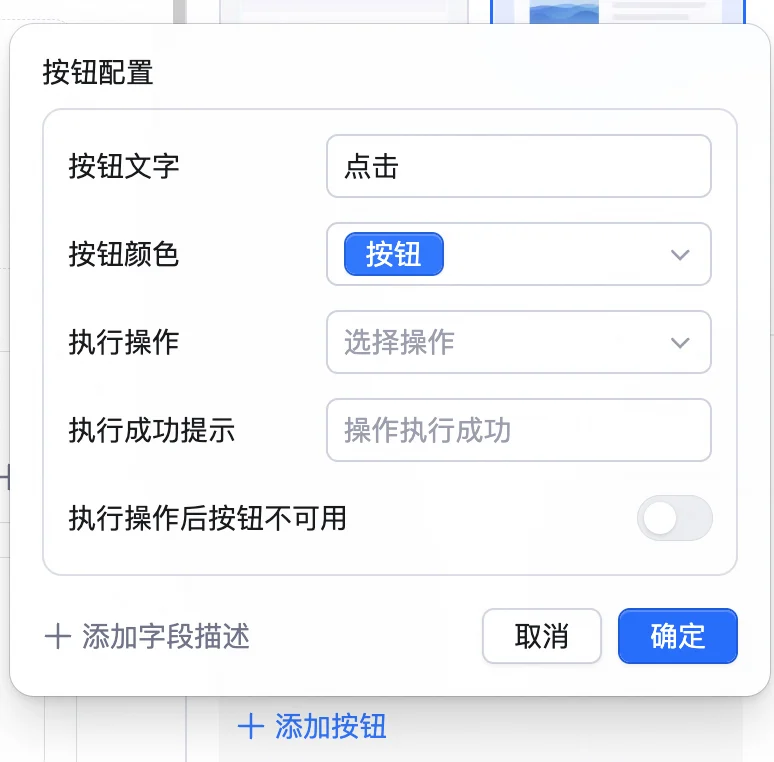 * 点击已有按钮可执行相应操作。
4. **是否跟随视图配置隐藏字段**:开启后,详情页会根据当前视图的字段显隐配置,自动隐藏对应字段,实现不同视图下展示不同信息。
### 设置标签页
标签页适合将大量信息分门别类,用户通过切换标签即可在不同内容区域间跳转。
1. **添加标签页**:点击自定义详情页 **+ 添加组** > **标签页分组**。
* 点击已有按钮可执行相应操作。
4. **是否跟随视图配置隐藏字段**:开启后,详情页会根据当前视图的字段显隐配置,自动隐藏对应字段,实现不同视图下展示不同信息。
### 设置标签页
标签页适合将大量信息分门别类,用户通过切换标签即可在不同内容区域间跳转。
1. **添加标签页**:点击自定义详情页 **+ 添加组** > **标签页分组**。
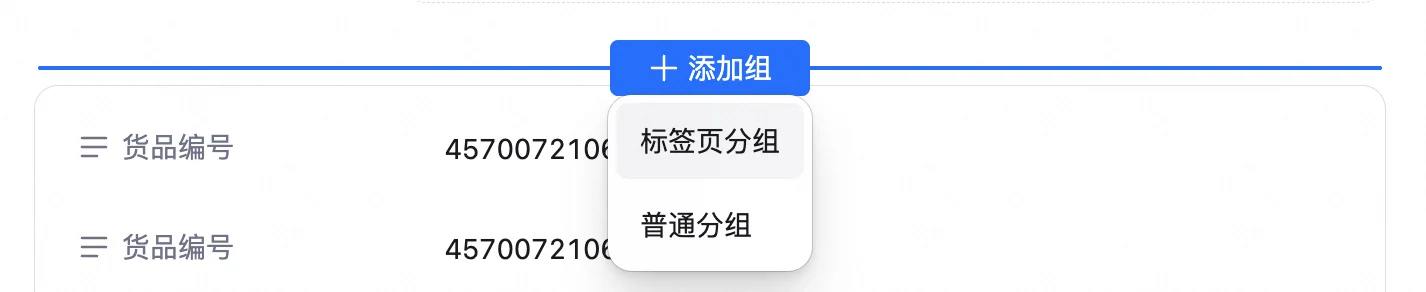 2. **设置标签页**:选中标签页后,右侧面板提供以下配置:
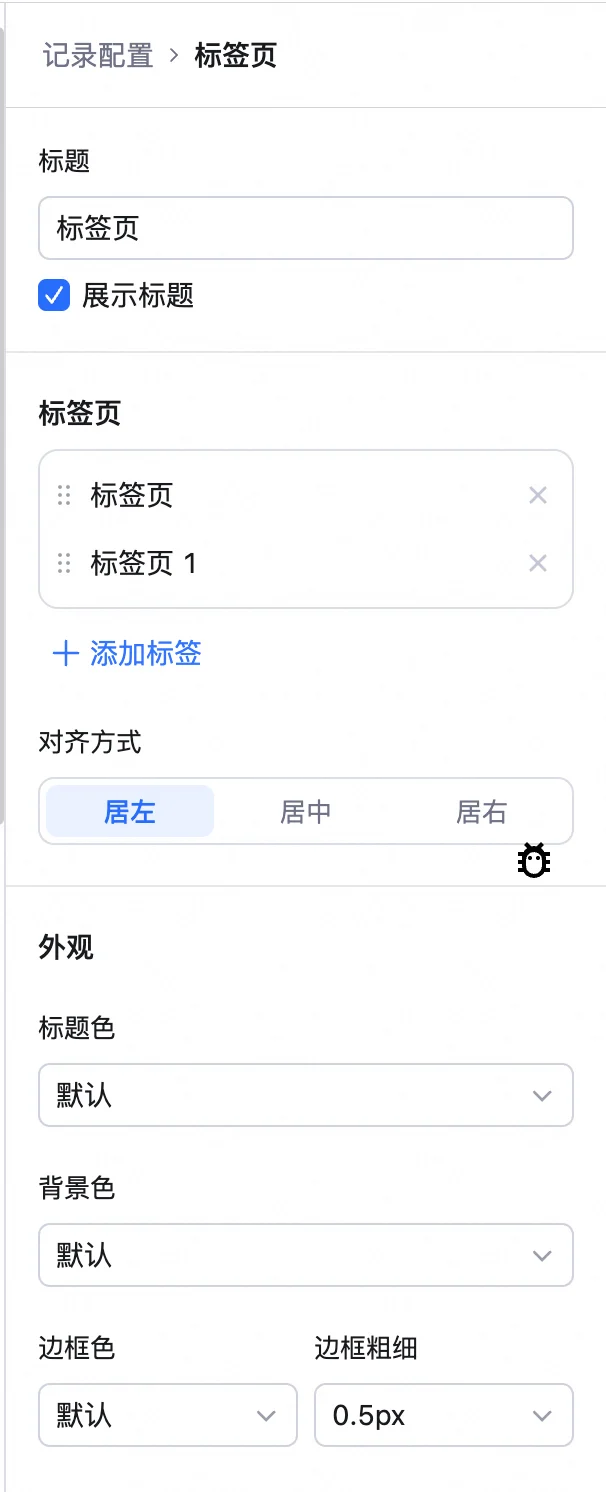 * **标签页标题及是否展示**:填写标签页名称,可控制标题是否显示。
* **标签**:每个标签页下可包含多个标签,点击**添加标签** 就可以新增标签,上限20个。
* 可自由编辑标签名称、拖拽调整展示顺序,或移除不需要的标签。
* **外观**:调整标签区域的标题色、背景色和边框样式。
3. **向标签中添加内容**:展开某个标签,通过 **+ 添加组件** 向其中放入字段或布局组件。所有元素均支持拖拽排序,也可以从标签页外部直接拖入。
* **标签页标题及是否展示**:填写标签页名称,可控制标题是否显示。
* **标签**:每个标签页下可包含多个标签,点击**添加标签** 就可以新增标签,上限20个。
* 可自由编辑标签名称、拖拽调整展示顺序,或移除不需要的标签。
* **外观**:调整标签区域的标题色、背景色和边框样式。
3. **向标签中添加内容**:展开某个标签,通过 **+ 添加组件** 向其中放入字段或布局组件。所有元素均支持拖拽排序,也可以从标签页外部直接拖入。
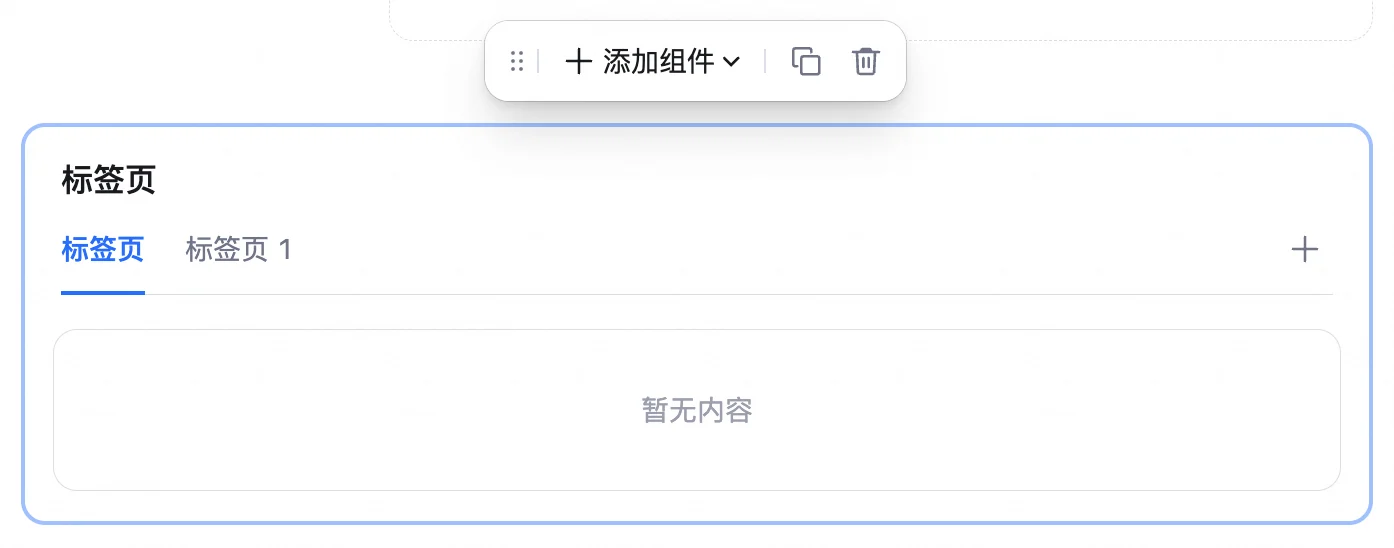 4. **移动标签页位置**:直接拖拽标签页到目标位置即可。
### 设置字段
详情页中的字段可以放置在普通分组或标签页中,也支持直接新建字段。
> 字段不能脱离组件独立存在。当你直接向详情页或标签页中添加字段时,系统会自动生成一个组来承载它。
1. **添加已有字段**:选中普通分组或标签页分组,通过 **+ 添加组件** 选取数据表中已有的字段。
4. **移动标签页位置**:直接拖拽标签页到目标位置即可。
### 设置字段
详情页中的字段可以放置在普通分组或标签页中,也支持直接新建字段。
> 字段不能脱离组件独立存在。当你直接向详情页或标签页中添加字段时,系统会自动生成一个组来承载它。
1. **添加已有字段**:选中普通分组或标签页分组,通过 **+ 添加组件** 选取数据表中已有的字段。
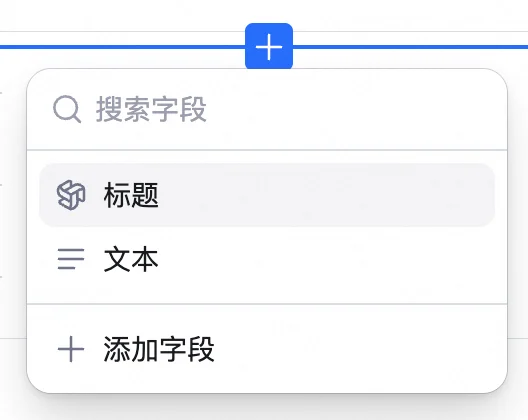 2. **新增字段**:通过 **+ 添加组件** > **+ 添加字段** 直接新建,配置完成后该字段会同步出现在数据表中。
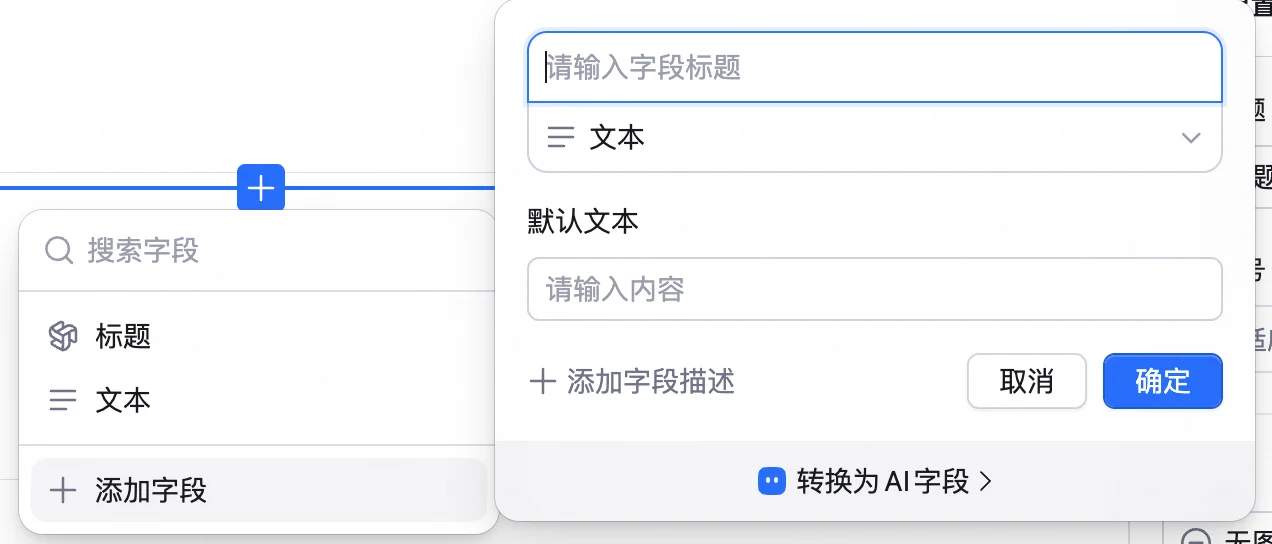 3. **删除字段**:选中目标字段,点击右侧 **︙** > 删**除**。
 4. **修改字段配置和样式**:选中字段后,在右侧 **字段** 面板中修改配置。
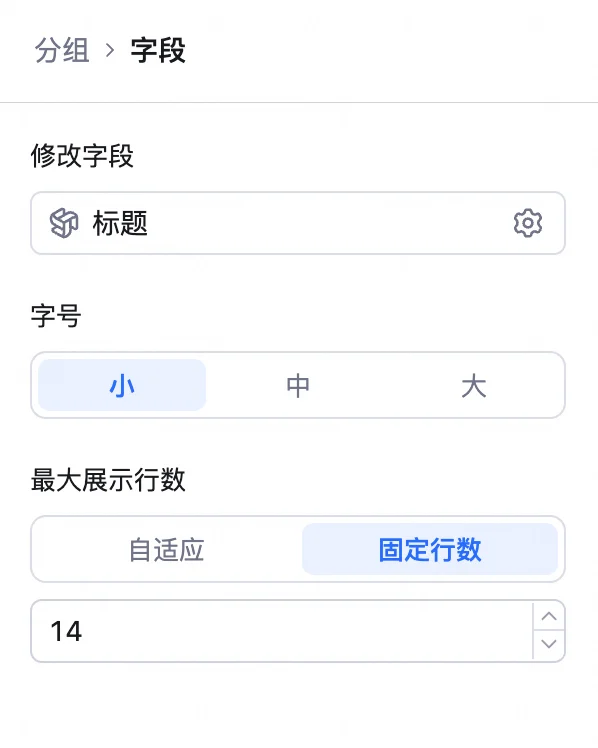 5. **移动字段**:选中字段后直接拖拽,即可改变其在页面中的位置。
全部设置完成后,点击右上角 **完成** 保存,自定义的详情页布局立即生效。
### 在AI表格应用中使用自定义详情页
当你在AI表格应用的列表组件中首次打开某条记录时,系统会自动拉取源数据表的自定义详情页样式并应用到当前组件(仅首次自动同步,后续各自独立维护)。
1. **复用同一份样式**:在源数据表中完成详情页设计后,依次打开各个应用中对应的列表组件,触发首次同步即可。适合需要多个应用保持一致体验的场景。
2. **设置独立样式**:直接在应用的列表组件中独立自定义详情页,各组件可拥有完全不同的布局。应用侧的修改不会回写到源数据表。
> 在应用中自定义列表组件的详情页,需要具备该AI表格应用的可管理权限。
### 自定义填写页
填写页是通过 **添加记录** 打开的新记录录入界面。你可以对填写页的样式和布局进行自定义,使其更贴合实际的数据录入场景。
#### 打开自定义填写页面板
1. 打开填写页:在数据表视图中,点击 **添加记录** ,系统会打开新记录的填写页面。
5. **移动字段**:选中字段后直接拖拽,即可改变其在页面中的位置。
全部设置完成后,点击右上角 **完成** 保存,自定义的详情页布局立即生效。
### 在AI表格应用中使用自定义详情页
当你在AI表格应用的列表组件中首次打开某条记录时,系统会自动拉取源数据表的自定义详情页样式并应用到当前组件(仅首次自动同步,后续各自独立维护)。
1. **复用同一份样式**:在源数据表中完成详情页设计后,依次打开各个应用中对应的列表组件,触发首次同步即可。适合需要多个应用保持一致体验的场景。
2. **设置独立样式**:直接在应用的列表组件中独立自定义详情页,各组件可拥有完全不同的布局。应用侧的修改不会回写到源数据表。
> 在应用中自定义列表组件的详情页,需要具备该AI表格应用的可管理权限。
### 自定义填写页
填写页是通过 **添加记录** 打开的新记录录入界面。你可以对填写页的样式和布局进行自定义,使其更贴合实际的数据录入场景。
#### 打开自定义填写页面板
1. 打开填写页:在数据表视图中,点击 **添加记录** ,系统会打开新记录的填写页面。
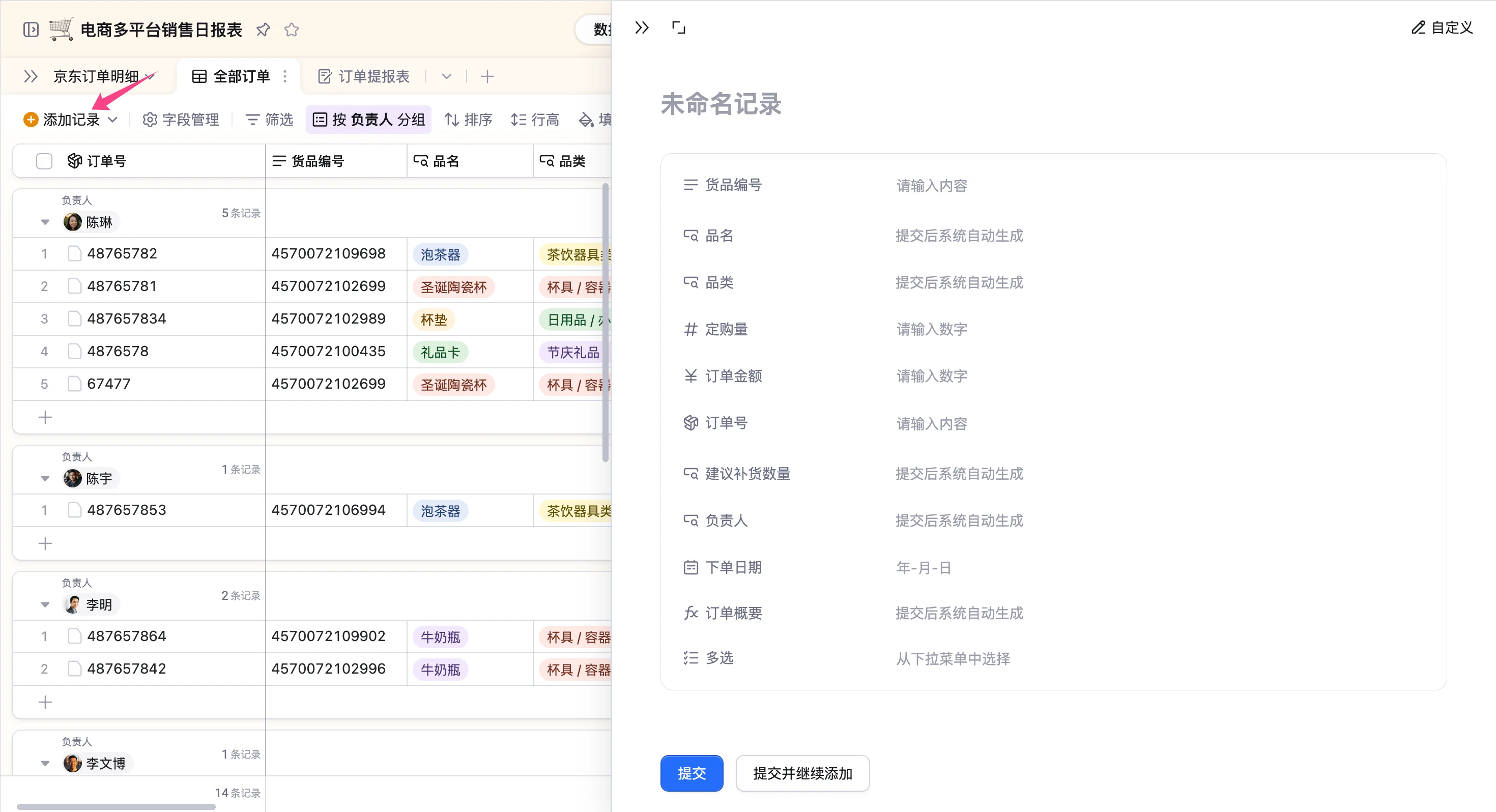 2. 进入自定义面板:在填写页的右上角,点击 **自定义** ,即可打开填写页的配置面板。
#### 配置填写页
填写页的自定义操作与详情页类似,你可以:
1. 调整字段顺序和分组:将高频填写的字段放在页面顶部,低频或选填字段放在下方,减少用户的填写负担。
2. 使用分组和标签页组织结构:当需要填写的字段较多时,可以通过分组或标签页将字段归类,让填写流程更清晰。
填写页的布局配置与详情页互相独立,修改一侧不会影响另一侧。
## 常见问题
#### 问:自定义详情页后,会影响到其他页面吗?
答:会部分影响。详情页中的字段排列和分组方式会自动同步到新记录提交页。在AI表格应用中,首次打开列表组件时会拉取源数据表的设计,但之后各自独立,互不干扰。
#### 问:切换预设样式后,之前配置的字段会丢失吗?
答:不会丢失。样式只改变页面的布局结构,字段的数据内容和属性配置都会完整保留,切换后你可以继续微调。
#### 问:哪些角色有权限自定义详情页?
答:取决于权限模式。未开启高级权限时,拥有可编辑或可管理权限的成员都可以操作;开启高级权限后,仅拥有可管理权限的成员可操作。在AI表格应用中自定义详情页,则需要应用的可管理权限。
2. 进入自定义面板:在填写页的右上角,点击 **自定义** ,即可打开填写页的配置面板。
#### 配置填写页
填写页的自定义操作与详情页类似,你可以:
1. 调整字段顺序和分组:将高频填写的字段放在页面顶部,低频或选填字段放在下方,减少用户的填写负担。
2. 使用分组和标签页组织结构:当需要填写的字段较多时,可以通过分组或标签页将字段归类,让填写流程更清晰。
填写页的布局配置与详情页互相独立,修改一侧不会影响另一侧。
## 常见问题
#### 问:自定义详情页后,会影响到其他页面吗?
答:会部分影响。详情页中的字段排列和分组方式会自动同步到新记录提交页。在AI表格应用中,首次打开列表组件时会拉取源数据表的设计,但之后各自独立,互不干扰。
#### 问:切换预设样式后,之前配置的字段会丢失吗?
答:不会丢失。样式只改变页面的布局结构,字段的数据内容和属性配置都会完整保留,切换后你可以继续微调。
#### 问:哪些角色有权限自定义详情页?
答:取决于权限模式。未开启高级权限时,拥有可编辑或可管理权限的成员都可以操作;开启高级权限后,仅拥有可管理权限的成员可操作。在AI表格应用中自定义详情页,则需要应用的可管理权限。