> ## Documentation Index
> Fetch the complete documentation index at: https://help.dingtalk.io/llms.txt
> Use this file to discover all available pages before exploring further.
# 使用排序
> 可以设置排序规则使得数据以指定的方式进行排列。
可以设置排序规则使得数据以指定的方式进行排列。
## 添加排序条件
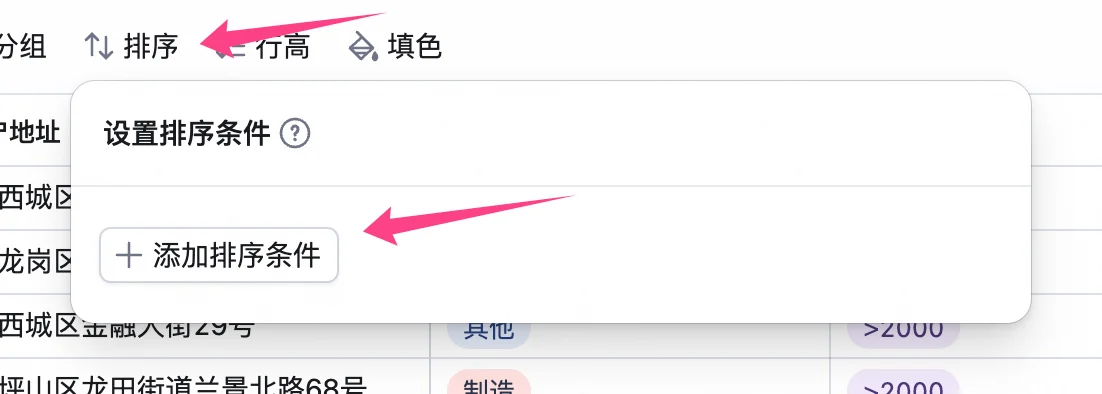
1. 点击视图顶部工具栏中的 **排序**;
2. 点击 **添加排序条件**。
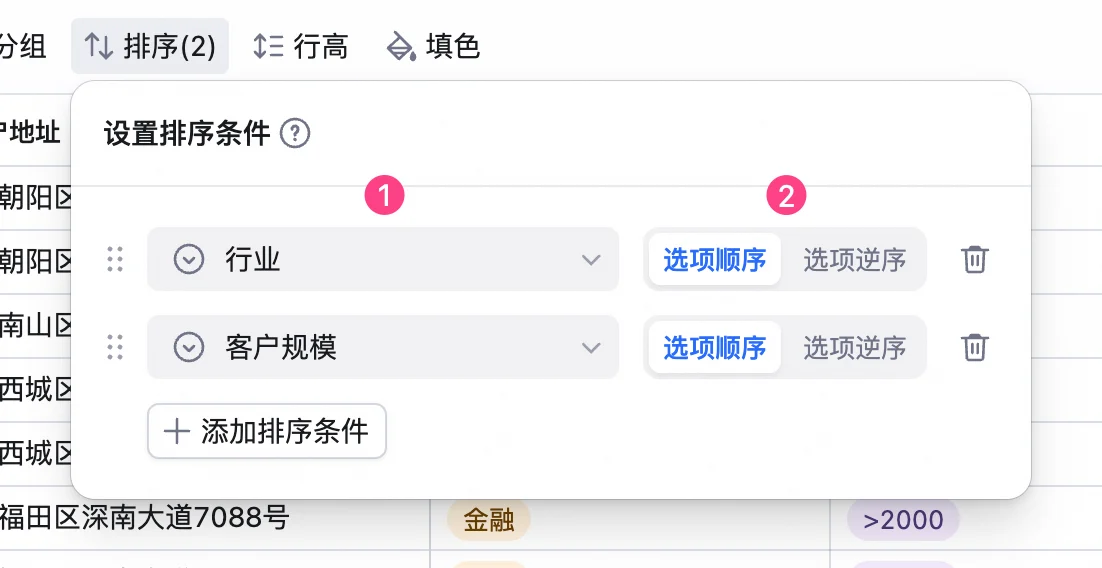
 排序条件分为两部分,第一部分选择用于排序的字段,第二部分选择排序的顺序规则。
 ## 排序规则
* **A → Z** 或 **Z → A**:当排序字段为文本类型的字段时,可按照文字顺序正序或逆序。
* **选项顺序** 或 **选项逆序**:当排序字段为单选/多选字段时,可按照该字段选项的顺序选择顺序或逆序。
* 0 → 9 或 9 → 0:当排序字段为数字类型时,可按照数字从小到大或从大到小排序。
* 早 → 晚 或 晚→ 早:当排序条件为日期类型时,可按照日期从早到晚或从晚到早排序。
## 多条件排序
可以选择多个排序条件,数据将根据条件顺序逐层排序。
## 移除排序条件
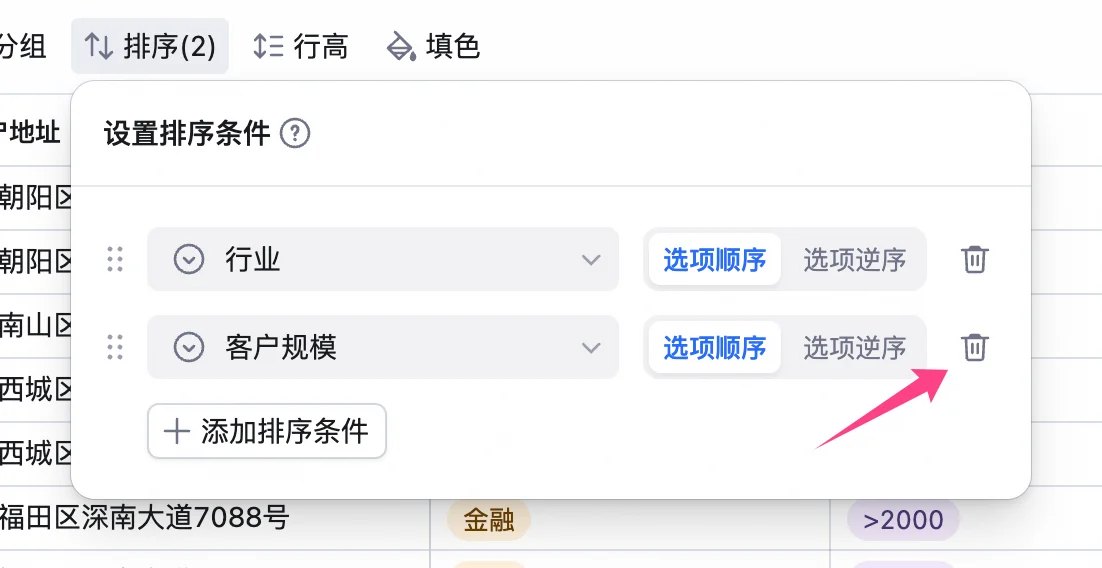
点击排序条件右侧的 图标可以移除排序条件。
## 排序规则
* **A → Z** 或 **Z → A**:当排序字段为文本类型的字段时,可按照文字顺序正序或逆序。
* **选项顺序** 或 **选项逆序**:当排序字段为单选/多选字段时,可按照该字段选项的顺序选择顺序或逆序。
* 0 → 9 或 9 → 0:当排序字段为数字类型时,可按照数字从小到大或从大到小排序。
* 早 → 晚 或 晚→ 早:当排序条件为日期类型时,可按照日期从早到晚或从晚到早排序。
## 多条件排序
可以选择多个排序条件,数据将根据条件顺序逐层排序。
## 移除排序条件
点击排序条件右侧的 图标可以移除排序条件。
 # 常见问题
#### **问:谁可以设置、修改、删除排序条件?**
未开启高级权限时:AI表格的所有者,以及拥有可管理或可编辑权限的用户,均可设置、修改或删除排序条件。
开启高级权限后:AI表格的所有者和拥有可管理权限的用户可以设置、修改或删除排序条件;而拥有可编辑权限的用户仅能对权限范围内的字段进行排序操作。
注意:当视图被锁定时,所有用户均无法进行排序设置。
#### **问:在某个视图中排序是否会同步应用至其他视图?**
答:不会。排序仅应用于当前视图。
#### **问:如何调整看板视图中每列的顺序?**
答:排序功能仅调整每列中卡片的上下顺序。若需调整列的左右顺序,可直接拖拽目标列至新位置即可。
# 常见问题
#### **问:谁可以设置、修改、删除排序条件?**
未开启高级权限时:AI表格的所有者,以及拥有可管理或可编辑权限的用户,均可设置、修改或删除排序条件。
开启高级权限后:AI表格的所有者和拥有可管理权限的用户可以设置、修改或删除排序条件;而拥有可编辑权限的用户仅能对权限范围内的字段进行排序操作。
注意:当视图被锁定时,所有用户均无法进行排序设置。
#### **问:在某个视图中排序是否会同步应用至其他视图?**
答:不会。排序仅应用于当前视图。
#### **问:如何调整看板视图中每列的顺序?**
答:排序功能仅调整每列中卡片的上下顺序。若需调整列的左右顺序,可直接拖拽目标列至新位置即可。