> ## Documentation Index
> Fetch the complete documentation index at: https://help.dingtalk.io/llms.txt
> Use this file to discover all available pages before exploring further.

# 组合图

> AI 表格仪表盘组合图：在单一视图中混合柱状图、折线图和散点图，每个纵轴字段可独立设置图表类型和左右轴位置，从多维度综合分析数据的分布与趋势关联。

在仪表盘中，组合图支持在一个视图中同时集成柱状图、折线图和散点图3种图表类型。使用时，需先将数据表中的某一字段（如“日期”）设为横轴，随后即可通过不同图表类型分别展示多个纵轴字段的数据分布。例如，在销售数据中，可通过柱状图直观呈现每日销售量，同时借助折线图清晰反映增长率的变动趋势。

组合图能够帮助用户从多个维度综合分析数据，不仅直观展示数据的变化趋势，还能揭示不同数据之间的内在关联，从而有效提升数据分析的深度与效率。

## 添加组合图

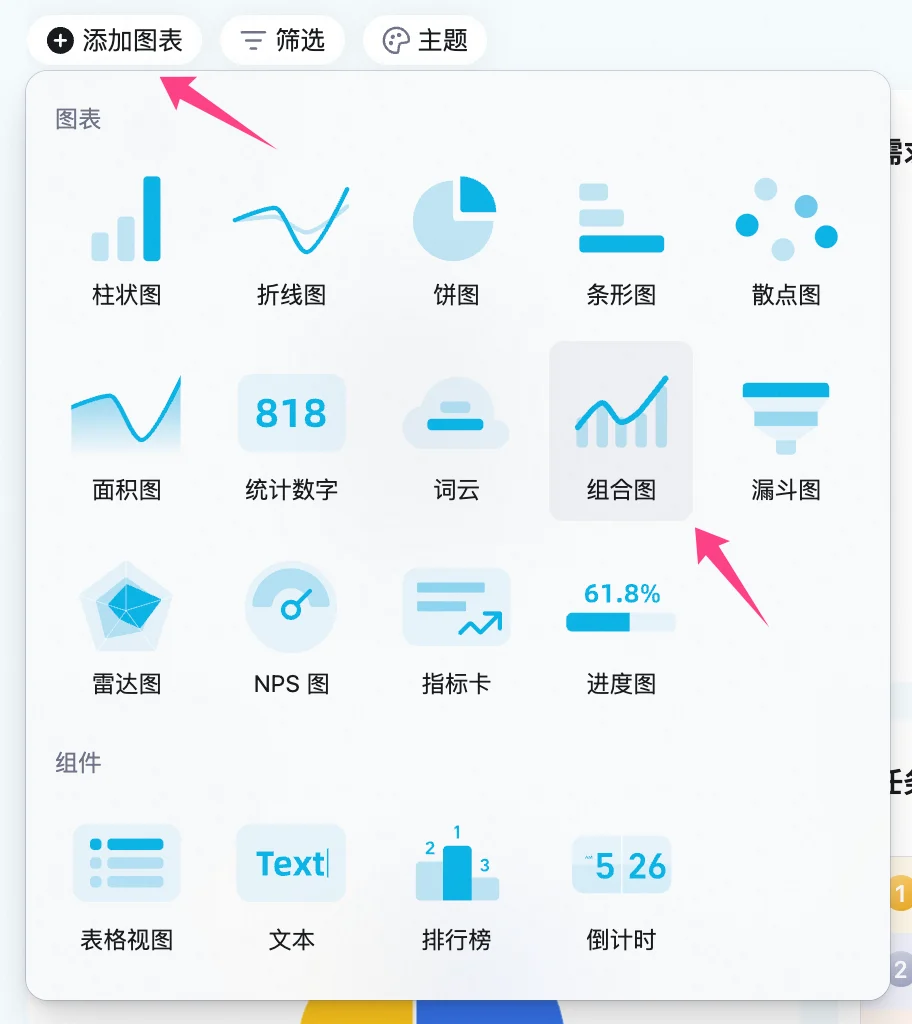
在仪表盘左上角点击  **添加图表** ，在弹窗菜单的图表类型中选择 **组合图** 。

<img src="https://mintcdn.com/dingtalk-8c0f98e2/YwlxKh9vB2sYUnZ_/zh/aitable/dashboards/dashboard-components/combo-chart/images/image_fjyUN0OTe0.png?fit=max&auto=format&n=YwlxKh9vB2sYUnZ_&q=85&s=7e952f18c254b13650208d6180e7bd9a" alt="" width="912" height="1024" data-path="zh/aitable/dashboards/dashboard-components/combo-chart/images/image_fjyUN0OTe0.png" />

## 配置组合图

对类型与数据和自定义样式进行配置：

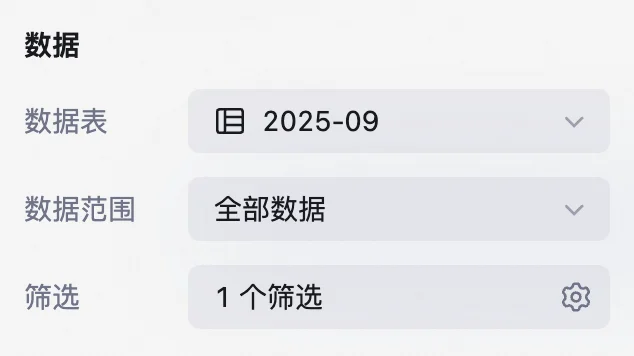
**数据：** 支持选择组合图的数据来源，包括数据表、数据范围，当数据范围选择**全部数据** 时，支持设置筛选条件。

<img src="https://mintcdn.com/dingtalk-8c0f98e2/YwlxKh9vB2sYUnZ_/zh/aitable/dashboards/dashboard-components/combo-chart/images/image_3XT8w11Pu-.png?fit=max&auto=format&n=YwlxKh9vB2sYUnZ_&q=85&s=a9b9f5d59339ebd65c746df754496485" alt="" width="634" height="356" data-path="zh/aitable/dashboards/dashboard-components/combo-chart/images/image_3XT8w11Pu-.png" />

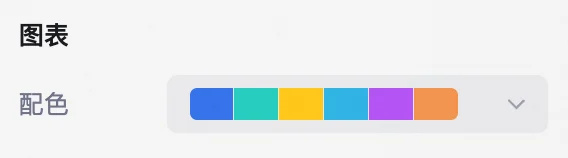
**图表：** 支持设定图表配色。

<img src="https://mintcdn.com/dingtalk-8c0f98e2/YwlxKh9vB2sYUnZ_/zh/aitable/dashboards/dashboard-components/combo-chart/images/image_3h3bErC7Ov.png?fit=max&auto=format&n=YwlxKh9vB2sYUnZ_&q=85&s=3d25fa95103223cb5abf421a1f0e1508" alt="" width="568" height="158" data-path="zh/aitable/dashboards/dashboard-components/combo-chart/images/image_3h3bErC7Ov.png" />

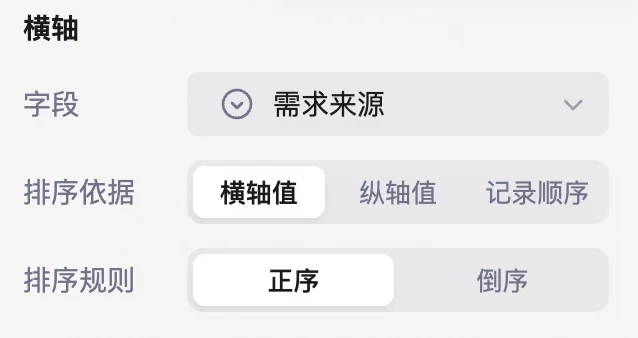
**横轴：** 选择横轴字段，设定横轴排序依据（按横轴值、纵轴值或记录顺序）、排序规则（按正序或倒序）。

<img src="https://mintcdn.com/dingtalk-8c0f98e2/YwlxKh9vB2sYUnZ_/zh/aitable/dashboards/dashboard-components/combo-chart/images/image_vWkVALv5UW.png?fit=max&auto=format&n=YwlxKh9vB2sYUnZ_&q=85&s=14451d54d644315a8ee1d8bd2a031fca" alt="" width="638" height="338" data-path="zh/aitable/dashboards/dashboard-components/combo-chart/images/image_vWkVALv5UW.png" />

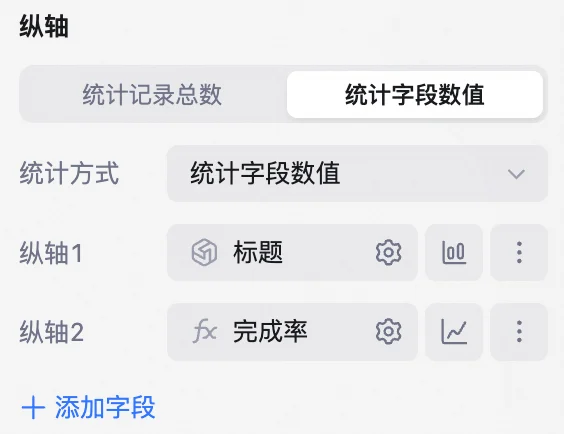
**纵轴：** 选择统计记录总数或统计字段数值。统计方式选择统计记录总数时，纵轴自动统计横轴字段对应的记录数。统计方式选择统计字段数值时，可以添加多个纵轴字段，并分别设定其统计方式（计数、求和、平均值、最大值等）、纵轴位置（左侧、右侧）和图表类型（折线图、柱状图或散点图），支持对纵轴字段进行移除、上移和下移操作。

<img src="https://mintcdn.com/dingtalk-8c0f98e2/YwlxKh9vB2sYUnZ_/zh/aitable/dashboards/dashboard-components/combo-chart/images/image_6MqzdzlTzo.png?fit=max&auto=format&n=YwlxKh9vB2sYUnZ_&q=85&s=2a6522ddf197375b7e1bffcdc540ce17" alt="" width="564" height="434" data-path="zh/aitable/dashboards/dashboard-components/combo-chart/images/image_6MqzdzlTzo.png" />

**注：** 仅字段为数值形式时，才可以设置其统计方式为求和、最大值、最小值和平均数。

**自定义样式：** 对图表背景颜色、图例、横轴、纵轴样式等进行配置。

## 管理组合图

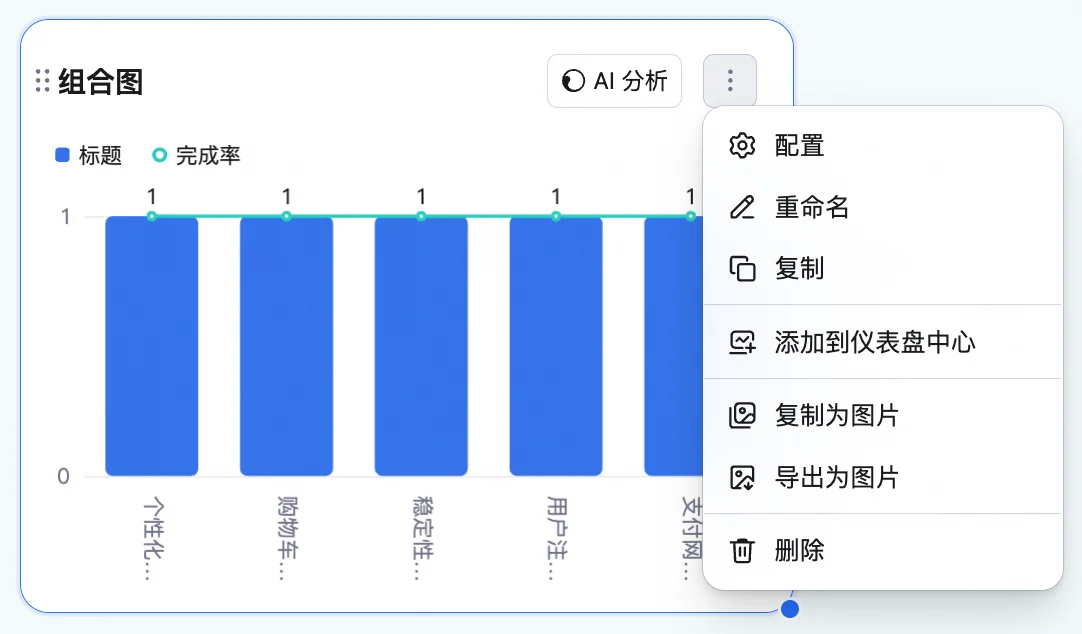
鼠标浮动至已添加的面积图上，在右上方找到    图标，点击后可以选择执行以下操作：配置、重命名、复制、添加到仪表盘中心、复制为图片、导出为图片和删除。

<img src="https://mintcdn.com/dingtalk-8c0f98e2/YwlxKh9vB2sYUnZ_/zh/aitable/dashboards/dashboard-components/combo-chart/images/image_5zeIsNV48p.png?fit=max&auto=format&n=YwlxKh9vB2sYUnZ_&q=85&s=5716d8bccf0d5763210fa5762bef9206" alt="" width="1082" height="634" data-path="zh/aitable/dashboards/dashboard-components/combo-chart/images/image_5zeIsNV48p.png" />

此外，可以拖拽组合图右下角来调整组件大小，或者拖拽组合图上方区域来调整其位置。

## 常见问题

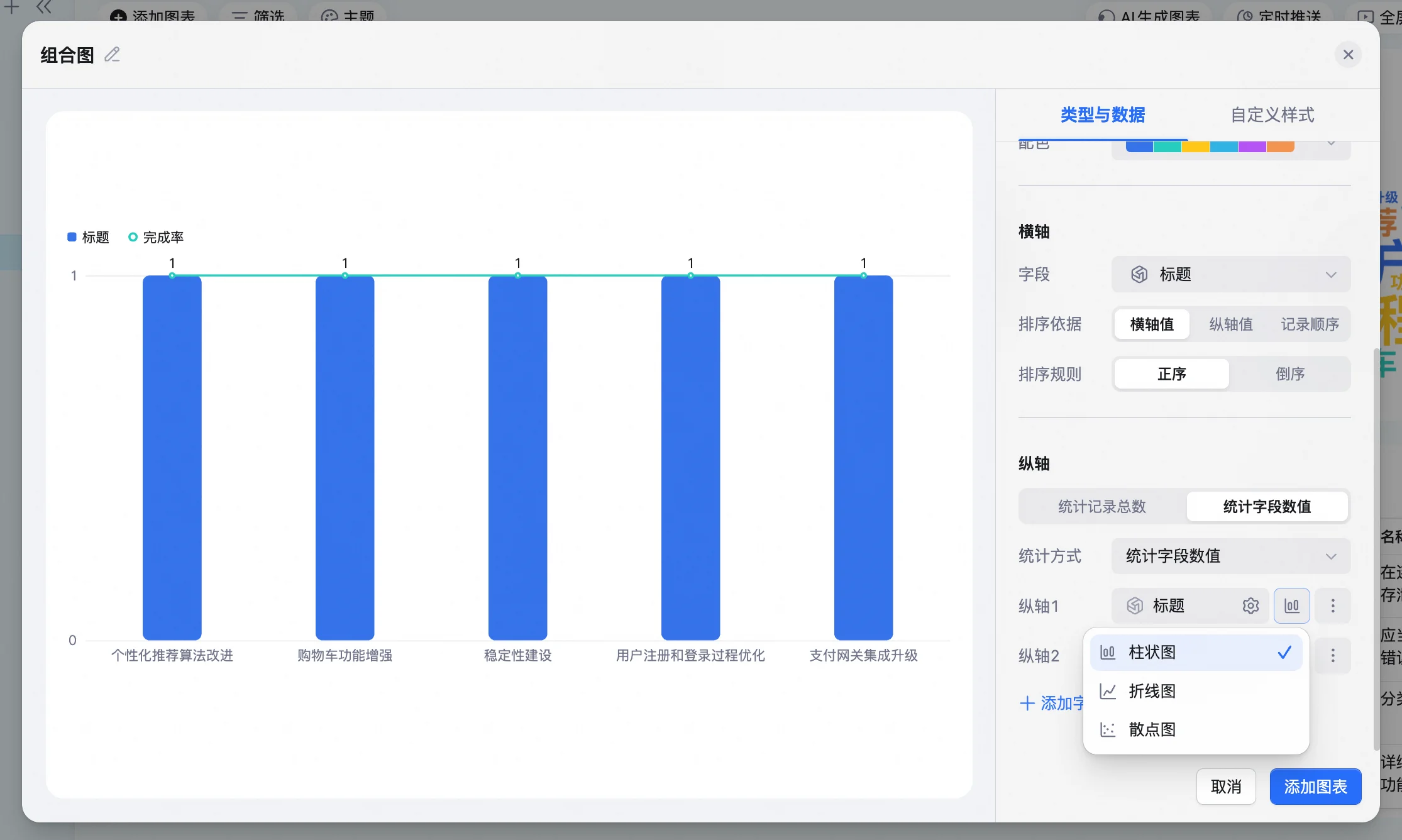
#### **问：如何在AI表格仪表盘的组合图中为不同系列设置各自的图表类型？**

答：在组合图配置页面的类型与数据-纵轴设置区域，针对每一个纵轴字段可以设置展示类型为柱状图、折线图还是散点图。

<img src="https://mintcdn.com/dingtalk-8c0f98e2/YwlxKh9vB2sYUnZ_/zh/aitable/dashboards/dashboard-components/combo-chart/images/image_lYz-Wfkxvh.png?fit=max&auto=format&n=YwlxKh9vB2sYUnZ_&q=85&s=f9242fdd100987c4b088465c409c5594" alt="" width="2230" height="1336" data-path="zh/aitable/dashboards/dashboard-components/combo-chart/images/image_lYz-Wfkxvh.png" />