> ## Documentation Index
> Fetch the complete documentation index at: https://help.dingtalk.io/llms.txt
> Use this file to discover all available pages before exploring further.
# 表格视图
> 在仪表盘中嵌入表格视图组件,将数据表核心内容与图表协同展示;视图组件配置独立于原视图,支持筛选叠加,只读展示,数据实时同步。
支持仪表盘中嵌入表格视图,将AI表格的核心数据以可视化形式直接整合到仪表盘界面。视图组件支持与仪表盘内的分析图表(如折线图、柱状图等)协同展示与推送,实现数据与视图的一站式呈现,提升跨模块协作效率。
## 添加表格视图组件
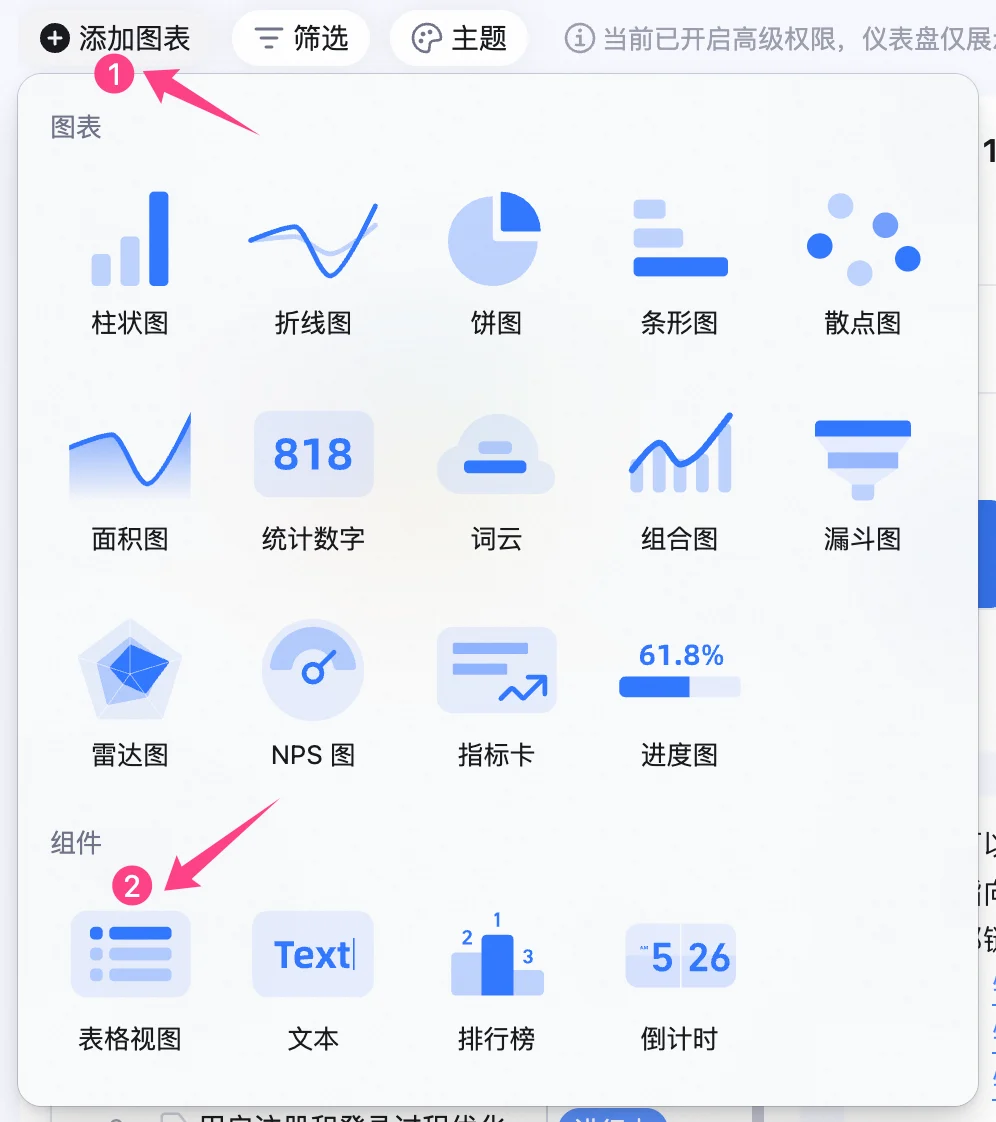
在仪表盘左上角点击 **添加图表** ,在弹窗菜单的图表类型中选择 **表格视图** 。
 ## 配置表格视图组件
对类型与数据和自定义样式进行配置:
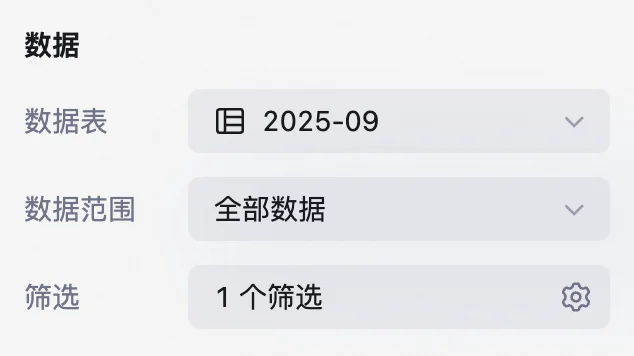
**数据:** 支持选择数据来源,包括数据表、数据范围,当数据范围选择**全部数据** 时,支持设置筛选条件。
## 配置表格视图组件
对类型与数据和自定义样式进行配置:
**数据:** 支持选择数据来源,包括数据表、数据范围,当数据范围选择**全部数据** 时,支持设置筛选条件。
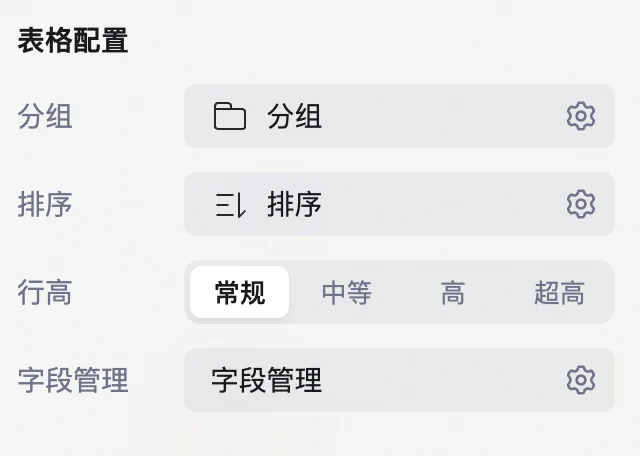
 **表格配置:** 可以添加分组、排序条件,调整行高,选择展示的字段和展示顺序。
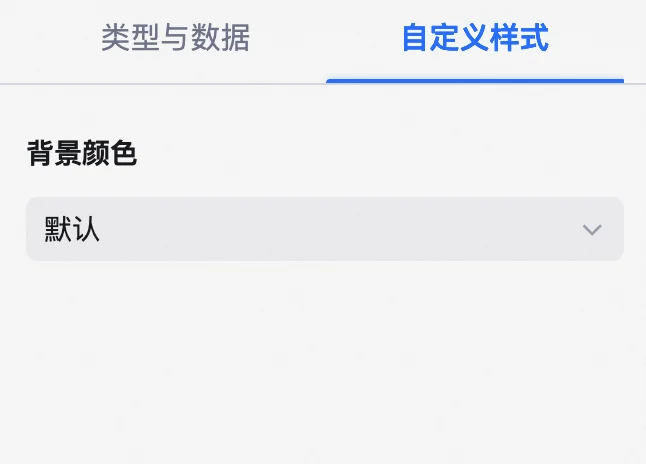
 **自定义样式:** 可自定义背景颜色。
 ## 管理表格视图组件
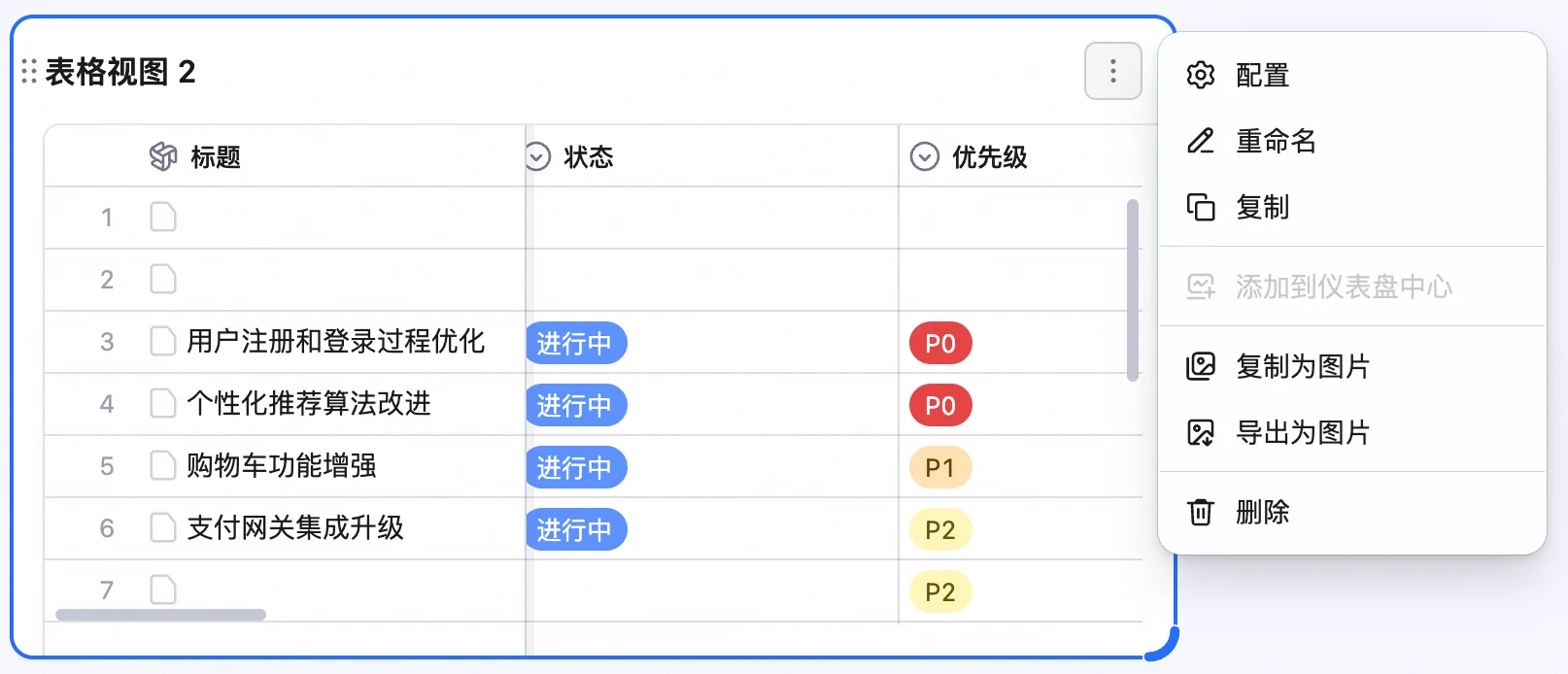
鼠标浮动至已添加的表格视图上,在右上方找到 图标,点击后可以选择执行以下操作:配置、重命名、复制、添加到仪表盘中心、复制为图片、导出为图片和删除。
## 管理表格视图组件
鼠标浮动至已添加的表格视图上,在右上方找到 图标,点击后可以选择执行以下操作:配置、重命名、复制、添加到仪表盘中心、复制为图片、导出为图片和删除。
 此外,可以拖拽图表右下角来调整组件大小,或者拖拽组件上方区域来调整其位置。
## 表格视图组件和原表格视图的关系
已经添加到仪表盘中的表格视图组件,和原表格视图,二者的关联关系如下:
* 表格视图组件不可以进行编辑
* 在原表格视图内的单元格进行编辑操作时,表格视图组件随之同步变动。“编辑操作”指:新增、编辑、删除记录,新增、编辑、删除字段。
* 在对原表格视图和表格视图组件配置时,二者相互独立。此处的“配置”包括:筛选、分组、排序、行高、列宽、字段顺序、记录顺序等等。
## 常见问题
#### **问:在表格视图组件中进行的筛选、分组等操作,会影响原来的视图吗?**
答:不会。在表格视图组件中进行的配置,仅在仪表盘中可见,不影响原本的视图。
#### **问:如果仪表盘整体添加了筛选条件,表格视图组件中的数据如何展示?**
答:如果仪表盘中存在全局筛选,那么视图组件中的数据也会是筛选后的结果,视图中的筛选可以叠加。
此外,可以拖拽图表右下角来调整组件大小,或者拖拽组件上方区域来调整其位置。
## 表格视图组件和原表格视图的关系
已经添加到仪表盘中的表格视图组件,和原表格视图,二者的关联关系如下:
* 表格视图组件不可以进行编辑
* 在原表格视图内的单元格进行编辑操作时,表格视图组件随之同步变动。“编辑操作”指:新增、编辑、删除记录,新增、编辑、删除字段。
* 在对原表格视图和表格视图组件配置时,二者相互独立。此处的“配置”包括:筛选、分组、排序、行高、列宽、字段顺序、记录顺序等等。
## 常见问题
#### **问:在表格视图组件中进行的筛选、分组等操作,会影响原来的视图吗?**
答:不会。在表格视图组件中进行的配置,仅在仪表盘中可见,不影响原本的视图。
#### **问:如果仪表盘整体添加了筛选条件,表格视图组件中的数据如何展示?**
答:如果仪表盘中存在全局筛选,那么视图组件中的数据也会是筛选后的结果,视图中的筛选可以叠加。