> ## Documentation Index
> Fetch the complete documentation index at: https://help.dingtalk.io/llms.txt
> Use this file to discover all available pages before exploring further.

# 饼图

> AI 表格仪表盘饼图：通过扇区角度和面积展示各类别占比，支持自定义配色、扇区分组排序、内外半径及图例位置，适用于预算分配、市场份额等场景。

在仪表盘中，饼图是一种基于组成部分与整体关系，通过扇区角度和面积直观展现各类别占比结构的图表。适用于展示预算分配、市场份额或用户构成等场景，能够快速识别主要组成部分、对比各类别在整体中的相对比重。

## 添加饼图

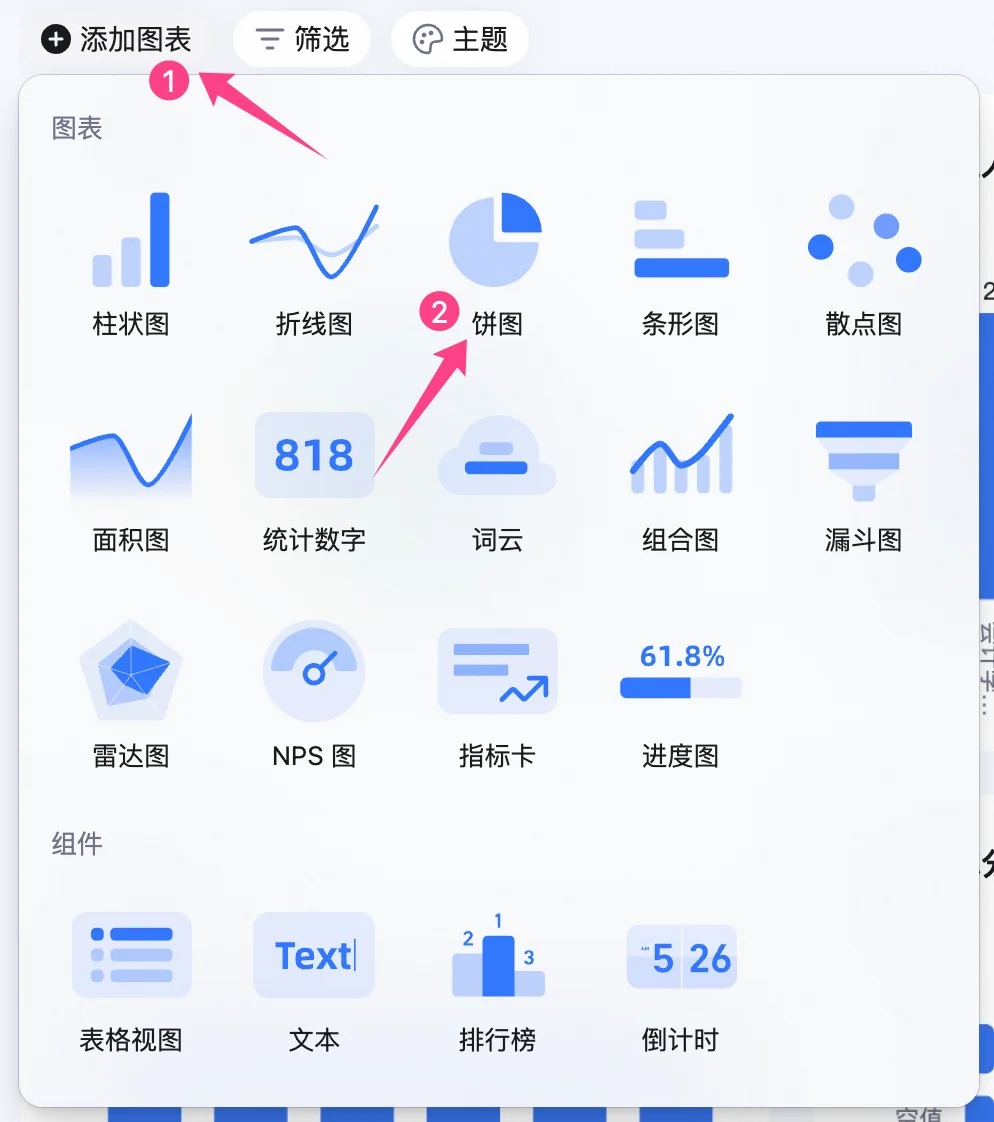
在仪表盘左上角点击  **添加图表** ，在弹窗菜单的图表类型中选择 **饼图**。

<img src="https://mintcdn.com/dingtalk-8c0f98e2/zZ1woOCMPMuMJ7aq/zh/aitable/dashboards/dashboard-components/pie-chart/images/image_1GHaUHRroU.png?fit=max&auto=format&n=zZ1woOCMPMuMJ7aq&q=85&s=9b8b2b54e9d059913658368814292edc" alt="" width="994" height="1122" data-path="zh/aitable/dashboards/dashboard-components/pie-chart/images/image_1GHaUHRroU.png" />

## 配置饼图

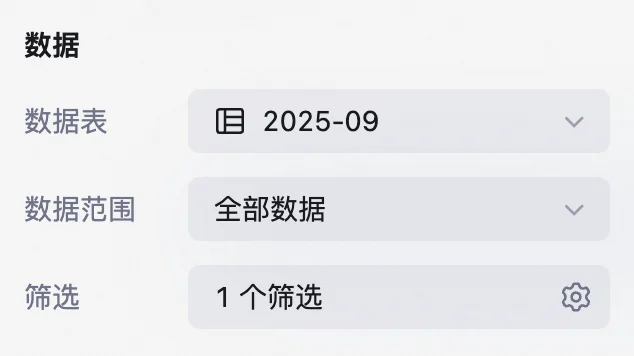
**数据：** 支持选择饼图的数据来源，包括数据表、数据范围，当数据范围选择**全部数据** 时，支持设置筛选条件。

<img src="https://mintcdn.com/dingtalk-8c0f98e2/zZ1woOCMPMuMJ7aq/zh/aitable/dashboards/dashboard-components/pie-chart/images/image_O5xSy3aEgp.png?fit=max&auto=format&n=zZ1woOCMPMuMJ7aq&q=85&s=7019384ff3f395b285e0be4ec9aaf856" alt="" width="634" height="356" data-path="zh/aitable/dashboards/dashboard-components/pie-chart/images/image_O5xSy3aEgp.png" />

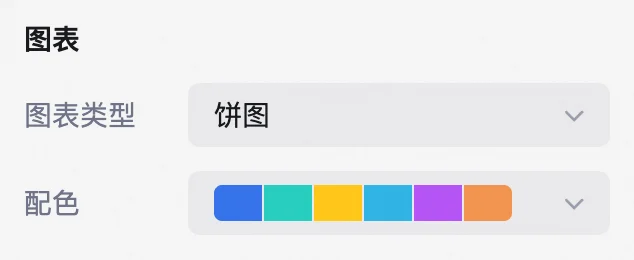
**图表：** 可以切换图表类型，支持设置图表配色。

<img src="https://mintcdn.com/dingtalk-8c0f98e2/zZ1woOCMPMuMJ7aq/zh/aitable/dashboards/dashboard-components/pie-chart/images/image_bVF0BMATOF.png?fit=max&auto=format&n=zZ1woOCMPMuMJ7aq&q=85&s=e65b075b2da6172048a64027a04e5451" alt="" width="634" height="260" data-path="zh/aitable/dashboards/dashboard-components/pie-chart/images/image_bVF0BMATOF.png" />

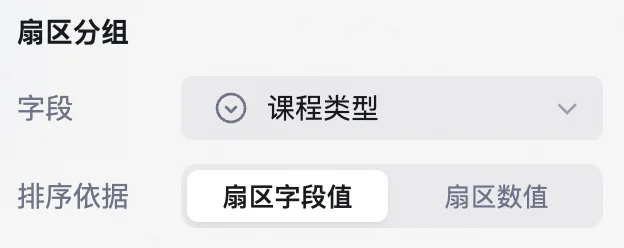
**扇区分组**：设置扇区的字段和排序依据。

<img src="https://mintcdn.com/dingtalk-8c0f98e2/zZ1woOCMPMuMJ7aq/zh/aitable/dashboards/dashboard-components/pie-chart/images/image_HN0MRkaohD.png?fit=max&auto=format&n=zZ1woOCMPMuMJ7aq&q=85&s=e538a9e279e280949d3fe702892d099b" alt="" width="624" height="248" data-path="zh/aitable/dashboards/dashboard-components/pie-chart/images/image_HN0MRkaohD.png" />

扇区字段值：按照扇区字段的值进行排序，如：数值大小、文本首字母顺序、单选/多选选项顺序等。
扇区数值：按照扇区的数值大小进行排序。

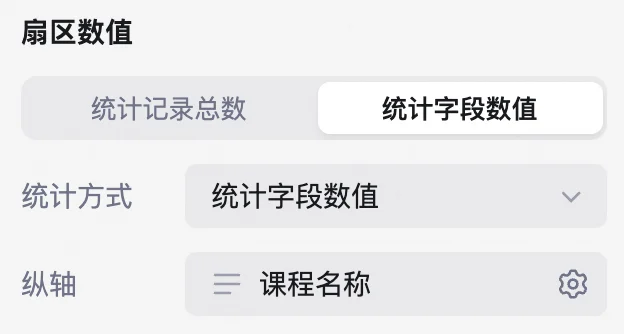
**扇区数值：** 选择统计记录总数或者统计字段数值。

<img src="https://mintcdn.com/dingtalk-8c0f98e2/zZ1woOCMPMuMJ7aq/zh/aitable/dashboards/dashboard-components/pie-chart/images/image_0c9DYcoJbz.png?fit=max&auto=format&n=zZ1woOCMPMuMJ7aq&q=85&s=370b52cbb2ead77a7642f7f3621a43bb" alt="" width="618" height="160" data-path="zh/aitable/dashboards/dashboard-components/pie-chart/images/image_0c9DYcoJbz.png" />

<img src="https://mintcdn.com/dingtalk-8c0f98e2/zZ1woOCMPMuMJ7aq/zh/aitable/dashboards/dashboard-components/pie-chart/images/image_e5A7IyERka.png?fit=max&auto=format&n=zZ1woOCMPMuMJ7aq&q=85&s=5dfe4638cc1b57ba77391671686584a7" alt="" width="624" height="334" data-path="zh/aitable/dashboards/dashboard-components/pie-chart/images/image_e5A7IyERka.png" />

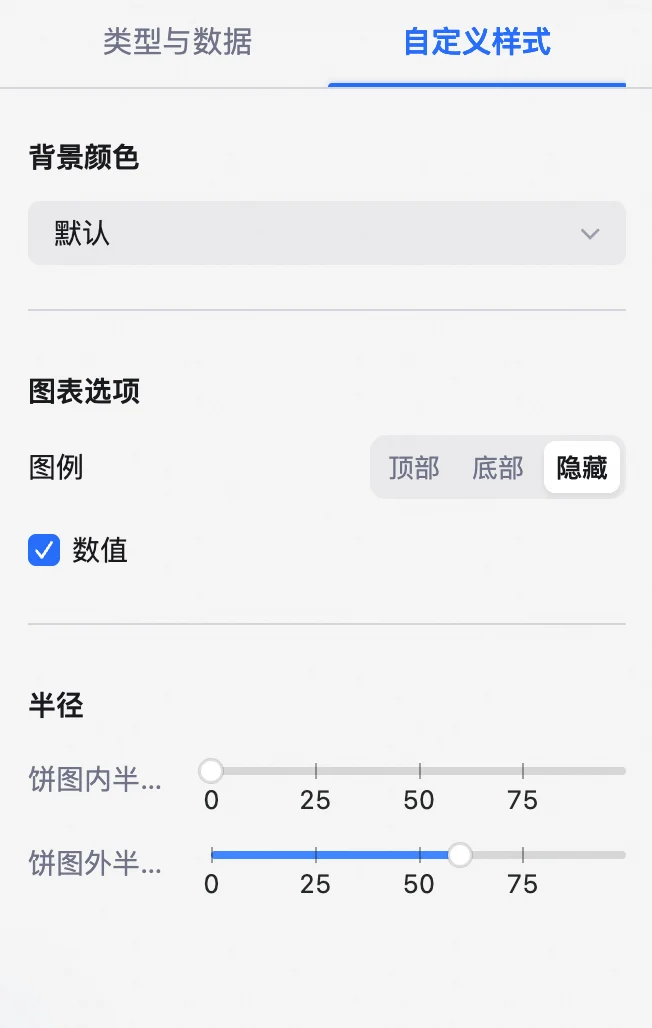
**自定义样式：** 可自定义背景颜色、图例位置、数值显示、饼图内半径设置和饼图外半径设置，满足您的个性化配置需求。

<img src="https://mintcdn.com/dingtalk-8c0f98e2/zZ1woOCMPMuMJ7aq/zh/aitable/dashboards/dashboard-components/pie-chart/images/image_N7oJ600jvp.png?fit=max&auto=format&n=zZ1woOCMPMuMJ7aq&q=85&s=6724ff7b17d2997dd630abf9abe35683" alt="" width="652" height="1028" data-path="zh/aitable/dashboards/dashboard-components/pie-chart/images/image_N7oJ600jvp.png" />

## 管理饼图

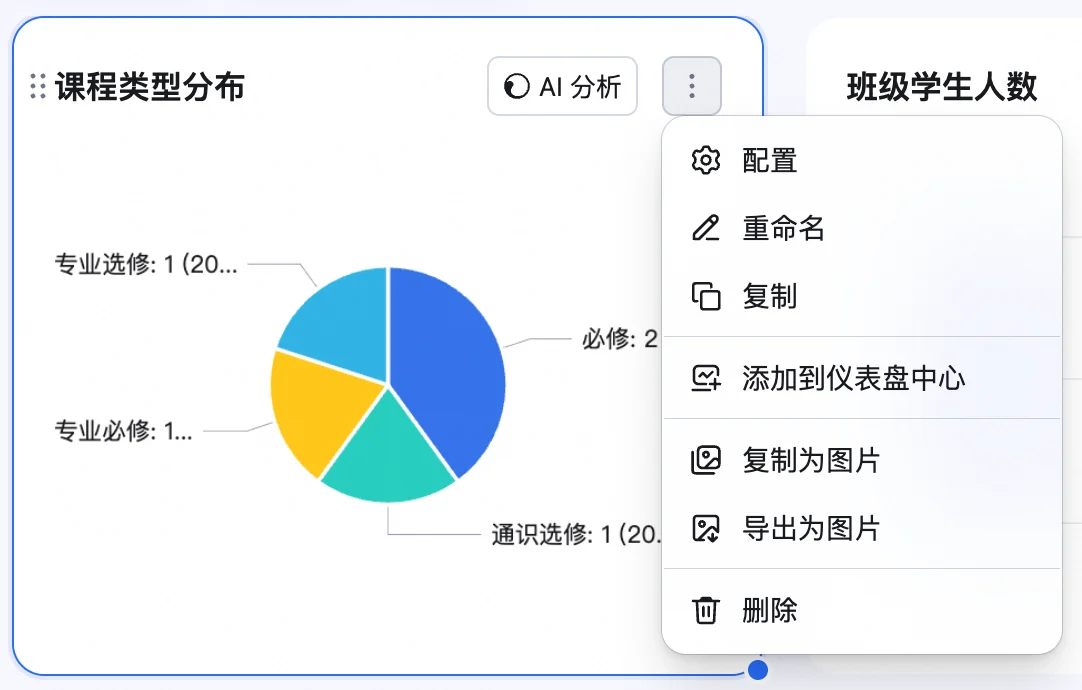
鼠标浮动至已添加的饼图上，在右上方找到    图标，点击后可以选择执行以下操作：配置、重命名、复制、添加到仪表盘中心、复制为图片、导出为图片和删除。

<img src="https://mintcdn.com/dingtalk-8c0f98e2/zZ1woOCMPMuMJ7aq/zh/aitable/dashboards/dashboard-components/pie-chart/images/image_XAB4-RK6Xg.png?fit=max&auto=format&n=zZ1woOCMPMuMJ7aq&q=85&s=2c2e432df24a5de38b50e554a380f94a" alt="" width="1082" height="690" data-path="zh/aitable/dashboards/dashboard-components/pie-chart/images/image_XAB4-RK6Xg.png" />

此外，可以拖拽图表右下角来调整组件大小，或者拖拽组件上方区域来调整其位置。