> ## Documentation Index
> Fetch the complete documentation index at: https://help.dingtalk.io/llms.txt
> Use this file to discover all available pages before exploring further.
# 在仪表盘中筛选数据
> 在 AI 表格仪表盘中设置全局筛选条件,支持按区域、时间、分组等多维度查看图表数据,筛选后所有协作者可见同一视图,适用于市场分析、项目管理、客户关系管理等场景。
在仪表盘中,可以设置筛选条件从不同维度查看数据和图表。常见使用场景:
• **市场分析**:在市场数据分析仪表盘中,不同团队或区域的成员可以根据需求筛选并查看与自己负责区域相关的市场趋势图表。
• **项目管理**:在项目进度跟踪仪表盘中,项目经理可以自由选择特定时间段或项目阶段,查看相关任务完成情况和团队表现。
• **客户关系管理**:在客户数据仪表盘中,销售人员可以根据客户分组或行业维度筛选相关数据图表,帮助优化客户维护策略。
## 基础操作
### 新建筛选条件
点击仪表盘左上角的 **筛选** ,在弹出菜单中点击 **+添加条件** 可以添加一个或多个筛选条件,点击 **保存** 即可应用所设置的筛选。仪表盘所有协作者都能看到筛选后的结果。
 ### 删除筛选条件
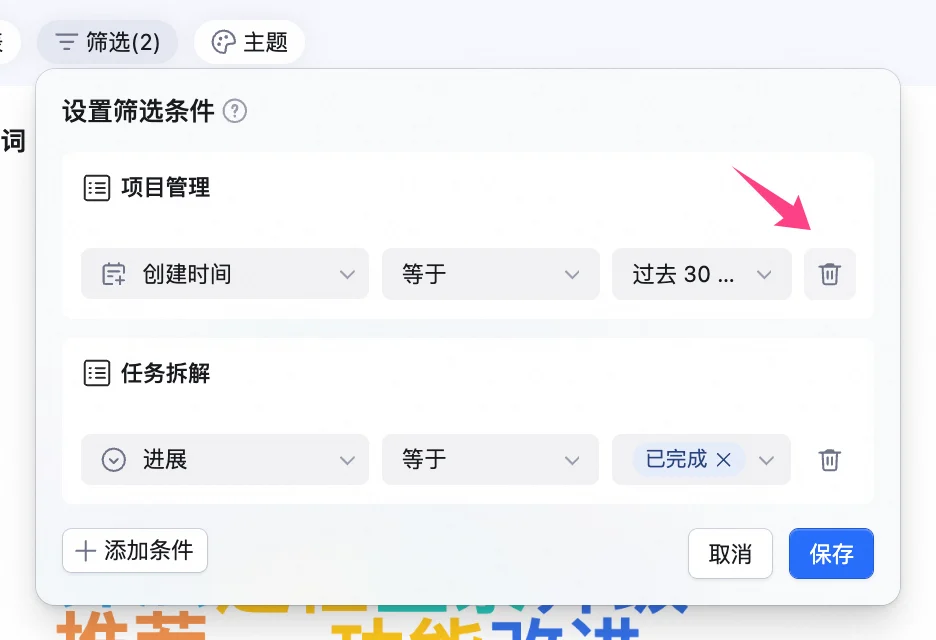
在筛选设置框中点击图标可以删掉对应筛选条件,点击 **保存** 应用至仪表盘。
### 删除筛选条件
在筛选设置框中点击图标可以删掉对应筛选条件,点击 **保存** 应用至仪表盘。
 ## 常见问题
#### 问:谁可以在仪表盘中筛选数据?
答:
| 未开启高级权限 | AI表格所有者、可管理、可编辑权限的用户能够筛选仪表盘,可阅读权限的用户暂不支持筛选仪表盘 |
| ------- | --------------------------------------------- |
| 开启高级权限后 | 仅AI表格所有者、可管理权限的用户能够筛选仪表盘,其他用户暂不支持筛选仪表盘 |
#### 问:我筛选了数据后,会影响其他用户查看数据吗?
答:筛选并保存后,所有协作者都会看到筛选后的图表。
#### 问:分享的仪表盘支持筛选数据吗?
答:暂不支持。分享的仪表盘中将仅展示筛选后的数据和图表,被分享人无法进行筛选设置。
#### 问:复制仪表盘或创建AI表格副本时,会保留已设置的筛选条件吗?
答:是的。
#### 问:我可以在移动端筛选仪表盘吗?
答:暂不支持,当前仅支持在移动端查看筛选后的仪表盘。
## 常见问题
#### 问:谁可以在仪表盘中筛选数据?
答:
| 未开启高级权限 | AI表格所有者、可管理、可编辑权限的用户能够筛选仪表盘,可阅读权限的用户暂不支持筛选仪表盘 |
| ------- | --------------------------------------------- |
| 开启高级权限后 | 仅AI表格所有者、可管理权限的用户能够筛选仪表盘,其他用户暂不支持筛选仪表盘 |
#### 问:我筛选了数据后,会影响其他用户查看数据吗?
答:筛选并保存后,所有协作者都会看到筛选后的图表。
#### 问:分享的仪表盘支持筛选数据吗?
答:暂不支持。分享的仪表盘中将仅展示筛选后的数据和图表,被分享人无法进行筛选设置。
#### 问:复制仪表盘或创建AI表格副本时,会保留已设置的筛选条件吗?
答:是的。
#### 问:我可以在移动端筛选仪表盘吗?
答:暂不支持,当前仅支持在移动端查看筛选后的仪表盘。