> ## Documentation Index
> Fetch the complete documentation index at: https://help.dingtalk.io/llms.txt
> Use this file to discover all available pages before exploring further.
# 仪表盘中添加多个数据源
> 在仪表盘组件中支持选取多个数据表作为数据来源,联表整合分析关联数据,获得更深入的数据洞察。
## 版本说明
| **功能权益** | **免费版** | **企业版** | **旗舰版** |
| --------------------- | -------- | -------- | -------- |
| 仪表盘联表分析 支持添加多个数据源整合分析 | | | |
如需了解更多[**可查看全部权益**](https://table.dingtalk.io/pricing?spm=a2q1e.24441682.0.0.4b2c765f7fkSqE "可查看全部权益"),点击 [**立即升级**](dingtalk://dingtalkclient/page/link?url=https://h5.dingtalk.io/40plan/h5-official-order/order-form.html?articleCode=DT_GOODS_881757389307400&_dlp_=channel%3Daitable_helpdoc\&ddtab=true\&web_wnd=general\&width=820\&height=768 "立即升级") 或 **预约咨询**。
## 功能简介
在仪表盘中新增或调整组件时,现已支持同时选取多个数据表作为数据来源。你可以根据业务需要,将多个关联数据表中的信息整合分析,实现更全面、更深入的数据洞察。
### **场景示例**
某家全国连锁餐饮品牌,为了管理方便,其数字化系统将不同区域的餐厅客流量数据记录在不同的表中,如**华北区客流表、华东区客流表、华南区客流表和西部区客流表**。
运营总监希望看到**全公司整体**的月度客流量趋势,而不是四个独立的区域报表,此时可以通过添加多个数据源创建一个**折线图**来实现,横轴是月份,纵轴是多个区的客流量数据和。
通过图表能够清晰看到全年哪个月是客流高峰,整体趋势是在增长还是下降,基于准确的整体趋势,可以提前为客流高峰月筹备营销活动和人力资源,并为低谷月制定促销策略。
## 覆盖图表范围
| 📈 图表类型 | 🎯 多数据源下的核心用途 |
| ------------------------------------ | ---------------------- |
| **XY轴类图表** (柱状图、折线图、条形图、散点图、组合图、面积图) | 比较不同数据源在同一类别下的数值趋势或分布。 |
| **饼图** | 展示不同数据源中同一类别数据的构成占比。 |
| **漏斗图(待上线)** | 清晰呈现跨多个数据源的业务流程转化情况。 |
| **词云** | 整合并展示来自多个数据源的关键词或文本数据。 |
| **雷达图(待上线)** | 综合对比不同数据源在多个维度上的表现。 |
| **指标卡** **(待上线)** **、统计数字组件** | 醒目地展示跨数据源的核心指标汇总值。 |
| **排行榜组件(待上线)** | 对来自多个数据源的同一类项目进行统一排序。 |
## 配置操作
### XY轴图(柱状图、折线图、条形图、散点图、组合图、面积图)
以**基础柱状图**为例进行说明,对类型与数据和自定义样式进行配置:
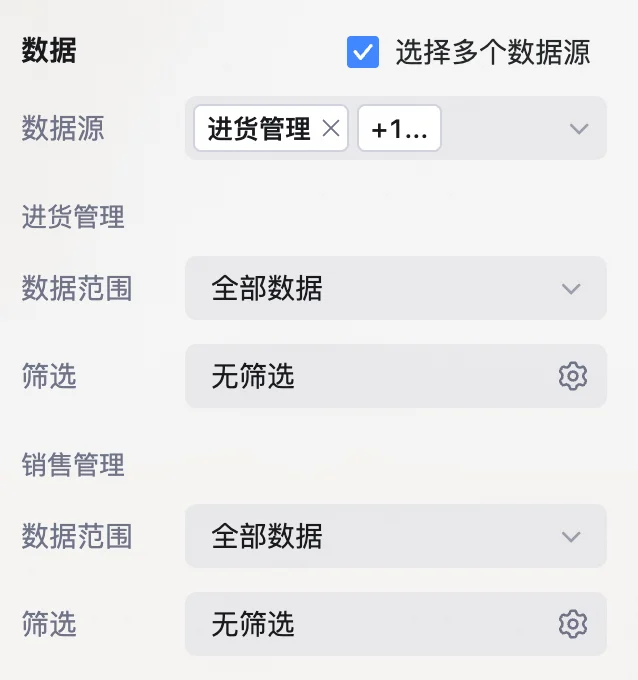
**数据:**勾选**选择多个数据源**,数据源下拉列表可以选择多张表。每多选择一张数据表,都需要对应配置该张表的数据范围。当数据范围选择 **全部数据** 时,支持设置筛选条件;当数据范围选择 **具体视图** 时,则跟随该视图的筛选设置。
 **图表:** 可以切换图表类型,支持设定图表配色。
 **横轴:** 针对前面选择的数据表,每张表设定一个横轴字段(最好是同类型字段),设定横轴排序依据(按横轴值或记录顺序)、排序规则(按正序或倒序)。
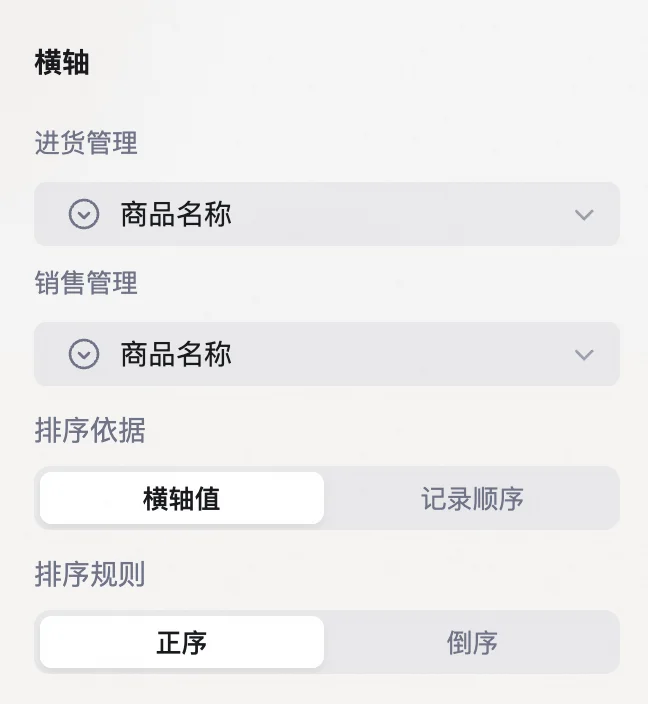 排序依据说明:
横轴值:按照横轴字段的值进行排序,如:数值大小、文本首字母顺序、单选/多选选项顺序等。
记录顺序:按照数据所在视图中,记录的顺序进行排序。
**纵轴:** 首先勾选是否按照横轴值聚合,若不按照横轴值聚合,则各数据表分别有一个系列展示在图中;若按照横轴值聚合,则各数据表按照横轴统计的纵轴值会加总展示,分别如下图柱形图示例。
排序依据说明:
横轴值:按照横轴字段的值进行排序,如:数值大小、文本首字母顺序、单选/多选选项顺序等。
记录顺序:按照数据所在视图中,记录的顺序进行排序。
**纵轴:** 首先勾选是否按照横轴值聚合,若不按照横轴值聚合,则各数据表分别有一个系列展示在图中;若按照横轴值聚合,则各数据表按照横轴统计的纵轴值会加总展示,分别如下图柱形图示例。
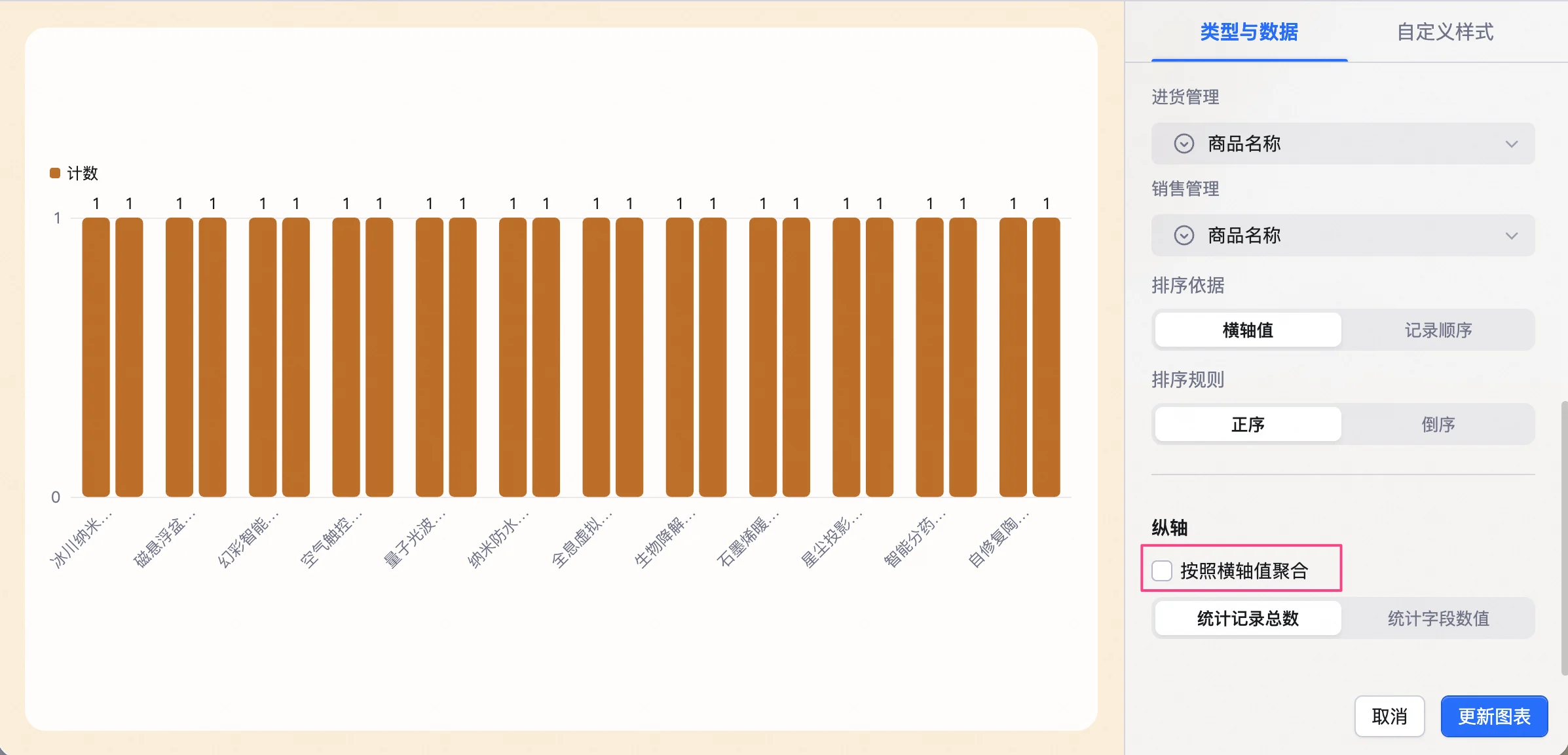
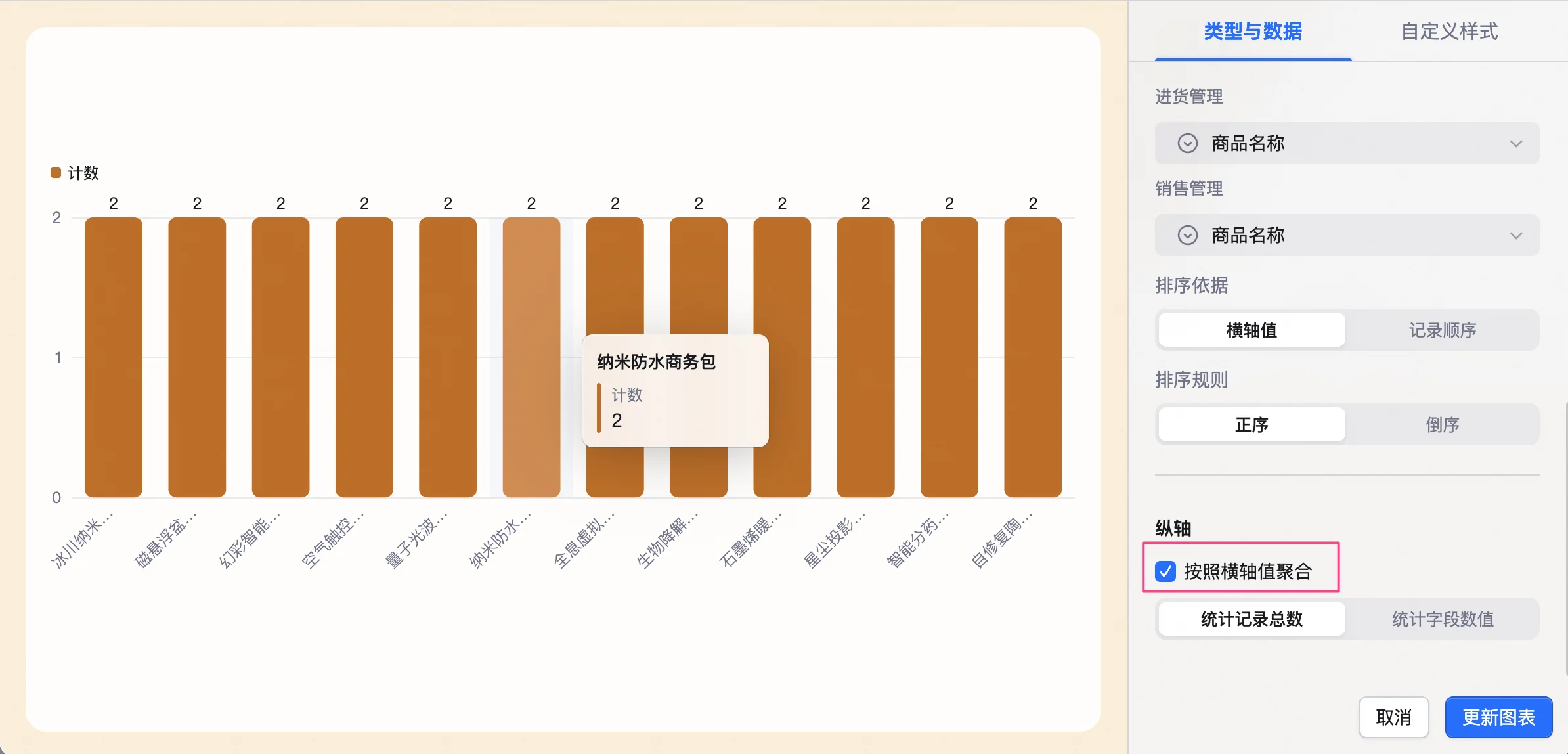 配置统计方式(统计记录总数或者统计字段数值)。
统计方式选择统计记录总数时,纵轴自动按照横轴设置字段对应的记录数展示。
统计方式选择统计字段数值时,针对每个数据表选择一个纵轴字段,并设定总的统计方式(计数、去重计数、求和、平均值、最大值、最小值)。
未勾选分组聚合的情况下,纵轴各系列均各自按照计算方式展示,如下图中,纵轴展示各商品的进货数量和、销售数量和。
配置统计方式(统计记录总数或者统计字段数值)。
统计方式选择统计记录总数时,纵轴自动按照横轴设置字段对应的记录数展示。
统计方式选择统计字段数值时,针对每个数据表选择一个纵轴字段,并设定总的统计方式(计数、去重计数、求和、平均值、最大值、最小值)。
未勾选分组聚合的情况下,纵轴各系列均各自按照计算方式展示,如下图中,纵轴展示各商品的进货数量和、销售数量和。
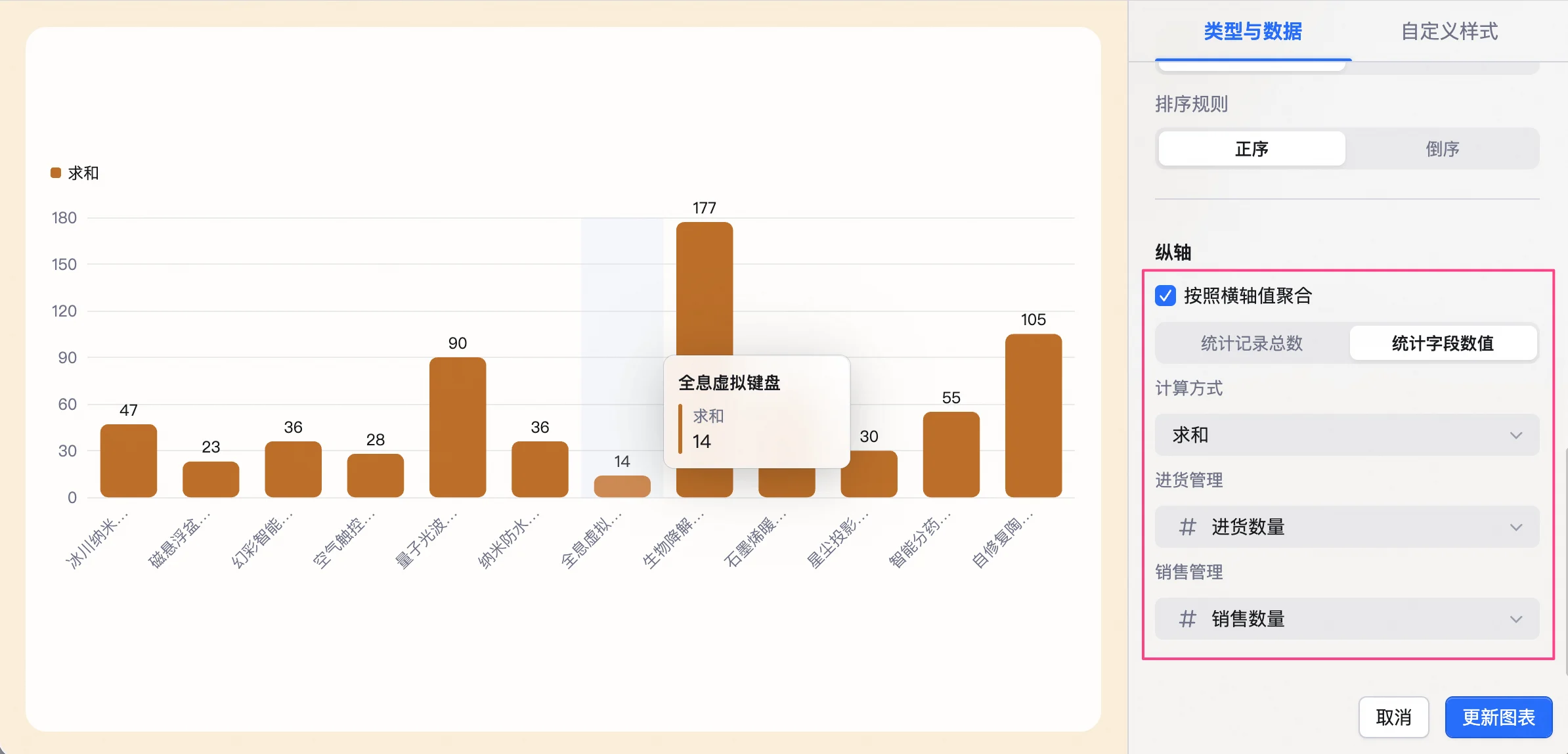
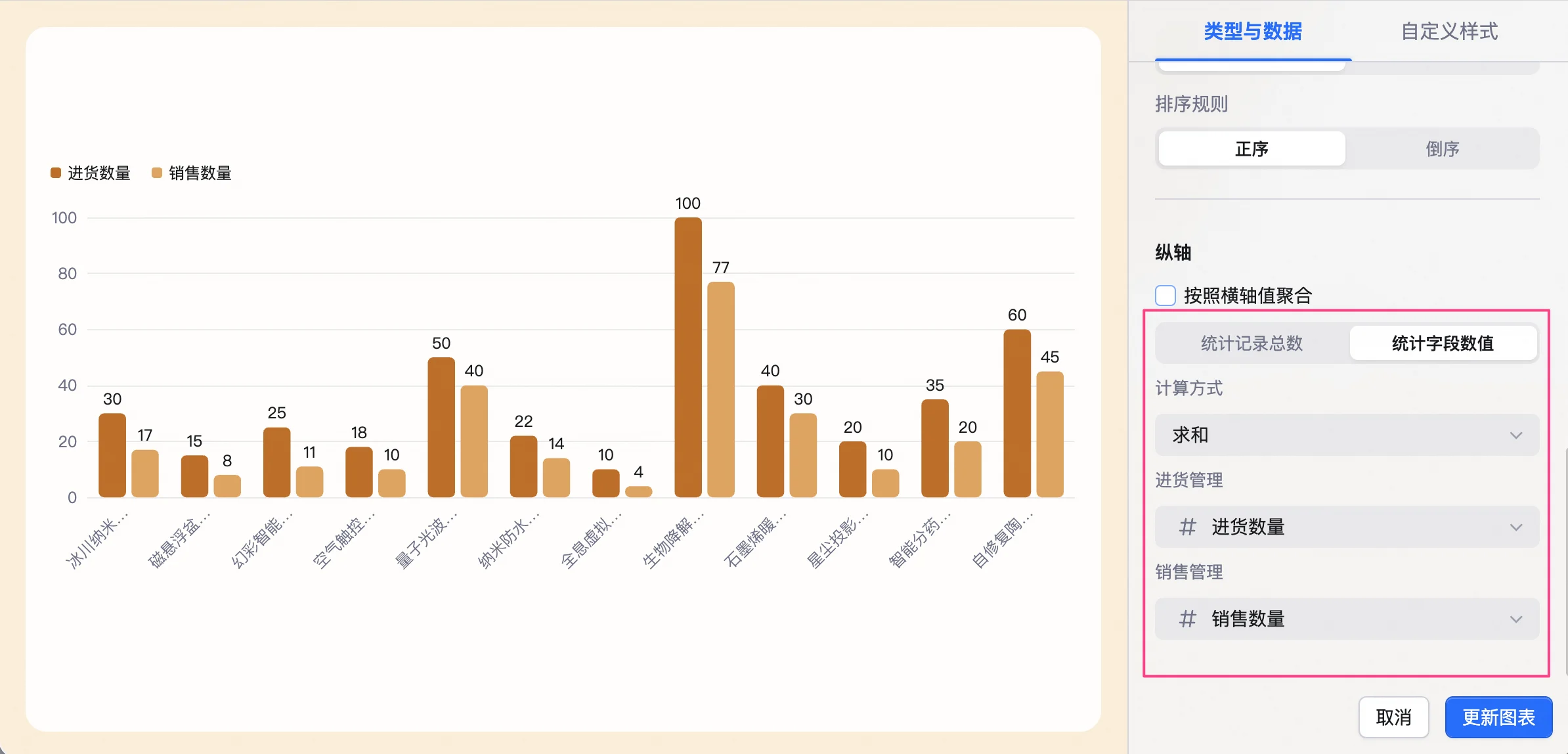 勾选分组聚合的情况下,纵轴各系列会按照计算方式合并,如下图展示,纵轴为每个商品名称的进货数量、销售数量总和。
 **注:** 仅纵轴字段为数值形式时,才可以设置其统计方式为求和、最大值、最小值和平均数。
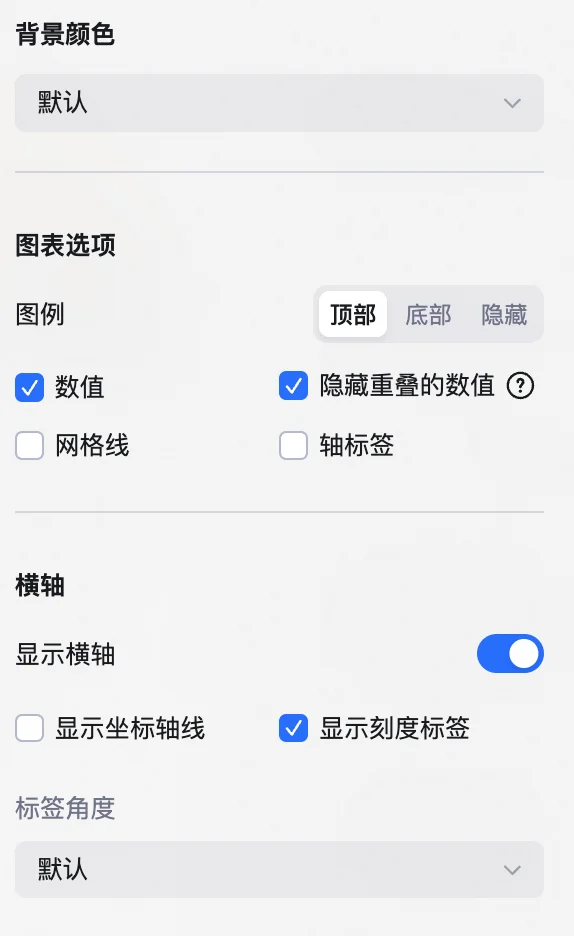
**自定义样式:** 与单数据源情况一致。可自定义背景颜色、图例位置、数值显示、网格线显示、轴标签显示、重叠数值设置、横纵轴显示、横纵轴坐标轴线显示、横纵轴刻度标签显示和横轴标签角度,满足您的个性化配置需求。
**注:** 仅纵轴字段为数值形式时,才可以设置其统计方式为求和、最大值、最小值和平均数。
**自定义样式:** 与单数据源情况一致。可自定义背景颜色、图例位置、数值显示、网格线显示、轴标签显示、重叠数值设置、横纵轴显示、横纵轴坐标轴线显示、横纵轴刻度标签显示和横轴标签角度,满足您的个性化配置需求。
 > 📌下方图表仅说明和XY轴图多数据源配置有特殊区别的地方。
### 饼图
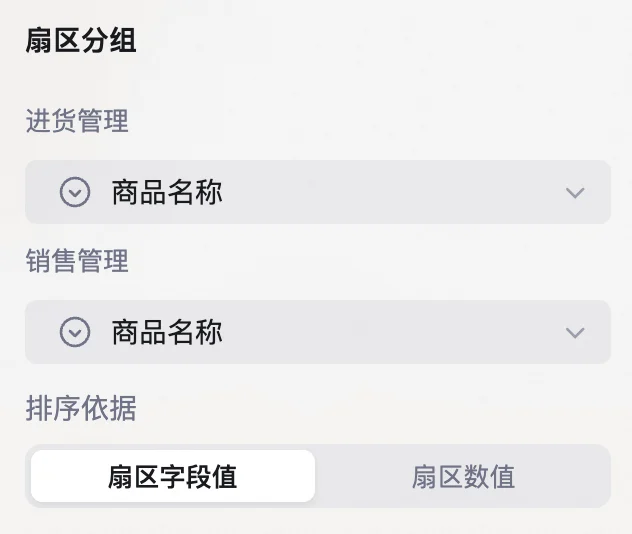
**扇区分组:** 针对前面选择的数据表,每张表设定一个扇区字段(最好是同类型字段),设定排序依据(按扇区字段值)、排序规则(按扇区数值)。
> 📌下方图表仅说明和XY轴图多数据源配置有特殊区别的地方。
### 饼图
**扇区分组:** 针对前面选择的数据表,每张表设定一个扇区字段(最好是同类型字段),设定排序依据(按扇区字段值)、排序规则(按扇区数值)。
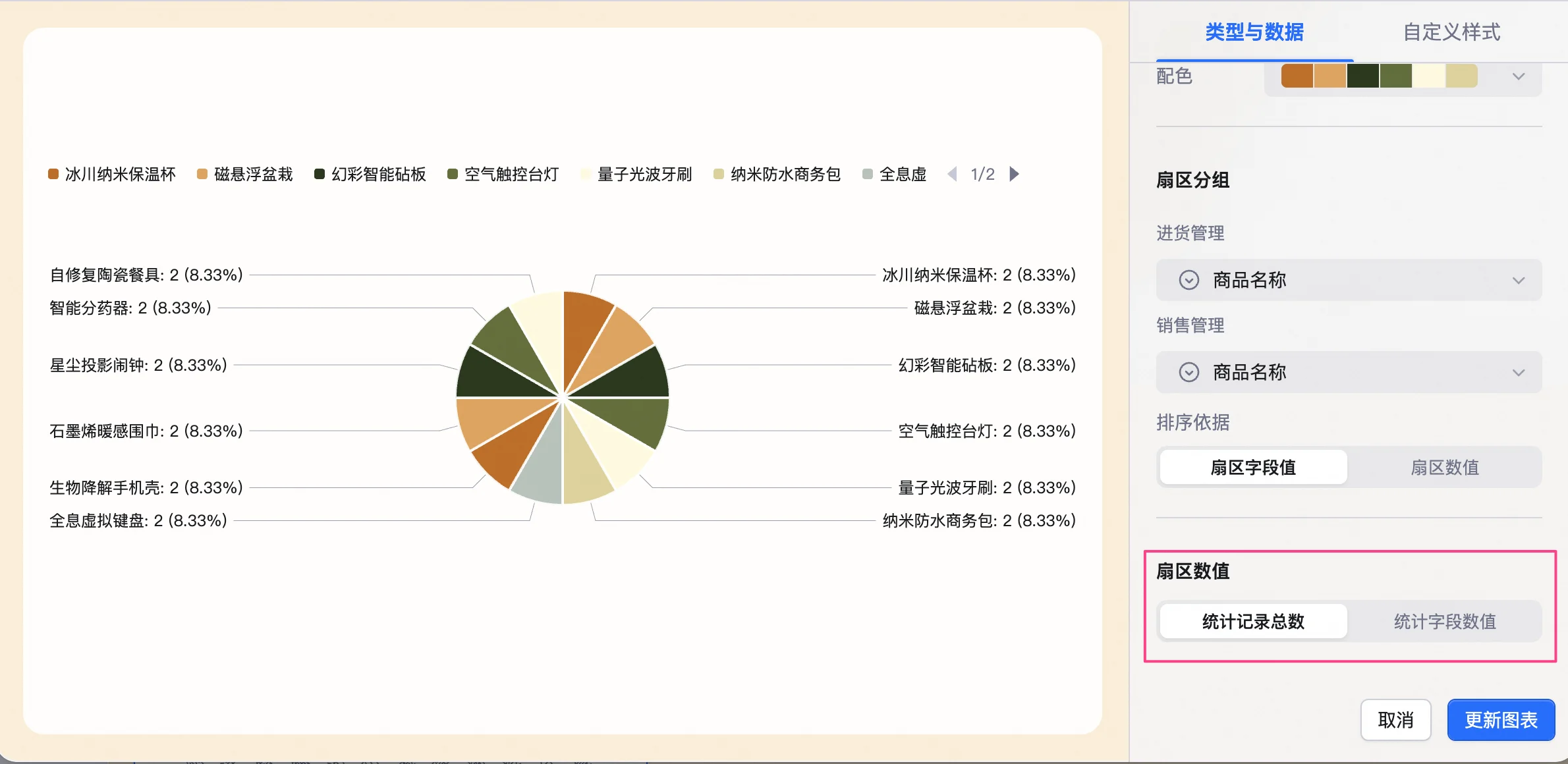
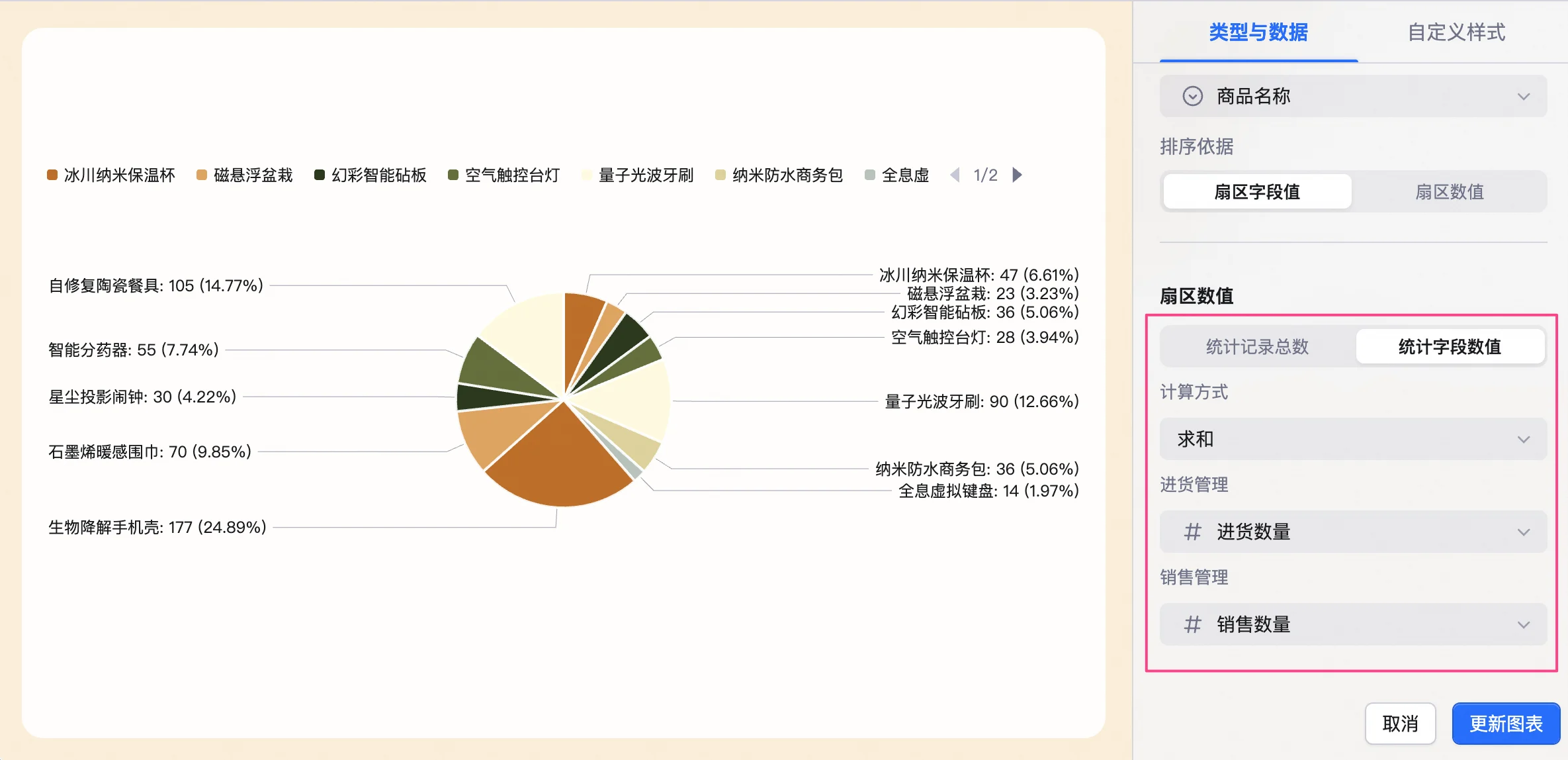
 **扇区数值:** 统计方式支持选择统计记录总数、统计字段数值。选择统计记录总数,则饼图中对应展示每个扇区横轴字段的记录总数和;选择统计字段数值,则饼图中按照选定的计算方式对应展示横轴字段的统计值,如选择求和,则展示各字段和的加总。分别如下图示意。
 ### 词云
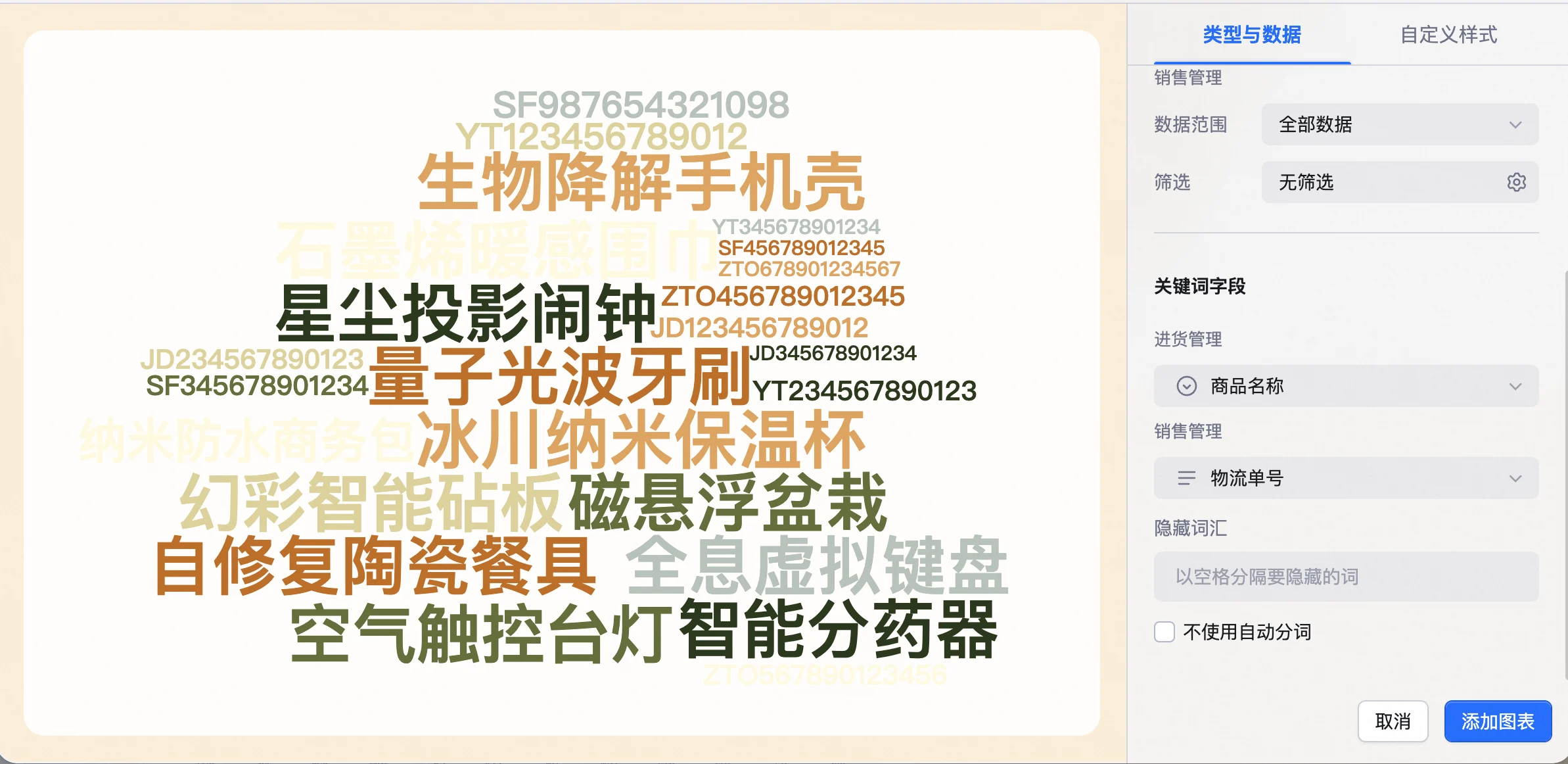
数据部分配置多张数据表及数据范围。关键词字段中对应每张数据表选择一个关键词,左侧会相应展示所有关键词的词云图,词的大小和词出现的频次有关。
### 词云
数据部分配置多张数据表及数据范围。关键词字段中对应每张数据表选择一个关键词,左侧会相应展示所有关键词的词云图,词的大小和词出现的频次有关。
 ### 统计数字
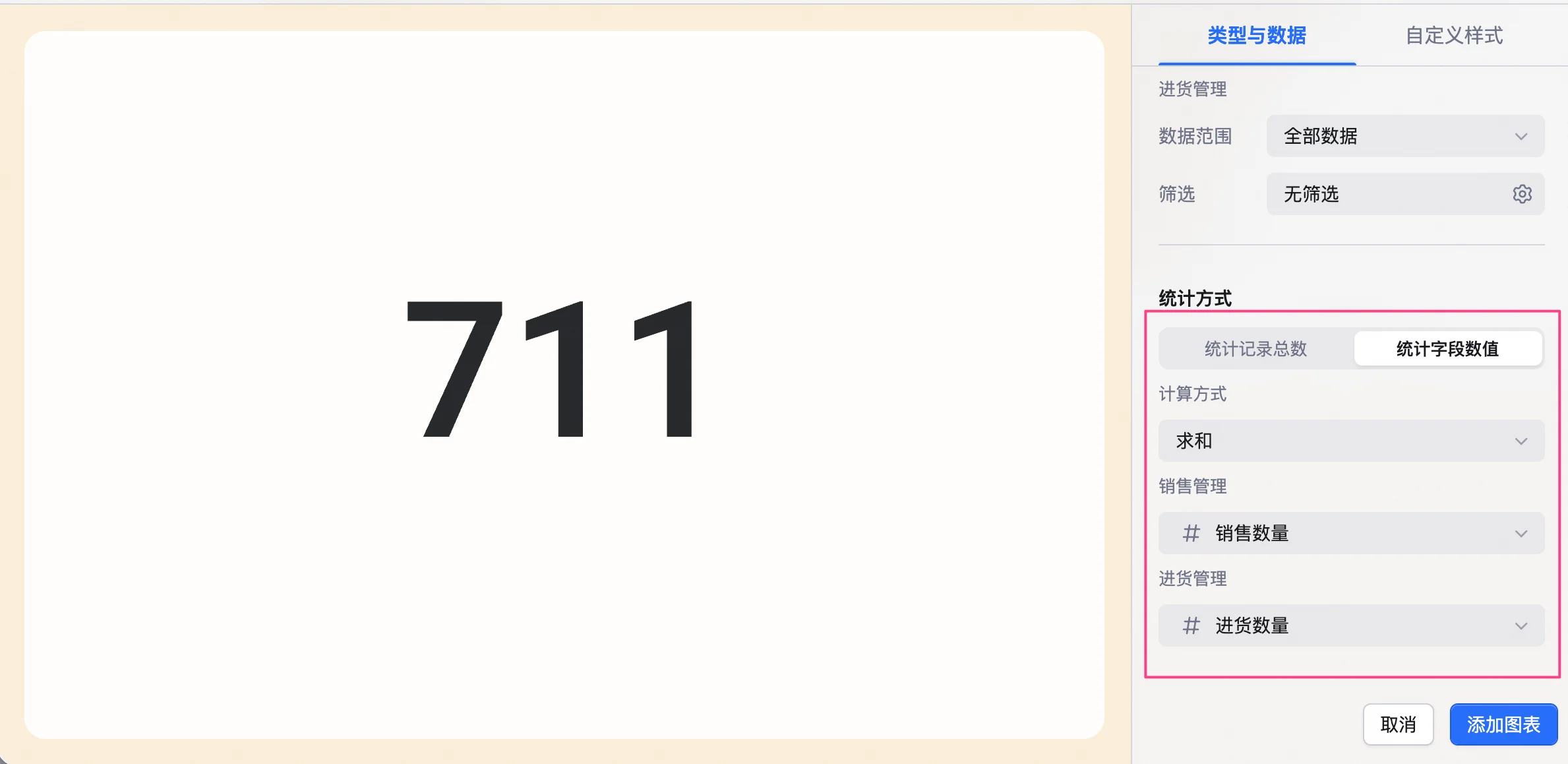
数据部分配置多张数据表及数据范围。统计方式中对应每张数据表选择一个字段,选择计算方式,左侧会展示对应的统计值,如下图计算方式为求和,则展示2个字段值的总和,若选择统计记录总数,则左侧对应展示记录数的总和。
### 统计数字
数据部分配置多张数据表及数据范围。统计方式中对应每张数据表选择一个字段,选择计算方式,左侧会展示对应的统计值,如下图计算方式为求和,则展示2个字段值的总和,若选择统计记录总数,则左侧对应展示记录数的总和。