> ## Documentation Index
> Fetch the complete documentation index at: https://help.dingtalk.io/llms.txt
> Use this file to discover all available pages before exploring further.
# 跟随访问者权限统计
> 为仪表盘配置访问权限统计功能使不同角色的图表统计内容跟随其数据权限
本功能适用版本说明
| **功能权益** | **免费版** | **企业版** | **旗舰版** |
| --------- | -------- | -------- | -------- |
| 跟随访问者权限统计 | - | | |
## 功能简介
在使用仪表盘的过程中,针对不同角色管理员预期其能看到的仪表盘展示数据是不同的,需要根据实际使用场景灵活配置。跟随访问者权限统计是最常用的设置之一,开启访问者权限统计意味着仪表盘数据会跟随数据表的权限进行展示。
**例如**,当前有4个销售大区,每个大区都有对应的销售负责人,并且各销售负责人仅能看到自己负责区域的销售数据表。管理员希望各个销售负责人角色在仪表盘中也仅能看到他负责区域的销售数据,便于直观掌握自身的销售状况,这种情况下,就需要通过 **跟随访问者权限统计** 功能实现,否则会默认展示全部数据表的仪表盘统计,不符合预期。
## 配置说明
### 仪表盘操作
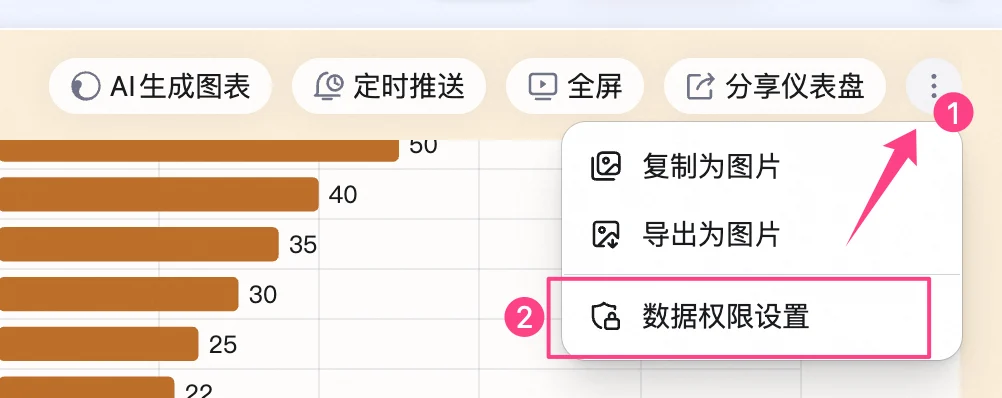
1. 管理员角色进入仪表盘;
2. 在右上方找到 图标;
3. 点击后在下拉弹窗中选择 **数据权限设置** 。
 ### 高级权限设置
1. 首先开启高级权限;
2. 高级权限弹窗自动定位至当前仪表盘编辑者的权限设置页面,也可以切换至对阅读者或其他角色的仪表盘权限进行设置,切换过程中始终对应展示该仪表盘的权限设置界面;
### 高级权限设置
1. 首先开启高级权限;
2. 高级权限弹窗自动定位至当前仪表盘编辑者的权限设置页面,也可以切换至对阅读者或其他角色的仪表盘权限进行设置,切换过程中始终对应展示该仪表盘的权限设置界面;
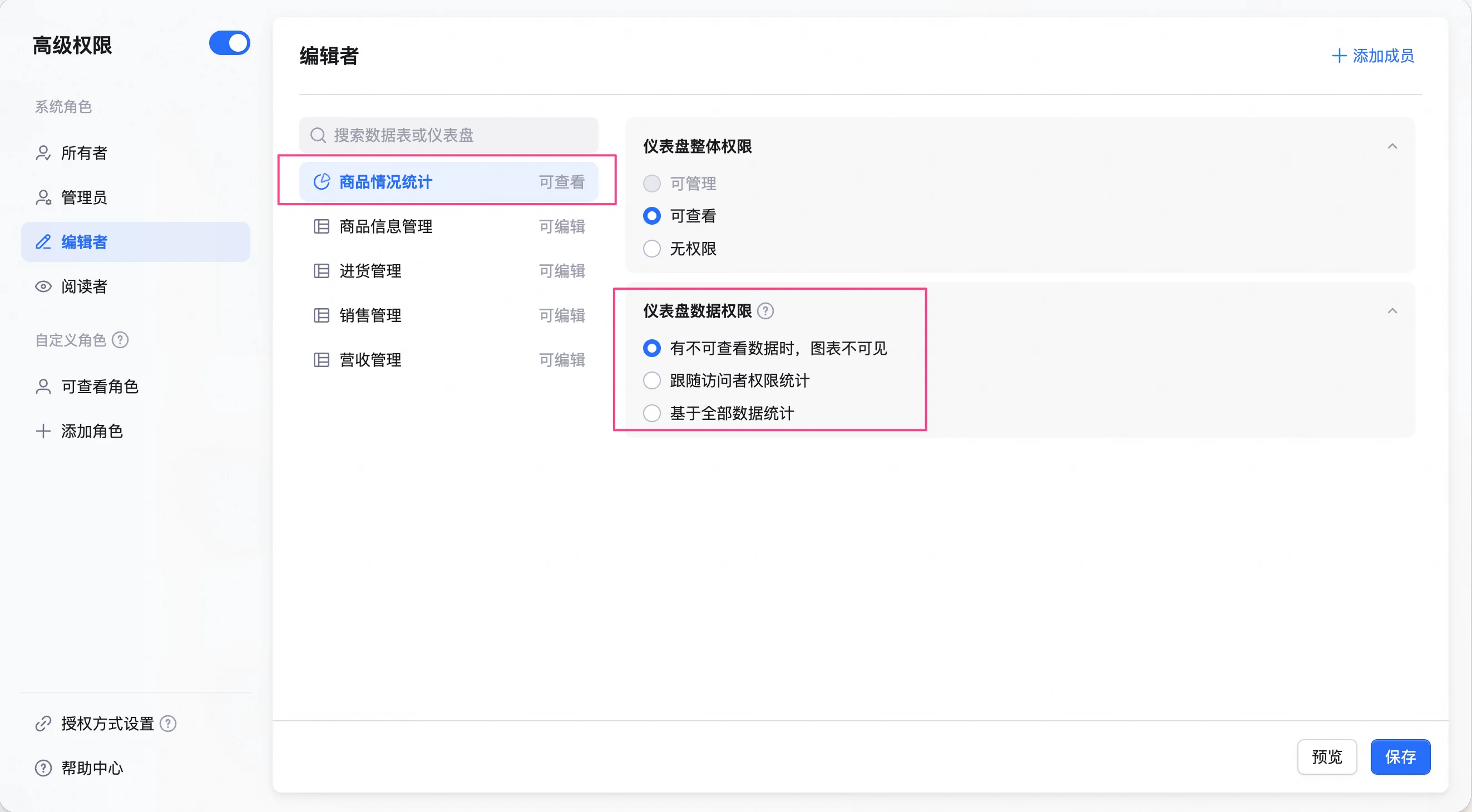 1. 在仪表盘数据权限中有3个选项:
1. **有不可查看数据时,图表不可见:** 如果仪表盘中图表对应的数据表存在一条该角色无权限查看的记录,则该图表统计不可查看。
2. **跟随访问者权限统计:** 仪表盘中图表的统计范围跟随该角色的数据表权限范围,如该角色某张数据表中仅能查看部分记录,那么用该数据表进行统计的图表也仅展示部分记录的统计结果。
3. **基于全部数据统计:** 选择该项意味着,不论角色的数据表权限是怎么配置的,仪表盘中图表都会根据数据表全部数据进行统计展示。
1. 在仪表盘数据权限中有3个选项:
1. **有不可查看数据时,图表不可见:** 如果仪表盘中图表对应的数据表存在一条该角色无权限查看的记录,则该图表统计不可查看。
2. **跟随访问者权限统计:** 仪表盘中图表的统计范围跟随该角色的数据表权限范围,如该角色某张数据表中仅能查看部分记录,那么用该数据表进行统计的图表也仅展示部分记录的统计结果。
3. **基于全部数据统计:** 选择该项意味着,不论角色的数据表权限是怎么配置的,仪表盘中图表都会根据数据表全部数据进行统计展示。