> ## Documentation Index
> Fetch the complete documentation index at: https://help.dingtalk.io/llms.txt
> Use this file to discover all available pages before exploring further.

# 为表格添加字段

> AI表格的每一列称为字段。了解如何添加、编辑、隐藏、冻结、调整顺序、修改描述和设置字段默认值。

AI表格的每一列被称为 **字段**。字段就是AI表格中的表头，它规定了每一列信息的类型和填写格式，让输入的数据更规范有序。

## 2分钟了解AI表格的字段类型

<video src="https://cloud.video.taobao.com/vod/b64TjnOTkbLVXrPnbfvRP4gU5BoWXnvFgTjT3f5Xgu0.mp4" controls width="100%" />

## 主字段

AI表格的首列称为 **主字段**，不能对其进行删除或隐藏操作。新版AI表格的主字段默认为 **文档** 类型，关于表格文档的介绍，见[表格即文档](/zh/aitable/fields/field-types/table-as-doc)。

## 字段列表

| 字段类型      | 简介                                                                                                                                        |
| --------- | ----------------------------------------------------------------------------------------------------------------------------------------- |
| **常用字段**​ |                                                                                                                                           |
| 文本        | 用于保存文本                                                                                                                                    |
| 单选和多选     | 给记录打标签，单选：一个单元格内可以放入一个标签，多选：一个单元格内可以放入多个标签  如果你需要在同一个AI表格中多次使用同一套单选或多选选项，你可以新建一个数据表，在表中穷举所有的选项，将这套选项作为数据源，引用至其他表的单选或多选字段中  单选/多选字段同步其他表选项 |
| 数字        | 支持用多种形式展示数字                                                                                                                               |
| 货币        | 支持展示各国货币数字                                                                                                                                |
| 日期        | 支持用各种形式填充日期和时间                                                                                                                            |
| 人员        | 为记录、任务或项目指派人员                                                                                                                             |
| 图片和附件     | 支持上传各种类型的图片和文件                                                                                                                            |
| 进度        | 用进度条表示任务或项目进度                                                                                                                             |
| 链接        | 输入链接，支持自定义链接的名称                                                                                                                           |
| 使用公式字段    | 用于各种计算的高级列                                                                                                                                |
| **业务字段**​ |                                                                                                                                           |
| 按钮        | 使用按钮触发自动化流程                                                                                                                               |
| 复选框       | 可勾选的小方块，用于管理代办，可快速标记记录为“完成”状态                                                                                                             |
| 电话        | 录入并管理联系人的电话号码，在移动端可便捷拨打电话或发送短信                                                                                                            |
| 评分        | 用图形化的评分来表示用户评价                                                                                                                            |
| 邮箱        | 用于保存电子邮箱地址                                                                                                                                |
| 条码        |                                                                                                                                           |
| 流程        | 自定义流程节点（状态）                                                                                                                               |
| 人员        |                                                                                                                                           |
|           |                                                                                                                                           |
| 群组        | 可以填入内部或外部群组                                                                                                                               |
| 行政区域      | 快速记录位置信息或获取实时地理位置                                                                                                                         |
| 身份证号      |                                                                                                                                           |
| 地理位置      |                                                                                                                                           |
| 手写签名      |                                                                                                                                           |
| 富文本       | 用于保存富文本（包含图片、链接、多种格式）                                                                                                                     |
| **高级字段**​ |                                                                                                                                           |
| 查找引用      |                                                                                                                                           |
| 单向关联      | 在当前数据表中关联其他数据表中的记录，点击查看该记录的整行信息                                                                                                           |
| 双向关联      | 在 A 数据表关联 B 数据表的数据，被关联的 B 表数据会**自动关联**回 A 表                                                                                               |
| 关联引用      | 单向、双向管理时不只需要展示主字段，可以利用**关联引用**字段                                                                                                          |
| 自动编号      | 为每条记录生成唯一且自动递增的编号                                                                                                                         |
| 创建人       | 用于显示该记录的创建人（不可更改）                                                                                                                         |
| 创建时间      | 用于显示该记录的创建时间（不可更改）                                                                                                                        |
| 更新人       | 用于显示最后更新该记录的人（不可更改）                                                                                                                       |
| 最后更新时间    | 用于显示改记录最后更新时间（不可更改）                                                                                                                       |

## 基础操作

### 添加字段

#### **表格视图添加字段/列**

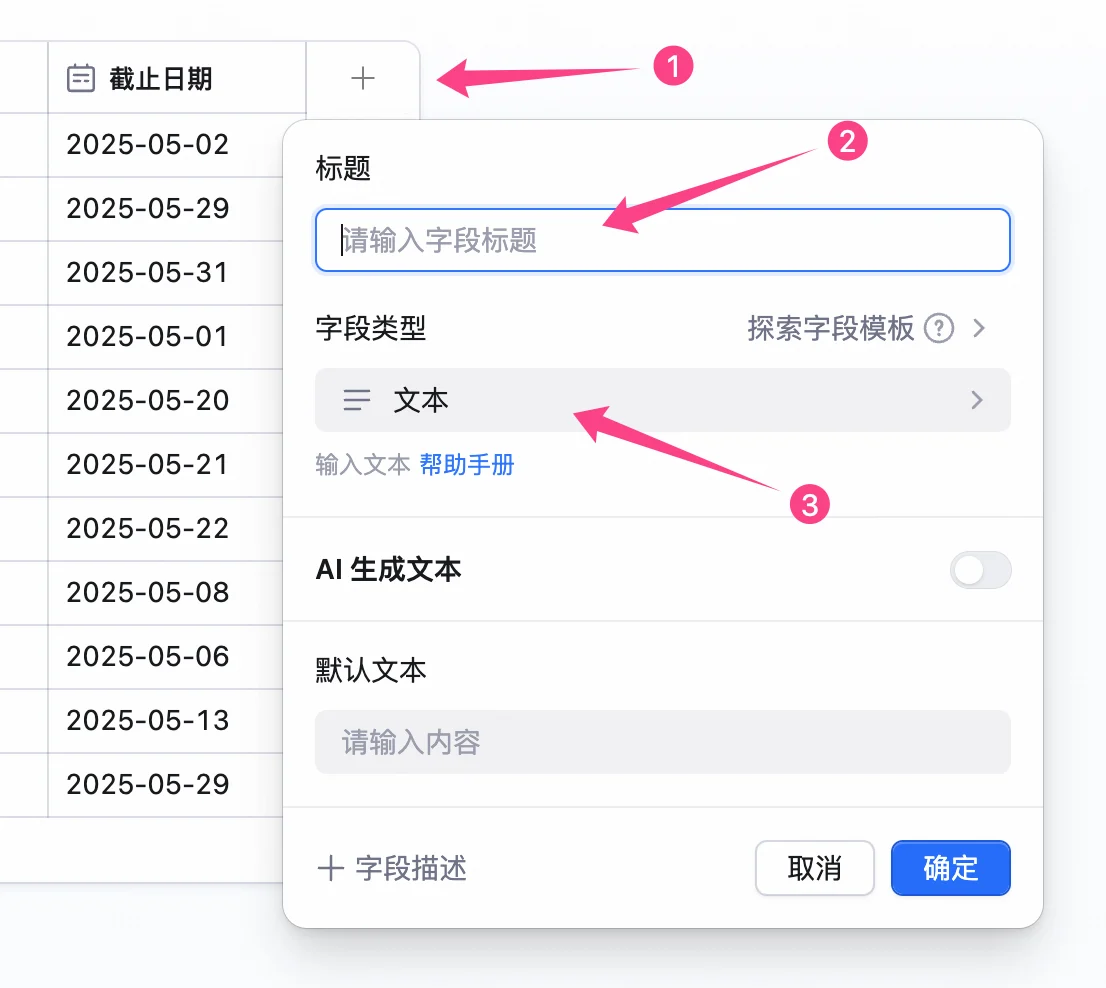
1. 点击表格标题栏最右侧 + 图标；
2. 输入字段标题，选择字段类型。

<img src="https://mintcdn.com/dingtalk-8c0f98e2/vDwbS_2VI5S_61bE/zh/aitable/fields/add-field/images/image_s2Rw9Qg6Fw.png?fit=max&auto=format&n=vDwbS_2VI5S_61bE&q=85&s=5730937aeba804cfe5defcd8bf8f3066" alt="" width="1106" height="988" data-path="zh/aitable/fields/add-field/images/image_s2Rw9Qg6Fw.png" />

#### **其他视图添加字段**

1. 看板视图点击 **卡片配置**，在弹出窗口底部添加字段。
2. 画册视图点击 **画册配置**，在弹出窗口底部添加字段。
3. 日历视图、甘特图点击 **字段管理**，在弹出窗口底部添加字段。

#### **表单视图新建字段**

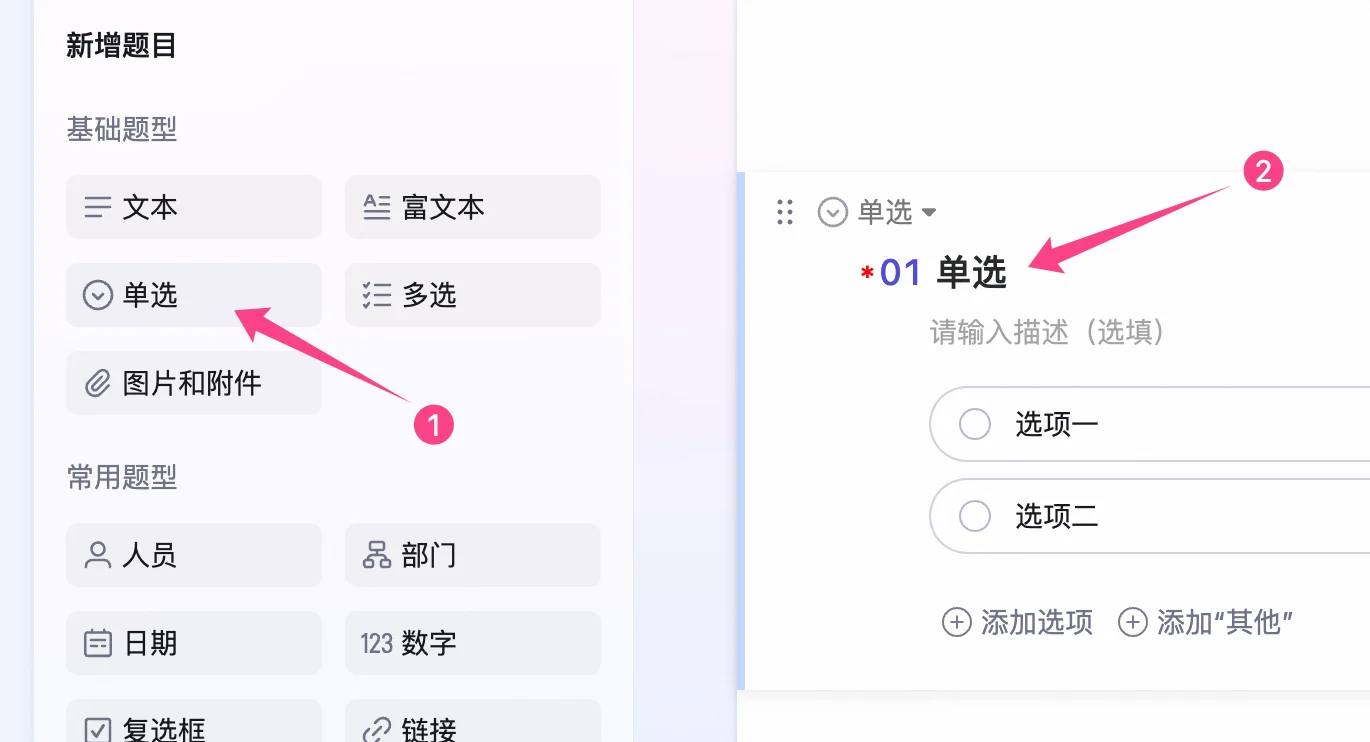
新增题目中可以点击添加对应 **字段类型**，并在 **编辑模式** 中进行编辑。

详细的表单帮助，见[表单基础操作](/zh/aitable/forms/form-basics)。
<img src="https://mintcdn.com/dingtalk-8c0f98e2/vDwbS_2VI5S_61bE/zh/aitable/fields/add-field/images/image_4vo-97wciH.png?fit=max&auto=format&n=vDwbS_2VI5S_61bE&q=85&s=2850358787b094f1ac2524f046944b6b" alt="" width="1370" height="742" data-path="zh/aitable/fields/add-field/images/image_4vo-97wciH.png" />

### 编辑字段

以下两种方式可以编辑已有字段：

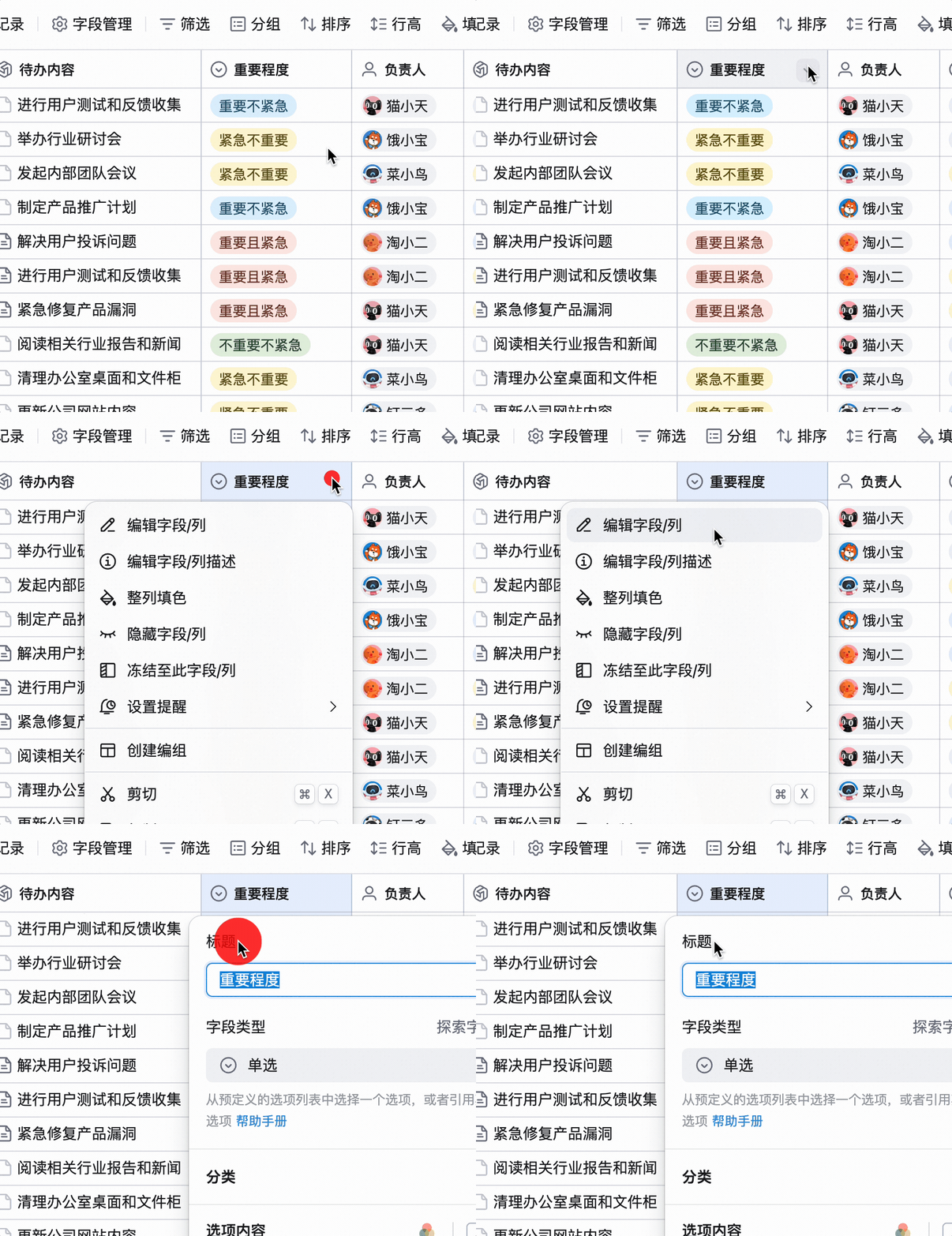
1. 双击 **字段标题** 直接进入字段编辑弹窗。
2. 鼠标右键点击 **字段标题**，或将鼠标悬停在字段标题上并点击右侧下拉，在弹出菜单选择 **编辑字段/列**。

<img src="https://mintcdn.com/dingtalk-8c0f98e2/vDwbS_2VI5S_61bE/zh/aitable/fields/add-field/images/edit_field_F-GUDe1fni.gif?s=57bc75f64534554faecad483bc55b767" alt="" width="892" height="772" data-path="zh/aitable/fields/add-field/images/edit_field_F-GUDe1fni.gif" />

### 隐藏、显示字段

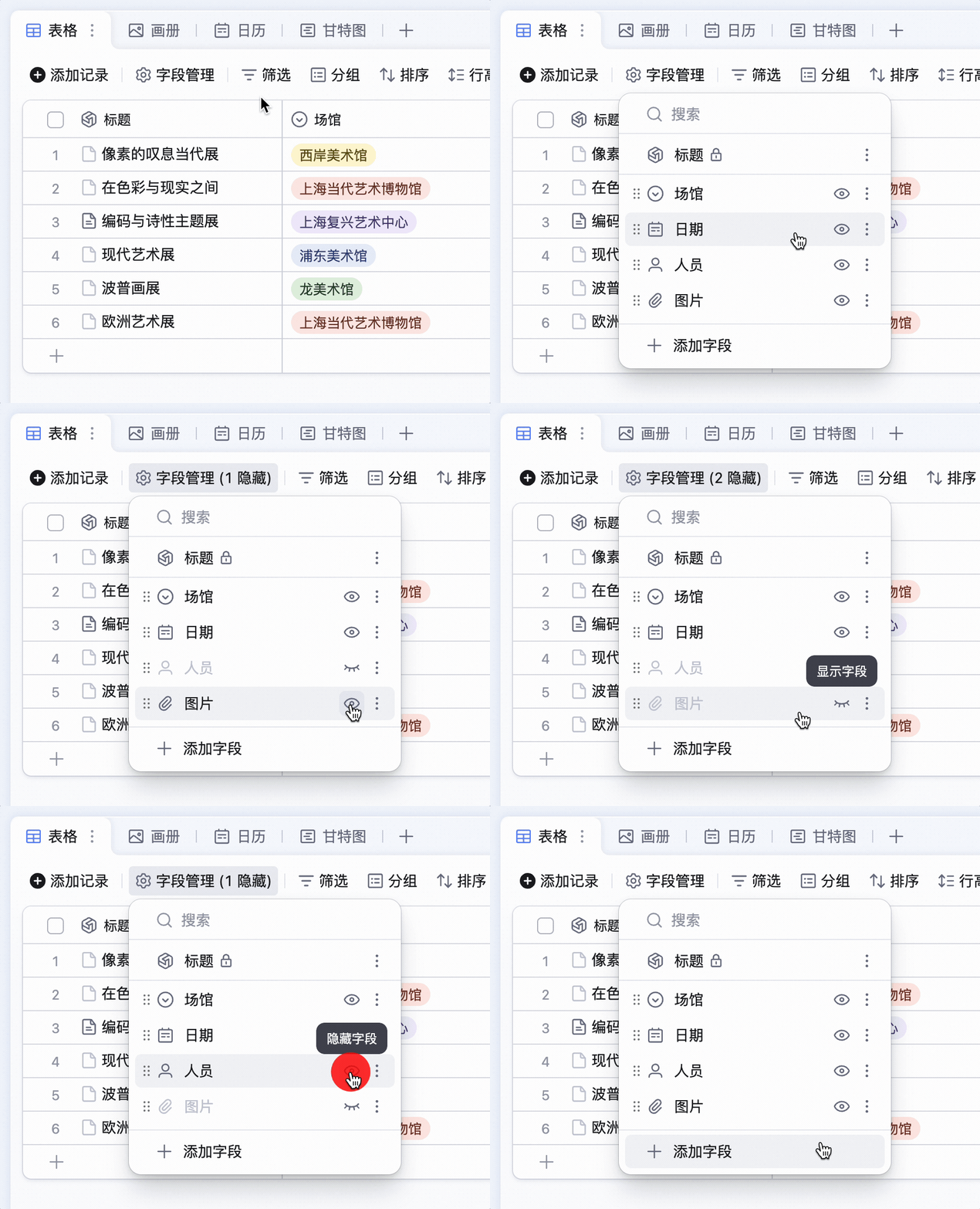
点击[字段管理](/zh/aitable/fields/field-management)，通过点击字段名称右侧  图标可以 **显示/隐藏** 字段。

<img src="https://mintcdn.com/dingtalk-8c0f98e2/vDwbS_2VI5S_61bE/zh/aitable/fields/add-field/images/fm_show_hide_rs63n093Xs.gif?s=36e4b5467b2820b0a5f0f1d921734bfe" alt="" width="936" height="770" data-path="zh/aitable/fields/add-field/images/fm_show_hide_rs63n093Xs.gif" />

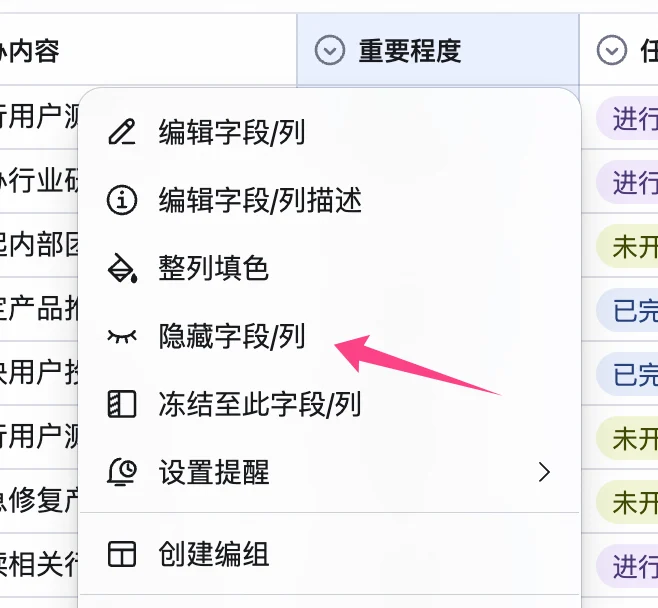
或者也可以鼠标右键点击字段标题，或将鼠标悬停在字段标题上并点击右侧下拉，在弹出菜单中选择 **隐藏字段/列**。

<img src="https://mintcdn.com/dingtalk-8c0f98e2/vDwbS_2VI5S_61bE/zh/aitable/fields/add-field/images/image_jgpojLeIts.png?fit=max&auto=format&n=vDwbS_2VI5S_61bE&q=85&s=40a51414ad800553a6085318a0135013" alt="" width="658" height="608" data-path="zh/aitable/fields/add-field/images/image_jgpojLeIts.png" />

### 冻结字段/列

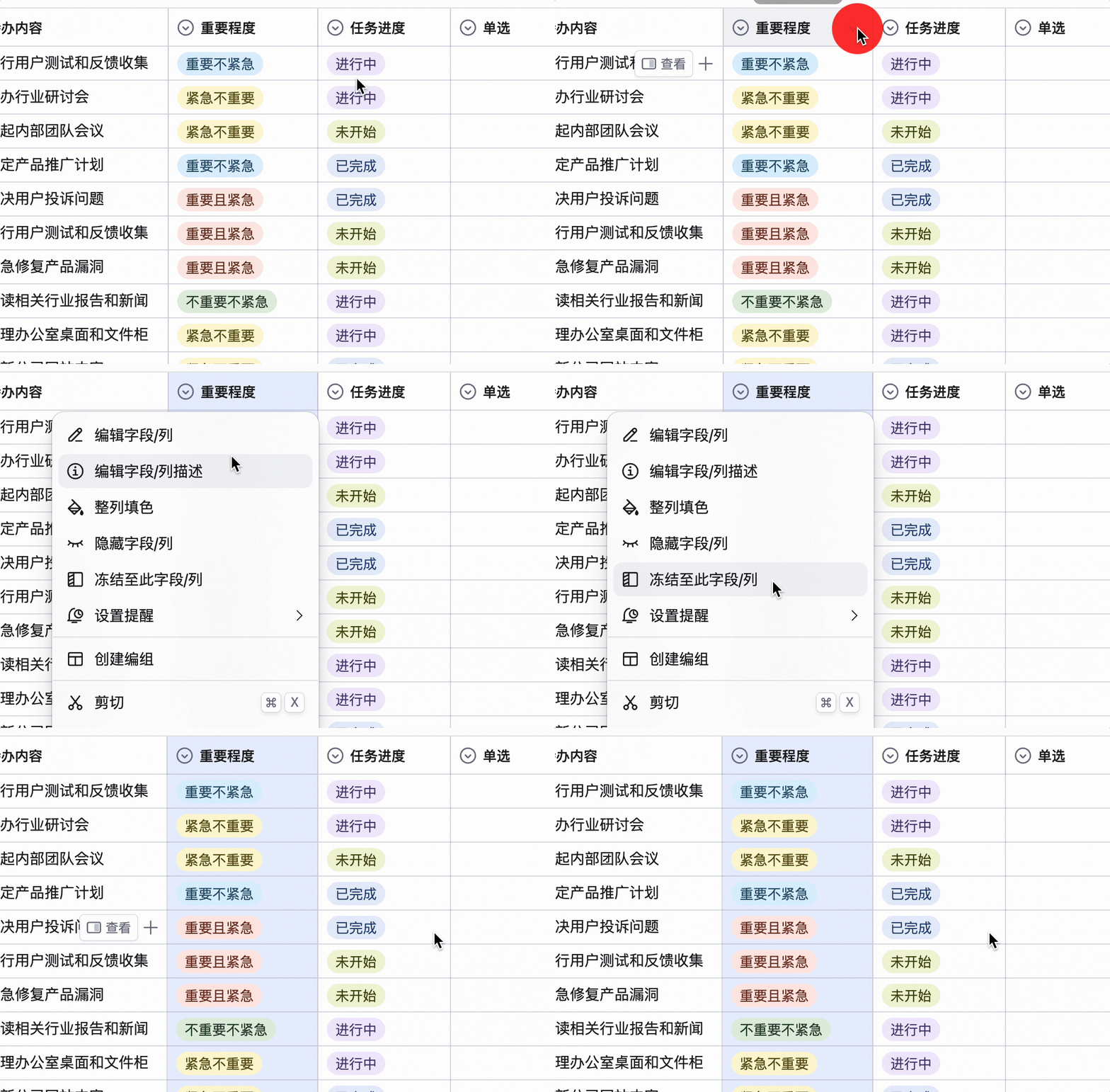
鼠标右键点击字段标题，或将鼠标悬停在字段标题上并点击右侧下拉，选择 **冻结至此字段/列**。

<img src="https://mintcdn.com/dingtalk-8c0f98e2/vDwbS_2VI5S_61bE/zh/aitable/fields/add-field/images/freeze_field_hOV8fiQ8Kg.gif?s=de1ee7ad037b91cdb1a95f6f86b852f2" alt="" width="1046" height="686" data-path="zh/aitable/fields/add-field/images/freeze_field_hOV8fiQ8Kg.gif" />

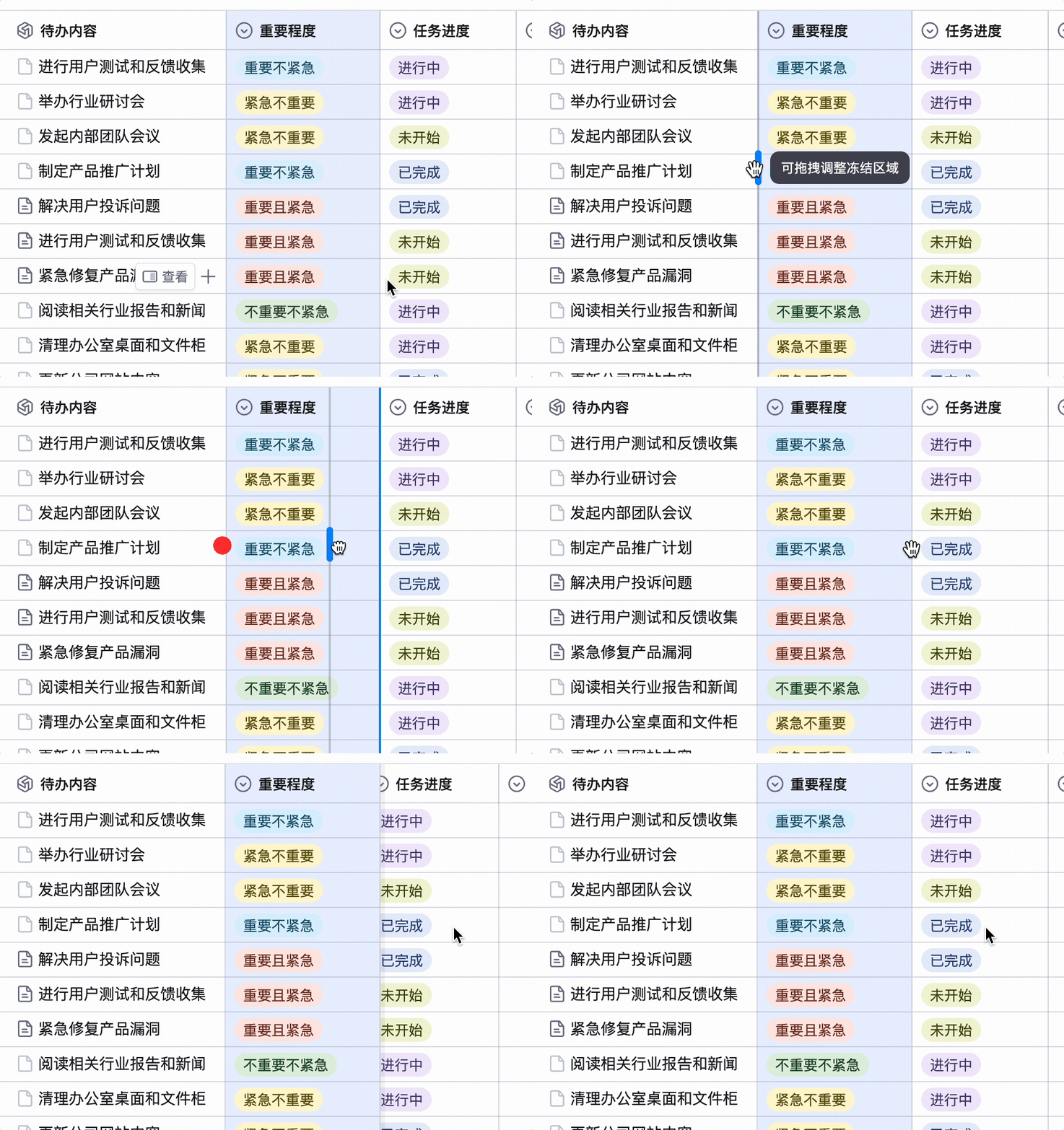
将鼠标悬停在**冻结线**上，左右拖拽即可调整冻结范围。

<img src="https://mintcdn.com/dingtalk-8c0f98e2/vDwbS_2VI5S_61bE/zh/aitable/fields/add-field/images/drag_line_oLNJ8MpPGq.gif?s=390c67c5d73efbea4cddec0d29fae375" alt="" width="976" height="692" data-path="zh/aitable/fields/add-field/images/drag_line_oLNJ8MpPGq.gif" />

注意：**首字段** 默认为冻结状态，不可以取消冻结。

### 调整字段顺序

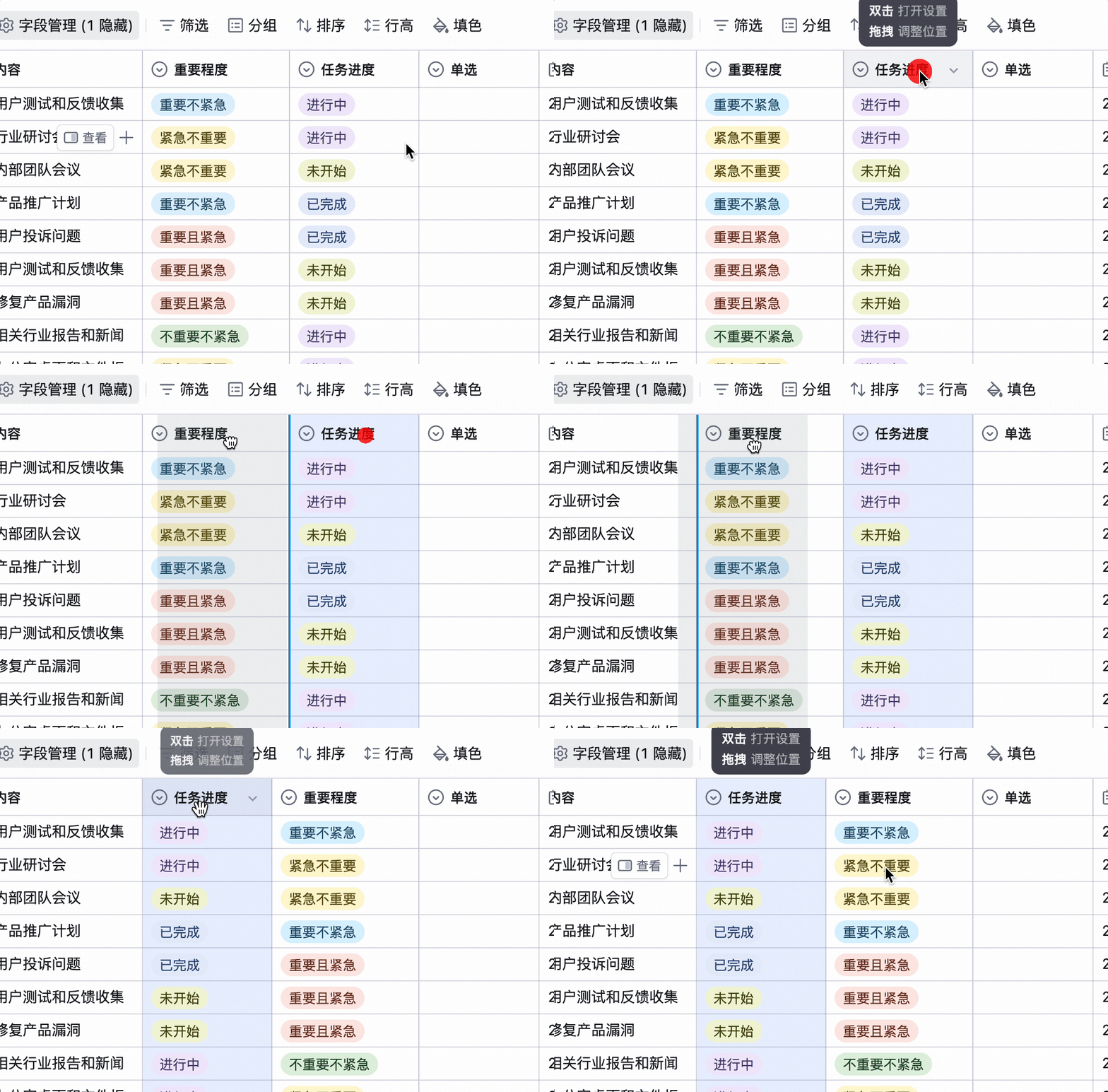
**表格视图** 可以调整字段顺序。

左右拖拽 **字段标题** 即可调整字段顺序。
<img src="https://mintcdn.com/dingtalk-8c0f98e2/vDwbS_2VI5S_61bE/zh/aitable/fields/add-field/images/drag_field_X_qK6yB7W_.gif?s=138ad68876371513e54122e6419cc9cb" alt="" width="1070" height="704" data-path="zh/aitable/fields/add-field/images/drag_field_X_qK6yB7W_.gif" />

**其他视图调整字段顺序**

点击 字段管理（卡片配置、画册配置），长按字段左侧调整字段位置。

注意：暂不支持调整主字段位置。

### 修改字段描述

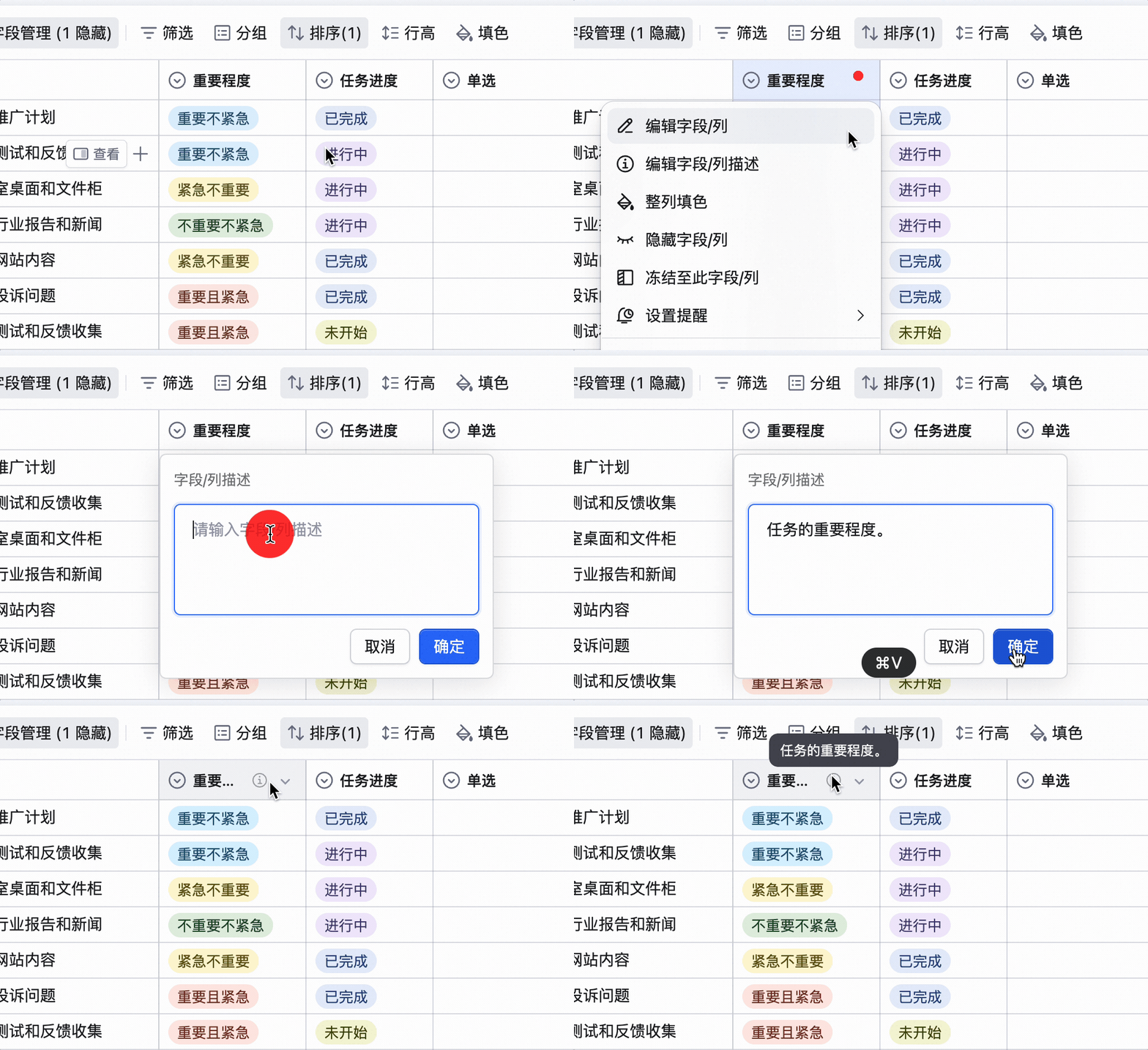
鼠标右键点击字段标题，或将鼠标悬停在字段标题上并点击右侧下拉，选择 **编辑字段/列描述**。在文本框中输入相应的描述，点击 **确定**。

<img src="https://mintcdn.com/dingtalk-8c0f98e2/vDwbS_2VI5S_61bE/zh/aitable/fields/add-field/images/add_field_description_cRHRSWBU2M.gif?s=d88bdcd924f1f6bf8c6a217dcb6f02f0" alt="" width="1030" height="628" data-path="zh/aitable/fields/add-field/images/add_field_description_cRHRSWBU2M.gif" />

### 设置字段默认值

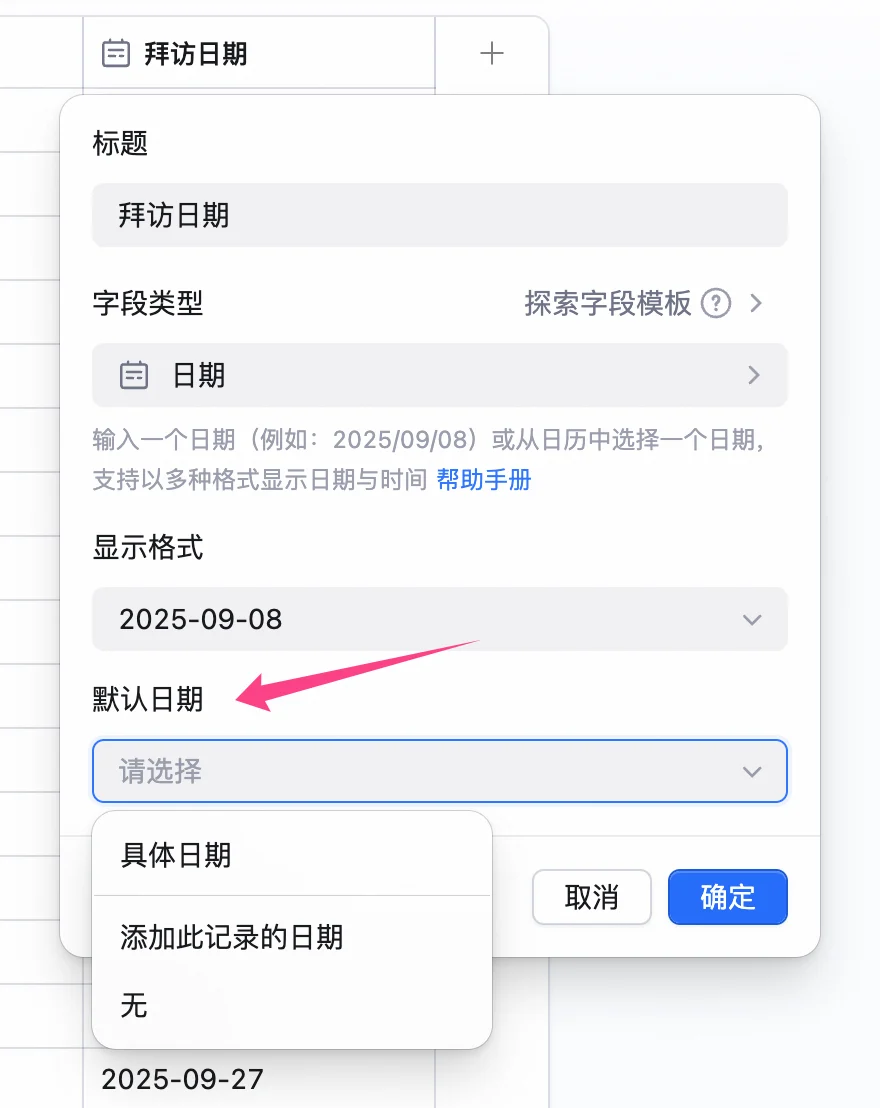
1. 双击字段/列标题进入字段编辑界面；
2. 在相应的输入框或下拉框输入默认值；
3. 点击确认进行保存。

<img src="https://mintcdn.com/dingtalk-8c0f98e2/vDwbS_2VI5S_61bE/zh/aitable/fields/add-field/images/image_dLBAmFZcfV.png?fit=max&auto=format&n=vDwbS_2VI5S_61bE&q=85&s=31ba8d5be6c1d94eb4553aa61f8240d1" alt="" width="880" height="1108" data-path="zh/aitable/fields/add-field/images/image_dLBAmFZcfV.png" />

设置字段默认值后，会对当前数据表生效，而非仅在当前视图生效。

常规字段均可设置默认值，包括：标题、数字、货币、日期、单选、多选、评分、进度、人员、群组、链接、地址、条码、复选框、部门、地理位置、电话、邮箱、富文本。

## 常见问题

#### **问：为什么我不能删除或隐藏首个字段？**

答：AI表格的首个字段为**主字段**，不能被删除、移动、替换或隐藏，也不能将其他字段替换为主字段。

#### **问：怎么显示之前被隐藏的字段？**

答：点击表格上方的 **字段管理**，通过点击字段名称右侧的  图标，即可展示或隐藏字段。

#### **问：如何取消冻结字段？**

答：你可以通过拖拽调整**冻结线**来调整冻结范围，主字段暂时不可以取消冻结，暂不支持对单个字段取消冻结。

#### **问：可以将AI表格数据表中字段的值设置为居中显示吗？**

答：暂不支持设置居中显示。