> ## Documentation Index
> Fetch the complete documentation index at: https://help.dingtalk.io/llms.txt
> Use this file to discover all available pages before exploring further.
# 字段编组
> 通过将字段 创建编组,以提升数据表可读性。完成编组后,可以批量调整字段顺序或添加描述信息,让数据表的结构更清晰。
通过将字段 **创建编组**,以提升数据表可读性。完成编组后,可以批量调整字段顺序或添加描述信息,让数据表的结构更清晰。
## 创建编组
方式一:
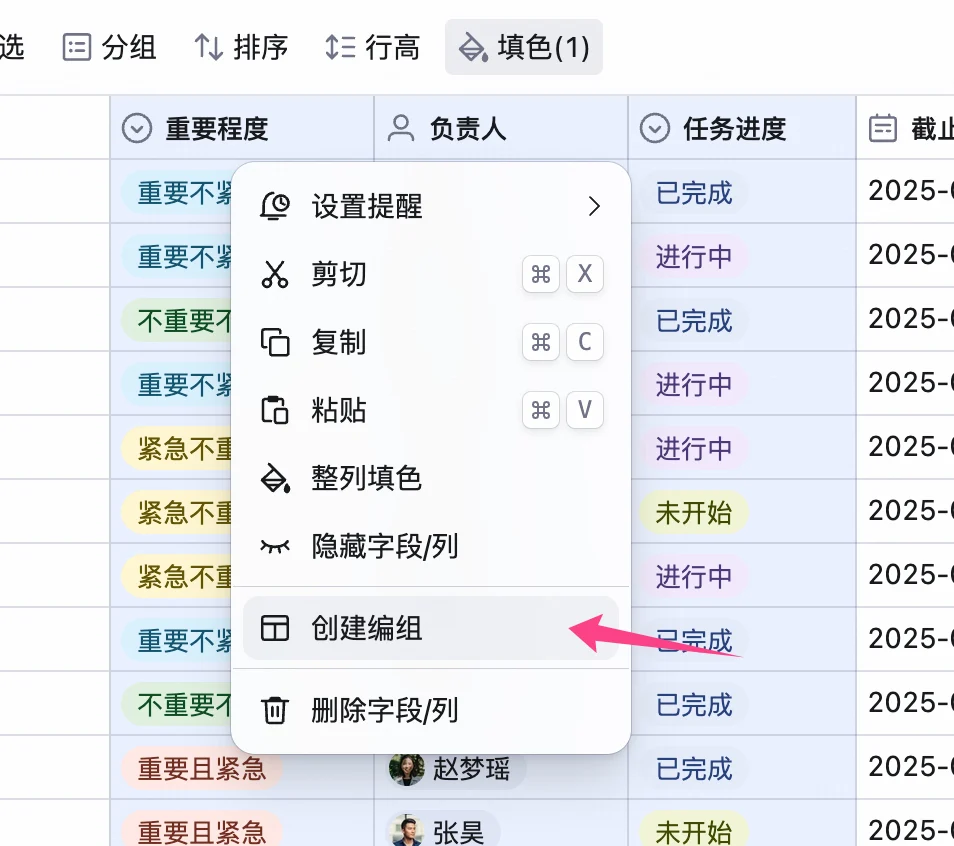
1. 点击任一字段名称,按住`Cmd/ctrl`点击选中其他需要编组的字段;
2. 右键弹出字段编辑菜单,点击 **创建编组**;
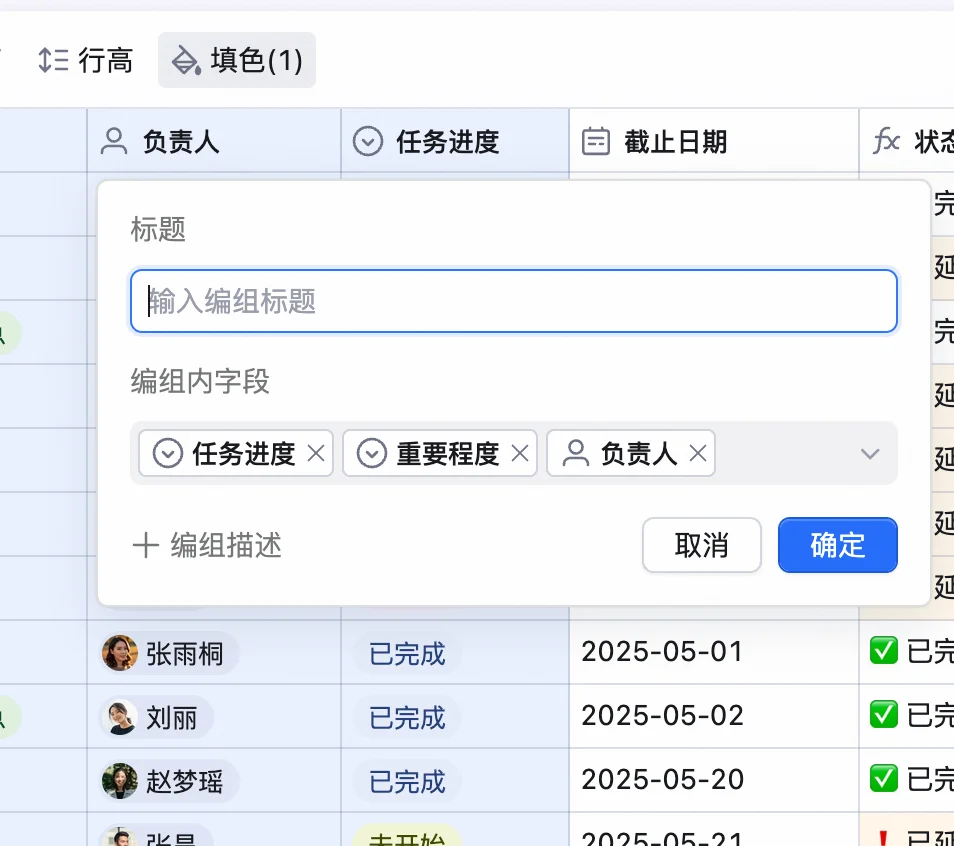
3. 输入编组标题,点击**确定**。
 方式二:
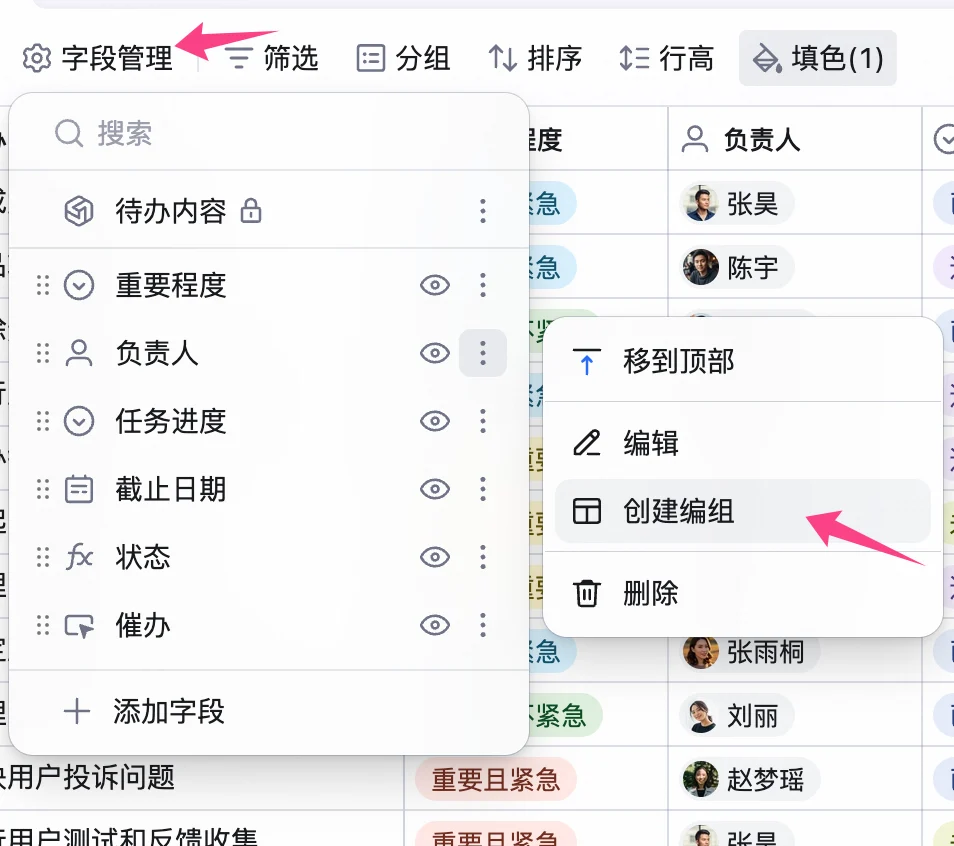
1. 点击数据表左上角的 **字段管理**;
2. 在字段列表中找到任意一个待编组字段,点击右侧 图标打开字段编辑菜单;
3. 点击 **创建编组**;
4. 输入编组标题,点击**确定**。
方式二:
1. 点击数据表左上角的 **字段管理**;
2. 在字段列表中找到任意一个待编组字段,点击右侧 图标打开字段编辑菜单;
3. 点击 **创建编组**;
4. 输入编组标题,点击**确定**。
 ## 移入/移出编组
方式一:
1. 点击编组标题右侧的 图标,打开编组菜单;
2. 点击 **修改编组**;
3. 在编组内字段添加或移除字段。
## 移入/移出编组
方式一:
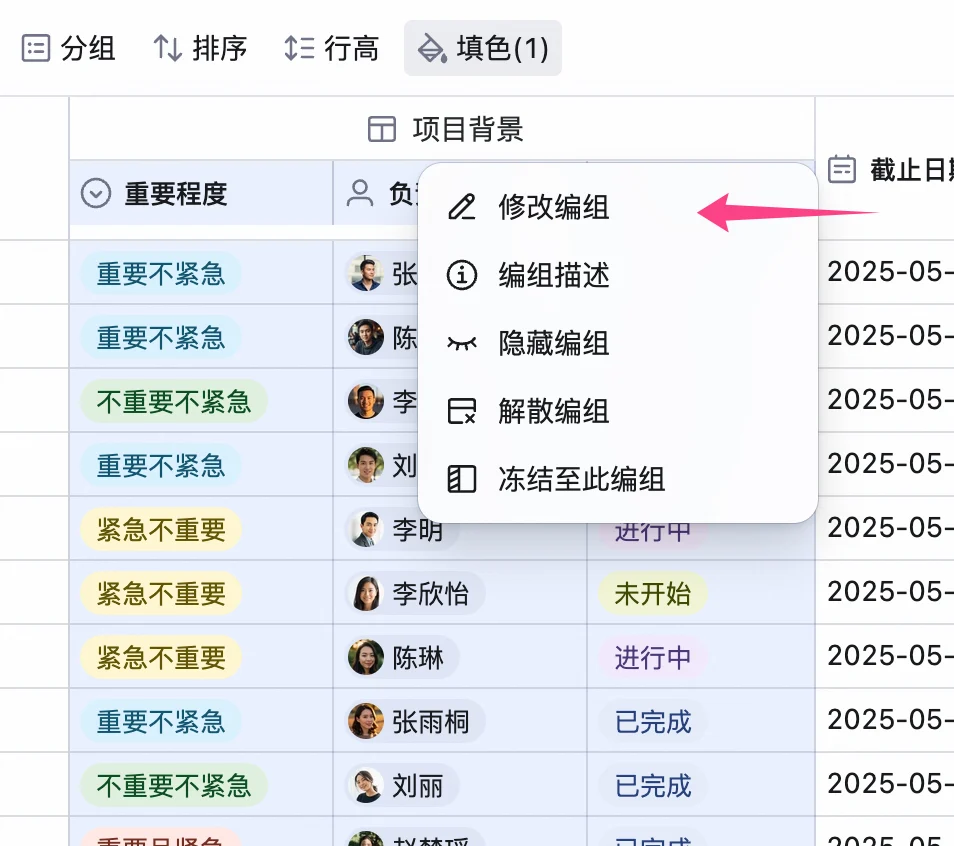
1. 点击编组标题右侧的 图标,打开编组菜单;
2. 点击 **修改编组**;
3. 在编组内字段添加或移除字段。
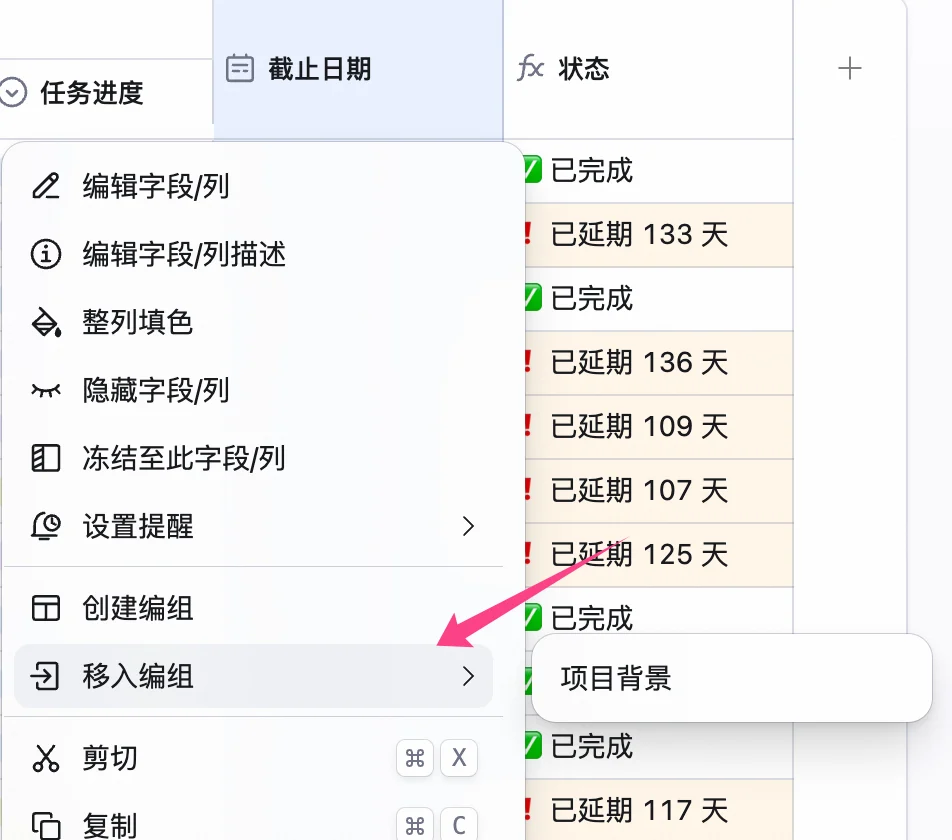
 方式二:
1. 将鼠标光标移动至待添加进编组或待移出编组的字段名上,单击鼠标右键或点击 图标;
2. 点击 **移入编组** 或 **移出编组** 。
方式二:
1. 将鼠标光标移动至待添加进编组或待移出编组的字段名上,单击鼠标右键或点击 图标;
2. 点击 **移入编组** 或 **移出编组** 。
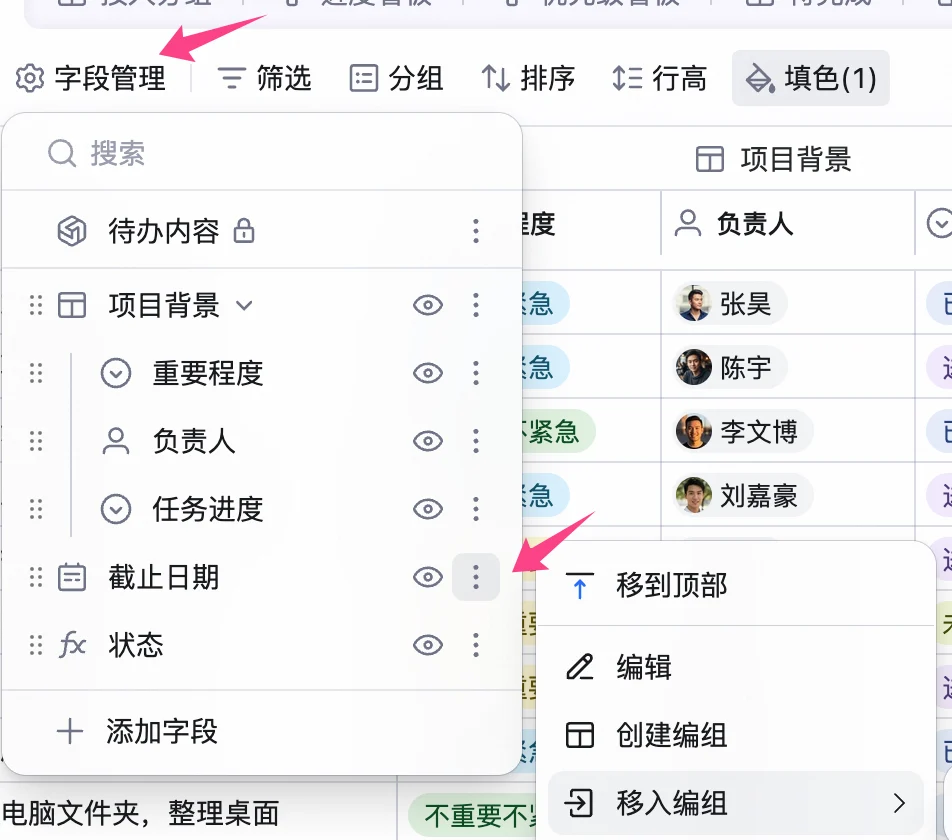
 方式三:
1. 点击数据表左上角的 **字段管理**;
2. 在字段列表中找到要移入或移出编组的字段,点击右侧的 **···** 图标打开字段编辑菜单;
3. 点击 **移入编组**或 **移出编组**;
4. 要将已存在于一个编组中的字段移入另一个
5. 编组中,需先将其移出当前编组,再移入至新的编组中。
方式三:
1. 点击数据表左上角的 **字段管理**;
2. 在字段列表中找到要移入或移出编组的字段,点击右侧的 **···** 图标打开字段编辑菜单;
3. 点击 **移入编组**或 **移出编组**;
4. 要将已存在于一个编组中的字段移入另一个
5. 编组中,需先将其移出当前编组,再移入至新的编组中。
 ## 添加并查看编组描述
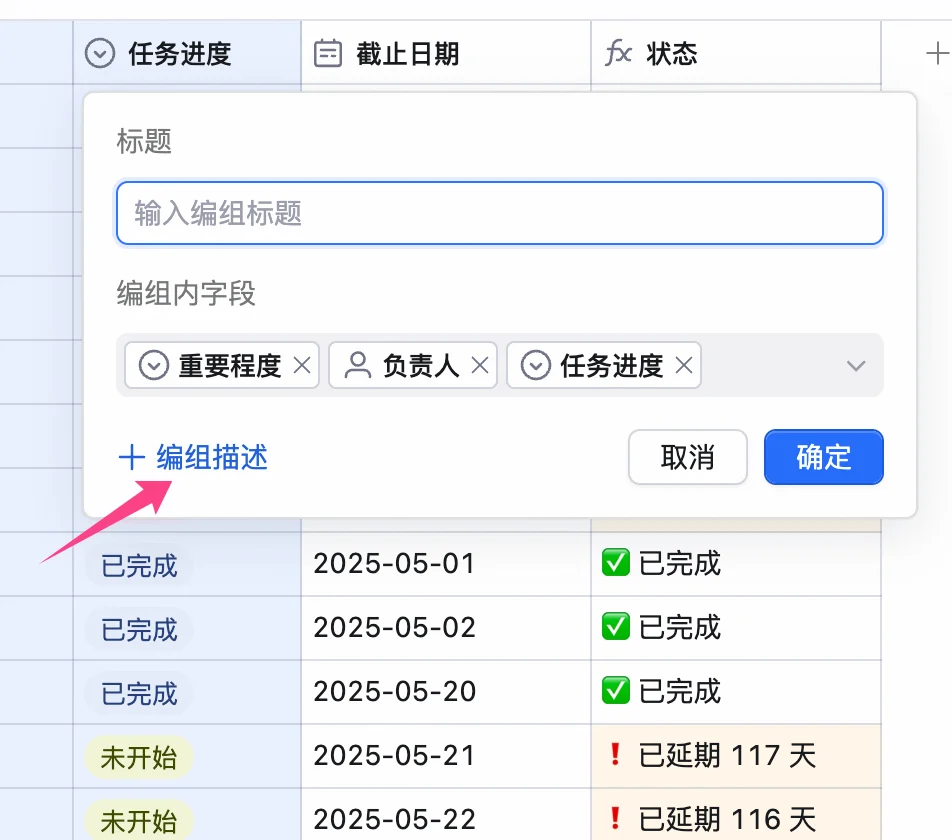
方式一:
1. 点击任一字段名称,长按`Cmd`点击选中其他需要编组的字段;
2. 右键弹出字段编辑菜单,点击 **创建编组**;
3. 在编组编辑面板,点击 +**编组描述**;
4. 输入描述,完成后点击**确定**;
5. 编组标题右侧会显示一个 图标;
6. 将鼠标光标悬停在 图标上,可查看编组描述内容。
## 添加并查看编组描述
方式一:
1. 点击任一字段名称,长按`Cmd`点击选中其他需要编组的字段;
2. 右键弹出字段编辑菜单,点击 **创建编组**;
3. 在编组编辑面板,点击 +**编组描述**;
4. 输入描述,完成后点击**确定**;
5. 编组标题右侧会显示一个 图标;
6. 将鼠标光标悬停在 图标上,可查看编组描述内容。
 方式二:
1. 将鼠标光标移动到编组标题上,鼠标右键或点击 图标;
2. 点击 **编组描述**;
3. 输入编组描述信息,完成后点击 **确定**。
## 调整编组位置
方式一:长按编组标题进行左右拖拽
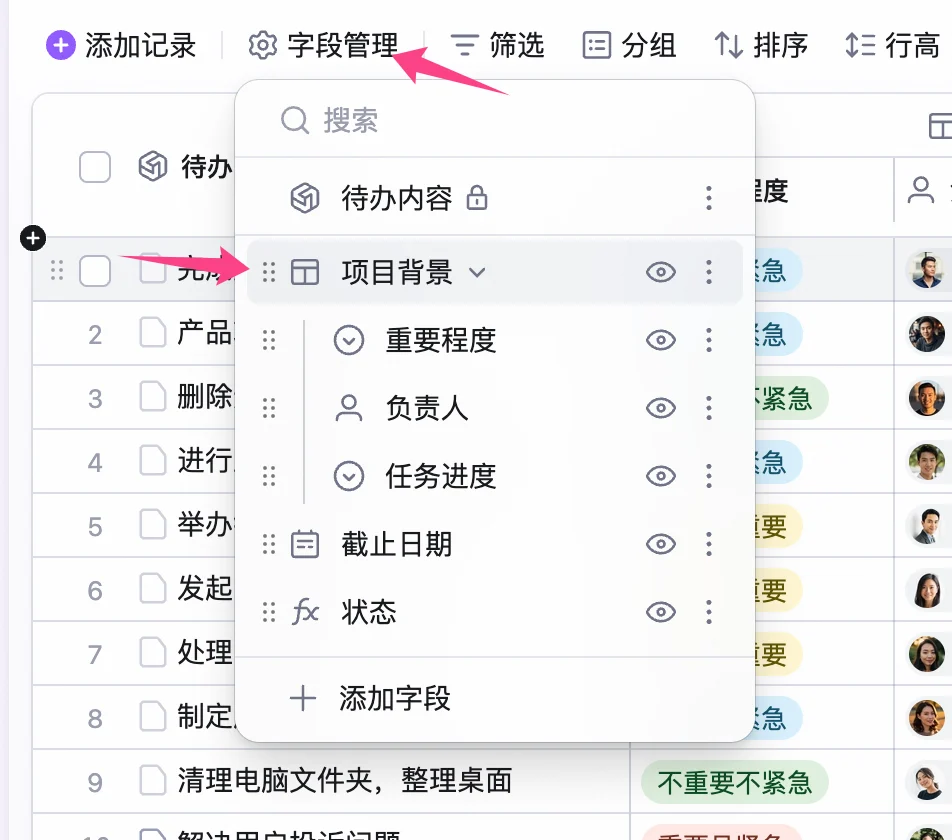
方法二:
1. 点击数据表左上角的 **字段管理**;
2. 长按标题左侧 图标进行拖动。
方式二:
1. 将鼠标光标移动到编组标题上,鼠标右键或点击 图标;
2. 点击 **编组描述**;
3. 输入编组描述信息,完成后点击 **确定**。
## 调整编组位置
方式一:长按编组标题进行左右拖拽
方法二:
1. 点击数据表左上角的 **字段管理**;
2. 长按标题左侧 图标进行拖动。
 ## 隐藏编组
方式一:
1. 将鼠标光标移动到编组标题上,鼠标右键或点击 图标;
2. 点击 **隐藏编组**。
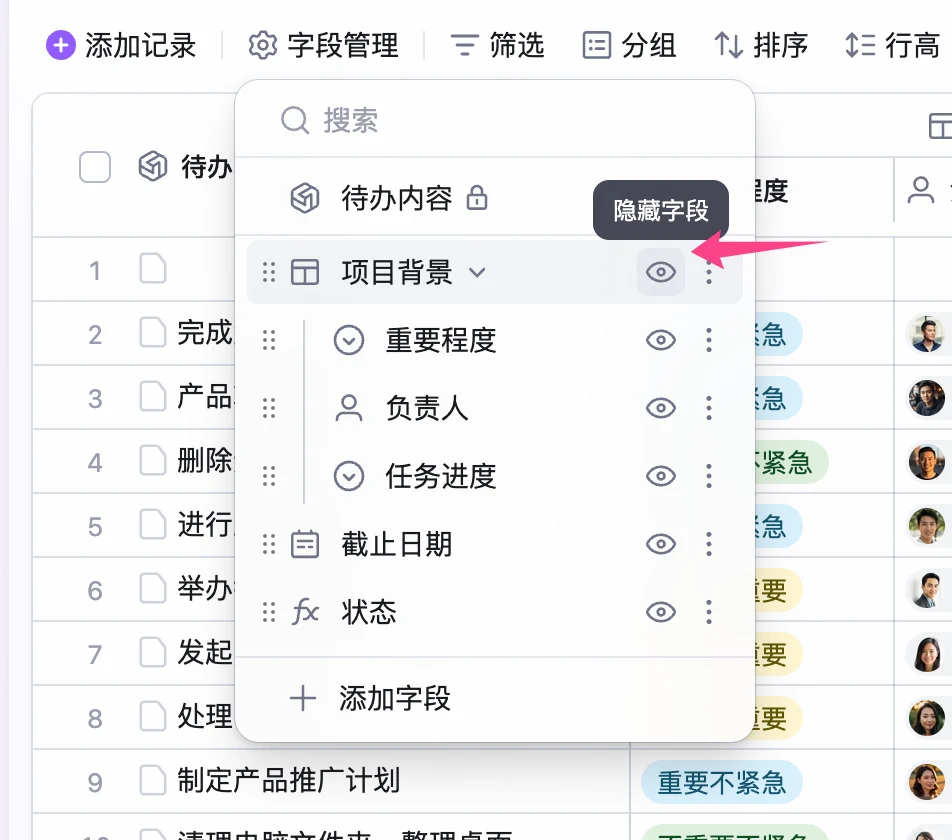
方法二:
1. 点击数据表左上角的 **字段管理**;
2. 点击编组名称右侧的 图标设置隐藏;
## 隐藏编组
方式一:
1. 将鼠标光标移动到编组标题上,鼠标右键或点击 图标;
2. 点击 **隐藏编组**。
方法二:
1. 点击数据表左上角的 **字段管理**;
2. 点击编组名称右侧的 图标设置隐藏;
 ## 解散编组
方法一:
1. 将鼠标光标移动到编组标题上,鼠标右键或点击 图标;
2. 点击 **解散编组**。
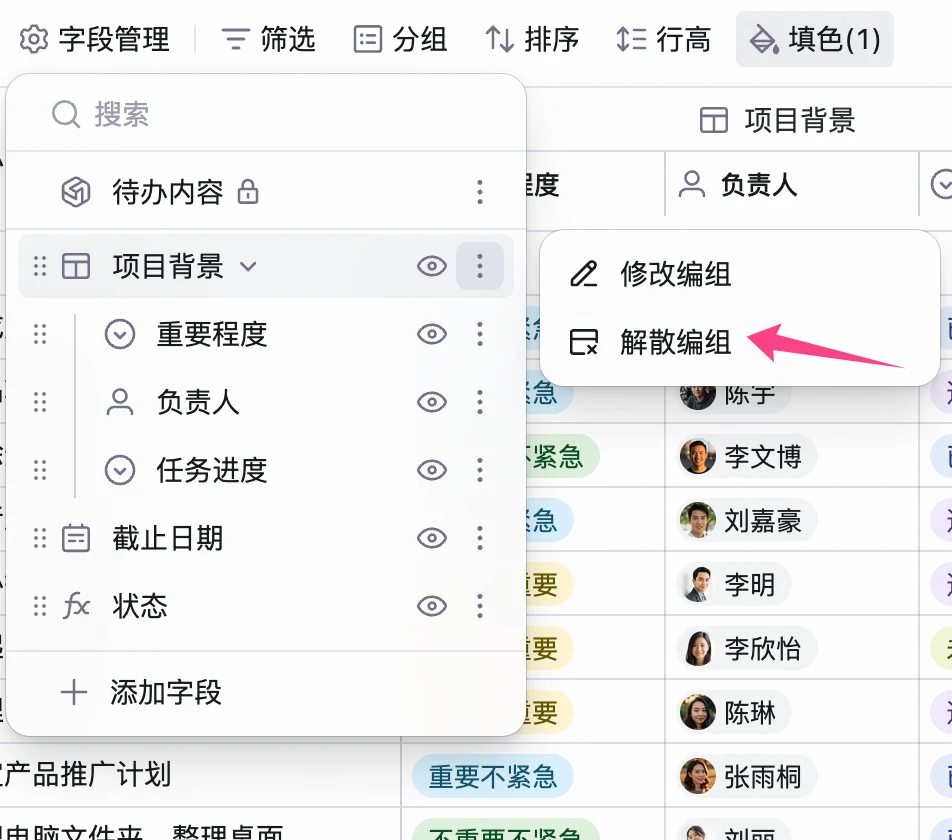
方法二:
1. 点击数据表左上角的 **字段管理**;
2. 点击编组名称右侧 图标,打开编组编辑菜单;
3. 点击 **解散编组**。
## 解散编组
方法一:
1. 将鼠标光标移动到编组标题上,鼠标右键或点击 图标;
2. 点击 **解散编组**。
方法二:
1. 点击数据表左上角的 **字段管理**;
2. 点击编组名称右侧 图标,打开编组编辑菜单;
3. 点击 **解散编组**。
 # 常见问题
* **问:使用AI表格字段编组的权限要求?**
答:未开启高级权限时,拥有“可编辑”或“可管理”权限的用户能够创建或修改字段编组。开启高级权限后,仅对当前数据表拥有“可管理”权限的用户可以创建或修改字段编组。
* **问:一个AI表格数据表中最多可以创建多少个编组?**
答:单张数据表最多支持创建 300 个字段编组。
* **问:在AI表格表格视图中设置的字段编组是否会应用于其他视图?**
答:是的,字段编组设置将应用于数据表的所有表格视图。
# 常见问题
* **问:使用AI表格字段编组的权限要求?**
答:未开启高级权限时,拥有“可编辑”或“可管理”权限的用户能够创建或修改字段编组。开启高级权限后,仅对当前数据表拥有“可管理”权限的用户可以创建或修改字段编组。
* **问:一个AI表格数据表中最多可以创建多少个编组?**
答:单张数据表最多支持创建 300 个字段编组。
* **问:在AI表格表格视图中设置的字段编组是否会应用于其他视图?**
答:是的,字段编组设置将应用于数据表的所有表格视图。