> ## Documentation Index
> Fetch the complete documentation index at: https://help.dingtalk.io/llms.txt
> Use this file to discover all available pages before exploring further.

# 条码

> 使用条码字段，可通过DingTalk移动端扫描并识别条形码或二维码中的信息（如数字、文本、链接等），快速批量录入AI表格，便于后续处理。

# 1 功能概述

使用条码字段，可通过DingTalk**移动端**扫描并识别**条形码**或**二维码**中的信息（如数字、文本、链接等），快速批量录入AI表格，便于后续处理。

# 2 基础操作

## 2.1 添加条码字段

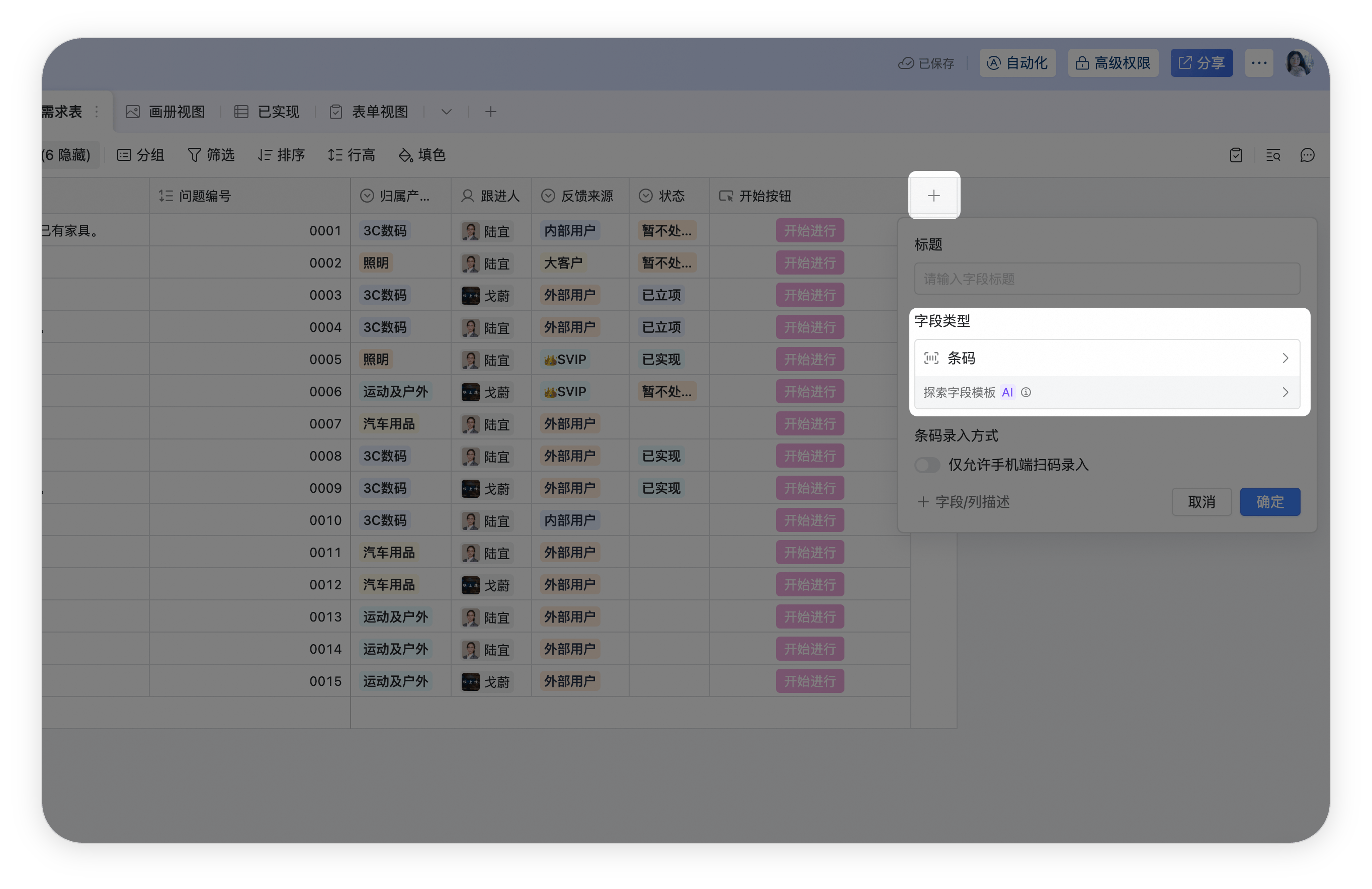
在**表格视图**中，点击顶端功能栏右侧的+，在字段类型中选择条码在**表单视图**中，在左侧的题目中选择条码，即可实现利用表单收集条码

<img src="https://mintcdn.com/dingtalk-8c0f98e2/ETFvY4iHVhFb11-B/zh/aitable/fields/field-types/barcode/images/lupine-amber.png?fit=max&auto=format&n=ETFvY4iHVhFb11-B&q=85&s=f5415e3c18f7b8ebcbc3b60bf2fd3784" alt="" width="2728" height="1768" data-path="zh/aitable/fields/field-types/barcode/images/lupine-amber.png" />

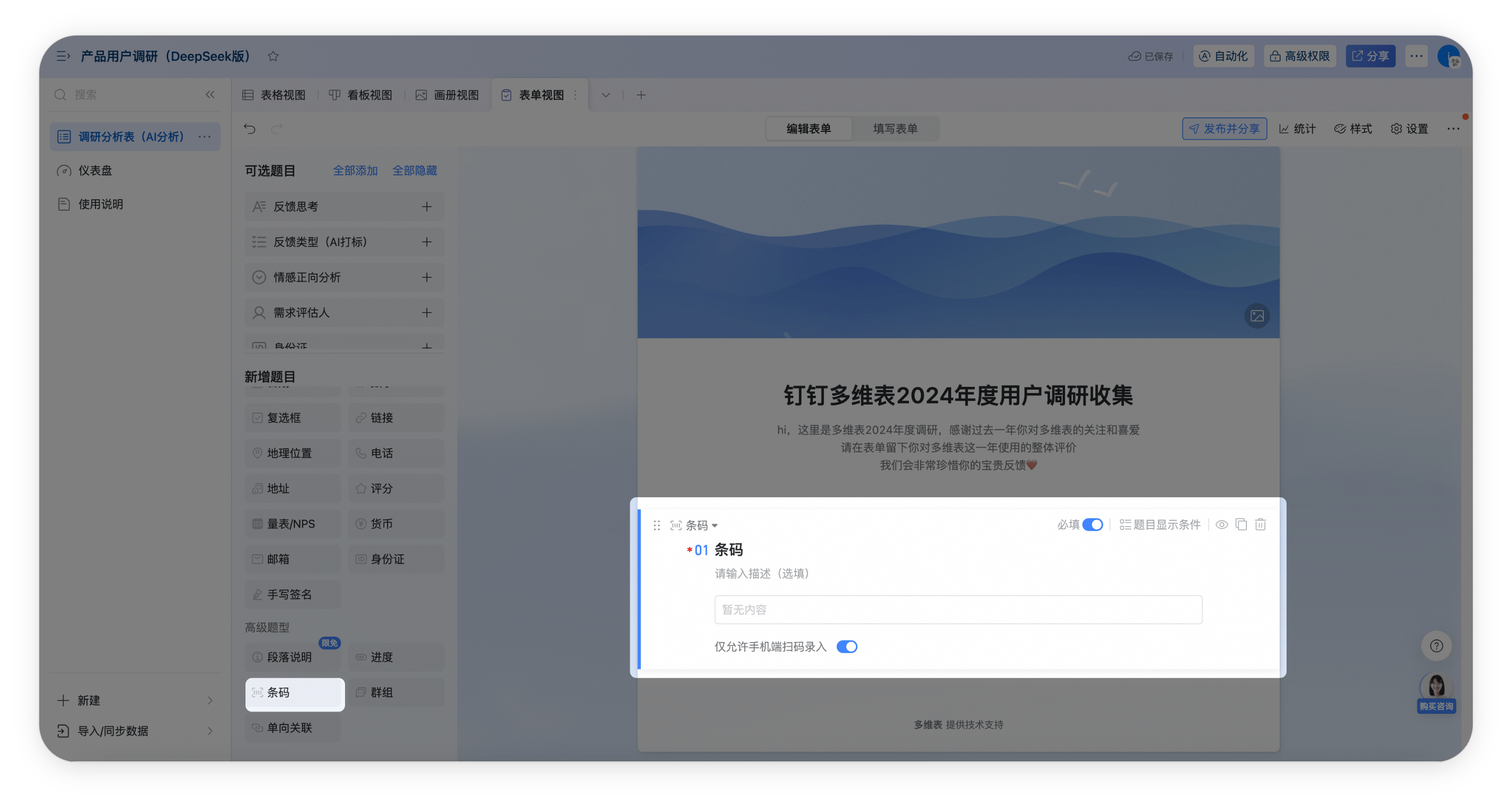
**表单视图**中，在左侧的题目中选择**条码**进行添加，开启或关闭**仅允许手机端扫码录入**，从而实现利用表单收集条码

<img src="https://mintcdn.com/dingtalk-8c0f98e2/ETFvY4iHVhFb11-B/zh/aitable/fields/field-types/barcode/images/yarrow-fennel.png?fit=max&auto=format&n=ETFvY4iHVhFb11-B&q=85&s=dadcb3eb9af2ad161f049c50f33098cf" alt="" width="3234" height="1721" data-path="zh/aitable/fields/field-types/barcode/images/yarrow-fennel.png" />

## 2.2 条码录入

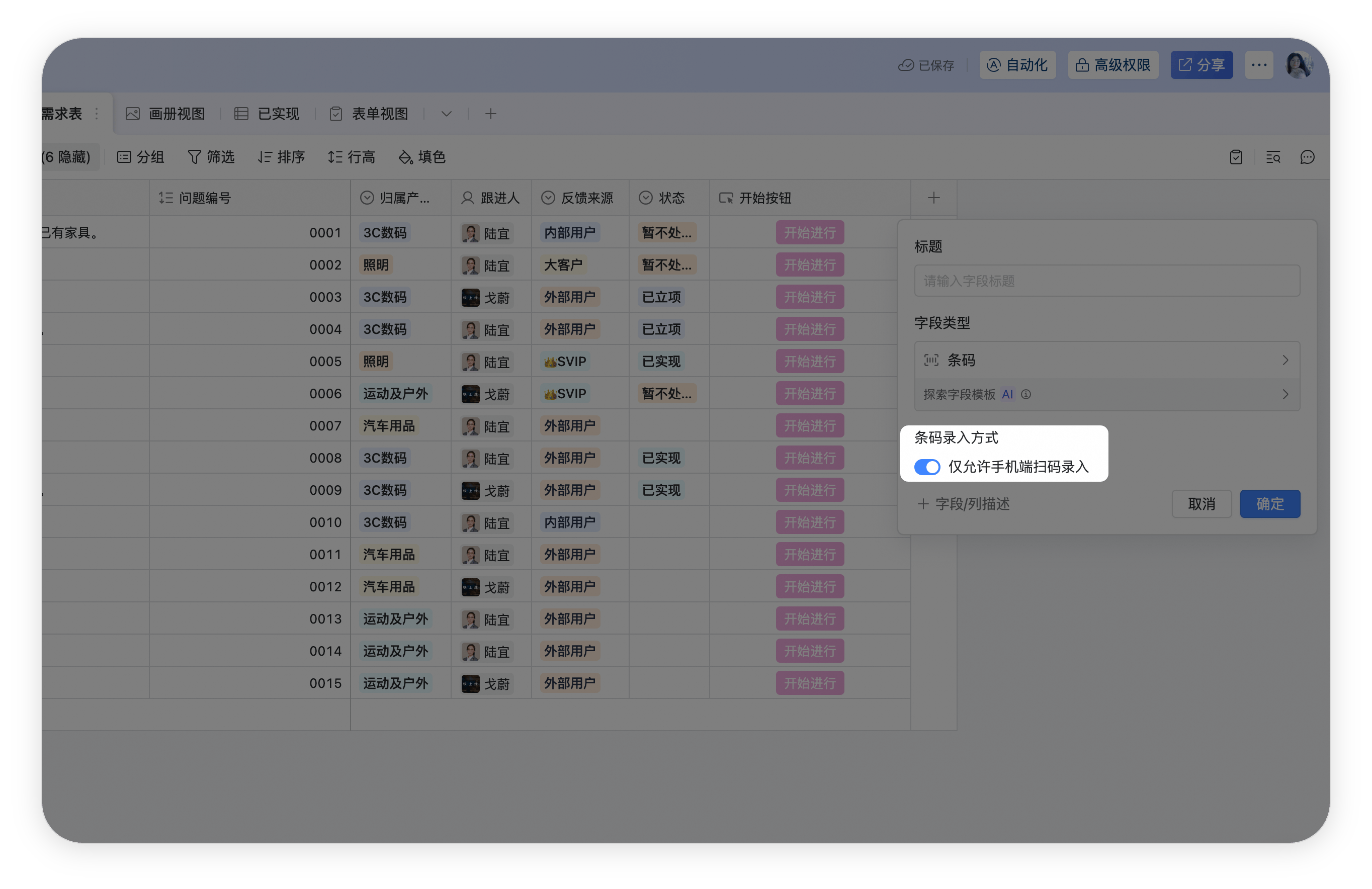
关闭**仅允许手机端扫码上传**，可以通过**手动输入**或者**手机端扫码**实现条码录入。

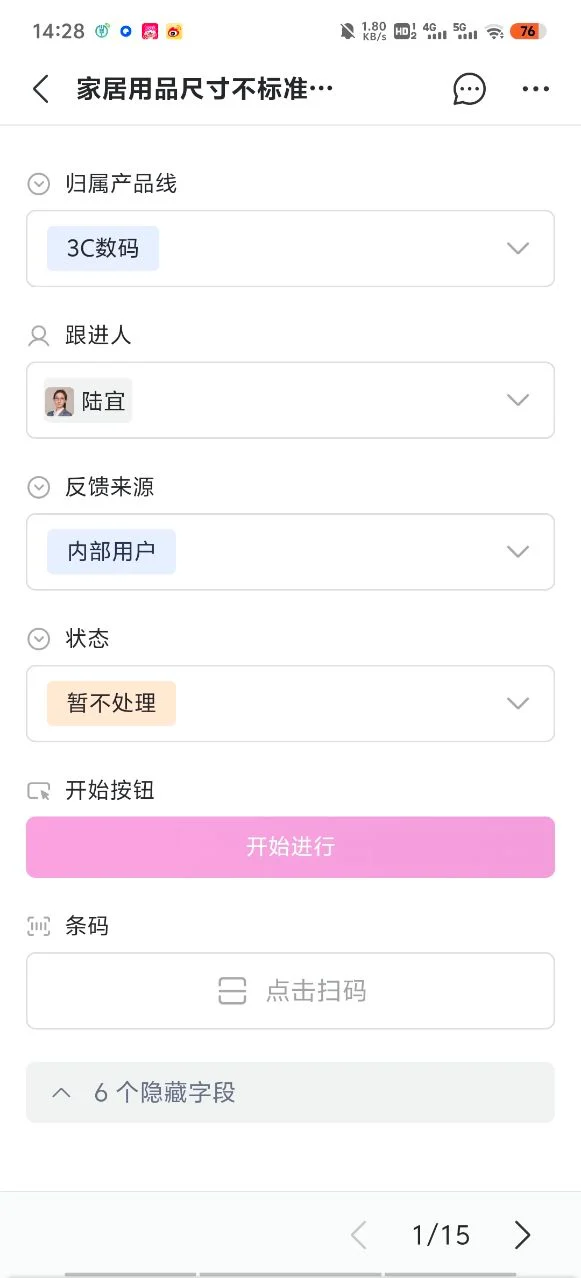
开启**仅允许手机端扫码上传**，仅仅可以通过**手机端扫码**实现录入，具体的操作方式：点击进入手机端详细记录/点击表单链接，点击扫码，二维码、条形码中的信息将会填充在单元格中。

<img src="https://mintcdn.com/dingtalk-8c0f98e2/ETFvY4iHVhFb11-B/zh/aitable/fields/field-types/barcode/images/wheat-flint.png?fit=max&auto=format&n=ETFvY4iHVhFb11-B&q=85&s=2b0763d21bca2be4c6700efad82652c9" alt="" width="2728" height="1768" data-path="zh/aitable/fields/field-types/barcode/images/wheat-flint.png" />

<img src="https://mintcdn.com/dingtalk-8c0f98e2/pJs-2d0Aokv--TR0/zh/aitable/fields/field-types/barcode/images/image_D3Q8zVmBN9.png?fit=max&auto=format&n=pJs-2d0Aokv--TR0&q=85&s=75c0d6605a63058e1fa98a731fede31b" alt="" width="581" height="1278" data-path="zh/aitable/fields/field-types/barcode/images/image_D3Q8zVmBN9.png" />

<img src="https://mintcdn.com/dingtalk-8c0f98e2/pJs-2d0Aokv--TR0/zh/aitable/fields/field-types/barcode/images/image_jIU3hFnPHF.png?fit=max&auto=format&n=pJs-2d0Aokv--TR0&q=85&s=c1d0ec5376815cf666424b505f18b0c3" alt="" width="581" height="1278" data-path="zh/aitable/fields/field-types/barcode/images/image_jIU3hFnPHF.png" />

## 2.3 编辑管理条码字段

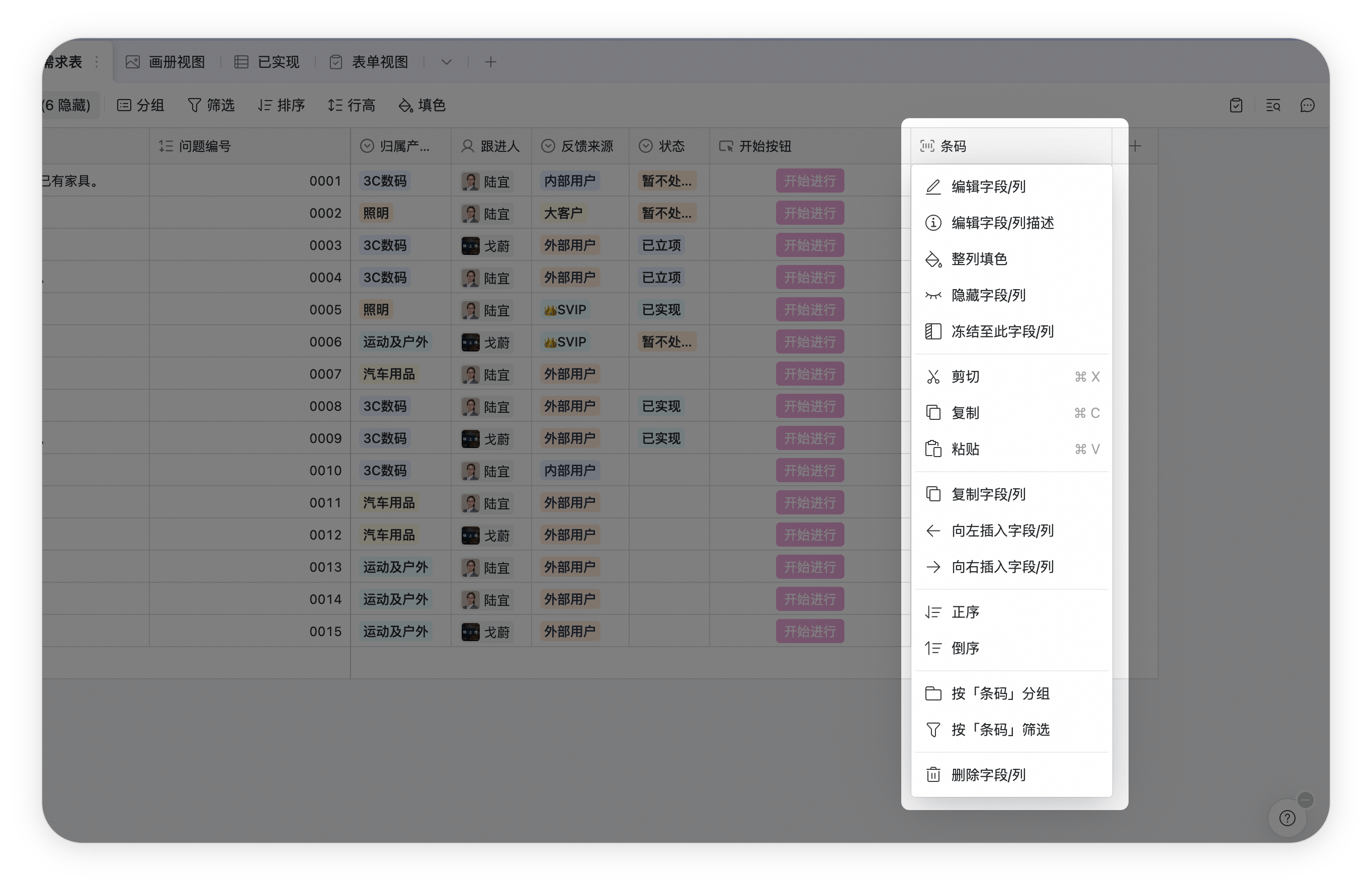
双击标题栏或者点击标题栏右侧的下拉按钮，可选择复制、粘贴、冻结该字段

<img src="https://mintcdn.com/dingtalk-8c0f98e2/ETFvY4iHVhFb11-B/zh/aitable/fields/field-types/barcode/images/cedar-plum.png?fit=max&auto=format&n=ETFvY4iHVhFb11-B&q=85&s=b96574af4e25a2aae72b8a229acbeec5" alt="" width="2728" height="1768" data-path="zh/aitable/fields/field-types/barcode/images/cedar-plum.png" />

# 3 常见问题

* **问：一个单元格能输入多个条码信息吗？**

  答：手动输入时可以，但通过移动端扫码仅支持录入一个条码信息。
* **问：能根据表格中的编码生成条形码或二维码吗？**

  答：目前不支持，建议使用第三方工具生成。
* **问：有哪些方法可以录入条码信息？**

  答：支持两种方式：手动输入和移动端扫码录入。
* **问：条码字段支持哪些类型的信息？**

  答：支持文本、链接和数字类型，暂不支持@人员。