> ## Documentation Index
> Fetch the complete documentation index at: https://help.dingtalk.io/llms.txt
> Use this file to discover all available pages before exploring further.
# 按钮
> 在AI表格中,按钮字段可作为自动化的触发条件。用户进入数据表后,只需点击按钮即可启动预设操作。
# 1 功能概述
在AI表格中,按钮字段可作为**自动化的触发条件**。用户进入数据表后,只需点击按钮即可启动预设操作。
**常见场景**:
* **消息通知**:在维修场景中,点击按钮提交维修需要,会通知对应的维修人员
* **群组创建**:在门店运营时,点击按钮一键创建群聊,并将群组的群号更新到表格中
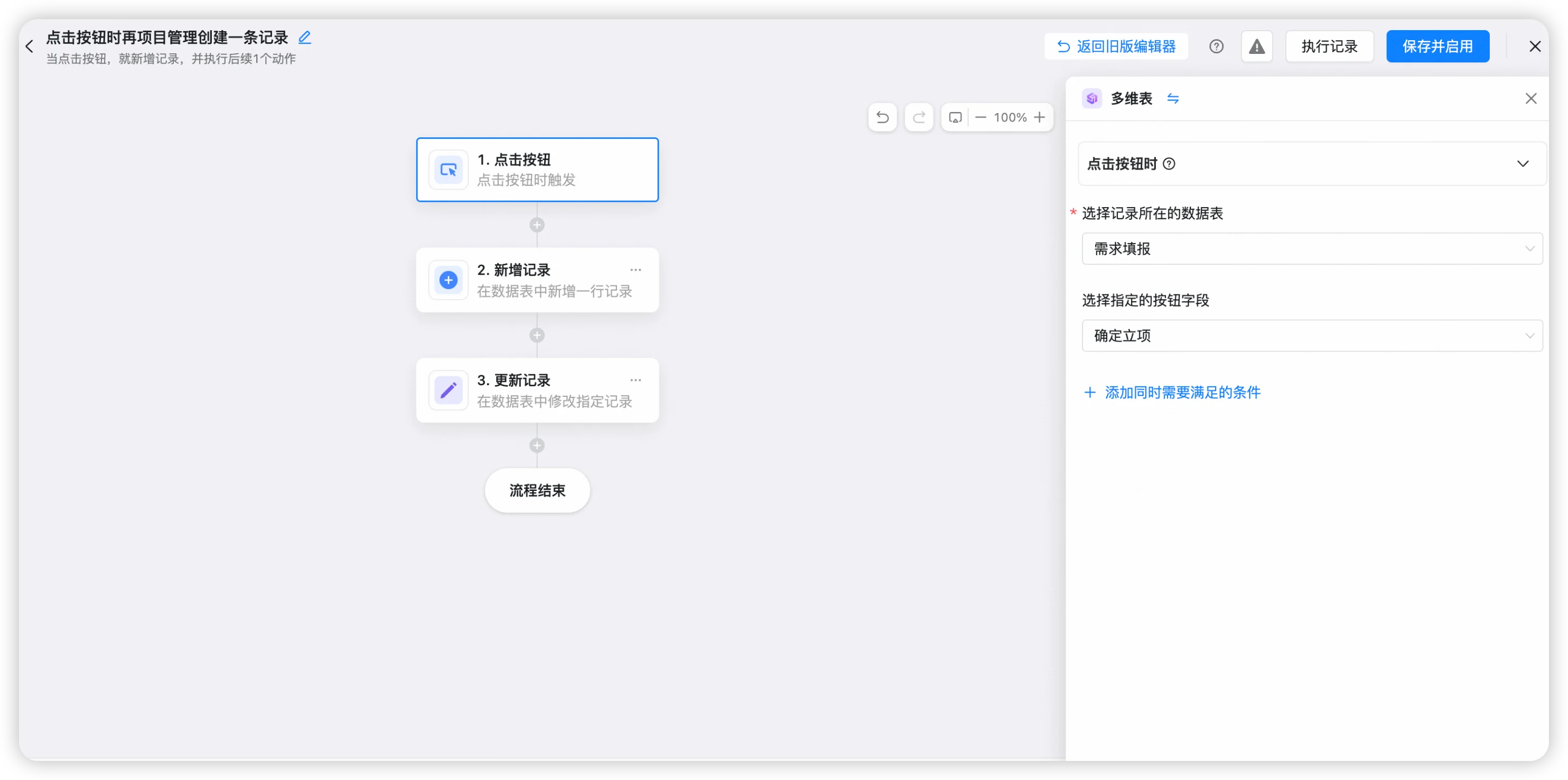
* **信息流转**:在需求转化场景中,点击按钮确认立项,更新需求数据表中的状态为“已立项”并在需求管理表格中新建一条记录
# 2 基础操作
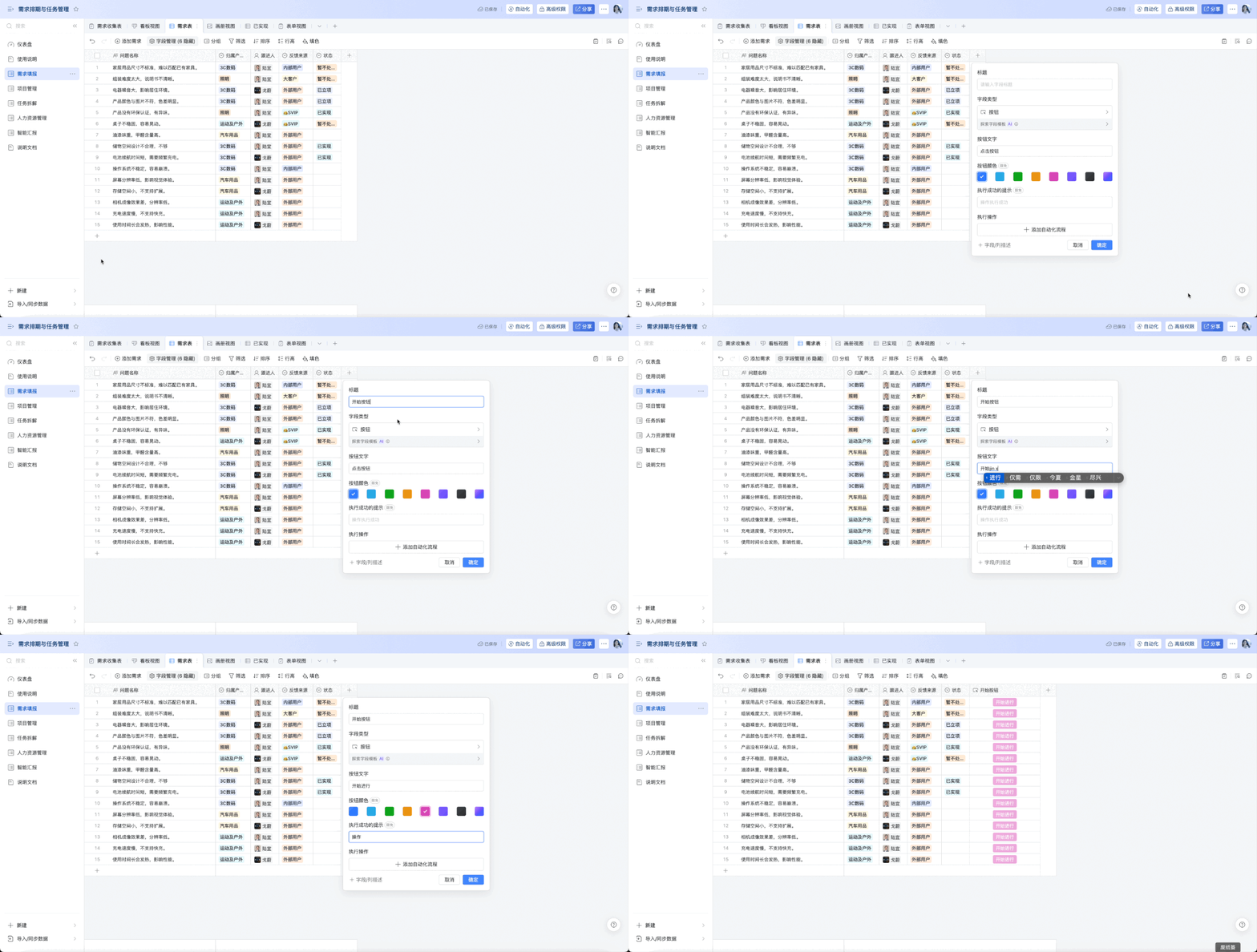
点击标题栏右侧的加号**创建新字段**,在字段类型中选择**按钮**,在配置面板中设置按钮字段的名称、按钮显示的文字、按钮的颜色、执行成功的提醒。
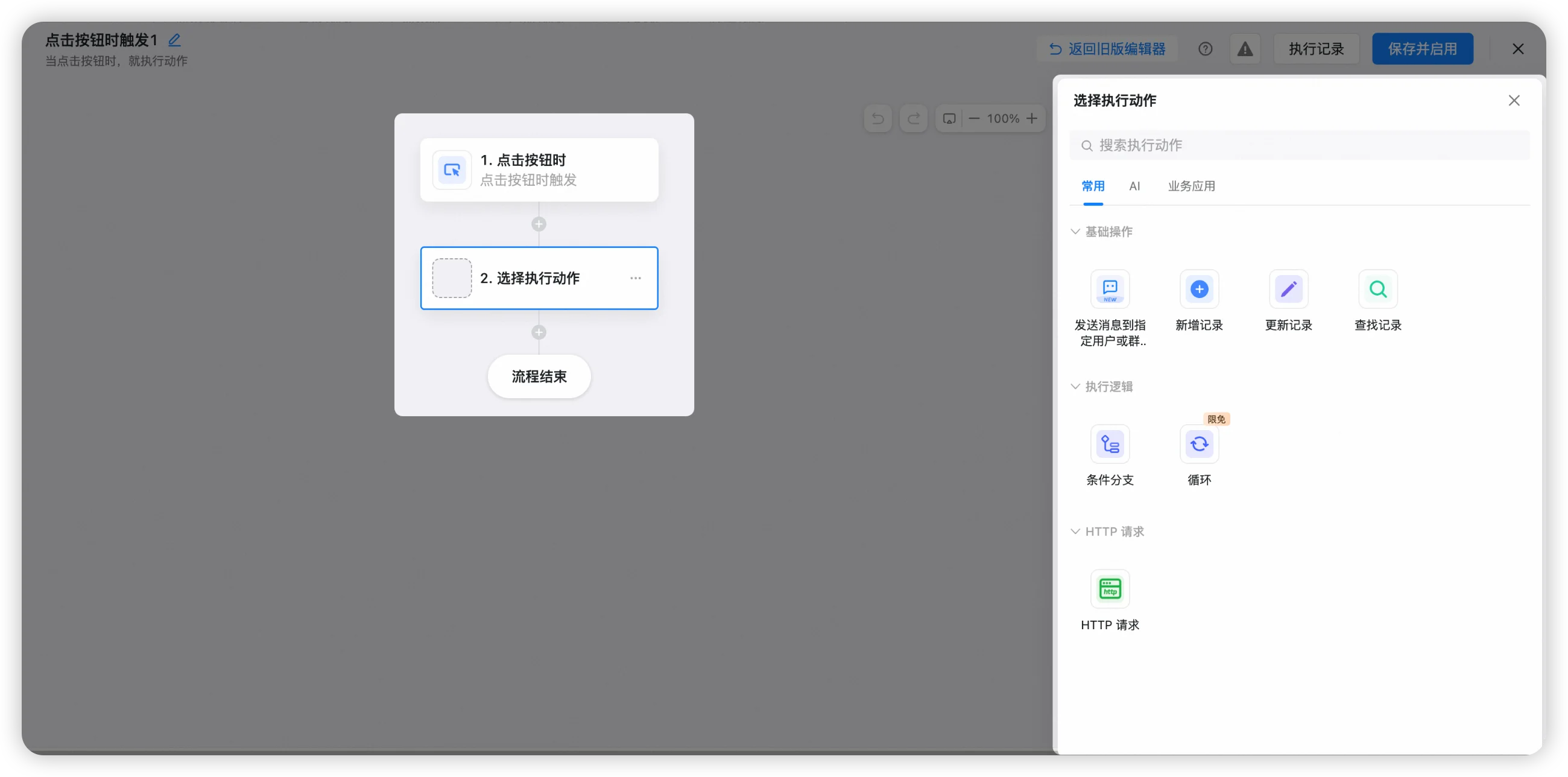
点击按钮后执行的操作通过**自动化**进行配置,点击按钮后可以配置的自动化包括常用动作(基础操作、执行逻辑、HTTP请求)、AI能力和业务应用。具体可参照自动化执行动作。
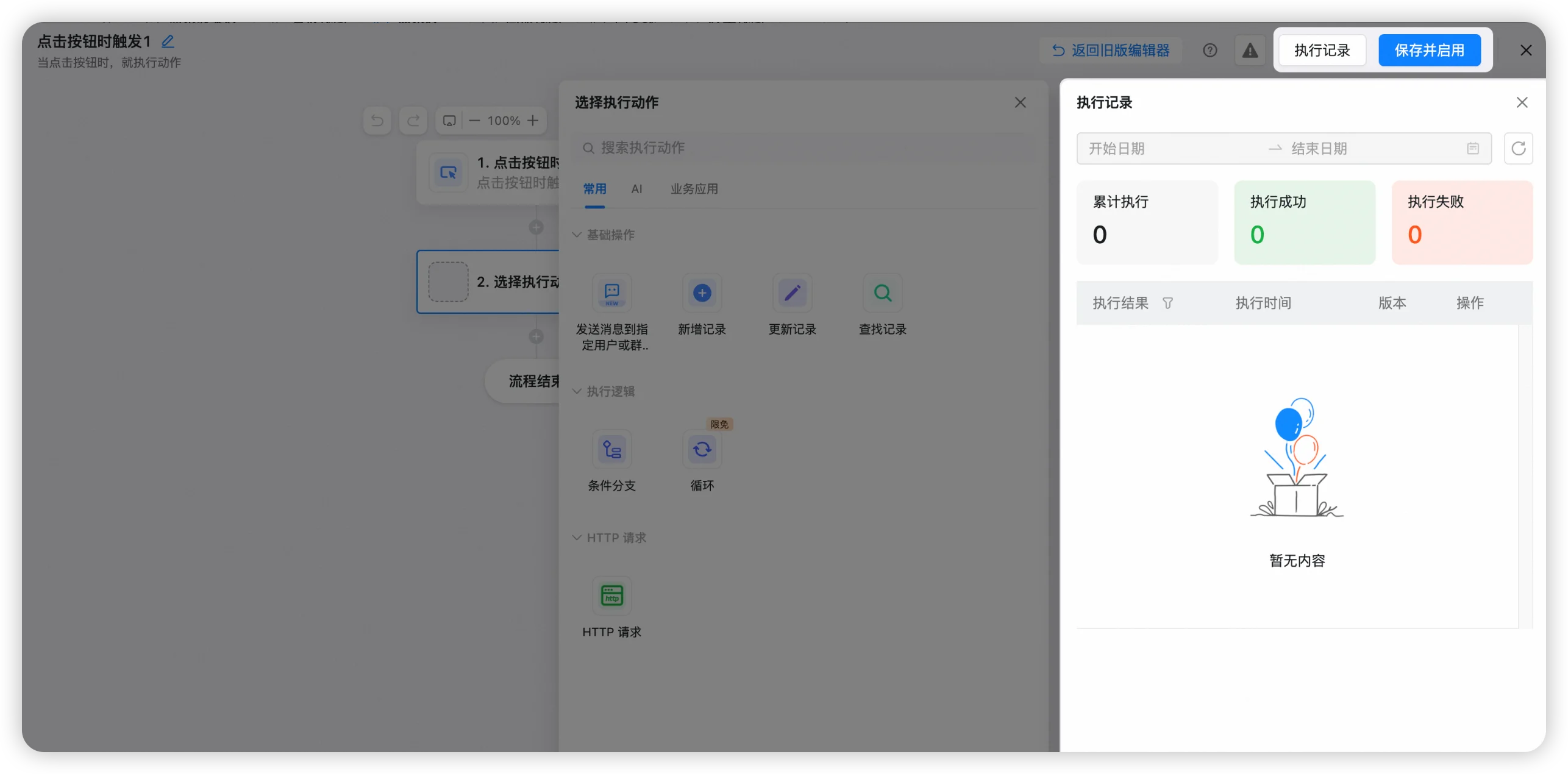
 配置结束后点击右上角的**保存并启用**,也可以点击**执行记录**查看执行的记录
 # 3 使用场景举例和操作步骤
## 3.1 点击按钮发送通知提醒查看相关信息
以下将维修场景作为案例
### 3.1.1 使用展示
**维修提交者:**
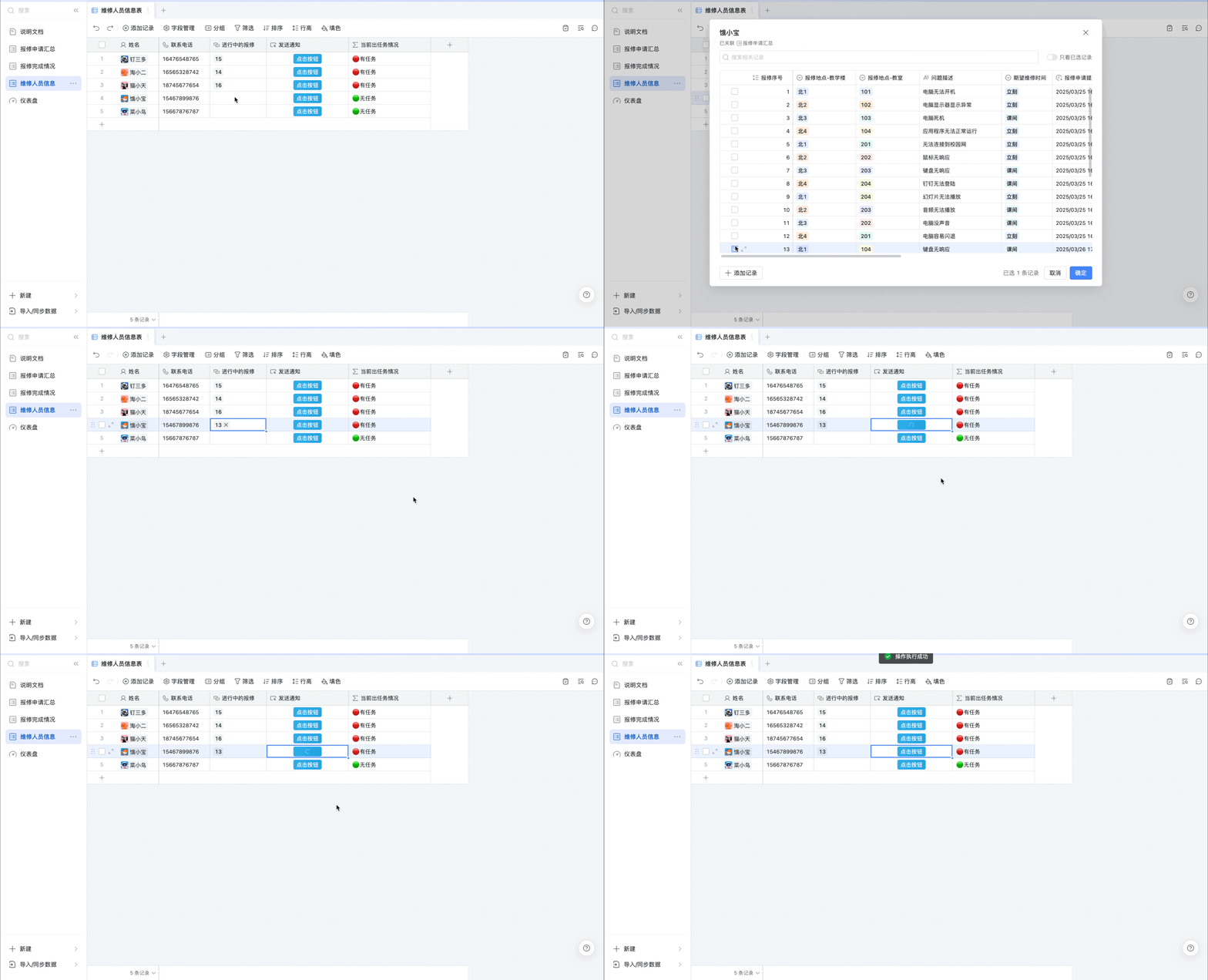
在维修人员信息中对无任务的维修人员安排报修任务,并通过点击**点击按钮**通知对应维修人员
# 3 使用场景举例和操作步骤
## 3.1 点击按钮发送通知提醒查看相关信息
以下将维修场景作为案例
### 3.1.1 使用展示
**维修提交者:**
在维修人员信息中对无任务的维修人员安排报修任务,并通过点击**点击按钮**通知对应维修人员
 **维修人员:**
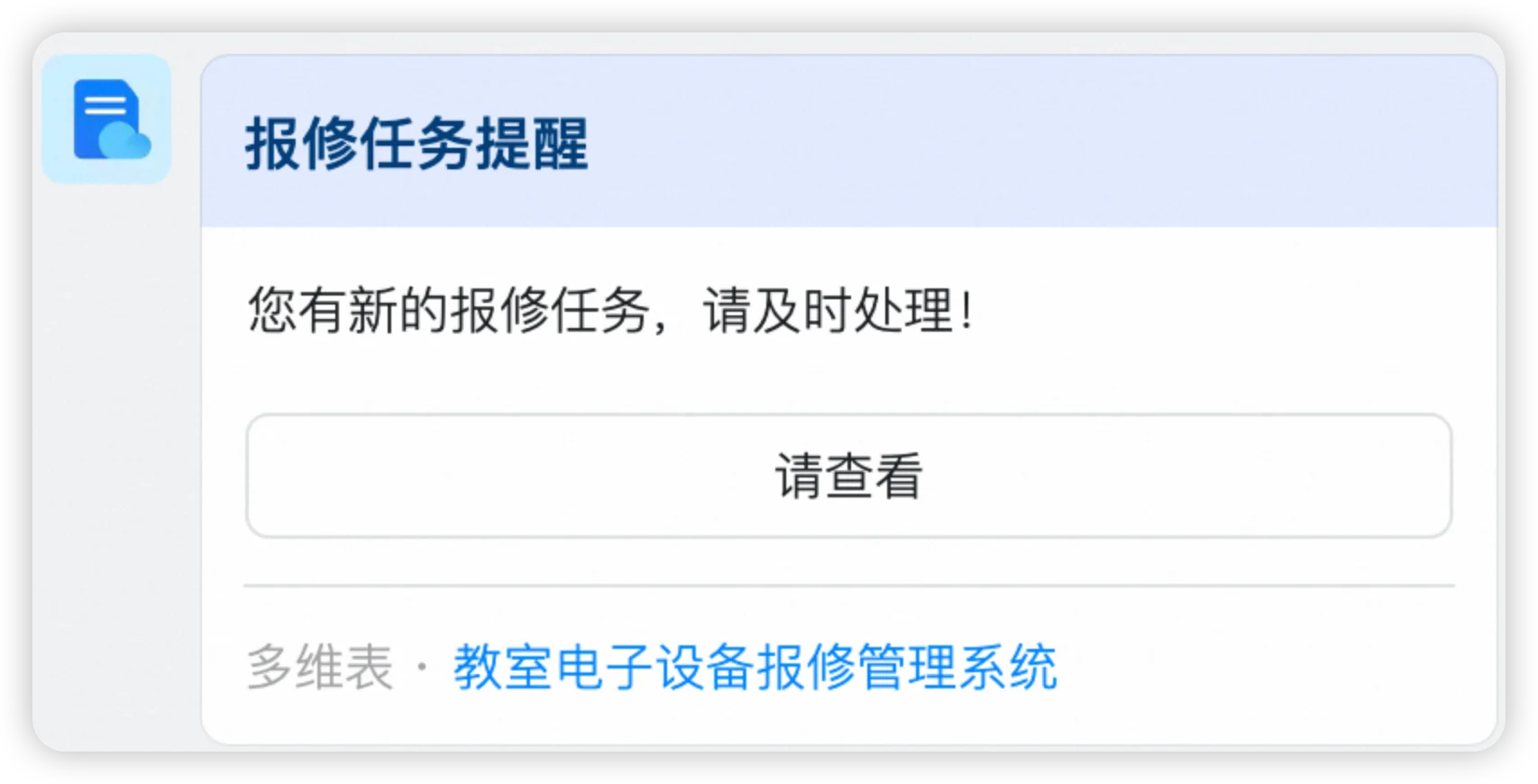
被分配到报修任务,你将收到下图通知,点击**请查看**按钮,你将跳转到如上图界面,再点击**进行中的报修**查看对应报修申请内容
**维修人员:**
被分配到报修任务,你将收到下图通知,点击**请查看**按钮,你将跳转到如上图界面,再点击**进行中的报修**查看对应报修申请内容
 ### 3.1.2 流程配置
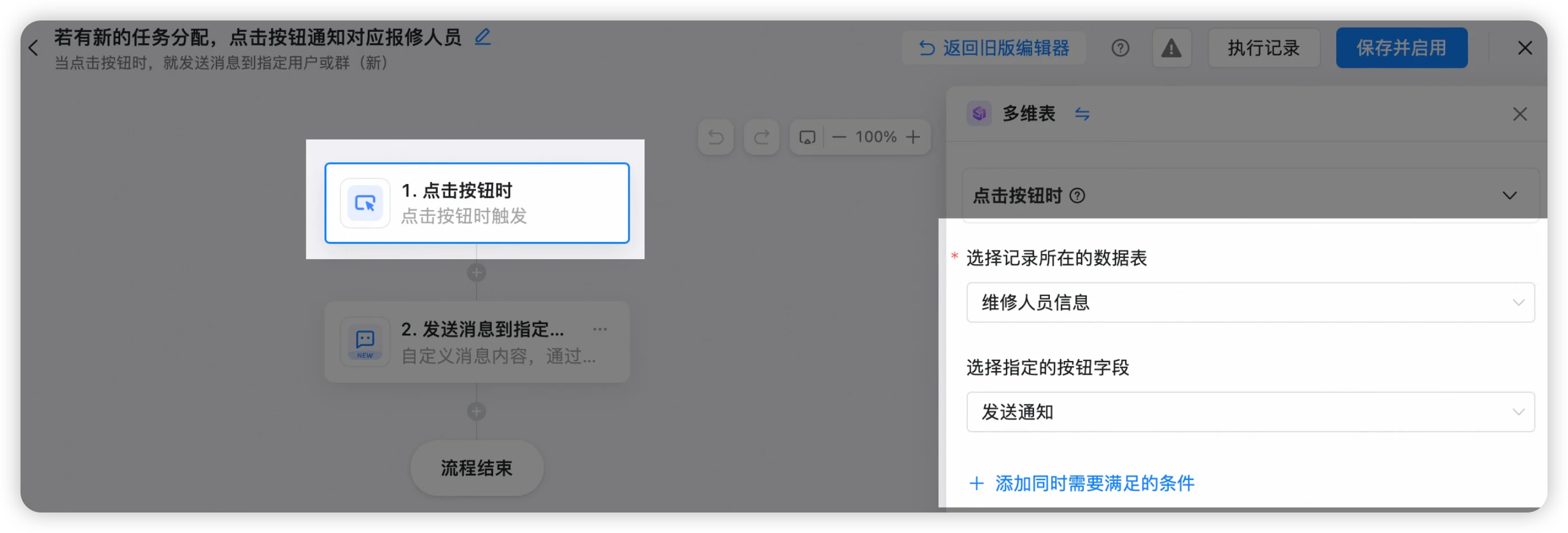
设置按钮的名称
### 3.1.2 流程配置
设置按钮的名称
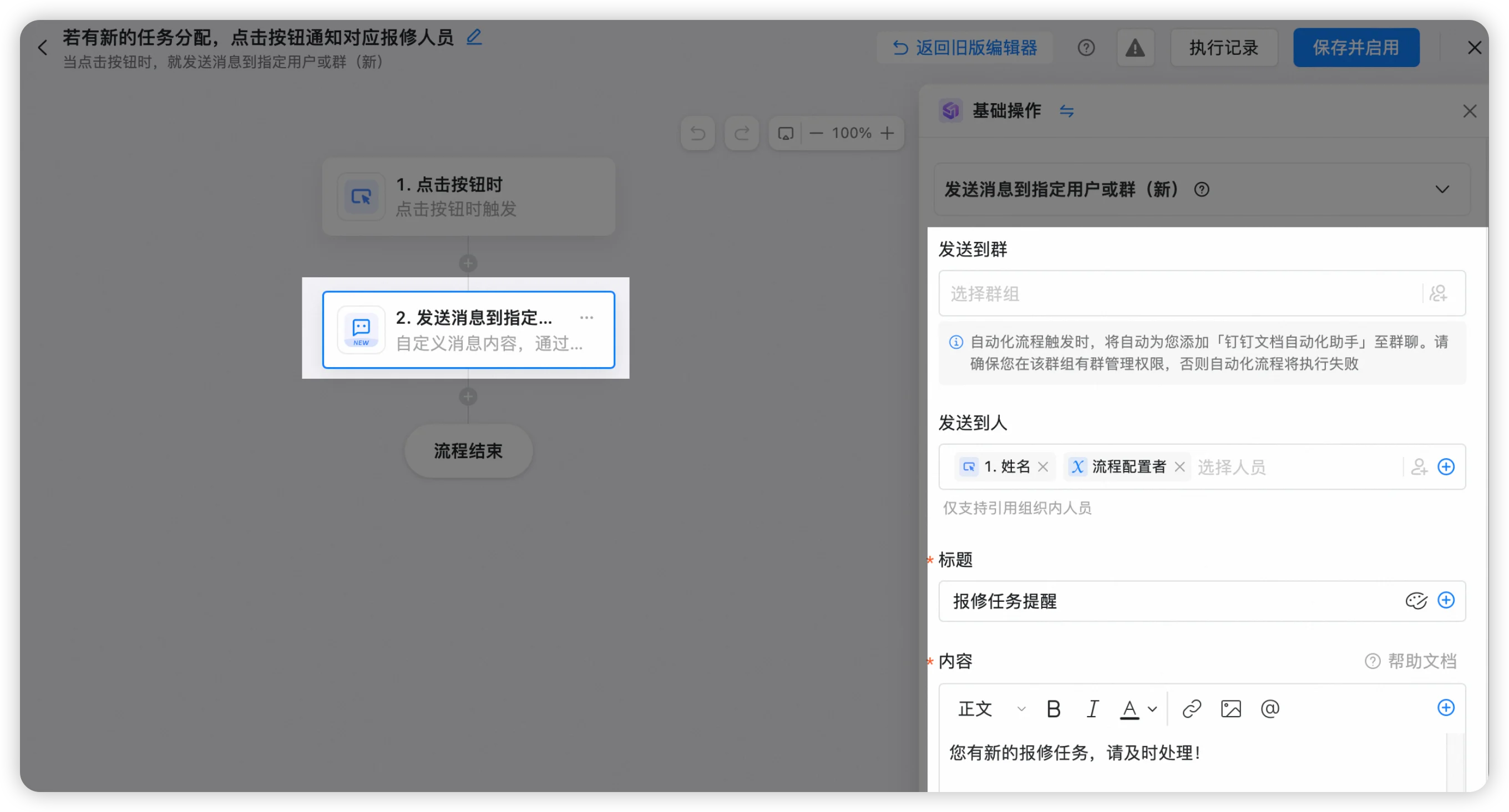
 选择发送通知的对象,设置通知内容和标题
 ## 3.2 点击按钮创建群组
以下将门店建群作为案例
### 3.2.1 使用展示
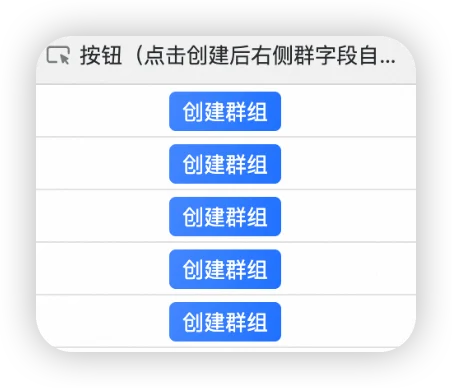
点击建群按钮,你会发现自己的聊天框中出现了一个新的群
## 3.2 点击按钮创建群组
以下将门店建群作为案例
### 3.2.1 使用展示
点击建群按钮,你会发现自己的聊天框中出现了一个新的群
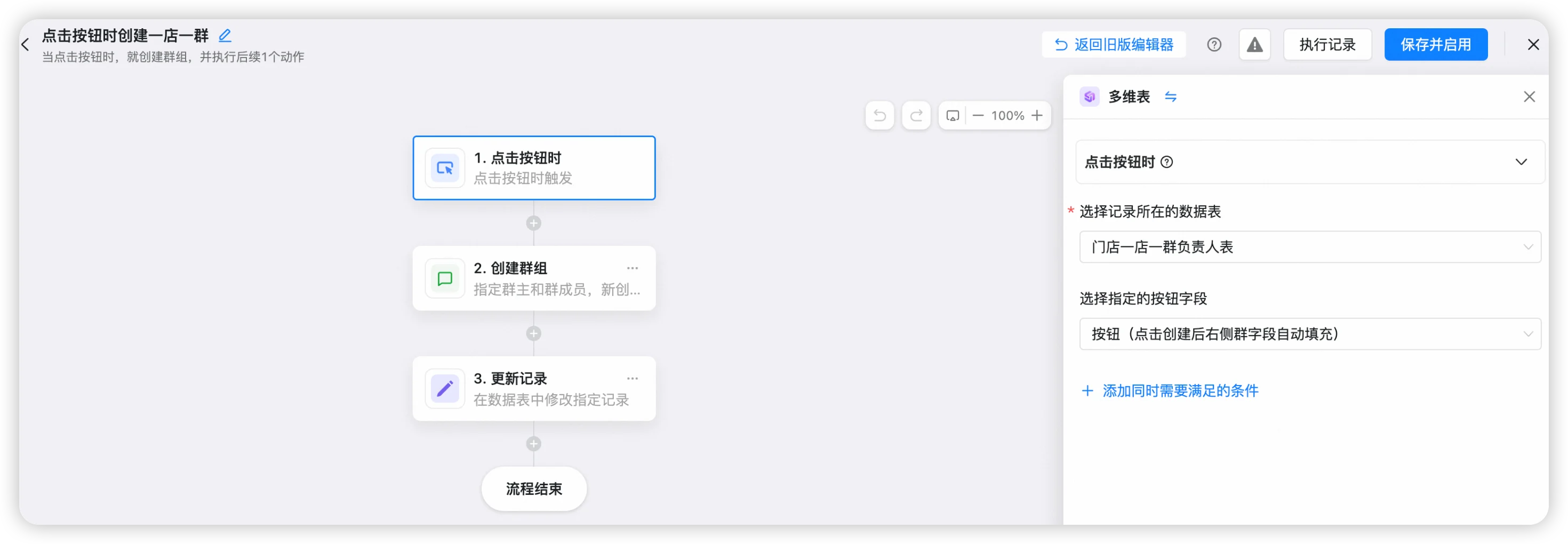
 ### 3.2.2 流程配置
设置按钮的名称
### 3.2.2 流程配置
设置按钮的名称
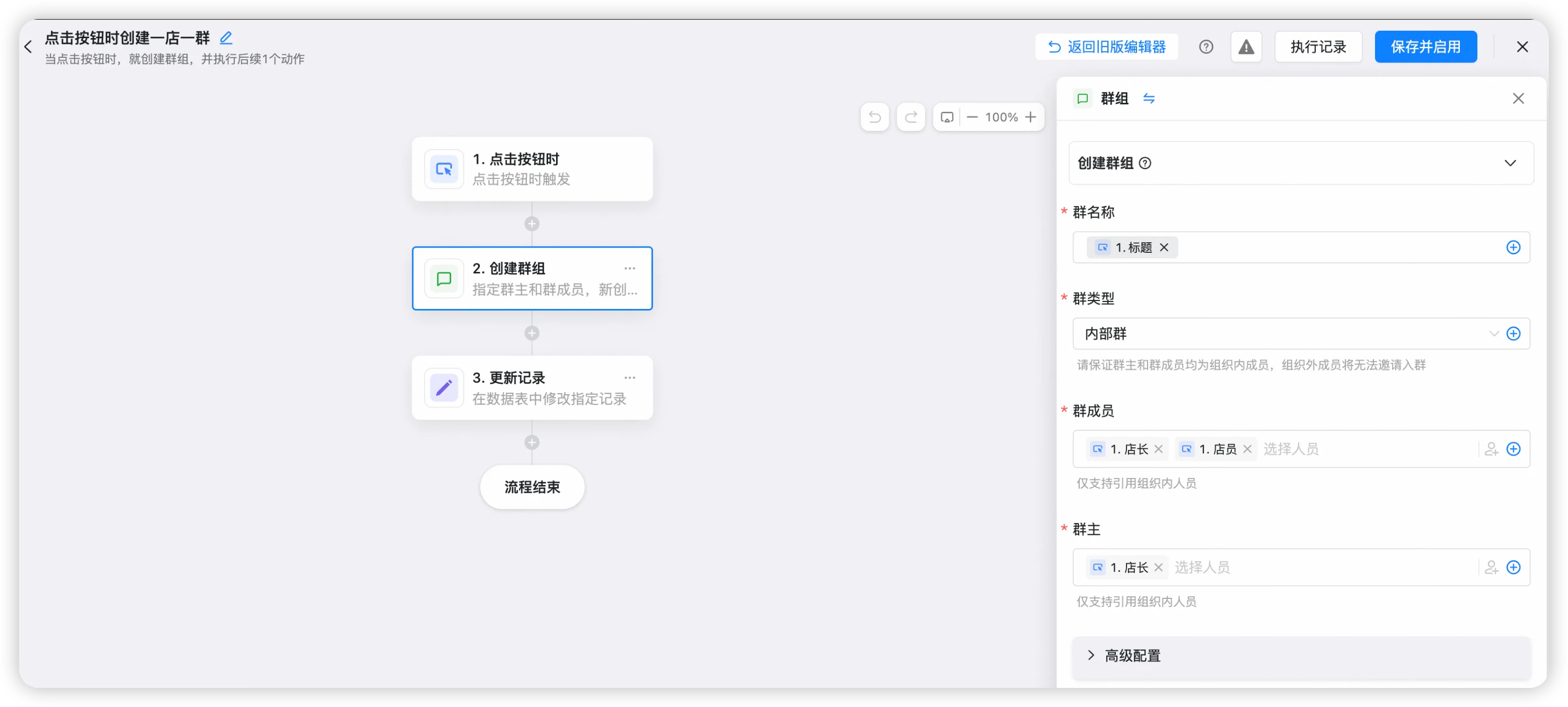
 点击设置群名称、群类型、群成员和群组
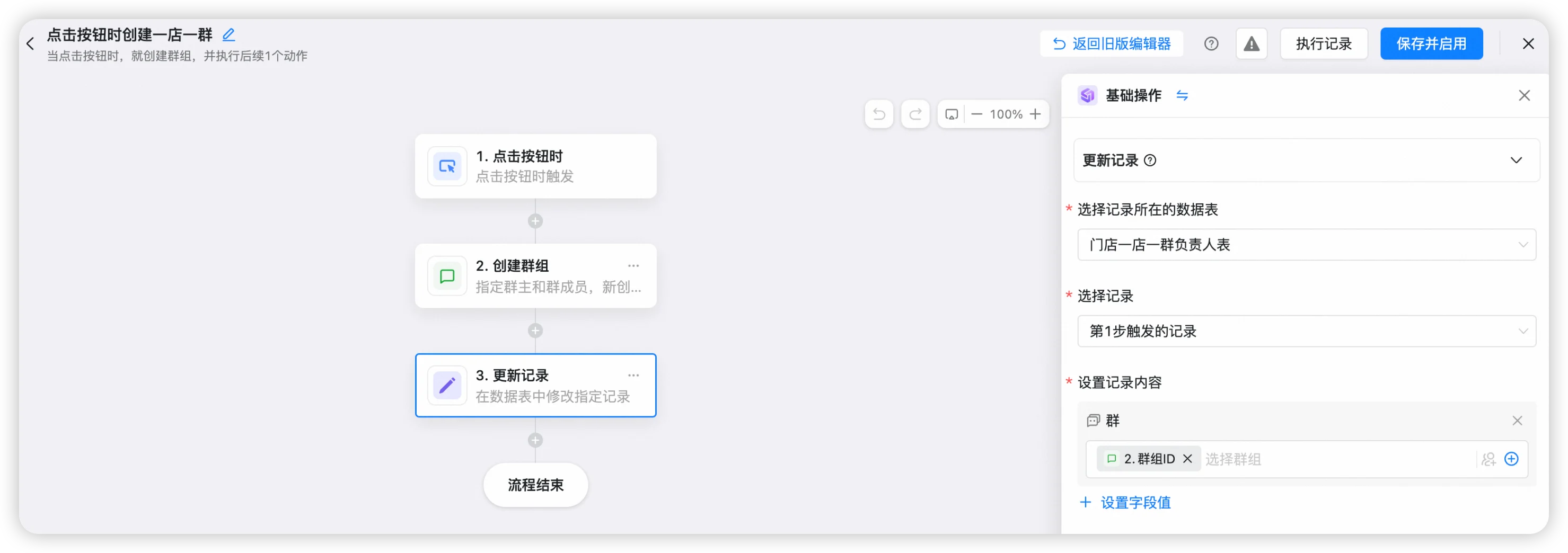
 将创建的群ID同步到群组中
 ## 3.3 点击按钮编辑记录
以下将需求立项作为案例
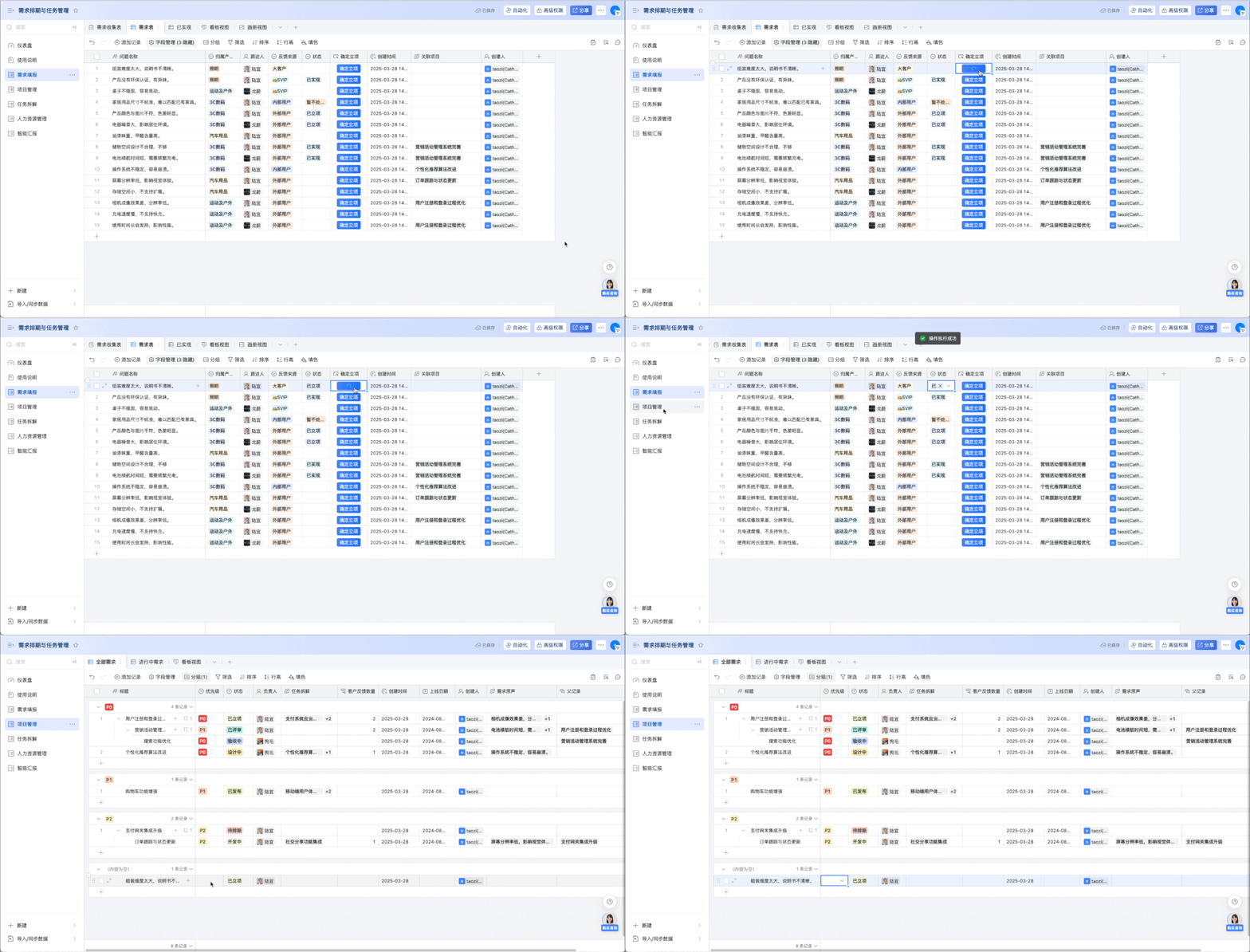
### 3.3.1 使用展示
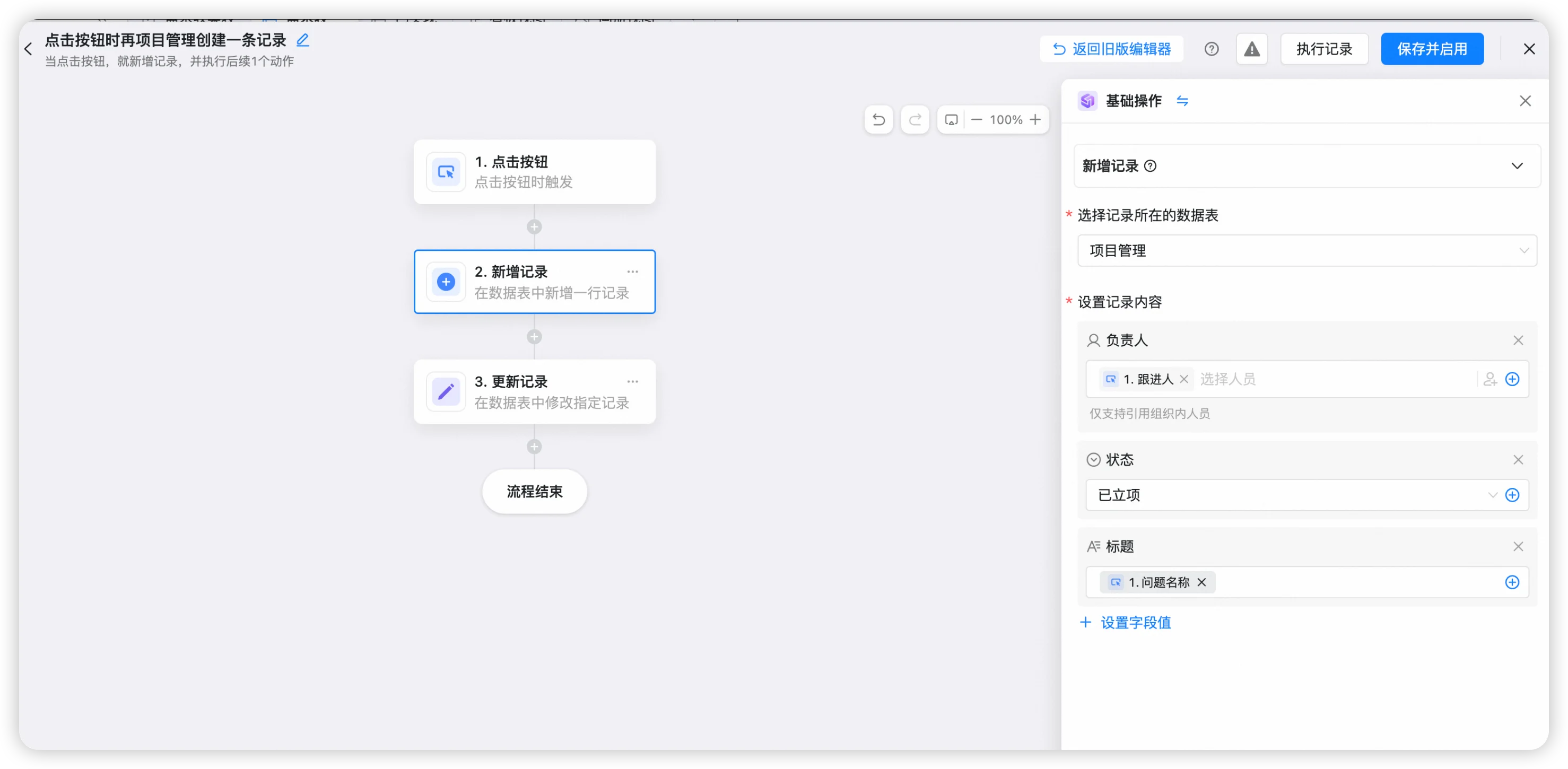
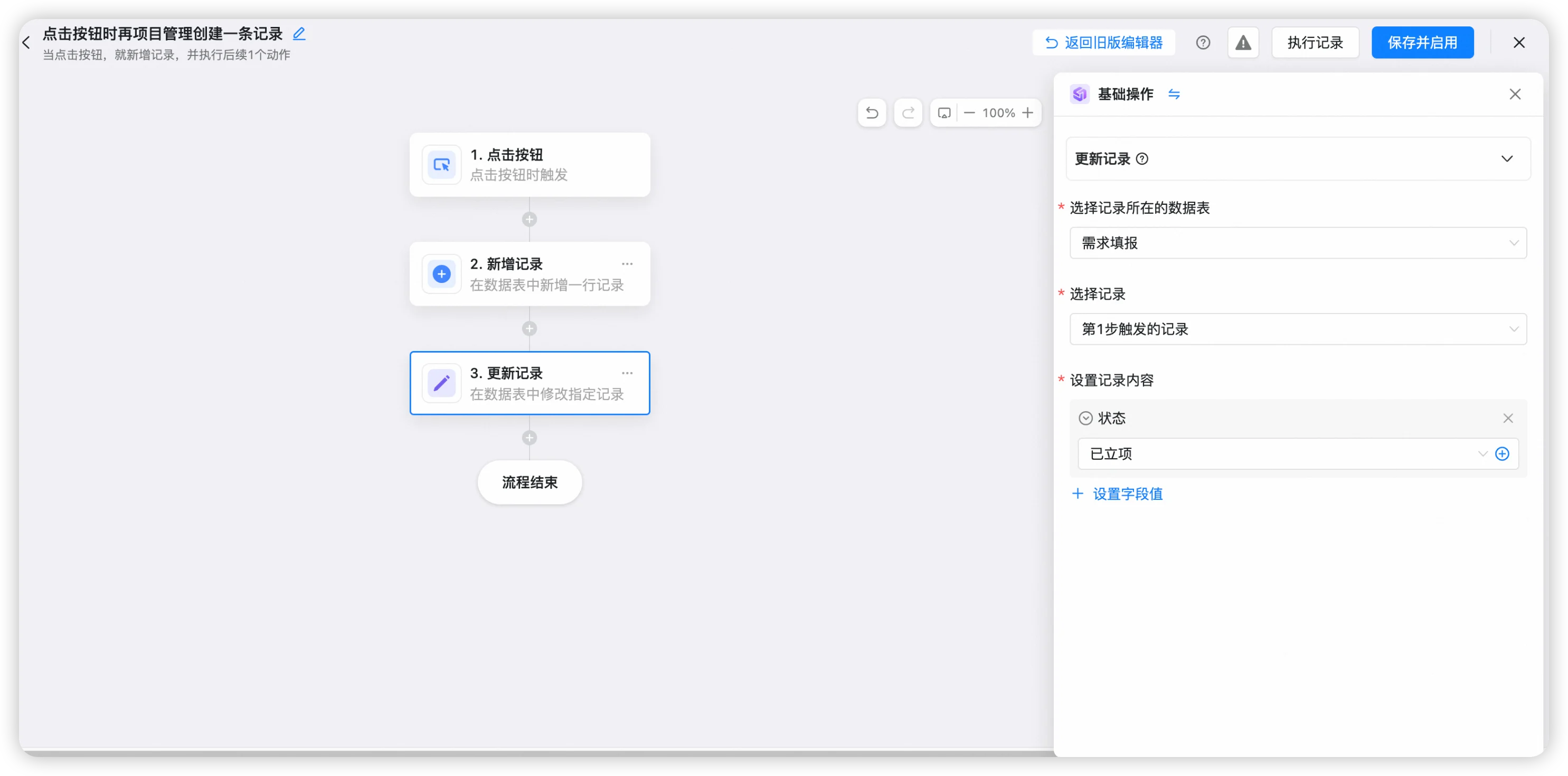
点击**确认立项**,状态栏变成**已立项**;项目管理中自动**新建一条记录**并同步相应信息
### 3.3.2 流程配置
设置按钮的字段
## 3.3 点击按钮编辑记录
以下将需求立项作为案例
### 3.3.1 使用展示
点击**确认立项**,状态栏变成**已立项**;项目管理中自动**新建一条记录**并同步相应信息

### 3.3.2 流程配置
设置按钮的字段
 选择新增记录的数据表,设置需要同步的记录信息
 设置更新记录,选择第一步触发的记录并设置要修改的地方
 # 4 按钮自动化和条件自动化
## 4.1 核心功能区分点
| 维度 | 按钮自动化 | 条件自动化 |
| ---- | ------------ | ---------------- |
| 触发方式 | 人工主动触发(点击按钮) | 系统被动触发(满足预设条件) |
| 控制权 | 用户明确授权 | 完全依赖规则 |
| 执行时机 | 即时响应(需人工决策) | 实时/周期性监测(无需人工干预) |
| 灵活性 | 单次/批量触发 | 自动触发 |
## 4.2 什么场景选择按钮自动化而非条件自动化
| 场景 | 案例 | 价值 |
| ---------- | -------------------- | -------------------------- |
| 需人工确认的敏感操作 | 财务付款审批确认 | 避免系统误判导致的资产损失 |
| 动态业务场景 | 客服工单的"紧急升级"、库存异常人工复检 | 人工介入复杂判断,弥补规则覆盖不足 |
| 合规性要求高的领域 | 医疗系统处方执行、法律文件电子签章 | 满足"操作留痕+人工确认"的审计要求,按钮记录触发人 |
| 资源敏感型任务 | 批量建群、批量邮件推送 | 避免高频自动化消耗服务器资源 |
## 4.3 什么场景选择条件自动化而非按钮自动化
| 场景 | 案例 | 价值 |
| ------------ | ---------------- | ----------- |
| 实时性要求高 | 股价、汇率等高频数据变动提醒 | 反应及时 |
| 规范化重复操作 | 订单状态同步 | 节省审核成本 |
| 无需人工介入的标准化流程 | 考勤打卡数据同步、发送入群欢迎语 | 反应及时、节省审核成本 |
# 5 常见问题
* 问:按钮字段支持哪些操作?
答:支持自动化中的**所有操作**。
* 问:按钮字段可以**复制**吗?
答:可以复制,但仅复制字段的标题、文本和颜色,不包括自动化。
* 问:谁可以配置或点击按钮字段?
答:**配置权限**:未开启高级权限时,多维表所有者、可管理及可编辑权限的用户可配置按钮字段。开启高级权限后,仅多维表所有者和可管理权限的用户可配置;有数据表可编辑权限的用户可查看配置页面,但无法编辑或修改。
**点击权限**:按钮为可点击状态时,所有能看到按钮字段的用户均可点击。
* 问:如何记录点击按钮的用户?
答:可通过设置自动化流程实现,将触发条件设为“**点击按钮时**”,执行操作设为“**更新记录**”,将点击按钮的“按钮点击者”记录到一个单独的人员字段中。
**注**:此方法仅展示最近一次点击按钮的用户,若想查看所有点击过按钮的用户,需查询该记录的历史记录。
# 4 按钮自动化和条件自动化
## 4.1 核心功能区分点
| 维度 | 按钮自动化 | 条件自动化 |
| ---- | ------------ | ---------------- |
| 触发方式 | 人工主动触发(点击按钮) | 系统被动触发(满足预设条件) |
| 控制权 | 用户明确授权 | 完全依赖规则 |
| 执行时机 | 即时响应(需人工决策) | 实时/周期性监测(无需人工干预) |
| 灵活性 | 单次/批量触发 | 自动触发 |
## 4.2 什么场景选择按钮自动化而非条件自动化
| 场景 | 案例 | 价值 |
| ---------- | -------------------- | -------------------------- |
| 需人工确认的敏感操作 | 财务付款审批确认 | 避免系统误判导致的资产损失 |
| 动态业务场景 | 客服工单的"紧急升级"、库存异常人工复检 | 人工介入复杂判断,弥补规则覆盖不足 |
| 合规性要求高的领域 | 医疗系统处方执行、法律文件电子签章 | 满足"操作留痕+人工确认"的审计要求,按钮记录触发人 |
| 资源敏感型任务 | 批量建群、批量邮件推送 | 避免高频自动化消耗服务器资源 |
## 4.3 什么场景选择条件自动化而非按钮自动化
| 场景 | 案例 | 价值 |
| ------------ | ---------------- | ----------- |
| 实时性要求高 | 股价、汇率等高频数据变动提醒 | 反应及时 |
| 规范化重复操作 | 订单状态同步 | 节省审核成本 |
| 无需人工介入的标准化流程 | 考勤打卡数据同步、发送入群欢迎语 | 反应及时、节省审核成本 |
# 5 常见问题
* 问:按钮字段支持哪些操作?
答:支持自动化中的**所有操作**。
* 问:按钮字段可以**复制**吗?
答:可以复制,但仅复制字段的标题、文本和颜色,不包括自动化。
* 问:谁可以配置或点击按钮字段?
答:**配置权限**:未开启高级权限时,多维表所有者、可管理及可编辑权限的用户可配置按钮字段。开启高级权限后,仅多维表所有者和可管理权限的用户可配置;有数据表可编辑权限的用户可查看配置页面,但无法编辑或修改。
**点击权限**:按钮为可点击状态时,所有能看到按钮字段的用户均可点击。
* 问:如何记录点击按钮的用户?
答:可通过设置自动化流程实现,将触发条件设为“**点击按钮时**”,执行操作设为“**更新记录**”,将点击按钮的“按钮点击者”记录到一个单独的人员字段中。
**注**:此方法仅展示最近一次点击按钮的用户,若想查看所有点击过按钮的用户,需查询该记录的历史记录。