> ## Documentation Index
> Fetch the complete documentation index at: https://help.dingtalk.io/llms.txt
> Use this file to discover all available pages before exploring further.

# 群组

> AI 表格群组字段：在记录中关联一个或多个 DingTalk 群组，支持一键加群或打开，可按记录人员信息一键创建专属群，并可在自动化流程中直接引用群组发送消息。

# 功能概述

在「群组」字段中，你可以添加一个或多个DingTalk群组，用户只需点击即可快速加入或打开群组。此外，在自动化流程中，还可以直接引用群组字段中的群组信息，让群消息发送变得更加便捷。

同时，在添加群组时，可以根据该条记录的相关信息以及包含的人员字段，快速创建群组，从而针对单条记录实现“一行一群”的效果，大幅节省手动拉群所耗费的时间和精力。

**常见场景：**

项目协作：项目协作群快速创建，根据项目人员自动创建专属DingTalk群组，成员点击链接即可加入。

客户跟进：在同时跟进多个客户时，可通过群组字段按客户维度创建和管理专属群组，便于相关人员高效沟通并记录跟进进展。

# 基础操作

## 新建字段

1. 点击标题栏右侧的+
2. 点击「字段类型」进入字段选择
3. 点击选择「群组」
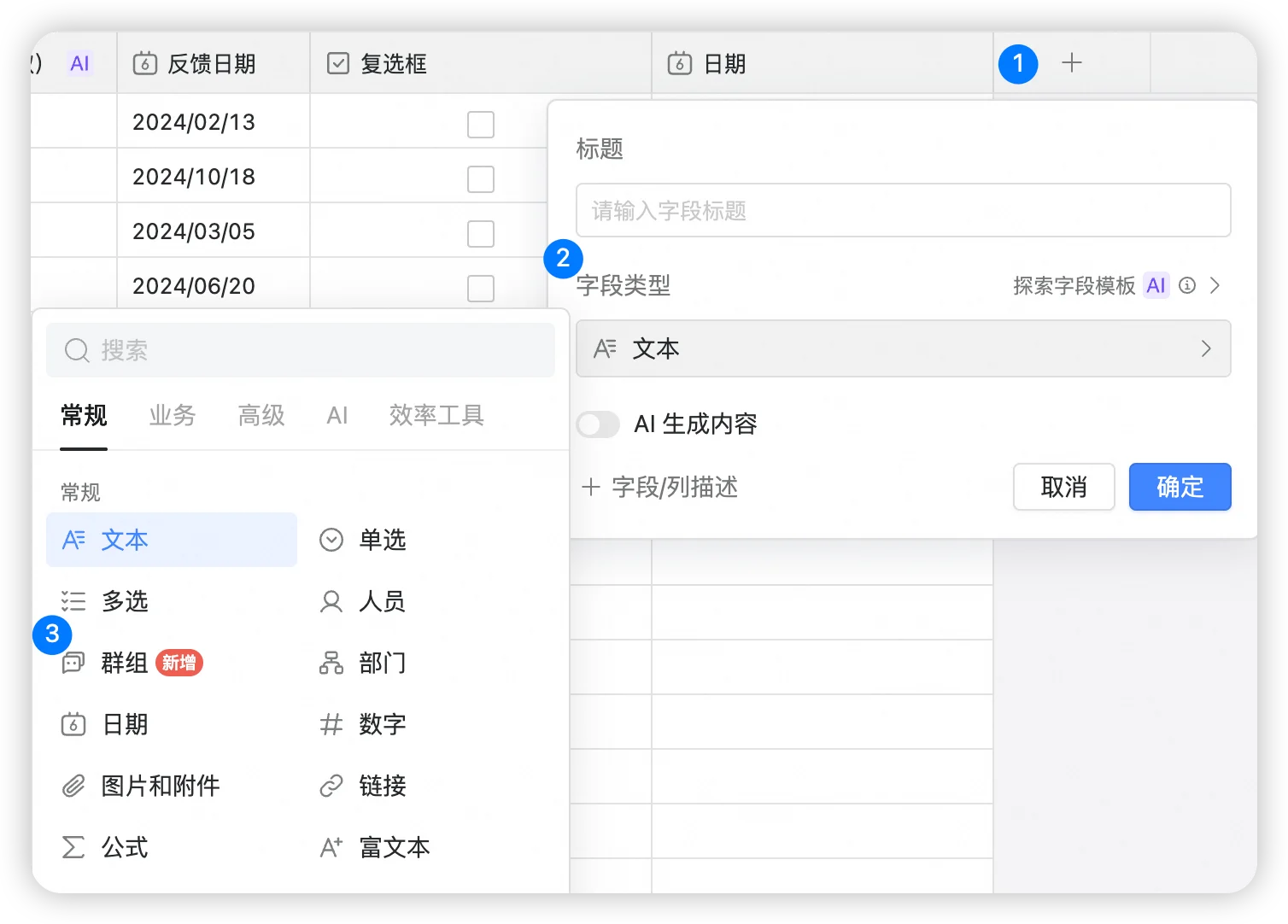
<img src="https://mintcdn.com/dingtalk-8c0f98e2/pJs-2d0Aokv--TR0/zh/aitable/fields/field-types/group/images/image_NWmurFz09W.png?fit=max&auto=format&n=pJs-2d0Aokv--TR0&q=85&s=e6dd721714a0a8ca9ced5e43e6dedc99" alt="" width="1508" height="1082" data-path="zh/aitable/fields/field-types/group/images/image_NWmurFz09W.png" />

## 添加群组

1. 双击点击单元格
2. 在弹出的列表中选择想要添加的群组进行添加
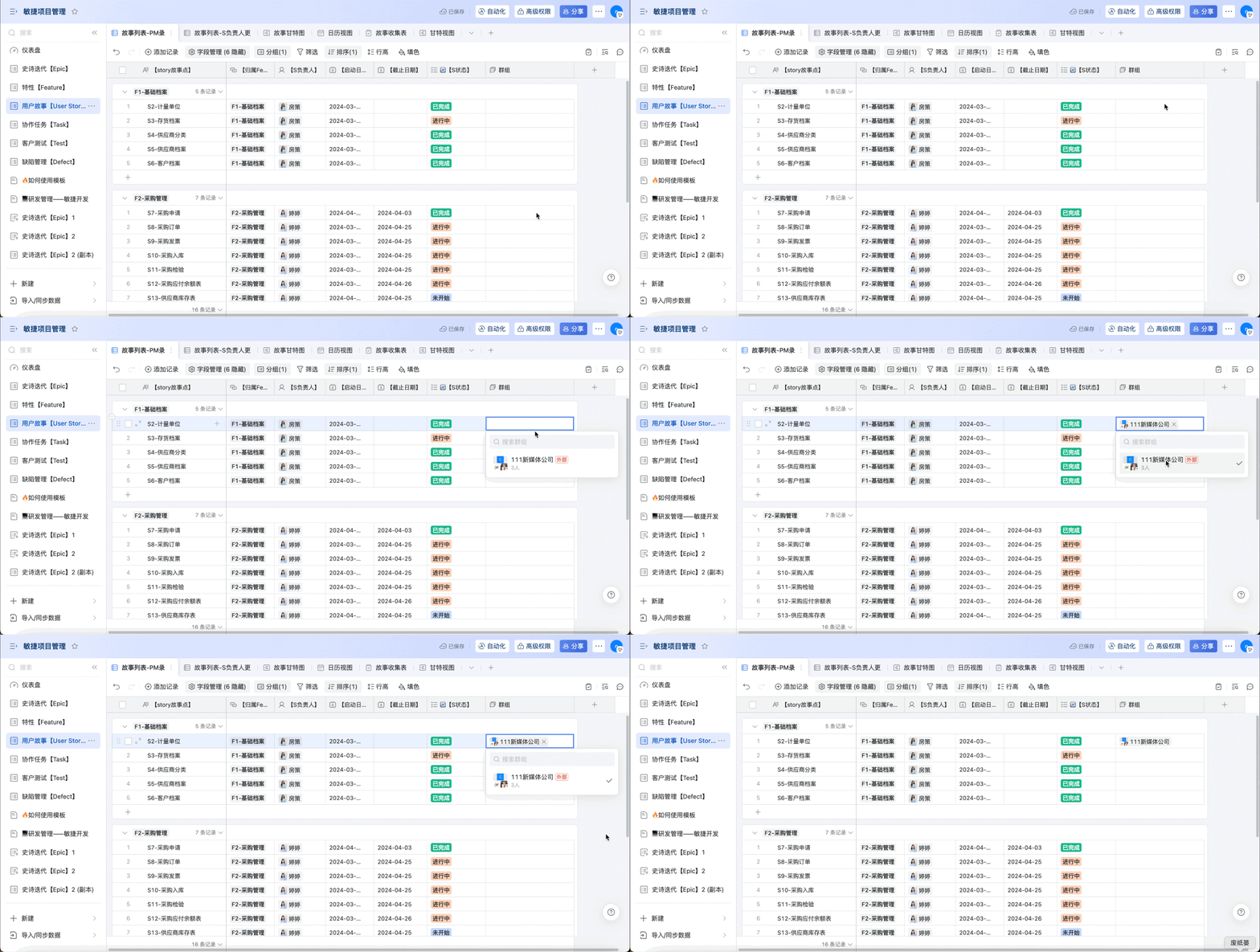
<img src="https://mintcdn.com/dingtalk-8c0f98e2/ETFvY4iHVhFb11-B/zh/aitable/fields/field-types/group/images/stone-heron.gif?s=90c0b7c935a85e11f3c90a9b379c5d16" alt="" width="1280" height="645" data-path="zh/aitable/fields/field-types/group/images/stone-heron.gif" />

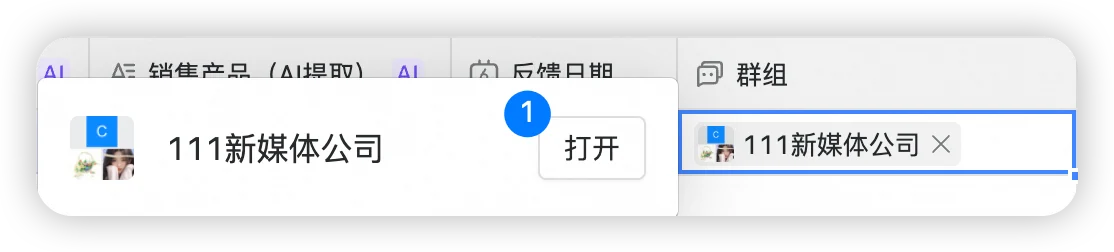
点击单元格内已有群组，可以打开查看

<img src="https://mintcdn.com/dingtalk-8c0f98e2/pJs-2d0Aokv--TR0/zh/aitable/fields/field-types/group/images/image_6WT01SP9rY.png?fit=max&auto=format&n=pJs-2d0Aokv--TR0&q=85&s=3f9838458c06f027705d8bd415fc93fe" alt="" width="1114" height="252" data-path="zh/aitable/fields/field-types/group/images/image_6WT01SP9rY.png" />

# 自动化中使用群组

## 第一步：按钮拉群

以下将门店建群作为案例

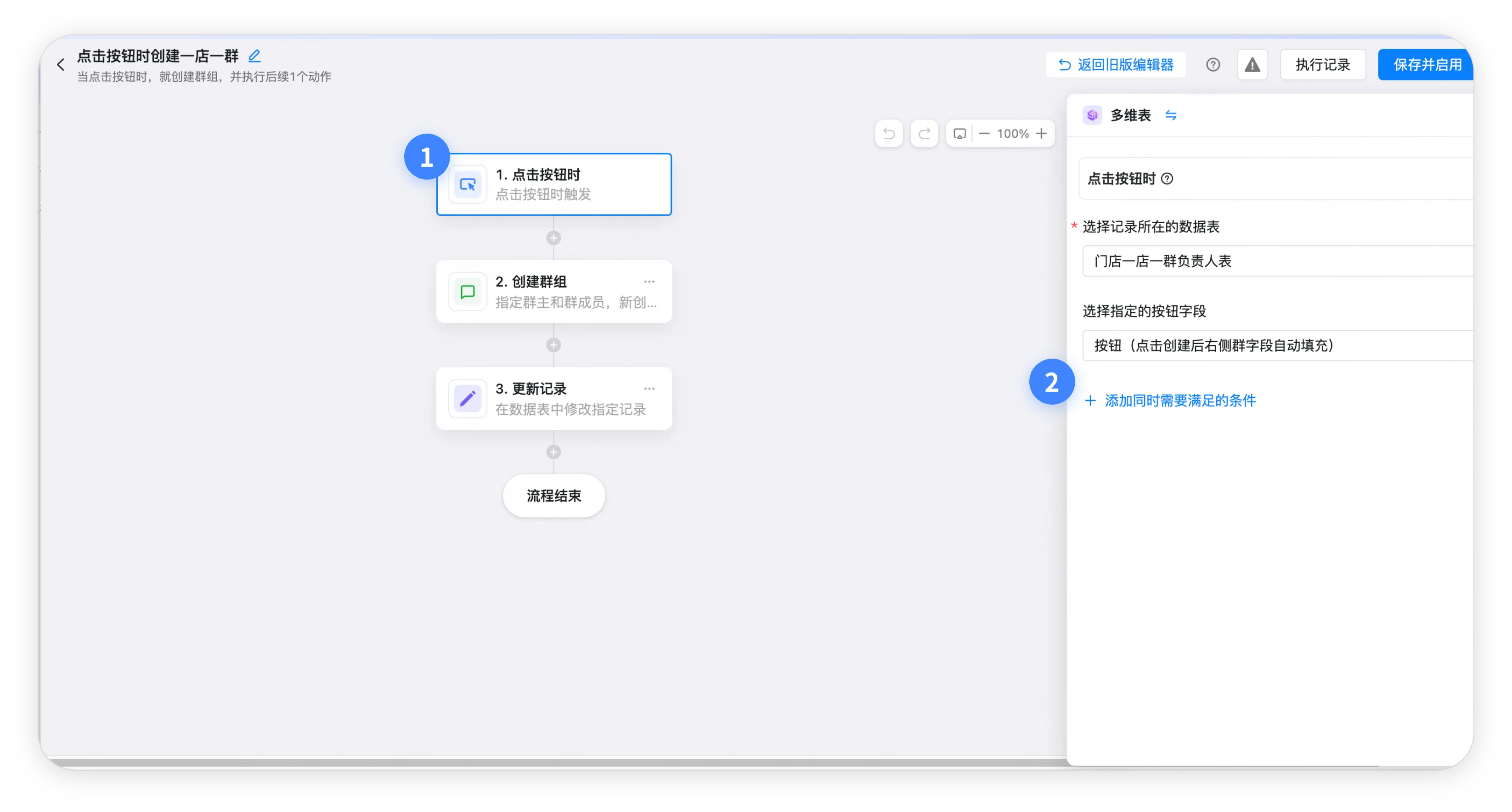
添加按钮中的筛选条件

<img src="https://mintcdn.com/dingtalk-8c0f98e2/pJs-2d0Aokv--TR0/zh/aitable/fields/field-types/group/images/image_okNurTjH_T.png?fit=max&auto=format&n=pJs-2d0Aokv--TR0&q=85&s=76729c70fc30c94854647d8defbfc5cf" alt="" width="3292" height="1768" data-path="zh/aitable/fields/field-types/group/images/image_okNurTjH_T.png" />

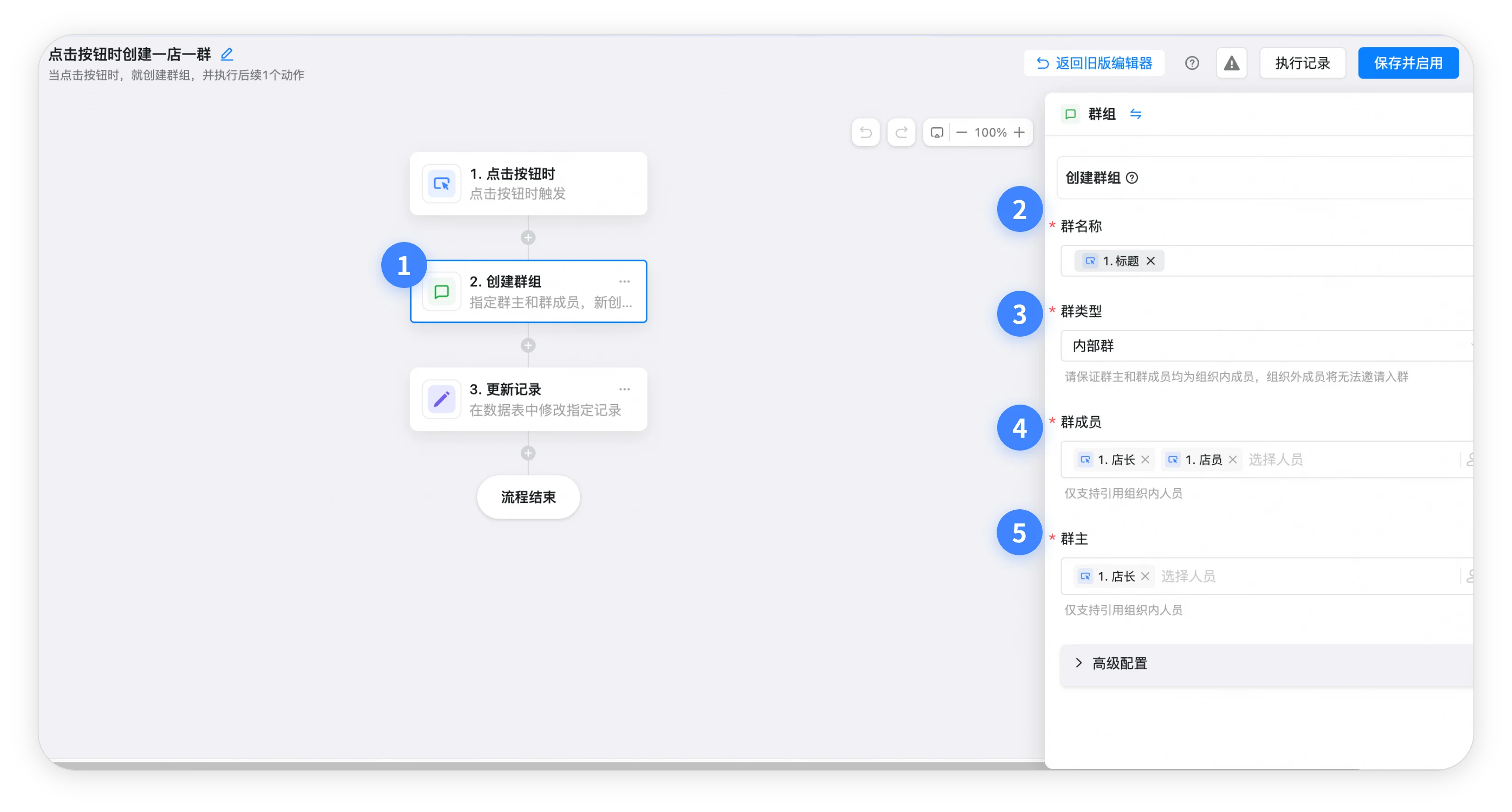
点击设置群名称、群类型、群成员和群组

<img src="https://mintcdn.com/dingtalk-8c0f98e2/pJs-2d0Aokv--TR0/zh/aitable/fields/field-types/group/images/image_tfvF0MSN91.png?fit=max&auto=format&n=pJs-2d0Aokv--TR0&q=85&s=248d9341b842f619af9a2b418772dfd2" alt="" width="3292" height="1768" data-path="zh/aitable/fields/field-types/group/images/image_tfvF0MSN91.png" />

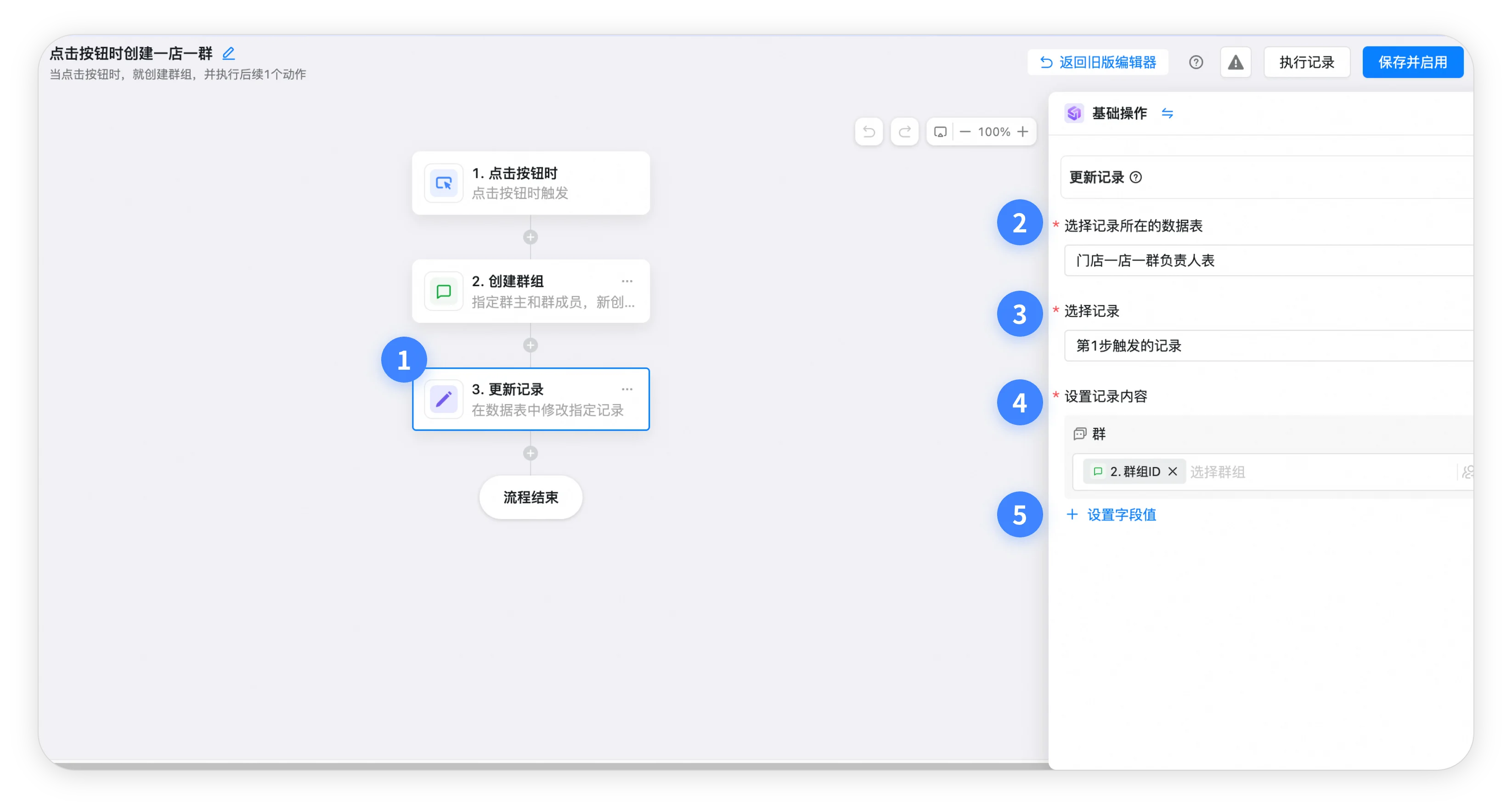
将创建的群ID同步到群组中

<img src="https://mintcdn.com/dingtalk-8c0f98e2/pJs-2d0Aokv--TR0/zh/aitable/fields/field-types/group/images/image__RmH4y_Q-U.png?fit=max&auto=format&n=pJs-2d0Aokv--TR0&q=85&s=d854f0eeb718e5f83bd7d2963d9e93bc" alt="" width="3292" height="1768" data-path="zh/aitable/fields/field-types/group/images/image__RmH4y_Q-U.png" />

## 第二步：记录修改时通知到群

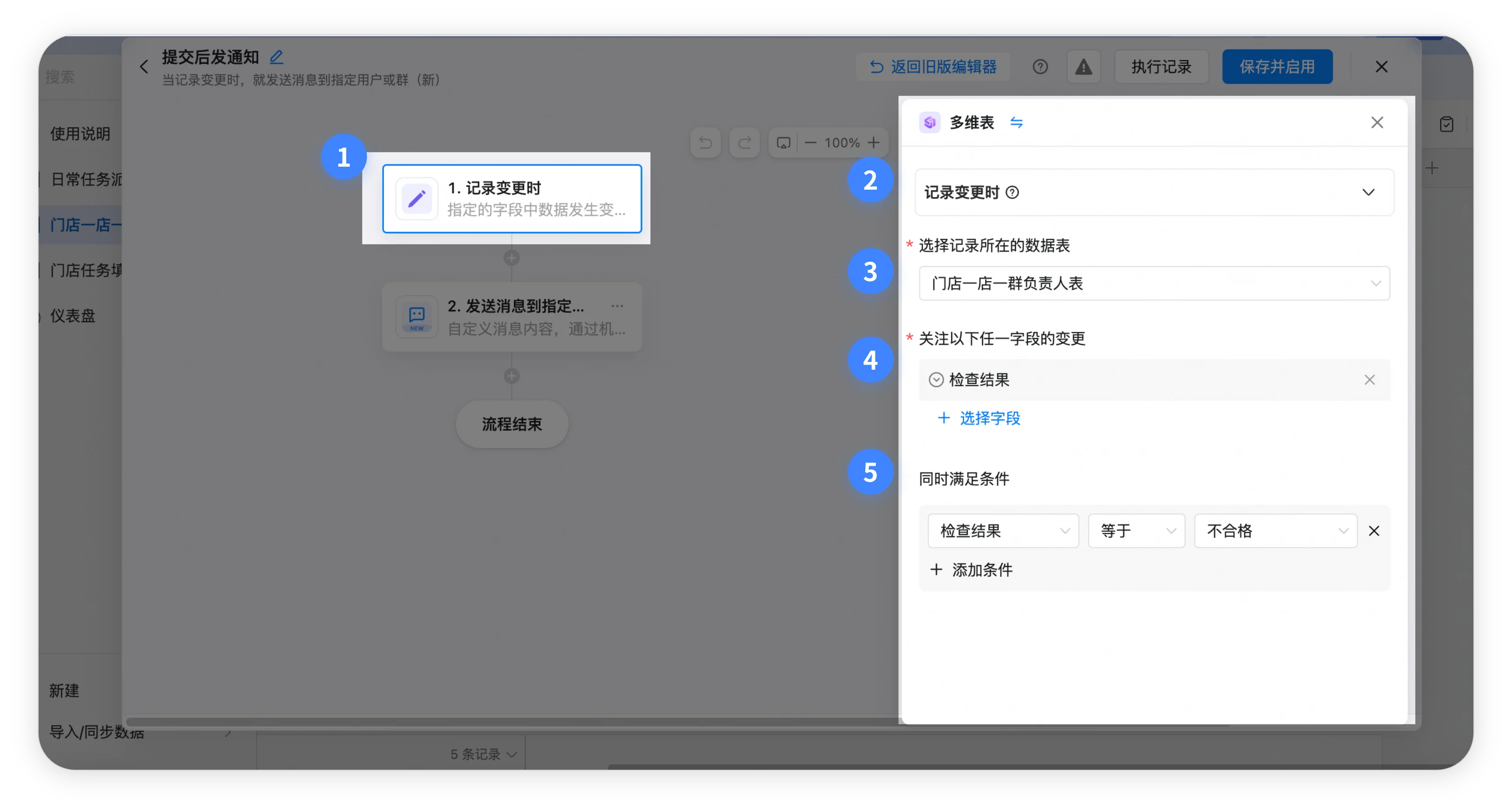
门店的检查结果字段修改为不合格时，将会通知到群

设置记录变更时，需要选择记录所在的数据表、关注更新的字段、同时满足的条件

<img src="https://mintcdn.com/dingtalk-8c0f98e2/pJs-2d0Aokv--TR0/zh/aitable/fields/field-types/group/images/image_NWzKOXbXOL.png?fit=max&auto=format&n=pJs-2d0Aokv--TR0&q=85&s=be638655ec5c3541cd79c9a0c5ce3ce9" alt="" width="3292" height="1768" data-path="zh/aitable/fields/field-types/group/images/image_NWzKOXbXOL.png" />

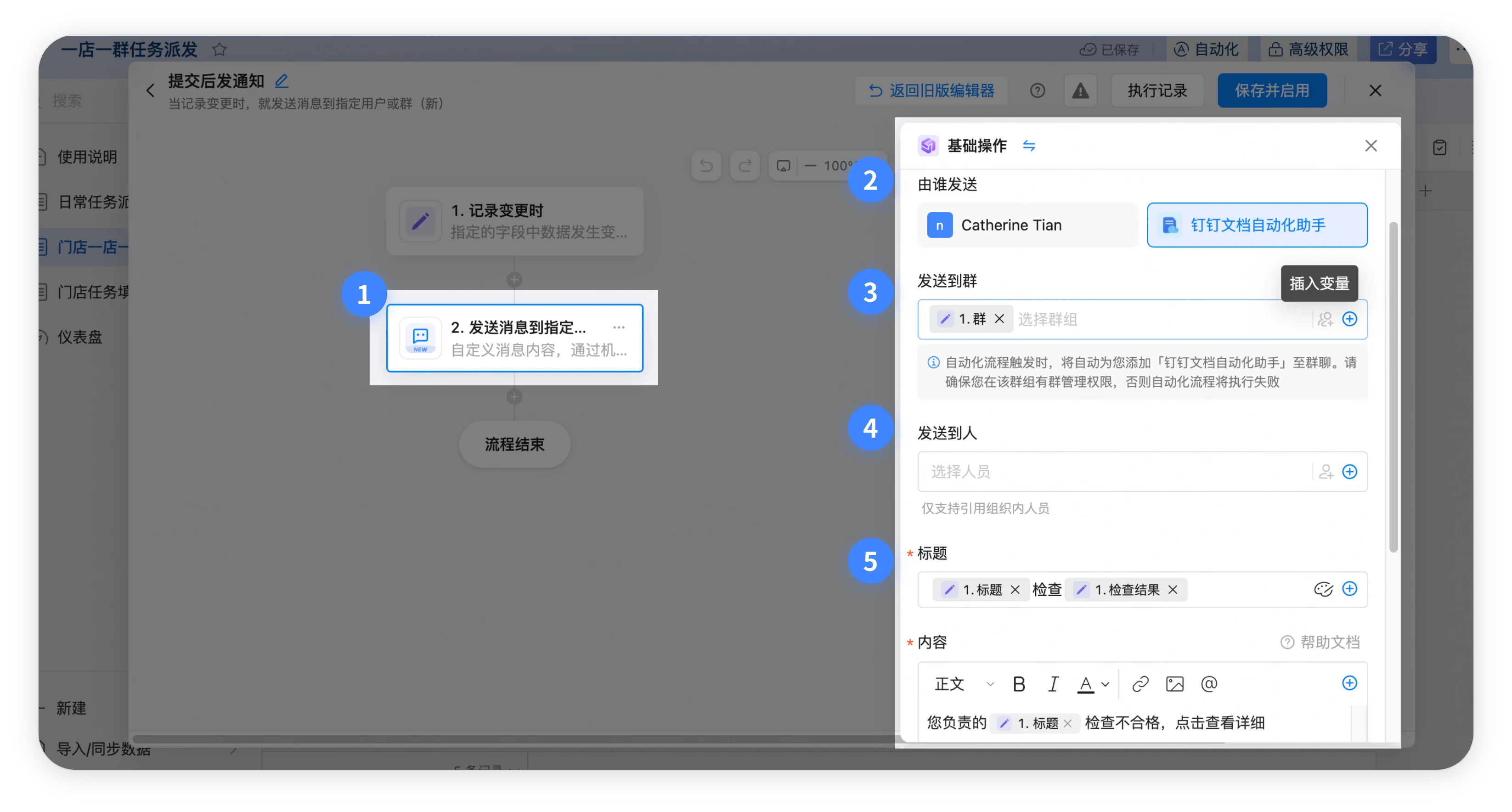
设置发送到群，需要明确发送人，插入按钮拉群中所建立的群组作为变量，并合理设置标题和内容

<img src="https://mintcdn.com/dingtalk-8c0f98e2/pJs-2d0Aokv--TR0/zh/aitable/fields/field-types/group/images/image_LXXsaO-0-d.png?fit=max&auto=format&n=pJs-2d0Aokv--TR0&q=85&s=1496fb3b511f238bd503818981f656e3" alt="" width="3292" height="1768" data-path="zh/aitable/fields/field-types/group/images/image_LXXsaO-0-d.png" />

# 常见问题

* **问：建群后，修改作为群名的文本内容，是否会同步修改群聊名称？**

  答：否
* **问：建群后，人员字段变更时，是否会同步添加或移除群聊成员？**

  答：否。