> ## Documentation Index
> Fetch the complete documentation index at: https://help.dingtalk.io/llms.txt
> Use this file to discover all available pages before exploring further.
# 图片和附件
> 图片和附件 字段用于在表格中存储文件。无论是现场拍摄的照片、设计图纸,还是 PDF 合同、Excel 报表,都可以直接上传并存储在单元格中。
## 图片和附件
**图片和附件** 字段用于在表格中存储文件。无论是现场拍摄的照片、设计图纸,还是 PDF 合同、Excel 报表,都可以直接上传并存储在单元格中。
这一字段广泛应用于资产管理(上传设备照片)、合同归档(上传扫描件)、报销审批(上传发票)等场景,支持在线预览和批量管理。
### 添加字段
在表格视图中,你可以快速创建一个用于存储文件的列。
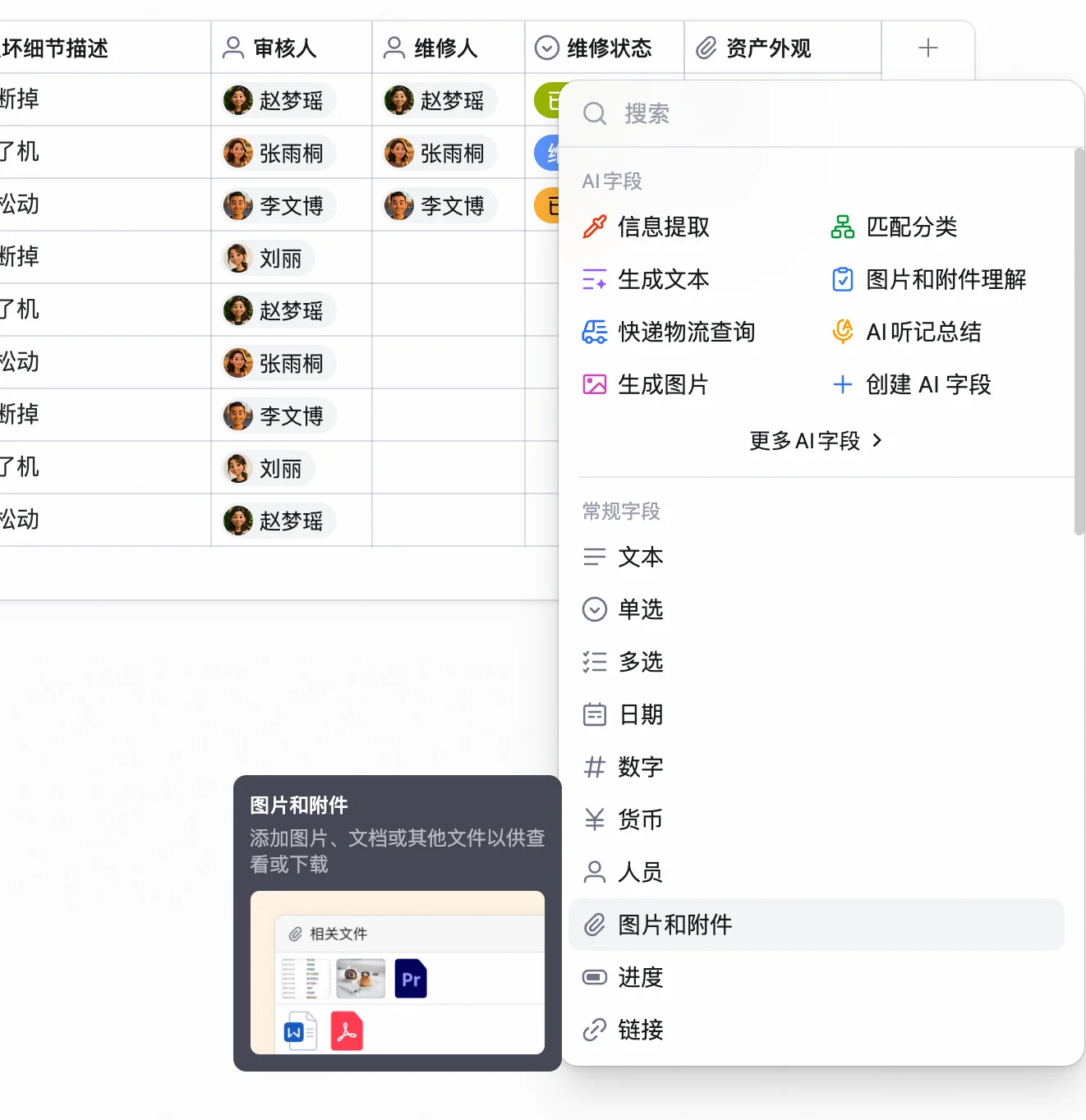
1. 点击表头右侧的 + 添加字段图标;
2. 在下拉菜单的“常规字段”分组中,选择**图片和附件** ;
3. 输入字段名称(如“资产外观”或“相关文件”),点击保存。
 ### 上传与管理文件
创建字段后,你可以通过多种方式上传文件。
#### 1. 上传文件
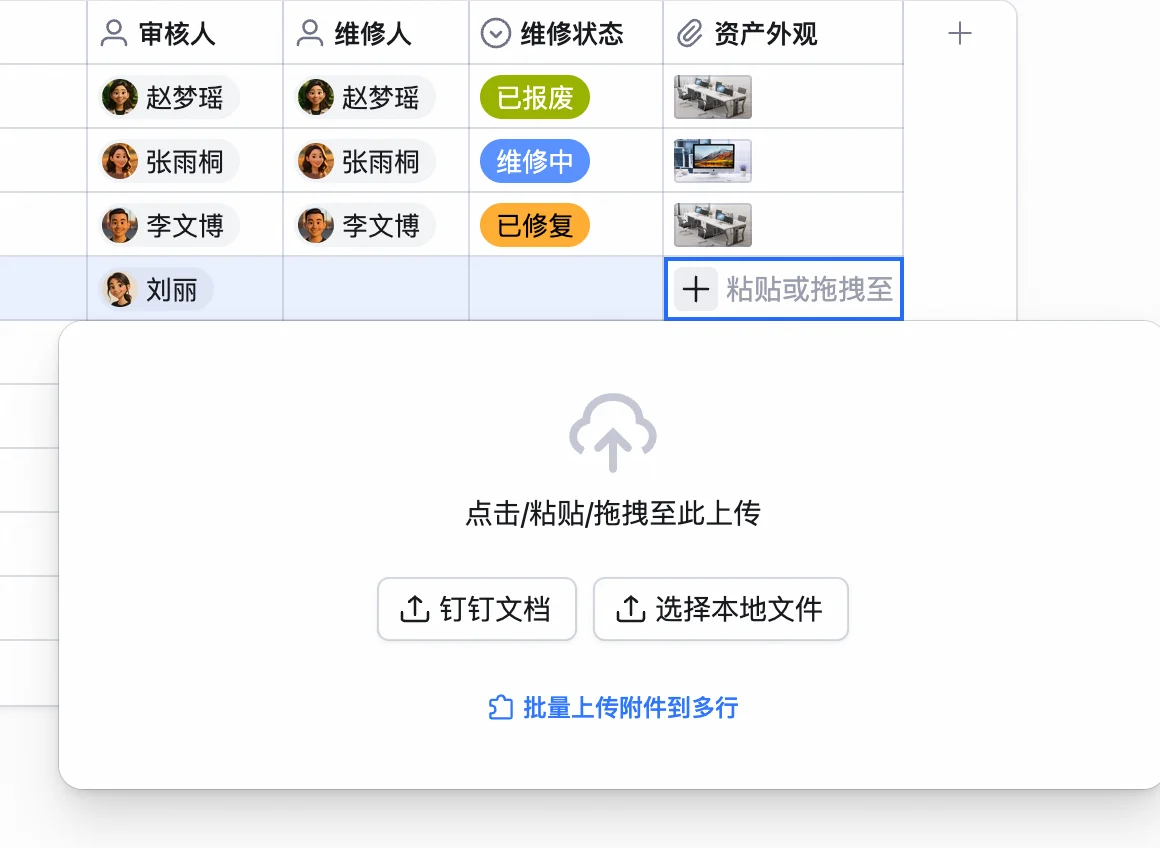
点击单元格中的 空白区域,即可唤起上传面板。
* **本地上传**:支持从电脑或手机相册选择文件。
* **拖拽上传**:直接将桌面上的文件拖入单元格即可(支持多文件同时拖拽)。
### 上传与管理文件
创建字段后,你可以通过多种方式上传文件。
#### 1. 上传文件
点击单元格中的 空白区域,即可唤起上传面板。
* **本地上传**:支持从电脑或手机相册选择文件。
* **拖拽上传**:直接将桌面上的文件拖入单元格即可(支持多文件同时拖拽)。
 #### 2. 预览与下载
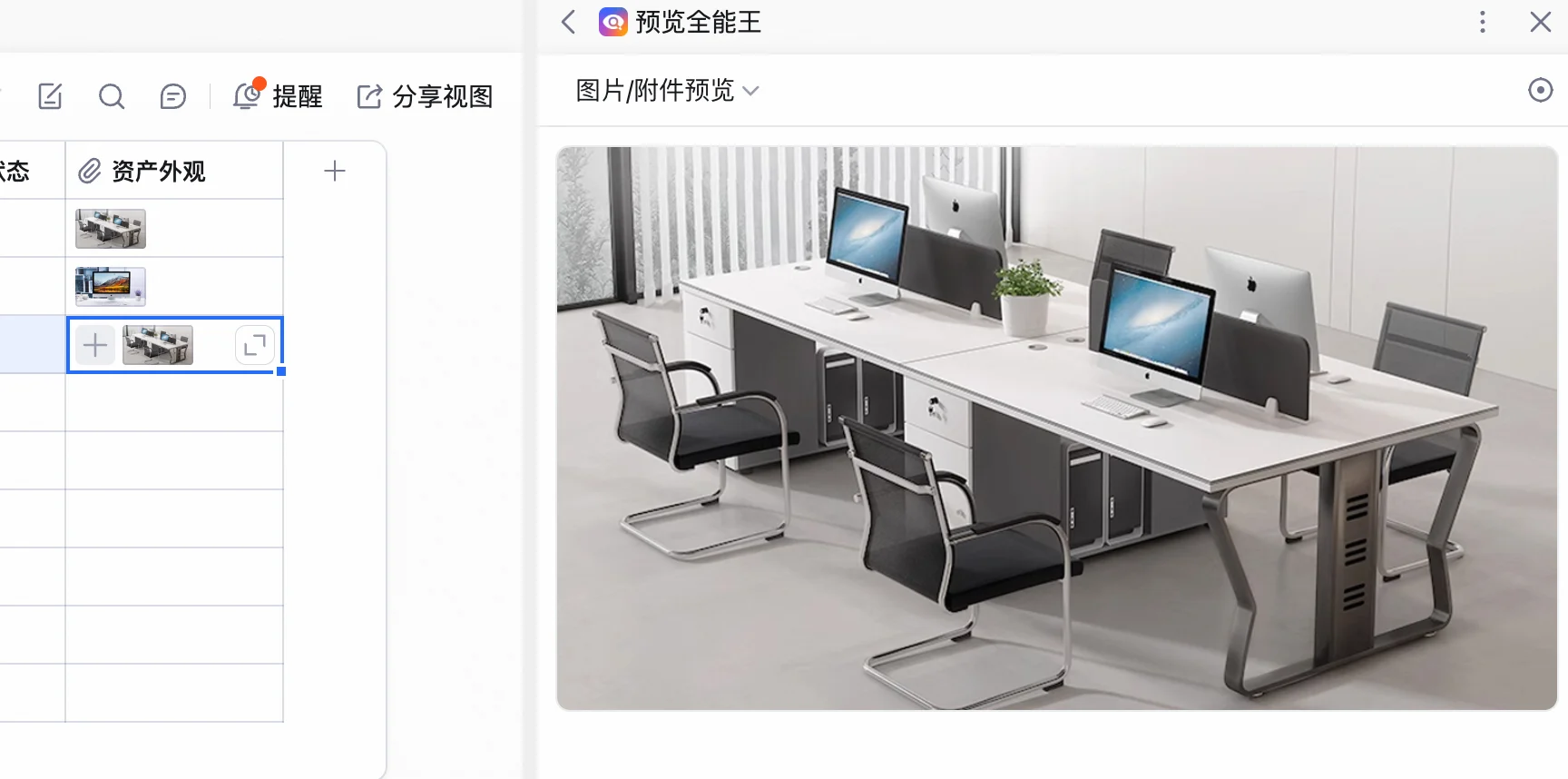
* **在线预览**:点击单元格内的文件名或缩略图,即可在大窗中预览图片、播放视频或查看文档内容,无需下载到本地。
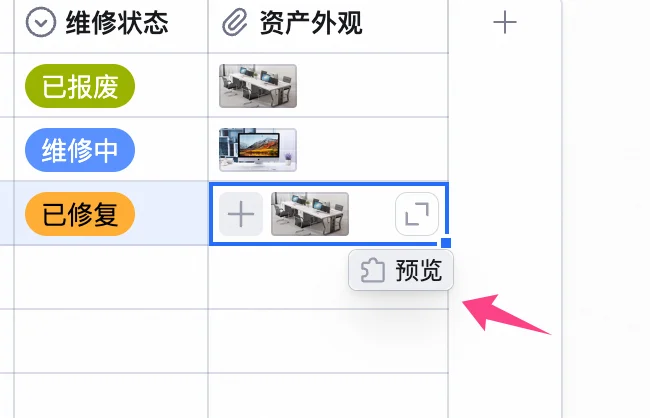
* **单独预览**:支持点开单元格右侧的**预览**,打开插件单独预览。
#### 2. 预览与下载
* **在线预览**:点击单元格内的文件名或缩略图,即可在大窗中预览图片、播放视频或查看文档内容,无需下载到本地。
* **单独预览**:支持点开单元格右侧的**预览**,打开插件单独预览。
 ### 下载附件
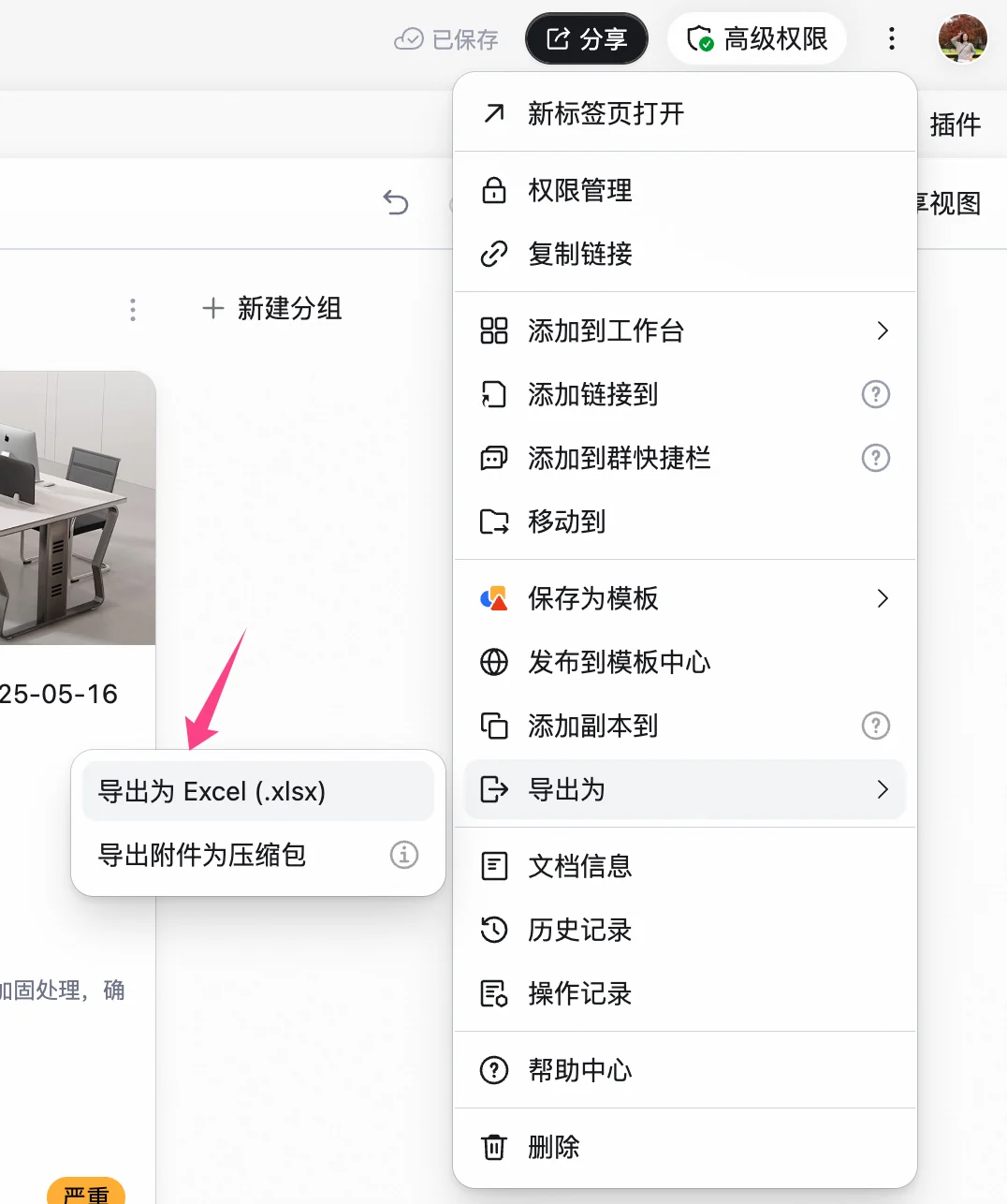
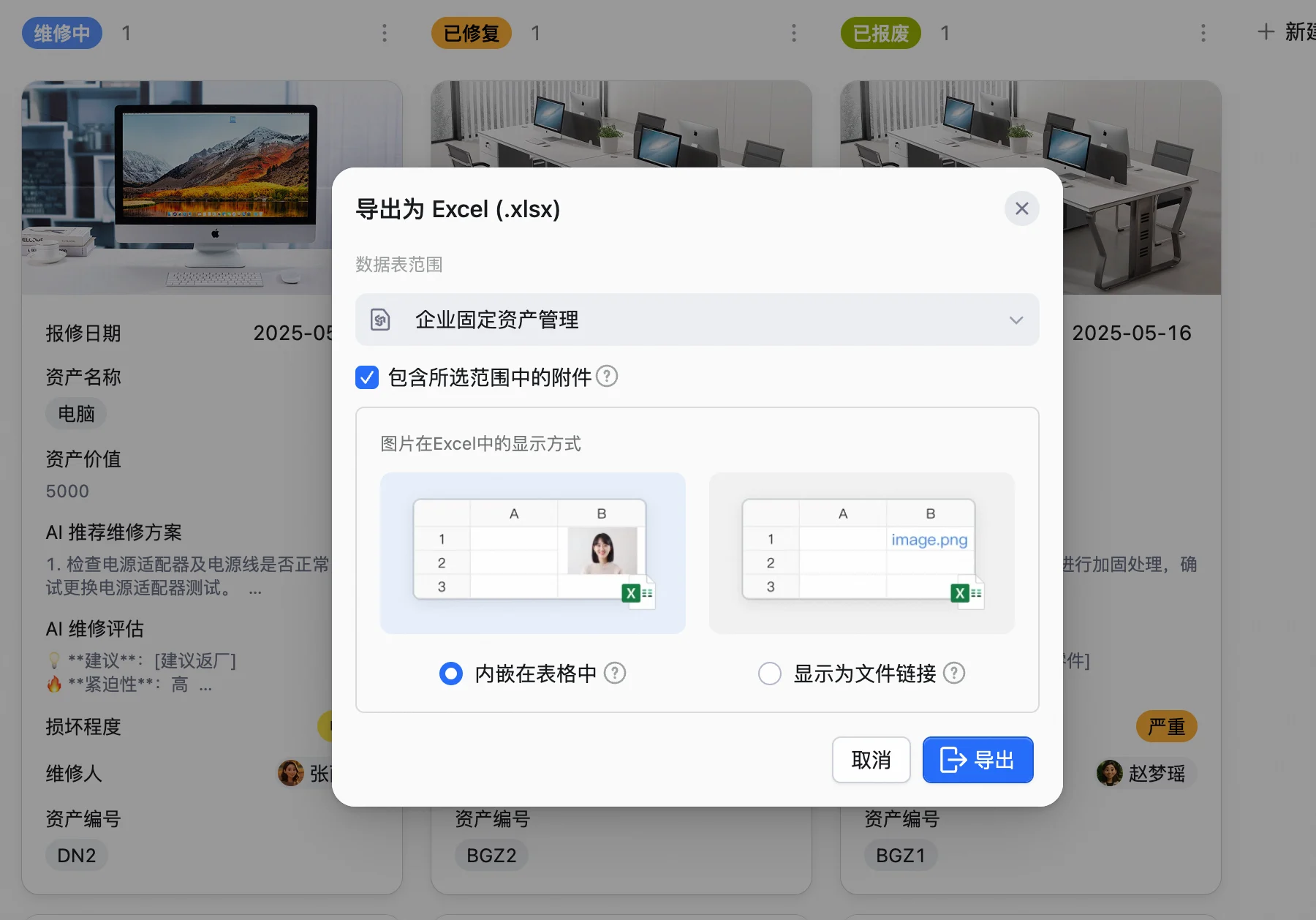
在右上角点击 打开菜单,点击**导出为**-**导出为Excel**,在弹出的导出面板中选择附件导出方式。
### 下载附件
在右上角点击 打开菜单,点击**导出为**-**导出为Excel**,在弹出的导出面板中选择附件导出方式。
 ### 进阶用法:作为视图封面
在**看板视图**或**画册视图**中,附件字段中的图片可以被设置为卡片的“封面”,让数据展示更具视觉冲击力。
### 进阶用法:作为视图封面
在**看板视图**或**画册视图**中,附件字段中的图片可以被设置为卡片的“封面”,让数据展示更具视觉冲击力。
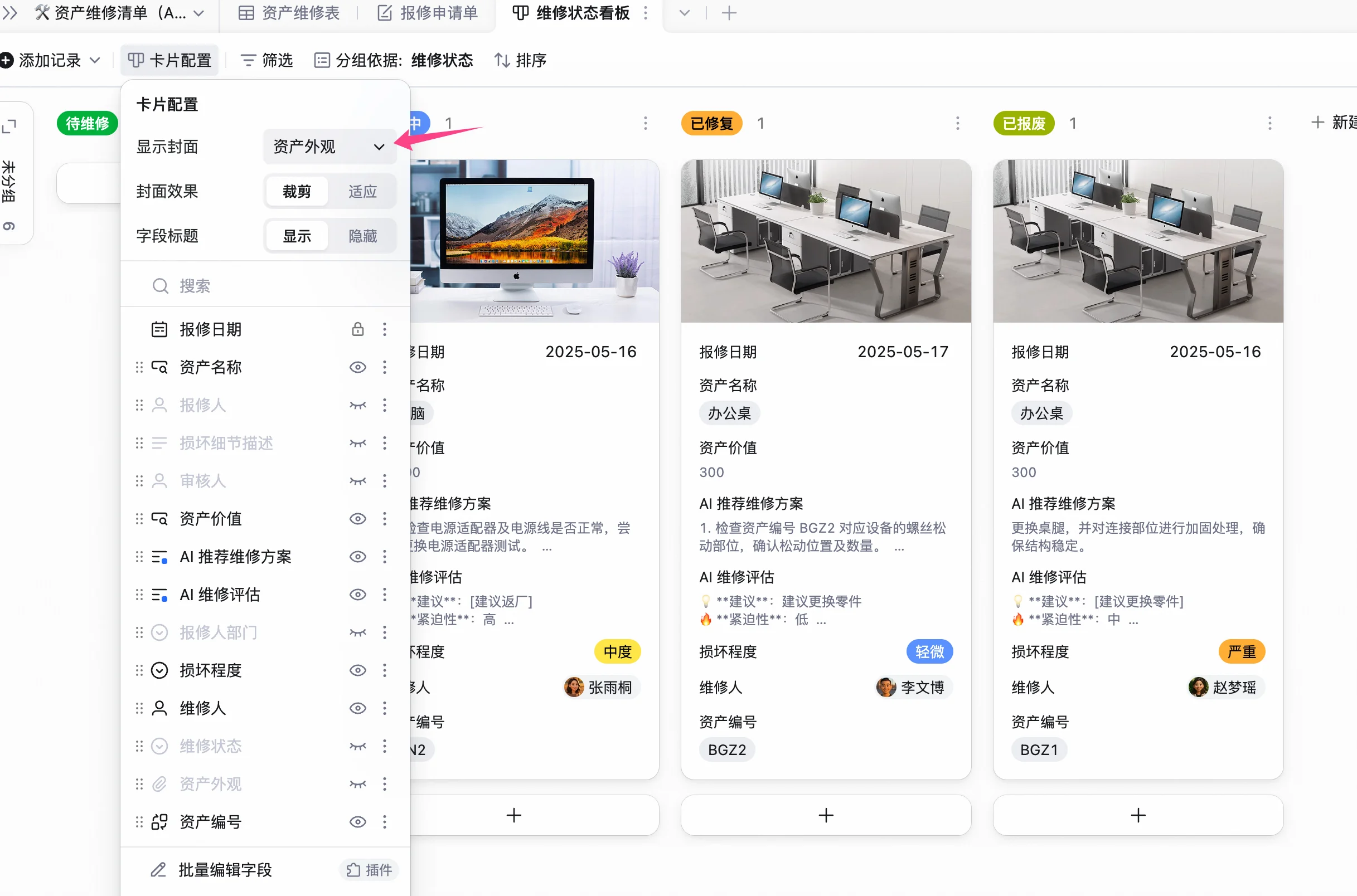 1. 切换至 **看板** 或 **画册** 视图;
2. 点击右上角的 **设置** 按钮;
3. 在 **封面展示** 选项中,选择对应的“图片和附件”字段。
4. 设置完成后,卡片将直接展示该字段中的第一张图片作为封面。
# 常见问题
* **问:每个数据表最多支持上传多少个附件?**
* 每个数据表支持上传无限制。
* **问:每个单元格最多支持上传多少个附件?**
* 单元格最多 100 个。
* **问:附件字段可上传哪些类型的文件?**
* 附件类型无限制。
* **问:单个附件大小的上限是?**
* 3GB。
* **问:在附件字段中上传图片或其他格式文件时,为什么会上传失败?**
* 答:由于上传附件会占用企业容量,因此可能有以下原因:
* 该AI表格所有者所在的企业组织的企业容存储空间不足,因此在 ta 创建的AI表格内上传附件会失败。
* 上传时网络不佳。
1. 切换至 **看板** 或 **画册** 视图;
2. 点击右上角的 **设置** 按钮;
3. 在 **封面展示** 选项中,选择对应的“图片和附件”字段。
4. 设置完成后,卡片将直接展示该字段中的第一张图片作为封面。
# 常见问题
* **问:每个数据表最多支持上传多少个附件?**
* 每个数据表支持上传无限制。
* **问:每个单元格最多支持上传多少个附件?**
* 单元格最多 100 个。
* **问:附件字段可上传哪些类型的文件?**
* 附件类型无限制。
* **问:单个附件大小的上限是?**
* 3GB。
* **问:在附件字段中上传图片或其他格式文件时,为什么会上传失败?**
* 答:由于上传附件会占用企业容量,因此可能有以下原因:
* 该AI表格所有者所在的企业组织的企业容存储空间不足,因此在 ta 创建的AI表格内上传附件会失败。
* 上传时网络不佳。