> ## Documentation Index
> Fetch the complete documentation index at: https://help.dingtalk.io/llms.txt
> Use this file to discover all available pages before exploring further.
# 人员
> 使用 人员 字段,保存人员信息,例如:项目负责人、接口人、责任人等。
使用 **人员** 字段,保存人员信息,例如:项目负责人、接口人、责任人等。
注意:在人员字段中,只能选择企业内成员和DingTalk联系人,无法选择未添加为联系人的其他DingTalk用户。
## 新建人员字段
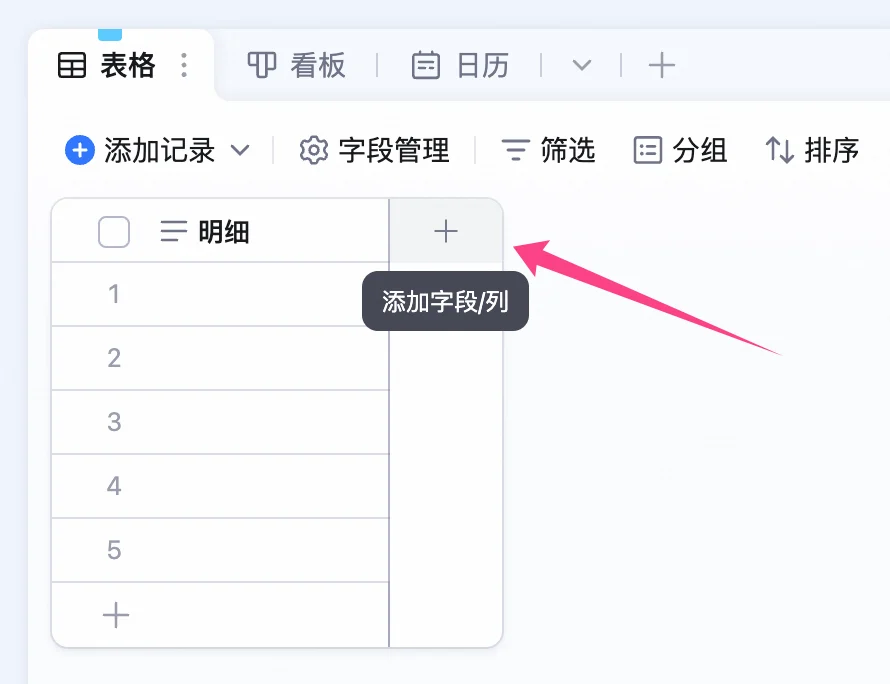
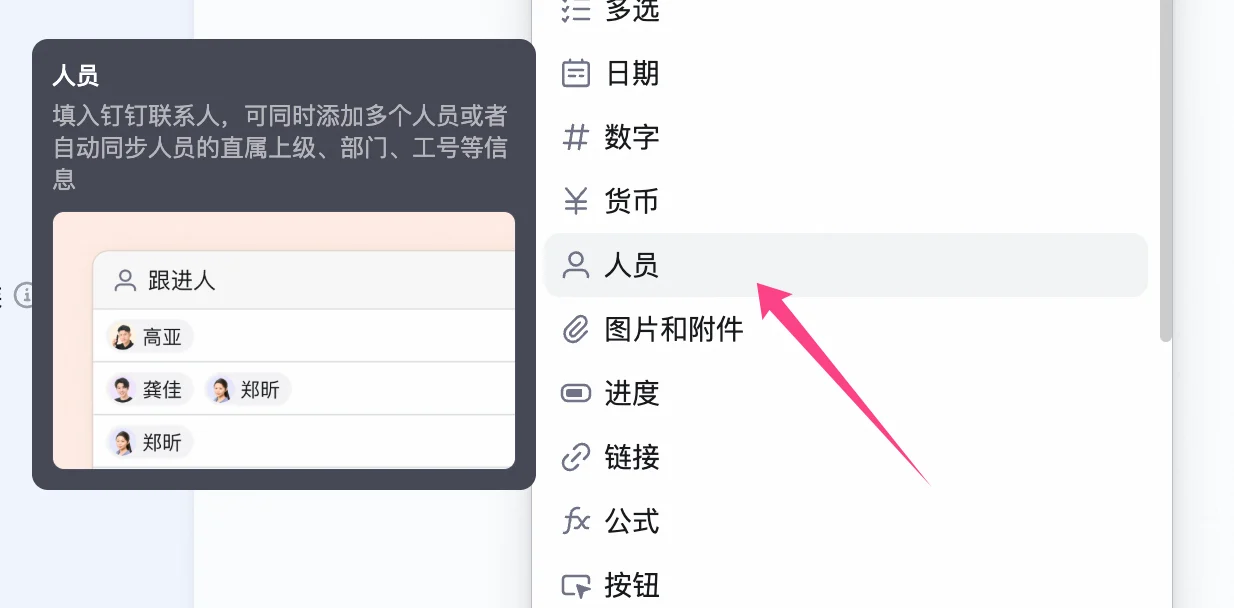
点击顶部字段标题栏右侧的 + 图标,在字段类型中选择 **人员**。
 ## 人员字段选项
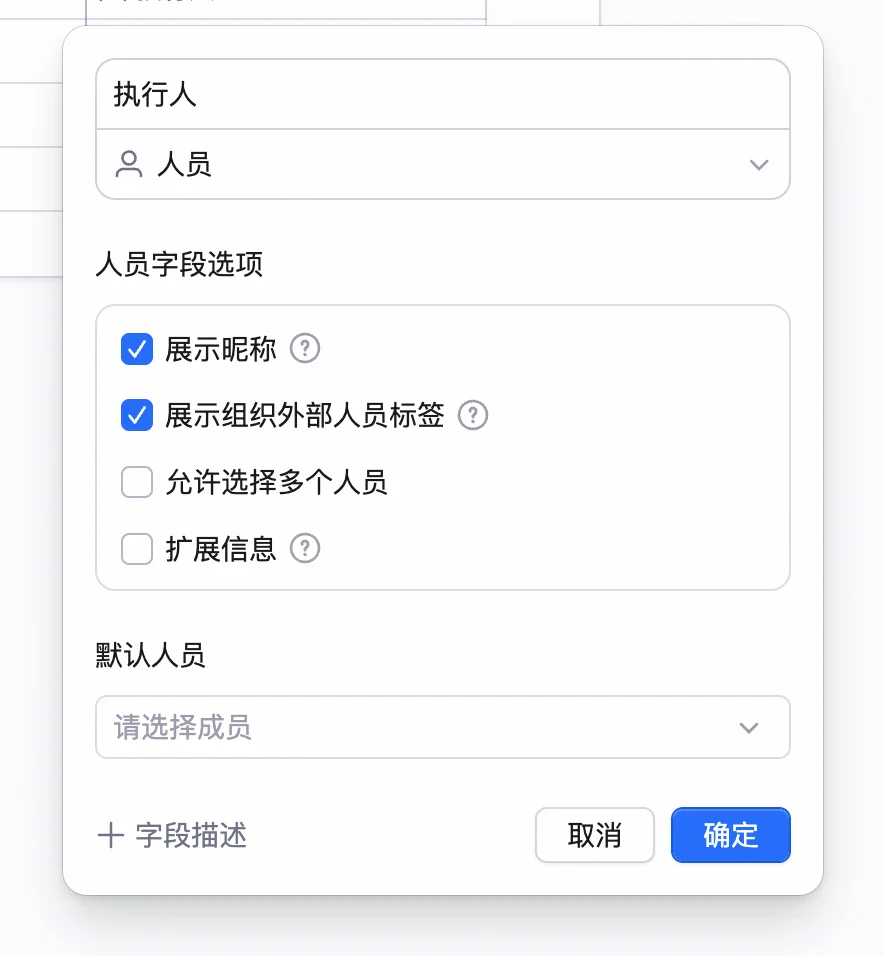 **展示昵称**:人员会显示为 **姓名** 昵称。
**展示组织外部人员标签**:如果选择的人员非组织内成员,则会在姓名后展示 **外部** 标签。
**允许选择多个人员**:人员字段每个单元格是否可以选择多个人员。
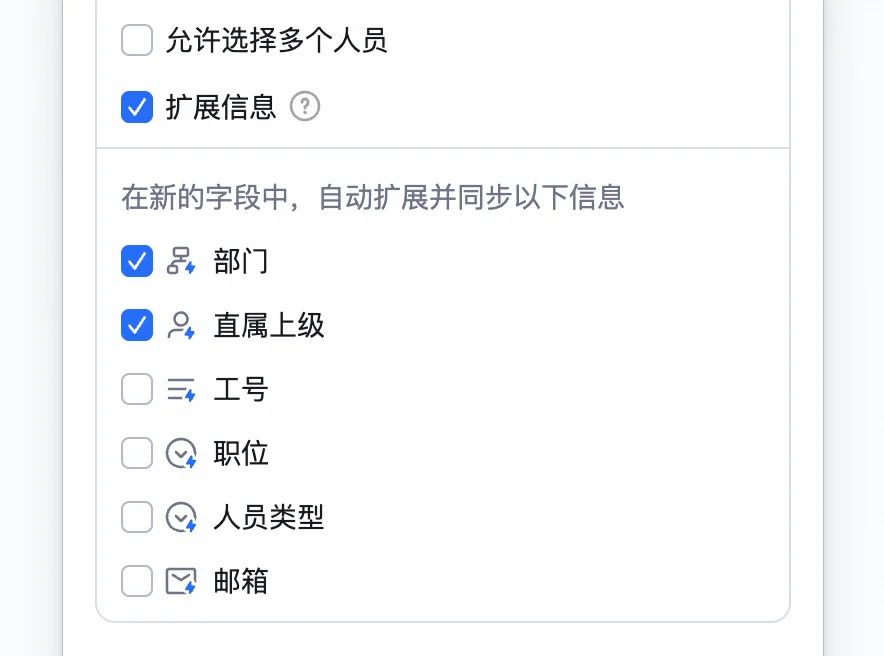
**扩展信息**:可以将人员的扩展信息,包括部门、直属上级、工号、职位、人员类型、邮箱等同步添加到表格中(仅当未允许选择多个人员时可用)。
**展示昵称**:人员会显示为 **姓名** 昵称。
**展示组织外部人员标签**:如果选择的人员非组织内成员,则会在姓名后展示 **外部** 标签。
**允许选择多个人员**:人员字段每个单元格是否可以选择多个人员。
**扩展信息**:可以将人员的扩展信息,包括部门、直属上级、工号、职位、人员类型、邮箱等同步添加到表格中(仅当未允许选择多个人员时可用)。
 ## 默认人员
可以指定记录创建时默认填充的人员。
## 指定人员同时赋权并通知
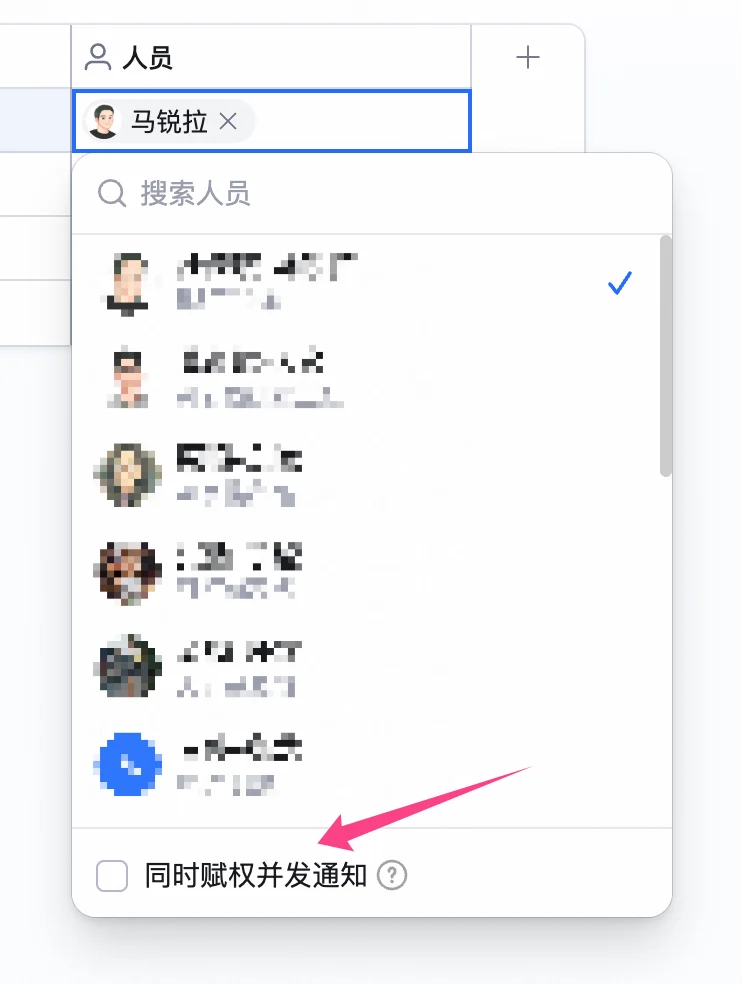
填写人员时,可以勾选 **同时赋权并发通知**。选中后,填写的人员将立即得到可查看权限并收到 @ 通知。
## 默认人员
可以指定记录创建时默认填充的人员。
## 指定人员同时赋权并通知
填写人员时,可以勾选 **同时赋权并发通知**。选中后,填写的人员将立即得到可查看权限并收到 @ 通知。
 ## 将姓名、邮箱、手机号转化为人员字段
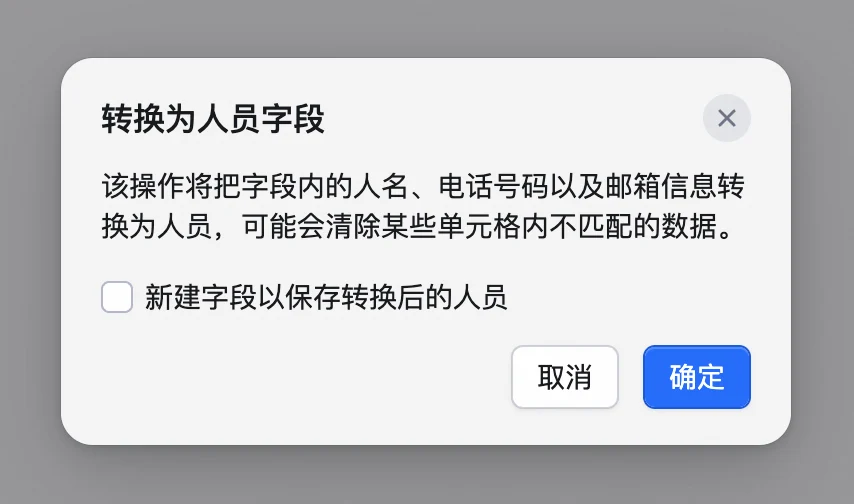
双击包含邮箱、手机号、工号或姓名信息的字段标题,选择 **编辑字段/列**,将字段类型更改为 **人员**。在弹出窗口中,选择是否 **新建字段以保存转换后的人员信息**(默认不勾选),然后点击确认即可完成操作。
## 将姓名、邮箱、手机号转化为人员字段
双击包含邮箱、手机号、工号或姓名信息的字段标题,选择 **编辑字段/列**,将字段类型更改为 **人员**。在弹出窗口中,选择是否 **新建字段以保存转换后的人员信息**(默认不勾选),然后点击确认即可完成操作。
 ## 快捷通知人员
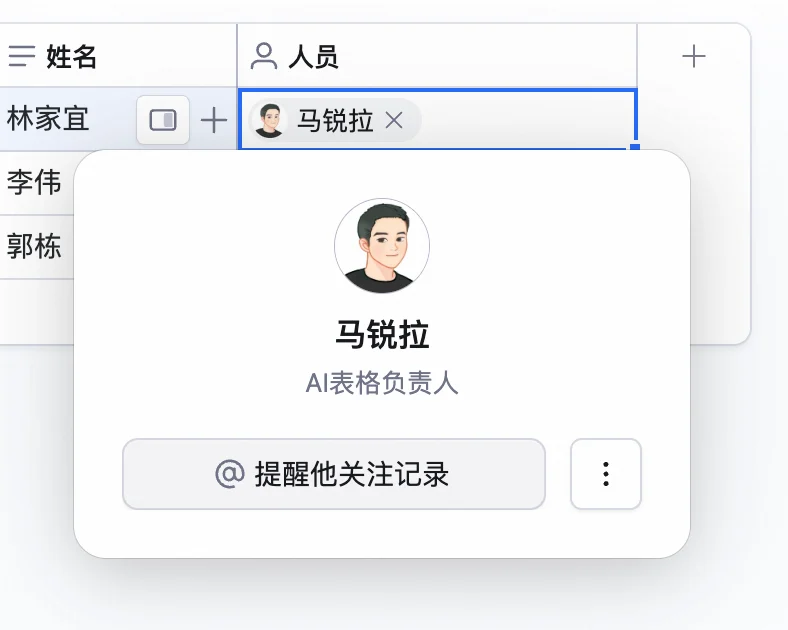
鼠标悬浮单元格中的成员名字,点击 @**提醒他关注记录**,将会给该成员发送@通知。
## 快捷通知人员
鼠标悬浮单元格中的成员名字,点击 @**提醒他关注记录**,将会给该成员发送@通知。
 ## 常见问题
#### **问:为什么无法在单元格添加多个成员?**
答:可能该人员字段未启用**允许添加多个成员**。在字段配置中开启**允许添加多个成员**,就能在单元格中添加多个成员了。
#### **问:进行人员转换时,是否有人员限制?**
答:将电话转化为人员时,单次最多可转换 3,000个人员。
#### **问:为什么无法将姓名、邮箱、手机号信息转换为人员?**
答:可能的原因包括以下几点:
1. **搜索权限受限**:如果企业管理后台的搜索设置中禁止通过邮箱或手机号搜索人员,则无法将此类信息转换为“人员”类型。
2. **多人员信息冲突**:当一个单元格内包含多个姓名或其他人员相关信息时,系统将无法完成转换。
3. **重名导致的匹配失败**:已离职人员若与现职员工重名,系统不支持对其进行转换。因此,若存在重名情况,转换操作将会失败。
4. **输入内容不匹配**:你输入的姓名可能与企业管理后台中该人员的姓名存在差异(如拼写错误、多余空格或格式问题)。请仔细核对并修正后重新尝试。
5. **已离职人员转换限制**:通过粘贴姓名到“人员”字段的方式转换已离职人员信息时,需满足以下条件:
* 如果当前操作者与该离职人员有过消息记录,则转换可成功。
* 若无任何消息记录,则转换将会失败。
#### **问:将姓名、邮箱、手机号信息转换为人员字段后,对应人员会收到通知吗?**
答:不会。
#### **问:使用人员字段时,如果对方没有阅读AI表格的权限,是否会收到通知?**
答:不会。使用“人员字段”添加人员时,如果对方没有AI表格的阅读权限,则不会收到任何通知。
## 常见问题
#### **问:为什么无法在单元格添加多个成员?**
答:可能该人员字段未启用**允许添加多个成员**。在字段配置中开启**允许添加多个成员**,就能在单元格中添加多个成员了。
#### **问:进行人员转换时,是否有人员限制?**
答:将电话转化为人员时,单次最多可转换 3,000个人员。
#### **问:为什么无法将姓名、邮箱、手机号信息转换为人员?**
答:可能的原因包括以下几点:
1. **搜索权限受限**:如果企业管理后台的搜索设置中禁止通过邮箱或手机号搜索人员,则无法将此类信息转换为“人员”类型。
2. **多人员信息冲突**:当一个单元格内包含多个姓名或其他人员相关信息时,系统将无法完成转换。
3. **重名导致的匹配失败**:已离职人员若与现职员工重名,系统不支持对其进行转换。因此,若存在重名情况,转换操作将会失败。
4. **输入内容不匹配**:你输入的姓名可能与企业管理后台中该人员的姓名存在差异(如拼写错误、多余空格或格式问题)。请仔细核对并修正后重新尝试。
5. **已离职人员转换限制**:通过粘贴姓名到“人员”字段的方式转换已离职人员信息时,需满足以下条件:
* 如果当前操作者与该离职人员有过消息记录,则转换可成功。
* 若无任何消息记录,则转换将会失败。
#### **问:将姓名、邮箱、手机号信息转换为人员字段后,对应人员会收到通知吗?**
答:不会。
#### **问:使用人员字段时,如果对方没有阅读AI表格的权限,是否会收到通知?**
答:不会。使用“人员字段”添加人员时,如果对方没有AI表格的阅读权限,则不会收到任何通知。