> ## Documentation Index
> Fetch the complete documentation index at: https://help.dingtalk.io/llms.txt
> Use this file to discover all available pages before exploring further.
# 进度
> 使用进度字段可以通过输入数字,通过进度条的形式直观展示进度状况。
## 功能概述
使用进度字段可以通过输入数字,通过进度条的形式直观展示进度状况。
## 基础操作
### 新建字段
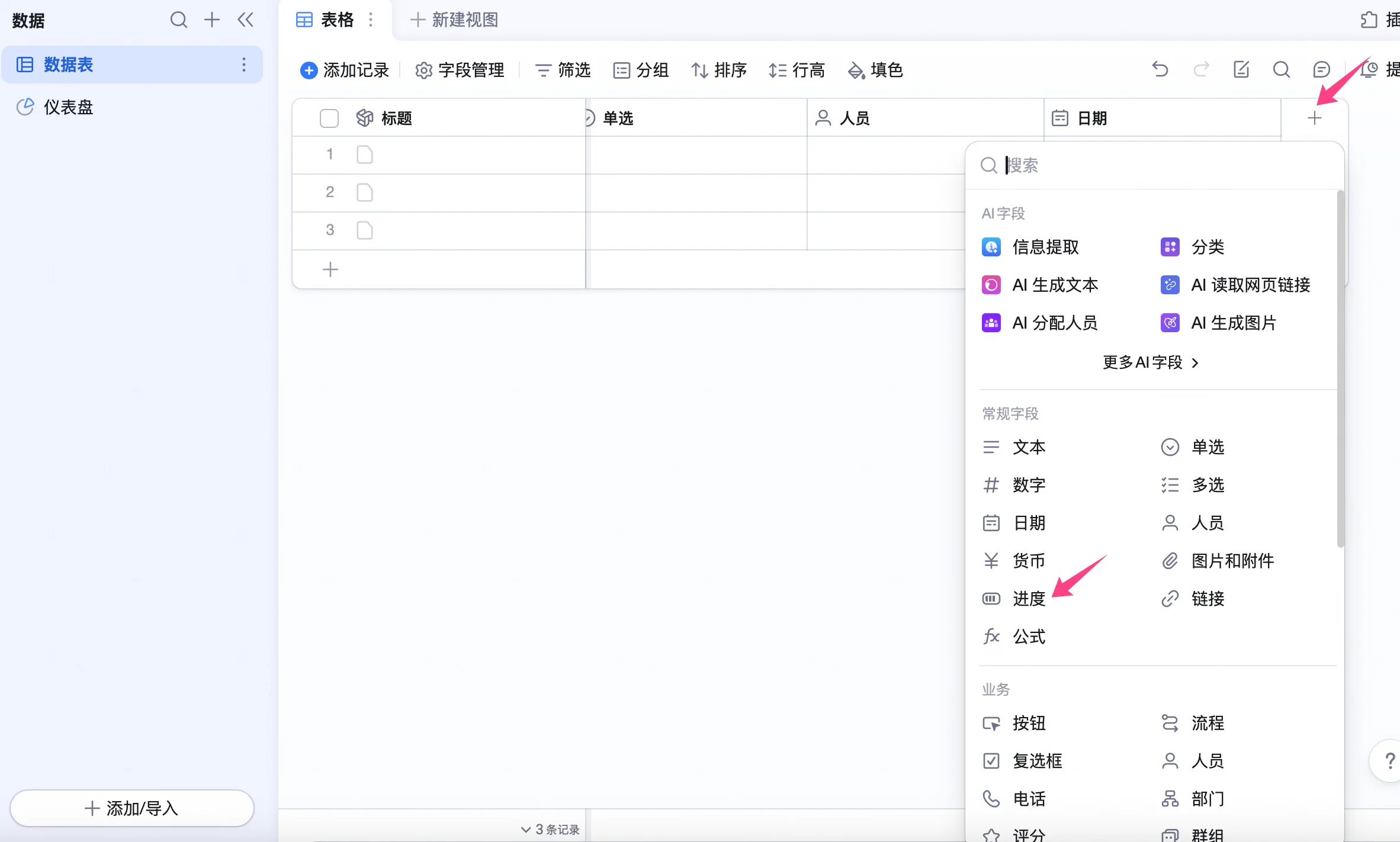
点击AI表格顶端标题栏右侧的+新建一个字段,在字段类型中选择进度。
 ### 字段配置
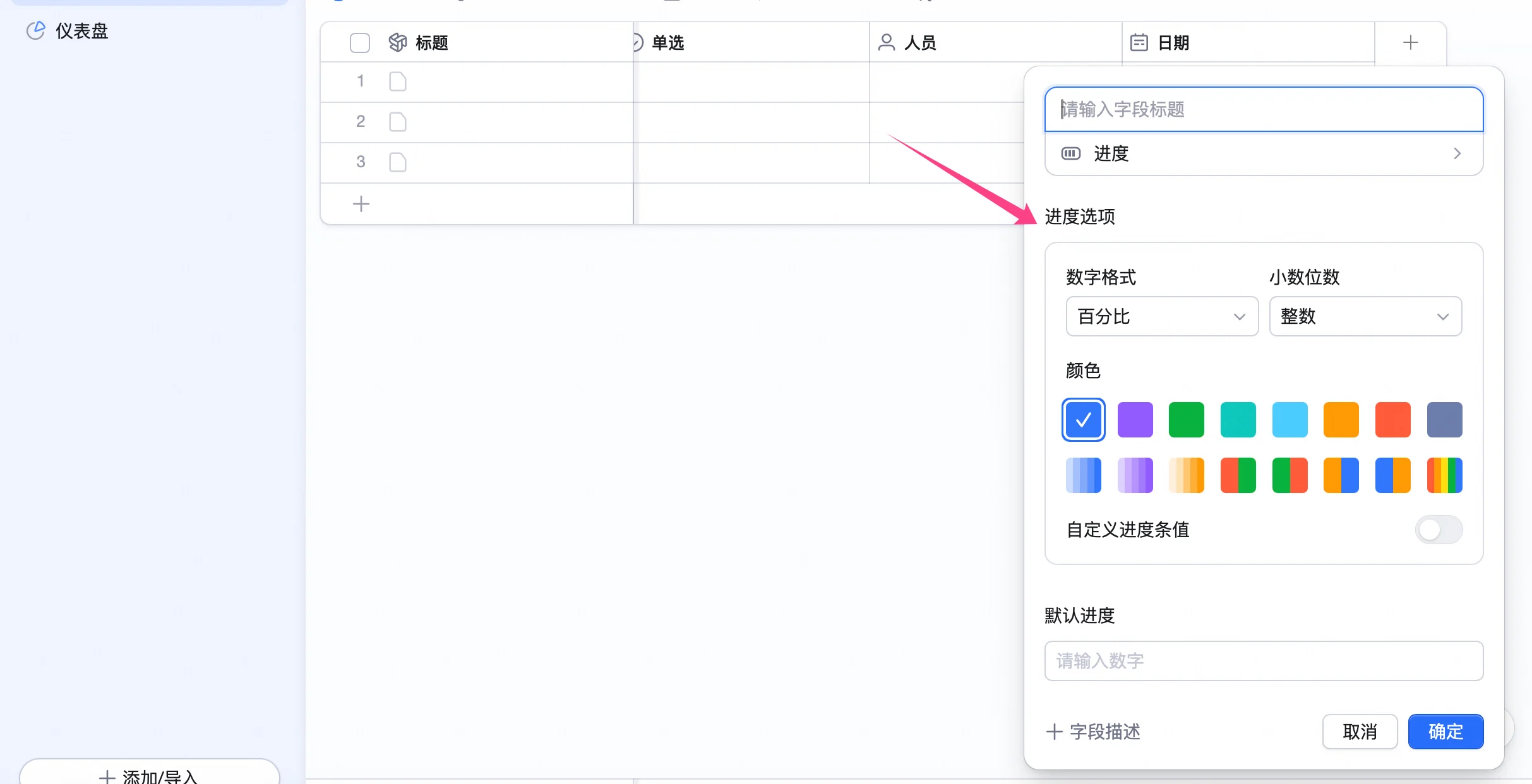
字段可以配置的包括:
1. **数字格式**:百分比(默认)、数值;
2. **小数位数**:整数(默认)、1位、2位、3位;
3. **颜色**:支持单色、渐变色、多段颜色。
开启**自定义进度条值**后可以自定义设置起始值和目标值:
### 字段配置
字段可以配置的包括:
1. **数字格式**:百分比(默认)、数值;
2. **小数位数**:整数(默认)、1位、2位、3位;
3. **颜色**:支持单色、渐变色、多段颜色。
开启**自定义进度条值**后可以自定义设置起始值和目标值:
 ## 输入进度
通过两种方式,可以输入进度。
1. 双击单元格输入数字,即可转化为进度条。选择百分比,不用输入“%”。例如:想要进度条显示10%,输入10即可;
## 输入进度
通过两种方式,可以输入进度。
1. 双击单元格输入数字,即可转化为进度条。选择百分比,不用输入“%”。例如:想要进度条显示10%,输入10即可;
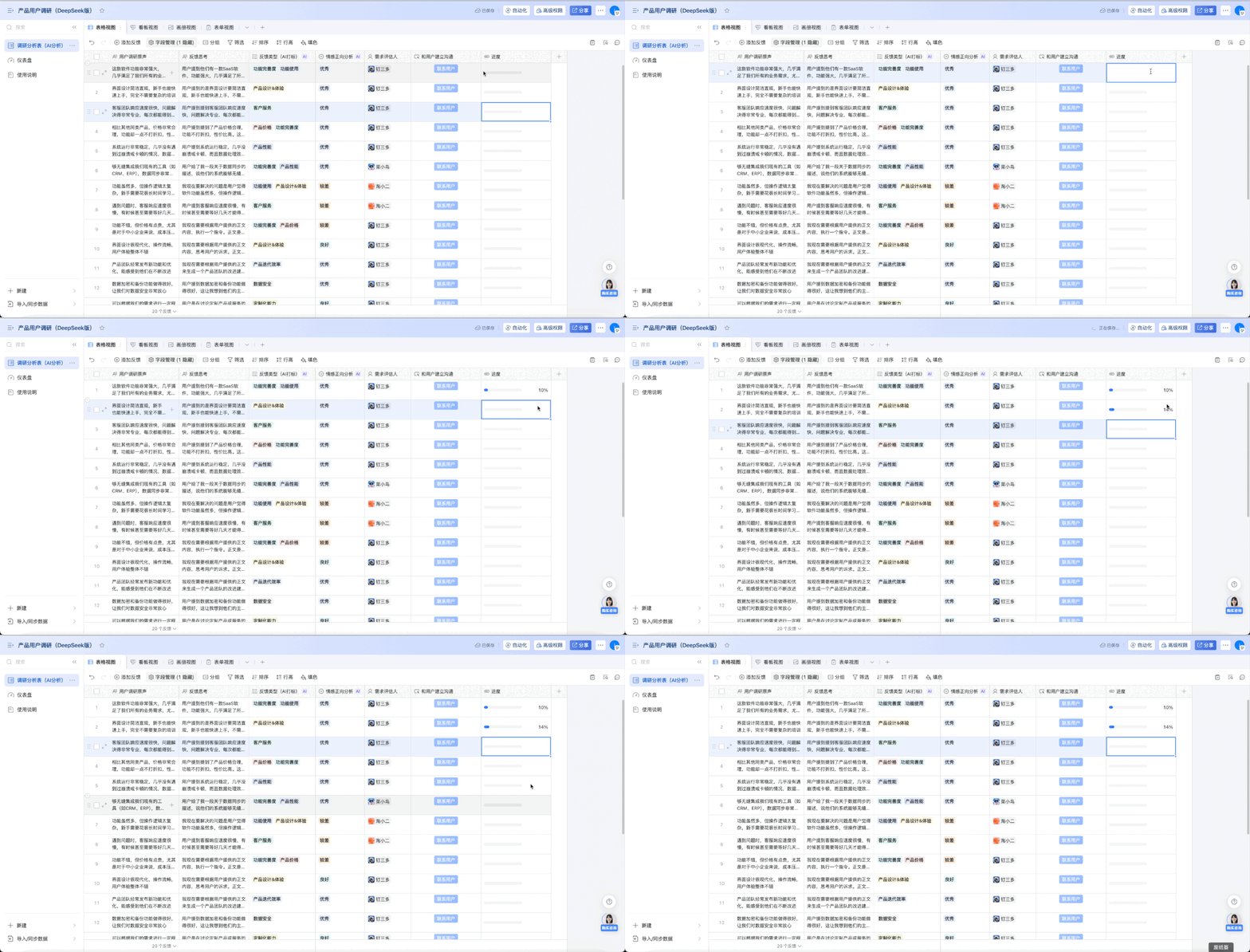 1. 鼠标悬停在进度条上,拖动滑块或点击进度条上任意位置即可调整进度。
## 字段转化
通过复制实现字段转化:选中想要转化的单元格,通过**command + C**、**ctrl + C**或者右键选择**复制**,在进度类型的单元格进行粘贴,将会自动转化为进度类型。注:在字段配置中选择百分比,如果粘贴的数值大于1,将会显示超过100%的百分比。例如:粘贴10,将会显示1000%;
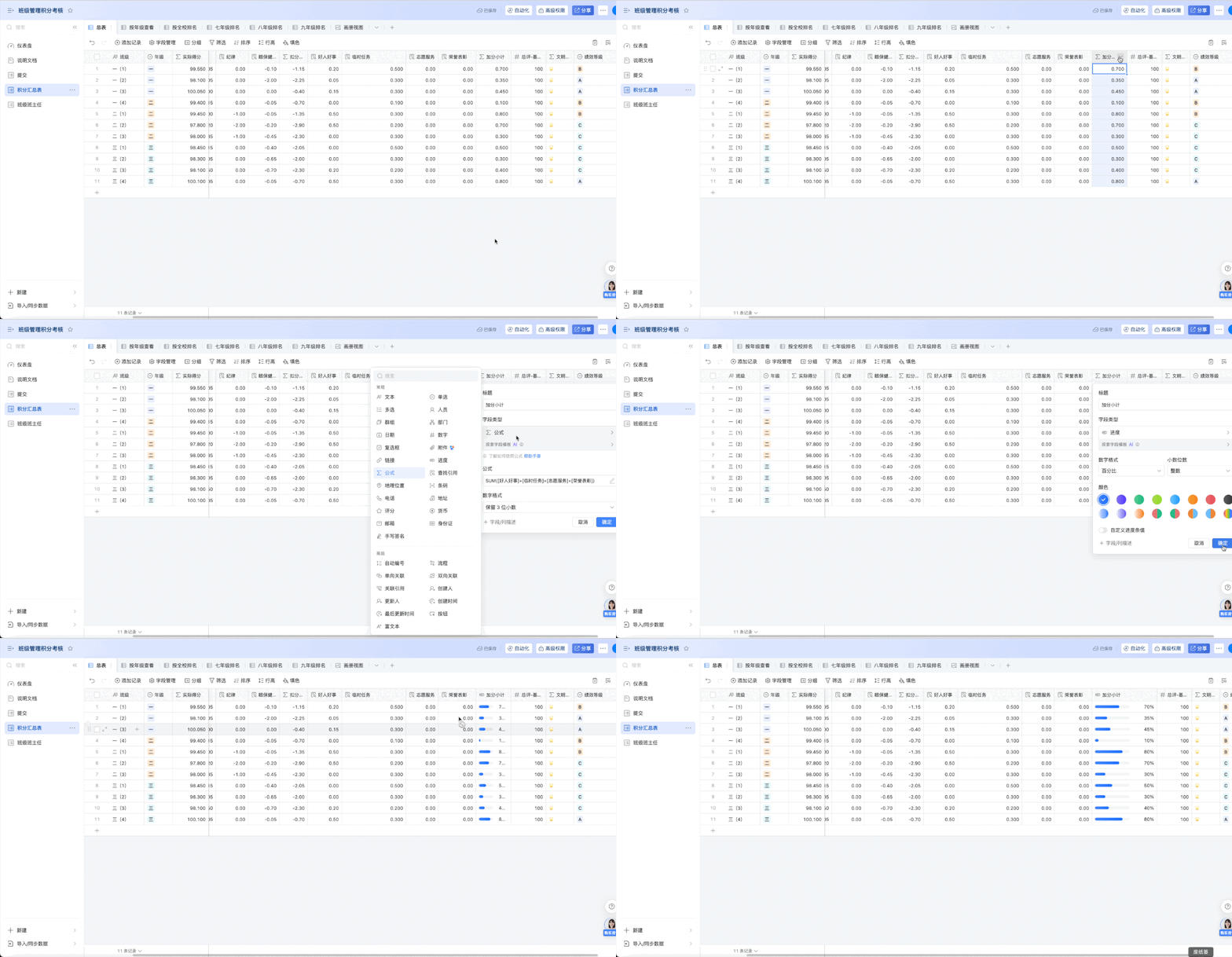
通过编辑字段/列实现字段转化:双击列标题,或者点击列标题右侧的下拉符号,点击编辑字段/列,在字段类型中选择进度。
# 常见问题
* **问:我可以将其他字段直接转换为进度字段吗?**
答:可以。内容为数字的多行文本、数字字段、单选字段,或是计算结果为数字的公式字段,均可以直接转换为进度字段。
* **问:可以自定义进度条值吗?**
答:可以在字段菜单中自定义进度条的起始值和目标值。需要注意的是,这些设置并不会限制单元格内可输入的数值范围。
1. 鼠标悬停在进度条上,拖动滑块或点击进度条上任意位置即可调整进度。
## 字段转化
通过复制实现字段转化:选中想要转化的单元格,通过**command + C**、**ctrl + C**或者右键选择**复制**,在进度类型的单元格进行粘贴,将会自动转化为进度类型。注:在字段配置中选择百分比,如果粘贴的数值大于1,将会显示超过100%的百分比。例如:粘贴10,将会显示1000%;
通过编辑字段/列实现字段转化:双击列标题,或者点击列标题右侧的下拉符号,点击编辑字段/列,在字段类型中选择进度。

# 常见问题
* **问:我可以将其他字段直接转换为进度字段吗?**
答:可以。内容为数字的多行文本、数字字段、单选字段,或是计算结果为数字的公式字段,均可以直接转换为进度字段。
* **问:可以自定义进度条值吗?**
答:可以在字段菜单中自定义进度条的起始值和目标值。需要注意的是,这些设置并不会限制单元格内可输入的数值范围。