> ## Documentation Index
> Fetch the complete documentation index at: https://help.dingtalk.io/llms.txt
> Use this file to discover all available pages before exploring further.
# 表格即文档
> AI表格支持主键列(即数据表的第一列)设置为 文档 类型,当主键列设置为文档类型后,每一条记录就同时也是一篇文档,从而实现表格即文档的能力。
AI表格支持主键列(即数据表的第一列)设置为 **文档** 类型,当主键列设置为文档类型后,每一条记录就同时也是一篇文档,从而实现表格即文档的能力。
# 文档类型可以用于什么场景?
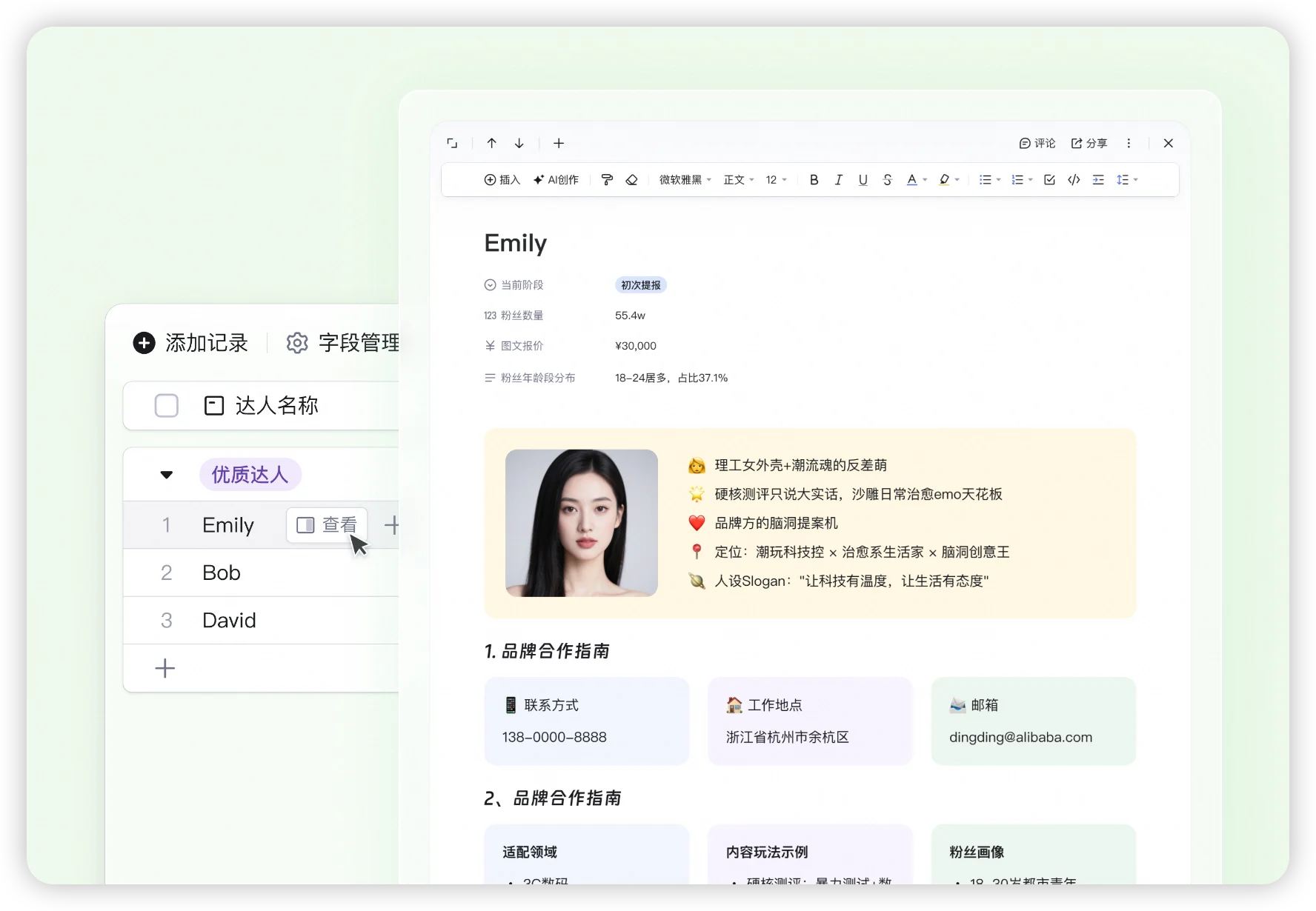
### **达人管理**
假设你是一家直播电商公司的运营,用AI表格管理达人,过去在表格里只能保存一些结构化的信息,比如达人的昵称、粉丝数、领域等等,现在,打开这行记录,除了结构化信息之外,你还能以文档的形式为达人创建一份图文并茂的完整档案。
 ### **项目管理**
点击每一个问题,即可查看/编辑具体的问题细节,比如完成的产品需求文档,现在天然就能在项目管理表格里撰写。
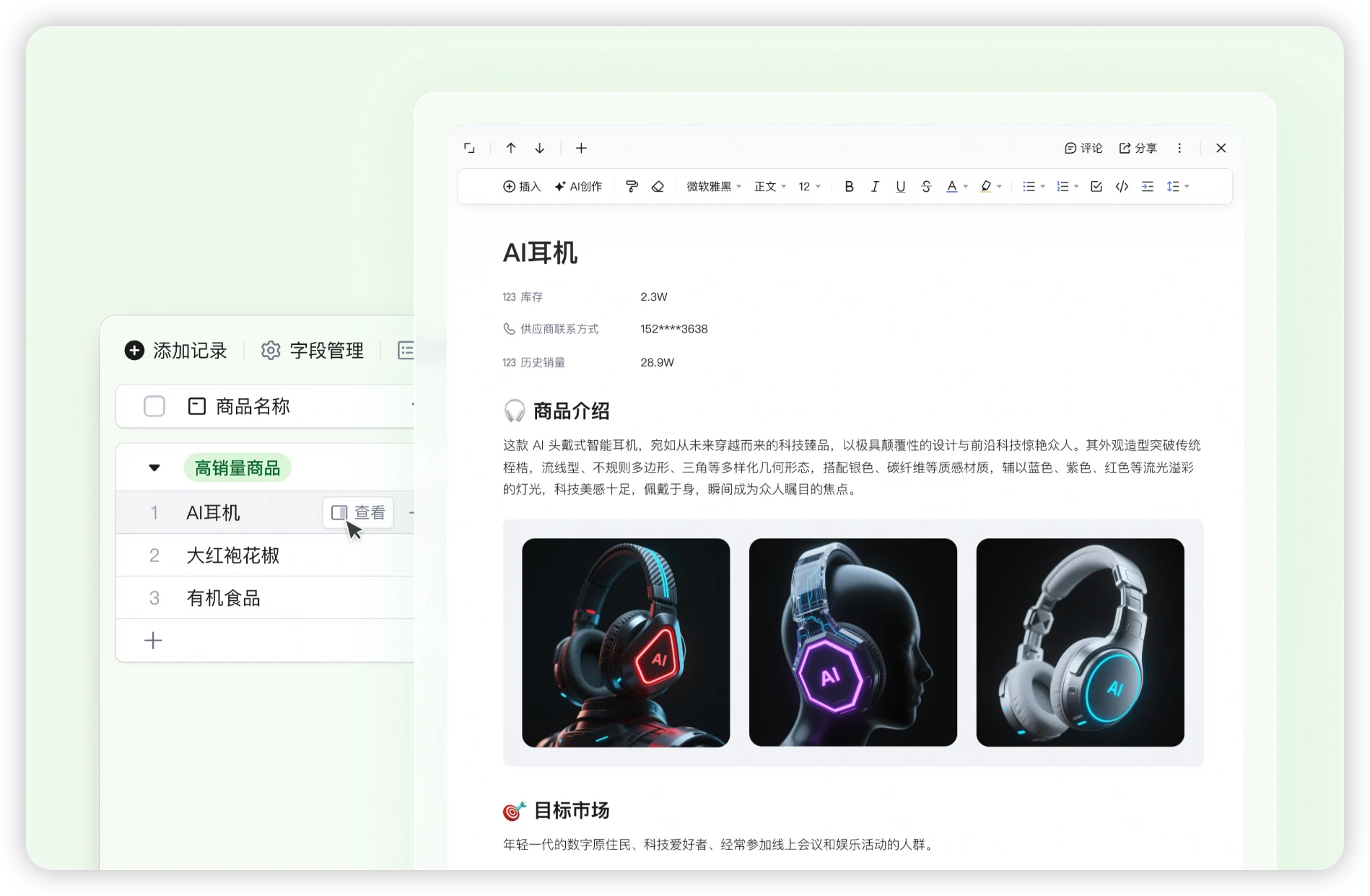
### **商品管理**
点击每一条商品记录,即可查看/编辑对应商品的完整介绍内容。
### **项目管理**
点击每一个问题,即可查看/编辑具体的问题细节,比如完成的产品需求文档,现在天然就能在项目管理表格里撰写。
### **商品管理**
点击每一条商品记录,即可查看/编辑对应商品的完整介绍内容。
 ### 知识库
现在,每一个AI表格天然就是一个知识库。
# 基础操作
### 现有表格升级表格即文档
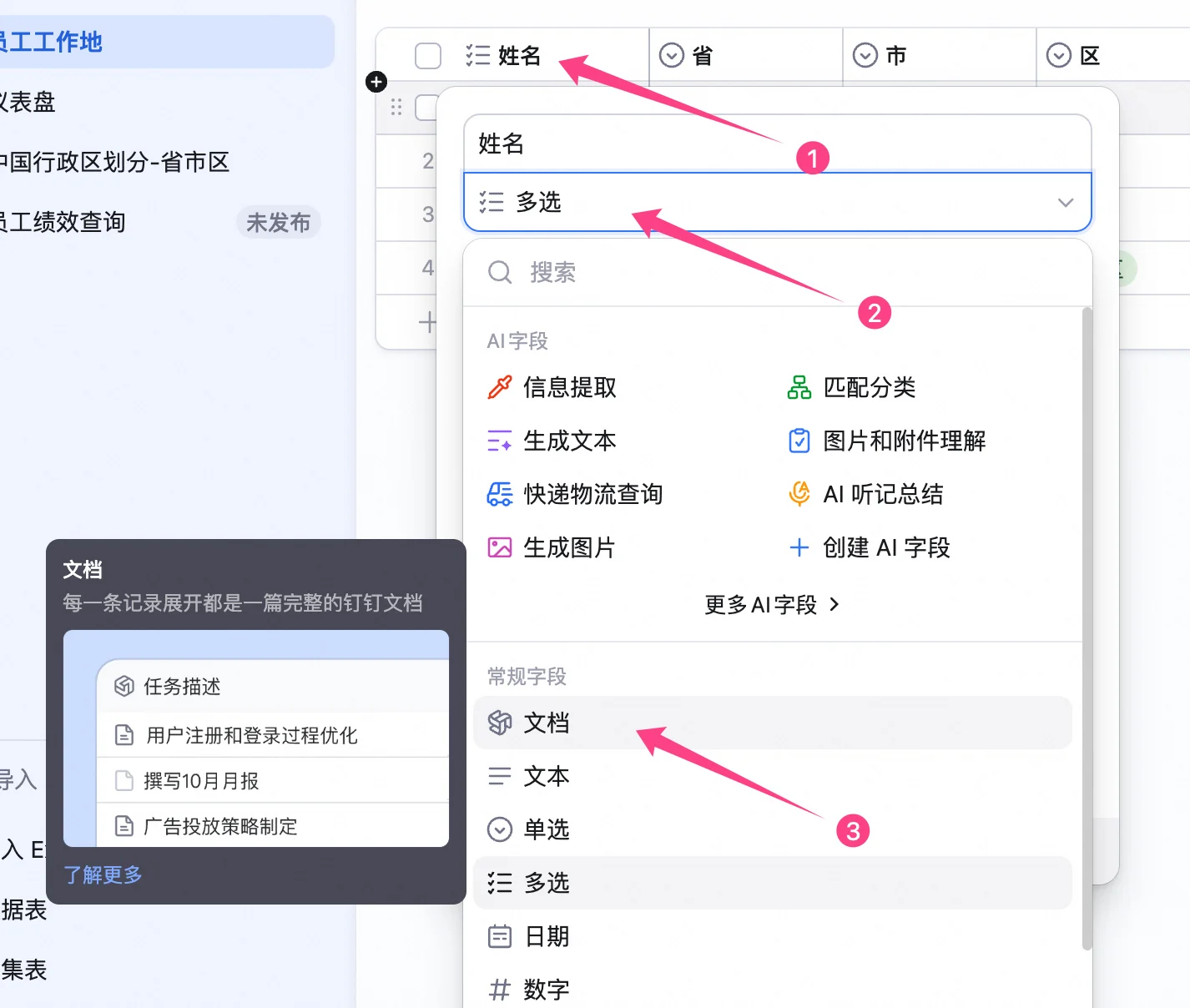
已创建的表格,双击首列字段名称,打开字段编辑面板,选择 **文档** 类型,即可体验 **表格即文档**。
### 知识库
现在,每一个AI表格天然就是一个知识库。
# 基础操作
### 现有表格升级表格即文档
已创建的表格,双击首列字段名称,打开字段编辑面板,选择 **文档** 类型,即可体验 **表格即文档**。
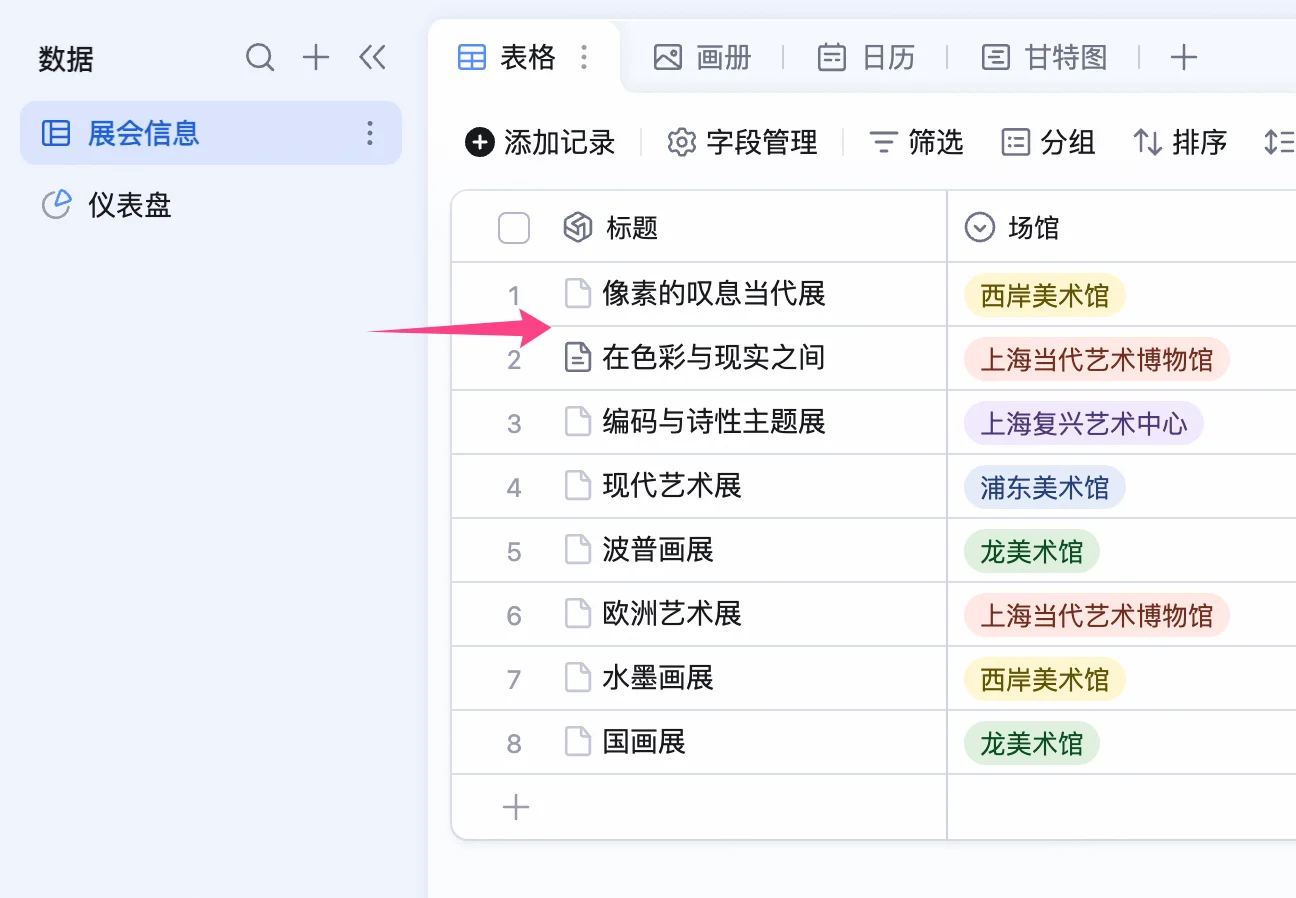
 新创建的表格默认拥有此特性。首列文档类型的文字前会出现文档图标。
表示还未创建文档, 表示已创建文档。
新创建的表格默认拥有此特性。首列文档类型的文字前会出现文档图标。
表示还未创建文档, 表示已创建文档。
 ## 如何编辑文档
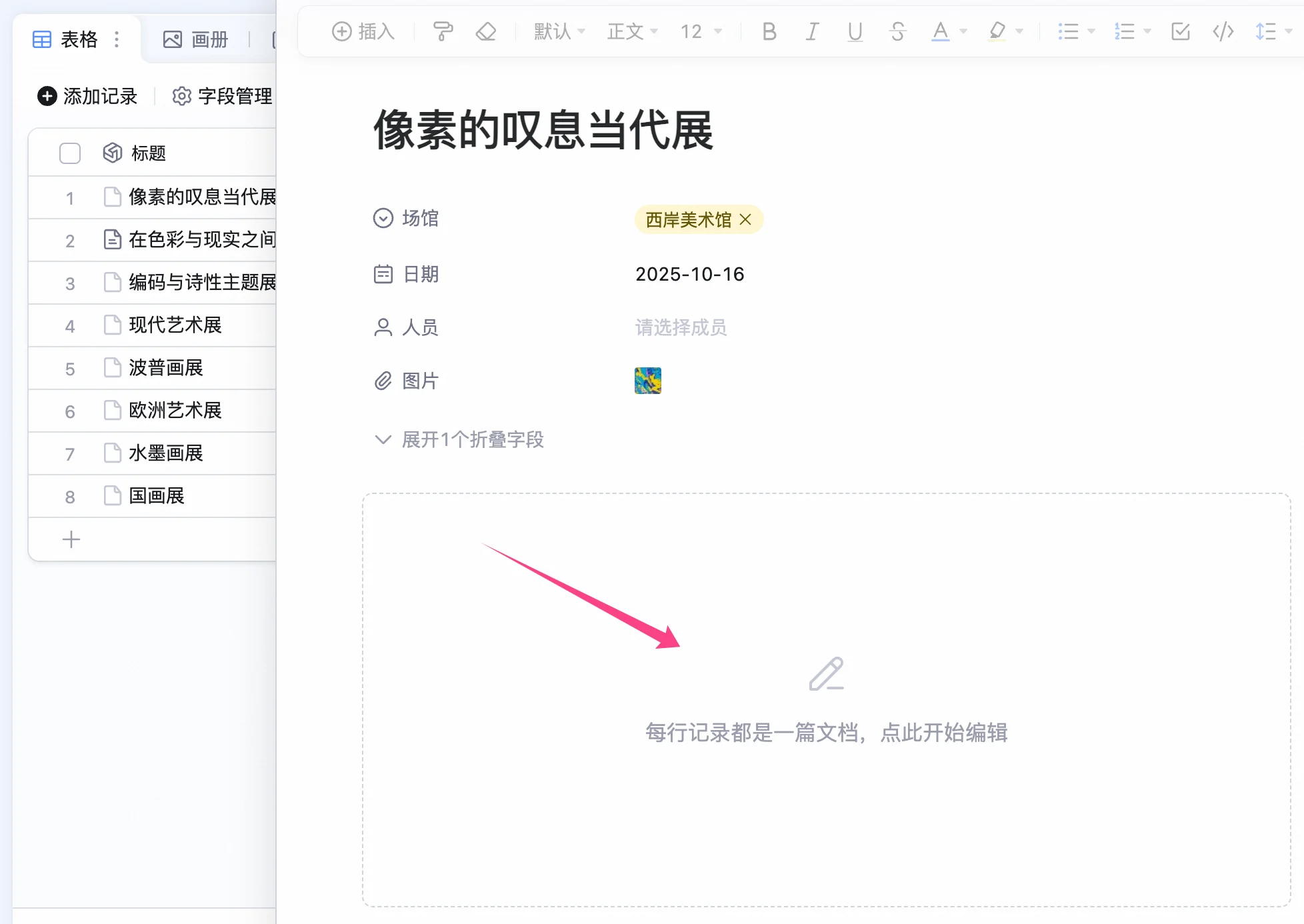
点击每一行记录第一个字段列的 **查看** 按钮展开记录,在右侧的记录详细页中点击下方空白处即可开始编辑文档。一旦开始编辑即创建了这一行记录的文档。
## 如何编辑文档
点击每一行记录第一个字段列的 **查看** 按钮展开记录,在右侧的记录详细页中点击下方空白处即可开始编辑文档。一旦开始编辑即创建了这一行记录的文档。
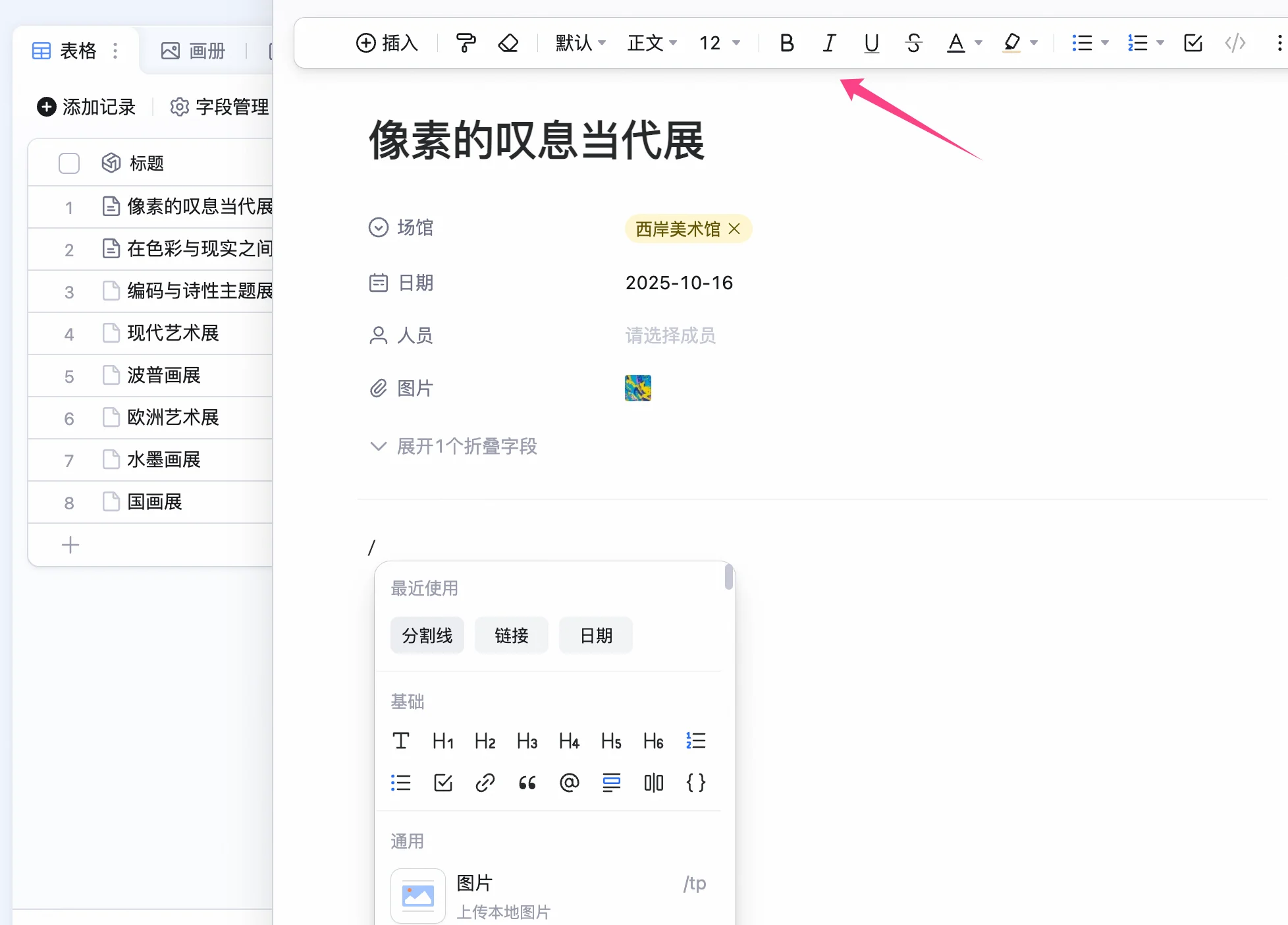
 输入“/”召唤出更多文档工具,同时顶部会有文档工具栏,编辑体验与文档一致。
 ### 在文档模式下进行编辑
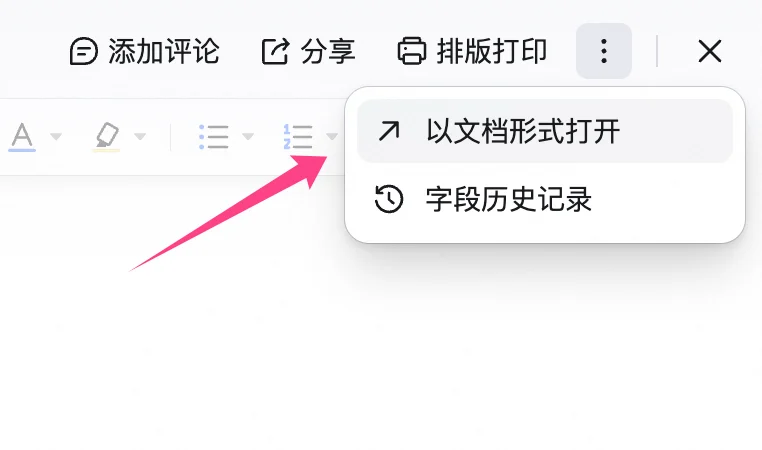
点击右上角的 选择 **以文档形式打开**,就可以以完整的文档编辑模式编辑文档。
### 在文档模式下进行编辑
点击右上角的 选择 **以文档形式打开**,就可以以完整的文档编辑模式编辑文档。
 在文档编辑界面可以使用文档中的更多功能进行编辑,两个页面中进行的编辑、评论会进行同步。
## 更改记录展开方式
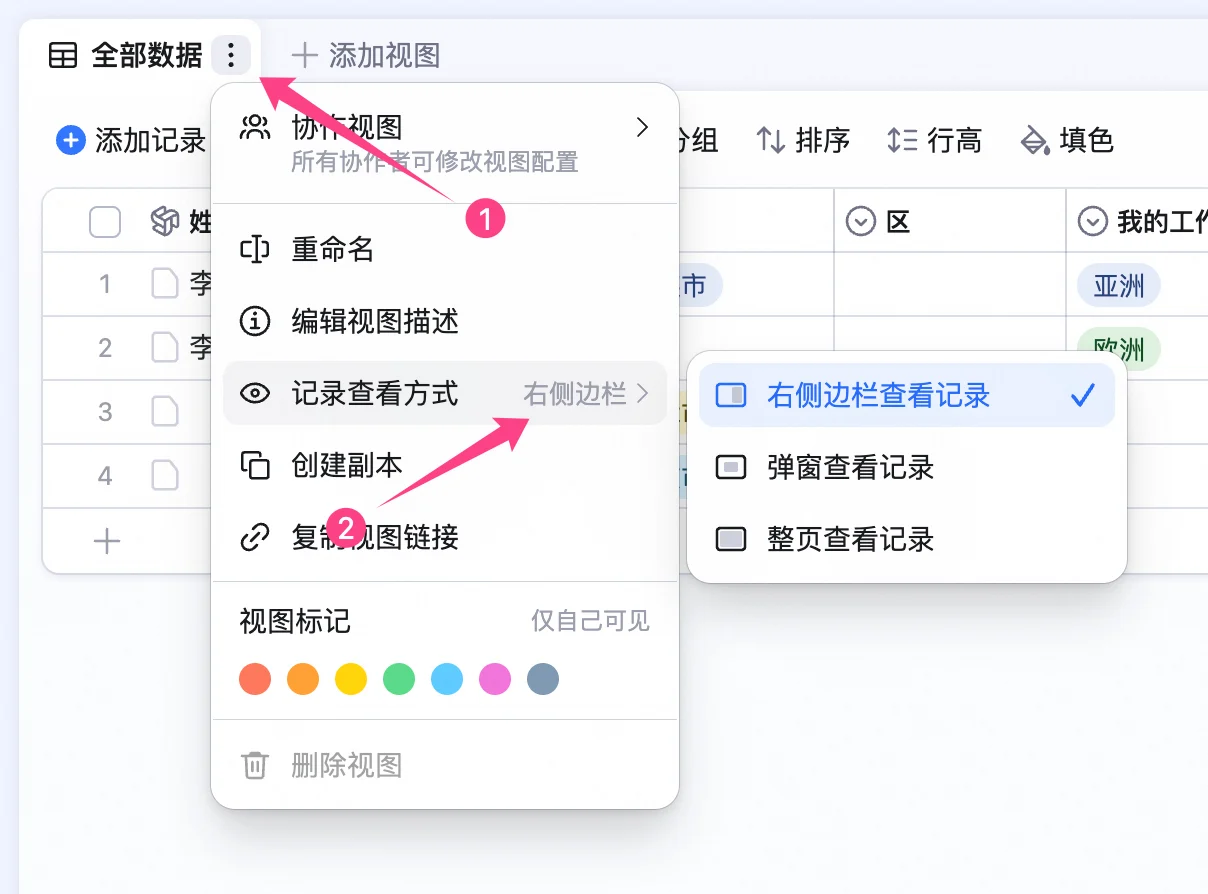
点击视图名称右侧 图标,在视图设置菜单中可以切换记录查看方式。
AI表格支持三种方式展开单条记录:
1. 右侧边栏查看记录
2. 弹窗查看记录
3. 整页查看记录
在文档编辑界面可以使用文档中的更多功能进行编辑,两个页面中进行的编辑、评论会进行同步。
## 更改记录展开方式
点击视图名称右侧 图标,在视图设置菜单中可以切换记录查看方式。
AI表格支持三种方式展开单条记录:
1. 右侧边栏查看记录
2. 弹窗查看记录
3. 整页查看记录
 ## 分享
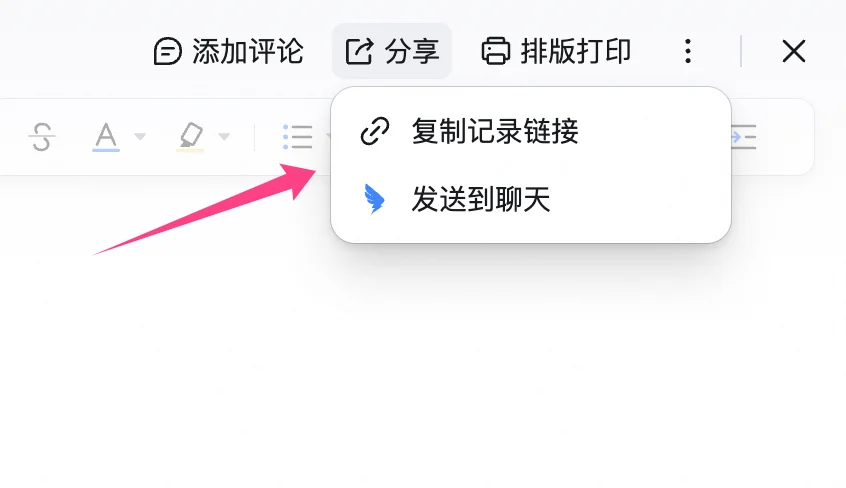
点击右上角的分享,可以选择 **发送到聊天** 或 **复制记录链接** 进行分享。
## 分享
点击右上角的分享,可以选择 **发送到聊天** 或 **复制记录链接** 进行分享。
 ## 权限设置
表格即文档的高级权限设置分为三个部分:
1. 标题部分:默认具有可查看权限。可以勾选可新增、可编辑权限;
2. 字段部分:根据字段权限进行展示,仅可管理权限可以添加字段;
| 可查看 | 可新增 | 可编辑 | 表现 |
| --- | --- | --- | -------------- |
| ❌ | ❌ | ❌ | 不展示字段 |
| ✅ | ✅ | ❌ | 展示字段,点击时提醒无法编辑 |
| ✅ | ✅ | ✅ | 展示字段,双击正常编辑 |
3. 文档部分:正文默认继承标题权限,将角色组成员信息同步到文档权限,可以在文档中修改查看、编辑权限,最终以高级权限和文档权限取高。
注意:对于可新增记录但不可进行编辑的用户,在首次创建文档时可以进行编辑,再次进入只能进行查看
| **高级权限** | **文档正文权限** | **预期表现** |
| --------- | ----------- | ----------------------- |
| 无权限 | 不可查看 | 无法打开文档,提示无权限,需要进行申请 |
| | 可查看 | 可以查看文档正文 |
| | 可编辑 | 可以编辑文档正文 |
| 可查看/可编辑 | 不可查看 | 展示文档标题以及有权限的字段内容,无正文 |
| | 可查看 | 展示文档标题、有权限的字段内容、正文 |
| | 可编辑 | 展示文档标题、有权限的文档内容、正文(可编辑) |
### 文档视角
| **标题权限** | **字段内容权限** | **正文权限** | **表现** |
| --------- | ----------- | --------- | ------------------------- |
| ❌ | ❌ | ❌ | 无法打开文档,提示无权限,需要进行申请 |
| ❌ | ❌ | ✅ | 展示文档正文(标题可查看,不能编辑) |
| ❌ | ✅ | ❌ | 不存在 |
| ✅ | ❌ | ❌ | 展示文章标题,其余部分提示已设置高级权限 |
| ❌ | ✅ | ✅ | 不存在 |
| ✅ | ❌ | ✅ | 展示文档标题、正文,其余显示已设置高级权限 |
| ✅ | ✅ | ❌ | 展示文档标题、字段内容,其余部分显示已设置高级权限 |
| ✅ | ✅ | ✅ | 展示文档标题、字段内容、正文 |
### 分享卡片视角
| **标题权限** | **字段内容权限** | **正文权限** | **表现** |
| --------- | ----------- | --------- | ------------------------------------------------- |
| ❌ | ❌ | ❌ | 内容不可见,提示已开启高级权限 |
| ❌ | ❌ | ✅ | 展示标题、正文 |
| ❌ | ✅ | ❌ | |
| ✅ | ❌ | ❌ | 展示标题、正文 |
| ❌ | ✅ | ✅ | |
| ✅ | ❌ | ✅ | 展示标题、正文 |
| ✅ | ✅ | ❌ | 展示标题、字段内容(未开启高级权限时存在该情况;开启后高级权限和文档权限并集取高时,不存在该情况) |
| ✅ | ✅ | ✅ | 展示标题、字段内容、正文 |
## 权限设置
表格即文档的高级权限设置分为三个部分:
1. 标题部分:默认具有可查看权限。可以勾选可新增、可编辑权限;
2. 字段部分:根据字段权限进行展示,仅可管理权限可以添加字段;
| 可查看 | 可新增 | 可编辑 | 表现 |
| --- | --- | --- | -------------- |
| ❌ | ❌ | ❌ | 不展示字段 |
| ✅ | ✅ | ❌ | 展示字段,点击时提醒无法编辑 |
| ✅ | ✅ | ✅ | 展示字段,双击正常编辑 |
3. 文档部分:正文默认继承标题权限,将角色组成员信息同步到文档权限,可以在文档中修改查看、编辑权限,最终以高级权限和文档权限取高。
注意:对于可新增记录但不可进行编辑的用户,在首次创建文档时可以进行编辑,再次进入只能进行查看
| **高级权限** | **文档正文权限** | **预期表现** |
| --------- | ----------- | ----------------------- |
| 无权限 | 不可查看 | 无法打开文档,提示无权限,需要进行申请 |
| | 可查看 | 可以查看文档正文 |
| | 可编辑 | 可以编辑文档正文 |
| 可查看/可编辑 | 不可查看 | 展示文档标题以及有权限的字段内容,无正文 |
| | 可查看 | 展示文档标题、有权限的字段内容、正文 |
| | 可编辑 | 展示文档标题、有权限的文档内容、正文(可编辑) |
### 文档视角
| **标题权限** | **字段内容权限** | **正文权限** | **表现** |
| --------- | ----------- | --------- | ------------------------- |
| ❌ | ❌ | ❌ | 无法打开文档,提示无权限,需要进行申请 |
| ❌ | ❌ | ✅ | 展示文档正文(标题可查看,不能编辑) |
| ❌ | ✅ | ❌ | 不存在 |
| ✅ | ❌ | ❌ | 展示文章标题,其余部分提示已设置高级权限 |
| ❌ | ✅ | ✅ | 不存在 |
| ✅ | ❌ | ✅ | 展示文档标题、正文,其余显示已设置高级权限 |
| ✅ | ✅ | ❌ | 展示文档标题、字段内容,其余部分显示已设置高级权限 |
| ✅ | ✅ | ✅ | 展示文档标题、字段内容、正文 |
### 分享卡片视角
| **标题权限** | **字段内容权限** | **正文权限** | **表现** |
| --------- | ----------- | --------- | ------------------------------------------------- |
| ❌ | ❌ | ❌ | 内容不可见,提示已开启高级权限 |
| ❌ | ❌ | ✅ | 展示标题、正文 |
| ❌ | ✅ | ❌ | |
| ✅ | ❌ | ❌ | 展示标题、正文 |
| ❌ | ✅ | ✅ | |
| ✅ | ❌ | ✅ | 展示标题、正文 |
| ✅ | ✅ | ❌ | 展示标题、字段内容(未开启高级权限时存在该情况;开启后高级权限和文档权限并集取高时,不存在该情况) |
| ✅ | ✅ | ✅ | 展示标题、字段内容、正文 |