> ## Documentation Index
> Fetch the complete documentation index at: https://help.dingtalk.io/llms.txt
> Use this file to discover all available pages before exploring further.
# 流程
> 借助流程字段功能,您可根据业务需求灵活定制流程节点,实时掌握事项进展。同时,您还能为每个节点配置专属字段、指定处理人员,确保业务流程更加规范、高效。
# 1 功能概述
借助流程字段功能,您可根据业务需求**灵活定制流程节点**,实时掌握事项进展。同时,您还能为每个节点配置**专属字段**、**指定处理人员**,确保业务流程更加规范、高效。
**常见应用场景:**
* 人事行政审批流程
在员工请假或报销审批中,可通过流程字段功能设计「提交申请→部门审批→财务审核→归档」等节点。每个节点可配置专属字段(如请假类型、报销明细附件),并指定审批人(如部门主管、财务专员),确保流程透明且权责分明,减少人工沟通错误,提升审批效率。
* 项目管理中的跨部门协作
在项目启动阶段,可设置「需求评审→资源分配→任务分发→验收」等流程节点。例如,在「需求评审」节点要求上传需求文档并指定产品经理处理,在「资源分配」节点由部门总监确认人力预算。通过字段约束和人员权限控制,避免信息遗漏,缩短跨部门协作周期,保障项目按计划推进。
# 2 基础操作
## 2.1 新建流程字段
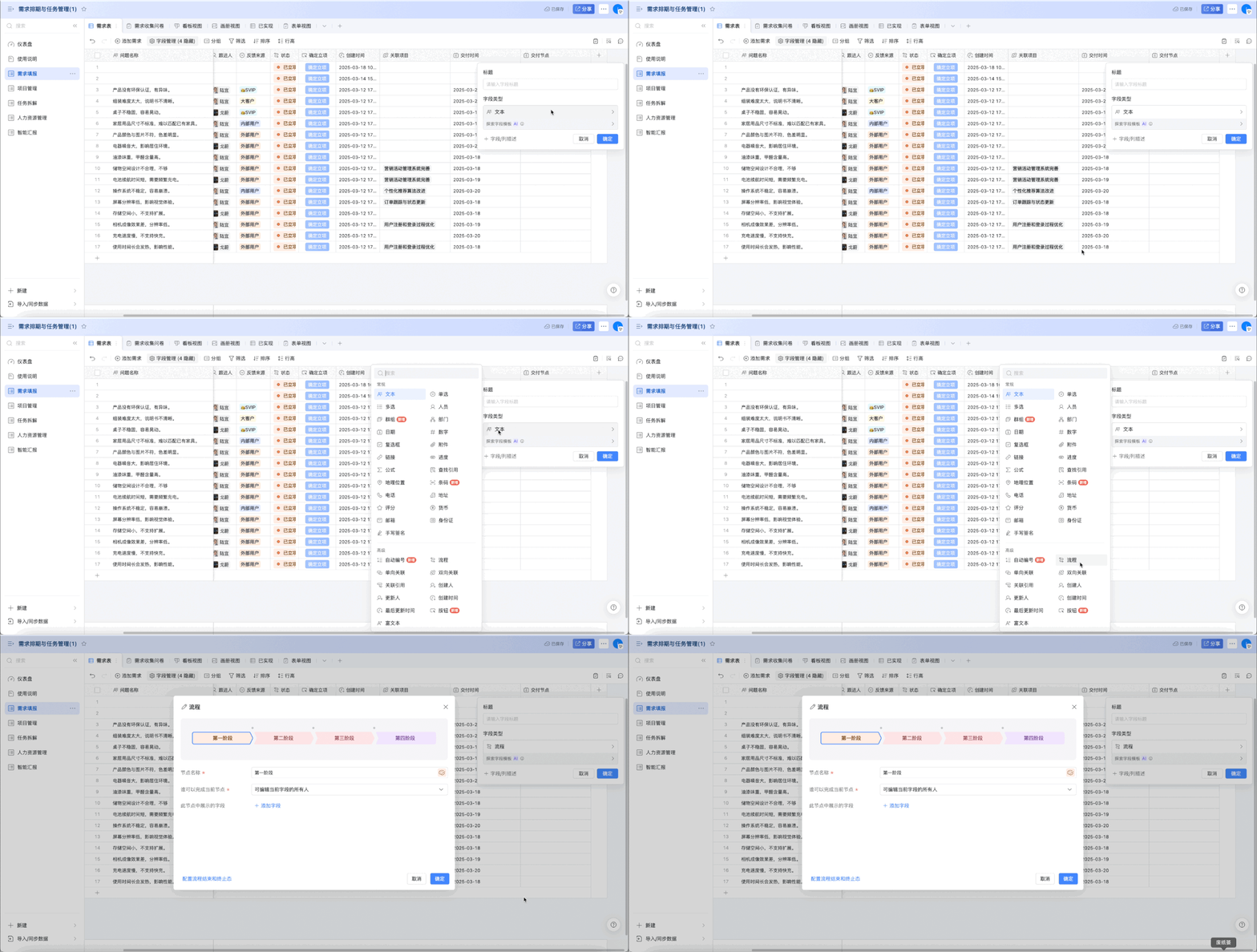
点击**最右侧的➕**,字段类型选择为**流程**,将会弹出流程配置窗口
 ## 2.2 配置流程字段
### 2.2.1 新建/删除节点
进入流程字段配置界面,默认有4个节点,最多可以建立10个节点
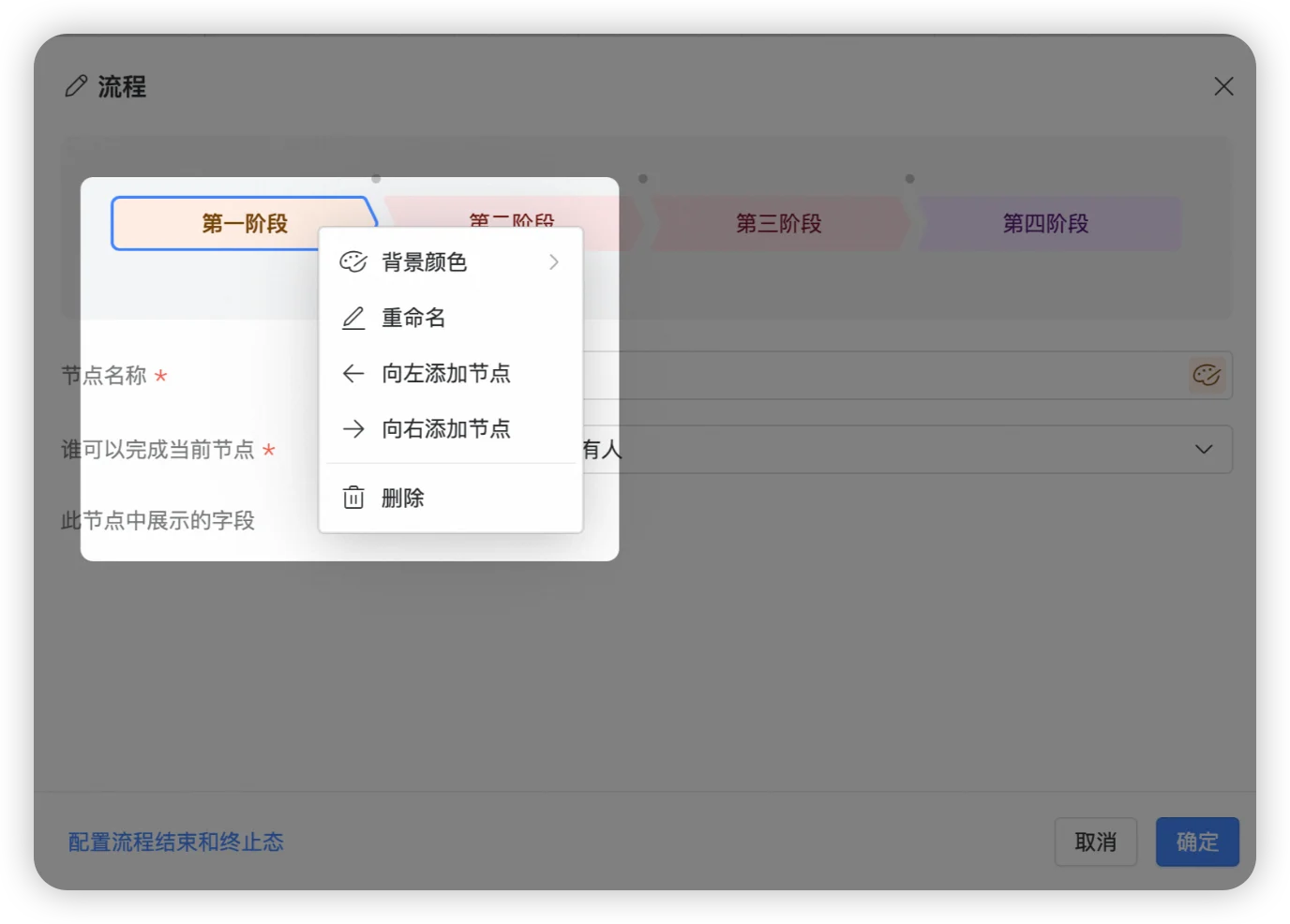
右击**节点标签**,选择**向左/向右添加节点**可以新建节点;选择**删除**可以删去当前所选节点
## 2.2 配置流程字段
### 2.2.1 新建/删除节点
进入流程字段配置界面,默认有4个节点,最多可以建立10个节点
右击**节点标签**,选择**向左/向右添加节点**可以新建节点;选择**删除**可以删去当前所选节点
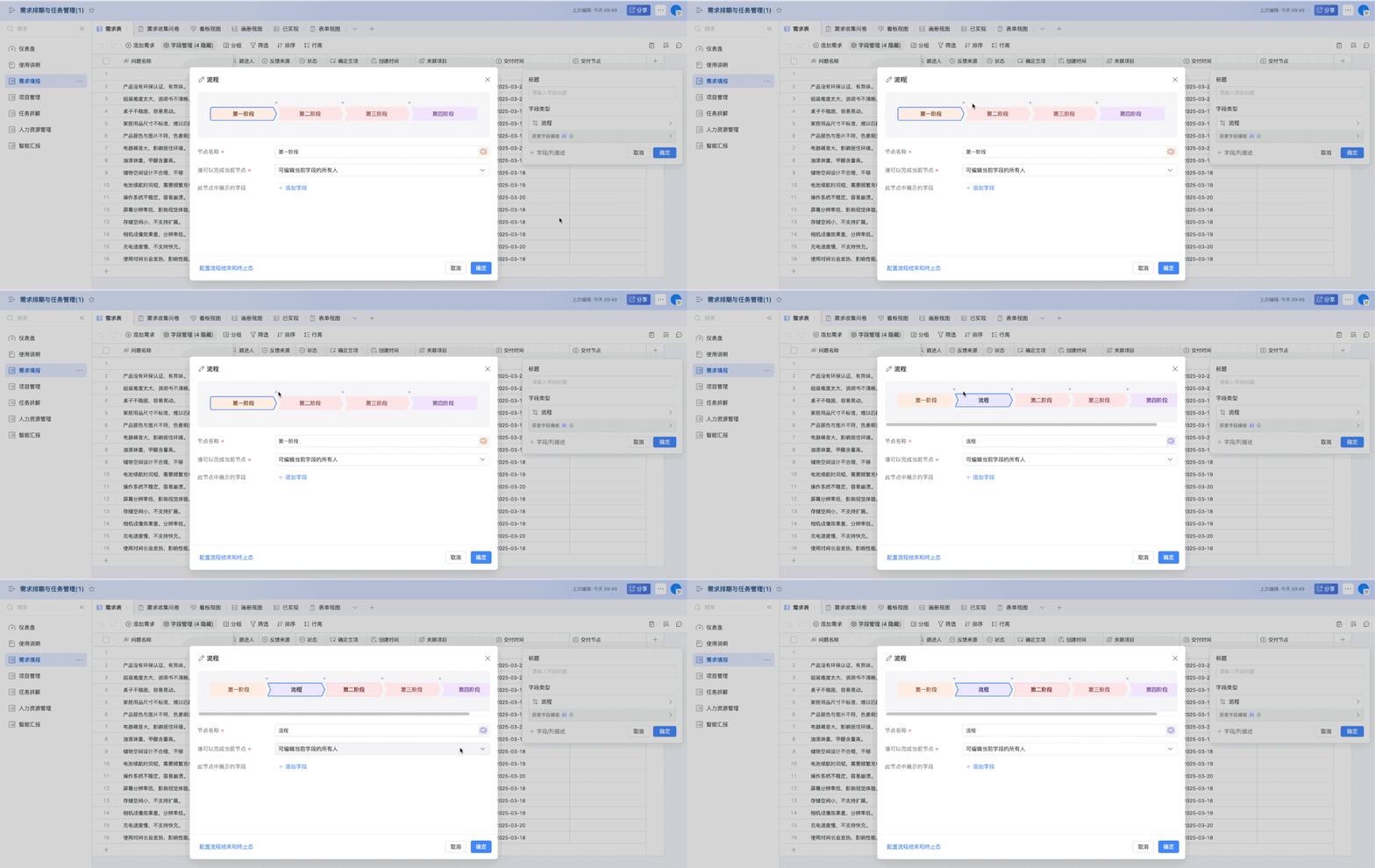
 点击两个节点标签之间的➕,在两节点之间添加新节点
 ### 2.2.2 改变节点顺序
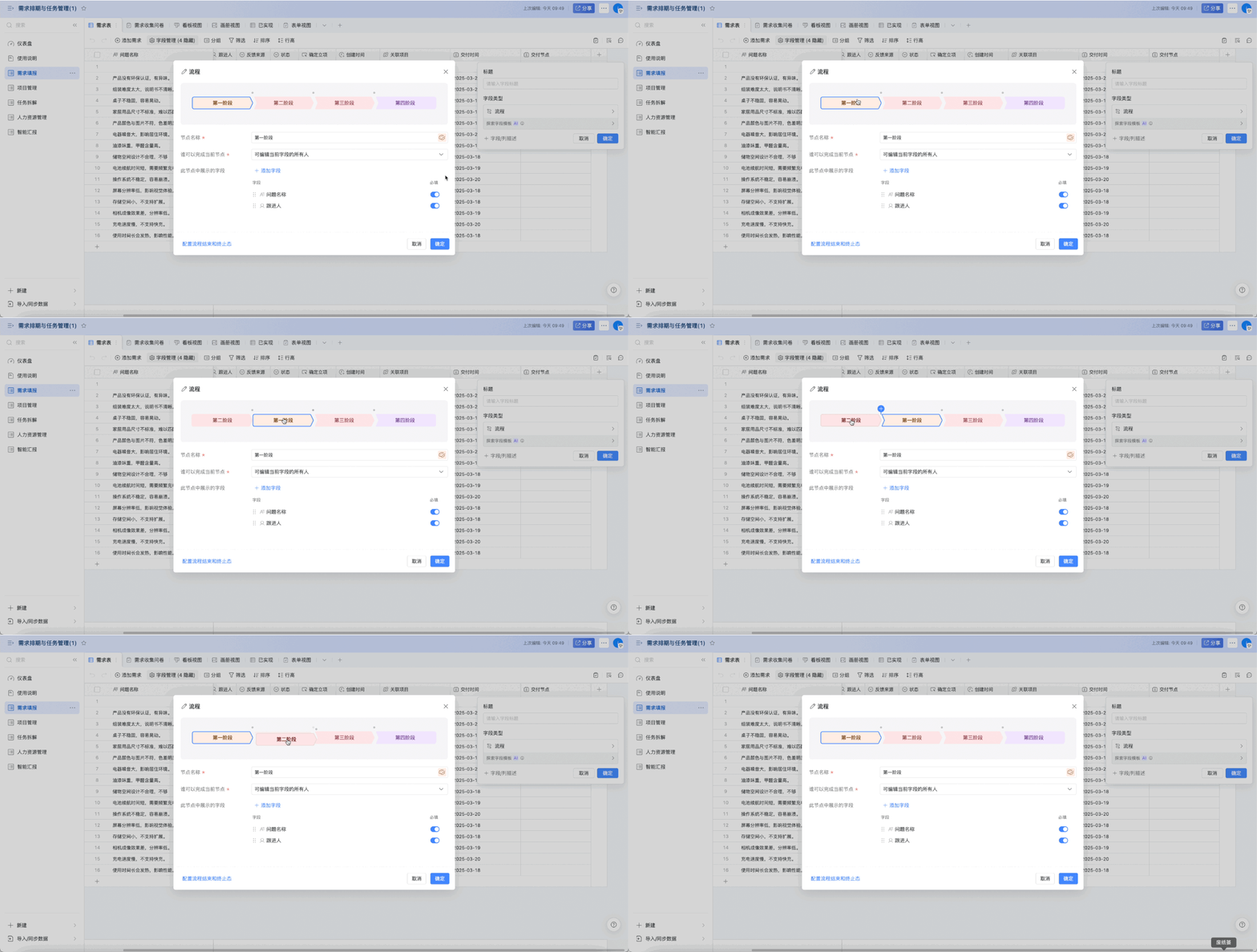
点击**节点标签**,长按拖动到合适的位置
### 2.2.2 改变节点顺序
点击**节点标签**,长按拖动到合适的位置
 ### 2.2.3 外观配置
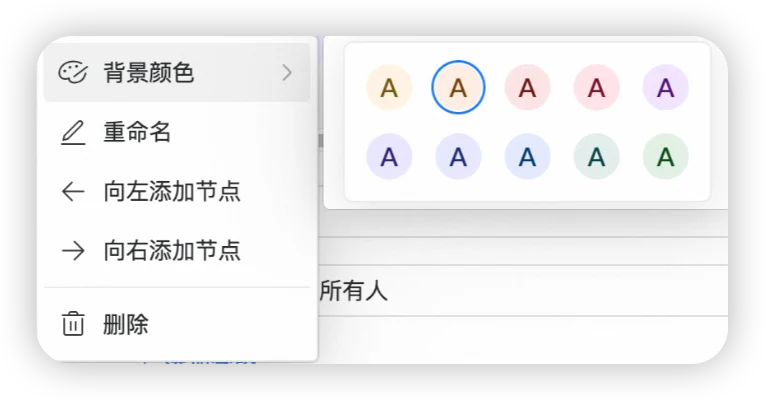
点击节点标签,选择**背景颜色**,可以根据需要调整颜色
### 2.2.3 外观配置
点击节点标签,选择**背景颜色**,可以根据需要调整颜色
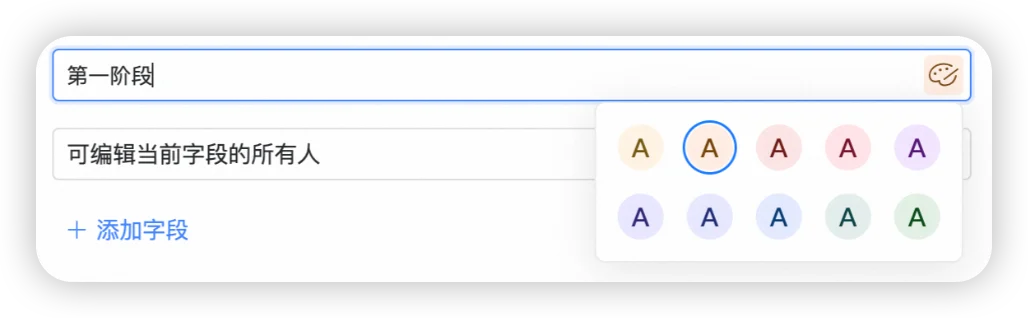
 点击节点名称右侧**调色盘**标签,可以根据需要调整颜色
 ### 2.2.4 权限配置
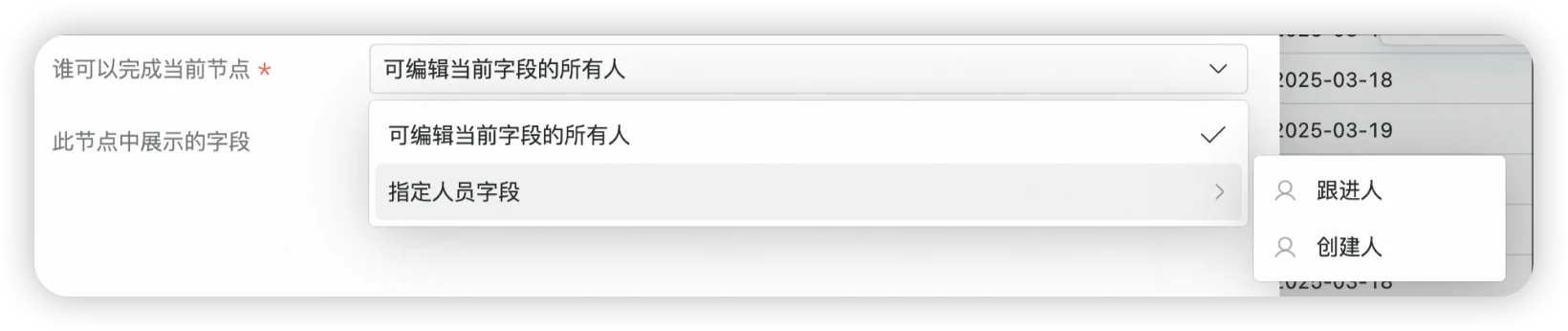
在**谁可以完成当前节点**中,可以选择可以**编辑当前字段的所有人**或**指定人员字段**。选择**指定人员字段**,可以在目前数据表中的人员类型字段中进行选择(目前仅支持选择一个人员字段,不支持多选)。
注:未开启AI表格高级权限,拥有**可编辑权限**的用户可以进行节点配置;开启了高级权限,拥有**可管理权限**的用户可以进行节点配置。
### 2.2.4 权限配置
在**谁可以完成当前节点**中,可以选择可以**编辑当前字段的所有人**或**指定人员字段**。选择**指定人员字段**,可以在目前数据表中的人员类型字段中进行选择(目前仅支持选择一个人员字段,不支持多选)。
注:未开启AI表格高级权限,拥有**可编辑权限**的用户可以进行节点配置;开启了高级权限,拥有**可管理权限**的用户可以进行节点配置。
 ### 2.2.5 展示字段配置
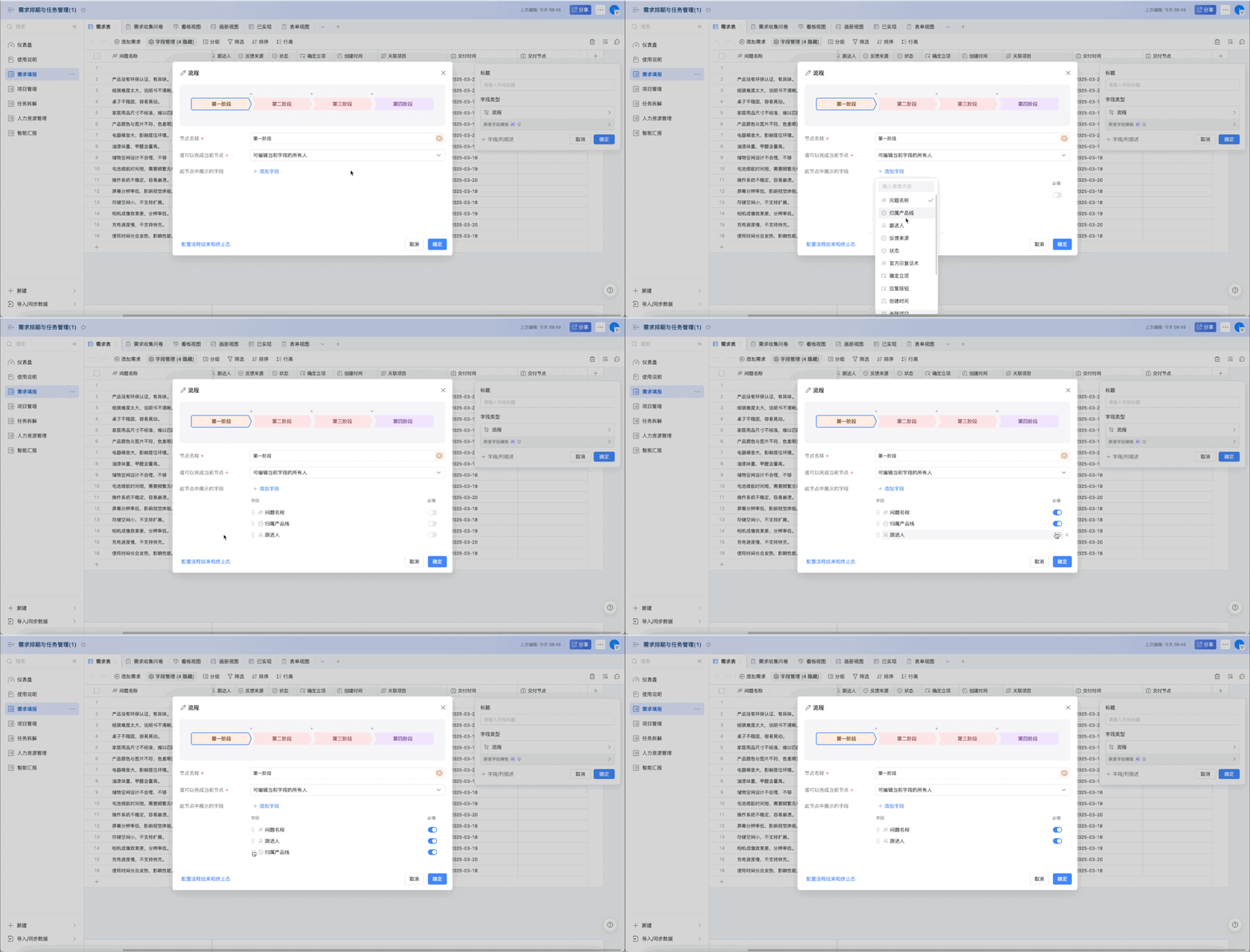
在**此节点中展示的字段**中,可以点击**添加字段**添加多个字段,选择改字段是否为**必填**选项,长按标题左侧拖动**调整字段顺序**,也可以将光标移动到字段标题左侧点击X**删除**该展示字段
### 2.2.5 展示字段配置
在**此节点中展示的字段**中,可以点击**添加字段**添加多个字段,选择改字段是否为**必填**选项,长按标题左侧拖动**调整字段顺序**,也可以将光标移动到字段标题左侧点击X**删除**该展示字段
 ### 2.2.6 配置流程结束和终止态
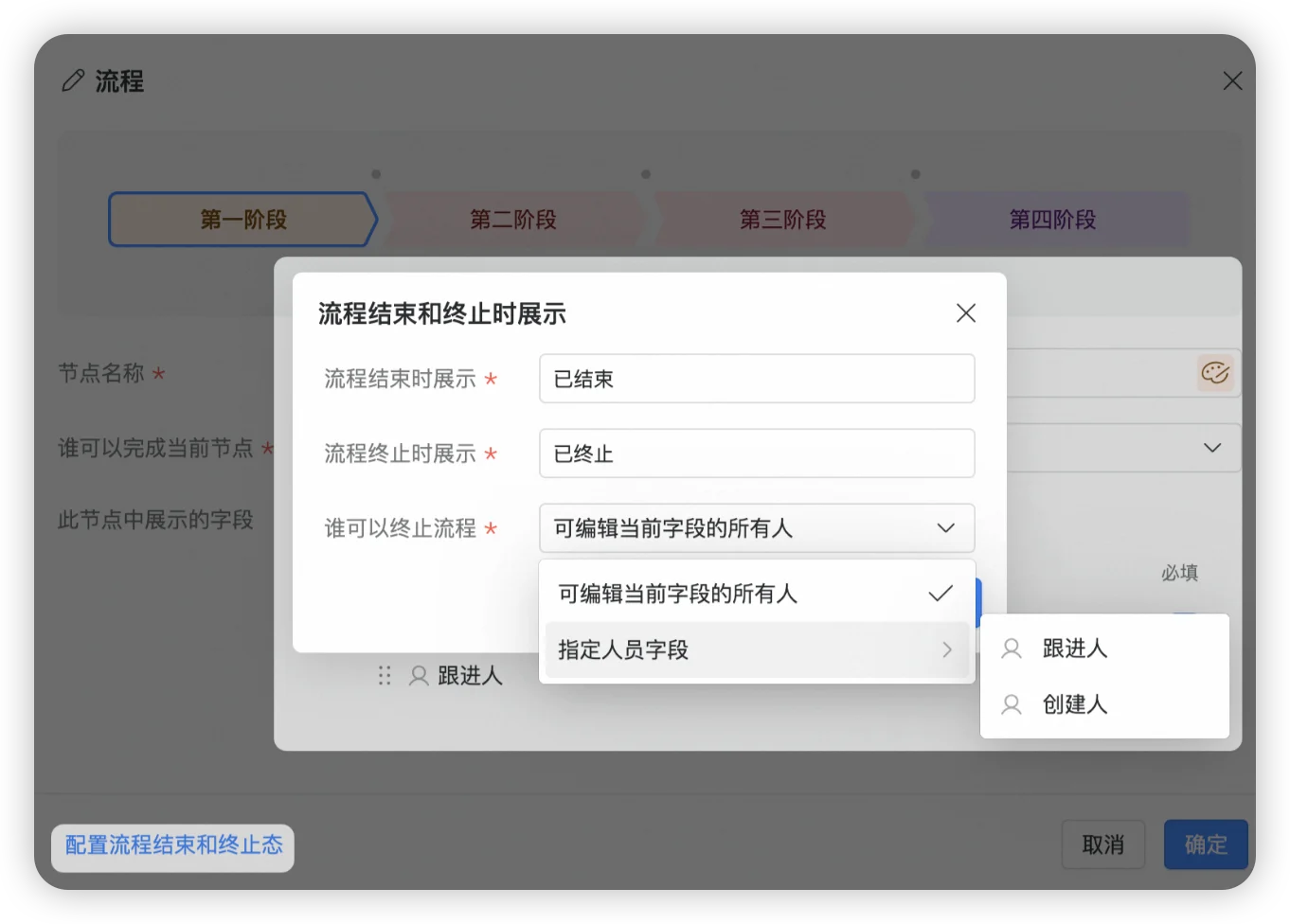
点击**配置流程结束和终止态**,可以选择流程结束时/终止时的展示。同时设置可以**终止流程的权限**,权限可以给可以**可编辑当前字段的所有人**或者**指定人员字段**,如果选择**指定人员字段**可以在该数据表的**人员类型字段**进行进一步的选择(目前仅支持选择一个人员字段,不支持多选)。
### 2.2.6 配置流程结束和终止态
点击**配置流程结束和终止态**,可以选择流程结束时/终止时的展示。同时设置可以**终止流程的权限**,权限可以给可以**可编辑当前字段的所有人**或者**指定人员字段**,如果选择**指定人员字段**可以在该数据表的**人员类型字段**进行进一步的选择(目前仅支持选择一个人员字段,不支持多选)。
 ## 2.3 编辑流程字段
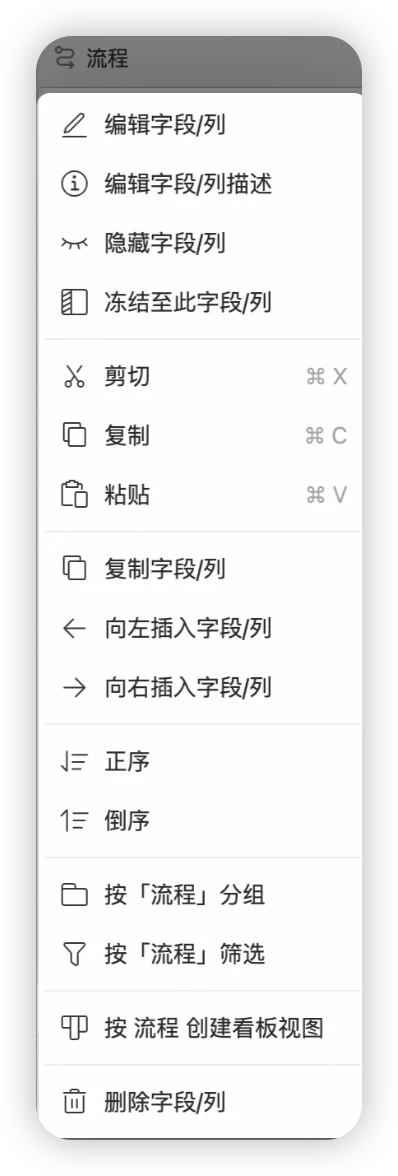
**右击**字段标题或者**点击右侧下拉箭头**,即可在弹出的选项框中进行复制/删除/隐藏等操作
## 2.3 编辑流程字段
**右击**字段标题或者**点击右侧下拉箭头**,即可在弹出的选项框中进行复制/删除/隐藏等操作
 # 3 场景应用
## 3.1 记录关键节点的完成时间
将流程字段与自动化流程相结合,可以在项目流程完成了指定节点时,记录节点完成的具体时间。
# 3 场景应用
## 3.1 记录关键节点的完成时间
将流程字段与自动化流程相结合,可以在项目流程完成了指定节点时,记录节点完成的具体时间。
 具体操作如下:
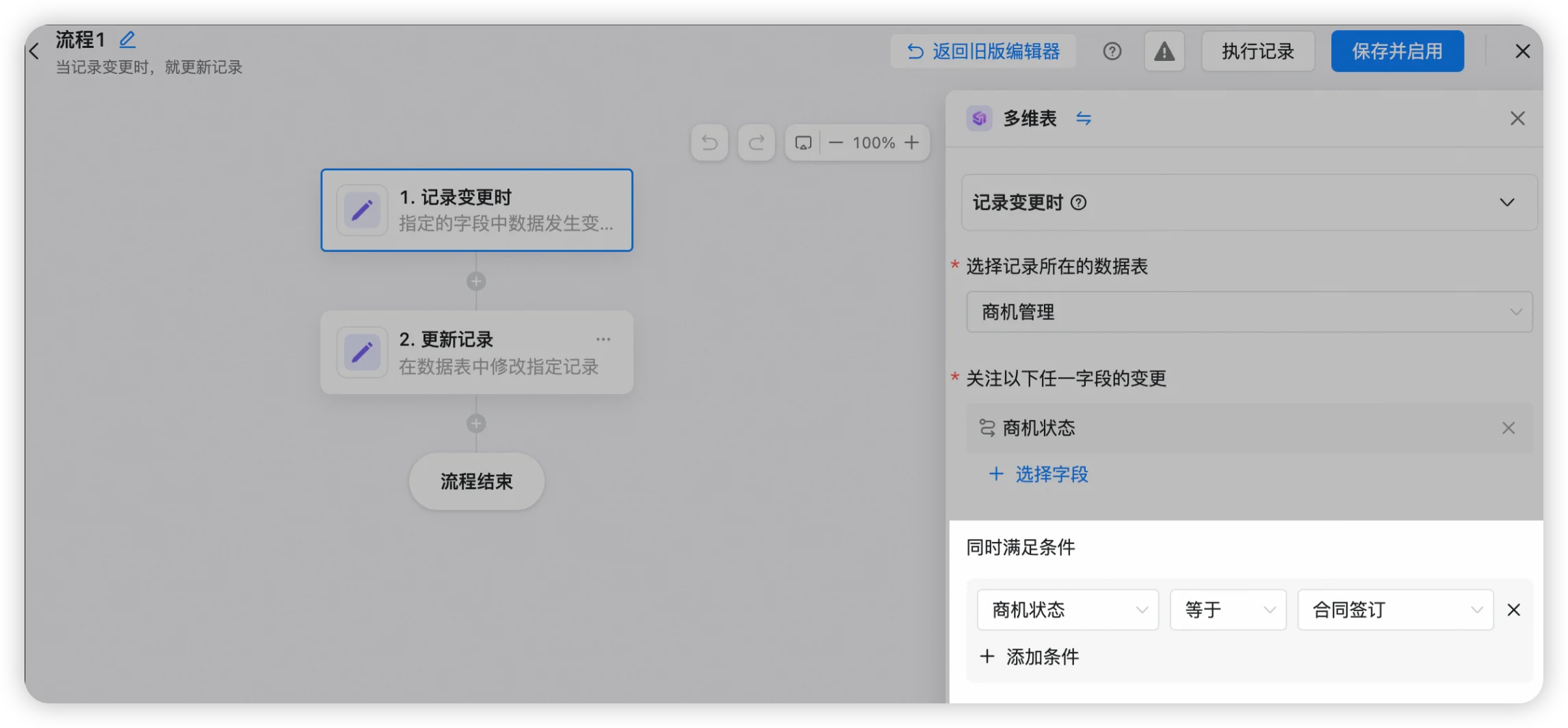
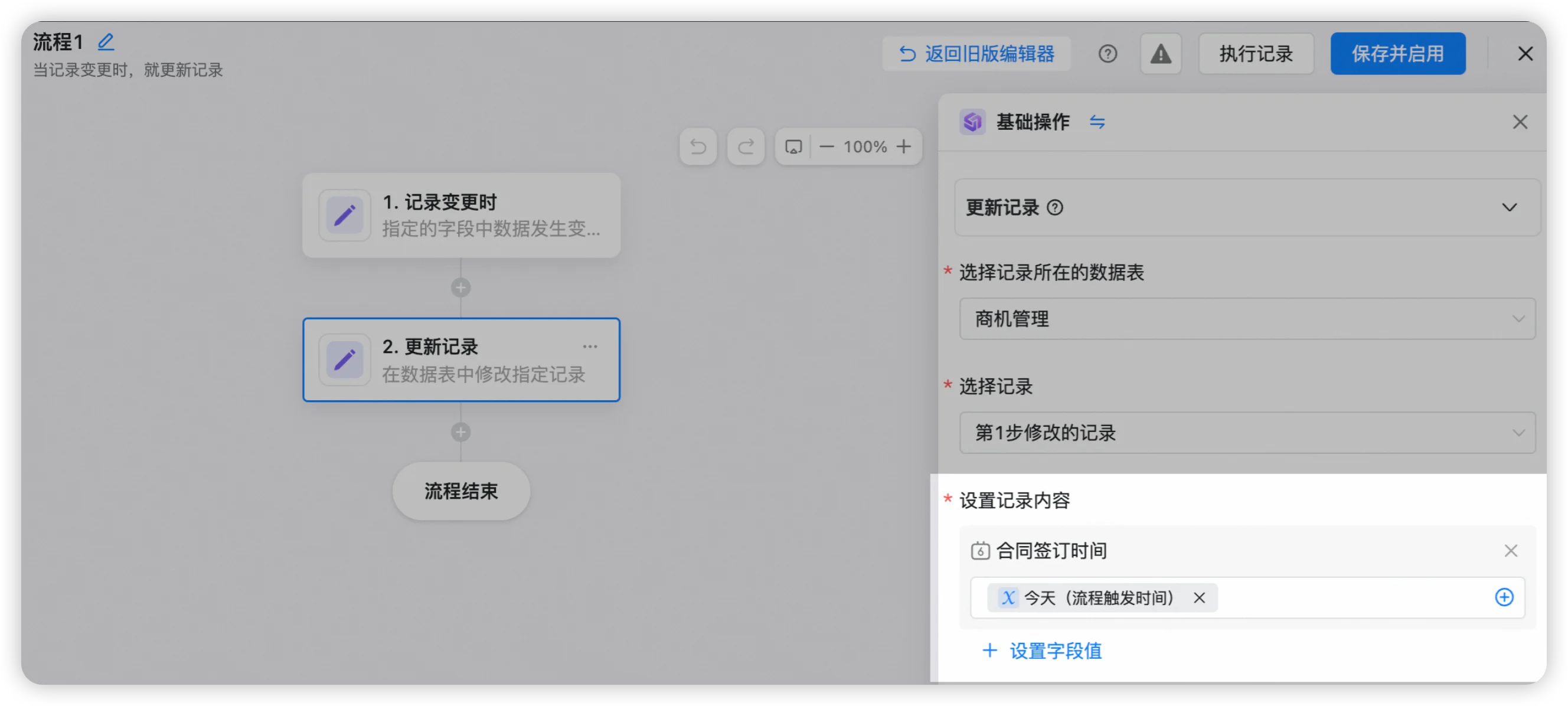
1. 新建一个日期字段,用于记录节点(商机状态=合同签订)的完成时间。
2. 设置自动化流程的触发条件为“记录变更时”,选择关注的字段为流程字段(商机状态),变更为等于“合同签订”节点已完成时。
3. 设置执行操作为“更新记录”,选择第 1 步修改的记录,选择日期字段并写入今天(流程触发时间)。
4. 运行自动化流程即可。
## 3.2 自动展示项目的进展百分比
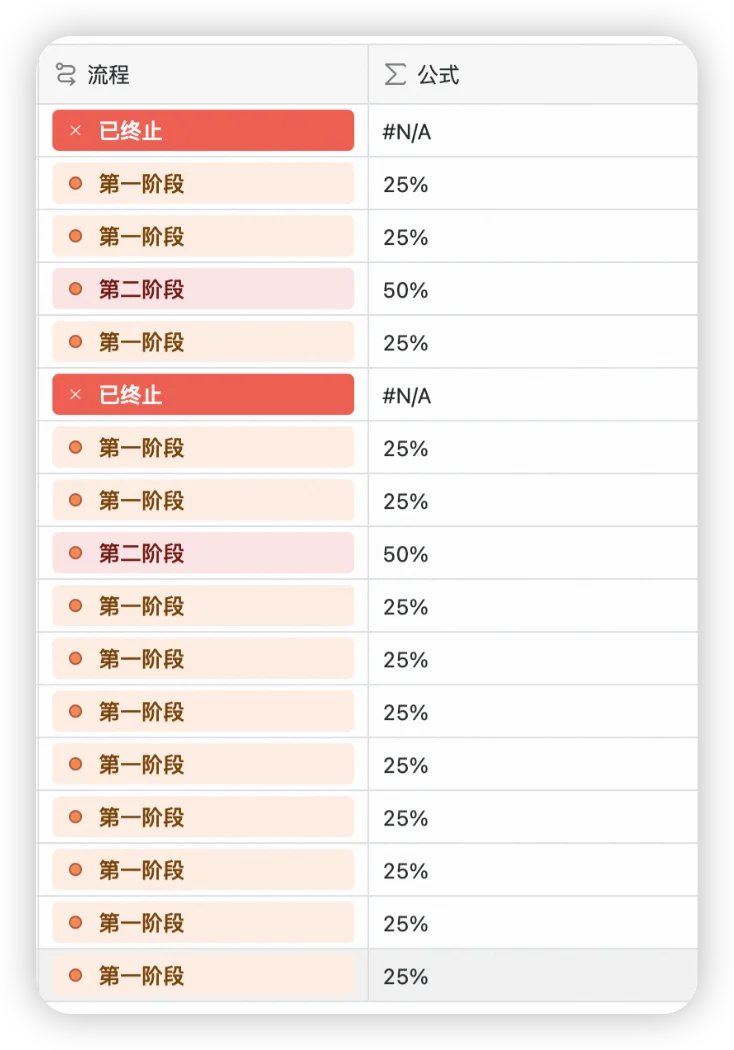
通过使用公式字段中的**IFS 函数**,可以在项目流程进行到各个节点时,自动更新项目进展的百分比,用数字直观展示项目进度。
参考公式:IFS(\[流程]="第一阶段","25%",\[流程]="第二阶段","50%",\[流程]="第三阶段","75%",\[流程]="第四阶段","100%")
具体操作如下:
1. 新建一个日期字段,用于记录节点(商机状态=合同签订)的完成时间。
2. 设置自动化流程的触发条件为“记录变更时”,选择关注的字段为流程字段(商机状态),变更为等于“合同签订”节点已完成时。
3. 设置执行操作为“更新记录”,选择第 1 步修改的记录,选择日期字段并写入今天(流程触发时间)。
4. 运行自动化流程即可。
## 3.2 自动展示项目的进展百分比
通过使用公式字段中的**IFS 函数**,可以在项目流程进行到各个节点时,自动更新项目进展的百分比,用数字直观展示项目进度。
参考公式:IFS(\[流程]="第一阶段","25%",\[流程]="第二阶段","50%",\[流程]="第三阶段","75%",\[流程]="第四阶段","100%")
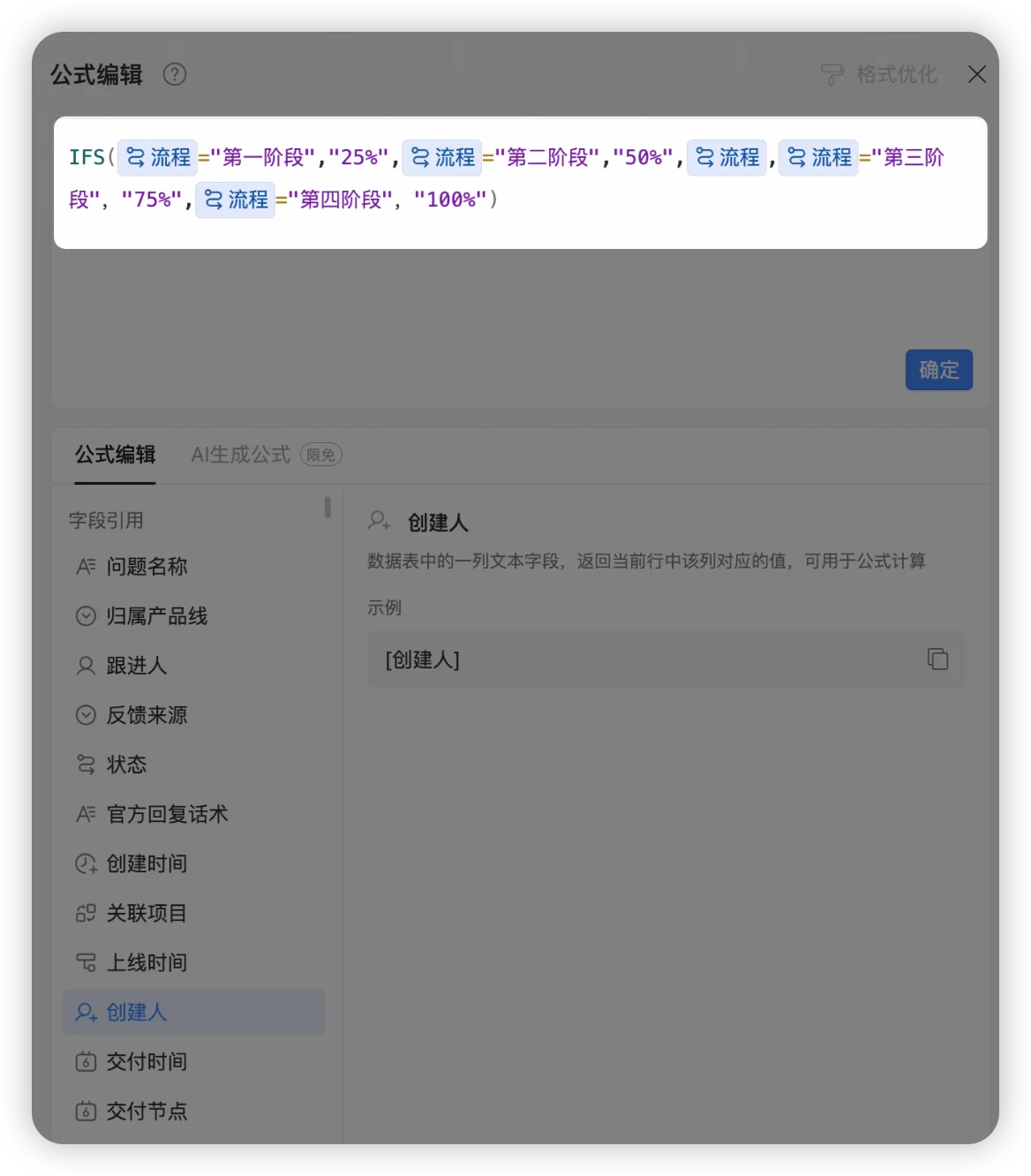 公式输入成功后,将会根据流程状态自动更新任务完成状况
 # 4 常见问题
* 问:一个流程字段可以设置多少个节点?
答:最多可以设置10个节点
* 问:谁可以进行流程节点配置?
答:未开启多维表高级权限时,具备可编辑权限的用户可配置节点;若开启高级权限,则仅拥有可管理权限的用户可进行节点配置。
# 4 常见问题
* 问:一个流程字段可以设置多少个节点?
答:最多可以设置10个节点
* 问:谁可以进行流程节点配置?
答:未开启多维表高级权限时,具备可编辑权限的用户可配置节点;若开启高级权限,则仅拥有可管理权限的用户可进行节点配置。