> ## Documentation Index
> Fetch the complete documentation index at: https://help.dingtalk.io/llms.txt
> Use this file to discover all available pages before exploring further.
# AI表格快速上手
> AI 表格快速上手指南:了解数据表、视图、字段、记录等核心概念,掌握创建表格、多视图切换、数据关联与自动化的基础操作,开启可视化数据库协作。
## 什么是AI表格?
AI表格是一款基于表格的新一代数据协作管理工具,是一款在线的可视化数据库的应用。AI表格可以建立表与表之间的关联关系,并且支持多种视图:表格、甘特图、日历、看板、画册等;每一种视图都有对应的场景和功能,能够高效地解决企业中信息展现、多人协作。
与传统表格不同,AI表格的每一列是统一的字段类型,每一行是一条数据记录。可以通过排序、筛选、分组、等对数据视图进行操作,以数据驱动的方式,可以很好地实现数据聚合、看板分析、任务管理与汇报汇总等场景应用。
AI表格可以解决众多业务痛点:
#### 数据管理和可视化
AI表格提供丰富的视图切换和仪表盘功能,轻松创建直观的图表和动态的仪表盘,无须进行复杂的设置,全面分析数据趋势
#### 数据安全难把控
AI表格高级权限提供了细粒度的权限管理功能,在同一数据表内有效实现人维度的数据加密隔离,确保数据的安全
#### 协作沟通效率低
人员、日期提醒,多种通知能力,任务落地有声,利用AI表格的自动化,自动发送通知、处理任务和更新记录,从而加快团队响应并提高协作效率。
#### 数据更新不一致
在数据分析时,当需要分析的数据存储在不同的表,可以通过数据关联,把多个表连接起来,实现一处更新,处处同步,无需手动频繁更改,保障数据一致性。
## AI表格操作界面
### **❶** **主导航**
可以在数据、自动化、应用、表单四个主要模块之间切换。
### ❷ **数据表**
左侧是当前AI表格中所有的数据表列表(也会包含创建的仪表盘),数据表顾名思义就是用来存储信息的一张表。
### ❸ **视图**
视图就是数据的展现形式,允许用户在当前数据表中,用各种不同的可视化方式(不同样的样式、不同的筛选条件、排序、分组)进行查看和分析。
### ❹ **记录**
记录就是AI表格中的“行”,通过将数据填入行中,即成为数据表中的一行记录。
### ❺ **字段**
字段就是AI表格中的“列”,它支持各种类型(比如文本,数字,日期,附件,甚至AI Agent),AI表格提供了丰富的字段类型以适应不同场景下数据需求。
# 基础操作
## 新建AI表格
在AI表格首页,可以通过各种方式创建新的表格:新建空白表格、导入Excel/在线表格、新建表单、新建仪表盘、从模板创建等等。
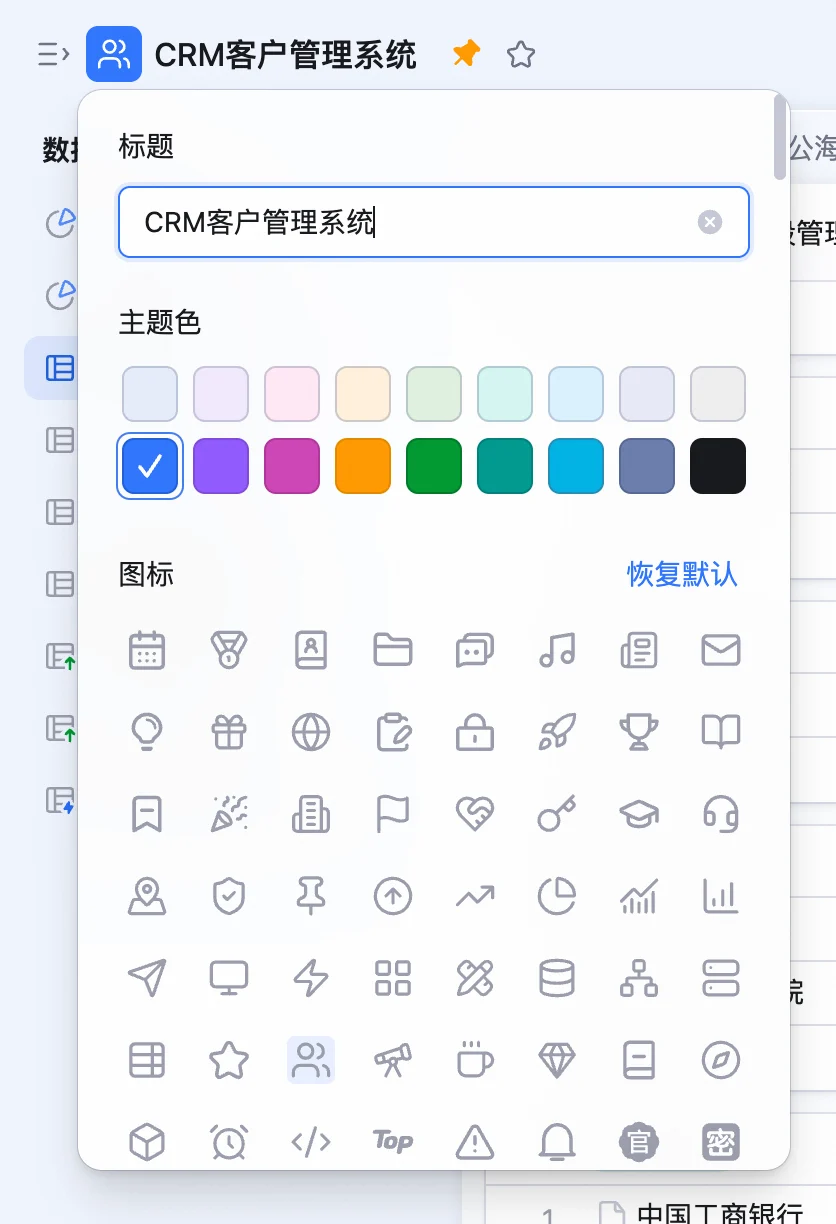
 创建完新的AI表格,点击左上角的表格标题,可以修改名称、调整主题色或添加图标。
 ## 新建数据表
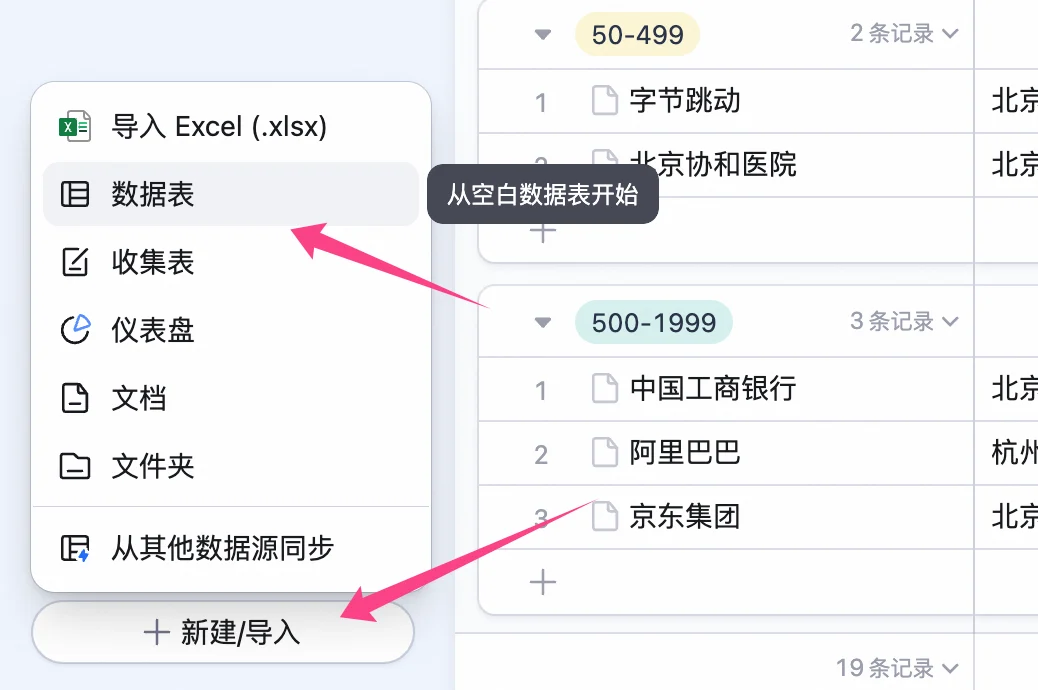
点击左下角的新建即可创建数据表。
## 新建数据表
点击左下角的新建即可创建数据表。
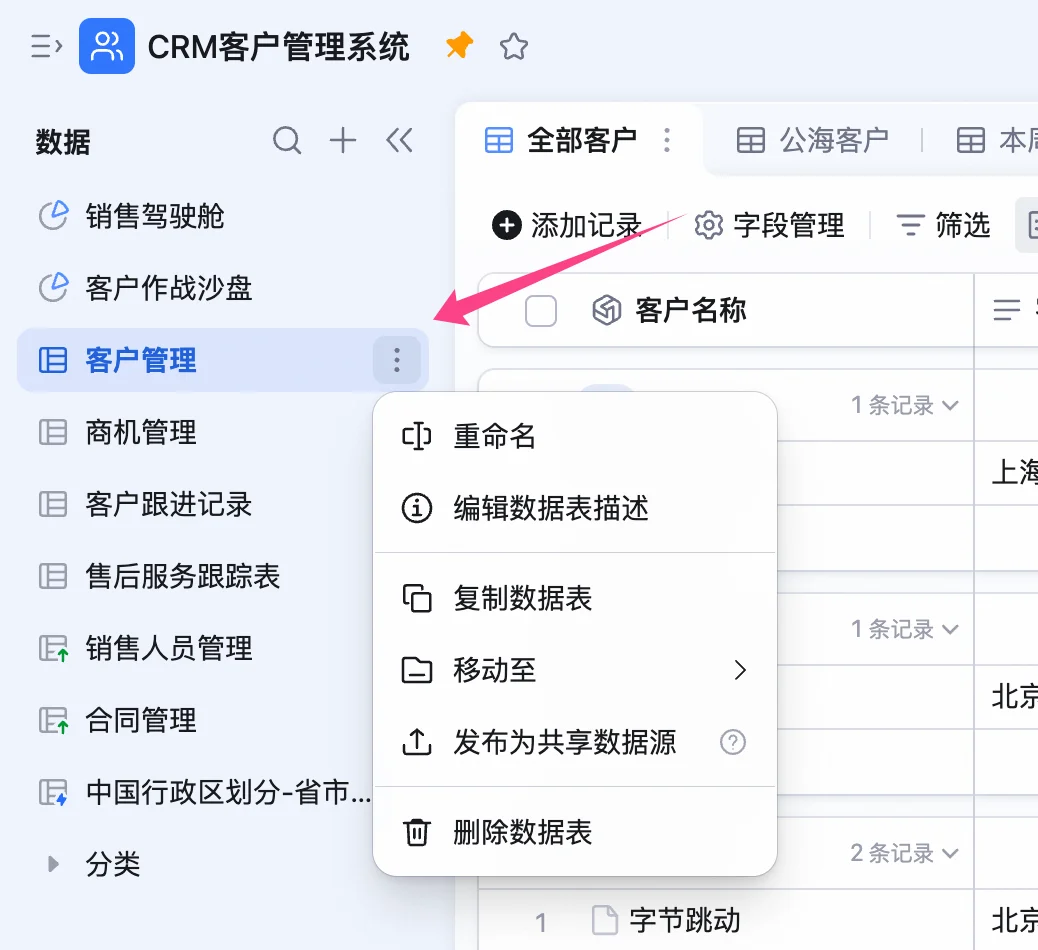
 点击每一张数据表右侧的 图标可以对于数据表进行重命名、编辑描述、复制、移动、删除等操作。
 ## 新建视图
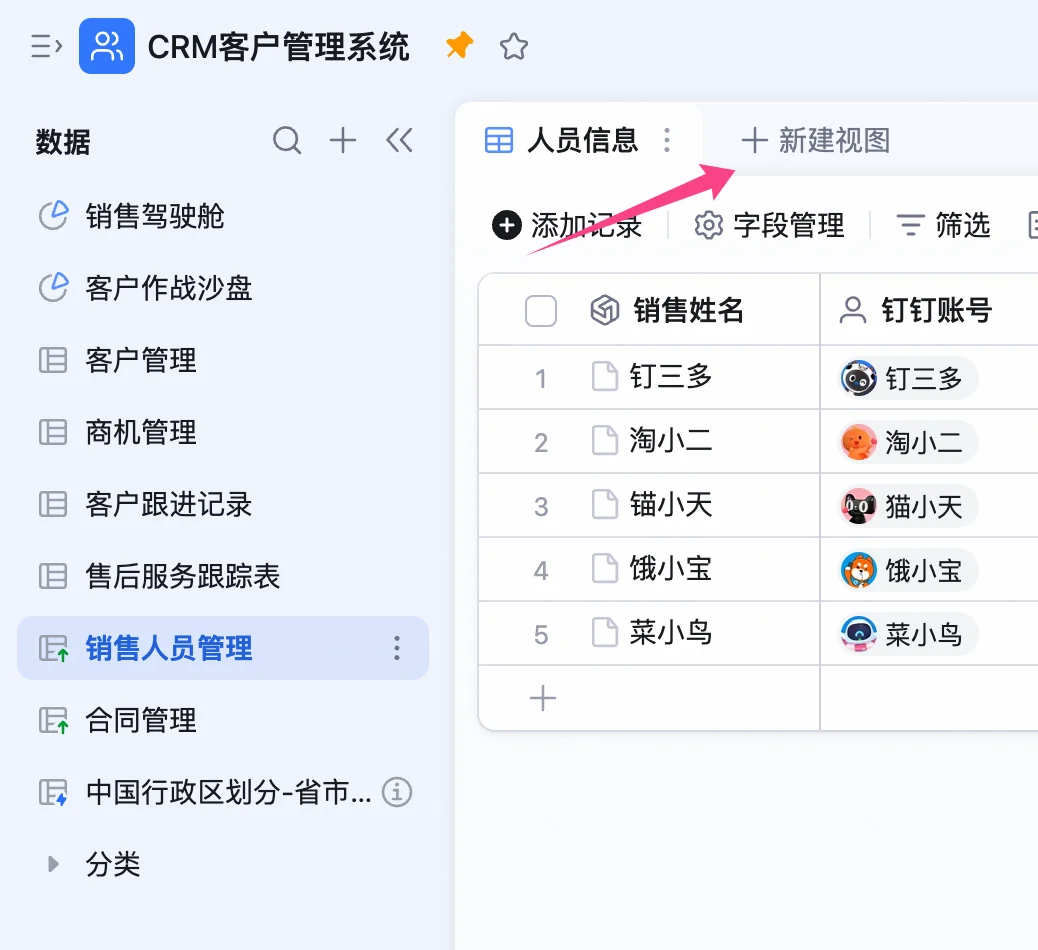
点击视图标签栏右侧的 **+新建视图** 即可创建新的视图,详细帮助参见[使用AI表格视图](/zh/aitable/views/views-overview)。
## 新建视图
点击视图标签栏右侧的 **+新建视图** 即可创建新的视图,详细帮助参见[使用AI表格视图](/zh/aitable/views/views-overview)。
 ## 新建字段
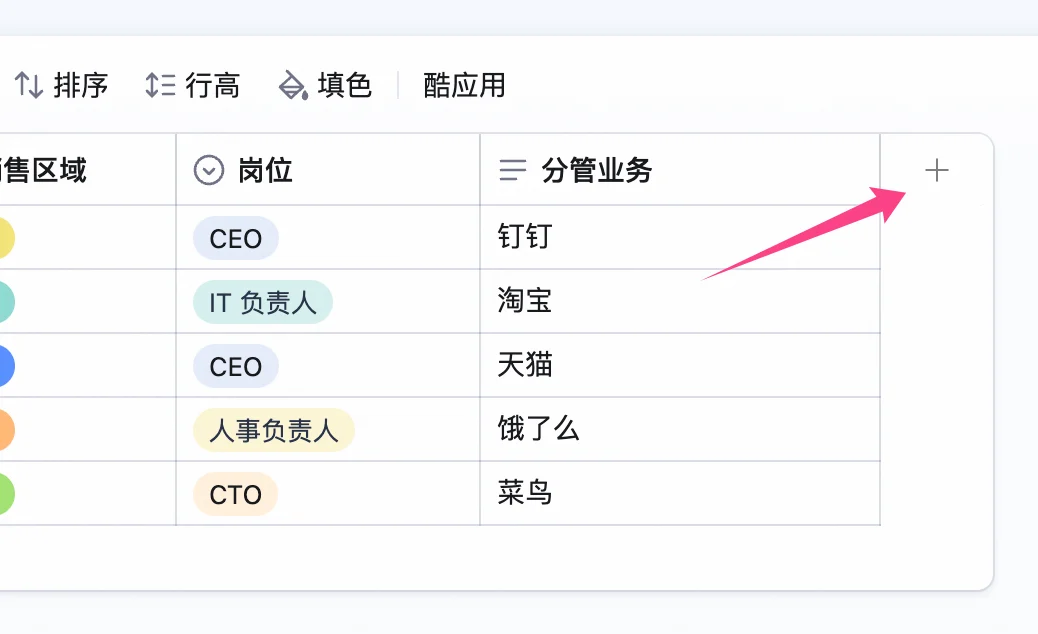
点击字段标题栏右侧的 + 图标即可创建新的字段/列,更多详细参见[为表格添加字段](/zh/aitable/fields/add-field)。
## 新建字段
点击字段标题栏右侧的 + 图标即可创建新的字段/列,更多详细参见[为表格添加字段](/zh/aitable/fields/add-field)。
 ## 新建文件夹
可以新建文件夹,用来对左侧边栏的数据表和仪表盘等进行分类。新建文件夹后,可以将数据表或仪表盘拖动放入文件夹内。删除文件夹时不会删除里面的数据表和仪表盘等。
注意:最多可以新建两层文件夹。
## 基础能力
### 多种字段支持分组、筛选和排序
AI表格的每一列被称为 **字段**。字段就是AI表格中的标题,它规定了每一列信息的数据类型和展示格式。通过分组、筛选、排序,可以满足各种业务场景下的数据编辑与展示。
分组和排序的更多内容参见[使用分组](/zh/aitable/basic-operations/grouping)。
## 新建文件夹
可以新建文件夹,用来对左侧边栏的数据表和仪表盘等进行分类。新建文件夹后,可以将数据表或仪表盘拖动放入文件夹内。删除文件夹时不会删除里面的数据表和仪表盘等。
注意:最多可以新建两层文件夹。
## 基础能力
### 多种字段支持分组、筛选和排序
AI表格的每一列被称为 **字段**。字段就是AI表格中的标题,它规定了每一列信息的数据类型和展示格式。通过分组、筛选、排序,可以满足各种业务场景下的数据编辑与展示。
分组和排序的更多内容参见[使用分组](/zh/aitable/basic-operations/grouping)。
 ### 一张数据表多个视图
多视图呈现数据是AI表格的灵魂。在AI表格中,根据数据的不同类型和使用场景,可以用表格、看板、甘特图、画册等不同视图形式来呈现数据。
更多内容参见[使用AI表格视图](/zh/aitable/views/views-overview)。
### 自动化工作流
使用AI表格搭建自动化工作流可以大大提高业务运转的效率。
更多内容参见[使用自动化工作流](/zh/aitable/automation/workflows-overview)。
### 一张数据表多个视图
多视图呈现数据是AI表格的灵魂。在AI表格中,根据数据的不同类型和使用场景,可以用表格、看板、甘特图、画册等不同视图形式来呈现数据。
更多内容参见[使用AI表格视图](/zh/aitable/views/views-overview)。
### 自动化工作流
使用AI表格搭建自动化工作流可以大大提高业务运转的效率。
更多内容参见[使用自动化工作流](/zh/aitable/automation/workflows-overview)。
 ### 高级权限
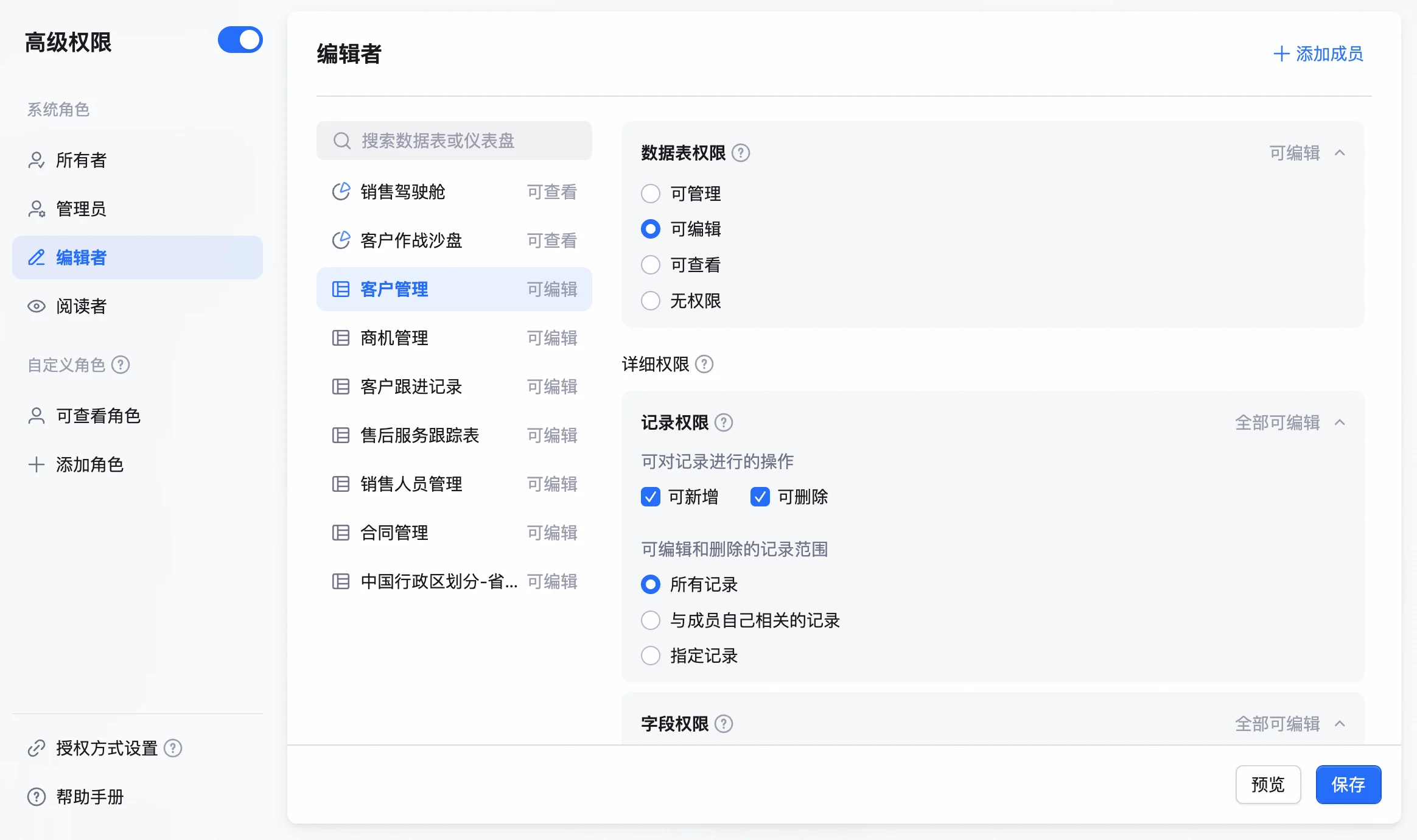
可以通过自定义不同的角色,精确设定谁能查看和编辑每个数据表,实现更细致的权限管理,加强对数据的安全保护。
更多内容参见[使用AI表格高级权限](/zh/aitable/permissions/advanced-permissions-overview)。
### 高级权限
可以通过自定义不同的角色,精确设定谁能查看和编辑每个数据表,实现更细致的权限管理,加强对数据的安全保护。
更多内容参见[使用AI表格高级权限](/zh/aitable/permissions/advanced-permissions-overview)。

 ### 数据仪表盘
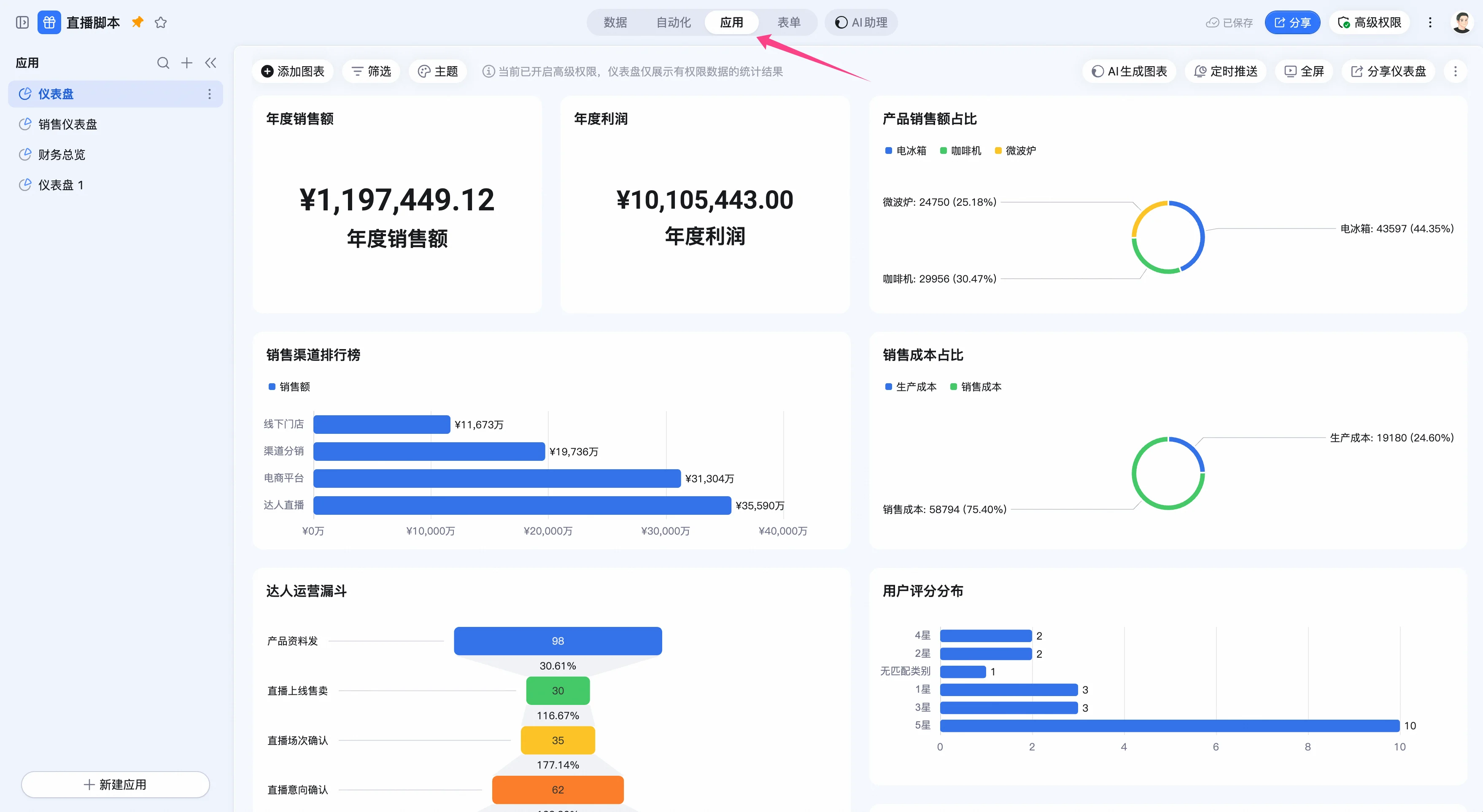
数据仪表盘,将AI表格的数据直观呈现出来。简单配置,轻松拥有业务大盘
更多内容参见[使用 AI表格 仪表盘](/zh/aitable/dashboards/dashboards-overview)。
### 数据仪表盘
数据仪表盘,将AI表格的数据直观呈现出来。简单配置,轻松拥有业务大盘
更多内容参见[使用 AI表格 仪表盘](/zh/aitable/dashboards/dashboards-overview)。
 ### 高效协同
点击右上角的分享将AI表格分享给其他同事。分享操作可以通过邀请协作者实现,也可以调整分享的范围包括仅协作者可见、企业内公开、互联网公开。分享方式包括链接分享和二维码分享。
### 高效协同
点击右上角的分享将AI表格分享给其他同事。分享操作可以通过邀请协作者实现,也可以调整分享的范围包括仅协作者可见、企业内公开、互联网公开。分享方式包括链接分享和二维码分享。
 ### 数据关联,动态更新数据
通过单向关联、双向关联、查找引用、关联引用让数据的变动及时得到同步,是串联数据表的工具,解决了数据跨数据表传输的问题
更多内容参见:[查找引用](/zh/aitable/fields/field-types/lookup)、[单向关联](/zh/aitable/fields/field-types/one-way-link)、[双向关联](/zh/aitable/fields/field-types/two-way-link)、[关联引用](/zh/aitable/fields/field-types/linked-reference)。
### 数据关联,动态更新数据
通过单向关联、双向关联、查找引用、关联引用让数据的变动及时得到同步,是串联数据表的工具,解决了数据跨数据表传输的问题
更多内容参见:[查找引用](/zh/aitable/fields/field-types/lookup)、[单向关联](/zh/aitable/fields/field-types/one-way-link)、[双向关联](/zh/aitable/fields/field-types/two-way-link)、[关联引用](/zh/aitable/fields/field-types/linked-reference)。