> ## Documentation Index
> Fetch the complete documentation index at: https://help.dingtalk.io/llms.txt
> Use this file to discover all available pages before exploring further.
# 日历视图
> 使用日历视图,可以在一些日程敏感类的表格场景更好地展示基于时间的记录分布,例如:会议计划、日程管理等。
使用日历视图,可以在一些日程敏感类的表格场景更好地展示基于时间的记录分布,例如:会议计划、日程管理等。
## 创建日历视图
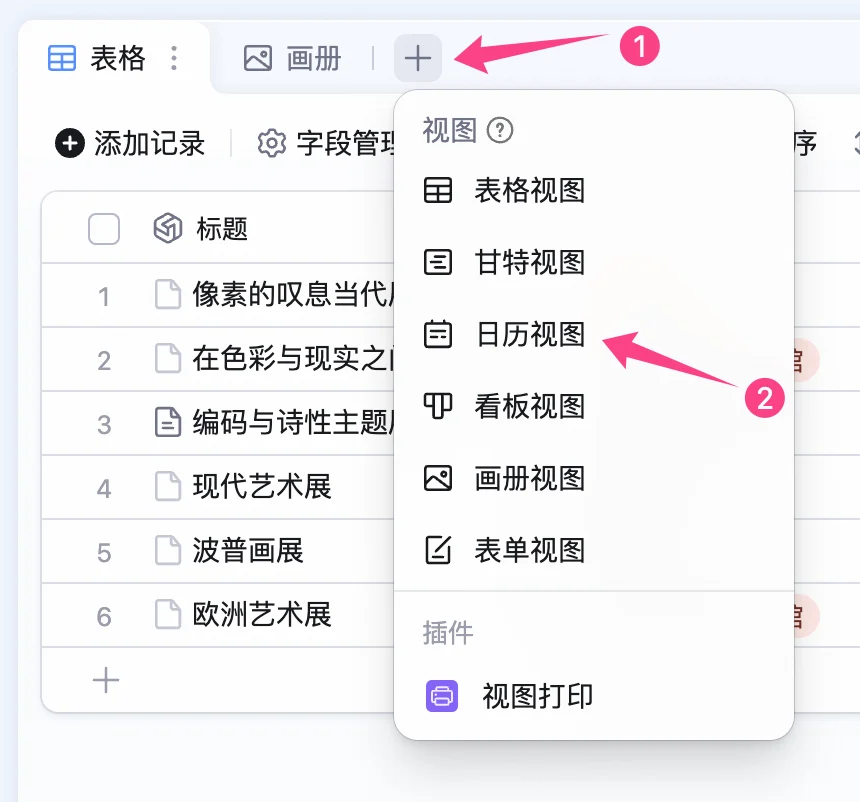
点击AI表格上方视图标题栏右侧 + 图标,在弹出菜单中选择日历视图。
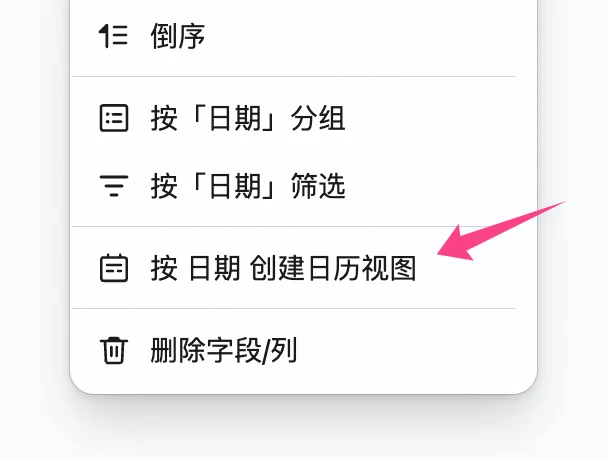
 如果当前表格已经存在日期类型字段/列,也可以鼠标右击日期字段的标题,在弹出菜单中选择 **按xx创建日历视图**。
 ## 配置日历视图
### **字段管理**
详见[字段管理](/zh/aitable/fields/field-management)。
### **日历配置**
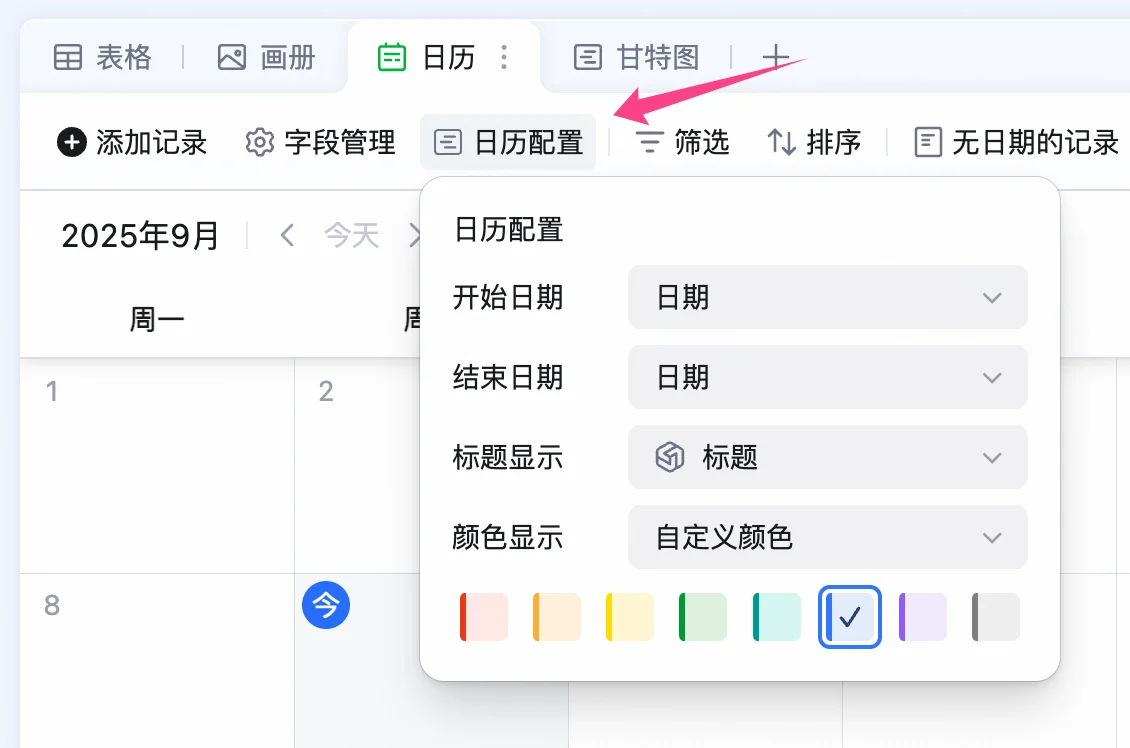
点击视图工具栏中的 **日历配置**,可以对日历视图进行配置。
开始日期/结束日期:可以选择数据表中的日期类型的字段以便确定哪个是开始时间,哪个是结束时间。
标题显示:可以选择任意字段,将会以文字形式显示在任务条上。
颜色显示:任务条颜色可以选择 **自定义颜色** 或 **跟随字段颜色**。自定义颜色可以在六种主题色中选择。如果数据表中存在 **单选字段**,则可以选择 **跟随字段颜色**,这样任务条的颜色就会和当前记录的单选选项颜色保持一致。
## 配置日历视图
### **字段管理**
详见[字段管理](/zh/aitable/fields/field-management)。
### **日历配置**
点击视图工具栏中的 **日历配置**,可以对日历视图进行配置。
开始日期/结束日期:可以选择数据表中的日期类型的字段以便确定哪个是开始时间,哪个是结束时间。
标题显示:可以选择任意字段,将会以文字形式显示在任务条上。
颜色显示:任务条颜色可以选择 **自定义颜色** 或 **跟随字段颜色**。自定义颜色可以在六种主题色中选择。如果数据表中存在 **单选字段**,则可以选择 **跟随字段颜色**,这样任务条的颜色就会和当前记录的单选选项颜色保持一致。
 ### **筛选**与排序
可以对日历视图中要展示的记录进行筛选和排序,详见[使用筛选和筛选条件组](/zh/aitable/basic-operations/filters-and-filter-groups)和[使用排序](/zh/aitable/basic-operations/sorting)。
### 时间尺度切换
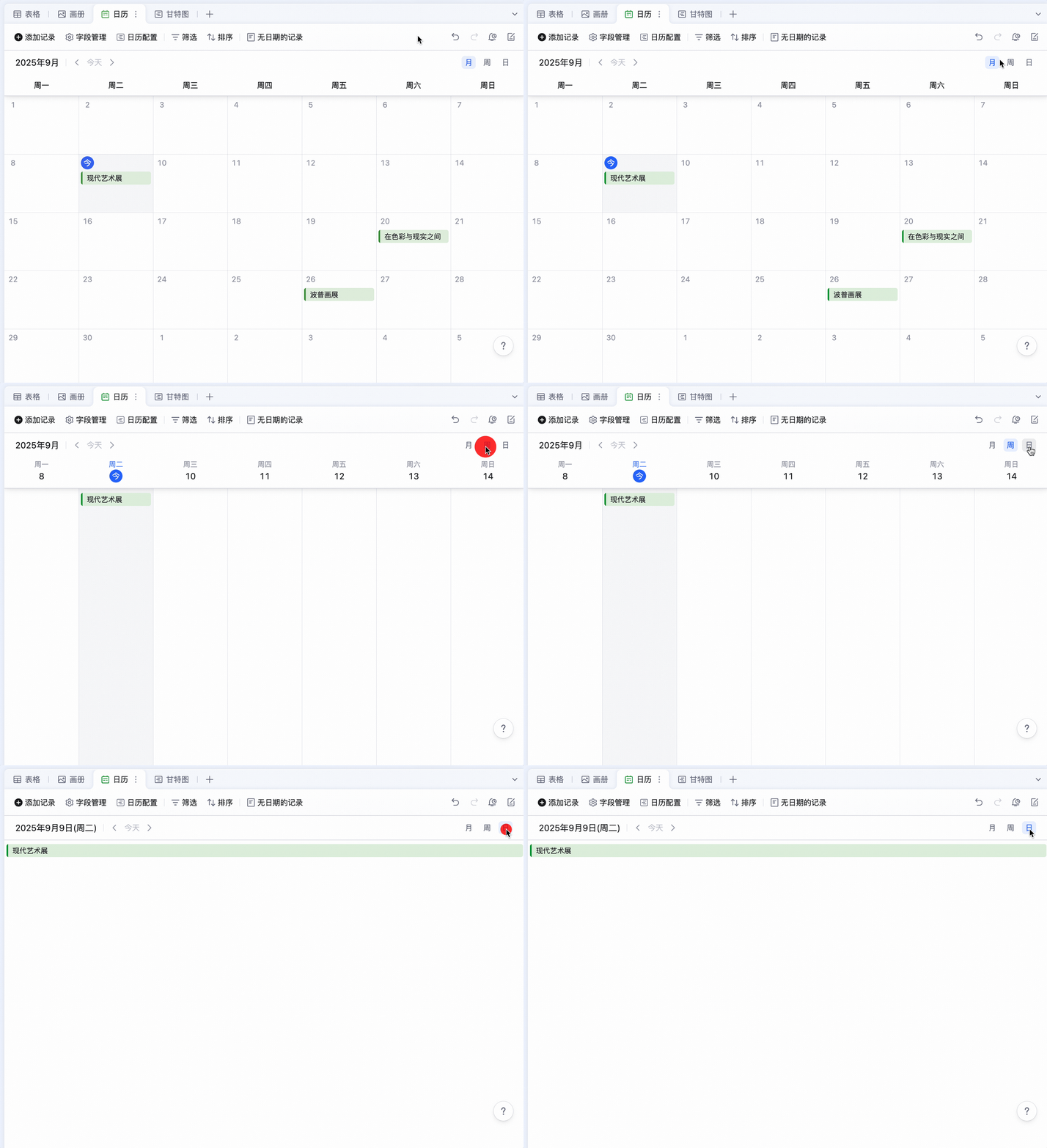
可以在月、周、日三种时间尺度的日历间进行切换。
### **筛选**与排序
可以对日历视图中要展示的记录进行筛选和排序,详见[使用筛选和筛选条件组](/zh/aitable/basic-operations/filters-and-filter-groups)和[使用排序](/zh/aitable/basic-operations/sorting)。
### 时间尺度切换
可以在月、周、日三种时间尺度的日历间进行切换。
 ### 在日历上添加记录
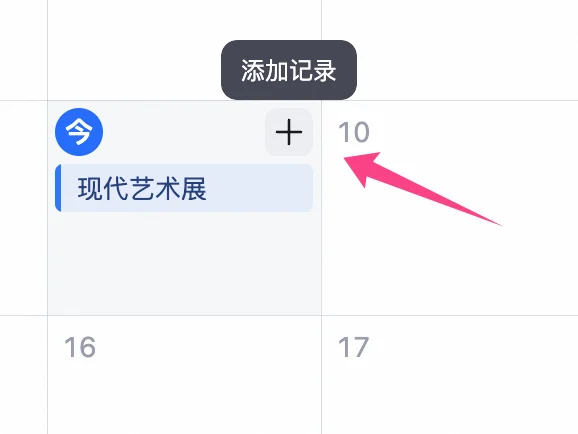
在已有任务条的格子中,可以点击右上角 + 添加新的记录。
### 在日历上添加记录
在已有任务条的格子中,可以点击右上角 + 添加新的记录。
 在空白的格子中,会出现添加记录的按钮,点击添加新的记录。
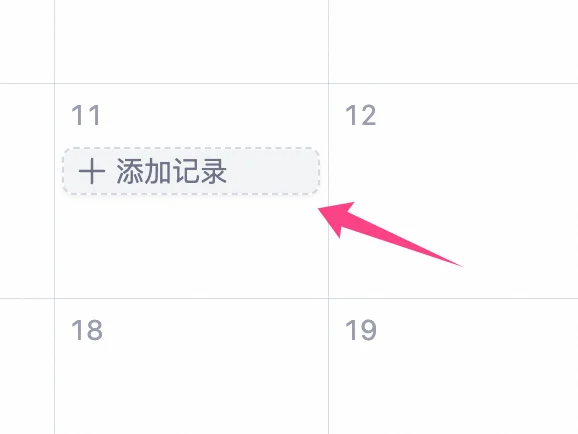 也可以在任意格子的空白处双击添加新的记录。
## 查看没有日期的记录
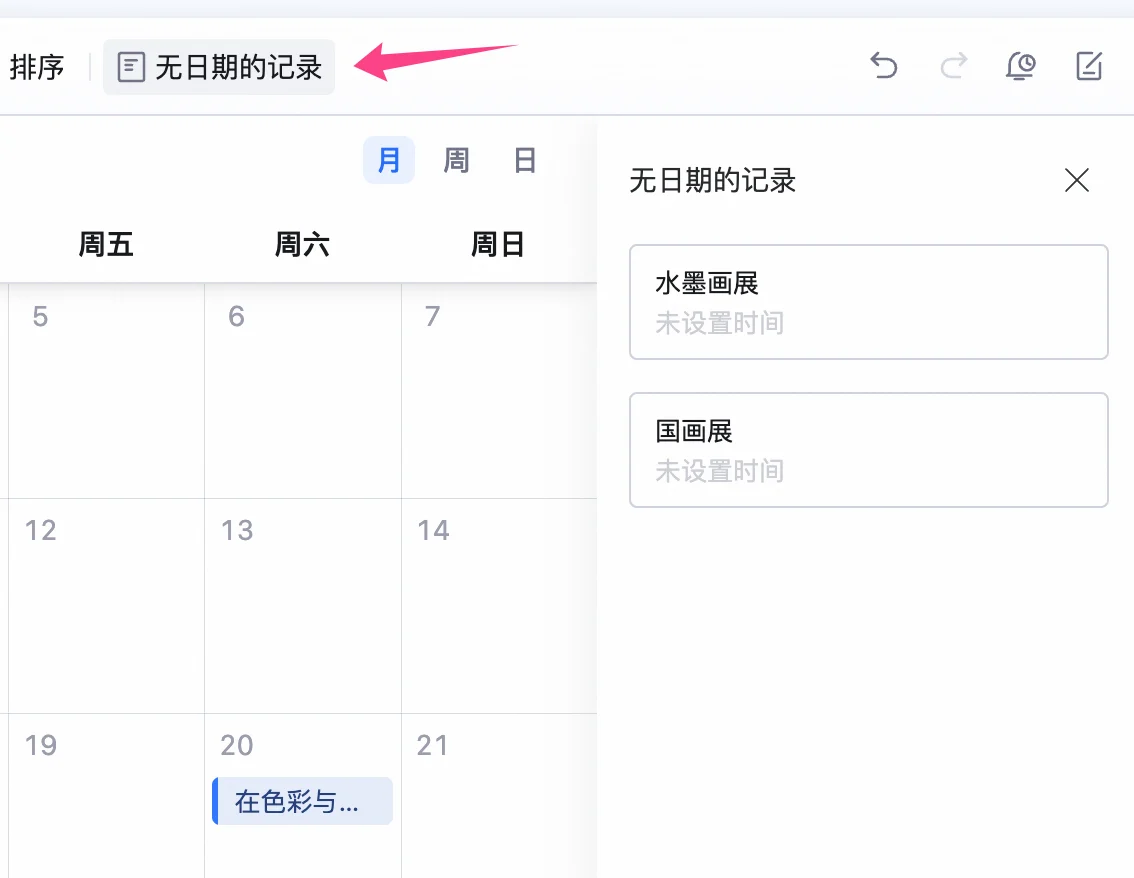
点击视图工具栏中的 **无日期的记录**,可以列出所有未设置日期的记录。点击单条记录,可以为记录添加上日期/时间信息。
也可以在任意格子的空白处双击添加新的记录。
## 查看没有日期的记录
点击视图工具栏中的 **无日期的记录**,可以列出所有未设置日期的记录。点击单条记录,可以为记录添加上日期/时间信息。
 ## 常见问题
#### **问:移动端可以使用日历视图功能吗?**
答: 可以。 若要在移动端使用日历视图功能,请确保将移动端应用程序升级至 V6.2 或更高版本。
#### **问:公式等通过计算得出的日期可以被设置为日历的起止日期吗?**
答: 可以。公式生成的日期以及创建时间等不可修改的值,均可以设置为日历的开始或结束日期。不过需要注意的是,这些由公式或系统生成的日期无法通过拖拽进行修改,同时包含此类日期的记录也无法通过拖拽的方式整体移动。
## 常见问题
#### **问:移动端可以使用日历视图功能吗?**
答: 可以。 若要在移动端使用日历视图功能,请确保将移动端应用程序升级至 V6.2 或更高版本。
#### **问:公式等通过计算得出的日期可以被设置为日历的起止日期吗?**
答: 可以。公式生成的日期以及创建时间等不可修改的值,均可以设置为日历的开始或结束日期。不过需要注意的是,这些由公式或系统生成的日期无法通过拖拽进行修改,同时包含此类日期的记录也无法通过拖拽的方式整体移动。