> ## Documentation Index
> Fetch the complete documentation index at: https://help.dingtalk.io/llms.txt
> Use this file to discover all available pages before exploring further.

# 甘特图

> AI 表格甘特视图：以时间条展示任务的起止时间和进度，支持工作日配置（法定节假日/自定义）、按字段着色、标题显示和拖拽调整，适用于项目规划和里程碑跟踪。

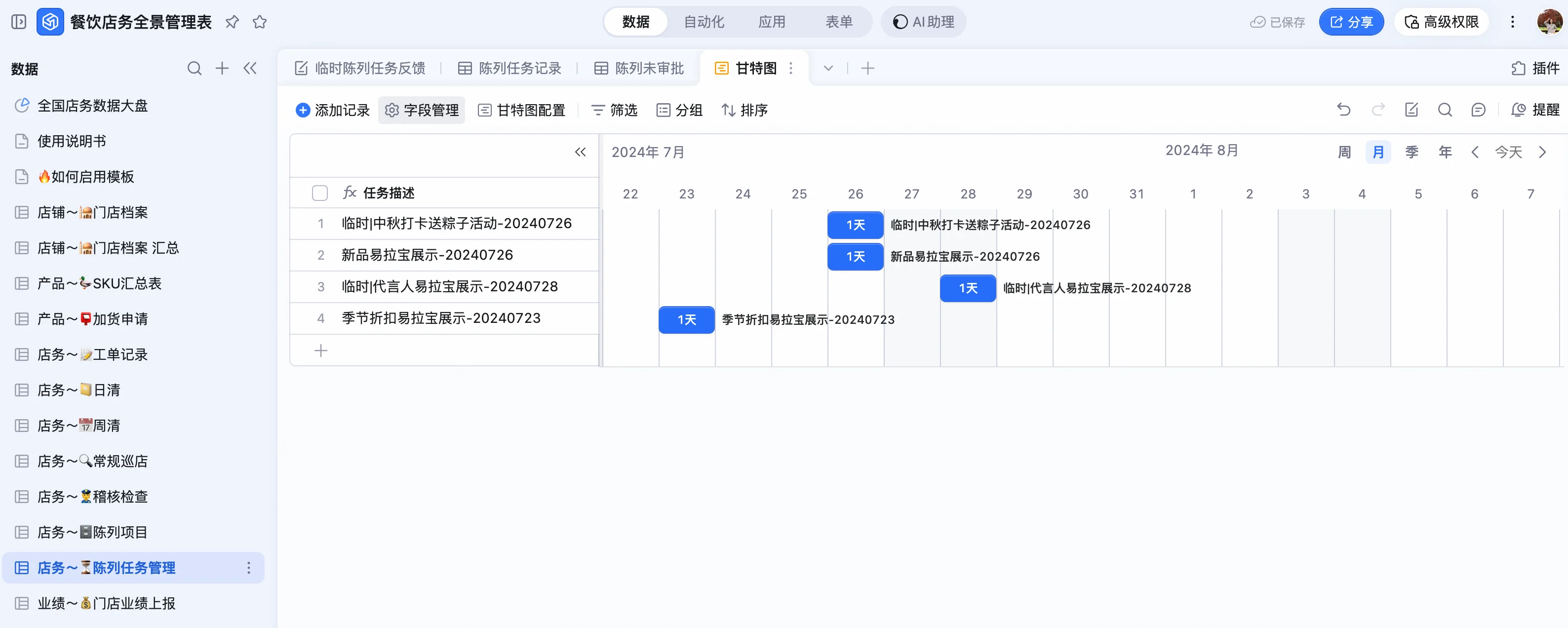
甘特图是一种常用的项目管理工具，通过横向表示时间、纵向列出任务的方式，清晰展现各项任务的起止时间及进度。它以直观的时间条形式呈现任务安排，帮助用户快速了解项目整体进度和关键节点。甘特图广泛应用于项目规划、团队协作和时间管理等场景，有助于优化资源分配、提升工作效率并确保项目按时完成。

<img src="https://mintcdn.com/dingtalk-8c0f98e2/jrkJEz6xb1AEEYCL/zh/aitable/views/gantt-view/images/image_YX8tujTPaH.png?fit=max&auto=format&n=jrkJEz6xb1AEEYCL&q=85&s=7b42927f32ab780f42339d6a123df5b5" alt="" width="3176" height="1272" data-path="zh/aitable/views/gantt-view/images/image_YX8tujTPaH.png" />

## 创建甘特图

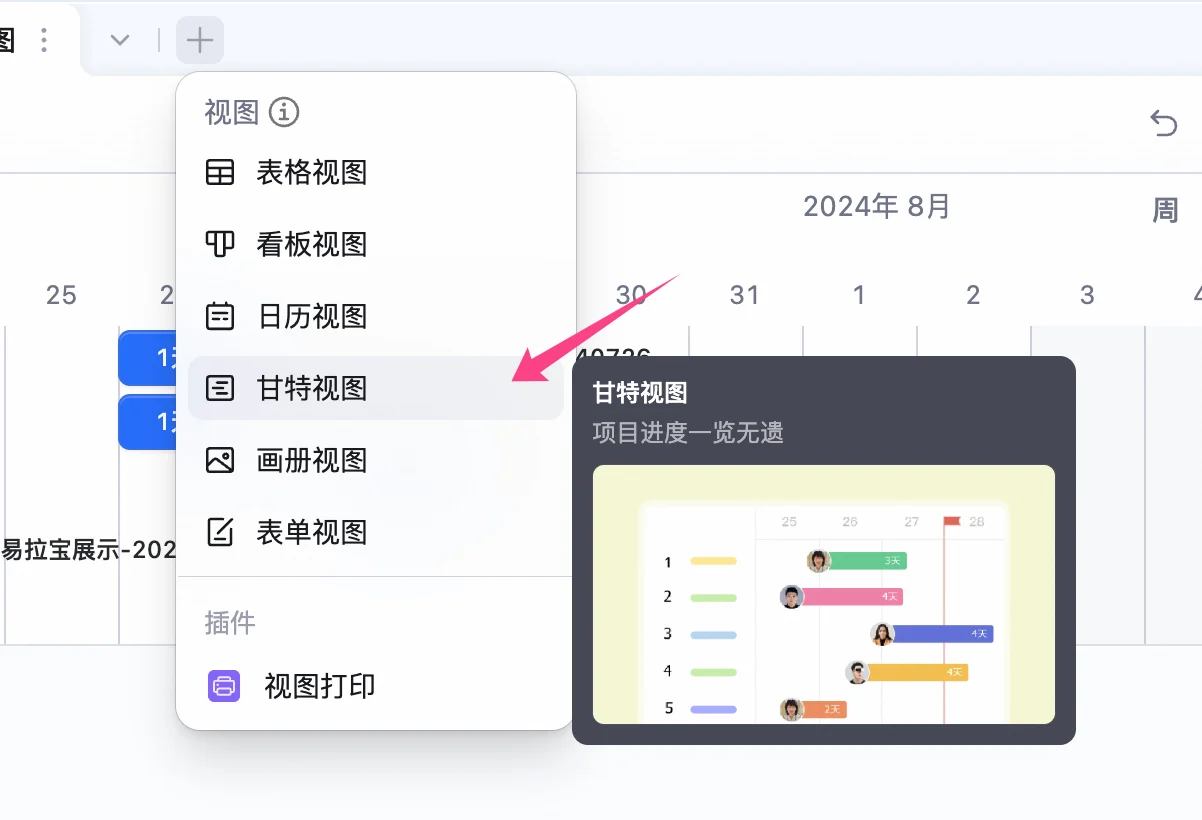
点击视图标题栏右侧的 + 图标，选择甘特视图即可。

<img src="https://mintcdn.com/dingtalk-8c0f98e2/jrkJEz6xb1AEEYCL/zh/aitable/views/gantt-view/images/image_xrSvzacSab.png?fit=max&auto=format&n=jrkJEz6xb1AEEYCL&q=85&s=c4d9c0e96bffeb090852425d2655e252" alt="" width="1202" height="820" data-path="zh/aitable/views/gantt-view/images/image_xrSvzacSab.png" />

## 配置甘特图

<img src="https://mintcdn.com/dingtalk-8c0f98e2/jrkJEz6xb1AEEYCL/zh/aitable/views/gantt-view/images/image_3B5HJJcuRJ.png?fit=max&auto=format&n=jrkJEz6xb1AEEYCL&q=85&s=3c7a8a0dc94df47bac7b1043dd5e105c" alt="" width="1202" height="820" data-path="zh/aitable/views/gantt-view/images/image_3B5HJJcuRJ.png" />

### **字段管理**

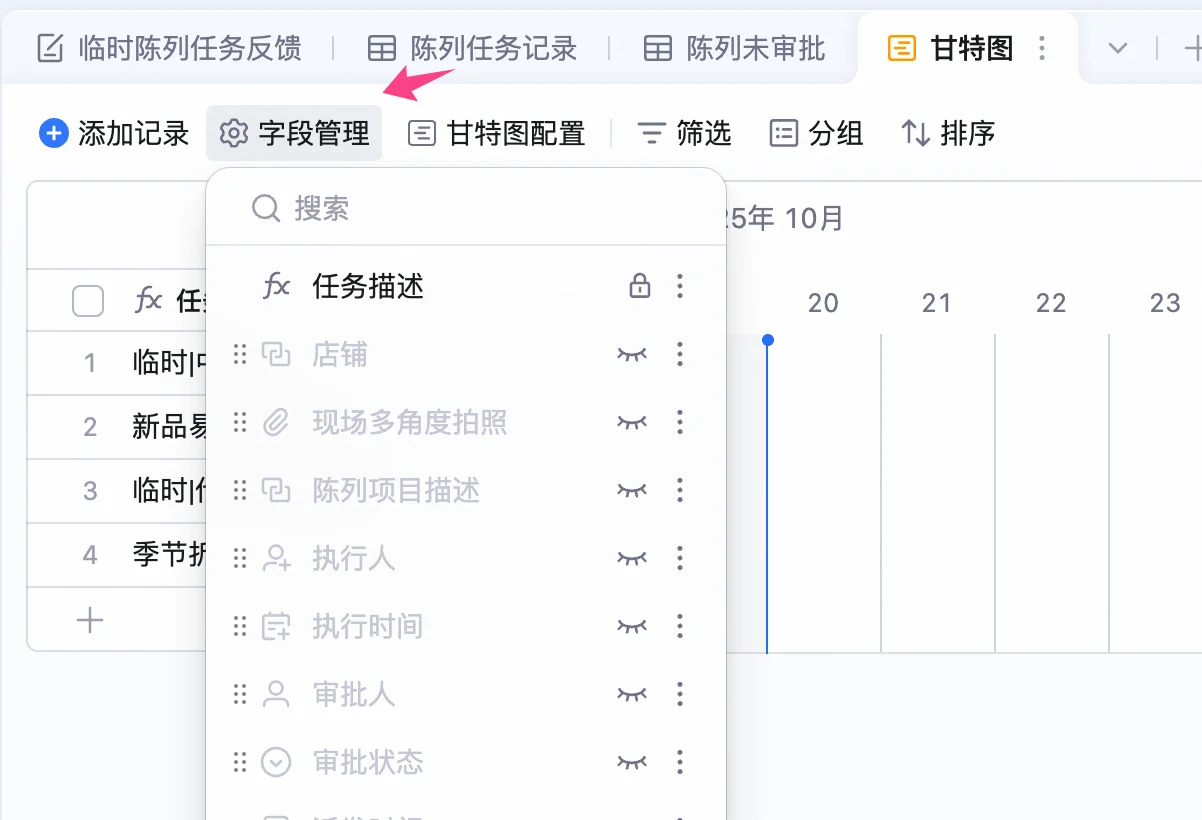
点击标题栏 **字段管理**，可以点击左侧拖动调整字段的展示顺序，点击右侧的眼睛标志控制字段的显隐，点击右侧的    图标对字段进行编辑或删除。

注：主字段不可以删除、不可以隐藏、不可以调整位置。甘特视图中的顺序调整、显隐调整不会影响其他视图，编辑和删除会同步到其他视图

<img src="https://mintcdn.com/dingtalk-8c0f98e2/jrkJEz6xb1AEEYCL/zh/aitable/views/gantt-view/images/image_0LHJ7ptfQi.png?fit=max&auto=format&n=jrkJEz6xb1AEEYCL&q=85&s=1cdd879be3c48b706fd51f3ba18fabb1" alt="" width="1202" height="820" data-path="zh/aitable/views/gantt-view/images/image_0LHJ7ptfQi.png" />

### **甘特图配置**

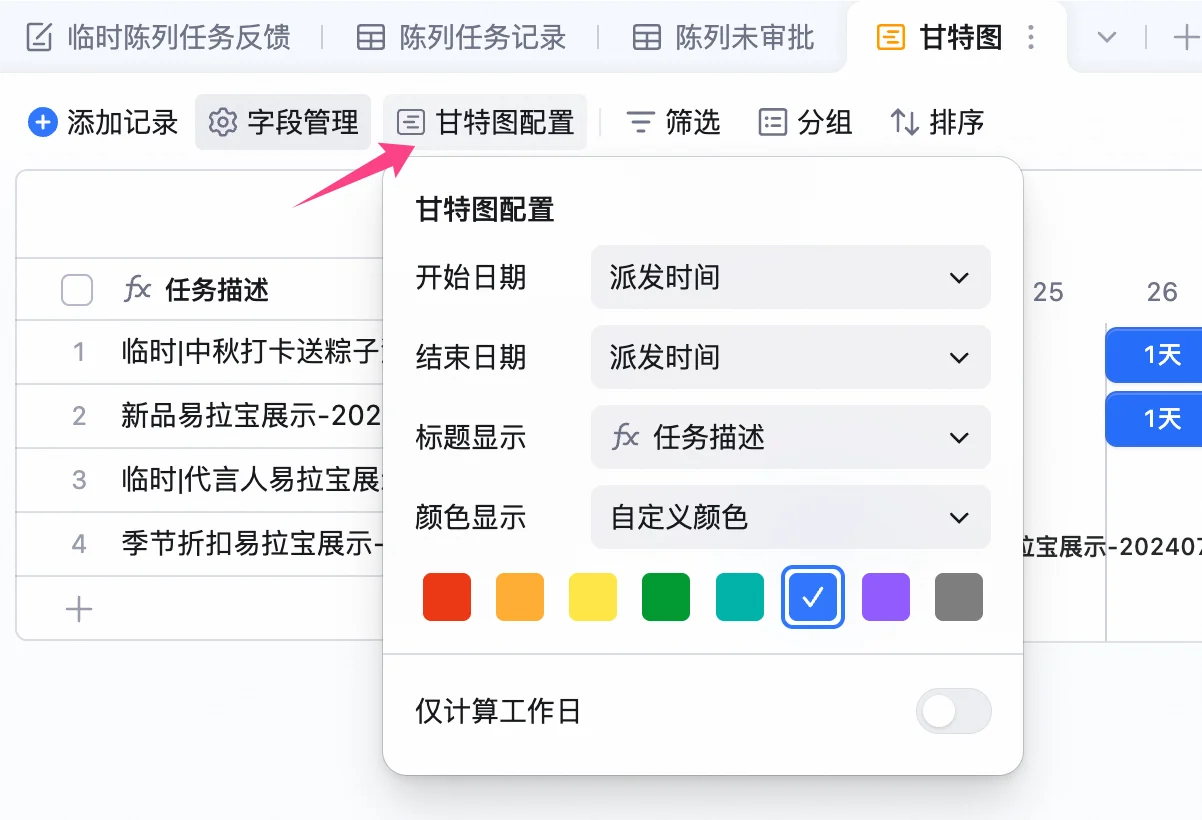
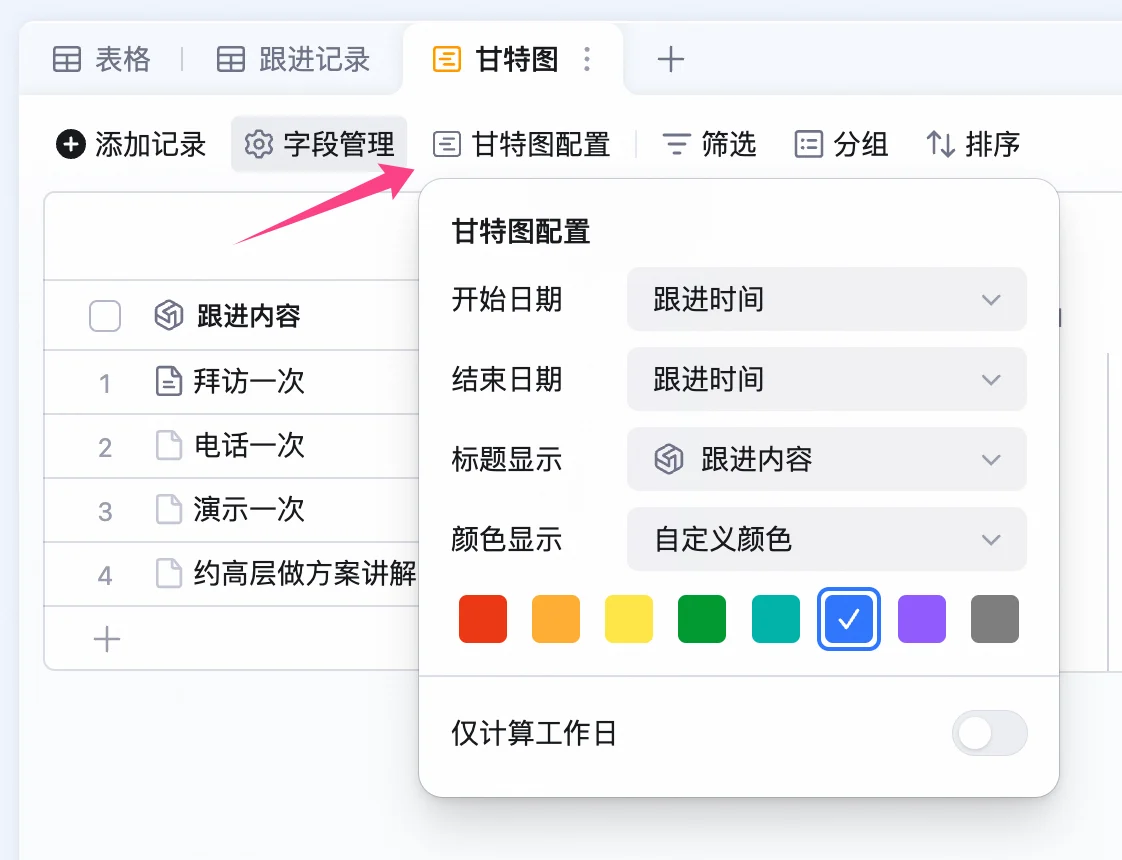
点击标题栏的甘特图配置，可以对于甘特图进行配置，包括：开始日期、结束日期、标题显示、颜色显示、工作日配置。

**开始日期/结束日期**：选择日期格式的字段作为开始日期/结束日期，决定了时间条的开始和结束

**标题显示**：可以选择某一字段作为时间条的标题，显示在时间条上

**颜色显示**：选择自定义颜色，可以在几种颜色中进行选择。选择跟随字段颜色，前提是有单选字段，需要选择一个单选字段颜色和该字段各个选项的颜色保持一致。

<img src="https://mintcdn.com/dingtalk-8c0f98e2/jrkJEz6xb1AEEYCL/zh/aitable/views/gantt-view/images/image_a9tPwDkuHK.png?fit=max&auto=format&n=jrkJEz6xb1AEEYCL&q=85&s=aa61e056cf107e46f743b31e2998f3d1" alt="" width="1122" height="860" data-path="zh/aitable/views/gantt-view/images/image_a9tPwDkuHK.png" />

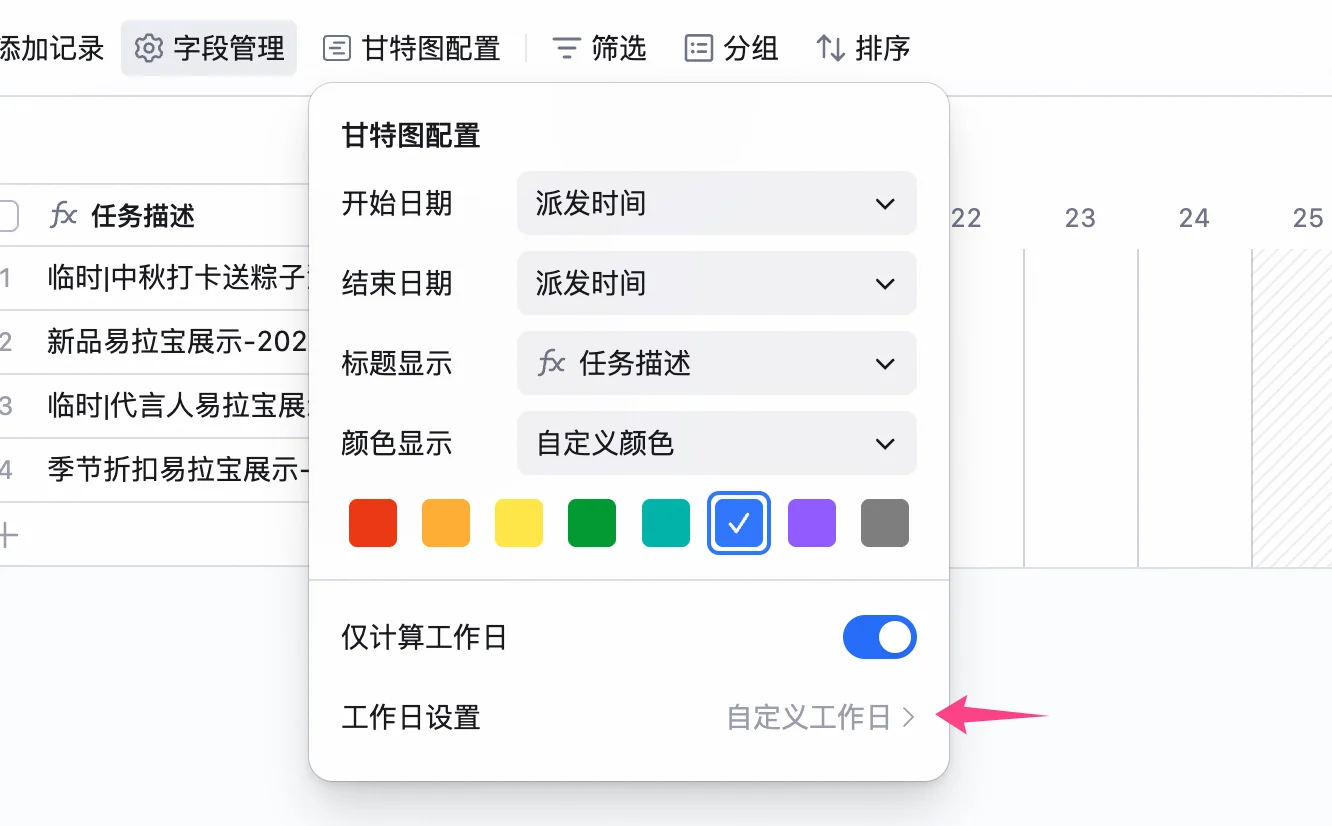
**工作日配置**：勾选是否仅计算工作日，并且可以对于工作日进行自定义配置。

<img src="https://mintcdn.com/dingtalk-8c0f98e2/jrkJEz6xb1AEEYCL/zh/aitable/views/gantt-view/images/image_FZG9qoyxP_.png?fit=max&auto=format&n=jrkJEz6xb1AEEYCL&q=85&s=7edcd05841b2c7b030aef56b2be3b8c0" alt="" width="1332" height="826" data-path="zh/aitable/views/gantt-view/images/image_FZG9qoyxP_.png" />

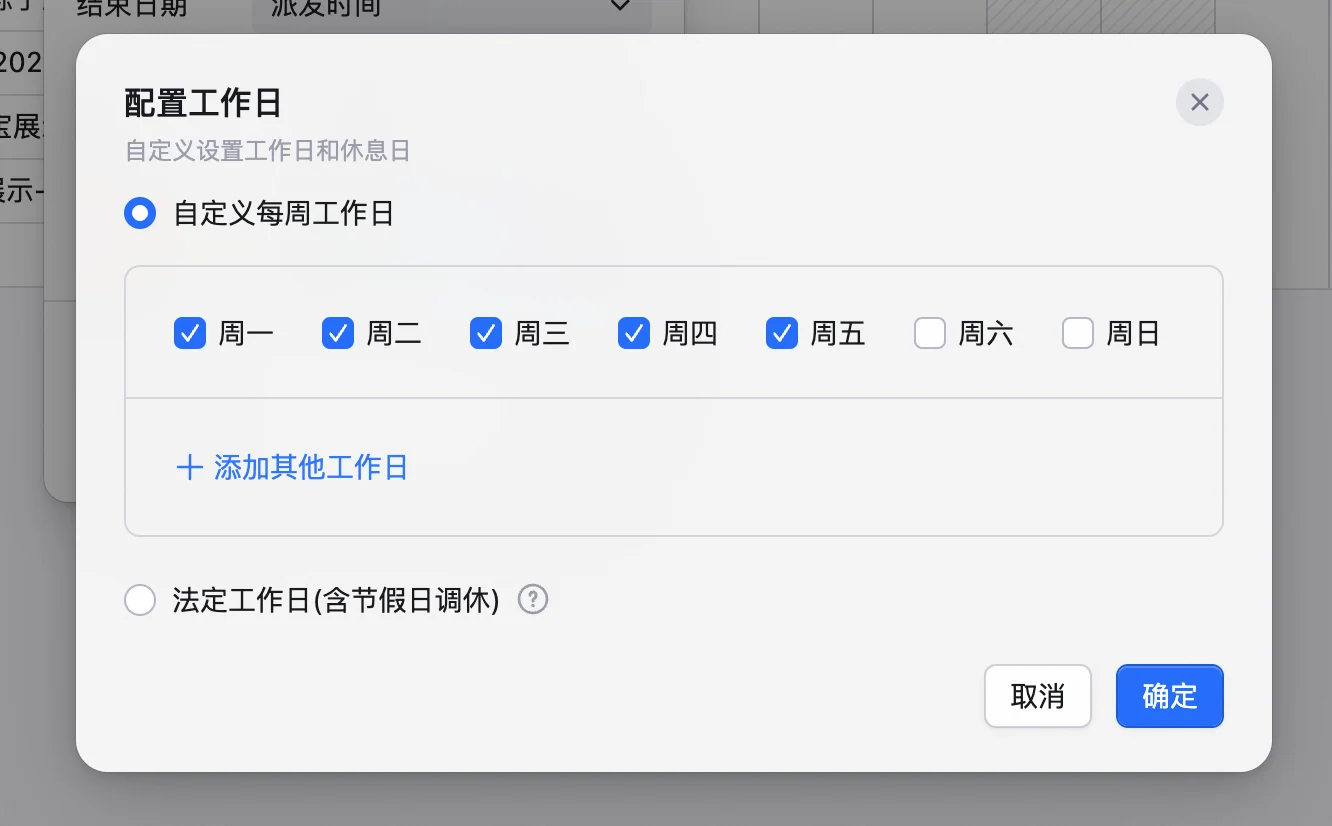
选择自定义每周工作日，可以勾选每周的哪几天是工作日。点击+添加其他工作日，可以在日历中点击日期调整工作日。

选择法定节假日（含节假日调休），将会按照国务院发布的相关规定显示工作日。

<img src="https://mintcdn.com/dingtalk-8c0f98e2/jrkJEz6xb1AEEYCL/zh/aitable/views/gantt-view/images/image_6c3jeLu8VJ.png?fit=max&auto=format&n=jrkJEz6xb1AEEYCL&q=85&s=8216b0c31fd2afed9bfe9f4f9b2cda64" alt="" width="1332" height="826" data-path="zh/aitable/views/gantt-view/images/image_6c3jeLu8VJ.png" />

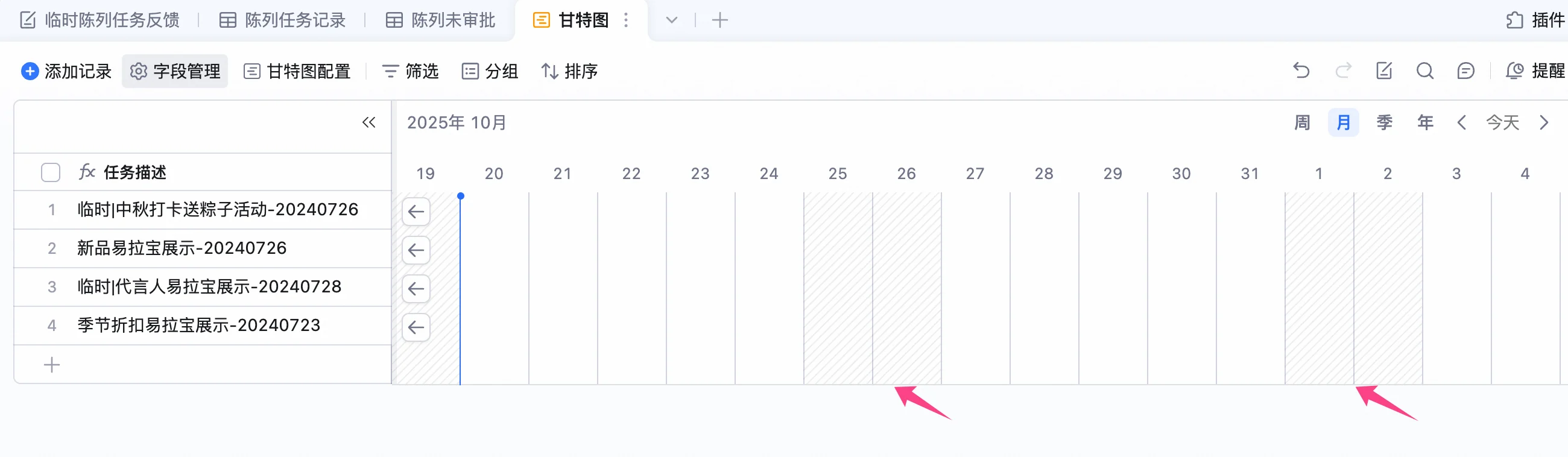
在甘特图视图中，非工作日的底色为阴影。

<img src="https://mintcdn.com/dingtalk-8c0f98e2/jrkJEz6xb1AEEYCL/zh/aitable/views/gantt-view/images/image_9FFXdx1xjE.png?fit=max&auto=format&n=jrkJEz6xb1AEEYCL&q=85&s=ff776537e55b6e85edbc9c4edc5e136e" alt="" width="2600" height="758" data-path="zh/aitable/views/gantt-view/images/image_9FFXdx1xjE.png" />

## 编辑甘特图

### 查看视图

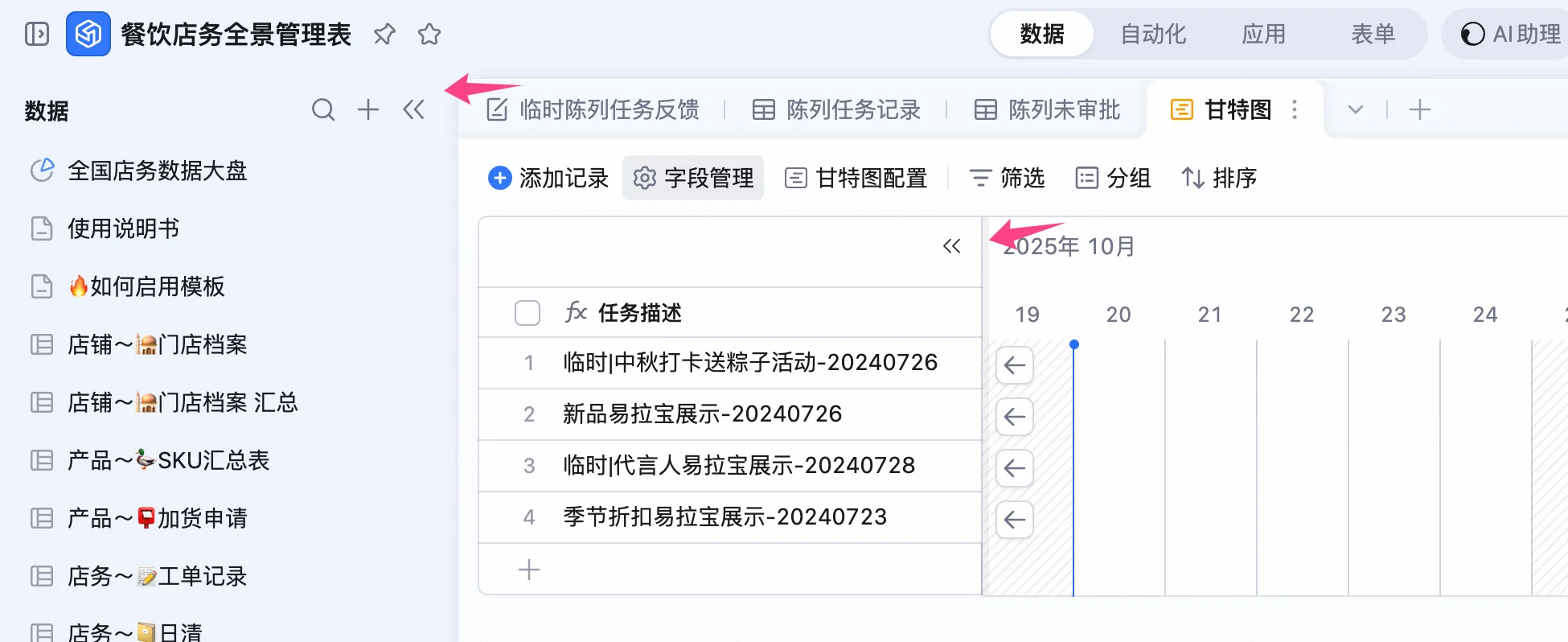
1. 点击页面左上方导航栏旁的 **\<\<** 隐藏侧边栏图标，可折叠数据表信息；
2. 点击甘特视图展示字段右上角的 \*\*\<\<\*\*收起列图标，可折叠左侧所有字段，从而使甘特视图横向扩展至整个屏幕区域。

<img src="https://mintcdn.com/dingtalk-8c0f98e2/jrkJEz6xb1AEEYCL/zh/aitable/views/gantt-view/images/image_1bdXNdBjfI.png?fit=max&auto=format&n=jrkJEz6xb1AEEYCL&q=85&s=b18bb8bbe37fdbcadb857b02c84f5803" alt="" width="1950" height="798" data-path="zh/aitable/views/gantt-view/images/image_1bdXNdBjfI.png" />

### 添加/修改记录

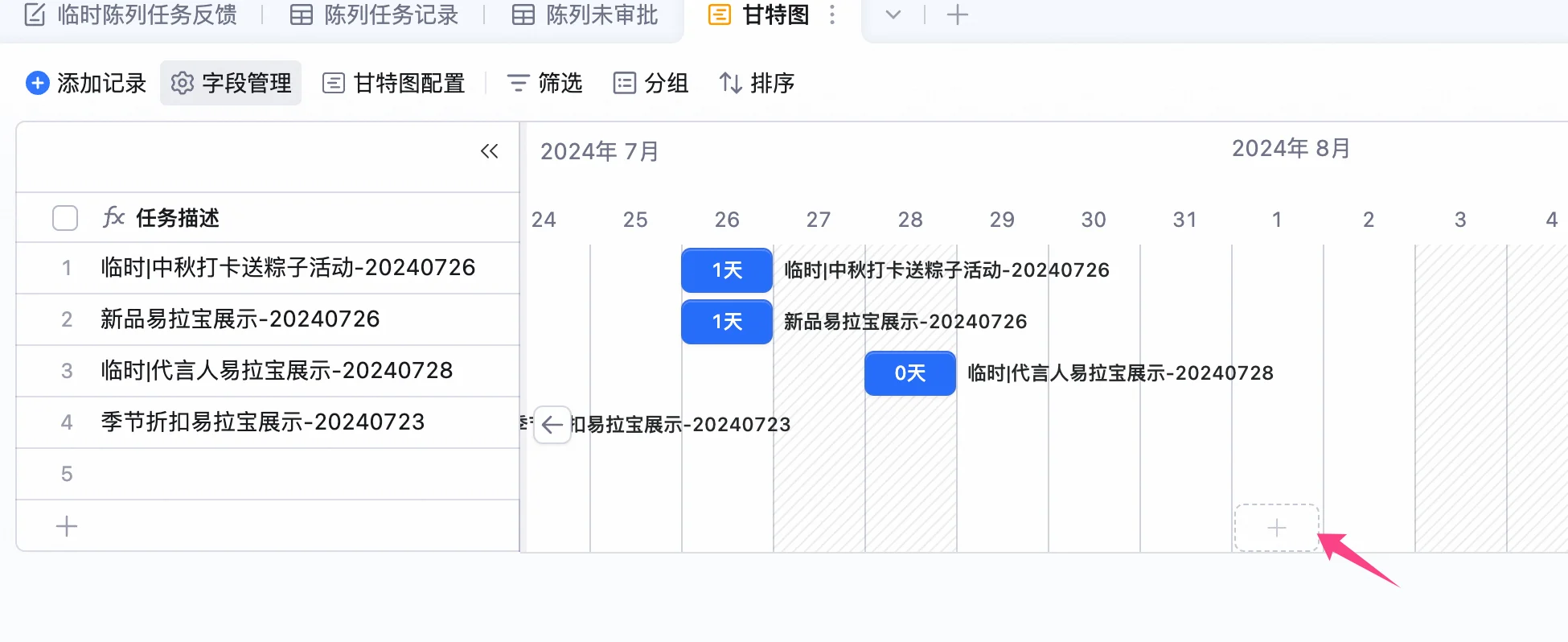
1. 鼠标浮动在空白单元格上方时展示可添加区域；
2. 点击添加时间条；
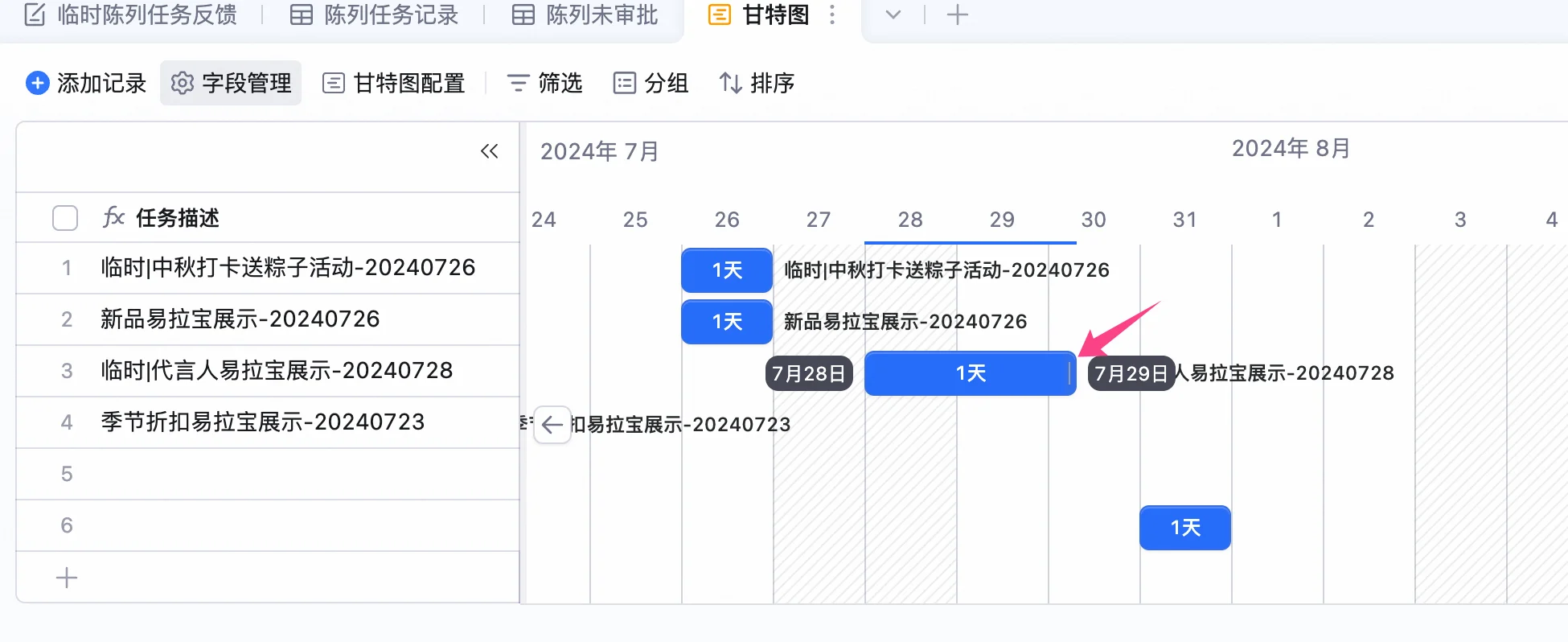
3. 鼠标悬浮在记录的时间条，通过拖拽修改开始日期和结束日期，也可以长按将整个时间线进行拖拽（当创建时间作为开始/结束时间时，不支持修改）。

<img src="https://mintcdn.com/dingtalk-8c0f98e2/jrkJEz6xb1AEEYCL/zh/aitable/views/gantt-view/images/image_2hhZY22yA-.png?fit=max&auto=format&n=jrkJEz6xb1AEEYCL&q=85&s=5b846c56ae5c809220993f203e004246" alt="" width="1950" height="798" data-path="zh/aitable/views/gantt-view/images/image_2hhZY22yA-.png" />

<img src="https://mintcdn.com/dingtalk-8c0f98e2/jrkJEz6xb1AEEYCL/zh/aitable/views/gantt-view/images/image_ZrQRDILYqj.png?fit=max&auto=format&n=jrkJEz6xb1AEEYCL&q=85&s=b74a786d9b7520e8b1229af833bfa0a4" alt="" width="1950" height="798" data-path="zh/aitable/views/gantt-view/images/image_ZrQRDILYqj.png" />

### 设置里程碑

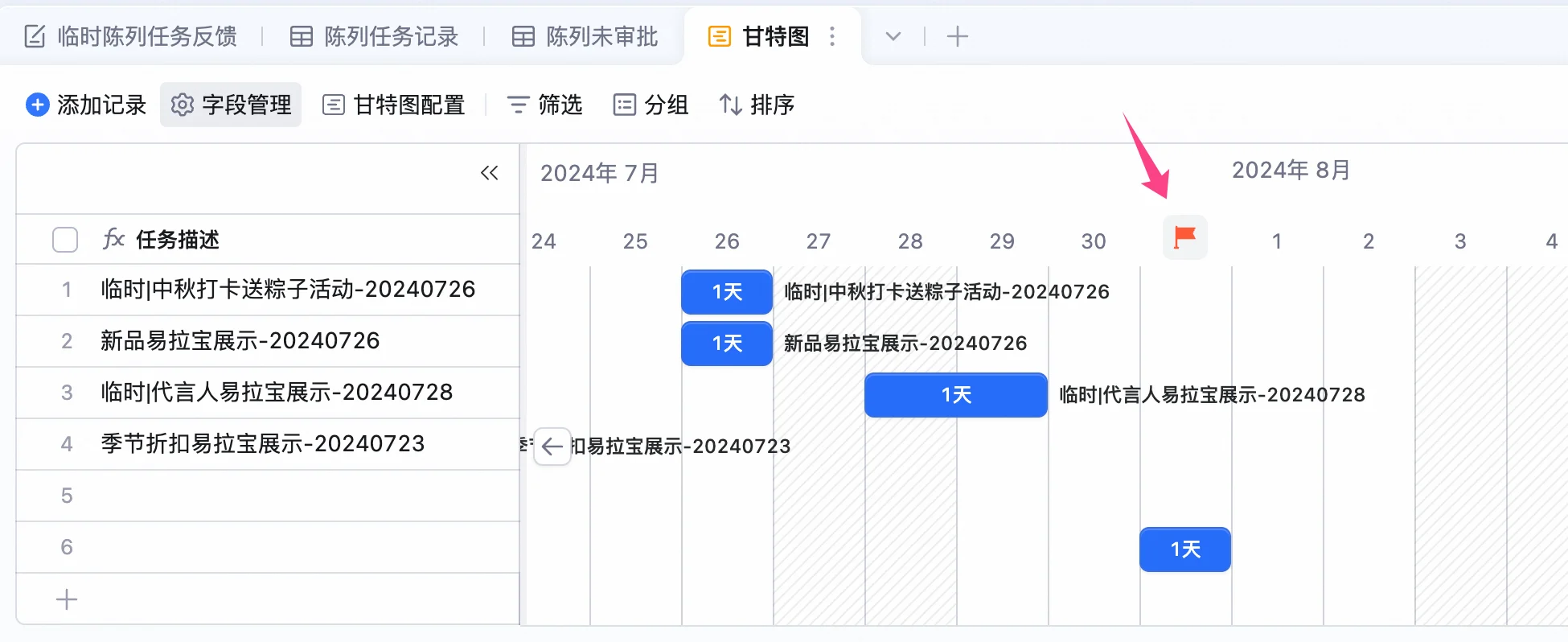
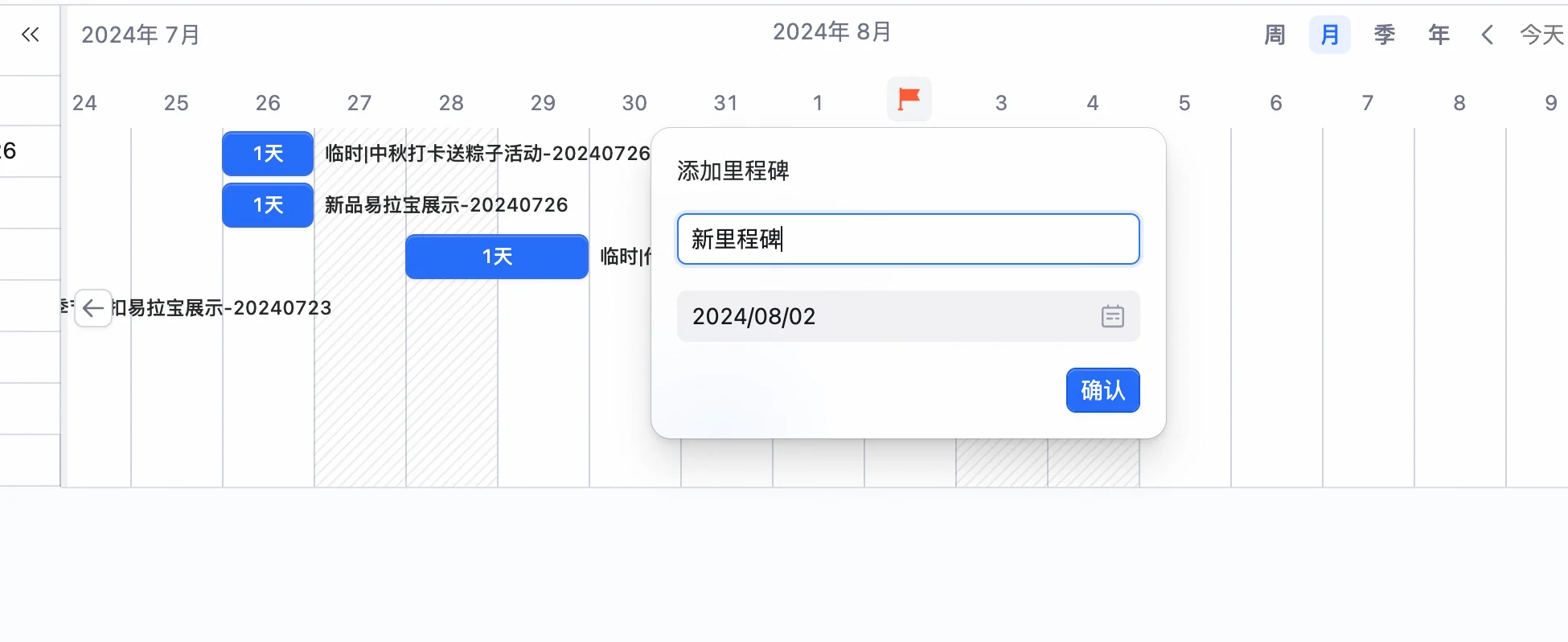
点击即可创建里程碑。输入里程碑名称后，按下回车键或点击其他空白区域即可保存。若需修改或删除已创建的里程碑，只需点击其名称进行编辑，或直接删除里程碑内容。

1. 将鼠标悬停在甘特视图横向的任意日期上展示红旗图标；
2. 点击红旗图标添加里程碑；
3. 输入里程碑标题和日期。

<img src="https://mintcdn.com/dingtalk-8c0f98e2/jrkJEz6xb1AEEYCL/zh/aitable/views/gantt-view/images/image_yOTSP-fY3b.png?fit=max&auto=format&n=jrkJEz6xb1AEEYCL&q=85&s=daf17118172b984ecb1f9bce43b635da" alt="" width="1950" height="798" data-path="zh/aitable/views/gantt-view/images/image_yOTSP-fY3b.png" />

<img src="https://mintcdn.com/dingtalk-8c0f98e2/jrkJEz6xb1AEEYCL/zh/aitable/views/gantt-view/images/image_8x8Ho99shd.png?fit=max&auto=format&n=jrkJEz6xb1AEEYCL&q=85&s=1fa7fd4a6f166152e80af0b2edfbdae3" alt="" width="1950" height="798" data-path="zh/aitable/views/gantt-view/images/image_8x8Ho99shd.png" />

### 调整展示维度

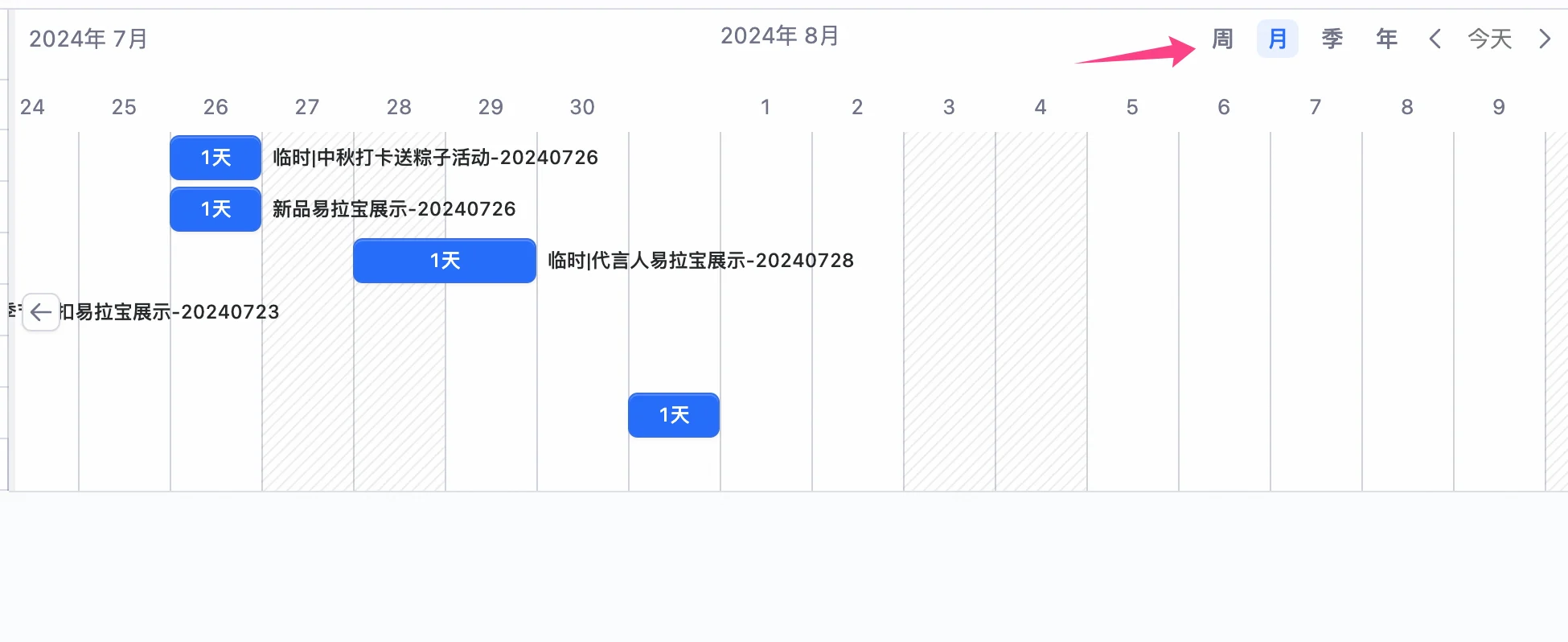
甘特视图支持年、季、月、周四种展示维度，可以在视图的右上角点击进行切换。

点击右上角的今天，可以一键将甘特图切换到今天。

<img src="https://mintcdn.com/dingtalk-8c0f98e2/jrkJEz6xb1AEEYCL/zh/aitable/views/gantt-view/images/image_rx_cDRTgyS.png?fit=max&auto=format&n=jrkJEz6xb1AEEYCL&q=85&s=d3a959f219852d2d8bc6ee6b3167b1f5" alt="" width="1950" height="798" data-path="zh/aitable/views/gantt-view/images/image_rx_cDRTgyS.png" />

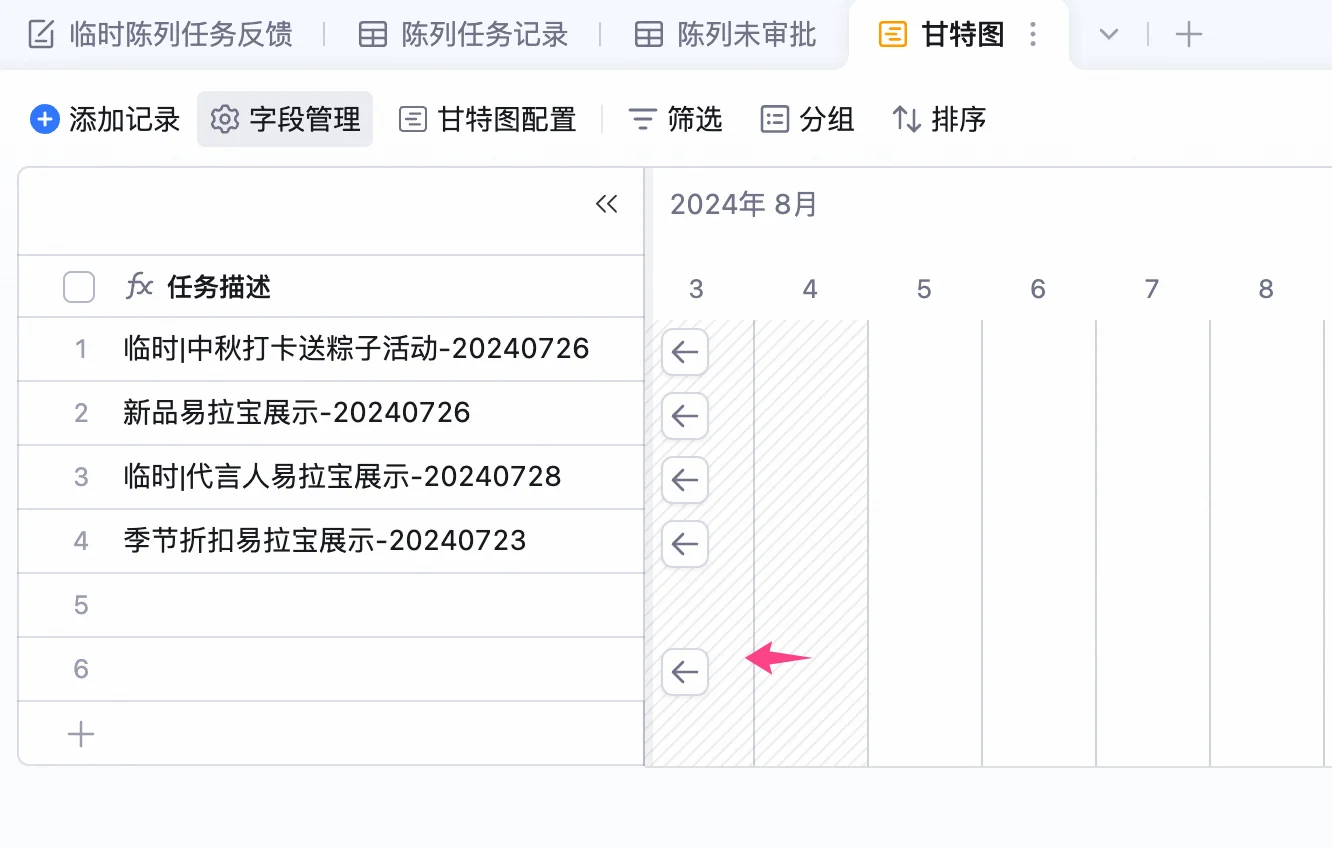
当时间条不在可见范围内时，点击时间条两侧的 **←** 或 **→** 按钮，即可快速跳转至该时间条的起始或结束日期。

<img src="https://mintcdn.com/dingtalk-8c0f98e2/jrkJEz6xb1AEEYCL/zh/aitable/views/gantt-view/images/image_SkUW8lAH3B.png?fit=max&auto=format&n=jrkJEz6xb1AEEYCL&q=85&s=493ab8218105b4ab9f34648e9c62fd09" alt="" width="1332" height="848" data-path="zh/aitable/views/gantt-view/images/image_SkUW8lAH3B.png" />

## 字段管理

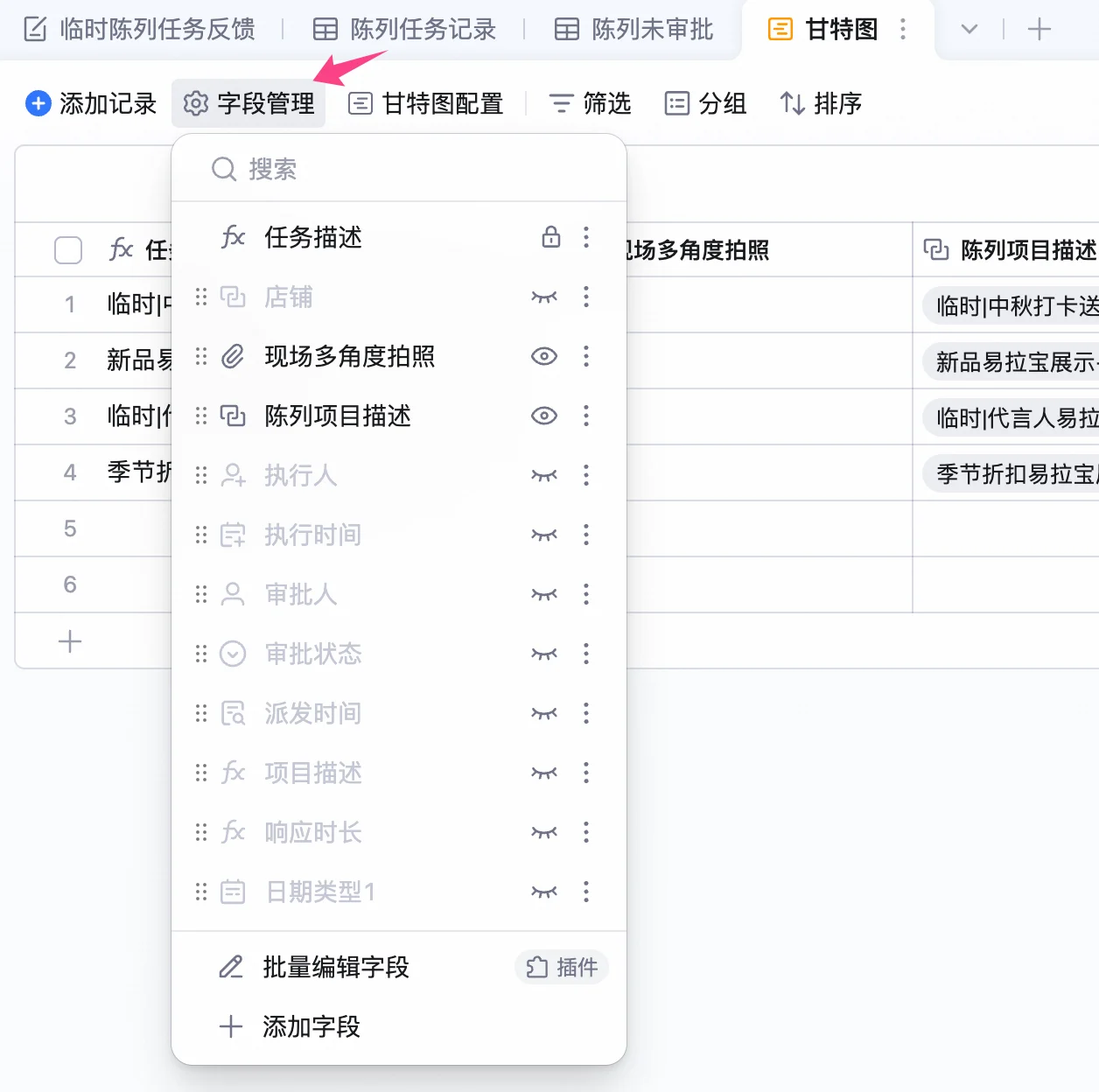
可在甘特图左侧固定显示字段，左右滚动时保持不动。

* 在工具栏打开 **字段配置** ，点击字段右侧 **** 图标，可控制该字段在左侧的显示/隐藏。
* 也可在已显示字段上右键，选择“隐藏字段/列”。

注：主字段默认显示，且不可隐藏。

<img src="https://mintcdn.com/dingtalk-8c0f98e2/jrkJEz6xb1AEEYCL/zh/aitable/views/gantt-view/images/image_GwYOIT6eCR.png?fit=max&auto=format&n=jrkJEz6xb1AEEYCL&q=85&s=59fdb29bdbcd7ee1931a64aaa330b36f" alt="" width="1256" height="1248" data-path="zh/aitable/views/gantt-view/images/image_GwYOIT6eCR.png" />

## 筛选、分组、排序

详见[使用筛选和筛选条件组](/zh/aitable/basic-operations/filters-and-filter-groups)、[使用分组](/zh/aitable/basic-operations/grouping)、[使用排序](/zh/aitable/basic-operations/sorting)。

## 常见问题

#### **问：AI表格的甘特视图是否支持设置依赖关系？**

答： 不支持。在AI表格的甘特视图中，无法创建时间条之间的依赖关系，也不支持设置前后置任务。