> ## Documentation Index
> Fetch the complete documentation index at: https://help.dingtalk.io/llms.txt
> Use this file to discover all available pages before exploring further.
# 使用AI表格视图
> 💡视图不是新表格,它是一个“保存好的筛选器”+一个展现数据的方式!
> 💡**视图不是新表格,它是一个“保存好的筛选器**”**+一个展现数据的方式**!
>
> 在AI表格中,同一个数据表在不同场景,可以用**表格、看板、日历、甘特图、画册、地图**等多种形式来呈现数据。同时,也可以通过分组、筛选、排序来对呈现的数据进行编排和过滤。
例如,您创建了一个任务管理表,默认的“全部数据”视图就是一个“表格”视图。您希望看到全部数据的同时,也可以切换到只看分配给我的任务,这时就可以新建一个“表格”视图,并且将筛选条件设置为:“分配人员” = “我”,那么现在,任务管理表就可以在两种视图间快速切换。
请记住,如果一行记录在任意视图里被删除,那么在当前数据表的所有视图中,它就都被删除了——因为视图只是查看数据表的方法,而不是数据被复制了一份。理解这个原理,你就已经掌握了AI表格的“视图”。
AI表格目前提供以下几种视图类型:
**表格**
用传统的表格形式展示数据。
**甘特图**
使用[甘特图](/zh/aitable/views/gantt-view)展示数据可以直观看到基于当前事件的项目进度。
**日历**
日期敏感的数据很适合使用[日历视图](/zh/aitable/views/calendar-view)形式来展示。
**看板**
用看板可以更好地将不同状态的数据以卡片的形式归类堆叠。
**画册**
包含重要图片或文档的数据表可以用画册视图的形式直接将预览图展示为卡片。
**表单**
为当前数据表创建[表单基础操作](/zh/aitable/forms/form-basics),可以将表单分发出去,让指定人或者所有人可以填表以收集数据。
## 视图基础操作
### 新建视图
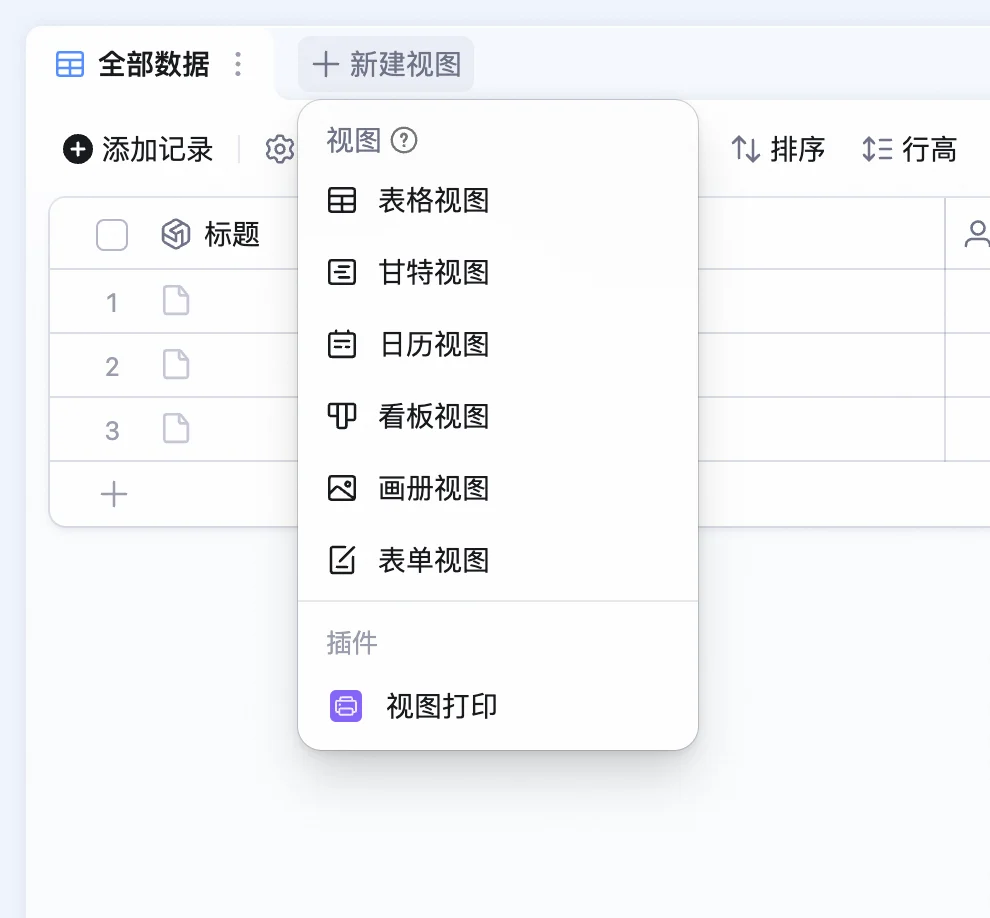
使用视图的第一步是先创建一个合适的视图。
点击 + **新建视图**,根据需要,选择合适的视图。
 ### 重命名视图
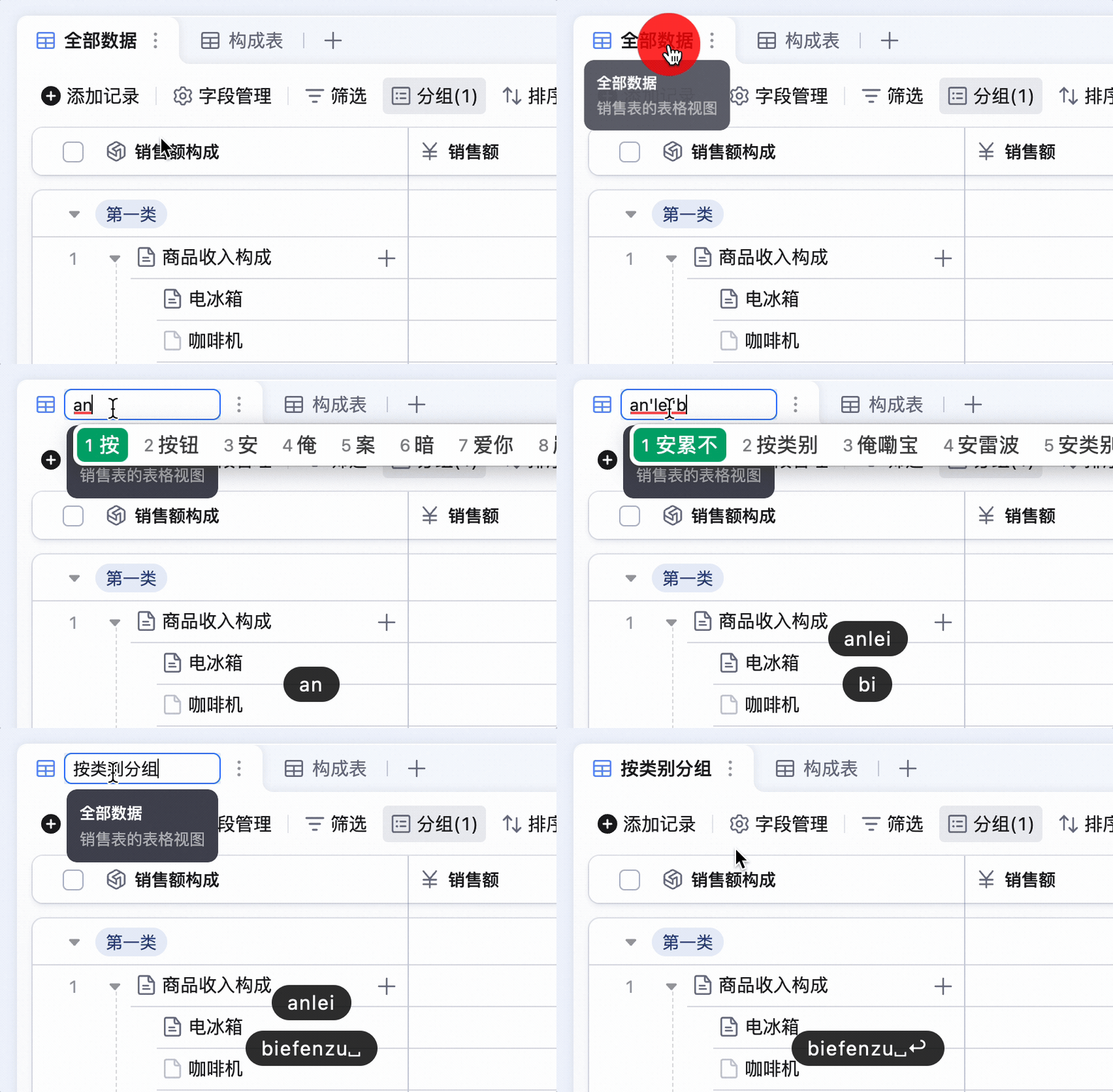
方法一:双击视图名称进行修改:
### 重命名视图
方法一:双击视图名称进行修改:
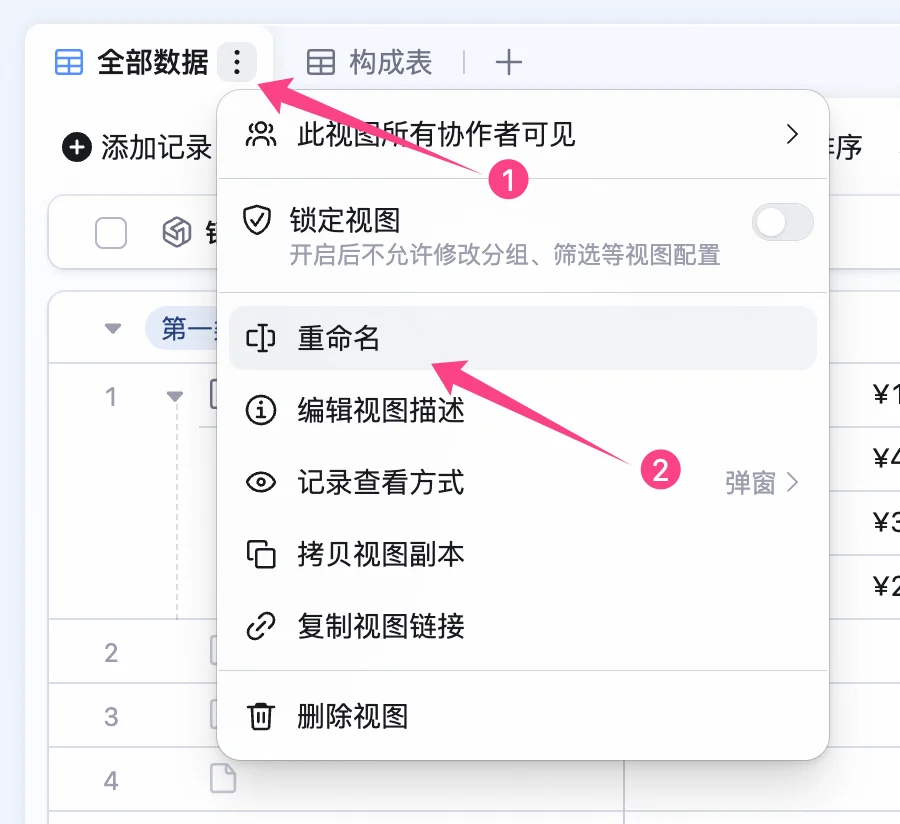
 方法二:点击视图名称右侧的 图标,在弹出菜单中选择 **重命名**:
 ### 为视图添加描述
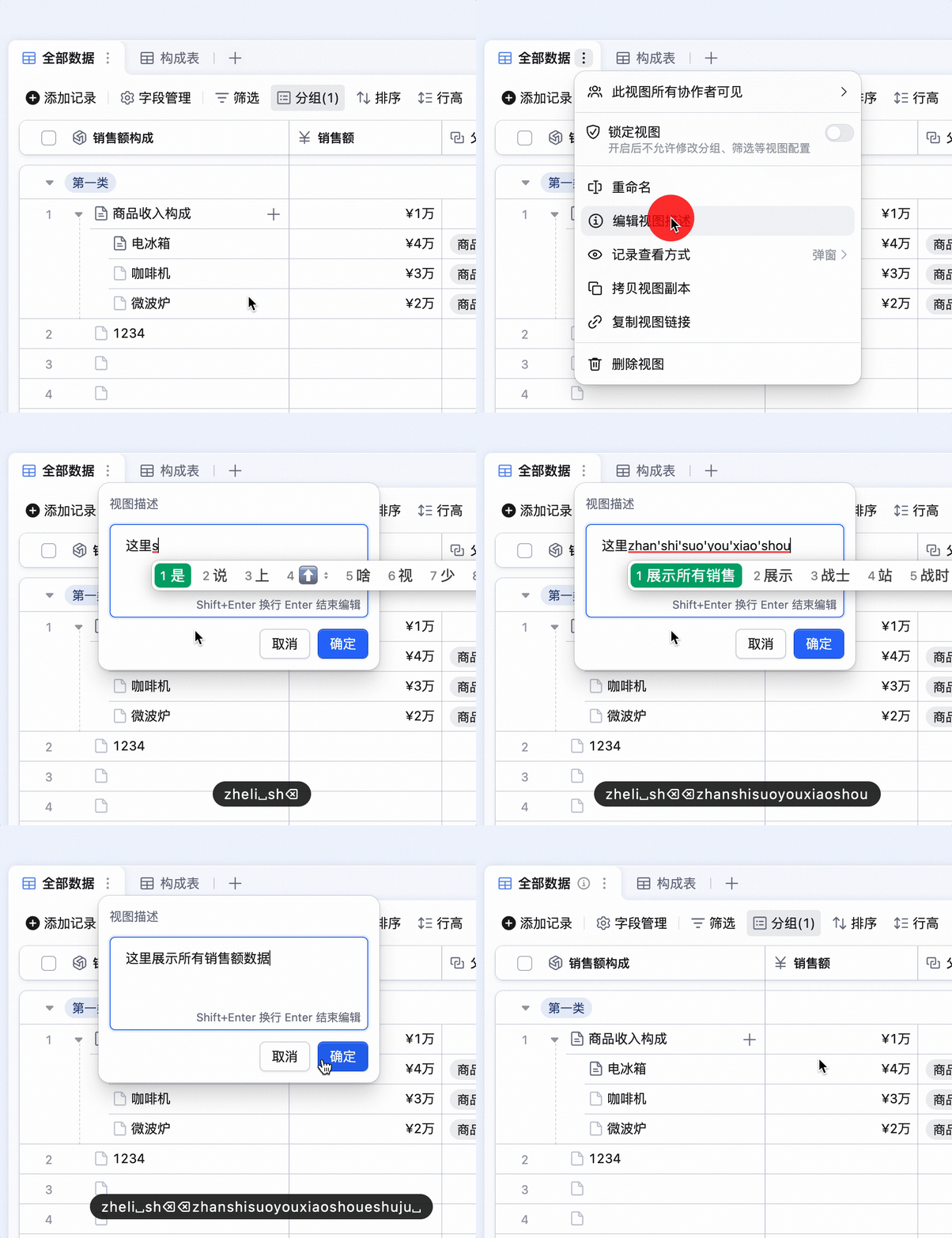
1. 点击视图名称右侧的 图标,在弹出菜单中选择 **编辑视图描述**;
2. 输入内容并保存。
已经添加了描述的视图,在名称右侧会出现 小图标。
### 为视图添加描述
1. 点击视图名称右侧的 图标,在弹出菜单中选择 **编辑视图描述**;
2. 输入内容并保存。
已经添加了描述的视图,在名称右侧会出现 小图标。
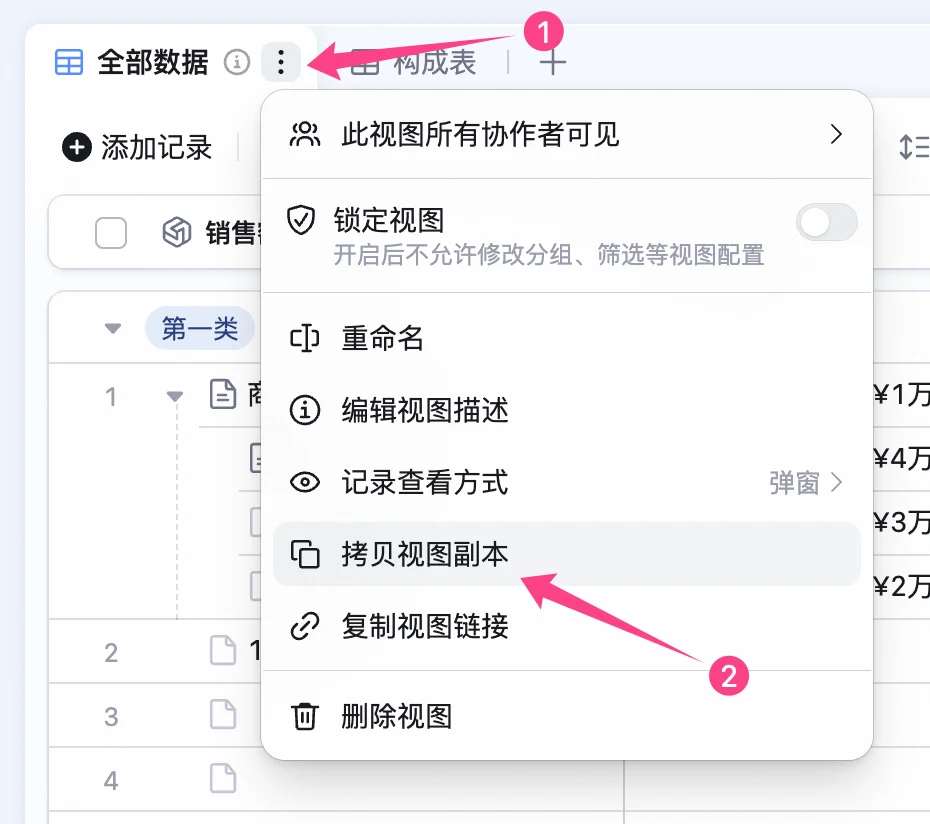
 ### 拷贝视图副本
拷贝视图副本可用于快速创建一个相似的视图。
点击视图名称右侧的 图标,在弹出菜单中选择 **拷贝视图副本** 即可复制一个视图。
### 拷贝视图副本
拷贝视图副本可用于快速创建一个相似的视图。
点击视图名称右侧的 图标,在弹出菜单中选择 **拷贝视图副本** 即可复制一个视图。
 ### 删除视图
注意:删除视图不会对数据表里的数据产生影响,数据表的数据并不会被删除。
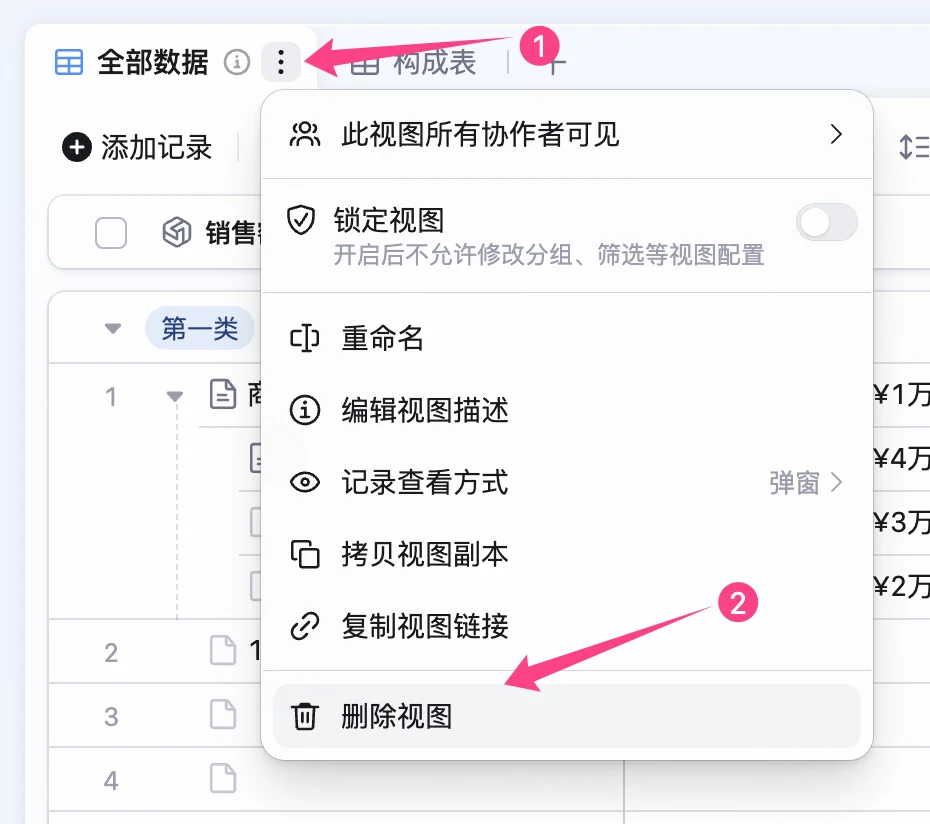
点击视图名称右侧的 图标,在弹出菜单中选择 **删除视图** 即可删除一个视图。
### 删除视图
注意:删除视图不会对数据表里的数据产生影响,数据表的数据并不会被删除。
点击视图名称右侧的 图标,在弹出菜单中选择 **删除视图** 即可删除一个视图。
 ### 移动、搜索视图
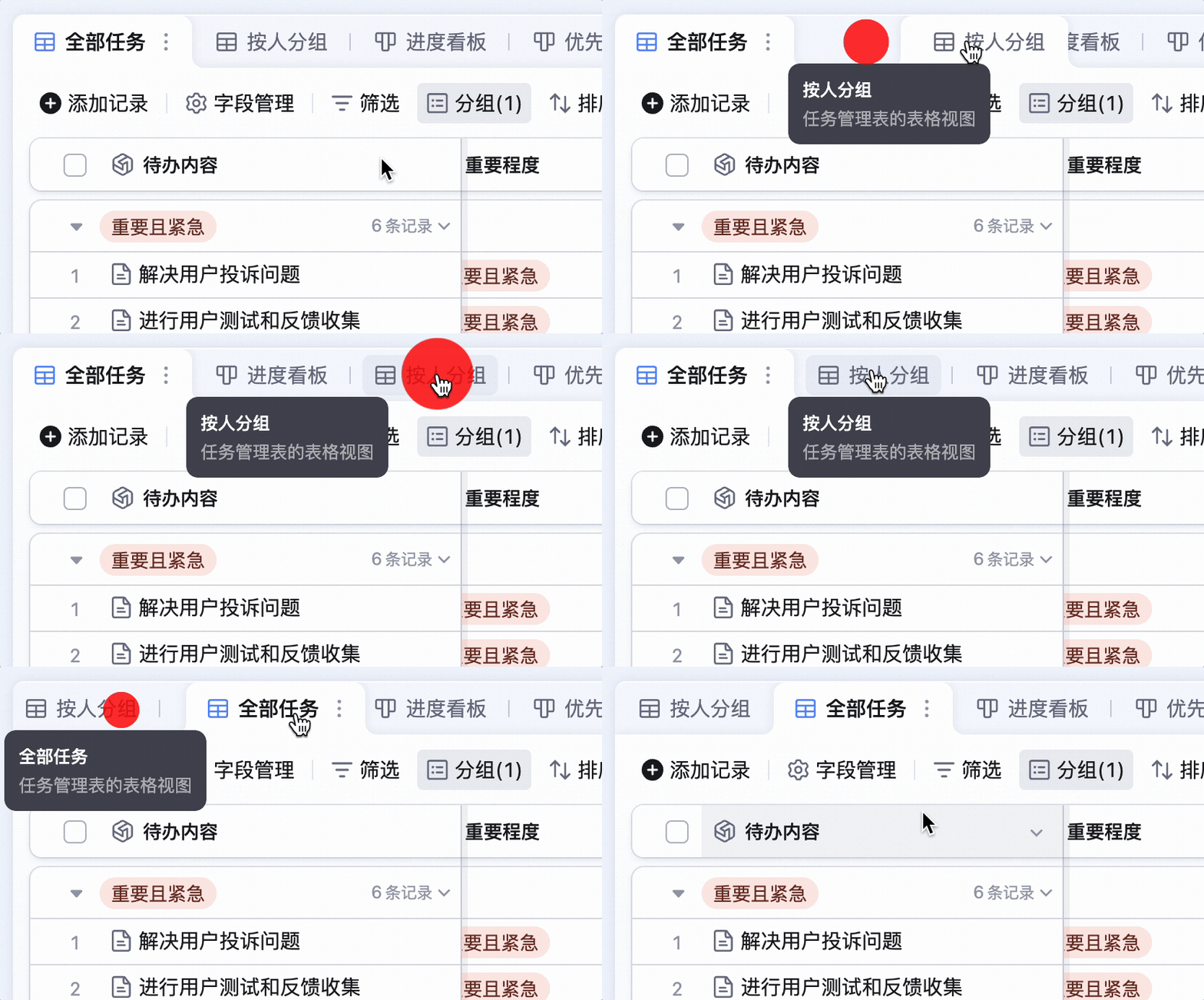
通过拖拽视图标签到合适的位置可以移动视图。
### 移动、搜索视图
通过拖拽视图标签到合适的位置可以移动视图。
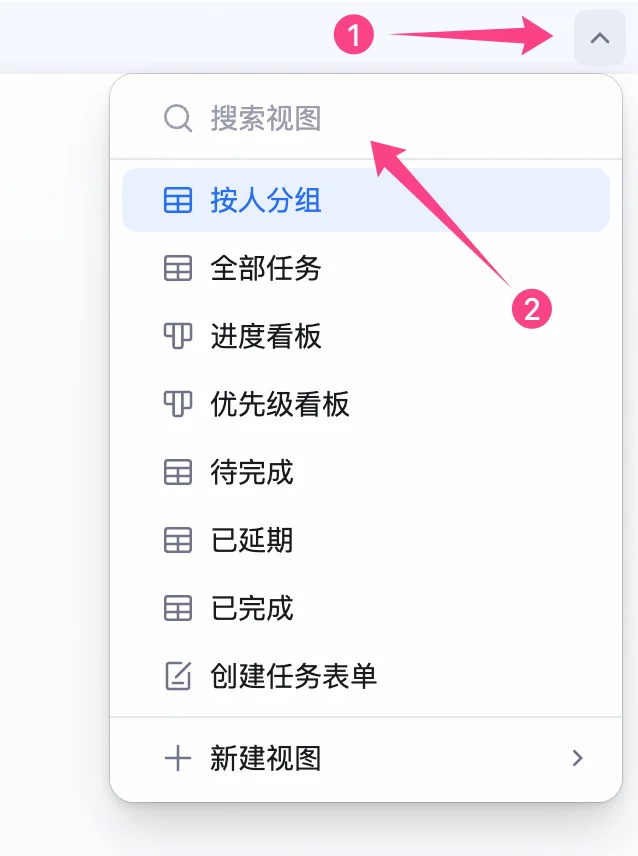
 也可以在下拉菜单中拖拽以便集中调整视图的位置。
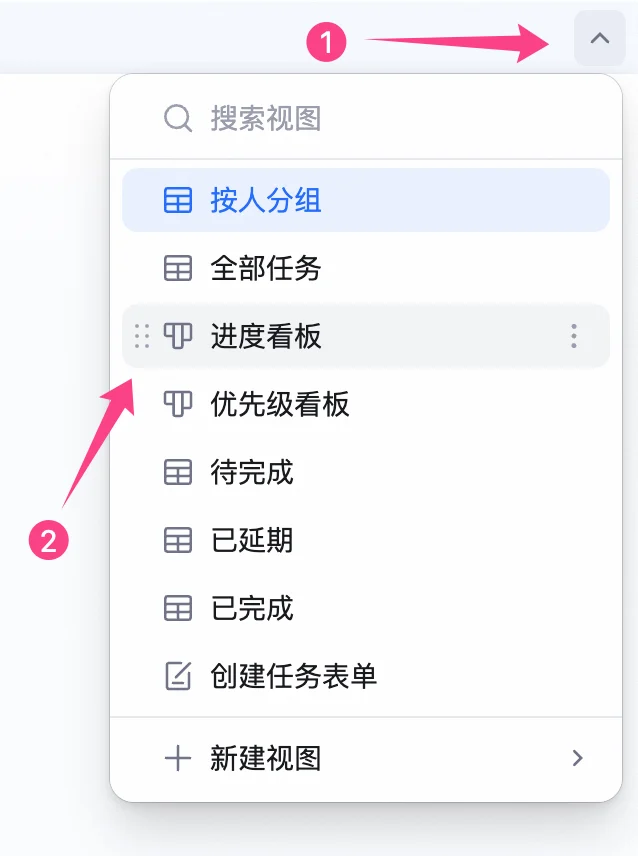 在视图较多的情况下,可以在下拉视图菜单中进行搜索,以便快速定位到一个视图。
 ### 分组
通过设置视图的分组条件,可以对视图展示的数据进行分组配置。
分组具体用法见[使用分组](/zh/aitable/basic-operations/grouping)。
### 筛选
通过设置视图的筛选条件,可以对视图展示的数据进行筛选配置。
筛选具体用法见[使用分组](/zh/aitable/basic-operations/grouping)。
### 排序
通过设置视图的排序条件,可以对视图展示的数据进行排序配置。
排序具体用法见[使用排序](/zh/aitable/basic-operations/sorting)。
### 调整行高
如果有较多信息需要显示,可以调整表格视图每一行的行高。
具体用法见[调整行高](/zh/aitable/basic-operations/row-height)。
### 填色
表格视图支持填色,可以按照不同的条件对单元格、整行、整列或者行头进行填色。
具体用法见[使用填色](/zh/aitable/basic-operations/cell-coloring)。
### 添加记录/行
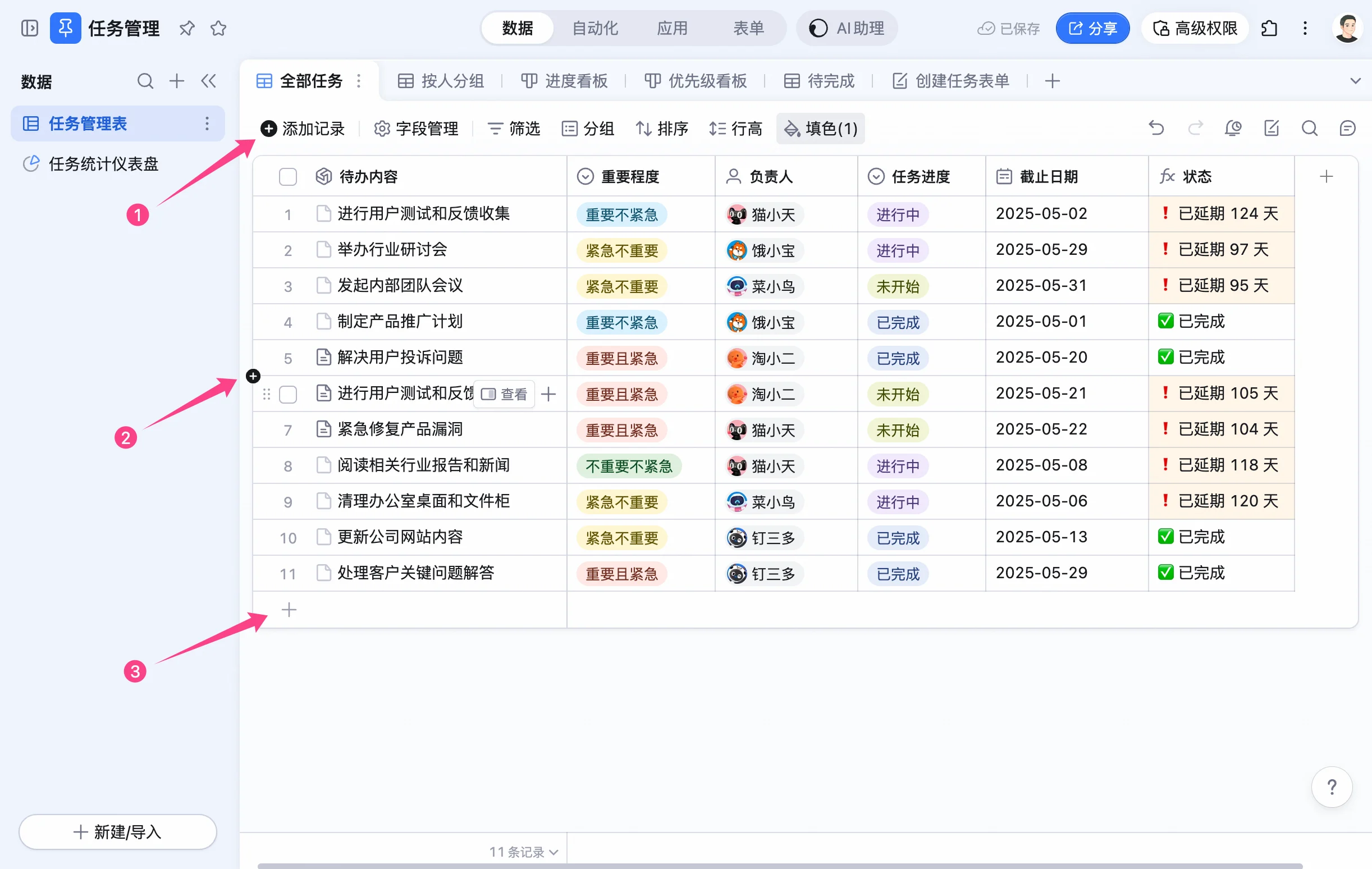
1. 通过点击顶部 **添加记录** 默认在视图顶部创建一条记录;
2. 通过点击两条记录交界处顶点的 默认在两条记录中间创建一条记录;
3. 通过点击底部的 + 图标,默认在视图底部快捷创建一条记录。
注意:如果视图配置了排序条件,那么创建记录的位置由排序条件决定。
### 分组
通过设置视图的分组条件,可以对视图展示的数据进行分组配置。
分组具体用法见[使用分组](/zh/aitable/basic-operations/grouping)。
### 筛选
通过设置视图的筛选条件,可以对视图展示的数据进行筛选配置。
筛选具体用法见[使用分组](/zh/aitable/basic-operations/grouping)。
### 排序
通过设置视图的排序条件,可以对视图展示的数据进行排序配置。
排序具体用法见[使用排序](/zh/aitable/basic-operations/sorting)。
### 调整行高
如果有较多信息需要显示,可以调整表格视图每一行的行高。
具体用法见[调整行高](/zh/aitable/basic-operations/row-height)。
### 填色
表格视图支持填色,可以按照不同的条件对单元格、整行、整列或者行头进行填色。
具体用法见[使用填色](/zh/aitable/basic-operations/cell-coloring)。
### 添加记录/行
1. 通过点击顶部 **添加记录** 默认在视图顶部创建一条记录;
2. 通过点击两条记录交界处顶点的 默认在两条记录中间创建一条记录;
3. 通过点击底部的 + 图标,默认在视图底部快捷创建一条记录。
注意:如果视图配置了排序条件,那么创建记录的位置由排序条件决定。
 ### 添加子记录
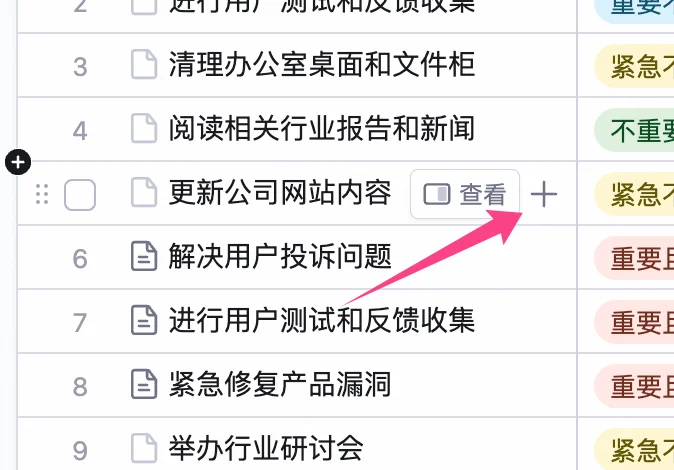
在表格视图第一列的单元格中,点击右侧 + 可以为当前记录/行添加一条子记录。子记录用于一些需要有父子层级关系的场景,比如任务列表中,一个大任务包含多个子任务。
### 添加子记录
在表格视图第一列的单元格中,点击右侧 + 可以为当前记录/行添加一条子记录。子记录用于一些需要有父子层级关系的场景,比如任务列表中,一个大任务包含多个子任务。
 ## 视图高级操作
### 将视图设置为私有
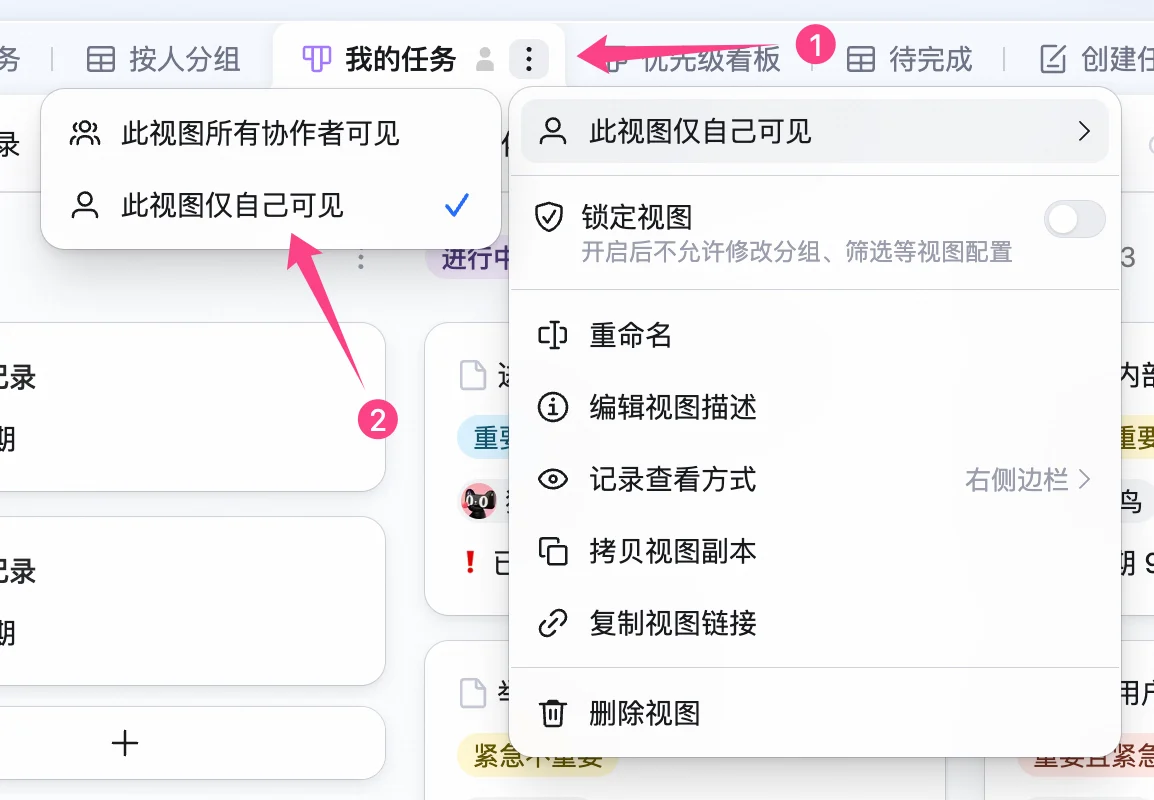
点击视图名称右侧的 图标,在弹出菜单中选择 **此视图仅自己可见**。仅自己创建的视图可以设置为私有。私有视图尽自己可见,不会影响他人。
## 视图高级操作
### 将视图设置为私有
点击视图名称右侧的 图标,在弹出菜单中选择 **此视图仅自己可见**。仅自己创建的视图可以设置为私有。私有视图尽自己可见,不会影响他人。
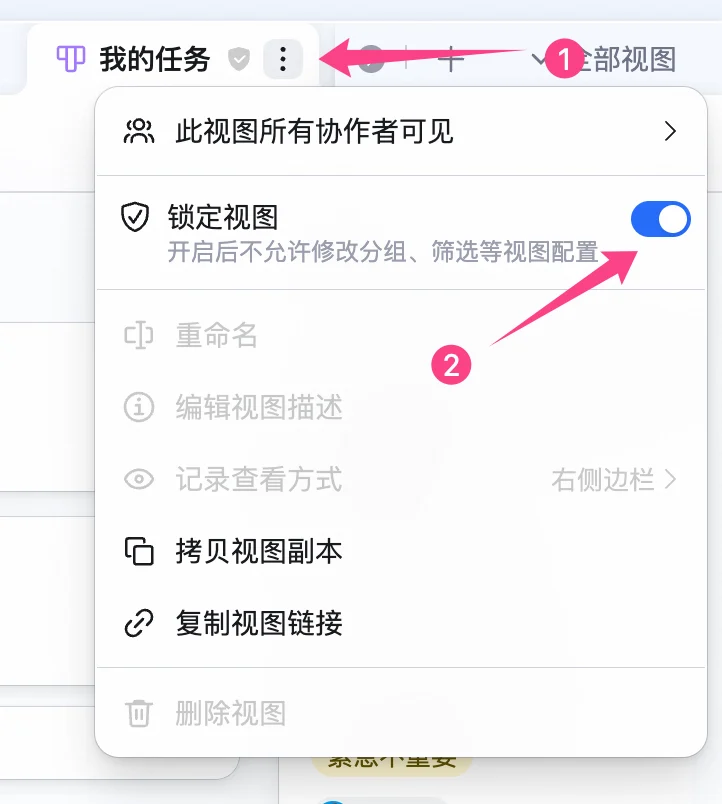
 ### 锁定视图
点击视图名称右侧的 图标,在弹出菜单中打开 **锁定视图**。
开启 **锁定视图** 后,不再允许修改分组、筛选、排序、填色等所有视图配置。
### 锁定视图
点击视图名称右侧的 图标,在弹出菜单中打开 **锁定视图**。
开启 **锁定视图** 后,不再允许修改分组、筛选、排序、填色等所有视图配置。
 ### 分享视图
点击视图名称右侧的 图标,在弹出菜单中选择 **复制视图链接**,粘贴给他人即可分享。
## 常见问题
#### **问:表格视图中最多能创建多少级子记录?**
答:在一条父记录下,最多可以创建 4 级子记录。
#### **问:为父记录设置高级权限后,子记录是否自动继承相同的权限?**
答:不会。高级权限中,父记录与子记录的权限是相互独立的,并无关联关系。例如,若要设置“与成员自己相关的记录”,需要分别在父记录和子记录中都填写人员字段才能生效。仅在父记录中添加人员字段,不会对子记录产生影响。
#### **问:能否以子记录作为分组条件?**
答:目前尚不支持。分组条件仅适用于第一级父记录。
#### **问:筛选或查找结果包含子记录时,如何展示相关信息?**
答:如果筛选或查找的结果位于子记录中,系统将同时展示该子记录及其所有上级父记录。
#### **问:为什么我无法删除某个视图?**
答:可能的原因包括以下几种:
* 当前数据表内仅剩一个视图。系统不允许删除数据表中的唯一视图。
* 您缺少删除视图的权限。未启用高级权限时,拥有编辑或管理权限的用户可删除视图;启用高级权限后,则需要明确具备新增、编辑、删除视图的权限。
* 视图已被锁定。在解除锁定之前,任何人均无法删除该视图。
### 分享视图
点击视图名称右侧的 图标,在弹出菜单中选择 **复制视图链接**,粘贴给他人即可分享。
## 常见问题
#### **问:表格视图中最多能创建多少级子记录?**
答:在一条父记录下,最多可以创建 4 级子记录。
#### **问:为父记录设置高级权限后,子记录是否自动继承相同的权限?**
答:不会。高级权限中,父记录与子记录的权限是相互独立的,并无关联关系。例如,若要设置“与成员自己相关的记录”,需要分别在父记录和子记录中都填写人员字段才能生效。仅在父记录中添加人员字段,不会对子记录产生影响。
#### **问:能否以子记录作为分组条件?**
答:目前尚不支持。分组条件仅适用于第一级父记录。
#### **问:筛选或查找结果包含子记录时,如何展示相关信息?**
答:如果筛选或查找的结果位于子记录中,系统将同时展示该子记录及其所有上级父记录。
#### **问:为什么我无法删除某个视图?**
答:可能的原因包括以下几种:
* 当前数据表内仅剩一个视图。系统不允许删除数据表中的唯一视图。
* 您缺少删除视图的权限。未启用高级权限时,拥有编辑或管理权限的用户可删除视图;启用高级权限后,则需要明确具备新增、编辑、删除视图的权限。
* 视图已被锁定。在解除锁定之前,任何人均无法删除该视图。