> ## Documentation Index
> Fetch the complete documentation index at: https://help.dingtalk.io/llms.txt
> Use this file to discover all available pages before exploring further.

# 高级设置

> 介绍钉钉OA审批高级设置的操作前提与配置步骤，涵盖撤销、修改、提交后选审批人、代他人提交等发起人与审批人规则，帮助管理员精细管控审批流程行为。

## 一、操作说明

<Note>
  管理员可以操作高级设置；

  高级设置作用于当前的 **单个表单**；

  包括：发起人设置、审批人设置、数据标题/摘要设置、权限设置、填写提醒等；
</Note>

## 二、操作前提

* 仅审批管理员才能进行流程设计，因此需要先成为审批管理员

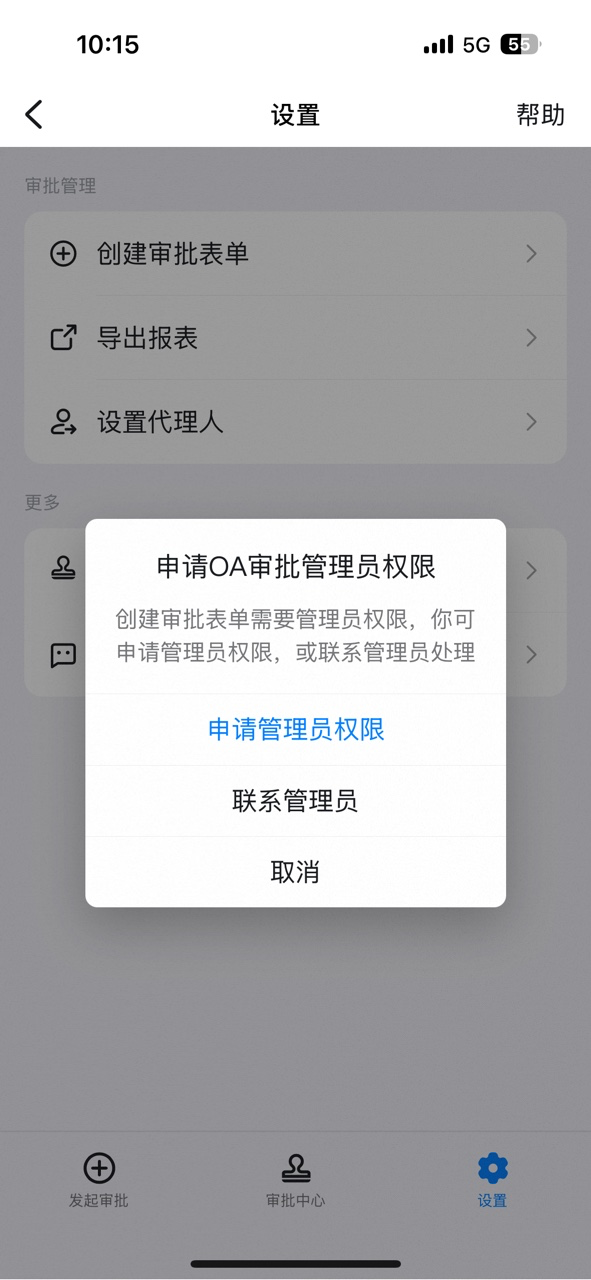
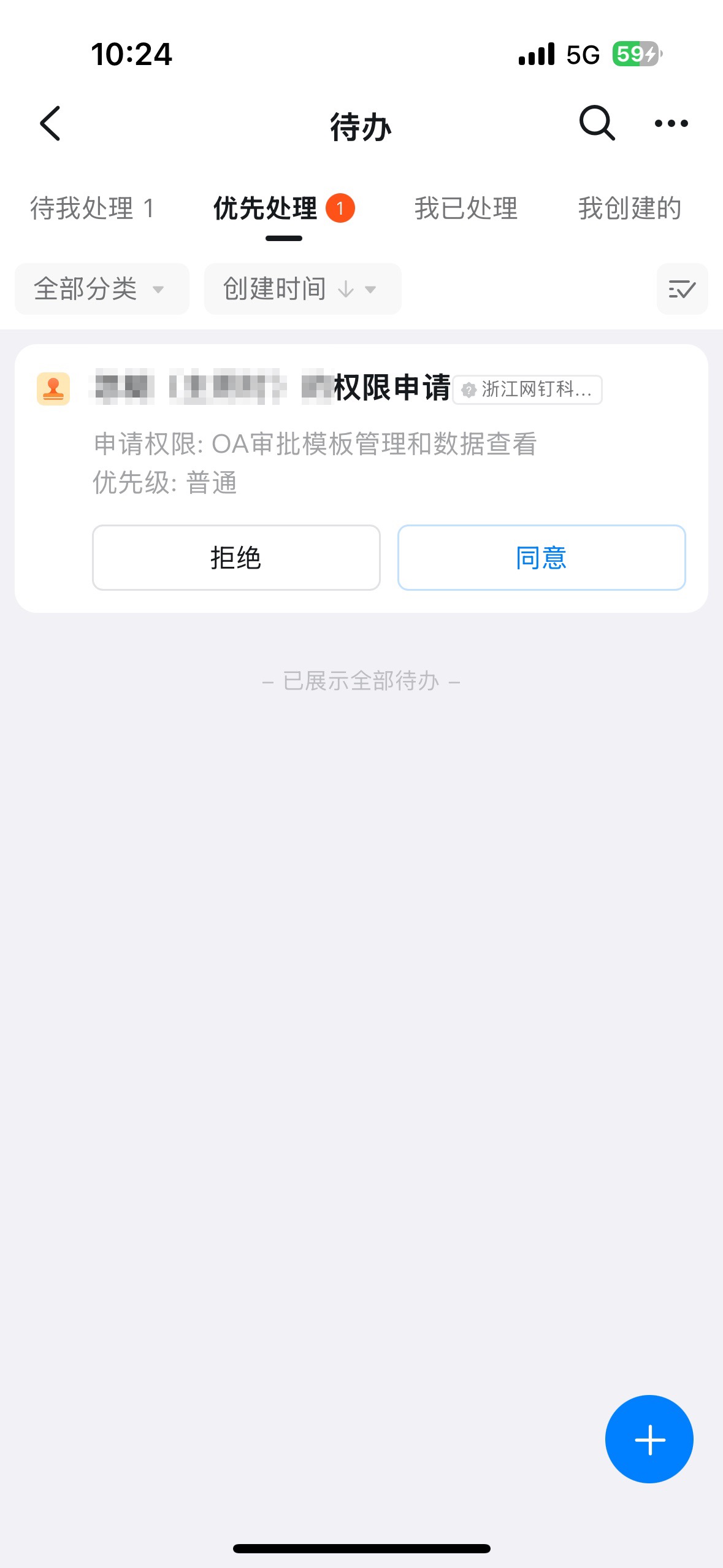
非审批管理员，进入钉钉OA审批，点击【设置】，点击【创建审批单】，点击【申请管理员权限】，点击“提交”。

<div className="grid grid-cols-3 gap-4 my-4">
  <Frame>
    ![image.png](https://alidocs.oss-cn-zhangjiakou.aliyuncs.com/res/jP2lRYjZmyDkLO8g/img/3bc72db6-0758-4388-85fa-5b516370ef92.png)
  </Frame>

  <Frame>
    ![image.png](https://alidocs.oss-cn-zhangjiakou.aliyuncs.com/res/jP2lRYjZmyDkLO8g/img/d76c8667-79ad-4856-bbd1-db2bfb11d9ca.png)
  </Frame>

  <Frame>
    ![image.png](https://alidocs.oss-cn-zhangjiakou.aliyuncs.com/res/jP2lRYjZmyDkLO8g/img/f0f909f7-8058-44ef-8388-ed6868c815a2.png)
  </Frame>
</div>

管理员收到待审批提醒，并审批通过后，对应员工将自动获取审批管理员权限

<div style={{maxWidth:'400px',margin:'16px auto'}}>
  <Frame>
    ![20250606102656.jpeg](https://alidocs.oss-cn-zhangjiakou.aliyuncs.com/res/jP2lRYjZmyDkLO8g/img/f0a67e04-bf73-4e3d-ab03-2676c919a89f.jpeg)
  </Frame>
</div>

## 三、操作步骤

### 1、进入高级设置

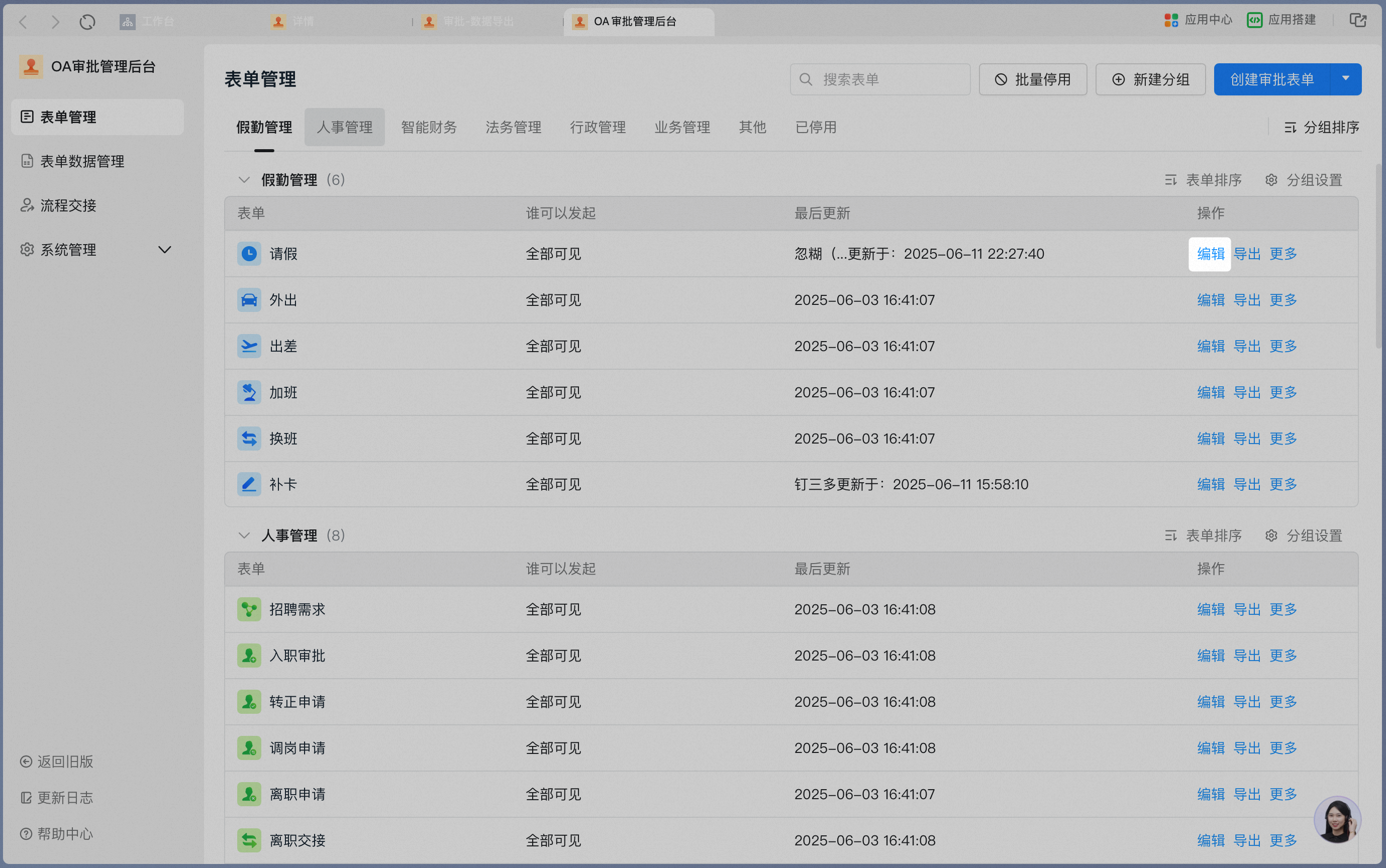
在 “ **审批管理后台”** -“ **表单管理”** 页面，点击表单操作中的【**编辑**】

<Frame>
  ![image.png](https://alidocs.oss-cn-zhangjiakou.aliyuncs.com/res/jP2lRYjZmyDkLO8g/img/0aa4e5e9-e662-4552-866b-60163ba741b8.png)
</Frame>

点击【**高级设置**】进入高级设置的主界面

<Frame>
  ![截屏2025-06-22 14.31.21.png](https://alidocs.oss-cn-zhangjiakou.aliyuncs.com/res/YdgOk2b0JJJNXq4B/img/c73049bd-d1e4-4786-84e6-3ae69c77790e.png)
</Frame>

### 2、发起人设置

<Note>
  当前区块所有的设置项，仅对 **当前表单** 的 **发起人和评论人** 生效
</Note>

<Frame>
  ![截屏2025-06-24 20.35.42.png](https://alidocs.oss-cn-zhangjiakou.aliyuncs.com/res/2M9qP5jJXRgRYO01/img/fe5dac6c-4a18-42af-abe5-126ef4f75d84.png)
</Frame>

<AccordionGroup>
  <Accordion id="q1" title="撤销设置">
    允许发起人撤销，审批通过的审批单

    默认设置：不允许撤销

    区间范围：通过时间在1-180天

    允许发起人撤销，审批中的审批单

    默认设置：允许撤销

    区间范围：不支持设置，最长180天

    允许评论人撤销，表单上的评论

    默认设置：允许撤销，不能更改

    区间范围：评论后的1-30分钟内
  </Accordion>

  <Accordion id="q2" title="修改设置">
    允许发起人修改，审批通过的审批单

    默认设置：不允许修改

    区间范围：通过时间在1-180天，修改次数1-3次

    开启后：允许发起人修改审批单
  </Accordion>

  <Accordion id="q3" title="提交后选审批人">
    允许发起人先提交审批单，再选择审批人

    默认设置：允许
  </Accordion>

  <Accordion id="q4" title="发送到聊天">
    允许发起人将审批单发送单群聊/单聊

    默认设置：允许
  </Accordion>

  <Accordion id="q5" title="多部门选项">
    当发起人在多个部门时，所在部门的默认值

    默认设置：发起时手动选择

    可设置按照【智能人事】应用中的主部门
  </Accordion>

  <Accordion id="q6" title="代他人提交">
    当前流程允许由他人代为发起

    默认设置：不允许

    开启后：可以由他人代提交
  </Accordion>
</AccordionGroup>

### 3、审批人设置

<Note>
  当前区块所有的设置项，对审批人生效
</Note>

<Frame>
  ![高级设置-审批人设置.png](https://alidocs.oss-cn-zhangjiakou.aliyuncs.com/res/KM7qeobab3aWklpj/img/d266ee56-6213-4dcb-963d-7942bcb75430.png)
</Frame>

<AccordionGroup>
  <Accordion id="q7" title="审批人去重">
    同一个审批人多次出现时，去重

    默认设置：不去重

    设置选项：

    * 中流程中出现多次时，仅保留第一个

    * 仅在连续出现时，自动去重

    审批人和发起人是同一个人，审批自动通过

    默认设置：关闭
  </Accordion>

  <Accordion id="q8" title="审批意见">
    审批人必须填写审批意见

    默认设置：关闭

    区间范围：支持设置审批意见填写提示

    审批人评语仅管理员和审批人可见

    默认设置：关闭

    开启后：审批意见对发起人不可见
  </Accordion>

  <Accordion id="q9" title="允许加签">
    审批人是否可以在审批过程中添加审批人

    默认设置：允许

    允许发起人加签

    默认设置：不允许
  </Accordion>

  <Accordion id="q10" title="手写签名">
    审批人是否必须填写手写签名，才能同意审批

    默认设置：关闭

    设置选项：

    * 使用上次签名：第一次签名后，可以在后续审批中重复使用

    * 每次重新签名：每次审批都需要重新手写签名
  </Accordion>

  <Accordion id="q11" title="审批相关消息通知">
    审批拒绝时，通知之前审批通过的人

    默认设置：开启

    审批拒绝时，通知同个节点，其他或签的审批人

    默认设置：开启

    审批拒绝时，通知同个节点，其他会签的审批人

    默认设置：开启

    审批同意时，通知同个节点，其他或签的审批人

    默认设置：开启
  </Accordion>

  <Accordion id="q12" title="退回审批">
    退回后再次提交，是否需要重新审批

    默认设置：需要重新开始审批

    付费能力：设置跳过已审批的节点，回到退回的节点
  </Accordion>

  <Accordion id="q13" title="限时审批">
    付费能力

    默认设置：关闭
  </Accordion>

  <Accordion id="q14" title="显示用户通讯录职位信息">
    付费开启
  </Accordion>
</AccordionGroup>

### 4、数据标题/摘要

#### 1）标题设置

**默认设置**：按照“提交人”的“表单名称”

<Frame>
  ![image.png](https://alidocs.oss-cn-zhangjiakou.aliyuncs.com/res/2M9qP5jJXRgRYO01/img/1e3069b7-ed41-4fc0-a57a-c2bfe8f42025.png)
</Frame>

**自定义模式**：按照表单内的字段自定义

<Frame>
  ![image.png](https://alidocs.oss-cn-zhangjiakou.aliyuncs.com/res/2M9qP5jJXRgRYO01/img/9857c5f9-8bc3-41ea-b5c5-2c01b55ecd73.png)
</Frame>

#### 2）标题设置

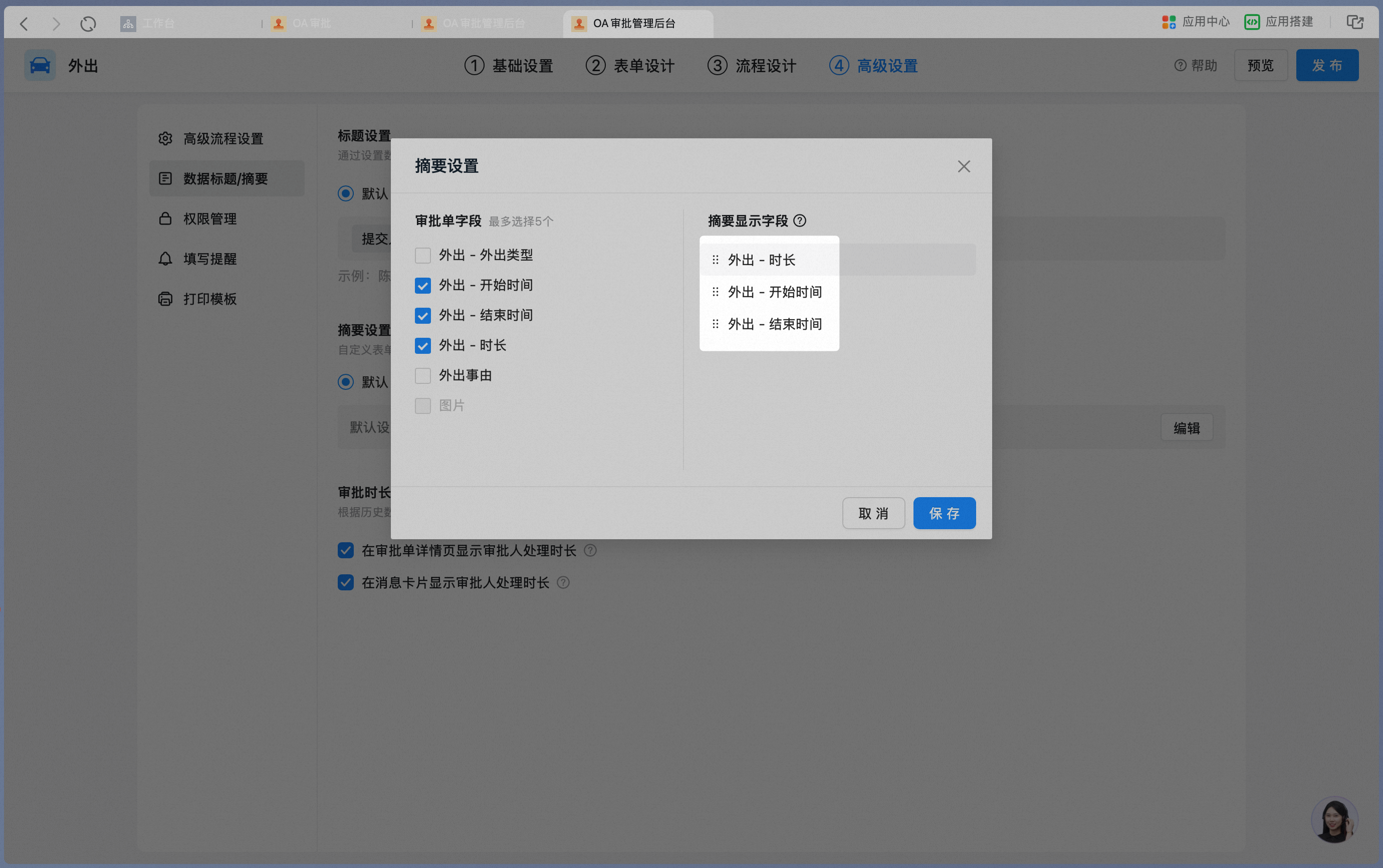
**默认设置**：展示表单中的前5个字段，必填字段优先展示

<Frame>
  ![image.png](https://alidocs.oss-cn-zhangjiakou.aliyuncs.com/res/2M9qP5jJXRgRYO01/img/a314421c-ad39-4a29-8a34-5f32e0ac14ab.png)
</Frame>

可以勾选展示的控件

<Frame>
  ![image.png](https://alidocs.oss-cn-zhangjiakou.aliyuncs.com/res/2M9qP5jJXRgRYO01/img/f22d5ae9-86c3-4701-9924-cde061132dcc.png)
</Frame>

也可以拖动调整展示的顺序

<Frame>
  ![image.png](https://alidocs.oss-cn-zhangjiakou.aliyuncs.com/res/2M9qP5jJXRgRYO01/img/e8e00254-6651-4f23-96b2-d3f9eb96f21b.png)
</Frame>

#### 3）审批时长显示设置

<Frame>
  ![image.png](https://alidocs.oss-cn-zhangjiakou.aliyuncs.com/res/2M9qP5jJXRgRYO01/img/754d0caf-d6bc-436c-85e5-86ed7105a65c.png)
</Frame>

在审批单详情页显示审批人处理时长

<Frame>
  ![image.png](https://alidocs.oss-cn-zhangjiakou.aliyuncs.com/res/2M9qP5jJXRgRYO01/img/62459d84-756b-4331-8056-158128f84b7b.png)
</Frame>

在消息卡片显示审批人处理时长

<Frame>
  ![image.png](https://alidocs.oss-cn-zhangjiakou.aliyuncs.com/res/2M9qP5jJXRgRYO01/img/91cbcae2-5e3d-4736-91cd-c42501dfb4b5.png)
</Frame>

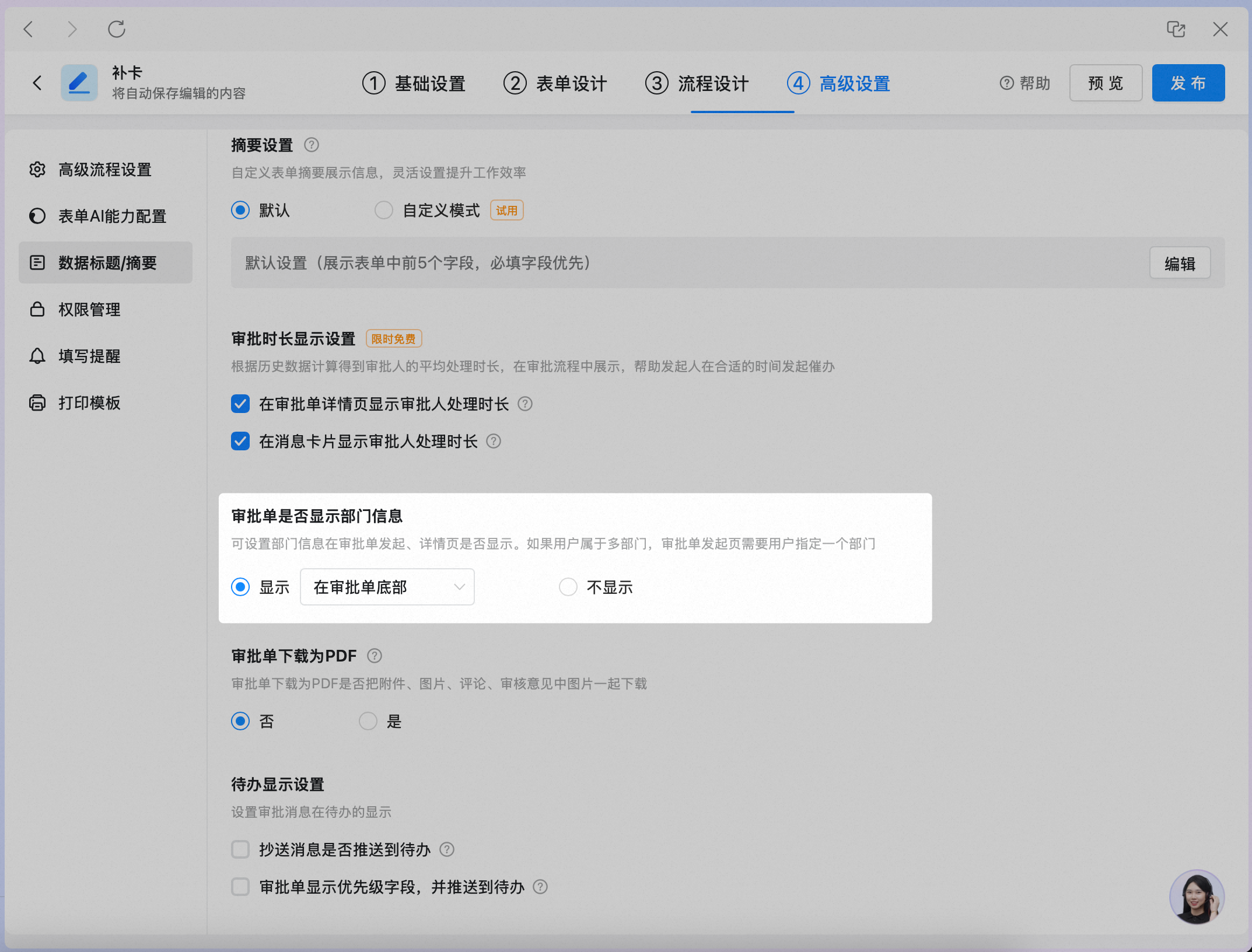
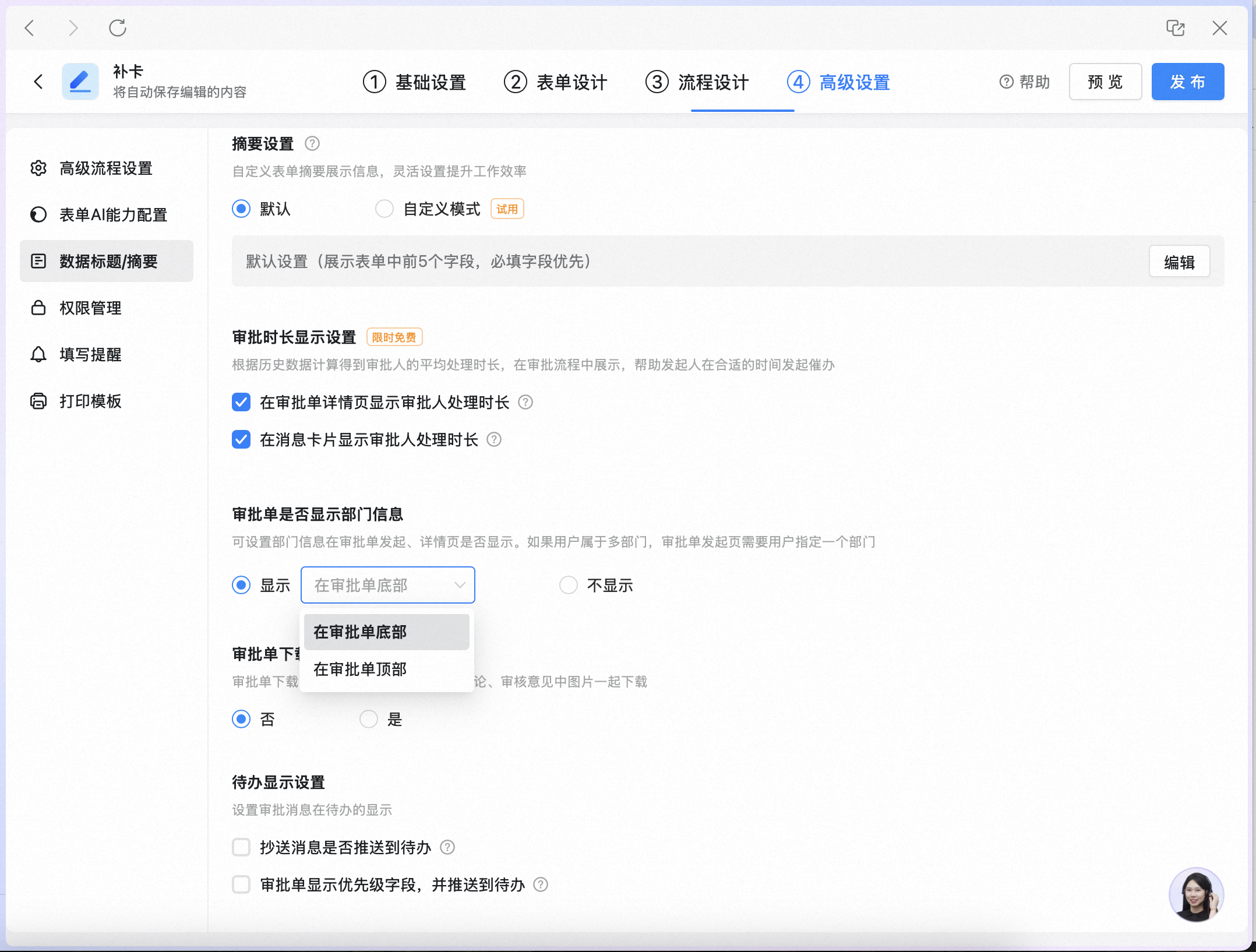
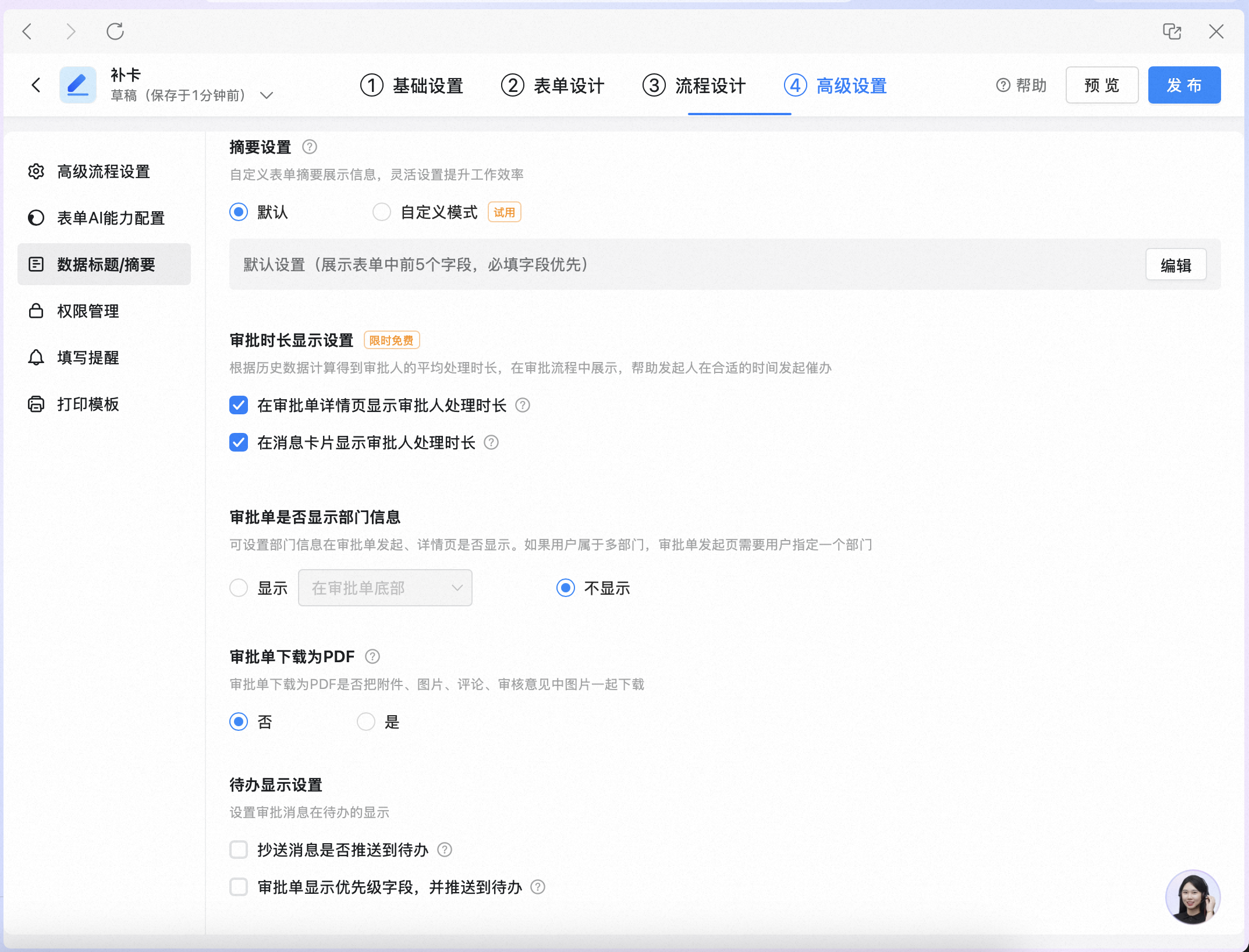
#### 4）审批单是否显示部门信息

**默认设置**：显示在审批单底部

<Frame>
  ![image.png](https://alidocs.oss-cn-zhangjiakou.aliyuncs.com/res/KM7qeobab3aWklpj/img/b8d561e4-e551-4d15-a425-63db9fd3a098.png)
</Frame>

**自定义能力**：可以设置“在审批单顶部”

<Frame>
  ![截屏2026-01-28 19.44.08.png](https://alidocs.oss-cn-zhangjiakou.aliyuncs.com/res/KM7qeobab3aWklpj/img/3bfd046a-5f45-47df-ad6c-54b953b5ce60.png)
</Frame>

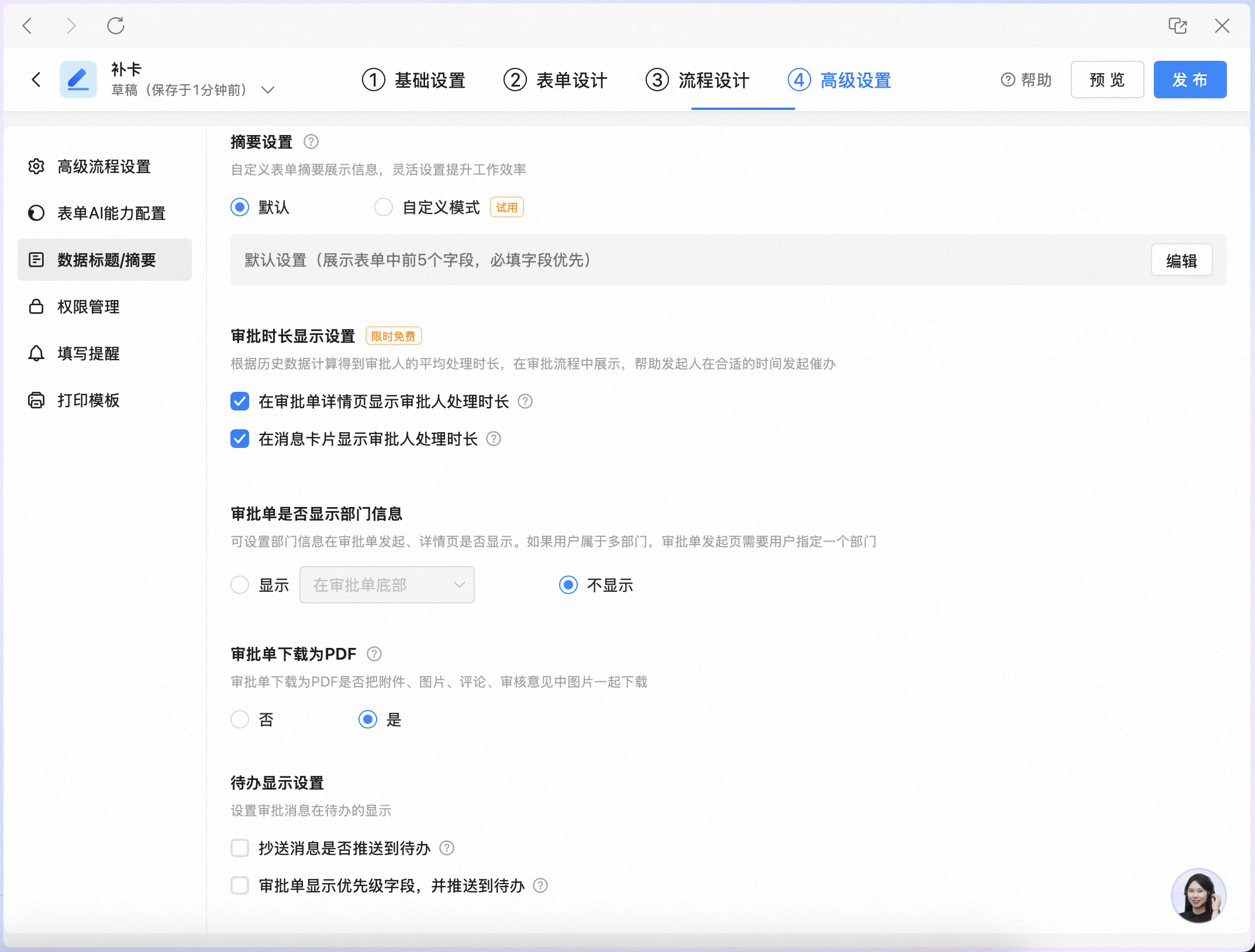
**付费能力**：可以设置不显示

<Frame>
  ![截屏2026-01-28 19.45.02.png](https://alidocs.oss-cn-zhangjiakou.aliyuncs.com/res/KM7qeobab3aWklpj/img/9e142e40-e9e1-4a3f-8b4e-5632972029ff.png)
</Frame>

#### 5）审批单下载为PDF

**默认设置**：下载时不同时下载审批单中的图片

<Frame>
  ![C192EE0F-5838-4D06-8678-58E14454271A.png](https://alidocs.oss-cn-zhangjiakou.aliyuncs.com/res/KM7qeobab3aWklpj/img/0be4fdab-c579-4062-8097-97ddd8936423.png)
</Frame>

**自定义设置**：下载PDF时，把附件、图片、审批意见中的图片同时下载

<Frame>
  ![截屏2026-01-28 19.49.31.png](https://alidocs.oss-cn-zhangjiakou.aliyuncs.com/res/KM7qeobab3aWklpj/img/698d1fa2-5c82-46bd-a5d2-6e3eb2888109.png)
</Frame>

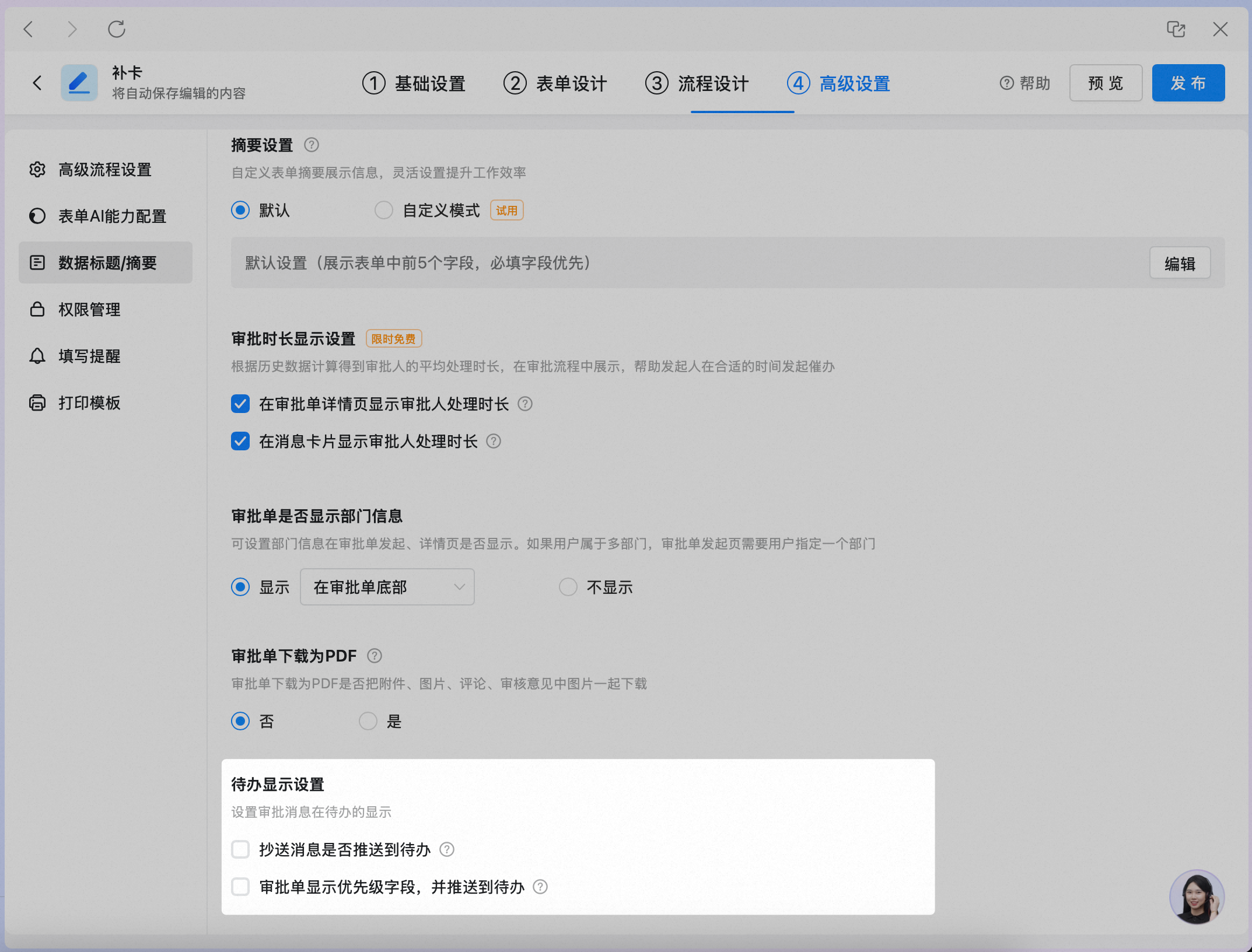
#### 6）待办显示设置

**默认设置**：

* 抄送审批单不推送到待办；

* 审批单不显示优先级字段，按照默认优先级推送到待办

<Frame>
  ![1022478B-1782-4A5D-AD6B-13B75393D7C1.png](https://alidocs.oss-cn-zhangjiakou.aliyuncs.com/res/KM7qeobab3aWklpj/img/7ed13ec6-f181-4e51-bef1-0d8dbe2fa77c.png)
</Frame>

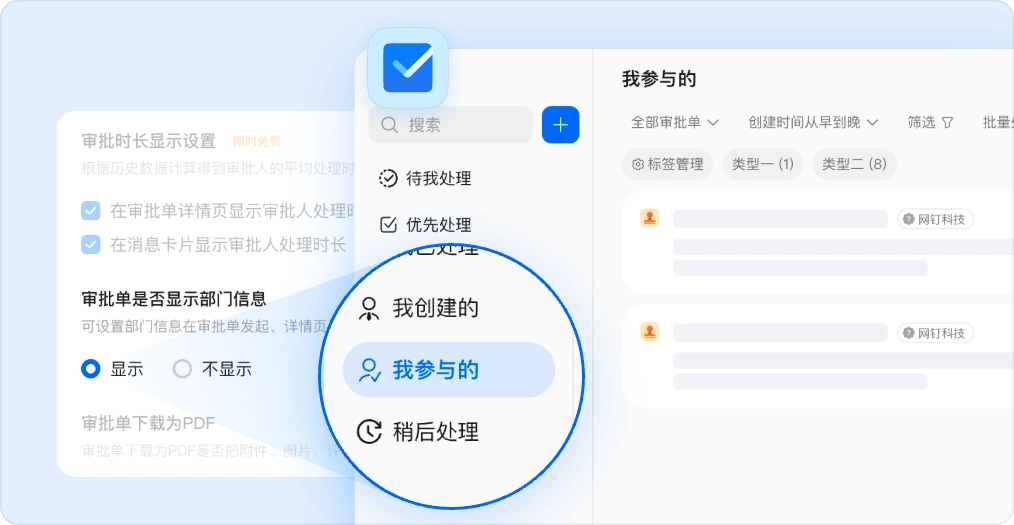
**自定义设置**：抄送审批单推送到待办

<Frame>
  ![截屏2026-01-28 19.54.52.png](https://alidocs.oss-cn-zhangjiakou.aliyuncs.com/res/KM7qeobab3aWklpj/img/2546237d-c074-4811-97b8-a9d1d109449b.png)
</Frame>

开启后，在待办“我参与的”里能查看被抄送的审批单

<Frame>
  ![image.png](https://alidocs.oss-cn-zhangjiakou.aliyuncs.com/res/KM7qeobab3aWklpj/img/a9edb02c-0d59-41b3-85e4-0cde052ebccd.png)
</Frame>

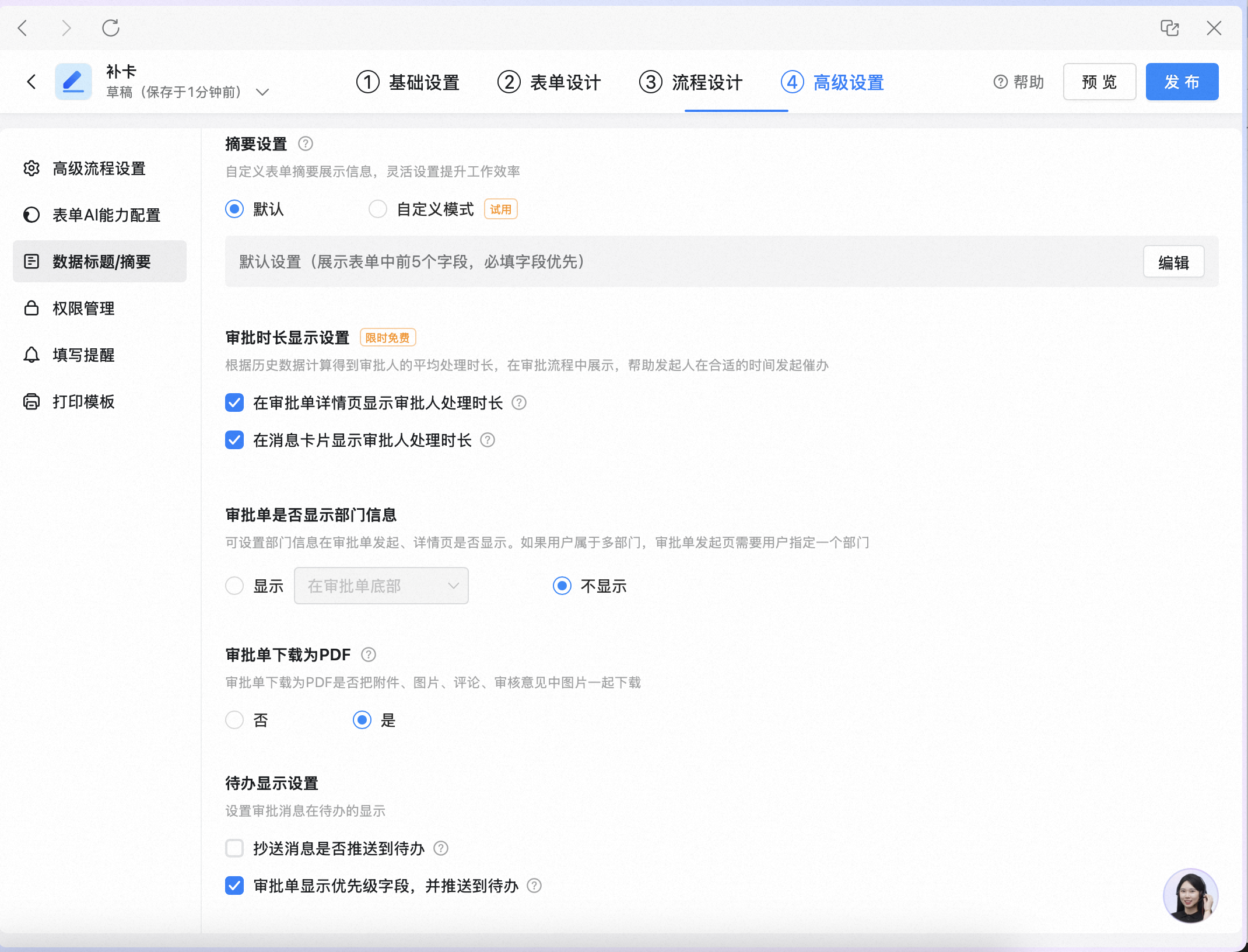
**自定义设置：** 审批单显示优先级字段，并推送到待办

<Frame>
  ![截屏2026-01-28 19.55.25.png](https://alidocs.oss-cn-zhangjiakou.aliyuncs.com/res/KM7qeobab3aWklpj/img/b8c47786-3ee0-4334-86d2-5c72de4e2015.png)
</Frame>

开启后，在审批单上选择事项的优先级，并把这个优先级同步到待办

<Frame>
  ![image.png](https://alidocs.oss-cn-zhangjiakou.aliyuncs.com/res/KM7qeobab3aWklpj/img/bec0770a-83c1-4928-b511-4f5f6f6f6adb.png)
</Frame>

### 5、权限管理

<Note>
  权限设置仅对应用内的数据查看生效，对管理后台不生效

  注意：在这里删除了管理员的数据查看和操作权限，但在基础设置的 **【表单管理员】** 中设置不可管理时，管理员仅仅是在应用内不能操作数据，在 **管理后台仍然可以查看和删除数据**。
</Note>

**操作入口**

OA审批应用内-【数据管理】

<Frame>
  ![截屏2025-06-25 14.17.42.png](https://alidocs.oss-cn-zhangjiakou.aliyuncs.com/res/2M9qP5jJXRgRYO01/img/656a00f9-0241-4d11-9000-14c0aad392e3.png)
</Frame>

表单-【历史记录】

<Frame>
  ![截屏2025-06-25 14.17.55.png](https://alidocs.oss-cn-zhangjiakou.aliyuncs.com/res/2M9qP5jJXRgRYO01/img/3084b536-f29b-4cf6-9a1d-2ed3a7b8aec2.png)
</Frame>

**默认权限组：所有【OA审批】管理员**

可以查看、导出、删除全公司的审批数据

<Frame>
  ![截屏2025-06-24 21.37.39.png](https://alidocs.oss-cn-zhangjiakou.aliyuncs.com/res/2M9qP5jJXRgRYO01/img/274762ad-1afd-4563-9989-edb1308313a7.png)
</Frame>

**管理范围说明**

| 管理范围  | 说明                   |
| ----- | -------------------- |
| 自己负责的 | 权限组成员自己提交的表单         |
| 全公司   | 公司所有人提交的表单           |
| 同层级   | 权限组成员，同一个主管下所有人提交的表单 |
| 下属的   | 权限组成员自己及其下属提交的表单     |
| 自定义   | 权限组成员自己及指定部门或人员提交的表单 |

**操作权限说明**

| 操作权限 | 说明                                                      |
| ---- | ------------------------------------------------------- |
| 查看   | 有该权限的组织成员，可以在OA审批应用内-【数据管理】和表单-【历史记录】中查看管理范围内的审批表单列表和详情 |
| 导出   | 有该权限的组织成员，可以在OA审批应用内-【数据管理】和表单-【历史记录】中导出管理范围内的审批表单明细列表  |
| 删除   | 有该权限的组织成员，可以在OA审批应用内-【数据管理】和表单-【历史记录】、以及表单上删除管理范围内的审批数据 |

### 6、填写提醒

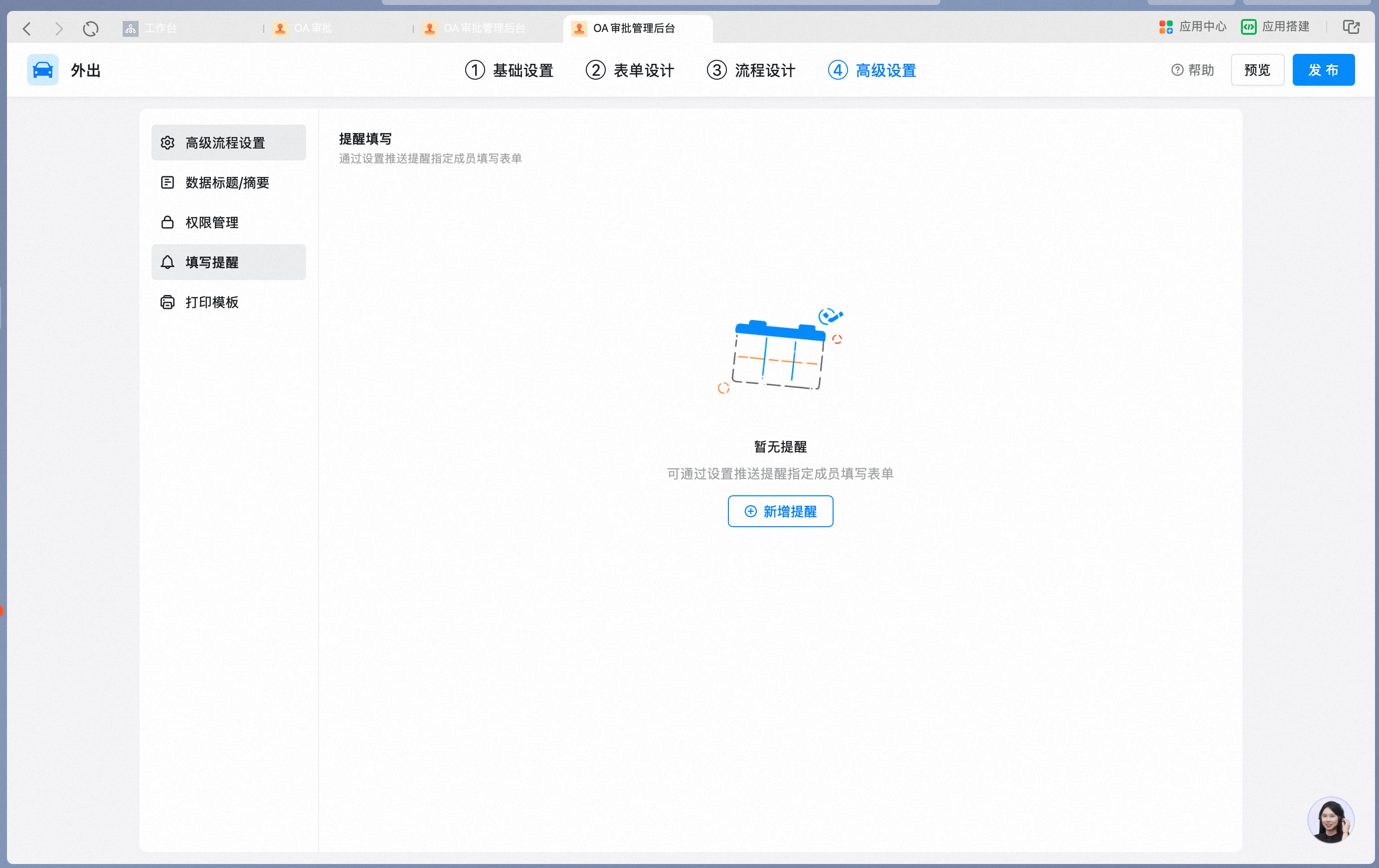
支持设置发起人填写提醒，默认为空

<Frame>
  ![截屏2025-06-24 21.37.47.png](https://alidocs.oss-cn-zhangjiakou.aliyuncs.com/res/2M9qP5jJXRgRYO01/img/d5a22e6b-1dae-40bf-a15a-31d3c552d1ec.png)
</Frame>

点击“新增提醒”

<Frame>
  ![截屏2025-06-24 21.38.00.png](https://alidocs.oss-cn-zhangjiakou.aliyuncs.com/res/2M9qP5jJXRgRYO01/img/56a30760-4510-4bef-8e3c-3cea315d3b1b.png)
</Frame>

可以设置提醒人、提醒时间和是否发DING提醒

<Frame>
  ![截屏2025-06-24 21.38.18.png](https://alidocs.oss-cn-zhangjiakou.aliyuncs.com/res/2M9qP5jJXRgRYO01/img/a5307d06-811a-4a8d-95a5-9728c5637725.png)
</Frame>