> ## Documentation Index
> Fetch the complete documentation index at: https://help.dingtalk.io/llms.txt
> Use this file to discover all available pages before exploring further.

# 审批控件

> 介绍审批表单的布局控件、基础控件和增强控件：每个控件的场景用途、设置界面、属性设置、数据约束与搜索边界。

## 一、表单控件详情

审批表单由各类控件组成，控件分为三类：

| 控件分类 | 包含控件                                                      |
| ---- | --------------------------------------------------------- |
| 布局控件 | 分栏                                                        |
| 基础控件 | 单行输入框、多行输入框、数字输入框、单选框、多选框、日期、日期区间、说明文字、身份证、电话             |
| 增强控件 | 级联/分类、图片、明细/表格、金额、附件、手写签名、联系人、部门、当前地点、计算公式、关联审批单、省/市/区、评分 |

### 一）布局控件

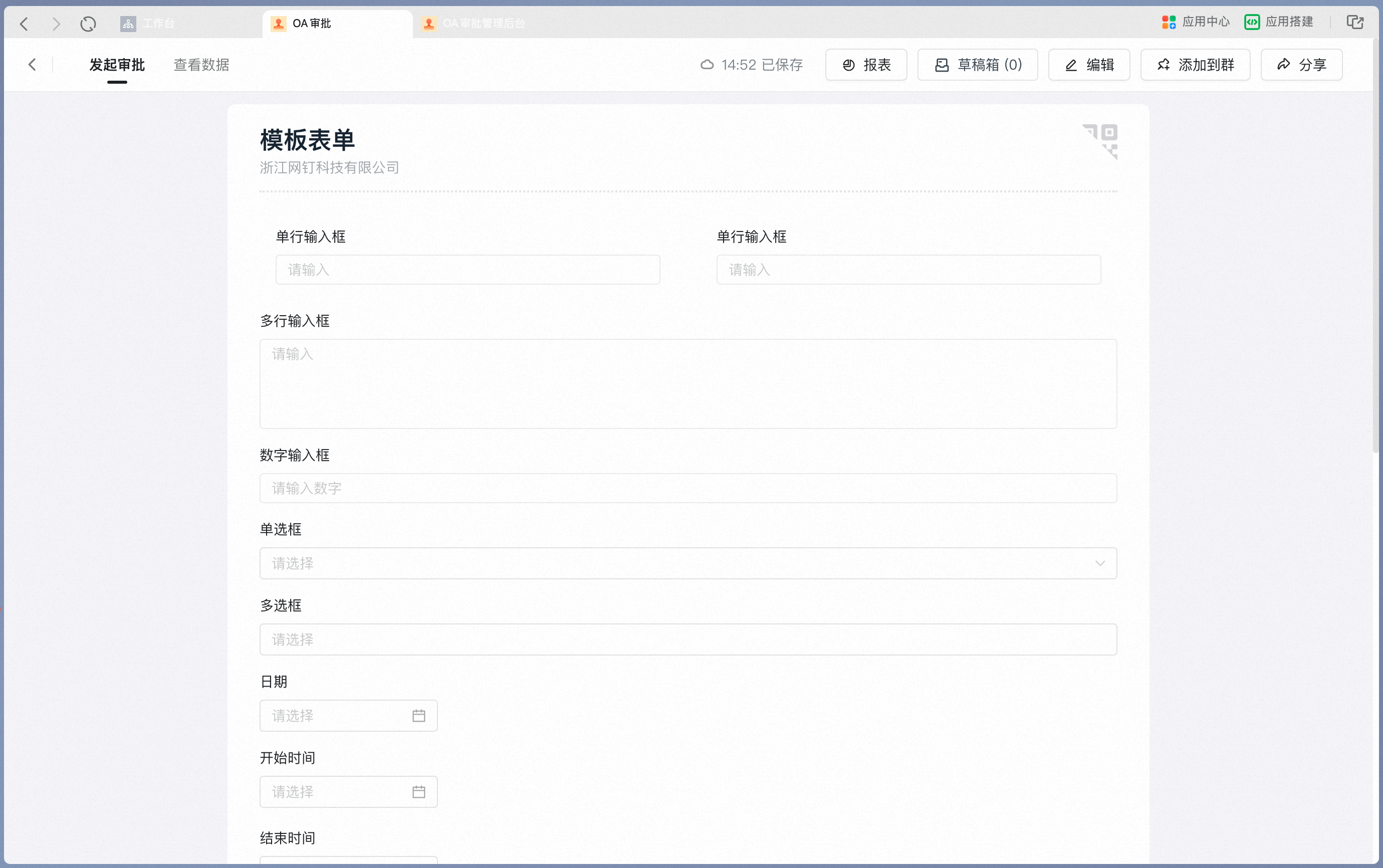
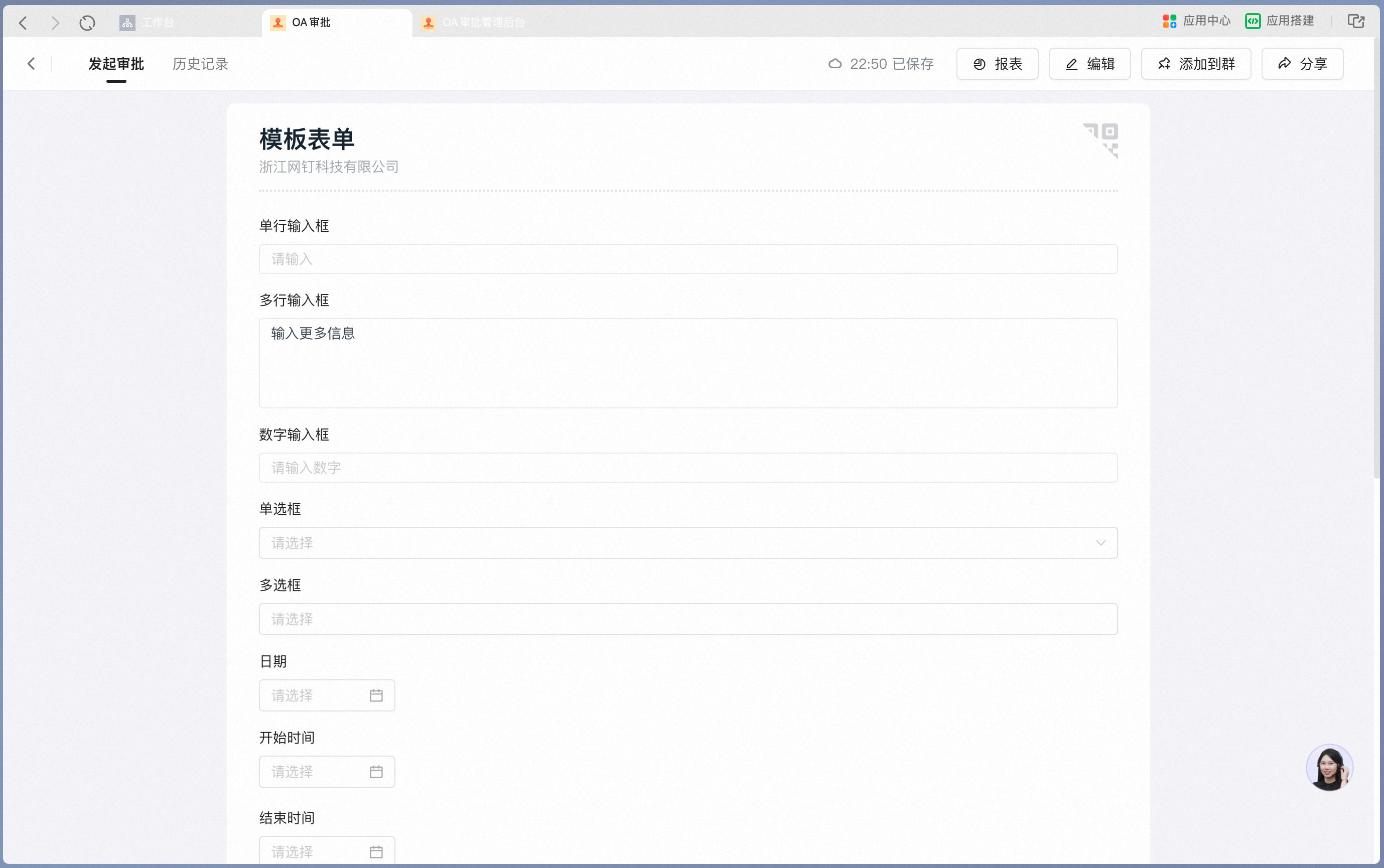
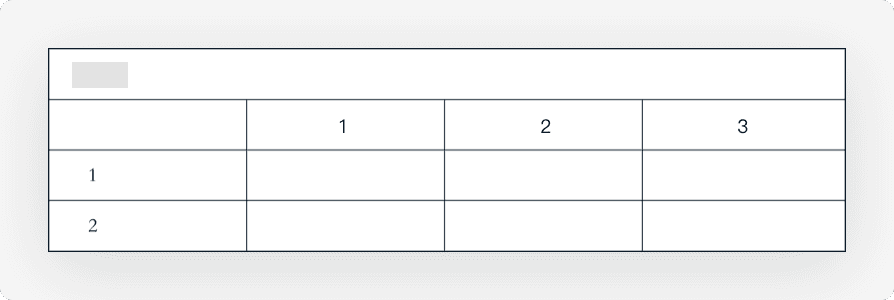
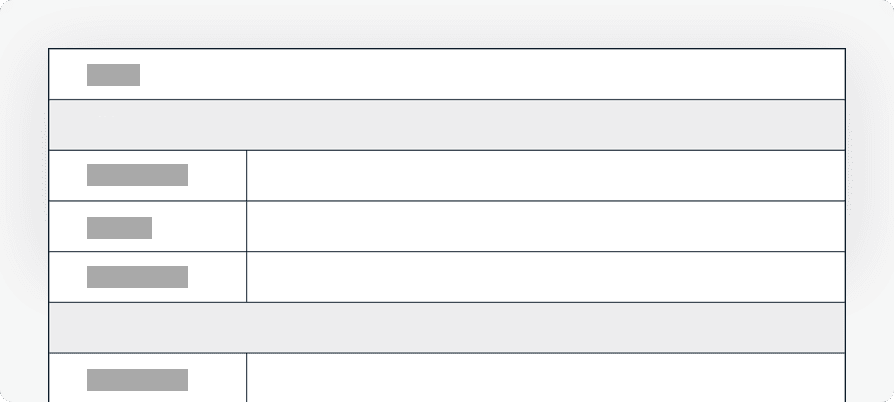
分栏用于优化桌面端的信息展示效率，可将表单字段分成多栏并排展示。

<Note>
  分栏效果仅在 **桌面端** 生效，手机端仍按单栏展示。该控件不涉及属性设置、数据约束和搜索。
</Note>

控件库中的分栏控件：

<Frame>
  ![控件库中的分栏控件](https://alidocs.oss-cn-zhangjiakou.aliyuncs.com/res/jP2lRYjZdKDQEO8g/img/d38af7db-1ff4-4989-abd3-22534e437851.png?x-oss-process=image/crop,x_666,y_168,w_109,h_110/ignore-error,1)
</Frame>

在表单设计器中使用分栏组织字段：

<Frame>
  ![在表单设计器中使用分栏组织字段](https://alidocs.oss-cn-zhangjiakou.aliyuncs.com/res/jP2lRYjZdKDQEO8g/img/e71bcc20-f487-4ce7-b6c3-a9efe8f5be6f.png)
</Frame>

分栏在桌面端表单上的展示效果：

<Frame>
  ![分栏在桌面端表单上的展示效果](https://alidocs.oss-cn-zhangjiakou.aliyuncs.com/res/jP2lRYjZdKDQEO8g/img/70214a1f-b4c4-4e0a-a323-bd720f37b843.png)
</Frame>

### 二）基础控件

基础控件共用以下公共设置项：

| 公共设置项 | 详细说明                                         |
| ----- | -------------------------------------------- |
| 标题    | 展示在表单上的标题，最多支持50字                            |
| 提示文字  | 未填写时展示在表单输入框内的灰色提示文字，最多支持50字                 |
| 默认值   | 未填写时展示在表单输入框内的默认内容，节点权限为"可编辑"时，支持修改该控件对应字段内容 |
| 必填设置  | 默认关闭；开启后，在发起表单时会校验该控件对应的字段是否填写，未填写时不允许发起     |
| 打印设置  | 默认开启；关闭后，该控件对应字段将不会出现在下载、打印的表单详情PDF上         |

#### 1、单行输入框

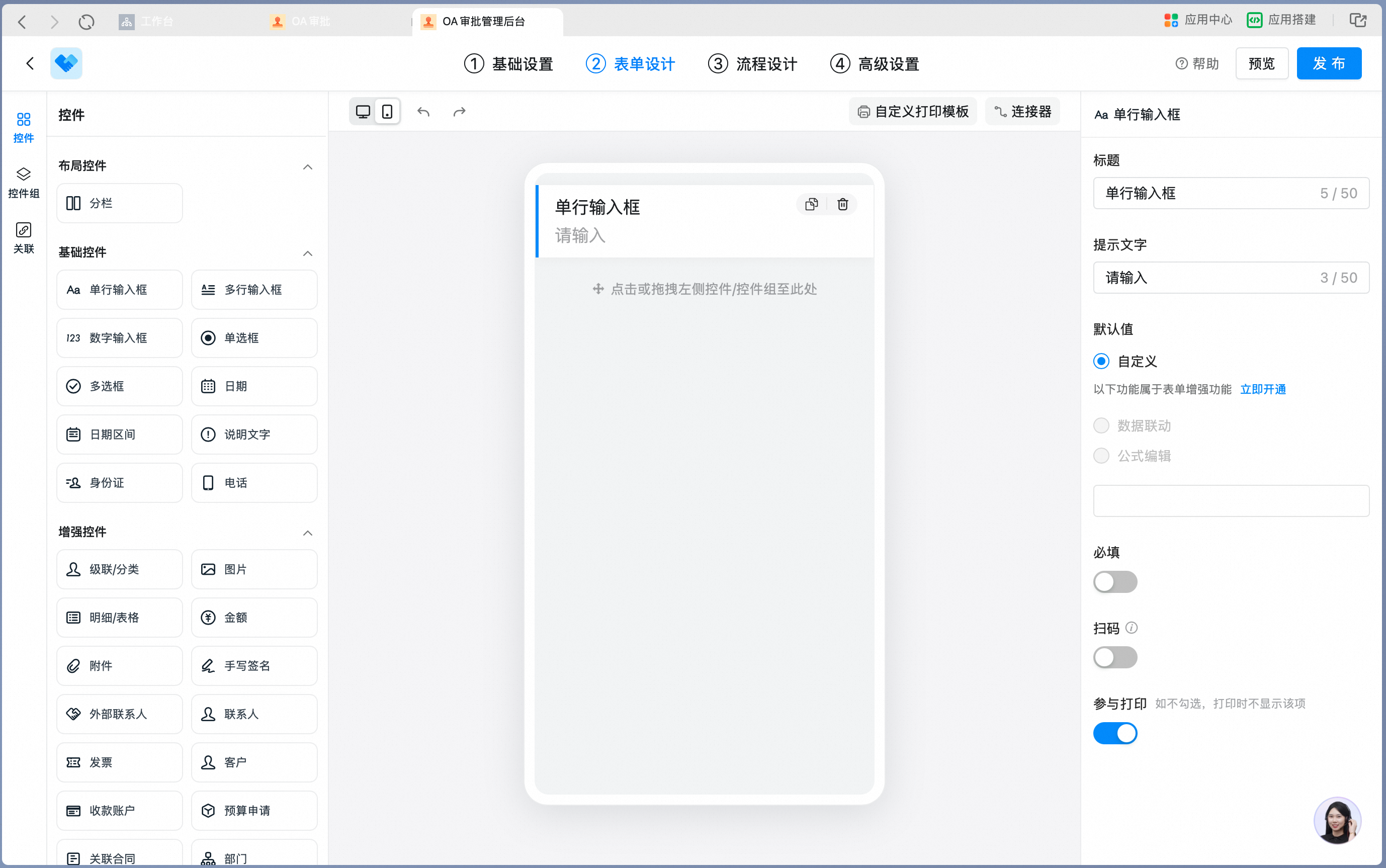
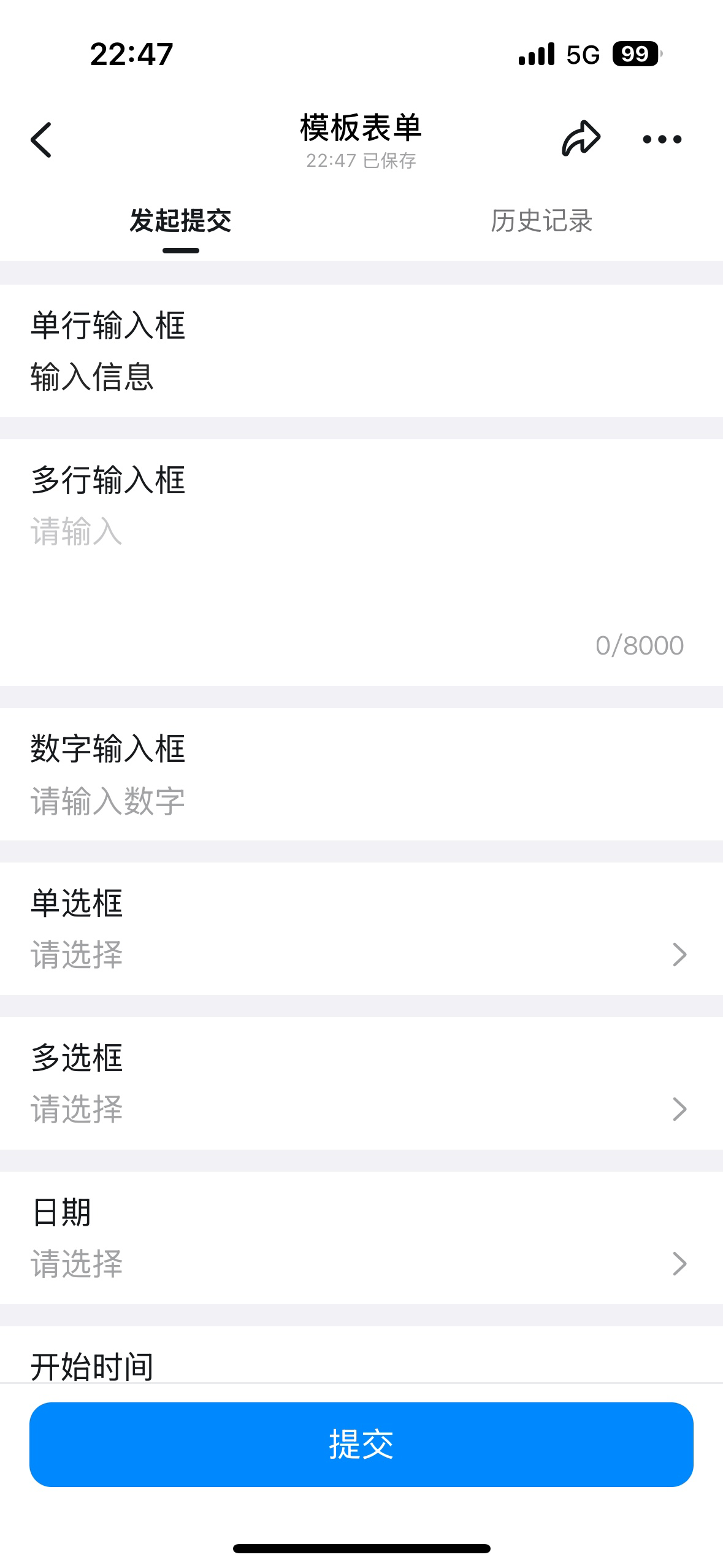
用于输入简单文本，比如合同名称、物品名称等。

**设置界面**

在表单设计器中添加单行输入框：

<Frame>
  ![在表单设计器中添加单行输入框](https://alidocs.oss-cn-zhangjiakou.aliyuncs.com/res/jP2lRYjZdKDQEO8g/img/d1f29a95-aa3f-49b7-a227-1e71bca0a688.png)
</Frame>

单行输入框属性设置面板：

<Frame>
  ![单行输入框属性设置面板](https://alidocs.oss-cn-zhangjiakou.aliyuncs.com/res/jP2lRYjZdKDQEO8g/img/ce5cf1e3-642a-413f-b64b-4d195be605fe.png)
</Frame>

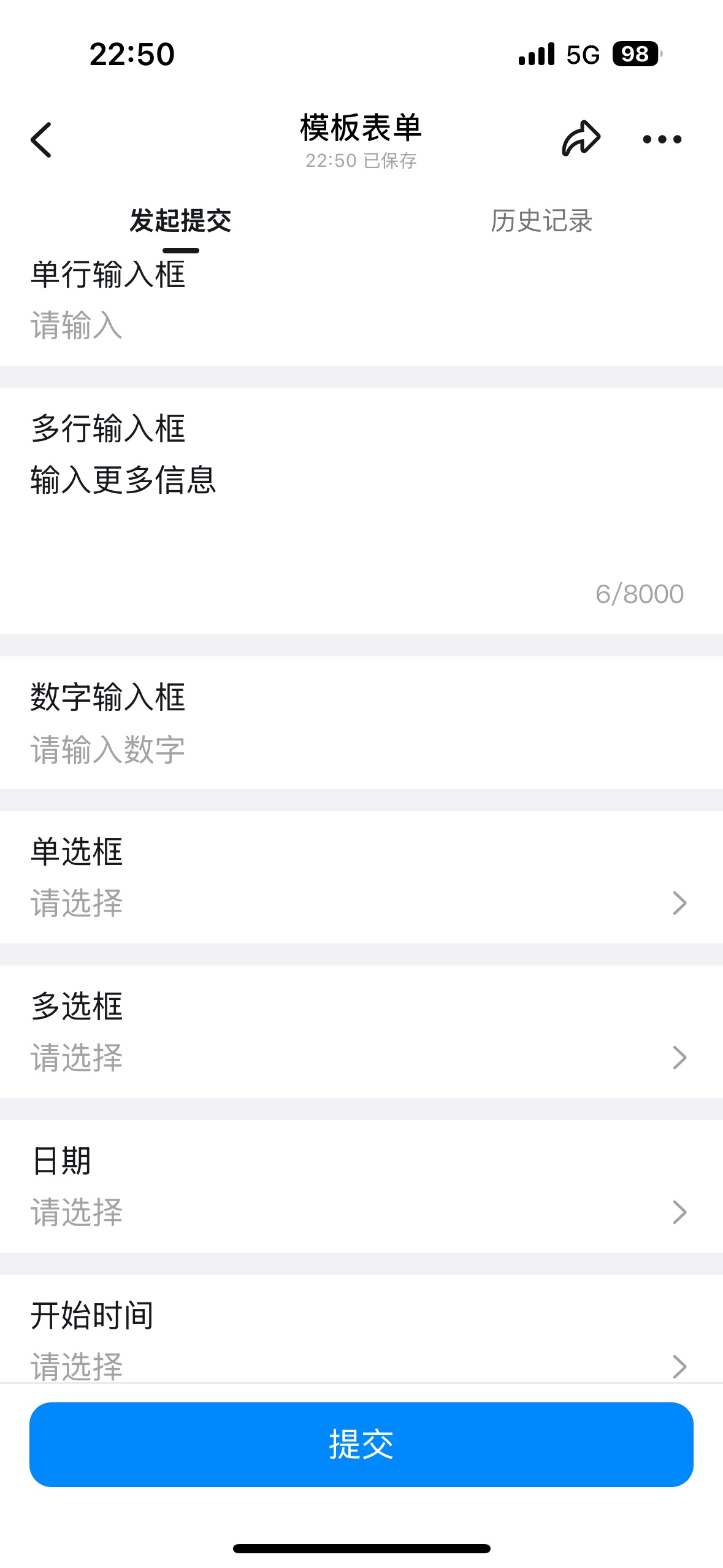
单行输入框在手机端表单上的展示效果：

<div style={{maxWidth:'400px',margin:'16px auto'}}>
  <Frame>
    ![单行输入框在手机端表单上的展示效果](https://alidocs.oss-cn-zhangjiakou.aliyuncs.com/res/jP2lRYjZdKDQEO8g/img/ed2e1208-3508-4ca2-95ea-bfe8c6544b52.png)
  </Frame>
</div>

**属性设置**

| 属性   | 说明                                |
| ---- | --------------------------------- |
| 扫码设置 | 默认关闭；开启后，可通过扫码方式快速填写内容            |
| 数据联动 | 付费能力，开启后，支持按照特定规则填充其他表单的数据        |
| 公式编辑 | 付费能力，开启后，支持通过公式获取系统字段、做数据处理、逻辑判断等 |
| 填写校验 | 付费能力，开启后，支持按照特定规则校验填写内容是否符合要求     |

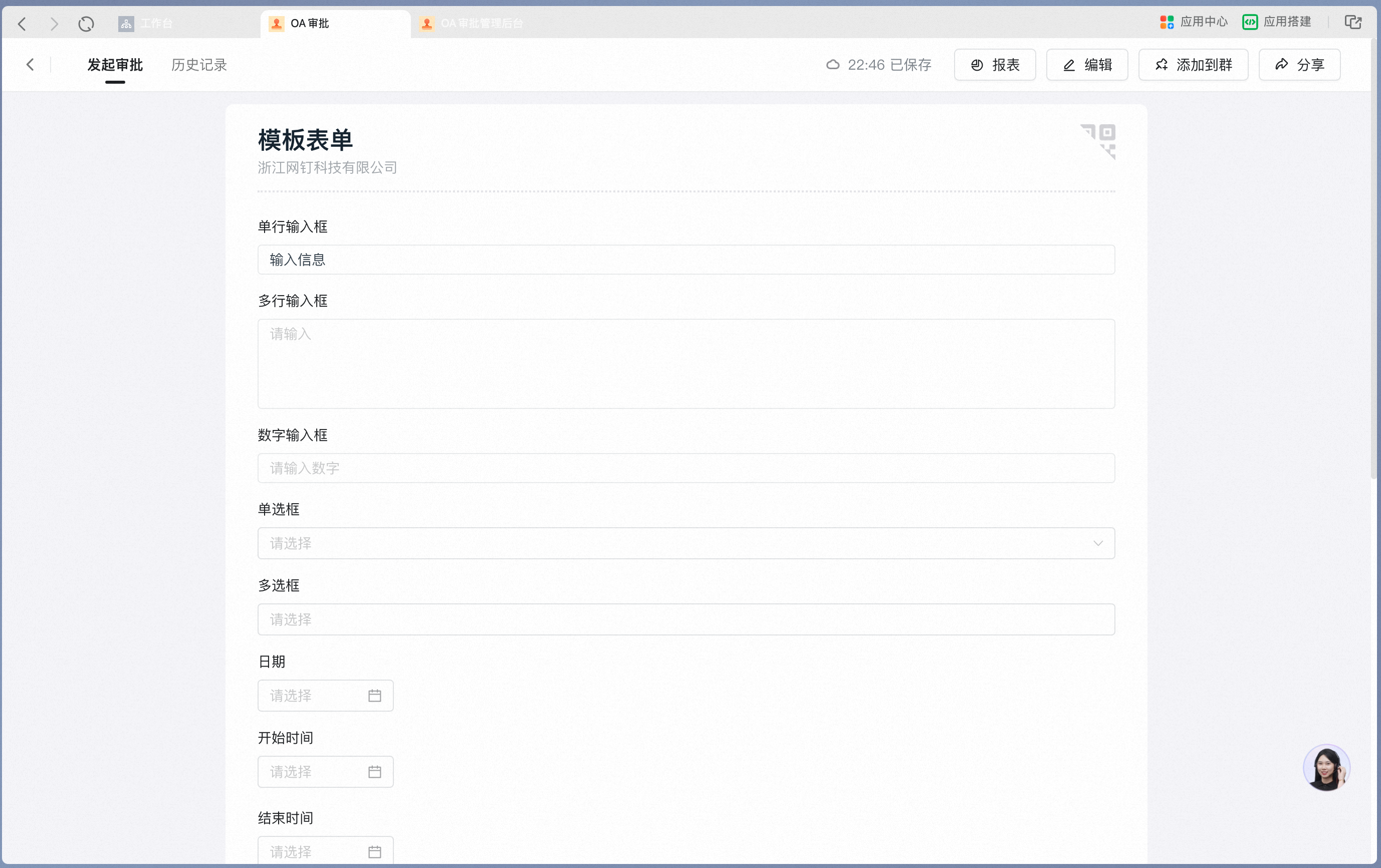
单行输入框支持识别链接与Markdown格式内容：

<Frame>
  ![单行输入框支持识别链接与Markdown格式内容](https://alidocs.oss-cn-zhangjiakou.aliyuncs.com/res/94EZlw5wyzPWqxAY/img/21301c09-9edf-4a85-a474-54f2841d3f83.png)
</Frame>

填写内容在审批详情页的展示效果：

<Frame>
  ![填写内容在审批详情页的展示效果](https://alidocs.oss-cn-zhangjiakou.aliyuncs.com/res/94EZlw5wyzPWqxAY/img/820f2948-4830-4af1-85c5-6bba0cda8eb6.png)
</Frame>

**数据约束与搜索**

| 项目   | 说明                |
| ---- | ----------------- |
| 搜索边界 | 根据字段精准匹配，同时支持模糊搜索 |

#### 2、多行输入框

用于输入复杂文本，比如详情备注、访谈记录、面试评价等，支持换行。

**设置界面**

在表单设计器中添加多行输入框：

<Frame>
  ![在表单设计器中添加多行输入框](https://alidocs.oss-cn-zhangjiakou.aliyuncs.com/res/jP2lRYjZdKDQEO8g/img/4915a0d8-d985-433a-90dd-a19f3ec76606.png)
</Frame>

多行输入框属性设置面板：

<Frame>
  ![多行输入框属性设置面板](https://alidocs.oss-cn-zhangjiakou.aliyuncs.com/res/jP2lRYjZdKDQEO8g/img/8b5f259f-3131-48d9-b6c8-8f318eee3a5f.png)
</Frame>

多行输入框在手机端表单上的展示效果：

<div style={{maxWidth:'400px',margin:'16px auto'}}>
  <Frame>
    ![多行输入框在手机端表单上的展示效果](https://alidocs.oss-cn-zhangjiakou.aliyuncs.com/res/jP2lRYjZdKDQEO8g/img/54f69d28-b3e4-4e3d-bb9d-dd64ee495fe7.png)
  </Frame>
</div>

**属性设置**

| 属性   | 说明                                |
| ---- | --------------------------------- |
| 数据联动 | 付费能力，开启后，支持按照特定规则填充其他表单的数据        |
| 公式编辑 | 付费能力，开启后，支持通过公式获取系统字段、做数据处理、逻辑判断等 |
| 填写校验 | 付费能力，开启后，支持按照特定规则校验填写内容是否符合要求     |

多行输入框支持换行及识别链接、Markdown格式内容：

<Frame>
  ![多行输入框支持换行及识别链接、Markdown格式内容](https://alidocs.oss-cn-zhangjiakou.aliyuncs.com/res/94EZlw5wyzPWqxAY/img/5e0816be-23ac-4102-8116-4cf200848af1.png)
</Frame>

填写内容在审批详情页的展示效果：

<Frame>
  ![填写内容在审批详情页的展示效果](https://alidocs.oss-cn-zhangjiakou.aliyuncs.com/res/94EZlw5wyzPWqxAY/img/e75537ac-d6aa-4e97-bf7c-9acf465e1a4f.png)
</Frame>

**数据约束与搜索**

| 项目   | 说明                |
| ---- | ----------------- |
| 搜索边界 | 根据字段精准匹配，同时支持模糊搜索 |

#### 3、数字输入框

用于填写数字，比如采购数量、库存数量、积分等。

**设置界面**

在表单设计器中添加数字输入框：

<Frame>
  ![在表单设计器中添加数字输入框](https://alidocs.oss-cn-zhangjiakou.aliyuncs.com/res/jP2lRYjZdKDQEO8g/img/ac93e279-8bd9-47da-b338-eba0de551203.png)
</Frame>

数字输入框属性设置面板：

<Frame>
  ![数字输入框属性设置面板](https://alidocs.oss-cn-zhangjiakou.aliyuncs.com/res/jP2lRYjZdKDQEO8g/img/5b622fa4-b551-43ec-821d-2afd11472224.png)
</Frame>

数字输入框在手机端表单上的展示效果：

<div style={{maxWidth:'400px',margin:'16px auto'}}>
  <Frame>
    ![数字输入框在手机端表单上的展示效果](https://alidocs.oss-cn-zhangjiakou.aliyuncs.com/res/jP2lRYjZdKDQEO8g/img/7949203b-d9b6-4ef9-ab3e-1c6b5f466255.png)
  </Frame>
</div>

**属性设置**

| 属性   | 说明                                          |
| ---- | ------------------------------------------- |
| 单位   | 展示在表单上的单位                                   |
| 小数位数 | 默认为空；填写位数后，在发起表单时会校验小数点位数，不符合设置的小数点位数时不允许发起 |
| 数据联动 | 付费能力，开启后，支持按照特定规则填充其他表单的数据                  |
| 公式编辑 | 付费能力，开启后，支持通过公式获取系统字段、做数据处理、逻辑判断等           |
| 填写校验 | 付费能力，开启后，支持按照特定规则校验填写内容是否符合要求               |
| 关联支付 | 默认关闭；开启后，可选择生成付款单或生成收款单                     |

**数据约束与搜索**

| 项目   | 说明                  |
| ---- | ------------------- |
| 数据约束 | 最大支持20位数字，小数点最多20位数 |
| 搜索边界 | 支持数字精准匹配            |

#### 4、单选框

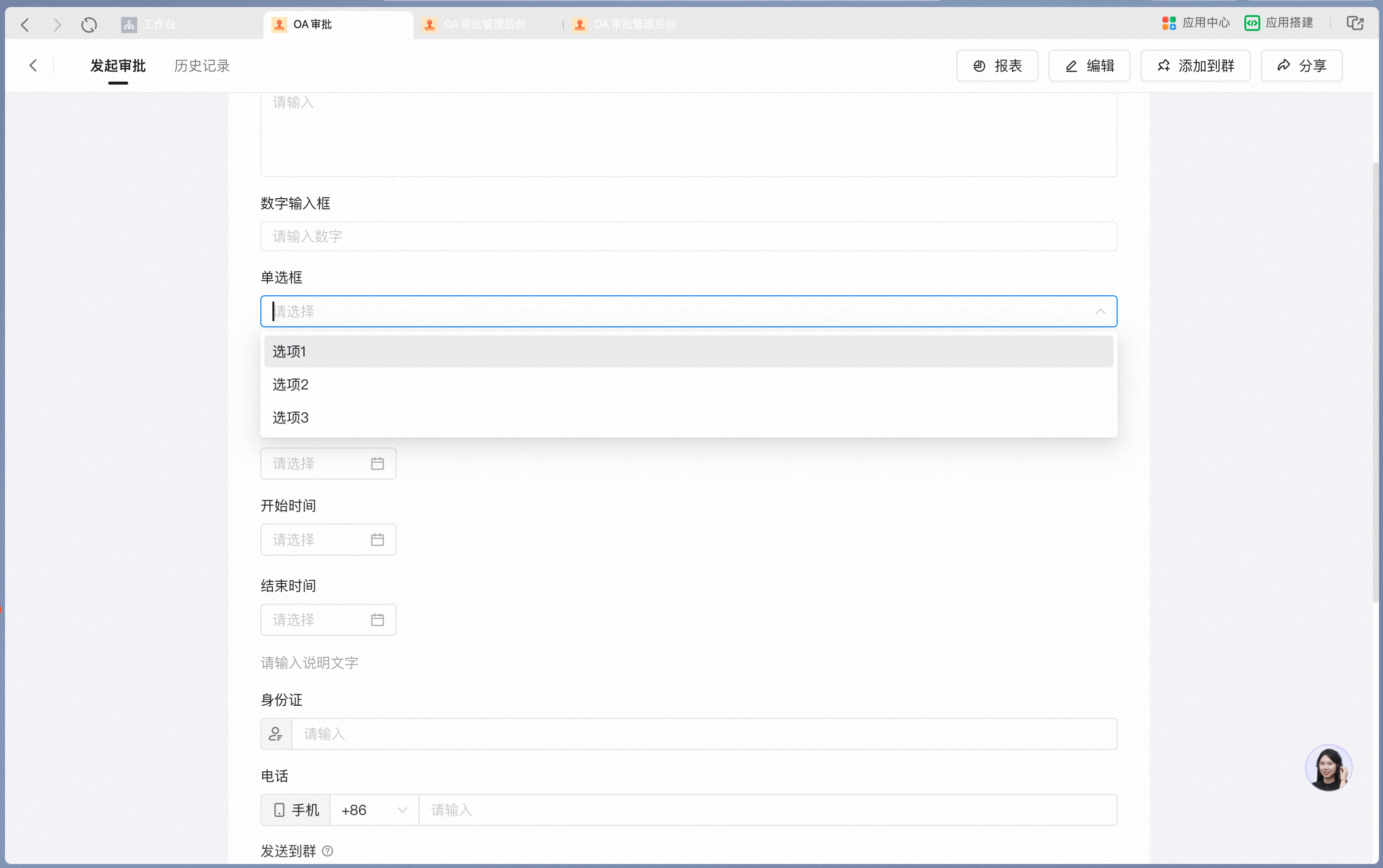
用来从预设的一些枚举值里选择一个，比如报销类别、货物类别等。这些枚举值可以直接在表单里编辑，也可以引用其他数据源的数据作为选项。

**设置界面**

在表单设计器中添加单选框：

<Frame>
  ![在表单设计器中添加单选框](https://alidocs.oss-cn-zhangjiakou.aliyuncs.com/res/jP2lRYjZdKDQEO8g/img/b64ba274-2cc7-40c9-98fa-b1b95f117c93.png)
</Frame>

单选框属性设置面板，可编辑选项内容：

<Frame>
  ![单选框属性设置面板](https://alidocs.oss-cn-zhangjiakou.aliyuncs.com/res/jP2lRYjZdKDQEO8g/img/87220be7-48ea-4b0f-8ec0-e891053d4788.png)
</Frame>

单选框在手机端表单上的选择效果：

<div style={{maxWidth:'400px',margin:'16px auto'}}>
  <Frame>
    ![单选框在手机端表单上的选择效果](https://alidocs.oss-cn-zhangjiakou.aliyuncs.com/res/jP2lRYjZdKDQEO8g/img/94be4ad8-afbd-4dad-94b8-6422ad1b17db.png)
  </Frame>
</div>

开启"选项平铺"后，选项将直接平铺展示在表单上：

在属性面板中开启选项平铺：

<Frame>
  ![在属性面板中开启选项平铺](https://alidocs.oss-cn-zhangjiakou.aliyuncs.com/res/jP2lRYjZdKDQEO8g/img/1d27ac93-6a40-45ac-abec-1630c7a14737.png)
</Frame>

选项平铺在手机端表单上的展示效果：

<div style={{maxWidth:'400px',margin:'16px auto'}}>
  <Frame>
    ![选项平铺在手机端表单上的展示效果](https://alidocs.oss-cn-zhangjiakou.aliyuncs.com/res/jP2lRYjZdKDQEO8g/img/7332a268-d916-4596-8600-b32423dd25eb.png)
  </Frame>
</div>

**属性设置**

| 属性       | 说明                                                                   |
| -------- | -------------------------------------------------------------------- |
| 批量编辑     | 支持复制粘贴，一次性生成选项                                                       |
| 选项关联     | 支持选项和控件联动<br />详细操作：可查看[如何设置选项关联](/zh/approval/controls-option-link) |
| 选项平铺     | 默认关闭；开启后，选项将平铺展示在表单上                                                 |
| 关联其他表单数据 | 付费能力，开启后，可引用其他表单的数据作为选项                                              |
| 数据联动     | 付费能力，开启后，支持按照特定规则填充其他表单的数据                                           |
| 填写校验     | 付费能力，开启后，支持按照特定规则校验填写内容是否符合要求                                        |

**数据约束与搜索**

| 项目   | 说明                           |
| ---- | ---------------------------- |
| 数据约束 | 选项不得超过200个；选项展示名称长度不超过100个字符 |
| 搜索边界 | 支持根据选项模糊搜索或精准匹配              |

#### 5、多选框

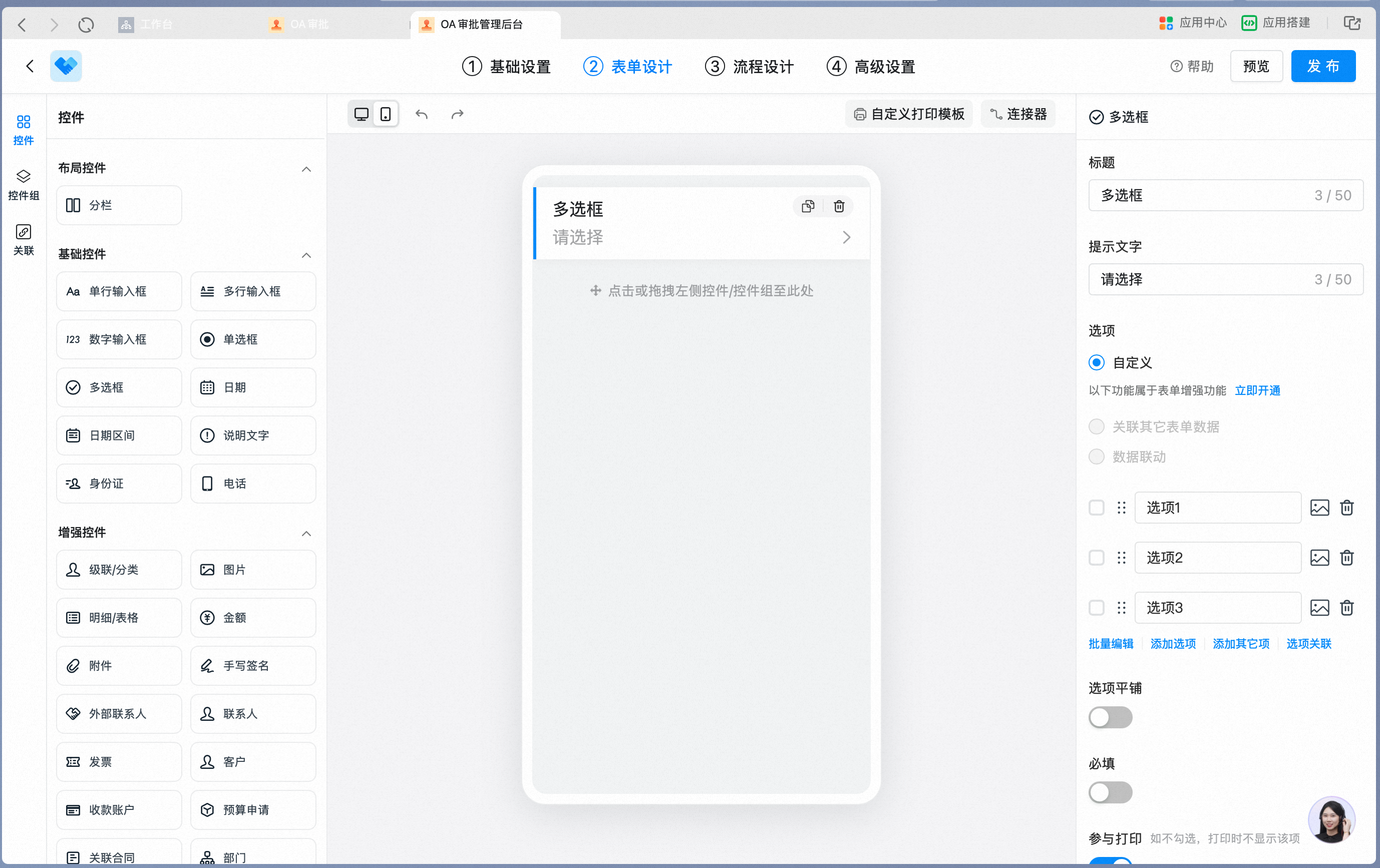
用来从预设的一些枚举值里选择多个，比如问题原因等标签。这些枚举值可以直接在表单里编辑，也可以引用其他数据源的数据作为选项。

**设置界面**

在表单设计器中添加多选框：

<Frame>
  ![在表单设计器中添加多选框](https://alidocs.oss-cn-zhangjiakou.aliyuncs.com/res/jP2lRYjZdKDQEO8g/img/329079c2-3f22-4ca1-b37c-2e175c8084b4.png)
</Frame>

多选框属性设置面板，可编辑选项内容：

<Frame>
  ![多选框属性设置面板](https://alidocs.oss-cn-zhangjiakou.aliyuncs.com/res/jP2lRYjZdKDQEO8g/img/59e1664f-dcea-4b82-80b2-ba8ace274974.png)
</Frame>

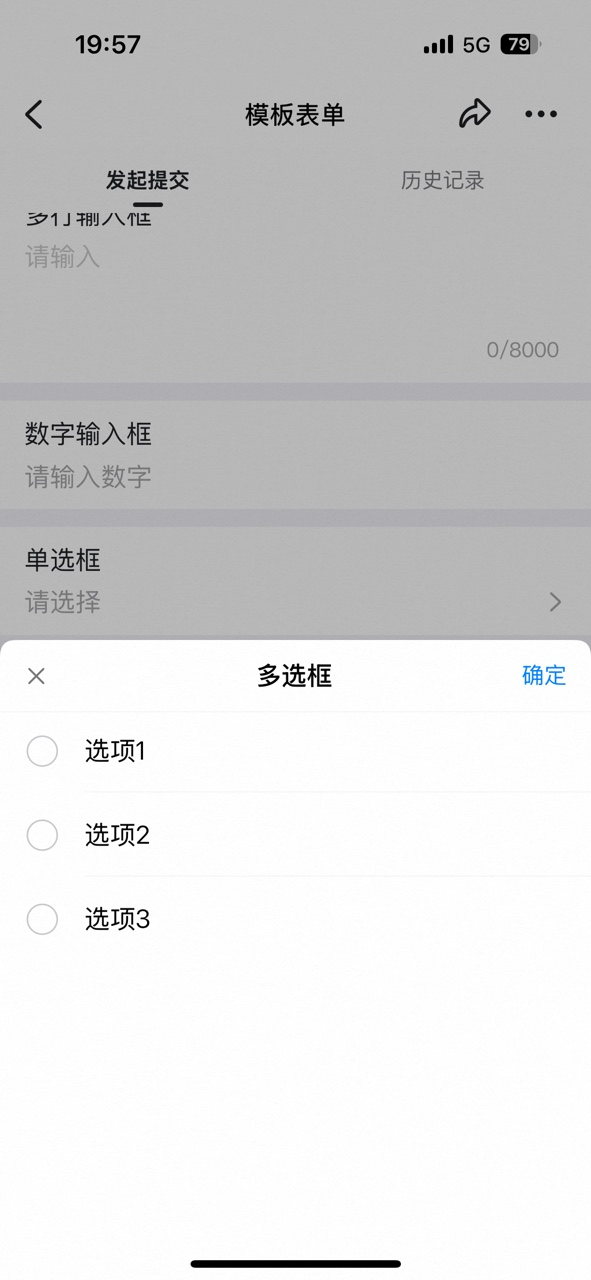
多选框在手机端表单上的选择效果：

<div style={{maxWidth:'400px',margin:'16px auto'}}>
  <Frame>
    ![多选框在手机端表单上的选择效果](https://alidocs.oss-cn-zhangjiakou.aliyuncs.com/res/jP2lRYjZdKDQEO8g/img/34113739-bd2b-4bfd-b2ff-a280a275a0ed.png)
  </Frame>
</div>

开启"选项平铺"后，选项将直接平铺展示在表单上：

在属性面板中开启选项平铺：

<Frame>
  ![在属性面板中开启选项平铺](https://alidocs.oss-cn-zhangjiakou.aliyuncs.com/res/jP2lRYjZdKDQEO8g/img/abad9800-c92f-414c-aee0-ef471cae8394.png)
</Frame>

选项平铺在手机端表单上的展示效果：

<div style={{maxWidth:'400px',margin:'16px auto'}}>
  <Frame>
    ![选项平铺在手机端表单上的展示效果](https://alidocs.oss-cn-zhangjiakou.aliyuncs.com/res/jP2lRYjZdKDQEO8g/img/11b92204-2b4d-4343-afa4-76d34956a7c0.png)
  </Frame>
</div>

**属性设置**

| 属性       | 说明                                                                   |
| -------- | -------------------------------------------------------------------- |
| 批量编辑     | 支持复制粘贴，一次性生成选项                                                       |
| 选项关联     | 支持选项和控件联动<br />详细操作：可查看[如何设置选项关联](/zh/approval/controls-option-link) |
| 选项平铺     | 默认关闭；开启后，选项将平铺展示在表单上                                                 |
| 关联其他表单数据 | 付费能力，开启后，可引用其他表单的数据作为选项                                              |
| 数据联动     | 付费能力，开启后，支持按照特定规则填充其他表单的数据                                           |
| 填写校验     | 付费能力，开启后，支持按照特定规则校验填写内容是否符合要求                                        |

**数据约束与搜索**

| 项目   | 说明                           |
| ---- | ---------------------------- |
| 数据约束 | 选项不得超过200个；选项展示名称长度不超过100个字符 |
| 搜索边界 | 支持根据选项模糊搜索或精准匹配              |

#### 6、日期

用于设置一个特定的日期，比如采购物品预计到货日期。

**设置界面**

在表单设计器中添加日期控件：

<Frame>
  ![在表单设计器中添加日期控件](https://alidocs.oss-cn-zhangjiakou.aliyuncs.com/res/jP2lRYjZdKDQEO8g/img/d20b21b6-58ab-4817-8b71-35472a336ed4.png)
</Frame>

日期控件属性设置面板：

<Frame>
  ![日期控件属性设置面板](https://alidocs.oss-cn-zhangjiakou.aliyuncs.com/res/jP2lRYjZdKDQEO8g/img/bbd25079-d49a-46c9-a14c-62de6fab3710.png)
</Frame>

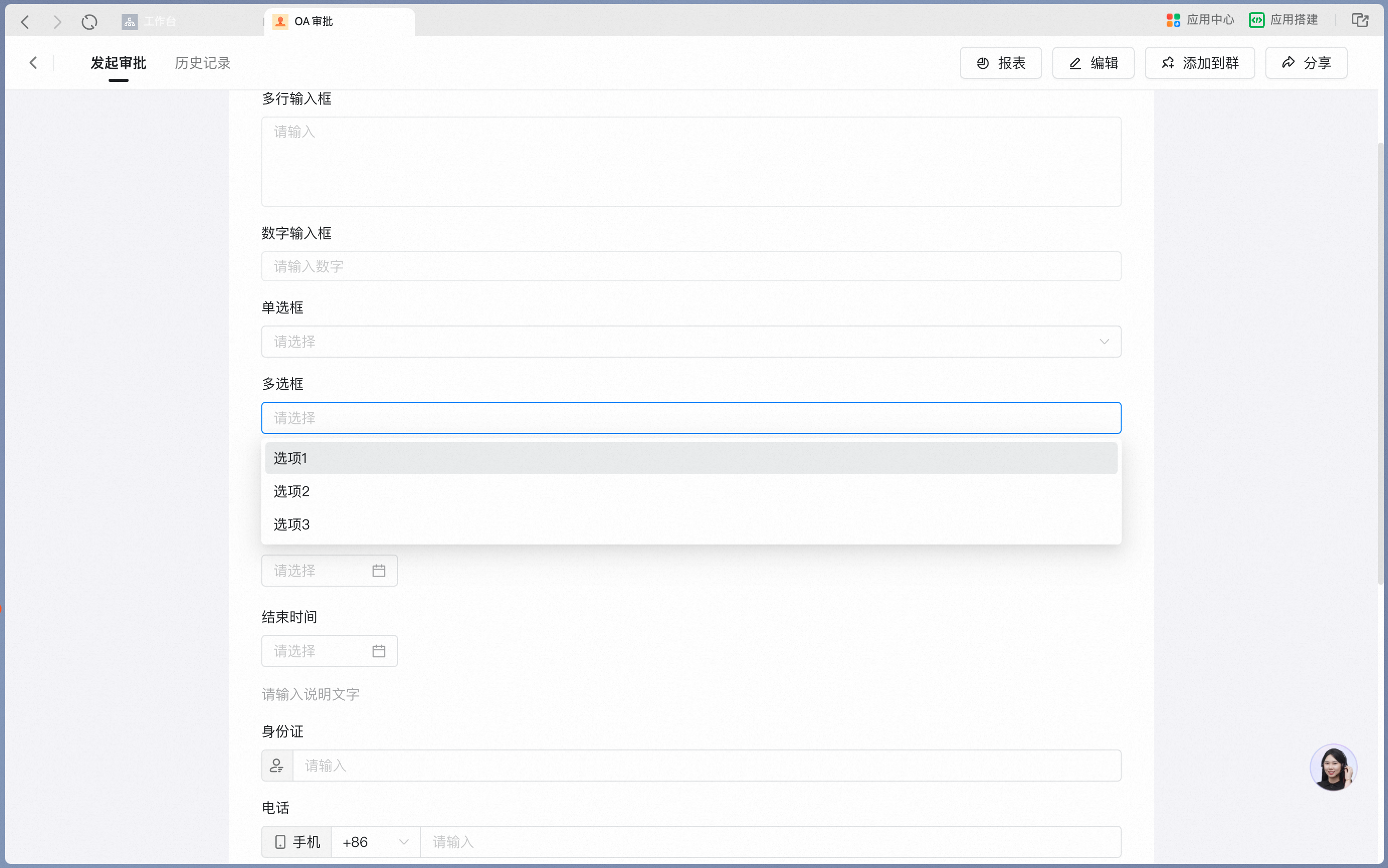
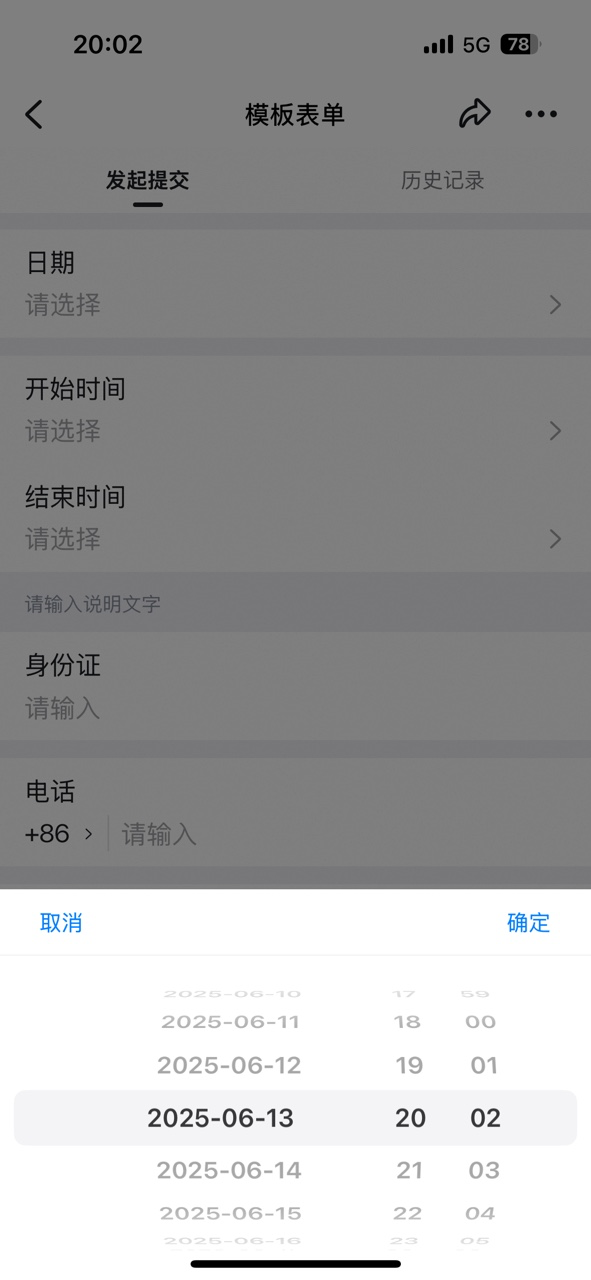
日期控件在手机端的日期选择效果：

<div style={{maxWidth:'400px',margin:'16px auto'}}>
  <Frame>
    ![日期控件在手机端的日期选择效果](https://alidocs.oss-cn-zhangjiakou.aliyuncs.com/res/jP2lRYjZdKDQEO8g/img/218c53f2-7479-40fb-acf2-a6024d814fef.png)
  </Frame>
</div>

桌面端通过日期选择器选择日期：

<Frame>
  ![桌面端通过日期选择器选择日期](https://alidocs.oss-cn-zhangjiakou.aliyuncs.com/res/jP2lRYjZdKDQEO8g/img/395fc196-6c79-4f98-95c6-0579adb138ac.png)
</Frame>

日期填写后在手机端表单上的展示效果：

<div style={{maxWidth:'400px',margin:'16px auto'}}>
  <Frame>
    ![日期填写后在手机端表单上的展示效果](https://alidocs.oss-cn-zhangjiakou.aliyuncs.com/res/jP2lRYjZdKDQEO8g/img/433bf61b-4ed9-4162-998d-c67c2a6d1df2.png)
  </Frame>
</div>

**属性设置**

| 属性   | 说明                                |
| ---- | --------------------------------- |
| 日期类型 | 支持年-月-日、年-月-日 时：分，两种类型            |
| 数据联动 | 付费能力，开启后，支持按照特定规则填充其他表单的数据        |
| 公式编辑 | 付费能力，开启后，支持通过公式获取系统字段、做数据处理、逻辑判断等 |
| 填写校验 | 付费能力，开启后，支持按照特定规则校验填写内容是否符合要求     |
| 到期提醒 | 付费能力，开启后，可以设置到达当前日期后生成待办、创建日程等    |

**数据约束与搜索**

| 项目   | 说明                                    |
| ---- | ------------------------------------- |
| 数据约束 | 数据可以通过日期选择器选择，也可以手动输入，手动输入时必须按照日期类型填写 |
| 搜索边界 | 支持模糊搜索                                |

#### 7、日期区间

用于设置一个特定时间段，比如合同开始时间-合同结束时间。

**设置界面**

在表单设计器中添加日期区间控件：

<Frame>
  ![在表单设计器中添加日期区间控件](https://alidocs.oss-cn-zhangjiakou.aliyuncs.com/res/jP2lRYjZdKDQEO8g/img/9dcaf7c6-8c14-484e-9015-7861ca9cd2e2.png)
</Frame>

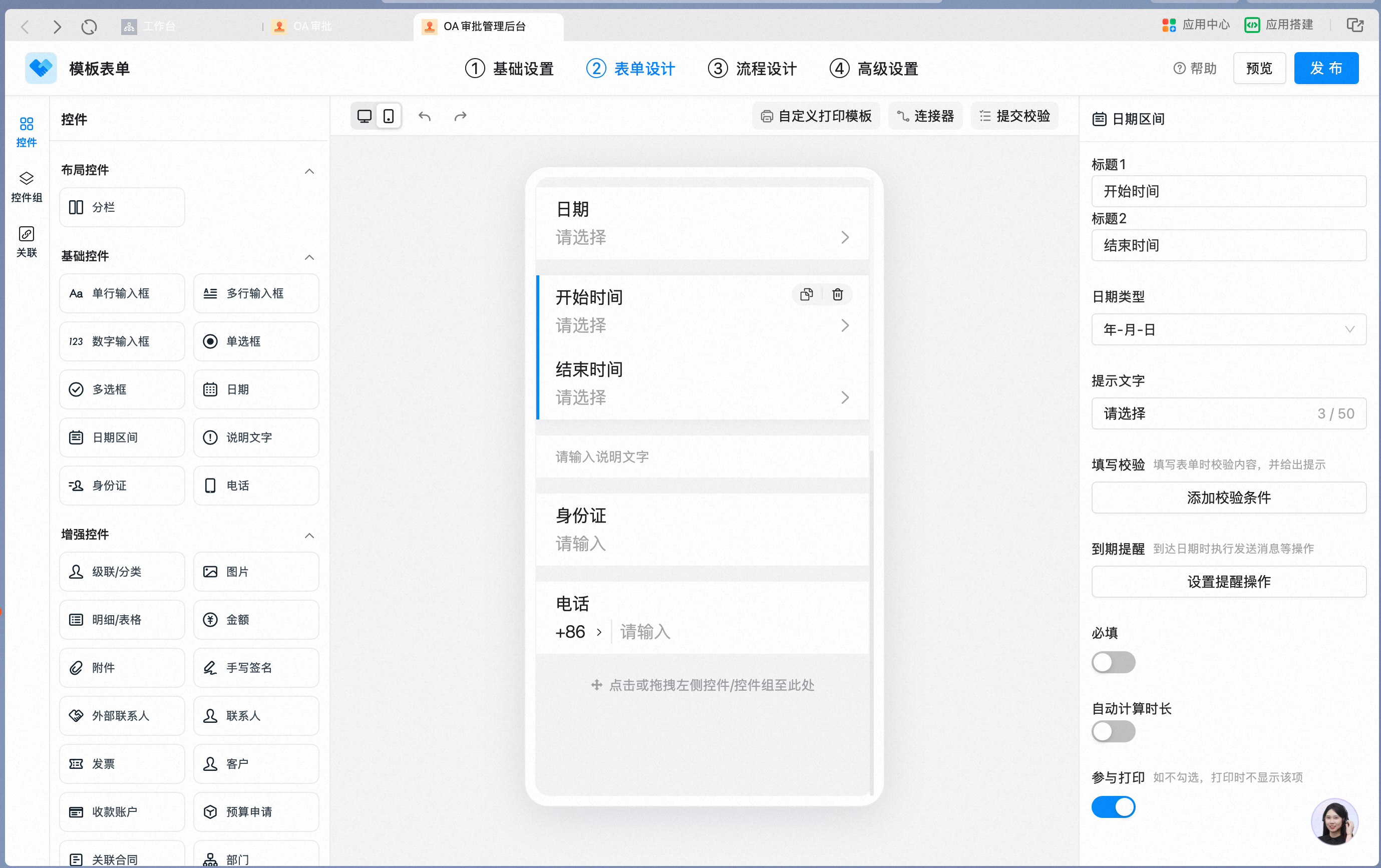
日期区间属性设置面板：

<Frame>
  ![日期区间属性设置面板](https://alidocs.oss-cn-zhangjiakou.aliyuncs.com/res/jP2lRYjZdKDQEO8g/img/214173a6-8f59-493a-85ea-6d36bc76ea69.png?x-oss-process=image/crop,x_0,y_1,w_2760,h_1727/ignore-error,1)
</Frame>

日期区间在手机端表单上的展示效果：

<div style={{maxWidth:'400px',margin:'16px auto'}}>
  <Frame>
    ![日期区间在手机端表单上的展示效果](https://alidocs.oss-cn-zhangjiakou.aliyuncs.com/res/jP2lRYjZdKDQEO8g/img/9e144903-2250-4f32-8a51-44777f8ff255.png)
  </Frame>
</div>

开启"自动计算时长"后，表单上将自动展示开始时间和结束时间之间的差值：

在属性面板中开启自动计算时长：

<Frame>
  ![在属性面板中开启自动计算时长](https://alidocs.oss-cn-zhangjiakou.aliyuncs.com/res/jP2lRYjZdKDQEO8g/img/aec10def-058c-4a1e-bafd-61e9f38b3f70.png?x-oss-process=image/crop,x_0,y_7,w_2760,h_1721/ignore-error,1)
</Frame>

自动计算时长在手机端表单上的展示效果：

<div style={{maxWidth:'400px',margin:'16px auto'}}>
  <Frame>
    ![自动计算时长在手机端表单上的展示效果](https://alidocs.oss-cn-zhangjiakou.aliyuncs.com/res/jP2lRYjZdKDQEO8g/img/092f3a40-cbc8-4668-9927-29e5ddbfedf1.png)
  </Frame>
</div>

**属性设置**

| 属性     | 说明                                                                                                  |
| ------ | --------------------------------------------------------------------------------------------------- |
| 标题1    | 展示在开始时间前的标题                                                                                         |
| 标题2    | 展示在结束时间前的标题                                                                                         |
| 日期类型   | 支持年-月-日、年-月-日 时：分，两种类型                                                                              |
| 自动计算时长 | 默认关闭；开启后将在表单上展示开始时间和结束时间之间的差值<br />标题最多支持20字<br />当日期类型为年-月-日时，单位默认为天<br />当日期类型为年-月-日 时：分时，单位默认为小时 |
| 数据联动   | 付费能力，开启后，支持按照特定规则填充其他表单的数据                                                                          |
| 公式编辑   | 付费能力，开启后，支持通过公式获取系统字段、做数据处理、逻辑判断等                                                                   |
| 填写校验   | 付费能力，开启后，支持按照特定规则校验填写内容是否符合要求                                                                       |
| 到期提醒   | 付费能力，开启后，可以设置到达当前日期后生成待办、创建日程等                                                                      |

**数据约束与搜索**

| 项目   | 说明                                                              |
| ---- | --------------------------------------------------------------- |
| 数据约束 | 数据可以通过日期选择器选择，也可以手动输入，手动输入时必须按照日期类型填写；启用自动计算时长时，时长单位会随着日期类型进行变化 |
| 搜索边界 | 支持模糊搜索和精准匹配                                                     |

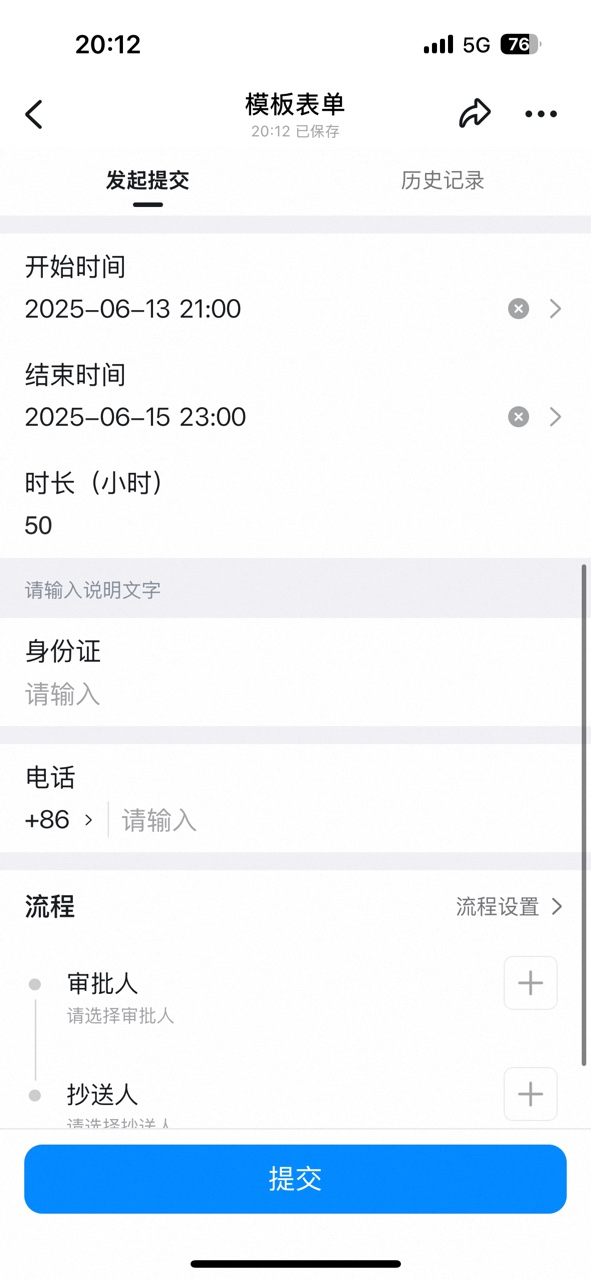
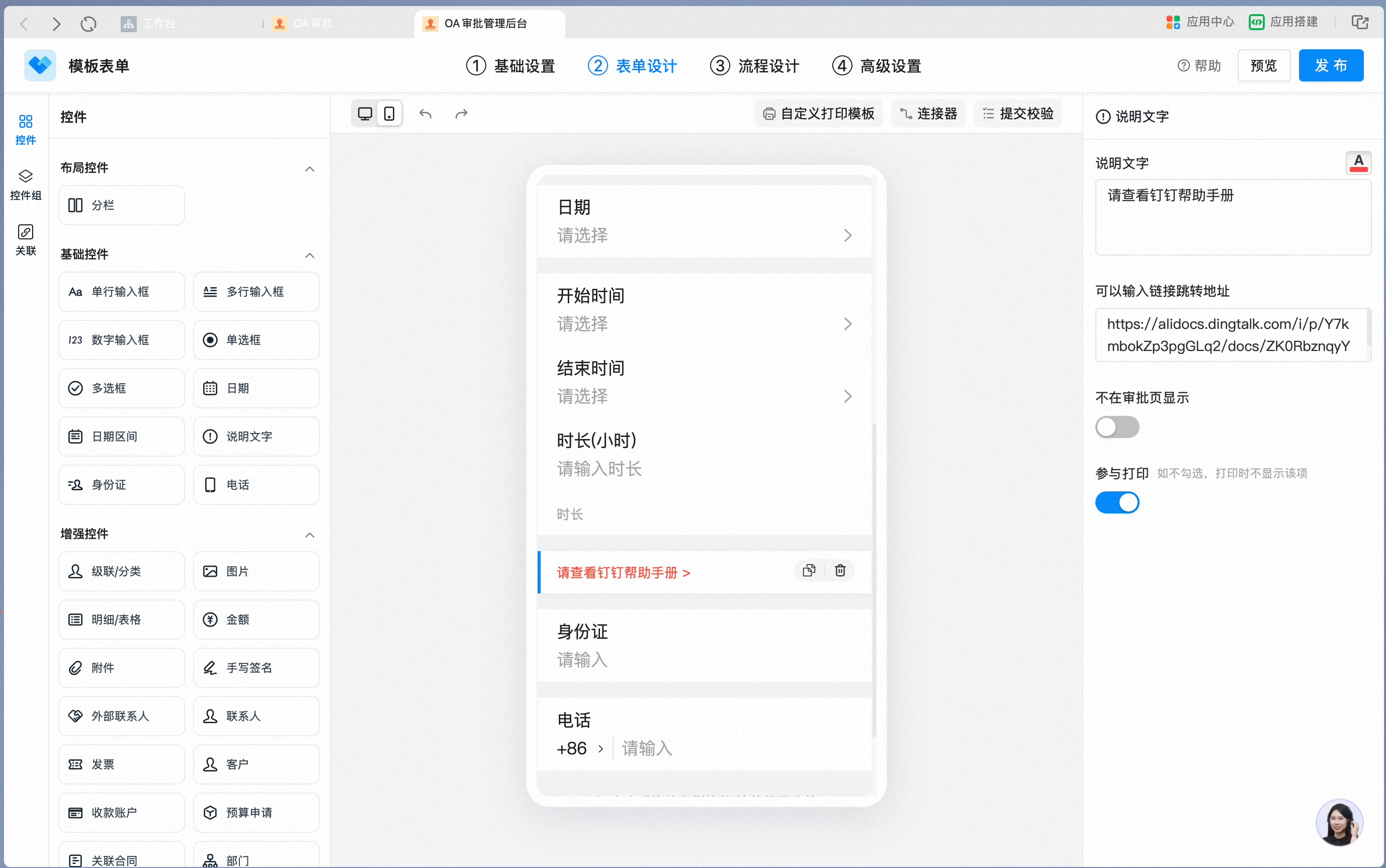
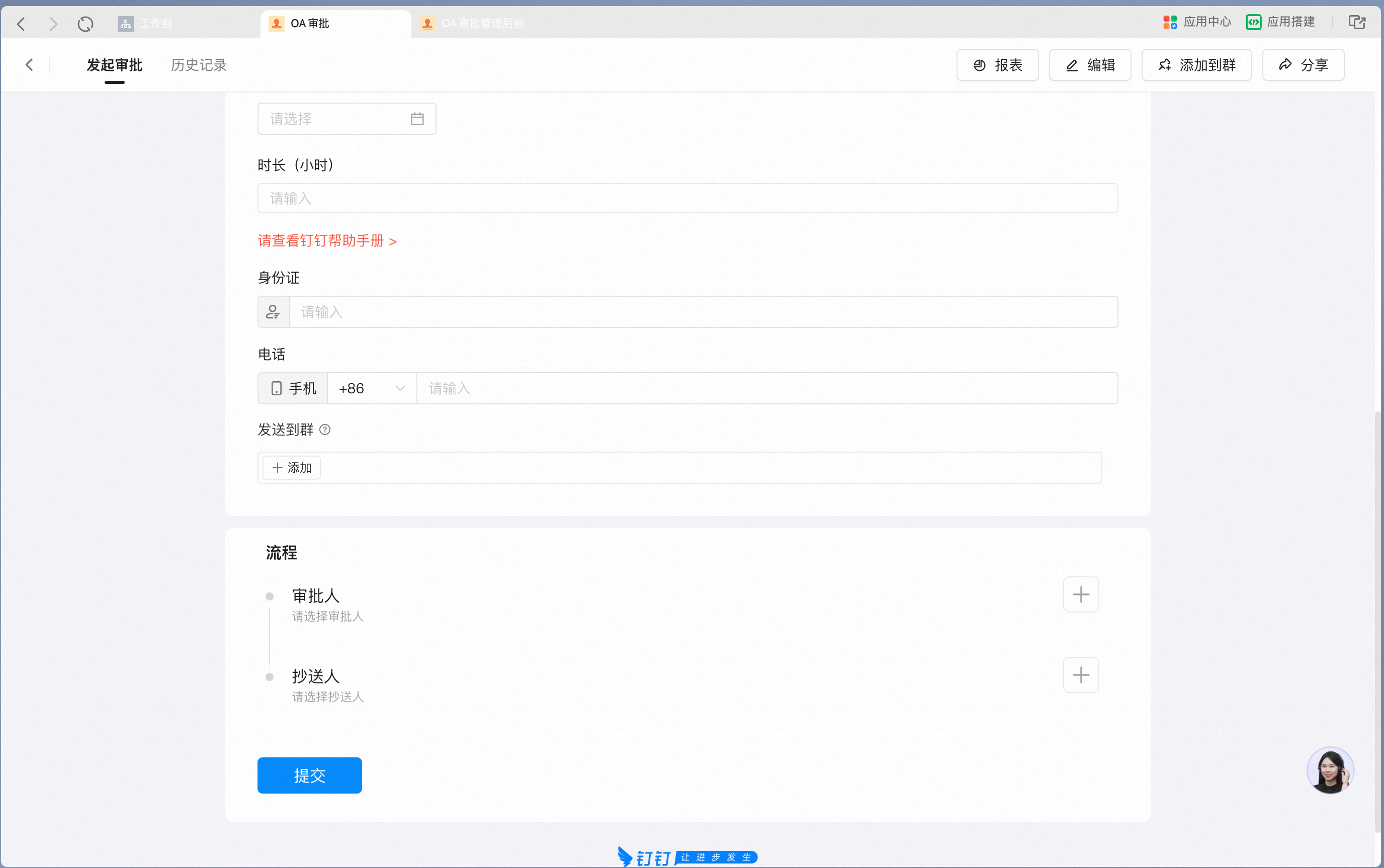
#### 8、说明文字

对当前表单的作用进行说明时往往会用到该控件，可以通过在本控件上添加链接、文字标红等方式进行加强提醒。一般用于展示规章制度，或者需要填写人确认的事项，比如承诺书链接等。

**设置界面**

在表单设计器中添加说明文字控件：

<Frame>
  ![在表单设计器中添加说明文字控件](https://alidocs.oss-cn-zhangjiakou.aliyuncs.com/res/jP2lRYjZdKDQEO8g/img/7e1cfca7-668d-4112-a79b-498ba1f13ccc.png)
</Frame>

说明文字属性设置面板，可设置文字内容、颜色与跳转链接：

<Frame>
  ![说明文字属性设置面板](https://alidocs.oss-cn-zhangjiakou.aliyuncs.com/res/jP2lRYjZdKDQEO8g/img/84ea1b55-e78d-4c9f-8d0d-cfac113ebcc0.png)
</Frame>

说明文字在手机端表单上的展示效果：

<div style={{maxWidth:'400px',margin:'16px auto'}}>
  <Frame>
    ![说明文字在手机端表单上的展示效果](https://alidocs.oss-cn-zhangjiakou.aliyuncs.com/res/jP2lRYjZdKDQEO8g/img/1c980778-00e6-43a4-a0c4-915e2dc81a32.png)
  </Frame>
</div>

**属性设置**

| 属性      | 说明                                                     |
| ------- | ------------------------------------------------------ |
| 说明文字    | 输入说明文字，在发起审批时，这些文字将以只读方式显示在表单上，并且可以将文字颜色设置为红色加强提醒，支持换行 |
| 跳转链接地址  | 输入一个以"http"开头的链接，在点击文字的时候会跳转到链接对应的页面                   |
| 不在审批页显示 | 默认关闭；开启后，说明文字将不展示在审批详情页上，仅发起人在发起时可见，避免对审批人造成干扰         |

**数据约束与搜索**

| 项目   | 说明                   |
| ---- | -------------------- |
| 数据约束 | 说明文字最长不超过1024字符；支持换行 |
| 搜索边界 | 不支持搜索                |

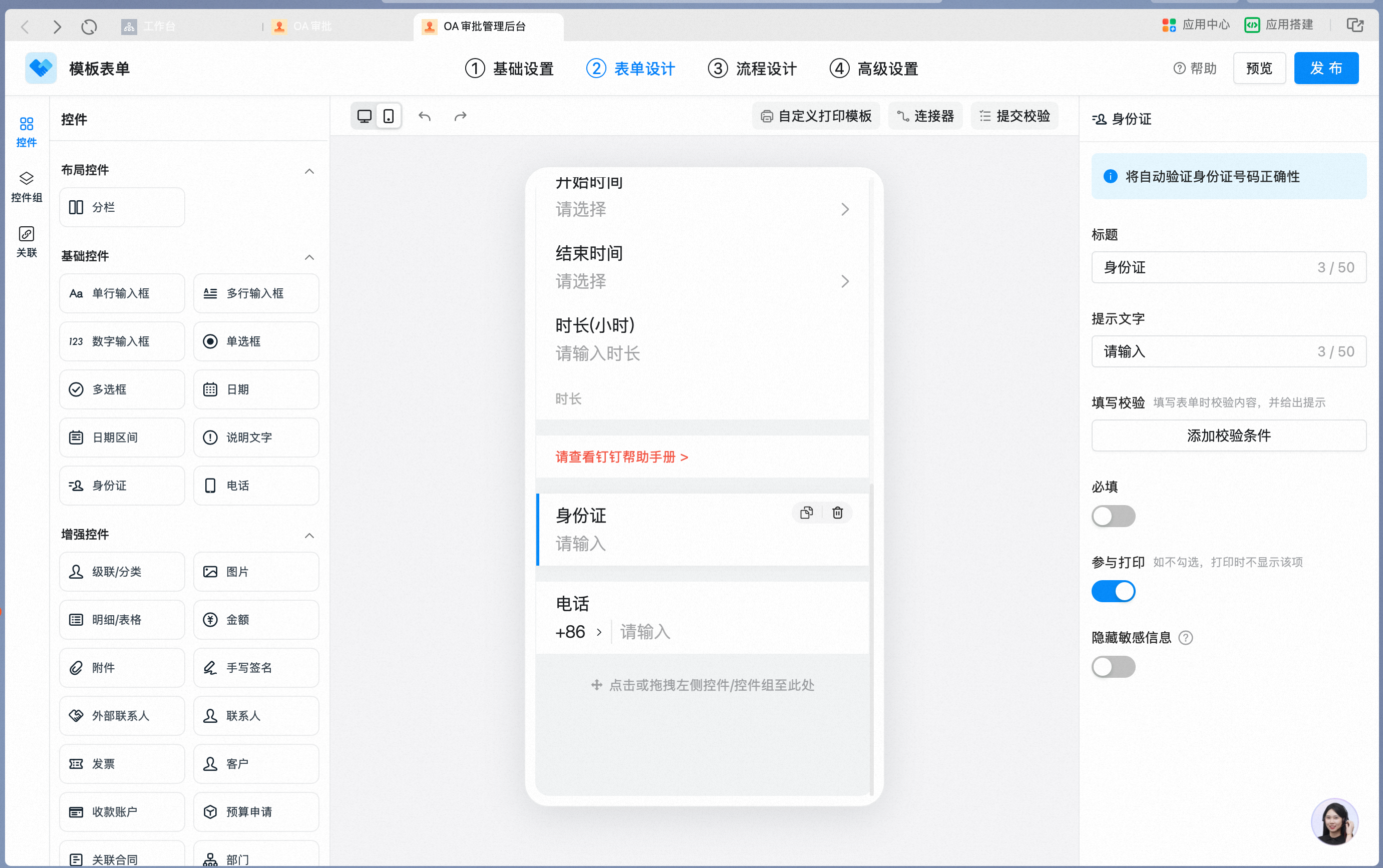
#### 9、身份证

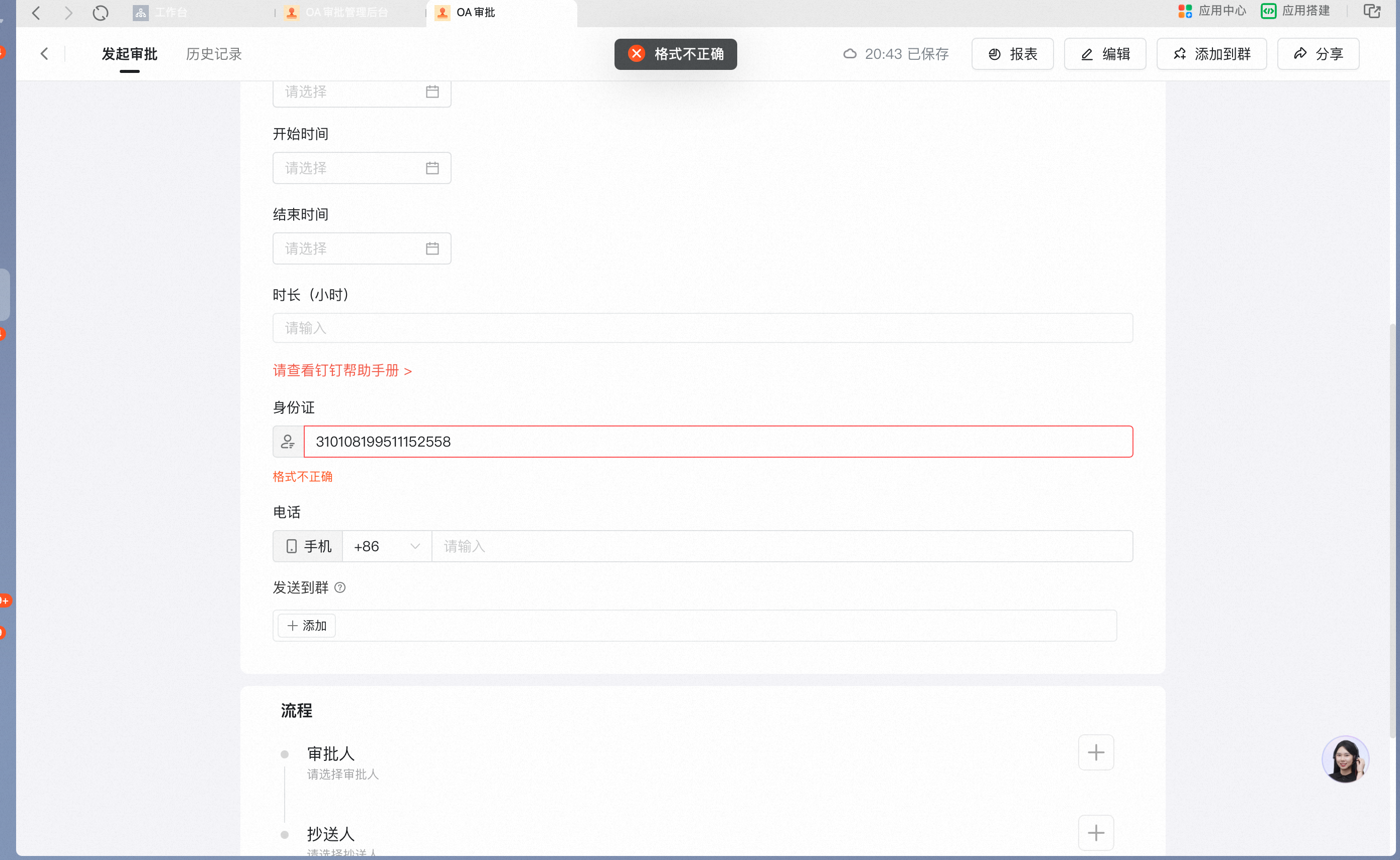
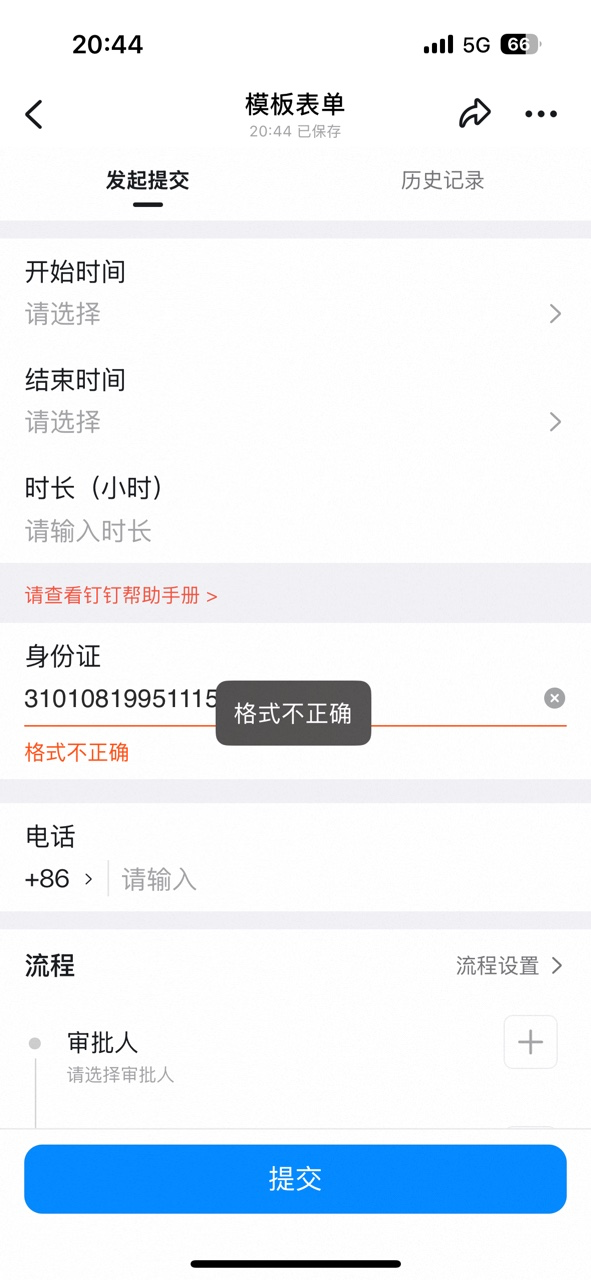
用于需要准确输入身份证号的场景，如果身份证信息错误，在提交时会出现提示。

**设置界面**

在表单设计器中添加身份证控件：

<Frame>
  ![在表单设计器中添加身份证控件](https://alidocs.oss-cn-zhangjiakou.aliyuncs.com/res/jP2lRYjZdKDQEO8g/img/92d50303-5fcb-47f4-ac98-a157d3e6f10e.png)
</Frame>

身份证控件属性设置面板：

<Frame>
  ![身份证控件属性设置面板](https://alidocs.oss-cn-zhangjiakou.aliyuncs.com/res/jP2lRYjZdKDQEO8g/img/7cf0f0fc-2a3b-41a4-9ad5-d87c5401d43c.png)
</Frame>

身份证号格式错误时手机端的校验提示：

<div style={{maxWidth:'400px',margin:'16px auto'}}>
  <Frame>
    ![身份证号格式错误时手机端的校验提示](https://alidocs.oss-cn-zhangjiakou.aliyuncs.com/res/jP2lRYjZdKDQEO8g/img/1ccf60df-169f-4b84-bd80-bbfbd0242ecd.png)
  </Frame>
</div>

**属性设置**

| 属性     | 说明                                |
| ------ | --------------------------------- |
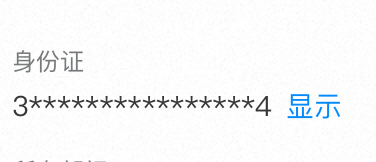
| 隐藏敏感信息 | 默认关闭；开启后，身份证信息将需要点击"显示"后才会展示在审批单上 |

开启隐藏敏感信息后，身份证号在审批单上以脱敏方式展示：

<Frame>
  ![开启隐藏敏感信息后身份证号脱敏展示](https://alidocs.oss-cn-zhangjiakou.aliyuncs.com/res/jP2lRYjZdKDQEO8g/img/6e0c3d6f-fa31-4d8f-bde5-626c63da85f0.png)
</Frame>

**数据约束与搜索**

| 项目   | 说明                          |
| ---- | --------------------------- |
| 数据约束 | 系统将自动验证身份证号码格式正确性，非法格式将无法提交 |
| 搜索边界 | 支持模糊搜索和精准匹配                 |

#### 10、电话

支持对常见国家的手机和固话格式进行校验，在需要填写联系方式时，可以在提交时初步校验。

**设置界面**

在表单设计器中添加电话控件：

<Frame>
  ![在表单设计器中添加电话控件](https://alidocs.oss-cn-zhangjiakou.aliyuncs.com/res/jP2lRYjZdKDQEO8g/img/2f873216-11d5-4acf-b2aa-76d7c9acb8ca.png)
</Frame>

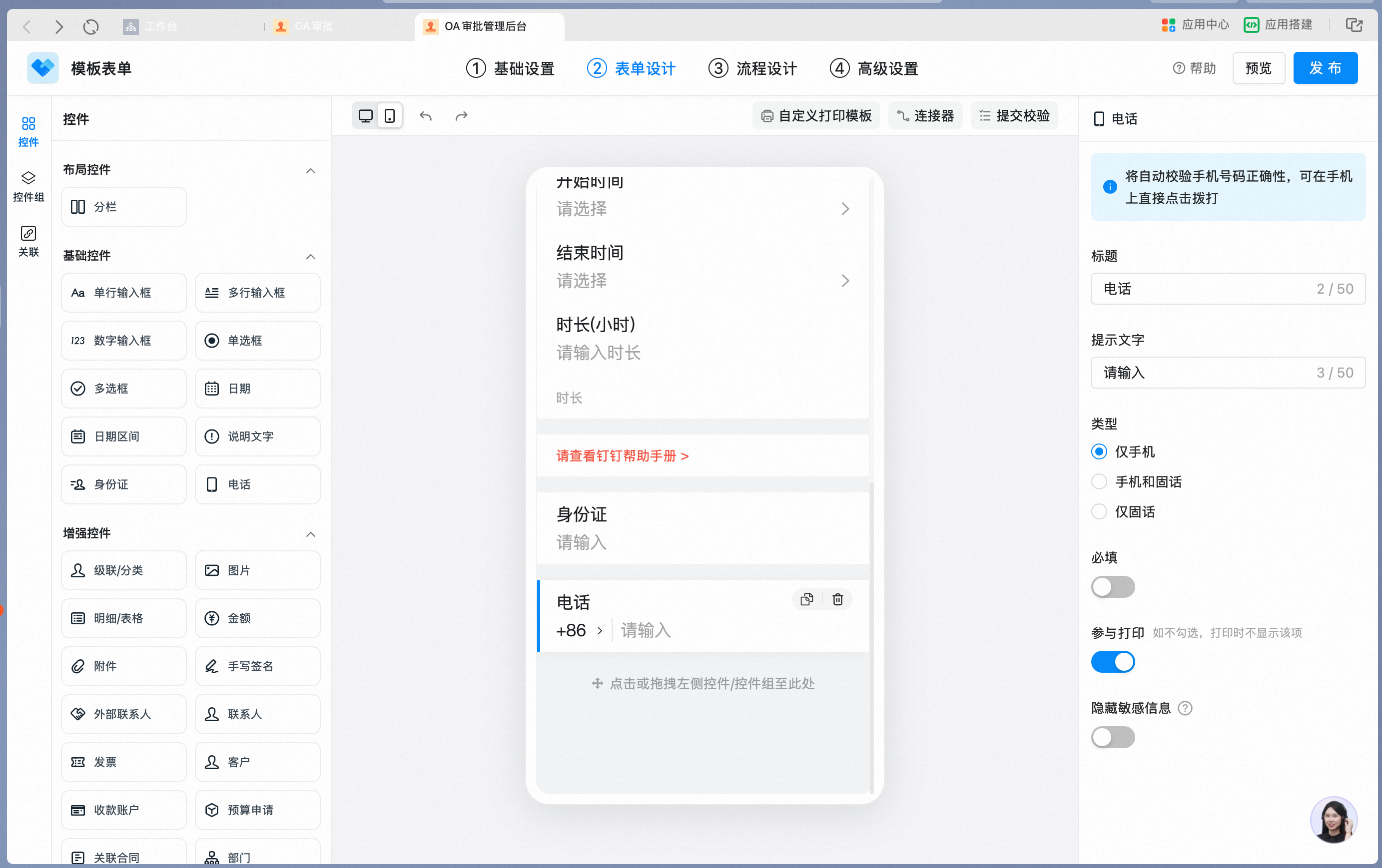
电话控件属性设置面板，可选择电话类型：

<Frame>
  ![电话控件属性设置面板](https://alidocs.oss-cn-zhangjiakou.aliyuncs.com/res/jP2lRYjZdKDQEO8g/img/88751026-ce1e-4059-994c-43bba4d068e1.png)
</Frame>

电话号码格式错误时手机端的校验提示：

<div style={{maxWidth:'400px',margin:'16px auto'}}>
  <Frame>
    ![电话号码格式错误时手机端的校验提示](https://alidocs.oss-cn-zhangjiakou.aliyuncs.com/res/jP2lRYjZdKDQEO8g/img/7aa641ed-4a6b-4617-b978-667b85e7386c.png)
  </Frame>
</div>

**属性设置**

| 属性     | 说明                               |
| ------ | -------------------------------- |
| 类型     | 支持仅手机、手机和固话、仅固话三种类型              |
| 隐藏敏感信息 | 默认关闭；开启后，电话信息将需要点击"显示"后才会展示在审批单上 |

**数据约束与搜索**

| 项目   | 说明                         |
| ---- | -------------------------- |
| 数据约束 | 系统将自动验证电话号码格式正确性，非法格式将无法提交 |
| 搜索边界 | 支持模糊搜索和精准匹配                |

### 三）增强控件

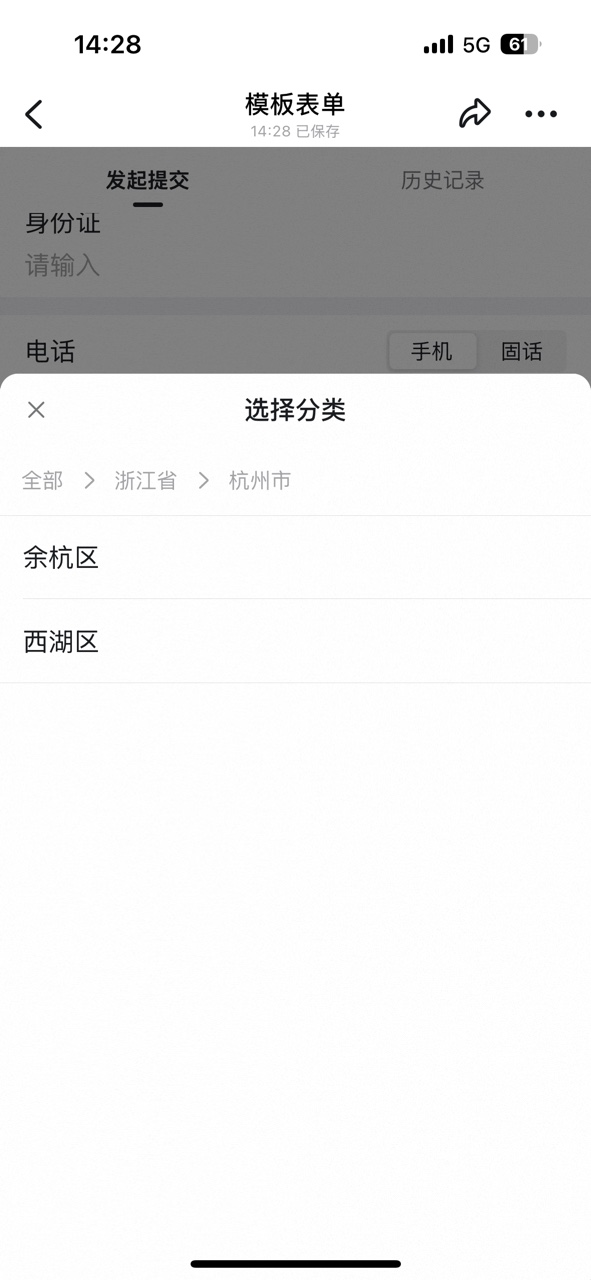
#### 1、级联/分类

用于需要分层级维护类别的场景，比如进销存等场景下需要录入物品信息，或者省市区等场景。

**设置界面**

在表单设计器中添加级联/分类控件：

<Frame>
  ![在表单设计器中添加级联/分类控件](https://alidocs.oss-cn-zhangjiakou.aliyuncs.com/res/jP2lRYjZdKDQEO8g/img/457eacdd-4223-4820-8a96-c1c315e9042c.png)
</Frame>

编辑分类数据，支持维护多层级的分类目录：

<Frame>
  ![编辑分类数据](https://alidocs.oss-cn-zhangjiakou.aliyuncs.com/res/jP2lRYjZdKDQEO8g/img/74296af4-5a21-4a16-ba67-7333b57de35c.png)
</Frame>

级联/分类属性设置面板，可选择数据来源：

<Frame>
  ![级联/分类属性设置面板](https://alidocs.oss-cn-zhangjiakou.aliyuncs.com/res/jP2lRYjZdKDQEO8g/img/8e219fa9-922b-4ef7-90e2-54ac69430ce6.png)
</Frame>

级联/分类在手机端的逐级选择效果：

<div style={{maxWidth:'400px',margin:'16px auto'}}>
  <Frame>
    ![级联/分类在手机端的逐级选择效果](https://alidocs.oss-cn-zhangjiakou.aliyuncs.com/res/jP2lRYjZdKDQEO8g/img/ac0400eb-e3f9-45ee-afea-0c09ca855396.png)
  </Frame>
</div>

**属性设置**

| 属性   | 说明                 |
| ---- | ------------------ |
| 数据来源 | 支持直接获取智能财务内设置的数据分层 |

**数据约束与搜索**

| 项目   | 说明                                                                 |
| ---- | ------------------------------------------------------------------ |
| 数据约束 | 分类数据源中，所有层级的分类条目总和不超过10000条；目录层级最多支持5层；同一目录下，分类名称不允许重名；全局分类编码不允许重复 |
| 搜索边界 | 支持模糊搜索和精确匹配；精确匹配时，以上一级分类作为精确搜索依据时可以搜索到这个分类下所有的数据                   |

#### 2、图片

在表单数据相关场景中通过图片控件录入图片信息，比如在客户拜访记录中通过图片录入一些客户拜访的现场记录。

**设置界面**

在表单设计器中添加图片控件：

<Frame>
  ![在表单设计器中添加图片控件](https://alidocs.oss-cn-zhangjiakou.aliyuncs.com/res/jP2lRYjZdKDQEO8g/img/fd95b173-0db7-4381-9307-9f60d45cf64d.png)
</Frame>

图片控件属性设置面板，可设置上传数量限制与水印照片：

<Frame>
  ![图片控件属性设置面板](https://alidocs.oss-cn-zhangjiakou.aliyuncs.com/res/jP2lRYjZdKDQEO8g/img/009d7147-648d-4024-b4cf-46e89709b525.png)
</Frame>

手机端上传图片：

<div style={{maxWidth:'400px',margin:'16px auto'}}>
  <Frame>
    ![手机端上传图片](https://alidocs.oss-cn-zhangjiakou.aliyuncs.com/res/jP2lRYjZdKDQEO8g/img/3a20397b-5490-477c-a7ba-ef3f536986a9.png)
  </Frame>
</div>

开启水印照片后，图片必须拍照上传并带有水印信息：

<div style={{maxWidth:'400px',margin:'16px auto'}}>
  <Frame>
    ![开启水印照片后拍照上传带水印](https://alidocs.oss-cn-zhangjiakou.aliyuncs.com/res/jP2lRYjZdKDQEO8g/img/862e8000-c1f2-496b-ba8b-e5066e5ef524.png?x-oss-process=image/crop,x_0,y_0,w_591,h_1280/ignore-error,1)
  </Frame>
</div>

**属性设置**

| 属性     | 说明                          |
| ------ | --------------------------- |
| 上传数量限制 | 默认是9张，最多支持50张               |
| 水印照片   | 默认关闭；开启后图片必须通过拍照上传，且会带有水印信息 |

**数据约束与搜索**

| 项目   | 说明            |
| ---- | ------------- |
| 数据约束 | 默认是9张，最多支持50张 |
| 搜索边界 | 不支持搜索         |

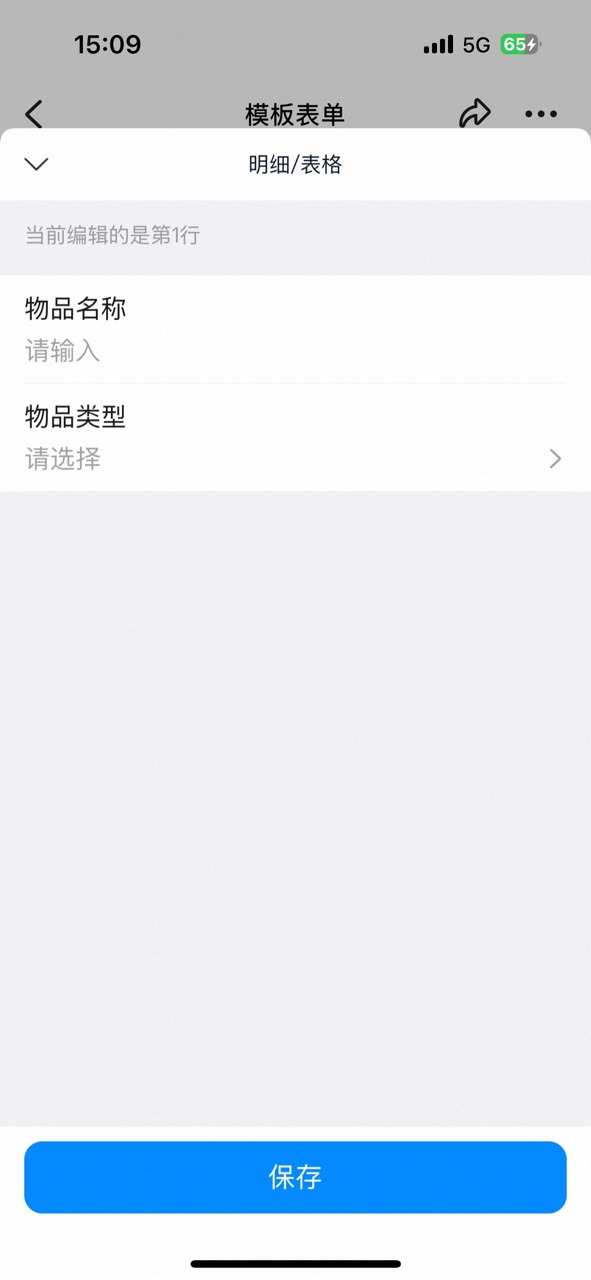
#### 3、明细/表格

明细/表格是一种以行和列的形式组织数据和信息的控件，主要用于表头相同的重复数据的收集，比如物品入库明细、报销明细等。

* 控件本身没有数据，可以理解为是一个可以重复添加数据的区块，或者空表
* 具体需要填写哪些数据项（即表格的表头），是通过把需要的控件（比如单行输入框、单选框等）放入到明细控件中实现的

详细操作可查看[明细控件](/zh/approval/controls-detail)。

**设置界面**

在表单设计器中添加明细/表格控件：

<Frame>
  ![在表单设计器中添加明细/表格控件](https://alidocs.oss-cn-zhangjiakou.aliyuncs.com/res/jP2lRYjZdKDQEO8g/img/f04d5cb2-0203-4db6-b5b3-0005761b4c16.png)
</Frame>

将其他控件拖入明细中组成表头：

<Frame>
  ![将其他控件拖入明细中组成表头](https://alidocs.oss-cn-zhangjiakou.aliyuncs.com/res/jP2lRYjZdKDQEO8g/img/031a15af-3667-46ee-9436-45ba7001eedb.png)
</Frame>

明细/表格属性设置面板：

<Frame>
  ![明细/表格属性设置面板](https://alidocs.oss-cn-zhangjiakou.aliyuncs.com/res/jP2lRYjZdKDQEO8g/img/47171b25-abbb-4521-bbff-fcbde890ab71.png)
</Frame>

手机端填写明细数据：

<div style={{maxWidth:'400px',margin:'16px auto'}}>
  <Frame>
    ![手机端填写明细数据](https://alidocs.oss-cn-zhangjiakou.aliyuncs.com/res/jP2lRYjZdKDQEO8g/img/51d4b841-2fd2-49dd-9bd4-2678cae72afc.png)
  </Frame>
</div>

明细在手机端审批单上的展示效果：

<div style={{maxWidth:'400px',margin:'16px auto'}}>
  <Frame>
    ![明细在手机端审批单上的展示效果](https://alidocs.oss-cn-zhangjiakou.aliyuncs.com/res/jP2lRYjZdKDQEO8g/img/0dff8679-fe3c-4925-ba6c-cfb2766fe1fa.png)
  </Frame>
</div>

**属性设置**

| 属性   | 说明                                                             |
| ---- | -------------------------------------------------------------- |
| 数据联动 | 通过明细中的数据联动，可以把另一个表单中的明细全部填充到当前表格明细中，同时通过选择展示哪些表头字段的方式，实现展示列的筛选 |
| 展示样式 | 付费能力，用于优化明细表格在表单上的展示样式                                         |
| 增强操作 | 付费能力，用于优化明细表格填写的效率，快速实现数据导入、清除                                 |

数据联动的设置过程如下：

在明细属性面板中开启数据联动：

<Frame>
  ![在明细属性面板中开启数据联动](https://alidocs.oss-cn-zhangjiakou.aliyuncs.com/res/jP2lRYjZdKDQEO8g/img/deba890a-fd62-4aba-8f2e-105ceb6209ac.png)
</Frame>

选择联动的目标表单与明细字段：

<Frame>
  ![选择联动的目标表单与明细字段](https://alidocs.oss-cn-zhangjiakou.aliyuncs.com/res/jP2lRYjZdKDQEO8g/img/740be8d9-6ce5-4173-8b96-802b094cfebc.png)
</Frame>

设置联动条件与填充规则：

<Frame>
  ![设置联动条件与填充规则](https://alidocs.oss-cn-zhangjiakou.aliyuncs.com/res/jP2lRYjZdKDQEO8g/img/c14dc017-2406-4d76-a8e5-8b4041a938bc.png)
</Frame>

选择需要展示的表头字段，实现展示列筛选：

<Frame>
  ![选择需要展示的表头字段](https://alidocs.oss-cn-zhangjiakou.aliyuncs.com/res/jP2lRYjZdKDQEO8g/img/9330e323-9bd1-4bf6-897d-53264883d5bf.png)
</Frame>

**数据约束与搜索**

| 项目   | 说明                               |
| ---- | -------------------------------- |
| 数据约束 | 明细中不能包含明细；明细中不能包含套件；最多支持50列，100行 |
| 搜索边界 | 明细本身的名称不支持搜索，明细内的内容支持模糊搜索        |

#### 4、金额

在需要使用中文大写金额的场景或者需要关联支付的场景使用该控件。

**设置界面**

在表单设计器中添加金额控件：

<Frame>
  ![在表单设计器中添加金额控件](https://alidocs.oss-cn-zhangjiakou.aliyuncs.com/res/jP2lRYjZdKDQEO8g/img/3732f1e6-536d-42b4-bcf8-d7ba6430fff3.png)
</Frame>

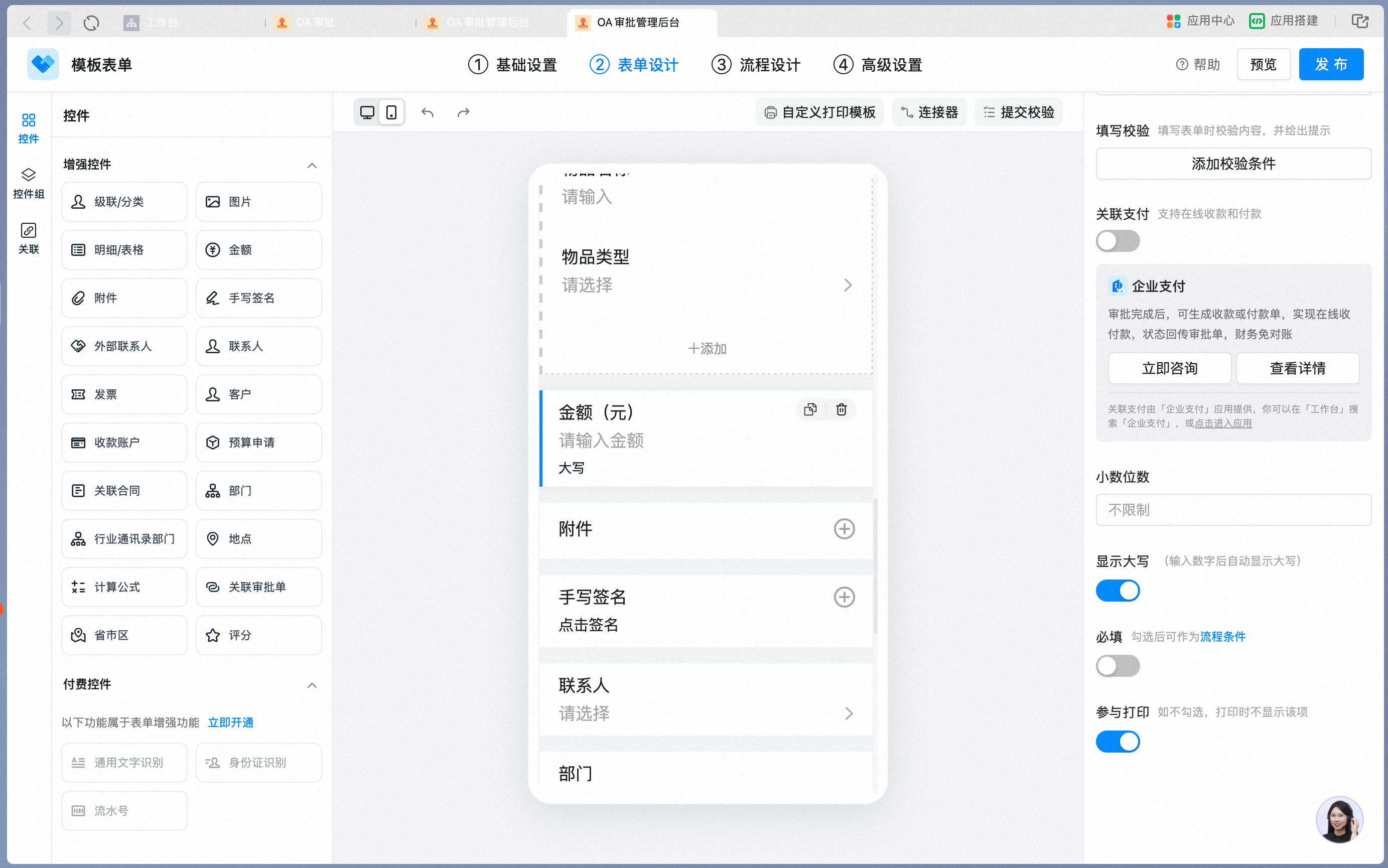
金额控件属性设置面板：

<Frame>
  ![金额控件属性设置面板](https://alidocs.oss-cn-zhangjiakou.aliyuncs.com/res/jP2lRYjZdKDQEO8g/img/67248194-b192-42c2-b994-ba6f8f156542.png)
</Frame>

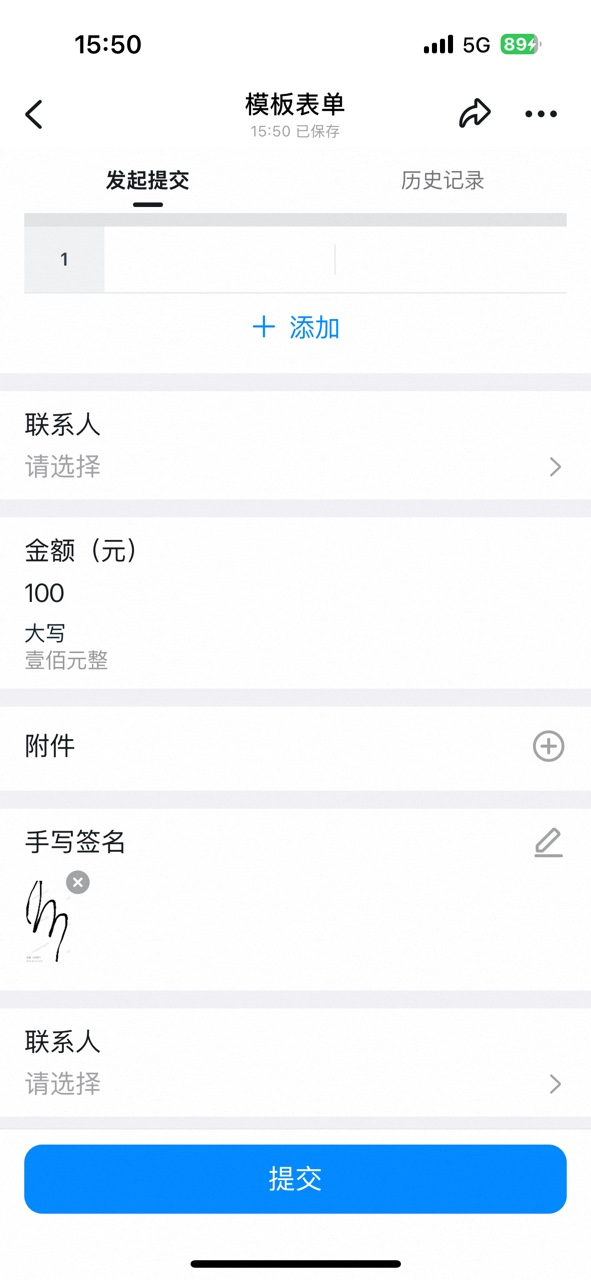
金额控件在手机端表单上的展示效果：

<div style={{maxWidth:'400px',margin:'16px auto'}}>
  <Frame>
    ![金额控件在手机端表单上的展示效果](https://alidocs.oss-cn-zhangjiakou.aliyuncs.com/res/jP2lRYjZdKDQEO8g/img/b3e4c284-19b4-4ac9-82f8-c721bfddde3b.png)
  </Frame>
</div>

**属性设置**

| 属性   | 说明                                          |
| ---- | ------------------------------------------- |
| 显示大写 | 默认关闭；开启后在表单上自动将填写的金额转为大写，以灰色字体展示在表单上        |
| 小数位数 | 默认为空；填写位数后，在发起表单时会校验小数点位数，不符合设置的小数点位数时不允许发起 |
| 数据联动 | 付费能力，开启后，支持按照特定规则填充其他表单的数据                  |
| 公式编辑 | 付费能力，开启后，支持通过公式获取系统字段、做数据处理、逻辑判断等           |
| 填写校验 | 付费能力，开启后，支持按照特定规则校验填写内容是否符合要求               |
| 关联支付 | 默认关闭；开启后，可选择生成付款单或生成收款单                     |

开启显示大写后，金额自动转换为中文大写展示：

<Frame>
  ![金额自动转换为中文大写展示](https://alidocs.oss-cn-zhangjiakou.aliyuncs.com/res/94EZlw5wyzPWqxAY/img/b6e78f3a-2cef-49c1-bf32-ba94cfb71012.png)
</Frame>

**数据约束与搜索**

| 项目   | 说明                                                      |
| ---- | ------------------------------------------------------- |
| 数据约束 | 最大支持20位数字，以及16位数字的中文金额展示；关联支付限制：存在多个金额控件的场景下，仅有一个支持关联支付 |
| 搜索边界 | 支持精准匹配                                                  |

#### 5、附件

该控件用于上传文件信息，支持常见的 docx、doc、pdf 等文本文件和视频格式文件的预览。比如在合同场景中，通过附件控件上传合同文件；或者在采购场景中，上传 excel 文件。

**设置界面**

在表单设计器中添加附件控件：

<Frame>
  ![在表单设计器中添加附件控件](https://alidocs.oss-cn-zhangjiakou.aliyuncs.com/res/jP2lRYjZdKDQEO8g/img/10f327e5-2928-4d06-8bfe-91456fec171d.png)
</Frame>

附件控件属性设置面板：

<Frame>
  ![附件控件属性设置面板](https://alidocs.oss-cn-zhangjiakou.aliyuncs.com/res/jP2lRYjZdKDQEO8g/img/80f06b70-3fee-456f-8b72-080c3e28148d.png)
</Frame>

手机端上传附件的展示效果：

<div style={{maxWidth:'400px',margin:'16px auto'}}>
  <Frame>
    ![手机端上传附件的展示效果](https://alidocs.oss-cn-zhangjiakou.aliyuncs.com/res/jP2lRYjZdKDQEO8g/img/edf7c6a4-c322-49be-b283-028a55d01735.png)
  </Frame>
</div>

**属性设置**

| 属性   | 说明                                                   |
| ---- | ---------------------------------------------------- |
| 电子签章 | 对于合同场景，支持通过电子签章在线签署，电子签章由三方服务商支持                     |
| 附件编辑 | 付费能力，开启后可以在线编辑附件（需要有节点编辑权限）、设置附件个数、开启仅允许拍照上传、设置附件要求等 |

**数据约束与搜索**

| 项目   | 说明                                                                |
| ---- | ----------------------------------------------------------------- |
| 数据约束 | 附件控件一次支持的文件数量为30个；一次上传的文件大小不超过8G（以钉盘实际最大文件大小为准）；支持在线预览的文档大小在20M以内 |
| 搜索边界 | 不支持搜索                                                             |

#### 6、手写签名

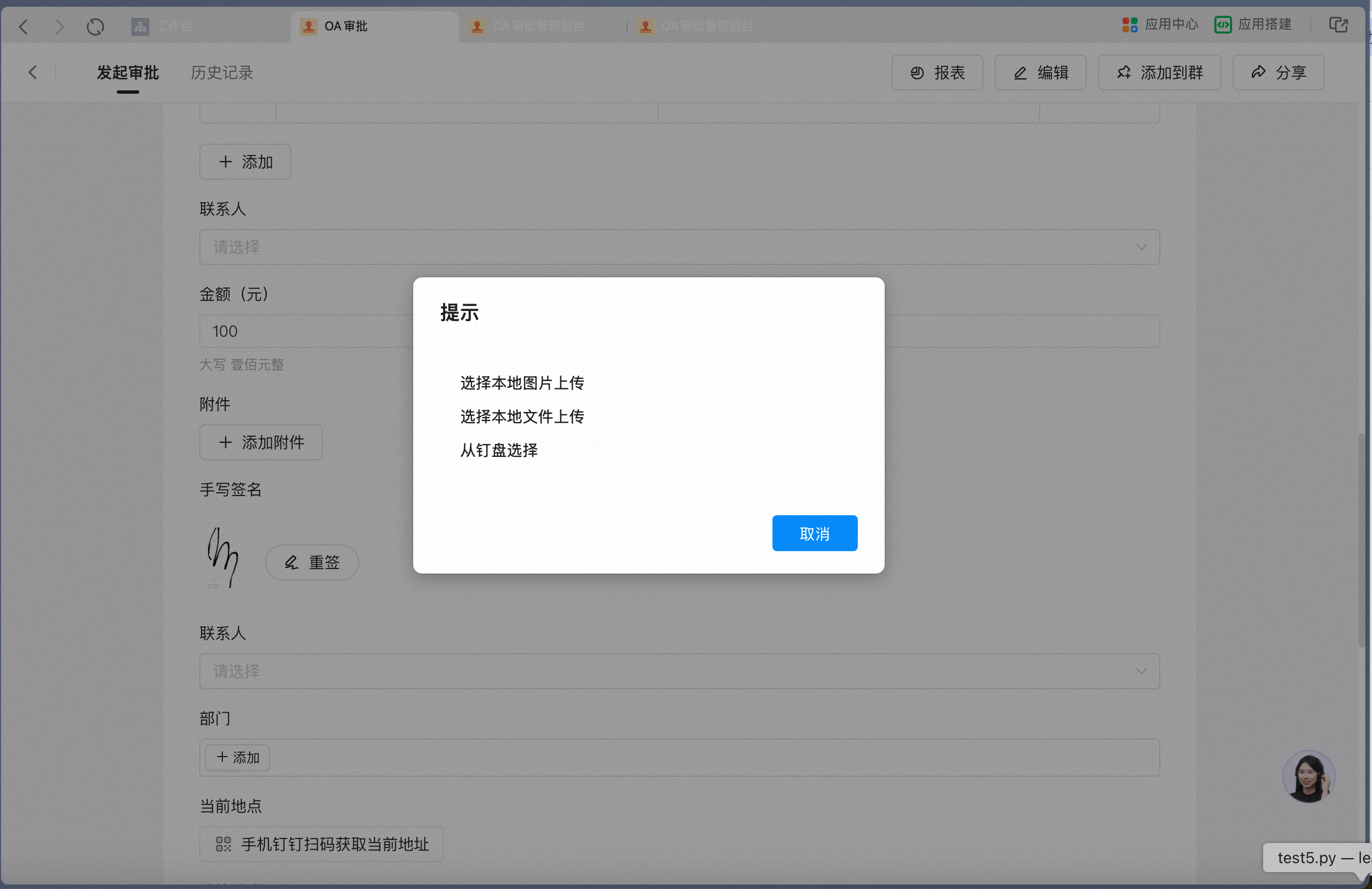
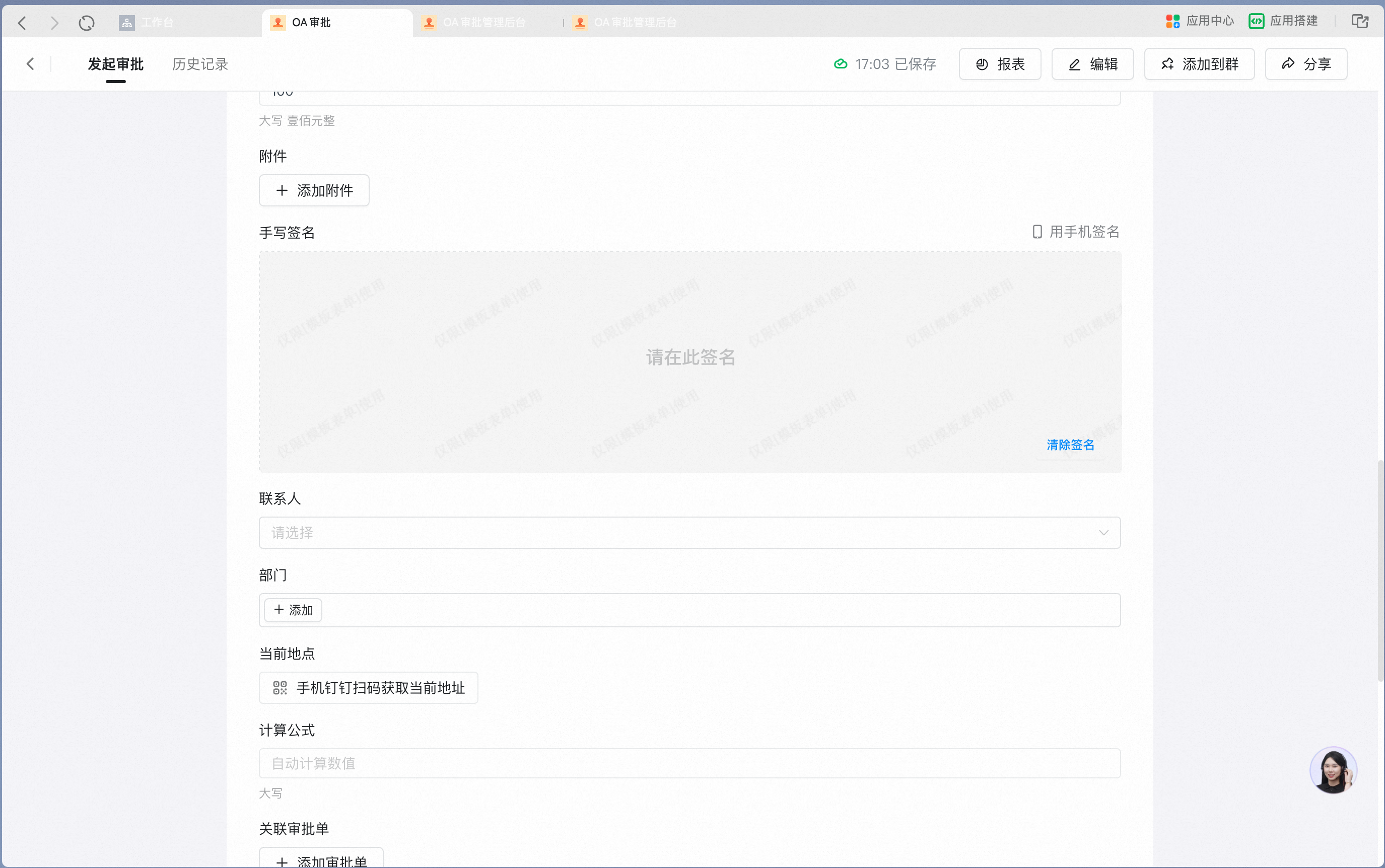
该控件支持在表单中增加手写签名。在提交或者变更时，通过手写签名增加确认流程，以保证严肃性，比如承诺书等场景。

**设置界面**

在表单设计器中添加手写签名控件：

<Frame>
  ![在表单设计器中添加手写签名控件](https://alidocs.oss-cn-zhangjiakou.aliyuncs.com/res/jP2lRYjZdKDQEO8g/img/9734c6c8-1ccc-40be-97d8-7e472409b491.png)
</Frame>

手写签名属性设置面板，可选择签名方式：

<Frame>
  ![手写签名属性设置面板](https://alidocs.oss-cn-zhangjiakou.aliyuncs.com/res/jP2lRYjZdKDQEO8g/img/a0e9dc91-6b01-4834-b1f3-bf2068fe10d0.png)
</Frame>

手机端手写签名的填写效果：

<div style={{maxWidth:'400px',margin:'16px auto'}}>
  <Frame>
    ![手机端手写签名的填写效果](https://alidocs.oss-cn-zhangjiakou.aliyuncs.com/res/jP2lRYjZdKDQEO8g/img/4384cd56-1dd5-45a0-a23a-5033e2d8791c.png)
  </Frame>
</div>

**属性设置**

| 属性   | 说明                    |
| ---- | --------------------- |
| 签名方式 | 可以选择使用上次签名或每次重新签名两种方式 |

**数据约束与搜索**

| 项目   | 说明    |
| ---- | ----- |
| 数据约束 | 不涉及   |
| 搜索边界 | 不支持搜索 |

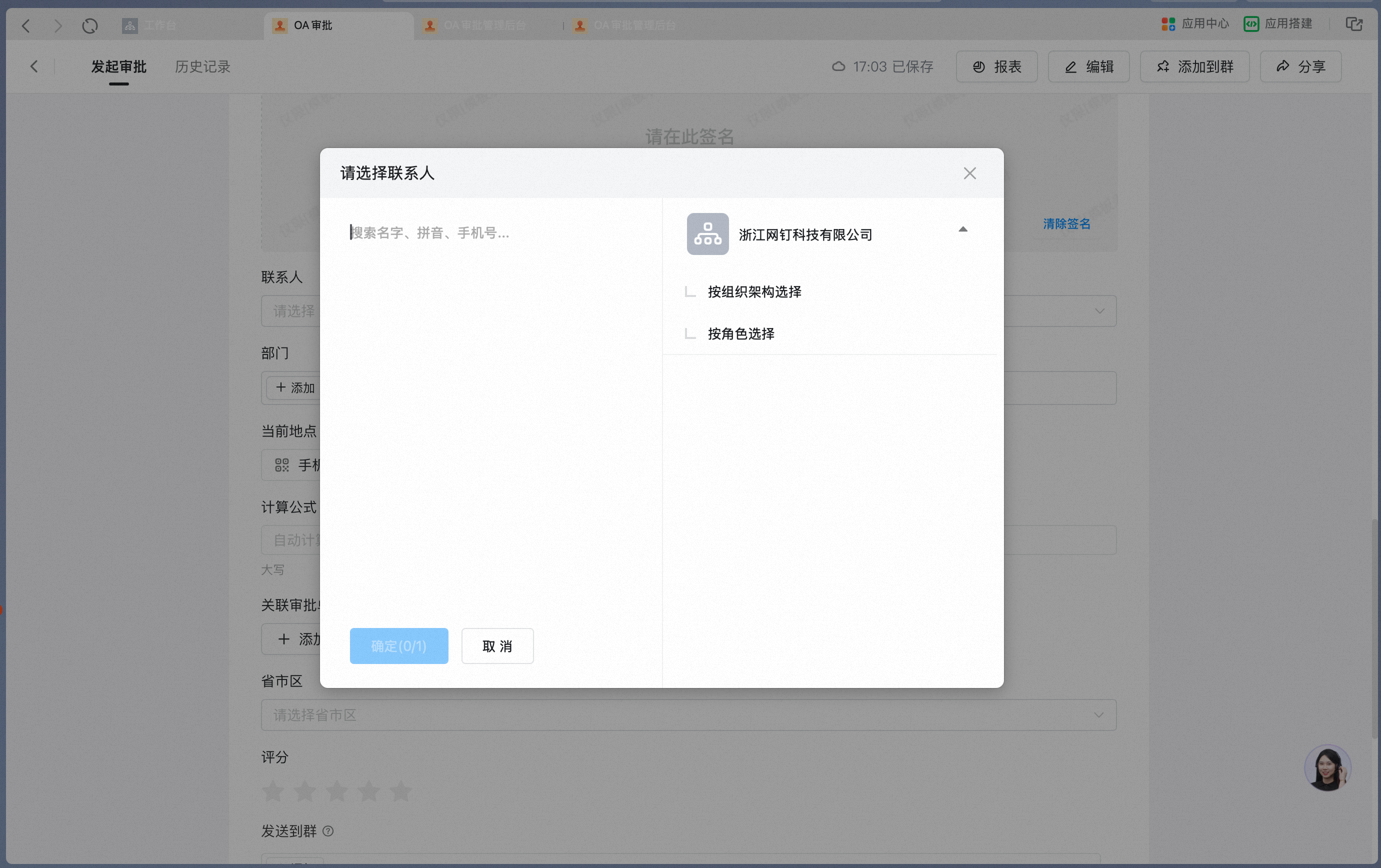
#### 7、联系人

支持从通讯录中选择人员的控件。在遇到需要展示特定事项责任人时可以使用联系人控件；表单中的联系人也可以被设置为审批人，详细操作可查看[如何设置表单内的联系人为审批人](/zh/approval/set-form-contact-approval)。

**设置界面**

在表单设计器中添加联系人控件：

<Frame>
  ![在表单设计器中添加联系人控件](https://alidocs.oss-cn-zhangjiakou.aliyuncs.com/res/jP2lRYjZdKDQEO8g/img/771b8c3d-5229-4a38-9bbd-0c33364ce129.png)
</Frame>

联系人控件属性设置面板：

<Frame>
  ![联系人控件属性设置面板](https://alidocs.oss-cn-zhangjiakou.aliyuncs.com/res/jP2lRYjZdKDQEO8g/img/c1dbc107-e68b-4254-8b34-5592a142aef8.png)
</Frame>

手机端从通讯录中选择联系人：

<div style={{maxWidth:'400px',margin:'16px auto'}}>
  <Frame>
    ![手机端从通讯录中选择联系人](https://alidocs.oss-cn-zhangjiakou.aliyuncs.com/res/jP2lRYjZdKDQEO8g/img/57e21045-6a9b-49a0-b620-bee19d110145.png)
  </Frame>
</div>

联系人在手机端表单上的展示效果：

<div style={{maxWidth:'400px',margin:'16px auto'}}>
  <Frame>
    ![联系人在手机端表单上的展示效果](https://alidocs.oss-cn-zhangjiakou.aliyuncs.com/res/jP2lRYjZdKDQEO8g/img/fee201ed-c554-4275-a083-38601dd3fbad.png)
  </Frame>
</div>

**属性设置**

| 属性      | 说明                                |
| ------- | --------------------------------- |
| 联系人选项   | 默认只能选择一人，可设置为可同时选择多人              |
| 数据联动    | 付费能力，开启后，支持按照特定规则填充其他表单的数据        |
| 公式编辑    | 付费能力，开启后，支持通过公式获取系统字段、做数据处理、逻辑判断等 |
| 当前审批发起人 | 付费能力，开启后，默认填入当前表单发起人              |
| 填写校验    | 付费能力，开启后，支持按照特定规则校验填写内容是否符合要求     |

**数据约束与搜索**

| 项目   | 说明                         |
| ---- | -------------------------- |
| 数据约束 | 只能选择组织内的人员；选择多人时最多可以选择100人 |
| 搜索边界 | 支持全局模糊搜索，不支持精确筛选           |

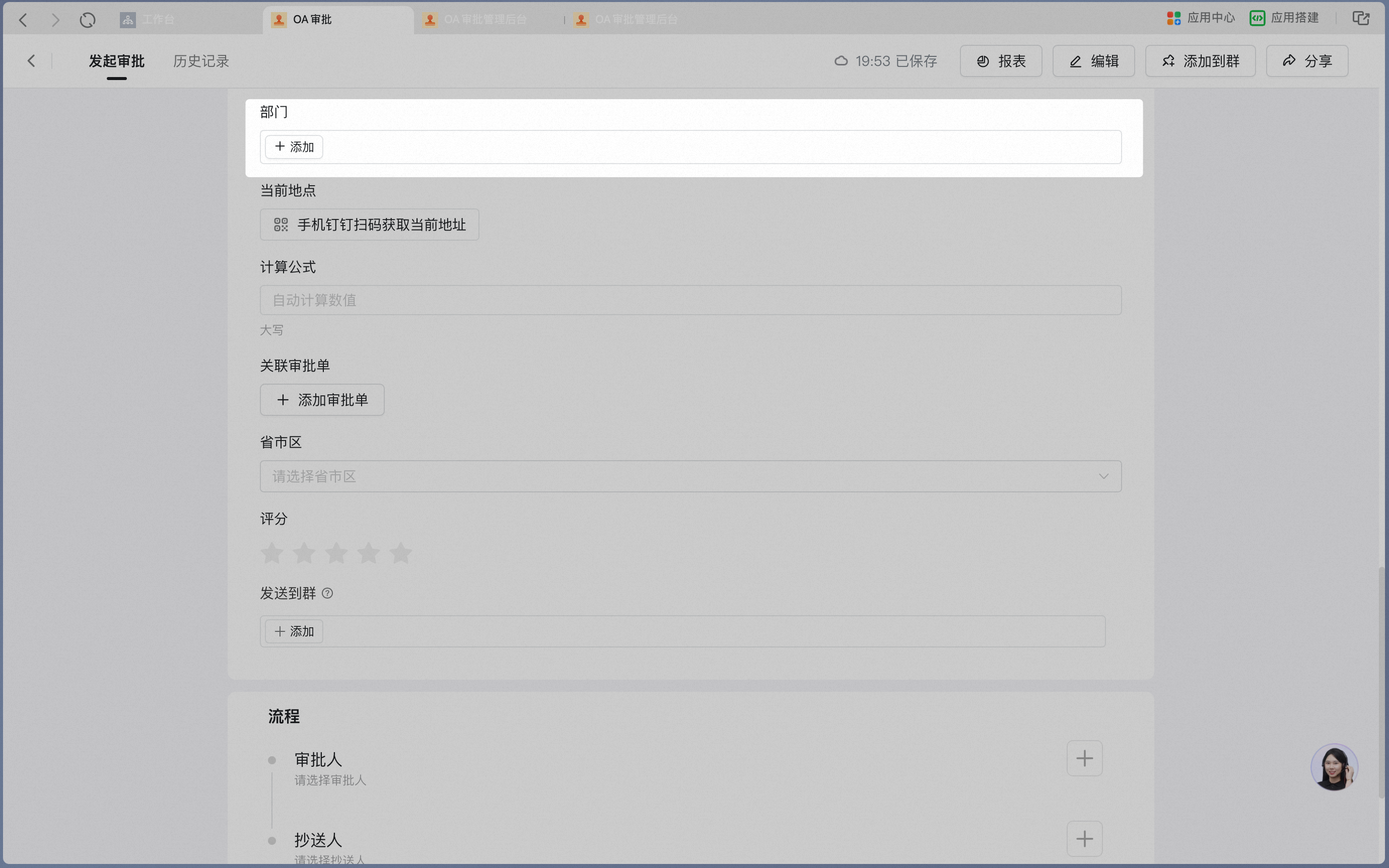
#### 8、部门

支持从通讯录中选择已经创建好的部门。在需要展示特定事项的责任部门时可以使用部门控件；表单中部门对应的主管、角色可以被设置为审批人，常用在转岗场景、事项交接场景中。

**设置界面**

在表单设计器中添加部门控件：

<Frame>
  ![在表单设计器中添加部门控件](https://alidocs.oss-cn-zhangjiakou.aliyuncs.com/res/jP2lRYjZdKDQEO8g/img/484c38b3-0e92-46fa-9d45-1f6d42982dff.png)
</Frame>

部门控件属性设置面板：

<Frame>
  ![部门控件属性设置面板](https://alidocs.oss-cn-zhangjiakou.aliyuncs.com/res/jP2lRYjZdKDQEO8g/img/b4a2fc76-4afb-4ca7-b3e2-f087e7a22d53.png)
</Frame>

手机端从通讯录中选择部门：

<div style={{maxWidth:'400px',margin:'16px auto'}}>
  <Frame>
    ![手机端从通讯录中选择部门](https://alidocs.oss-cn-zhangjiakou.aliyuncs.com/res/jP2lRYjZdKDQEO8g/img/e6da6400-fdfa-4615-8b07-93741e5a6972.png)
  </Frame>
</div>

**属性设置**

| 属性      | 说明                            |
| ------- | ----------------------------- |
| 部门选项    | 默认只能选择一个部门，可设置为可选择多个部门        |
| 发起人所在部门 | 付费能力，开启后，默认填入当前表单发起人所在部门      |
| 填写校验    | 付费能力，开启后，支持按照特定规则校验填写内容是否符合要求 |

**数据约束与搜索**

| 项目   | 说明                             |
| ---- | ------------------------------ |
| 数据约束 | 只能选择组织内的部门；选择多部门时最多可以选择1000个部门 |
| 搜索边界 | 不支持模糊搜索，支持精确筛选                 |

#### 9、当前地点

支持获取用户当前地点位置信息。客户拜访等场景中需要实时获取地点信息，同时支持用户手动对地点进行微调。

**设置界面**

在表单设计器中添加当前地点控件：

<Frame>
  ![在表单设计器中添加当前地点控件](https://alidocs.oss-cn-zhangjiakou.aliyuncs.com/res/jP2lRYjZdKDQEO8g/img/966fcc30-6747-43ff-b19d-c57d87c0ad0b.png)
</Frame>

当前地点属性设置面板：

<Frame>
  ![当前地点属性设置面板](https://alidocs.oss-cn-zhangjiakou.aliyuncs.com/res/jP2lRYjZdKDQEO8g/img/45ba1d6b-350b-4dc8-8148-211b9993a3f8.png)
</Frame>

手机端获取当前地点并支持微调：

<div style={{maxWidth:'400px',margin:'16px auto'}}>
  <Frame>
    ![手机端获取当前地点并支持微调](https://alidocs.oss-cn-zhangjiakou.aliyuncs.com/res/jP2lRYjZdKDQEO8g/img/d464c1e0-745c-45d0-aa1b-d1ce02d98297.png)
  </Frame>
</div>

**属性设置**

| 属性     | 说明                                        |
| ------ | ----------------------------------------- |
| 隐藏敏感信息 | 默认关闭；开启后地址信息将以\*\*\*\*方式展示在审批详情页，需要手动点击显示 |

**数据约束与搜索**

| 项目   | 说明                                   |
| ---- | ------------------------------------ |
| 数据约束 | 只支持通过手机钉钉获取当前地址；仅允许特定范围内进行微调，超出范围会报错 |
| 搜索边界 | 支持模糊搜索                               |

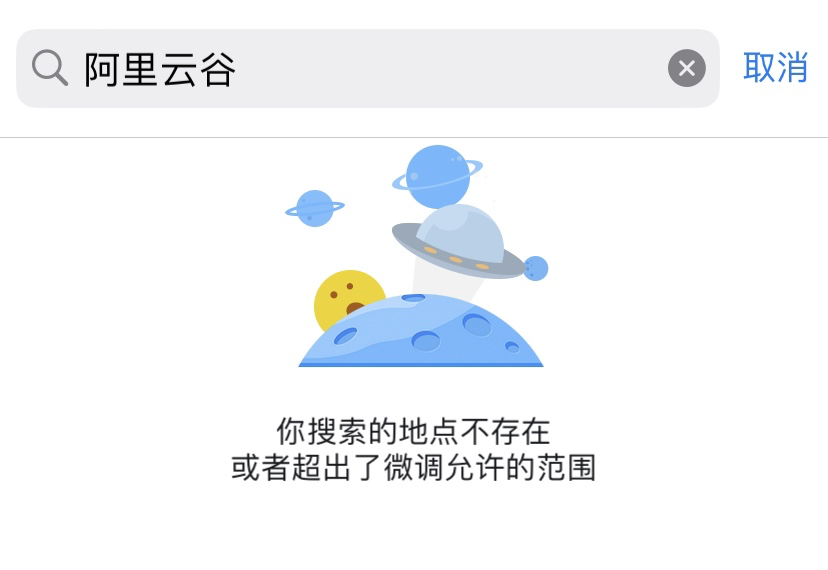
桌面端提示需通过手机钉钉扫码获取当前地点：

<Frame>
  ![桌面端提示需通过手机钉钉扫码获取当前地点](https://alidocs.oss-cn-zhangjiakou.aliyuncs.com/res/jP2lRYjZdKDQEO8g/img/53377162-699c-4394-817e-034d5eb4f21f.png?x-oss-process=image/crop,x_18,y_448,w_487,h_226/ignore-error,1)
</Frame>

微调超出允许范围时的报错提示：

<Frame>
  ![微调超出允许范围时的报错提示](https://alidocs.oss-cn-zhangjiakou.aliyuncs.com/res/jP2lRYjZdKDQEO8g/img/1db1e9d2-015a-4540-8112-41e004e56f5f.png)
</Frame>

#### 10、计算公式

支持加减乘除等简单运算。用于订单、财务等需要自动计算数值的场景，比如需要通过单价和数量计算总价。

**设置界面**

在表单设计器中添加计算公式控件：

<Frame>
  ![在表单设计器中添加计算公式控件](https://alidocs.oss-cn-zhangjiakou.aliyuncs.com/res/jP2lRYjZdKDQEO8g/img/833012e5-6905-4811-8087-bca496338005.png)
</Frame>

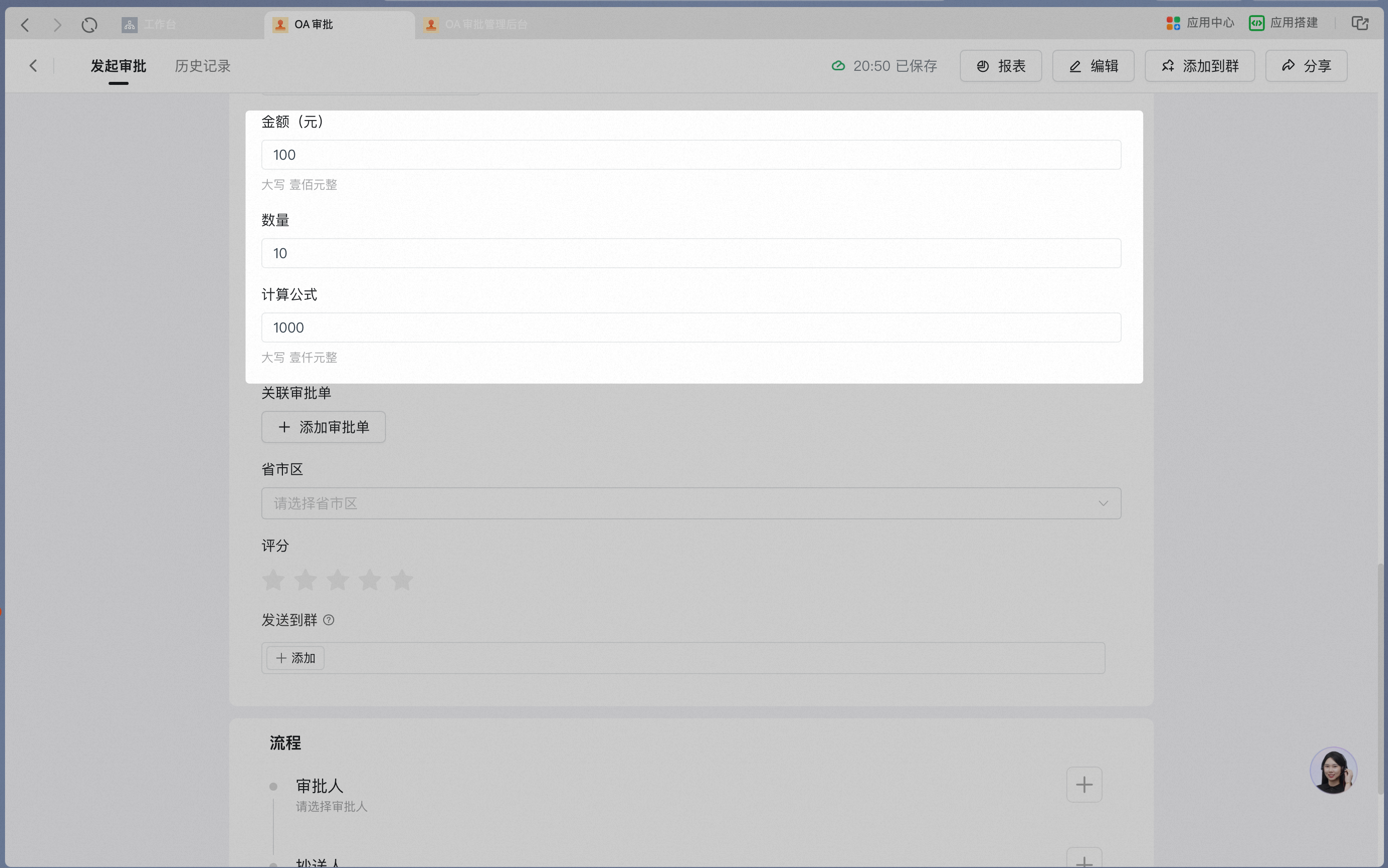
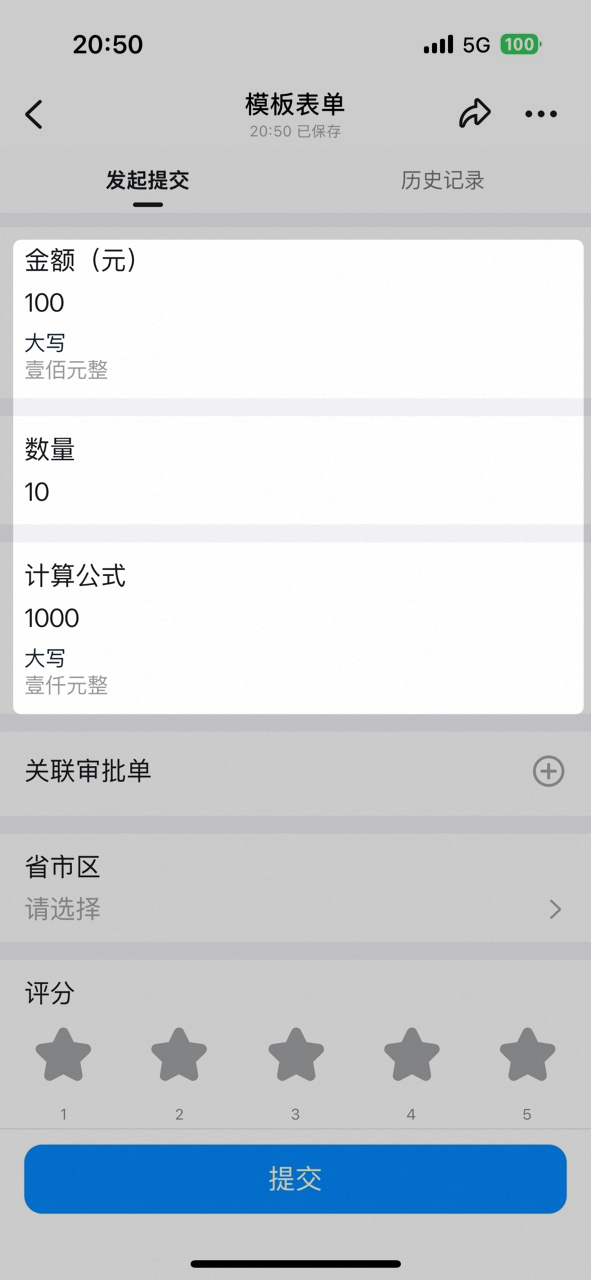
编辑计算公式，可对表单金额和数字类型控件进行四则运算：

<Frame>
  ![编辑计算公式](https://alidocs.oss-cn-zhangjiakou.aliyuncs.com/res/jP2lRYjZdKDQEO8g/img/a21f7ea6-e547-46cd-a417-800955b3c488.png)
</Frame>

计算结果在手机端表单上自动展示：

<div style={{maxWidth:'400px',margin:'16px auto'}}>
  <Frame>
    ![计算结果在手机端表单上自动展示](https://alidocs.oss-cn-zhangjiakou.aliyuncs.com/res/jP2lRYjZdKDQEO8g/img/2fc9b910-f9b8-4b4a-b534-bdc8199917cb.png)
  </Frame>
</div>

**属性设置**

| 属性     | 说明                                          |
| ------ | ------------------------------------------- |
| 公式     | 可以对表单金额和数字类型控件进行四则运算                        |
| 字段设为只读 | 默认关闭；设置为只读后，计算结果不允许修改                       |
| 显示大写   | 默认开启；在表单上自动将填写的金额转为大写，以灰色字体展示在表单上           |
| 小数位数   | 默认为空；填写位数后，在发起表单时会校验小数点位数，不符合设置的小数点位数时不允许发起 |
| 关联支付   | 默认关闭；开启后，可选择生成付款单或生成收款单                     |

**数据约束与搜索**

| 项目   | 说明                    |
| ---- | --------------------- |
| 数据约束 | 计算公式控件为隐藏状态时，不会更新计算结果 |
| 搜索边界 | 支持模糊搜索                |

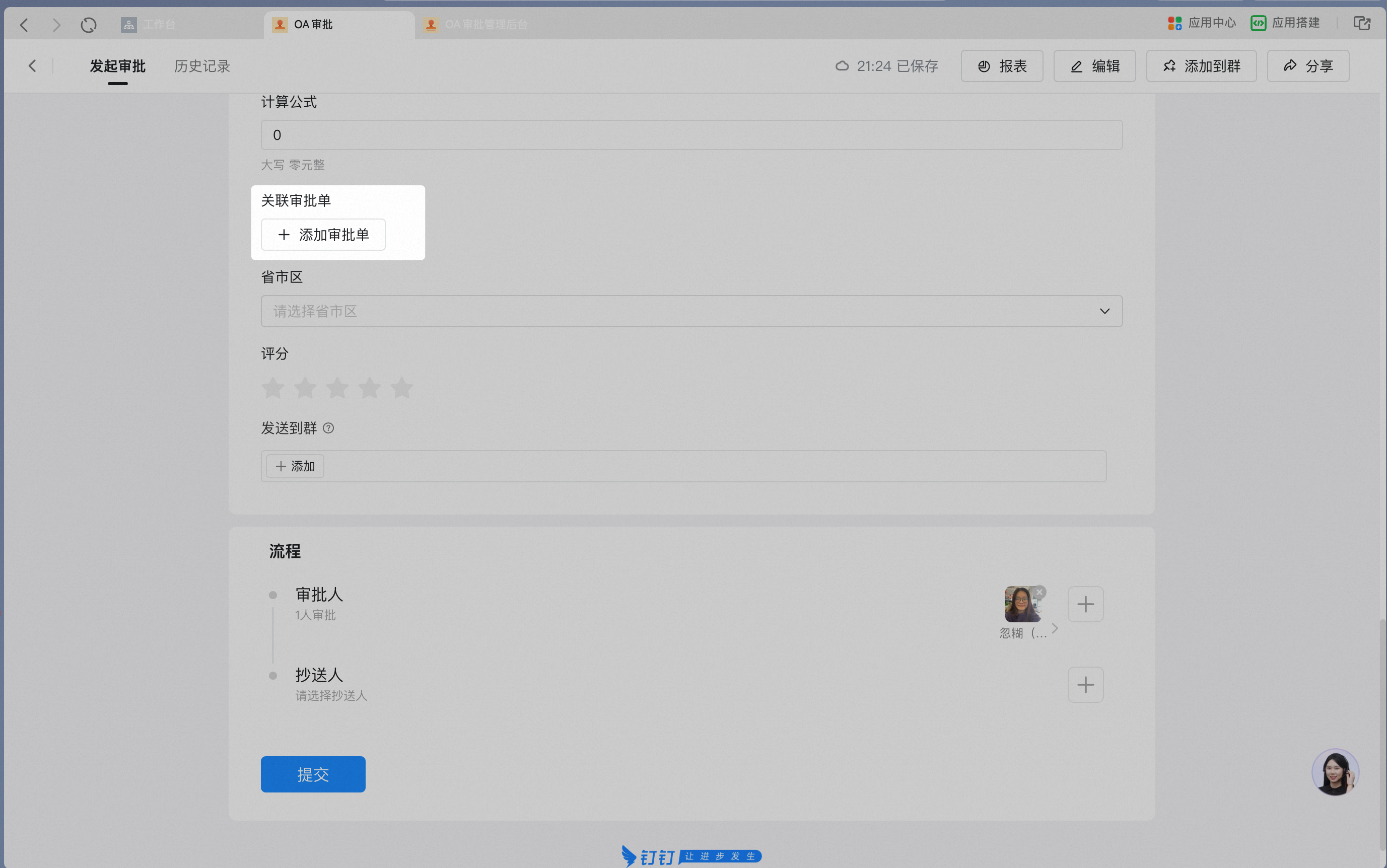
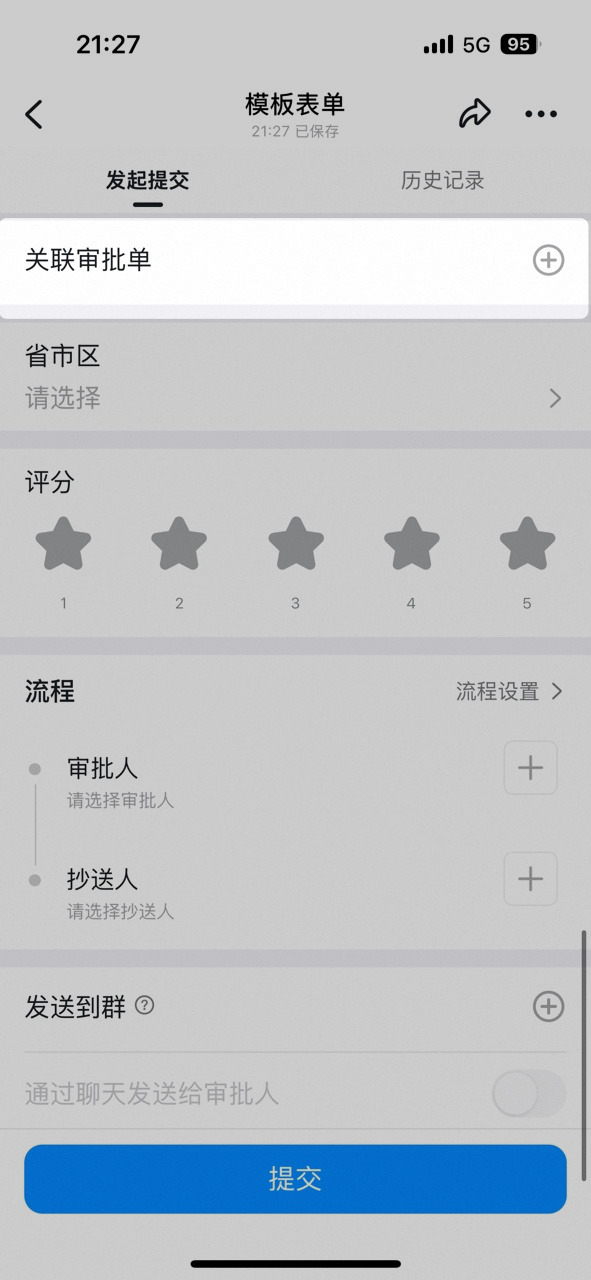
#### 11、关联审批单

支持从组织内的审批表单内选择一条数据，比如报销单中关联采购单或者出差单等。

**设置界面**

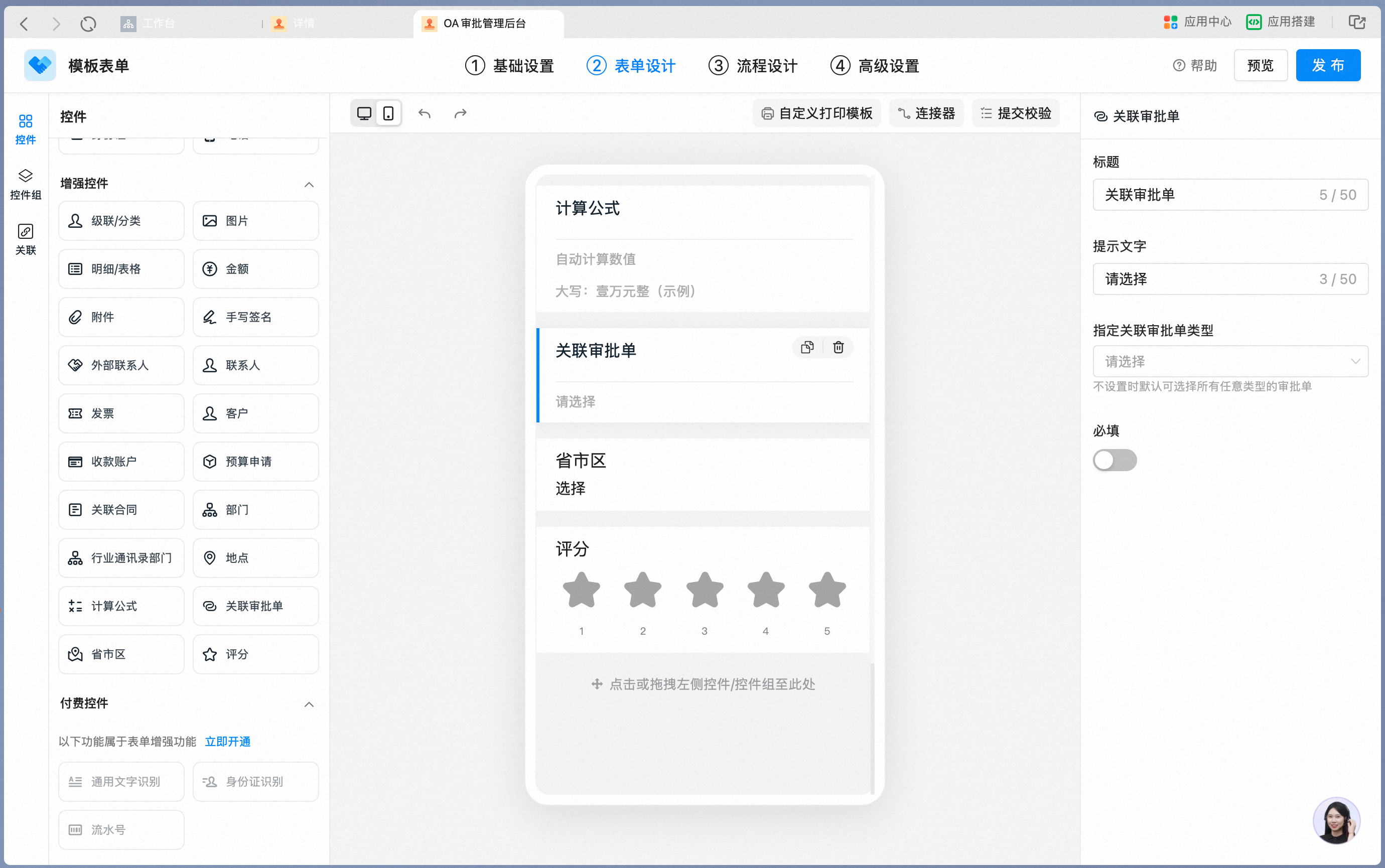
在表单设计器中添加关联审批单控件：

<Frame>
  ![在表单设计器中添加关联审批单控件](https://alidocs.oss-cn-zhangjiakou.aliyuncs.com/res/jP2lRYjZdKDQEO8g/img/5717fef3-9b65-4b1d-ac7b-85ebfcc0444b.png)
</Frame>

关联审批单属性设置面板，可指定关联审批单类型：

<Frame>
  ![关联审批单属性设置面板](https://alidocs.oss-cn-zhangjiakou.aliyuncs.com/res/jP2lRYjZdKDQEO8g/img/91d3db23-e9ad-4dad-97ff-ce3ecee95c6c.png)
</Frame>

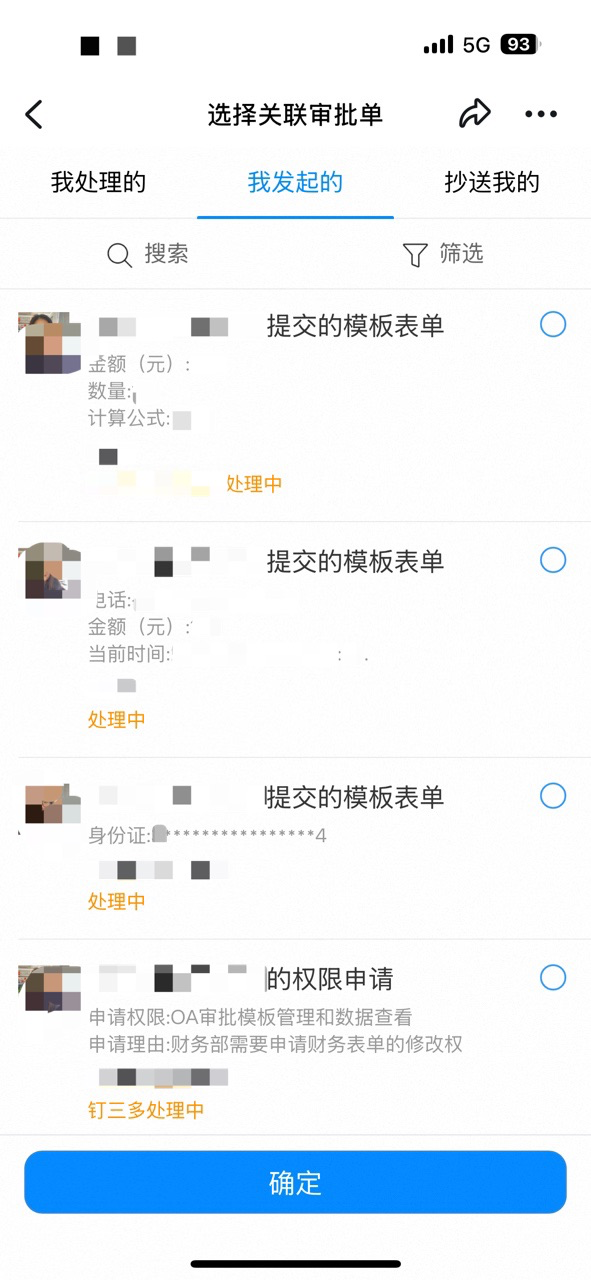
手机端选择需要关联的审批单：

<div style={{maxWidth:'400px',margin:'16px auto'}}>
  <Frame>
    ![手机端选择需要关联的审批单](https://alidocs.oss-cn-zhangjiakou.aliyuncs.com/res/jP2lRYjZdKDQEO8g/img/576e748d-bcaf-4c55-9d9c-22028766f2ce.png)
  </Frame>
</div>

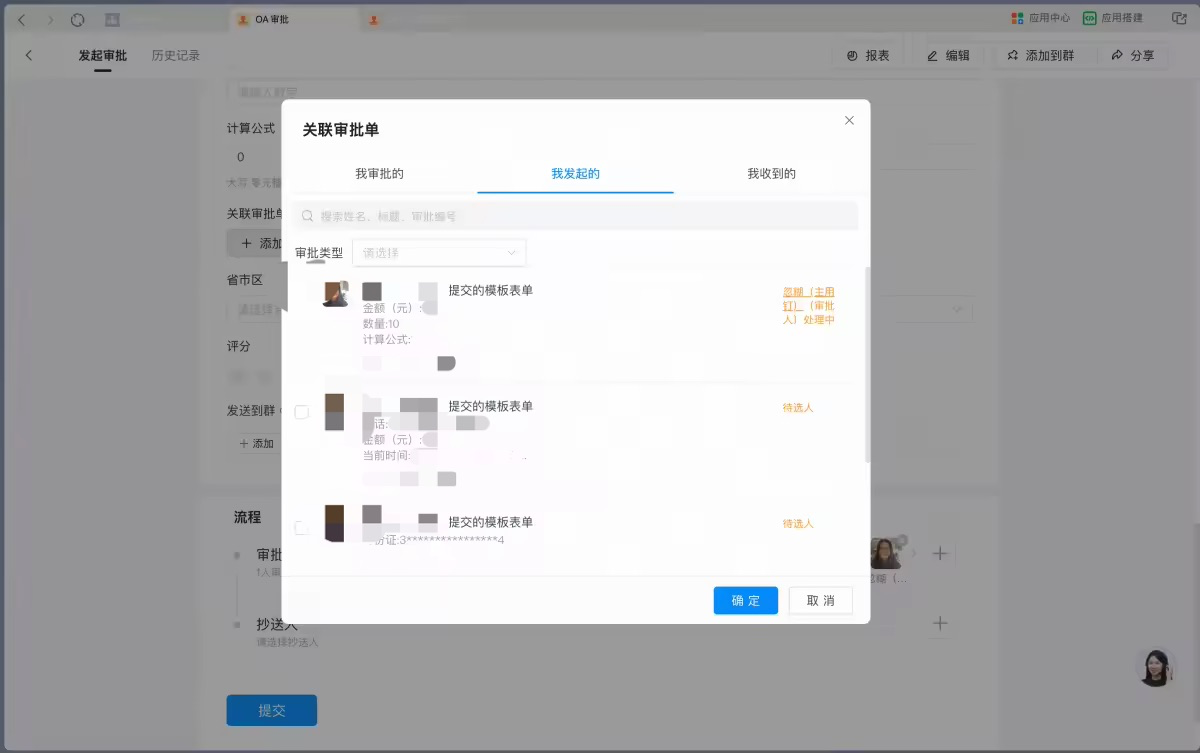
桌面端选择需要关联的审批单：

<Frame>
  ![桌面端选择需要关联的审批单](https://alidocs.oss-cn-zhangjiakou.aliyuncs.com/res/jP2lRYjZdKDQEO8g/img/72b3276c-9314-42dd-a5f1-2bddf75cc6ef.png)
</Frame>

关联的审批单在手机端表单上的展示效果：

<div style={{maxWidth:'400px',margin:'16px auto'}}>
  <Frame>
    ![关联的审批单在手机端表单上的展示效果](https://alidocs.oss-cn-zhangjiakou.aliyuncs.com/res/jP2lRYjZdKDQEO8g/img/1cf4db87-7da7-4047-a417-bae9ce183bdd.png)
  </Frame>
</div>

**属性设置**

| 属性        | 说明                                                                                    |
| --------- | ------------------------------------------------------------------------------------- |
| 指定关联审批单类型 | 管理员指定了审批单类型之后，提交者只可以关联某个具体模板的实例。比如，在出差报销单中指定这里的关联审批单为出差审批单。不设置该属性，则提交者可以提交任意有查看权限的审批单 |

**数据约束与搜索**

| 项目   | 说明                                                     |
| ---- | ------------------------------------------------------ |
| 数据约束 | 提交人只能提交自己有权限查看的数据，包括我审批的、我发起的、我收到的；这里的审批单包括没有审批流程的数据表单 |
| 搜索边界 | 支持按审批单标题模糊搜索                                           |

#### 12、省/市/区

支持用户选择地址信息，包括省市区、街道及输入详细地址信息。通常在需要用户提供地址信息的场景中使用，可以帮助用户快速准确地填写地址信息，避免出现错误或遗漏。

**设置界面**

在表单设计器中添加省/市/区控件：

<Frame>
  ![在表单设计器中添加省/市/区控件](https://alidocs.oss-cn-zhangjiakou.aliyuncs.com/res/jP2lRYjZdKDQEO8g/img/5717fef3-9b65-4b1d-ac7b-85ebfcc0444b.png)
</Frame>

省/市/区属性设置面板，可选择地址格式：

<Frame>
  ![省/市/区属性设置面板](https://alidocs.oss-cn-zhangjiakou.aliyuncs.com/res/jP2lRYjZdKDQEO8g/img/1db8cf1e-2072-4480-b59a-dfc8258e8ecc.png)
</Frame>

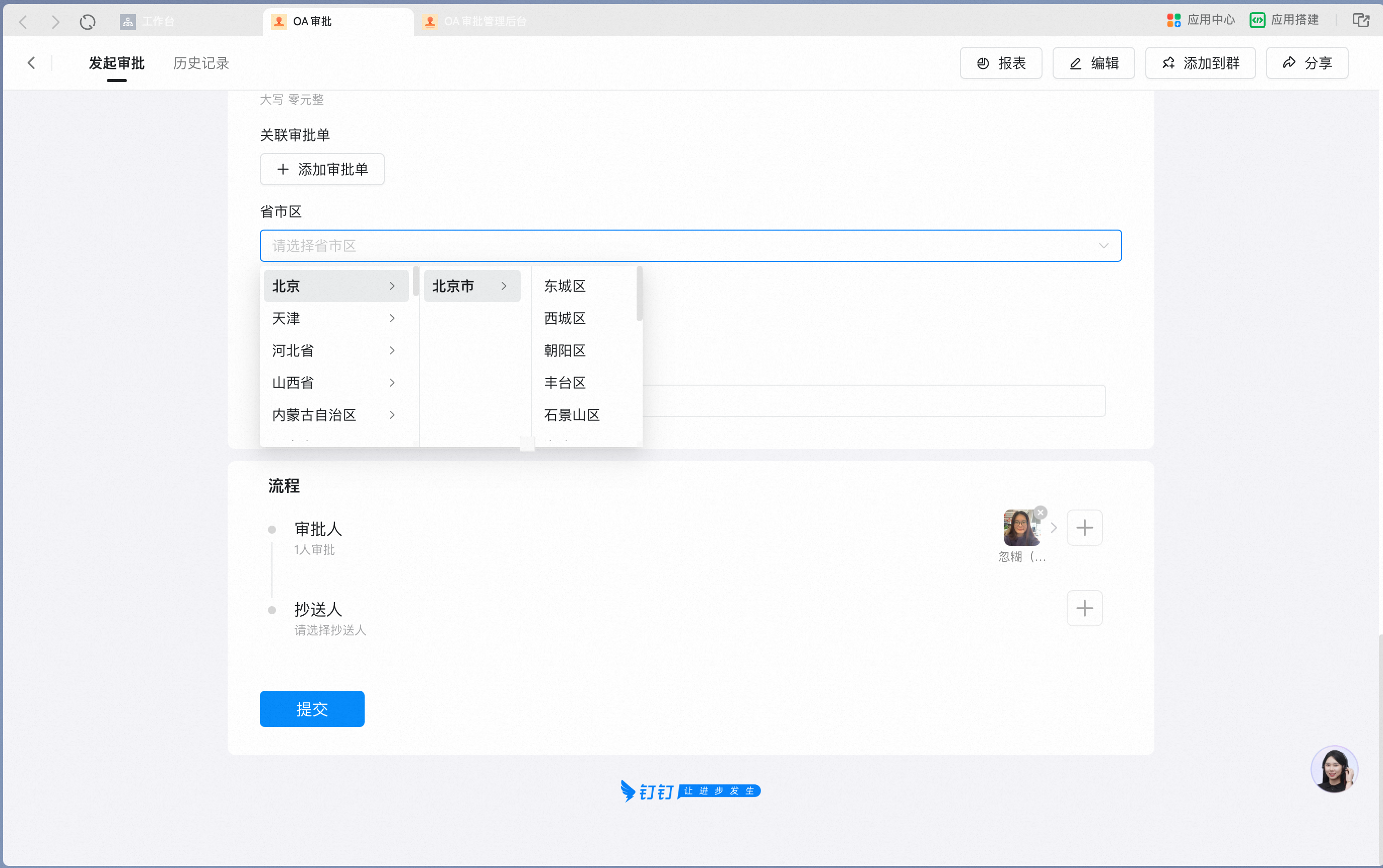
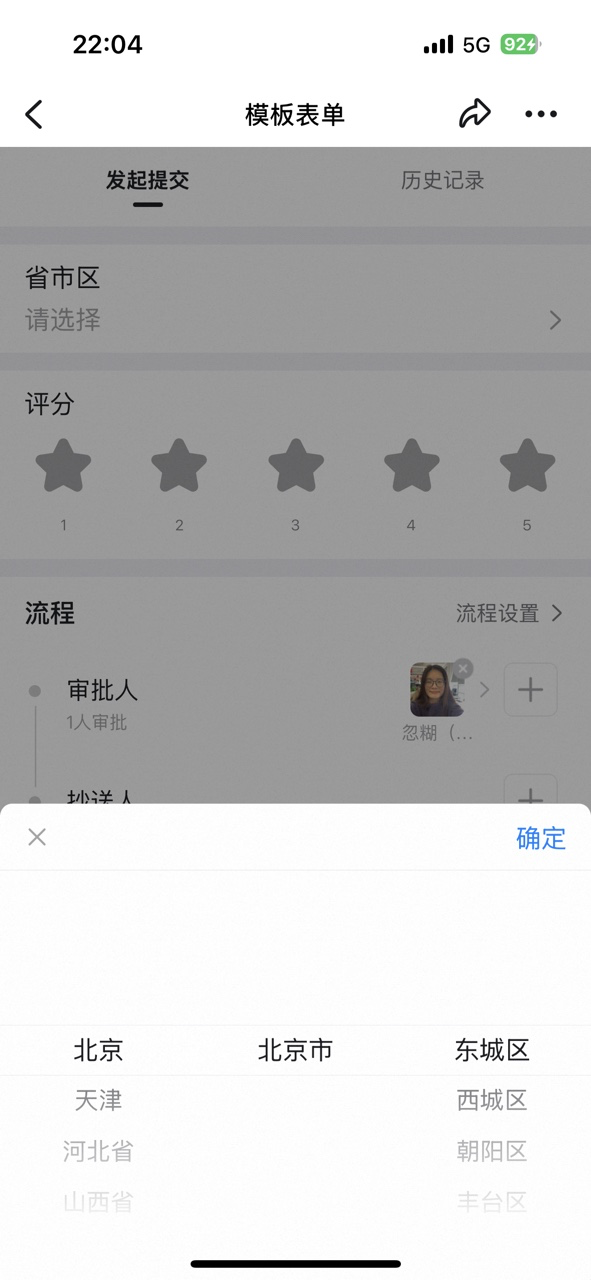
手机端逐级选择省市区并填写详细地址：

<div style={{maxWidth:'400px',margin:'16px auto'}}>
  <Frame>
    ![手机端逐级选择省市区并填写详细地址](https://alidocs.oss-cn-zhangjiakou.aliyuncs.com/res/jP2lRYjZdKDQEO8g/img/65e58a9c-c0d1-4ae5-9fc1-7411cffc6a8e.png)
  </Frame>
</div>

**属性设置**

| 属性     | 说明                                          |
| ------ | ------------------------------------------- |
| 格式     | 支持选择省市/省市区/省市区-街道                           |
| 数据联动   | 付费能力，开启后，支持按照特定规则填充其他表单的数据                  |
| 隐藏敏感信息 | 默认关闭；开启后详细地址信息将以\*\*\*\*方式展示在审批详情页，需要手动点击显示 |

开启隐藏敏感信息后，详细地址在审批详情页脱敏展示：

<Frame>
  ![开启隐藏敏感信息后详细地址脱敏展示](https://alidocs.oss-cn-zhangjiakou.aliyuncs.com/res/94EZlw5wyzPWqxAY/img/ecb0d117-f83d-45b7-954e-3ee2381ff27d.png?x-oss-process=image/crop,x_0,y_149,w_621,h_122/ignore-error,1)
</Frame>

**数据约束与搜索**

| 项目   | 说明                                 |
| ---- | ---------------------------------- |
| 数据约束 | 数据联动只能联动其他表单中相同控件；详细地址信息字符数不超过500字 |
| 搜索边界 | 支持模糊搜索                             |

#### 13、评分

选择星数作为评分信息，支持5分制和10分制。例如满意度调查、体验反馈等需要使用者反馈评分的场景。

**设置界面**

在表单设计器中添加评分控件：

<Frame>
  ![在表单设计器中添加评分控件](https://alidocs.oss-cn-zhangjiakou.aliyuncs.com/res/jP2lRYjZdKDQEO8g/img/5717fef3-9b65-4b1d-ac7b-85ebfcc0444b.png)
</Frame>

评分控件属性设置面板，可选择5分制或10分制：

<Frame>
  ![评分控件属性设置面板](https://alidocs.oss-cn-zhangjiakou.aliyuncs.com/res/jP2lRYjZdKDQEO8g/img/a5e9c76d-5d3e-4fc3-8253-58c2055b9a53.png)
</Frame>

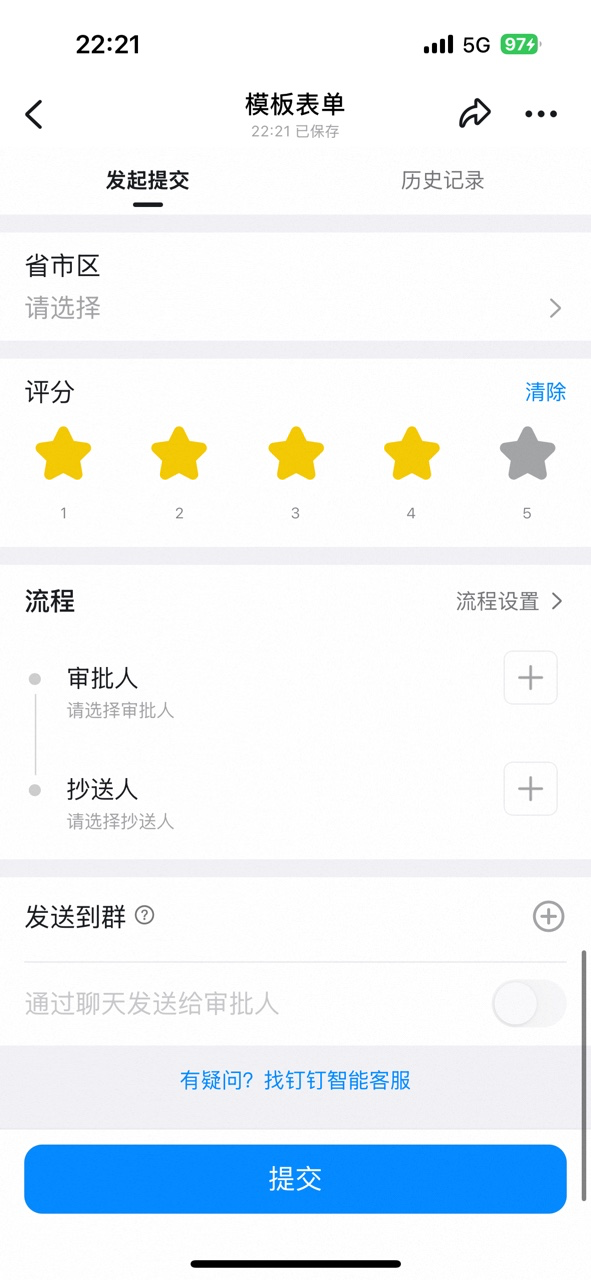
手机端点选星数进行评分：

<div style={{maxWidth:'400px',margin:'16px auto'}}>
  <Frame>
    ![手机端点选星数进行评分](https://alidocs.oss-cn-zhangjiakou.aliyuncs.com/res/jP2lRYjZdKDQEO8g/img/641eb23f-bde4-4cff-8acb-de61d969eb7e.png)
  </Frame>
</div>

**属性设置**

| 属性  | 说明         |
| --- | ---------- |
| 评分值 | 支持5分制和10分制 |

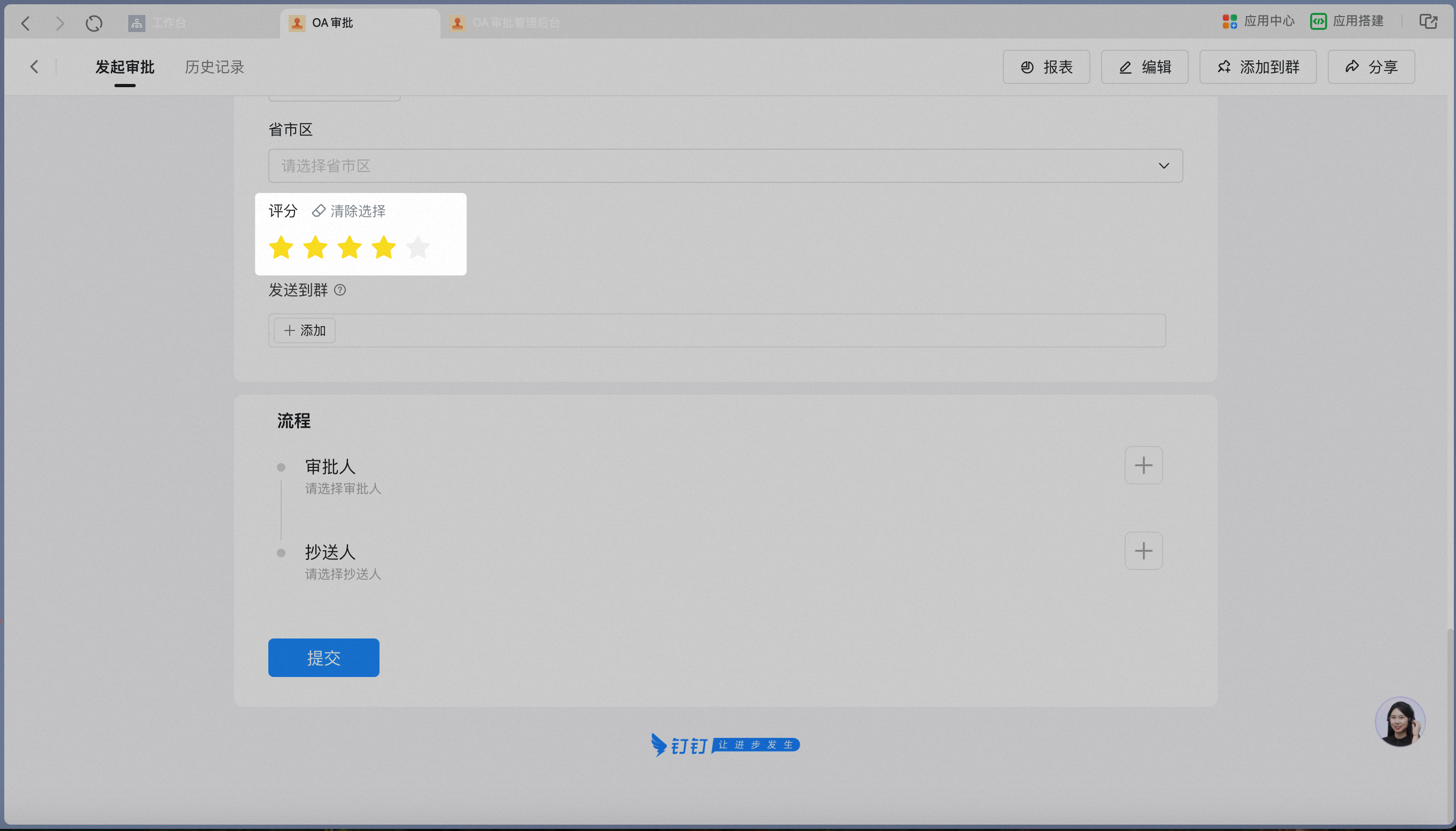
选择4颗星时，审批详情页展示4分：

<Frame>
  ![选择4颗星时审批详情页展示4分](https://alidocs.oss-cn-zhangjiakou.aliyuncs.com/res/jP2lRYjZdKDQEO8g/img/bf5de50e-97ef-429e-8659-420955187e8b.png)
</Frame>

**数据约束与搜索**

| 项目   | 说明                              |
| ---- | ------------------------------- |
| 数据约束 | 当设置5分制，并在填写表单时选择4颗星时，审批详情页会展示4分 |
| 搜索边界 | 不支持搜索                           |

## 二、相关文档

<CardGroup cols={2}>
  <Card title="选项关联" href="/zh/approval/controls-option-link">
    设置单选框选项与其他控件的联动显示
  </Card>

  <Card title="明细控件" href="/zh/approval/controls-detail">
    使用明细/表格控件收集多条相同字段的数据
  </Card>

  <Card title="流程设计" href="/zh/approval/admin-process-design">
    设计审批流程节点与条件分支
  </Card>

  <Card title="AI 控件" href="/zh/approval/ai-controls">
    使用 AI 控件提升表单填写与审批效率
  </Card>
</CardGroup>