> ## Documentation Index
> Fetch the complete documentation index at: https://help.dingtalk.io/llms.txt
> Use this file to discover all available pages before exploring further.

# 管理员手册概览

> 钉钉OA审批管理员手册概览：介绍产品核心能力，指导管理员完成权限获取、审批单设置与管理、数据管理等操作，帮助组织快速落地线上审批规范。

## 一、产品简介

钉钉OA审批是钉钉官方应用，提供了开箱即用的OA审批产品，通过简单的设置，就能灵活满足组织日常审批需求，提升团队管理和业务效率，协助组织落地各项管理规范，降低企业运行风险。

## 二、使用说明

### 一）成为审批管理员

钉钉的主管理员默认有全部审批操作权限，非主管理员想要获取表单的编辑、新建、全部数据的导出权限等，需要先获取审批子管理员操作权限，有两种方式可以成为审批子管理员：

#### 1.主管理员设置审批子管理员

##### 1.1 在手机上操作

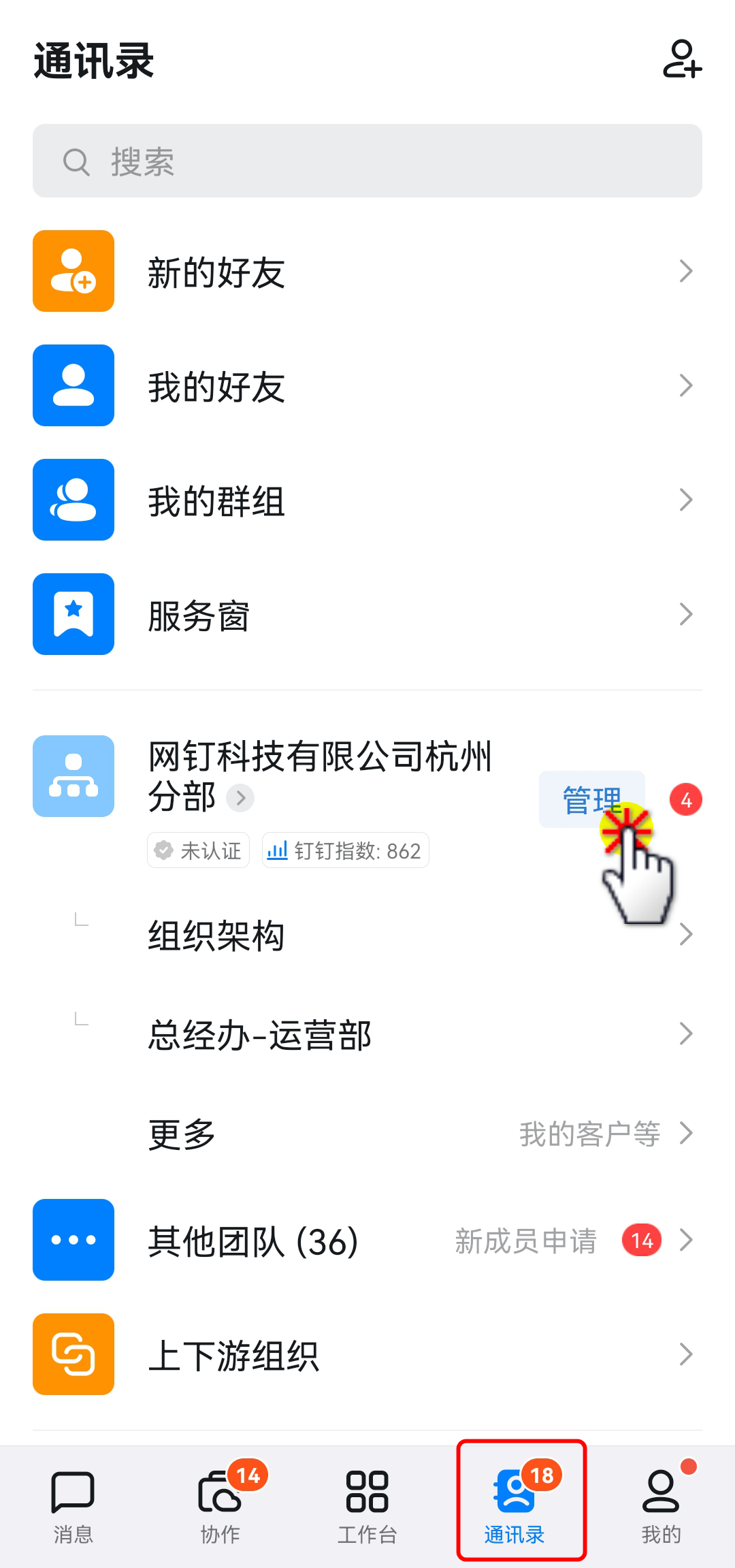
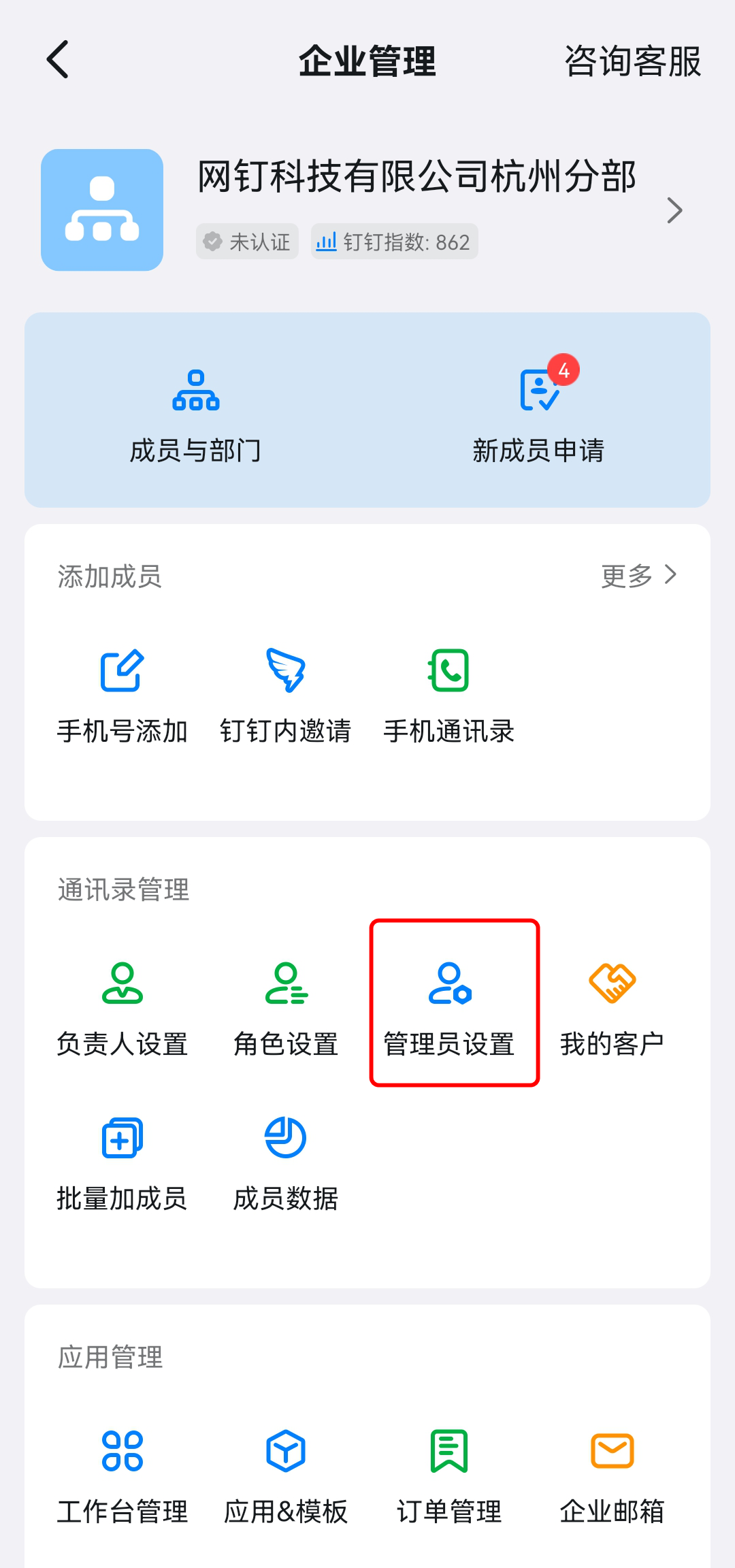
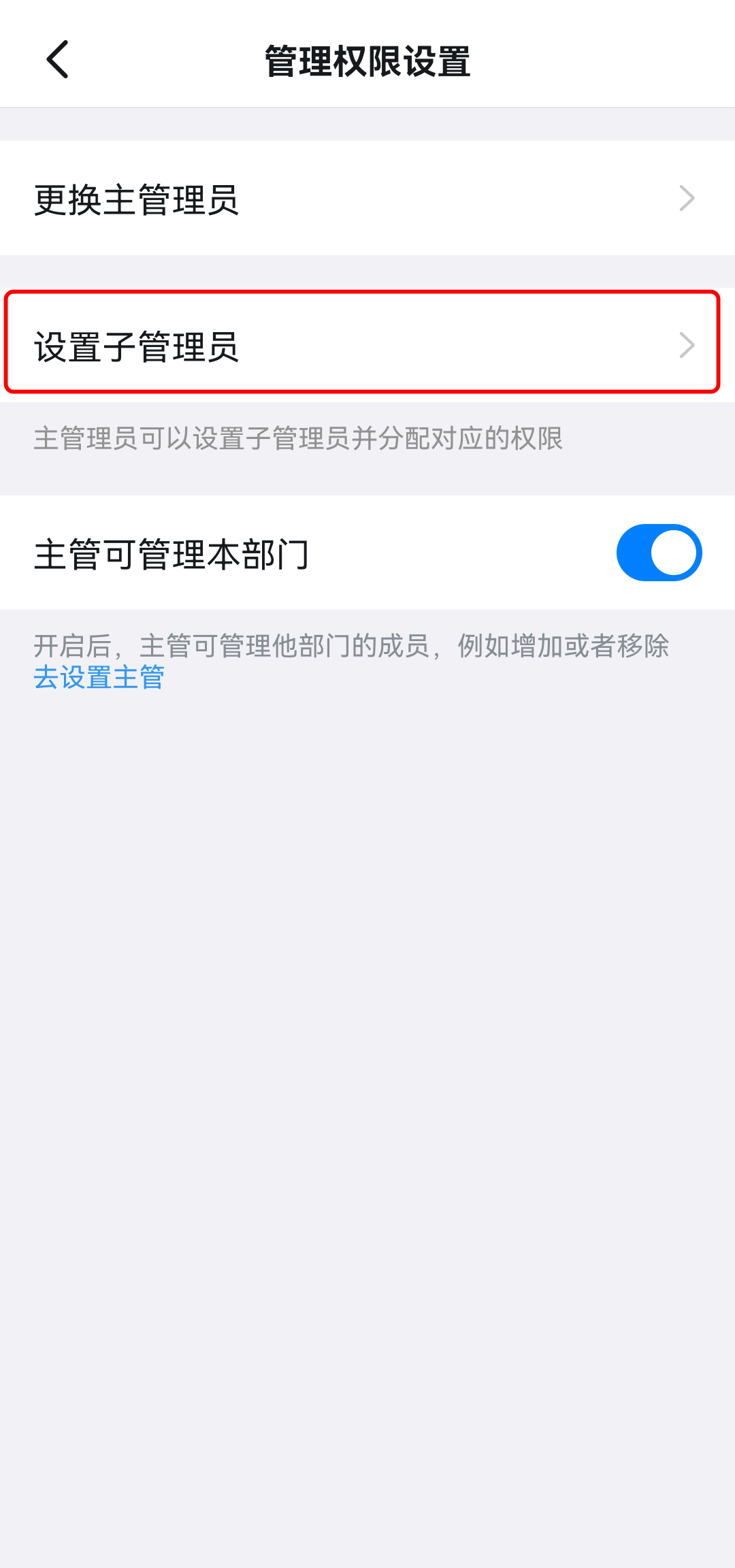
在通讯录中找到所在企业点击“管理”进入企业管理页面，点击“管理员设置”→ 点击“设置子管理员”

<div className="grid grid-cols-3 gap-4 my-4">
  <Frame>
    ![通讯录中点击管理进入企业管理页面](https://alidocs.oss-cn-zhangjiakou.aliyuncs.com/res/NybEnBmp8GL3lP13/img/c36e4ede-a915-433b-98ab-585d682fa2a7.png)
  </Frame>

  <Frame>
    ![点击管理员设置](https://alidocs.oss-cn-zhangjiakou.aliyuncs.com/res/NybEnBmp8GL3lP13/img/200b6483-256f-4f44-91b7-4578eecf4534.png)
  </Frame>

  <Frame>
    ![点击设置子管理员](https://alidocs.oss-cn-zhangjiakou.aliyuncs.com/res/NybEnBmp8GL3lP13/img/b22033bd-6a64-4260-a5fd-1a47ad01f1e9.png)
  </Frame>
</div>

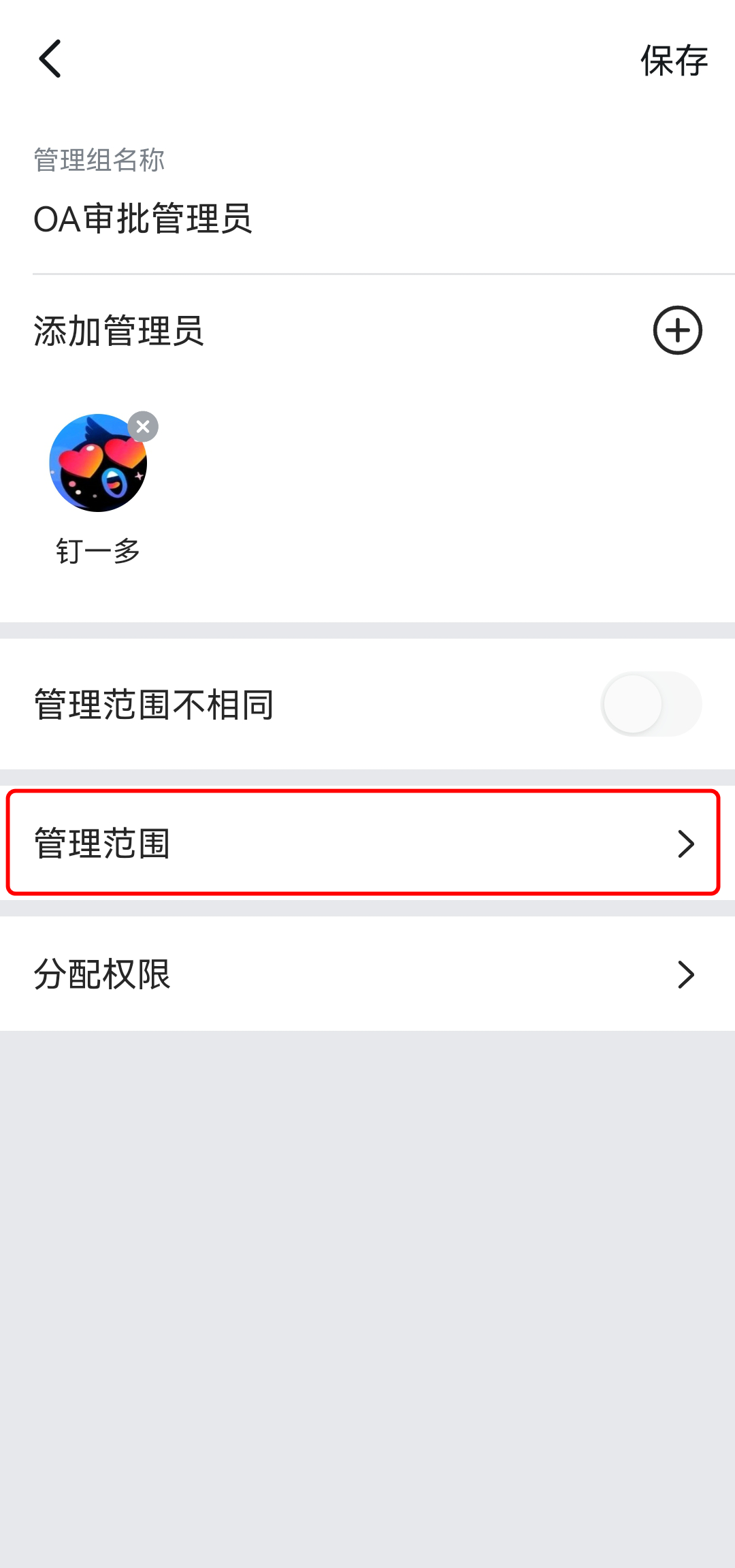
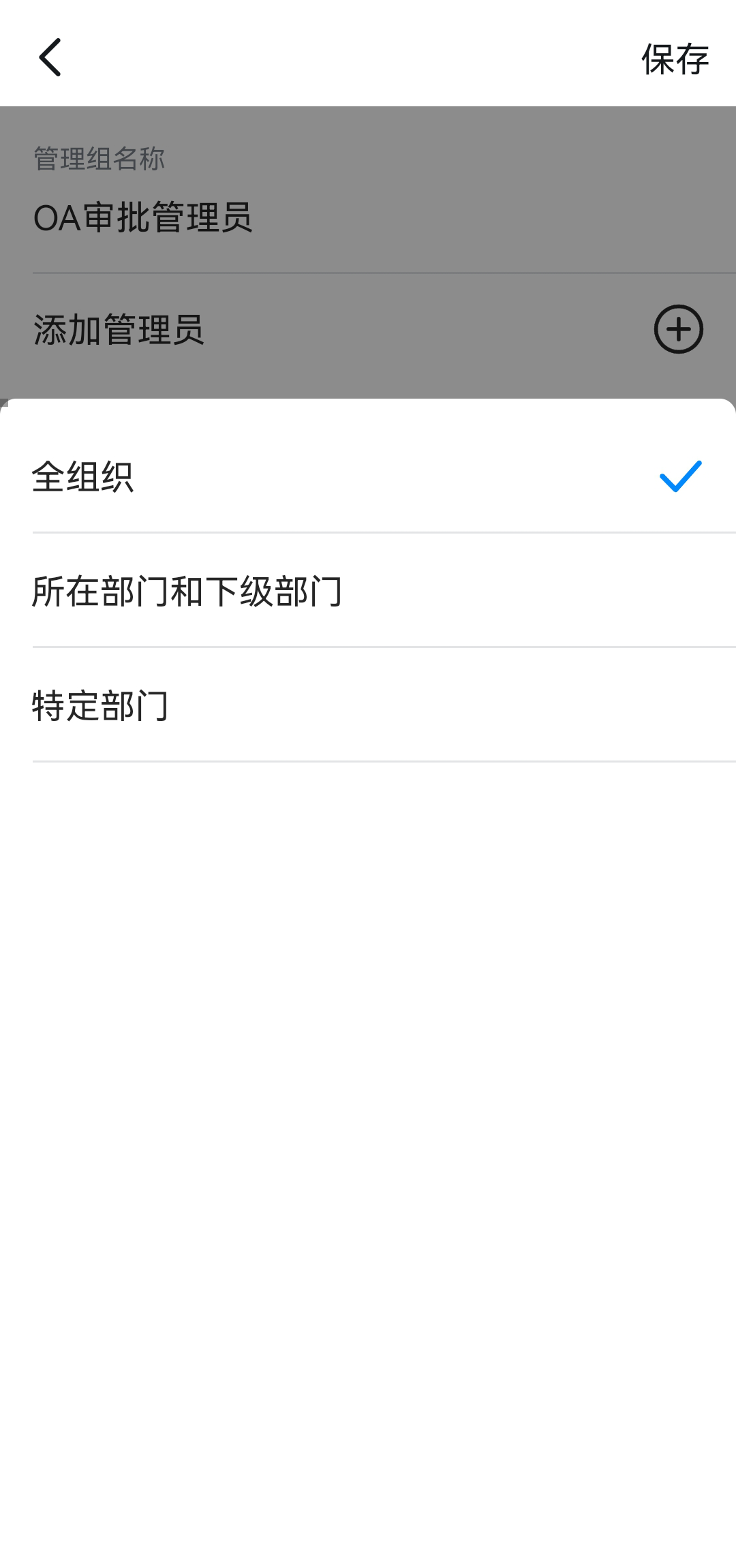
填写管理组名称，添加需要开通权限的人员，设置管理范围

<div className="grid grid-cols-2 gap-4 my-4">
  <Frame>
    ![填写管理组名称并添加人员](https://alidocs.oss-cn-zhangjiakou.aliyuncs.com/res/NybEnBmp8GL3lP13/img/ea62597b-33f0-4c04-80b8-db6eba3585d0.png)
  </Frame>

  <Frame>
    ![设置管理范围](https://alidocs.oss-cn-zhangjiakou.aliyuncs.com/res/NybEnBmp8GL3lP13/img/2585cdaa-7d41-4a1c-be91-e14720f39073.png)
  </Frame>
</div>

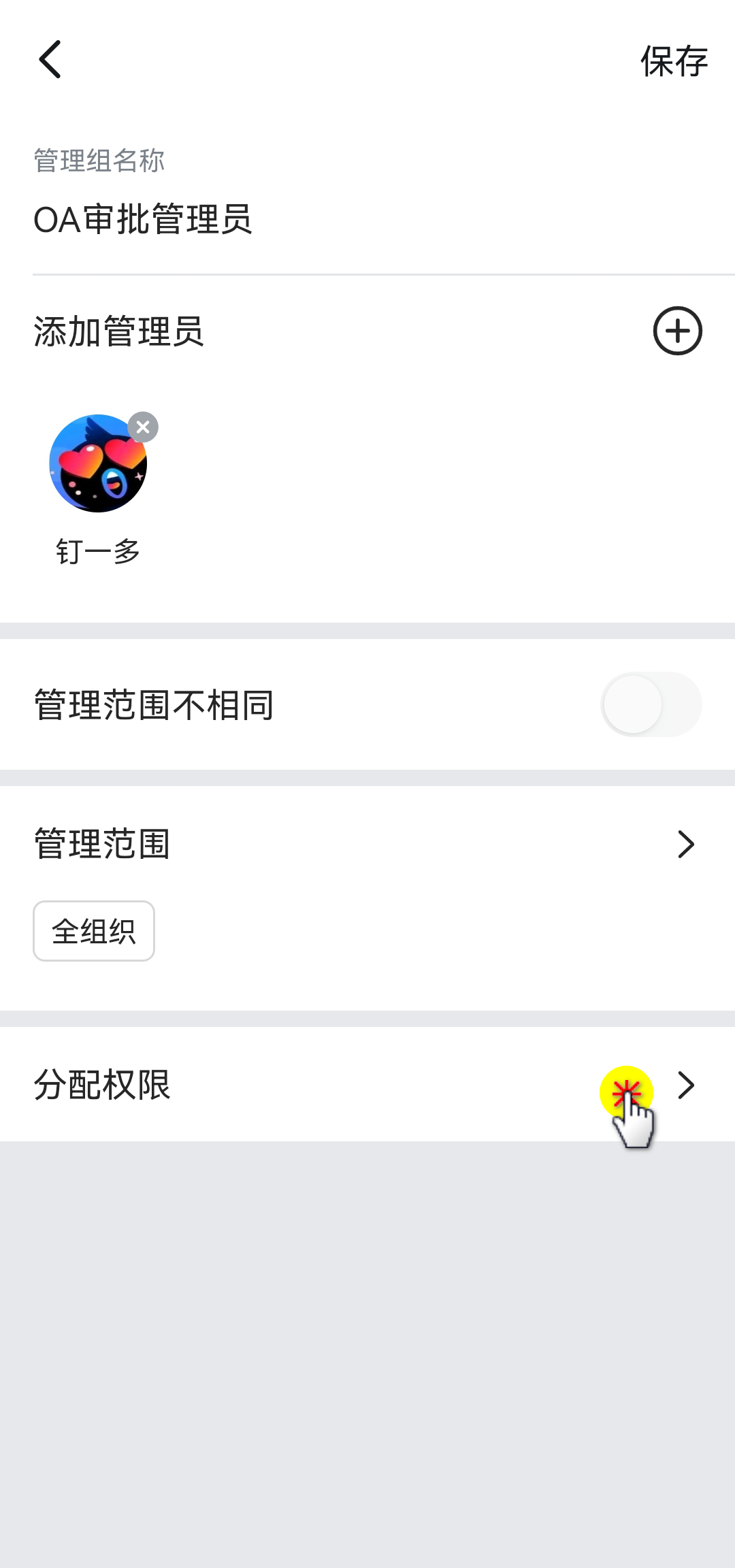
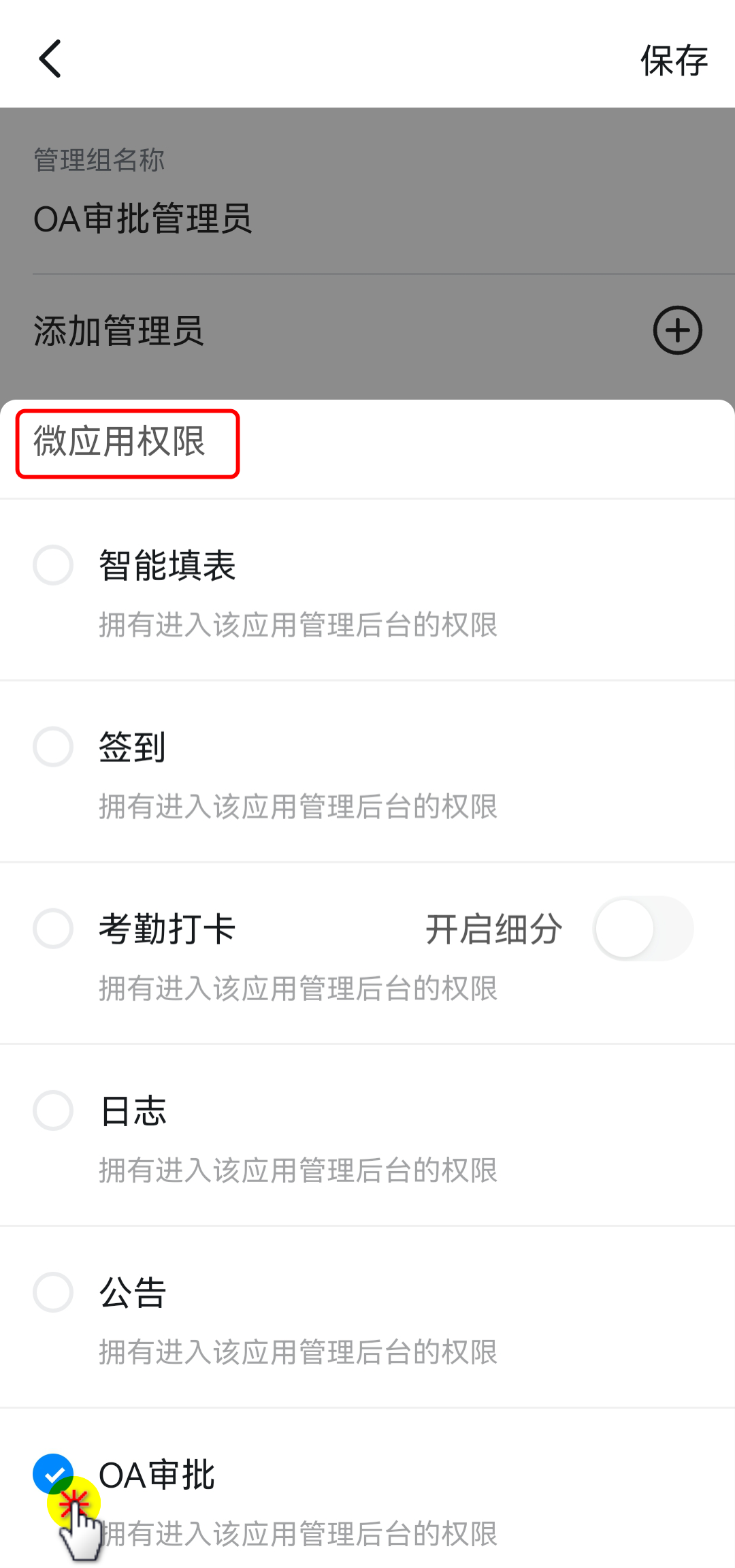
分配权限，勾选微应用权限中的OA审批

<div className="grid grid-cols-2 gap-4 my-4">
  <Frame>
    ![进入分配权限页面](https://alidocs.oss-cn-zhangjiakou.aliyuncs.com/res/NybEnBmp8GL3lP13/img/f04cc688-03ab-42b1-8002-db003cd23dbe.png)
  </Frame>

  <Frame>
    ![勾选微应用权限中的OA审批](https://alidocs.oss-cn-zhangjiakou.aliyuncs.com/res/NybEnBmp8GL3lP13/img/4c901ddf-6042-49bb-b605-13200bc513fc.png)
  </Frame>
</div>

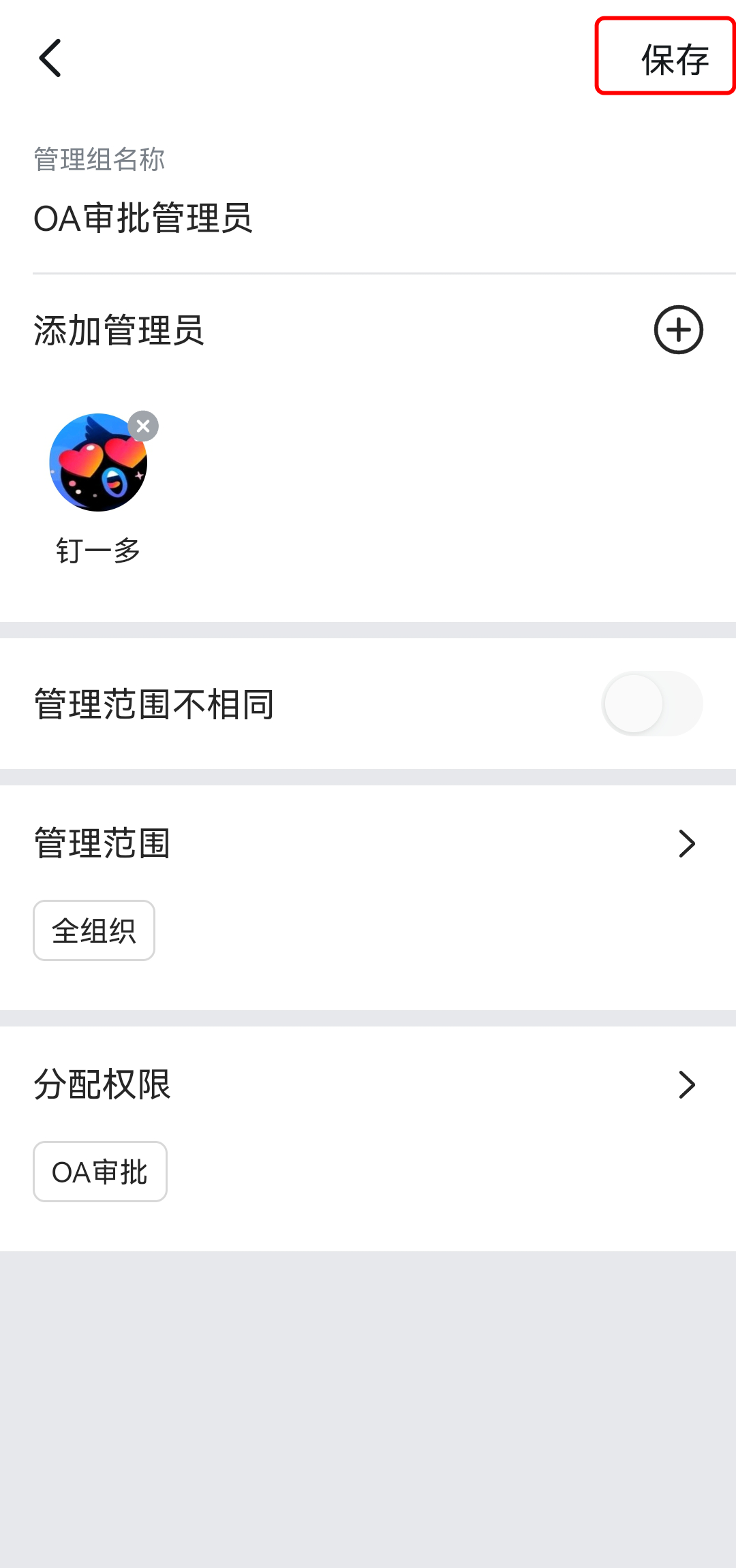
最后点击“保存”即可

<div className="grid grid-cols-2 gap-4 my-4">
  <Frame>
    ![确认权限设置](https://alidocs.oss-cn-zhangjiakou.aliyuncs.com/res/NybEnBmp8GL3lP13/img/5b2cd97a-3e59-4db3-a0df-6dd2bae45c05.png)
  </Frame>

  <Frame>
    ![点击保存完成设置](https://alidocs.oss-cn-zhangjiakou.aliyuncs.com/res/NybEnBmp8GL3lP13/img/d05ab3f4-30fc-4287-bc3f-9445f23927f3.png)
  </Frame>
</div>

##### 1.2  在电脑上操作

在浏览器中输入[钉钉管理后台](https://oa.dingtalk.io)进入管理后台，或者在钉钉官网下载并安装电脑端后，点击电脑端首页左下角“···"进入管理后台

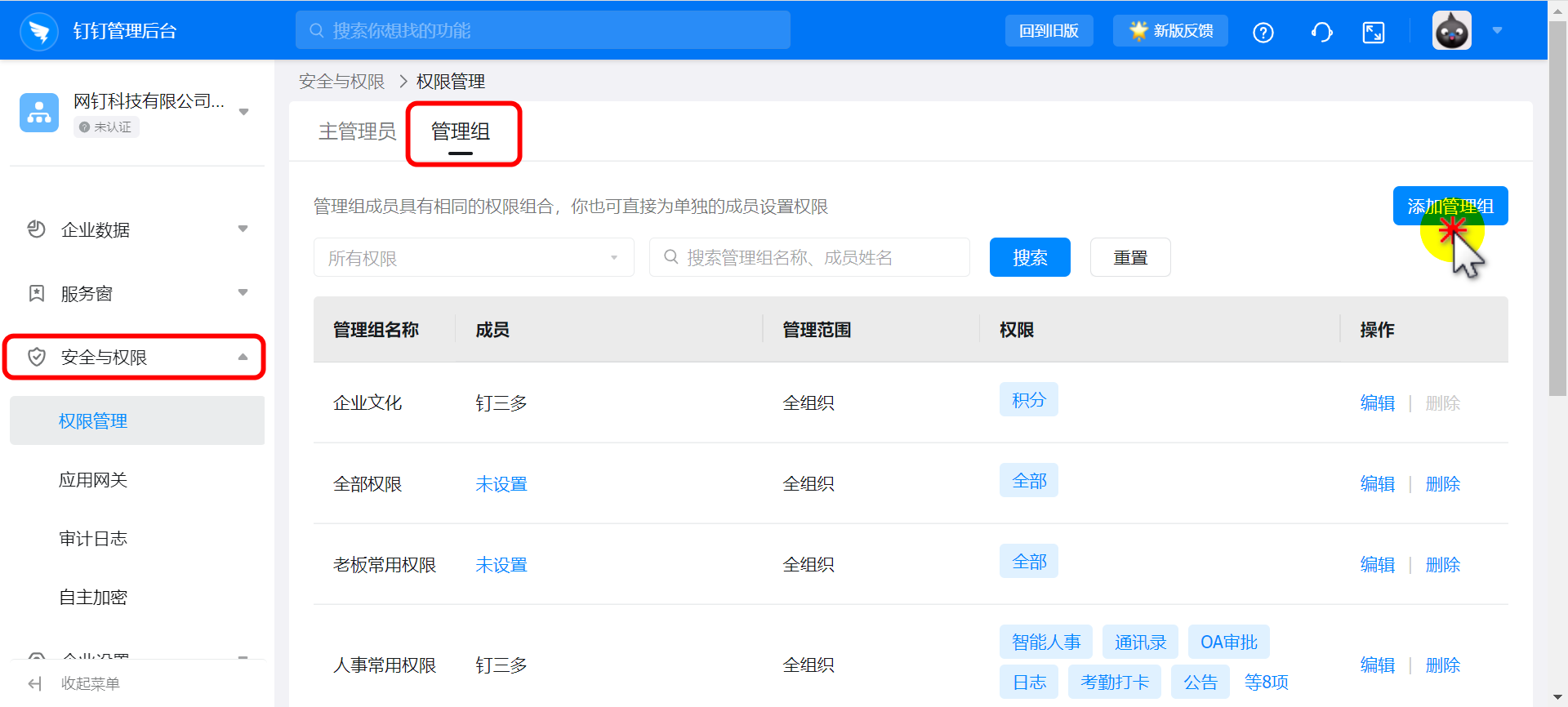
从左侧导航栏【安全与权限】中进入权限管理页面，再进入管理组页面，点击“添加管理组”

<Frame>
  ![image.png](https://alidocs.oss-cn-zhangjiakou.aliyuncs.com/res/NybEnBmp8GL3lP13/img/f8d187bf-604c-4bb7-9541-544b0c4caf3c.png)
</Frame>

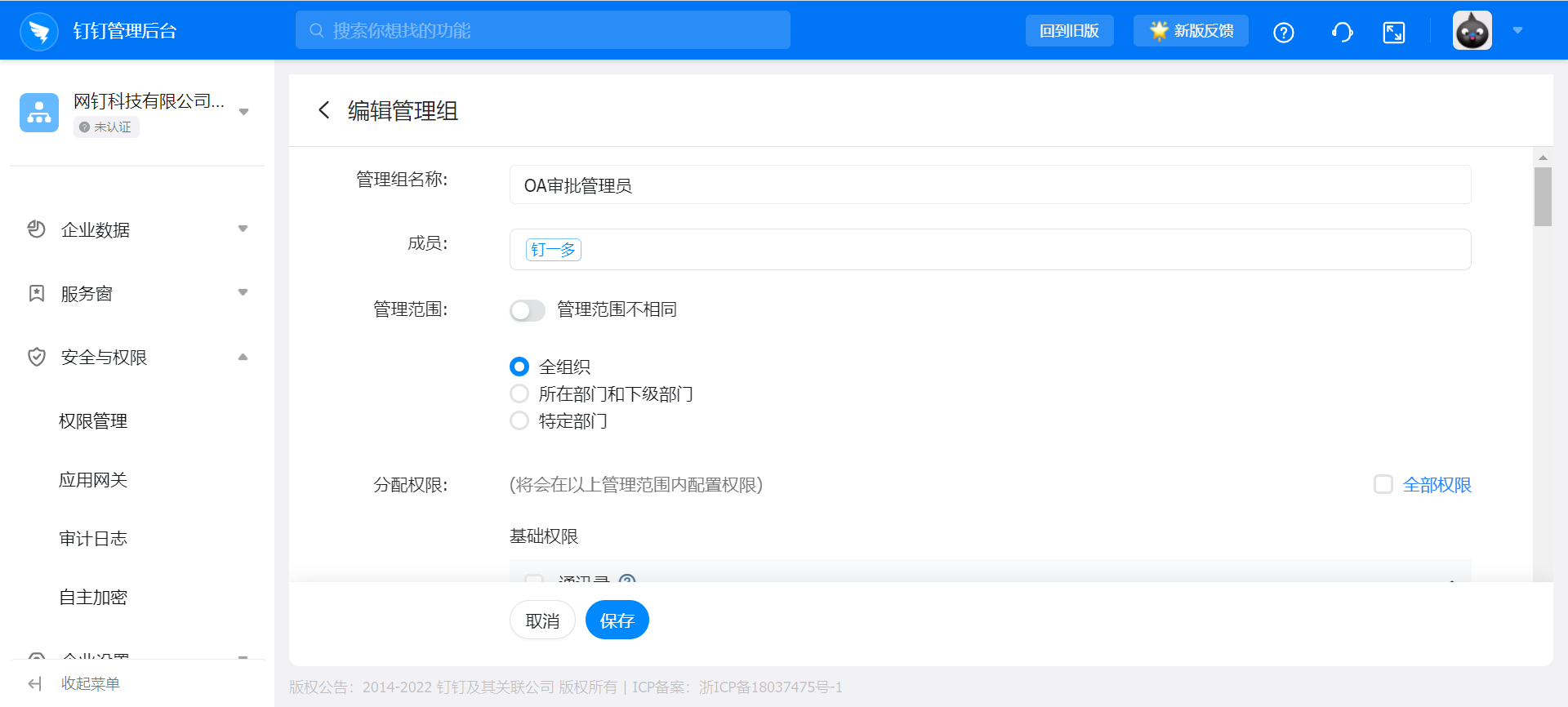
填写管理组名称，选择需要开通权限的成员，按需设置管理范围

<Frame>
  ![image.png](https://alidocs.oss-cn-zhangjiakou.aliyuncs.com/res/NybEnBmp8GL3lP13/img/127aff0d-dad0-4869-8f03-057a49d58e7a.png)
</Frame>

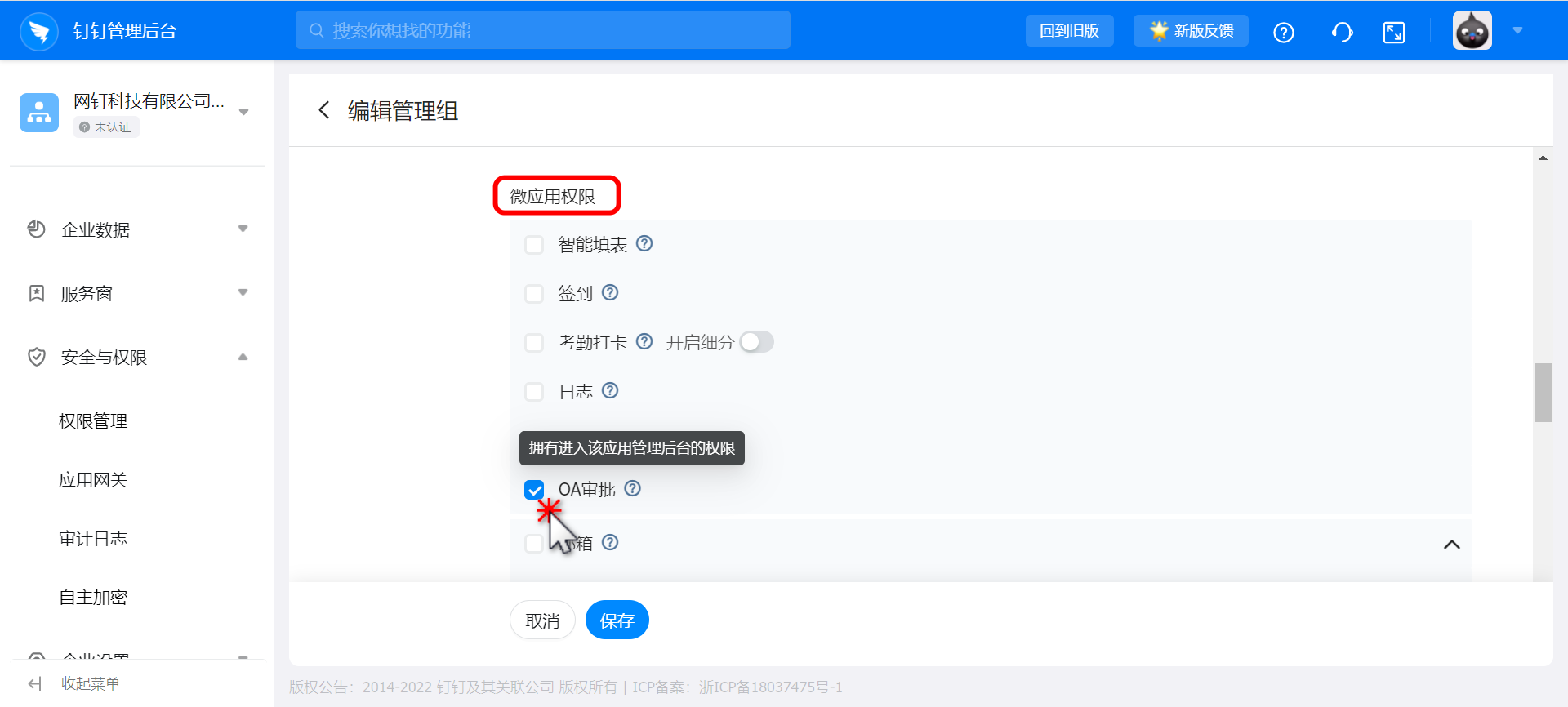
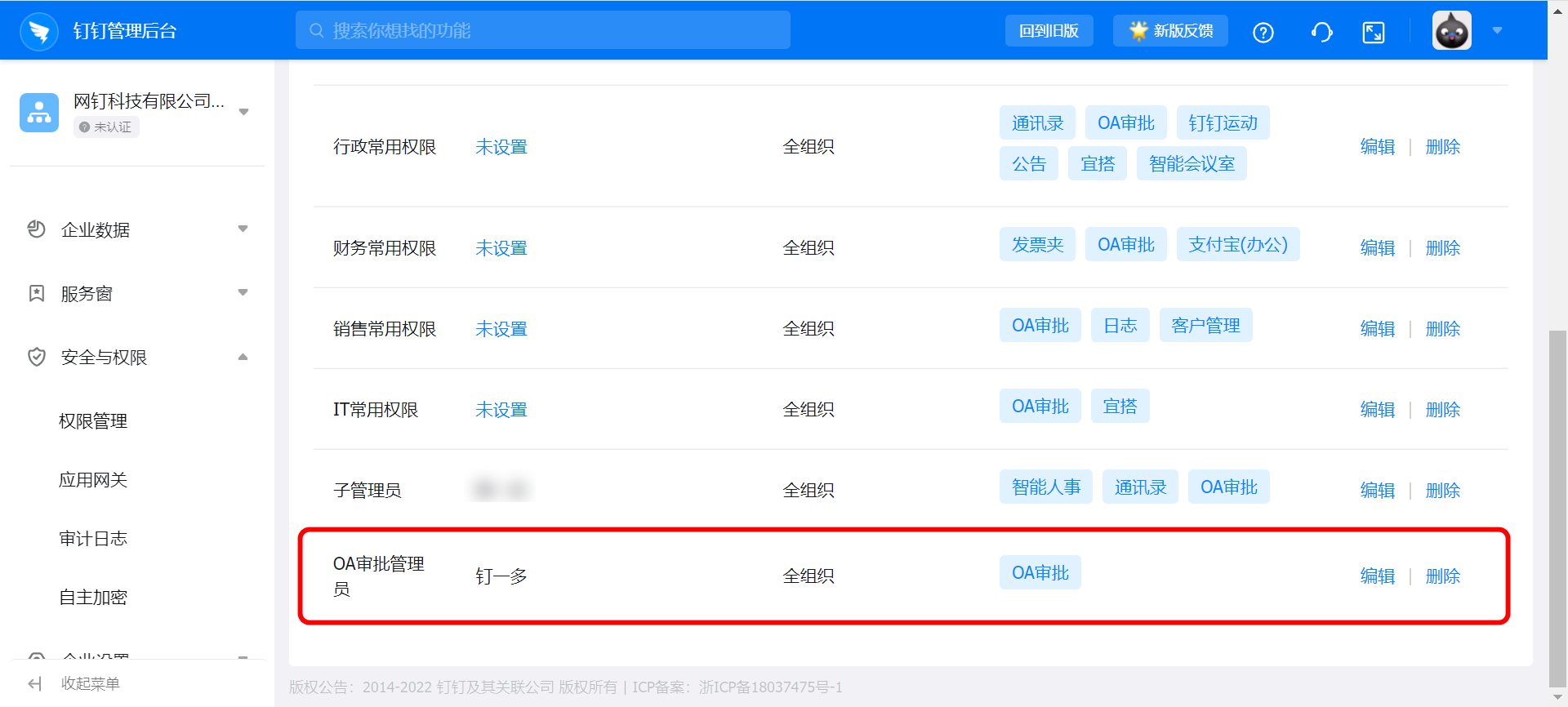
分配权限时勾选微应用权限中的OA审批，点击“保存”即可

<div style={{display: 'flex', flexDirection: 'column', gap: '16px', margin: '16px 0'}}>
  <Frame>
    ![分配权限时勾选微应用权限中的OA审批](https://alidocs.oss-cn-zhangjiakou.aliyuncs.com/res/NybEnBmp8GL3lP13/img/c7ab187d-ee2a-473e-a788-80bede360842.png)
  </Frame>

  <Frame>
    ![点击保存完成子管理员设置](https://alidocs.oss-cn-zhangjiakou.aliyuncs.com/res/NybEnBmp8GL3lP13/img/a1956e97-e6c4-41df-9a3e-699c70b4cd2b.png)
  </Frame>
</div>

#### 2.申请成为审批子管理员

##### 2.1 在手机上操作

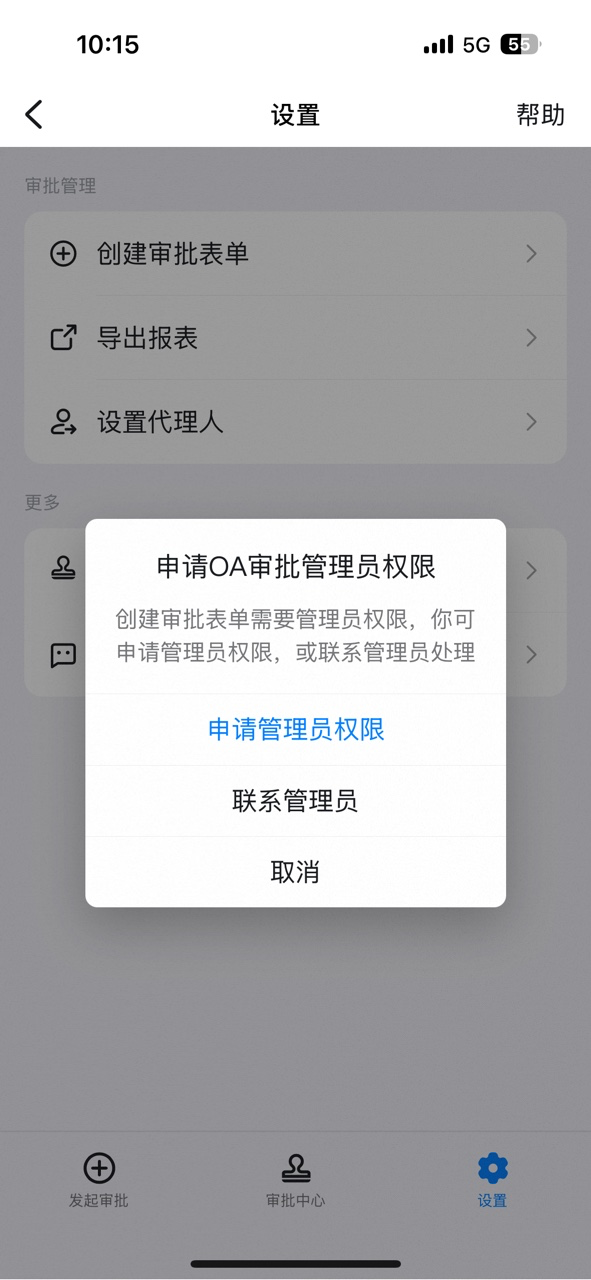
非审批管理员，进入钉钉OA审批，点击“设置”，点击“创建审批单”，点击“申请管理员权限”，点击提交。

<div className="grid grid-cols-3 gap-4 my-4">
  <Frame>
    ![进入OA审批点击设置](https://alidocs.oss-cn-zhangjiakou.aliyuncs.com/res/jP2lRYjZmyDkLO8g/img/3bc72db6-0758-4388-85fa-5b516370ef92.png)
  </Frame>

  <Frame>
    ![点击创建审批单](https://alidocs.oss-cn-zhangjiakou.aliyuncs.com/res/jP2lRYjZmyDkLO8g/img/d76c8667-79ad-4856-bbd1-db2bfb11d9ca.png)
  </Frame>

  <Frame>
    ![点击申请管理员权限并提交](https://alidocs.oss-cn-zhangjiakou.aliyuncs.com/res/jP2lRYjZmyDkLO8g/img/f0f909f7-8058-44ef-8388-ed6868c815a2.png)
  </Frame>
</div>

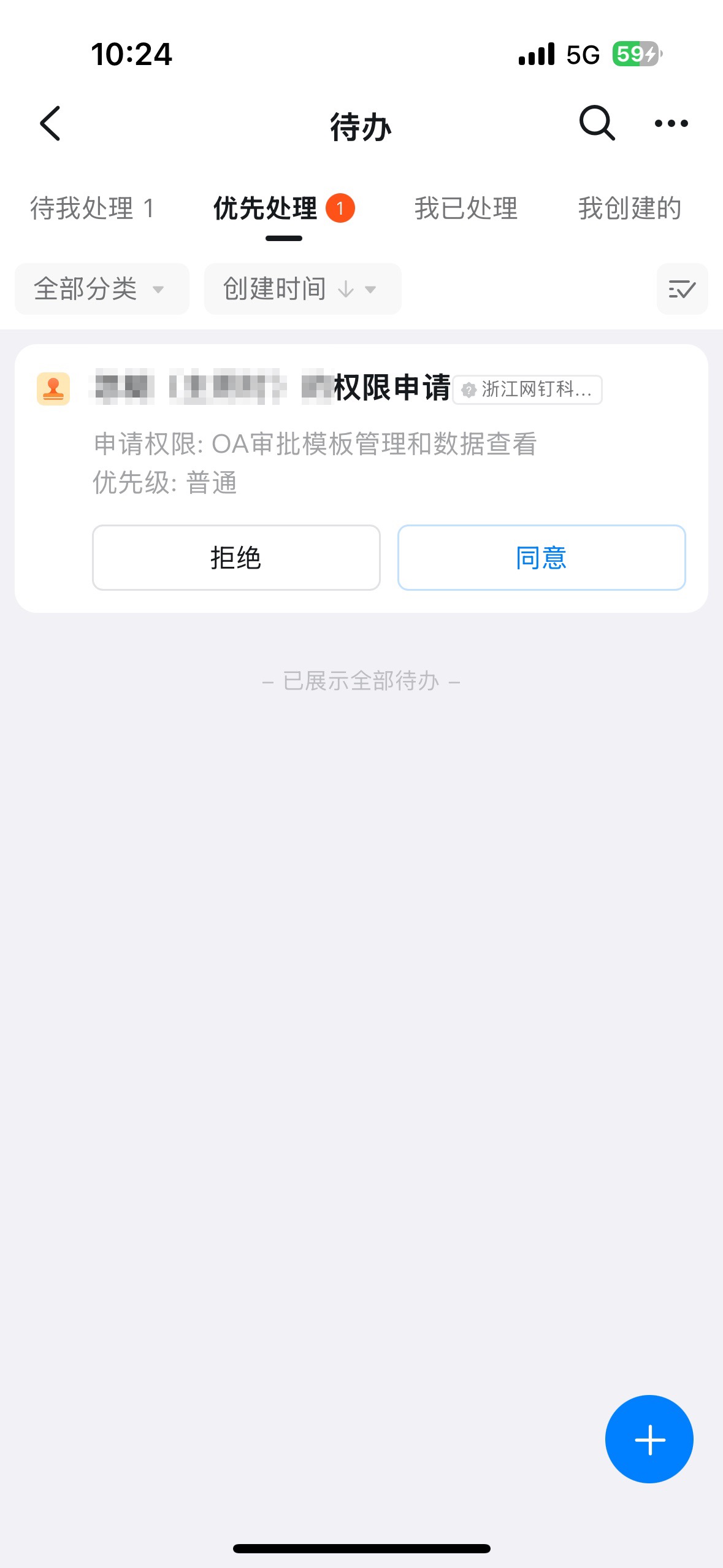
管理员收到待审批提醒，并审批通过后，对应员工将自动获取审批管理员权限

<div style={{maxWidth:'400px',margin:'16px auto'}}>
  <Frame>
    ![手机端管理员收到的待审批提醒](https://alidocs.oss-cn-zhangjiakou.aliyuncs.com/res/jP2lRYjZmyDkLO8g/img/f0a67e04-bf73-4e3d-ab03-2676c919a89f.jpeg)
  </Frame>
</div>

##### 2.2 在电脑上操作

进入钉钉OA审批，点击右上角“创建审批单”，点击“申请管理员权限”，点击“提交”。

<div style={{display: 'flex', flexDirection: 'column', gap: '16px', margin: '16px 0'}}>
  <Frame>
    ![电脑端点击创建审批单](https://alidocs.oss-cn-zhangjiakou.aliyuncs.com/res/jP2lRYjZmyDkLO8g/img/d738f183-0e50-4f6f-a6ca-300672300e21.png)
  </Frame>

  <Frame>
    ![电脑端点击申请管理员权限并提交](https://alidocs.oss-cn-zhangjiakou.aliyuncs.com/res/jP2lRYjZmyDkLO8g/img/cdbf9566-780f-426f-a4a1-42d2945893b2.png)
  </Frame>
</div>

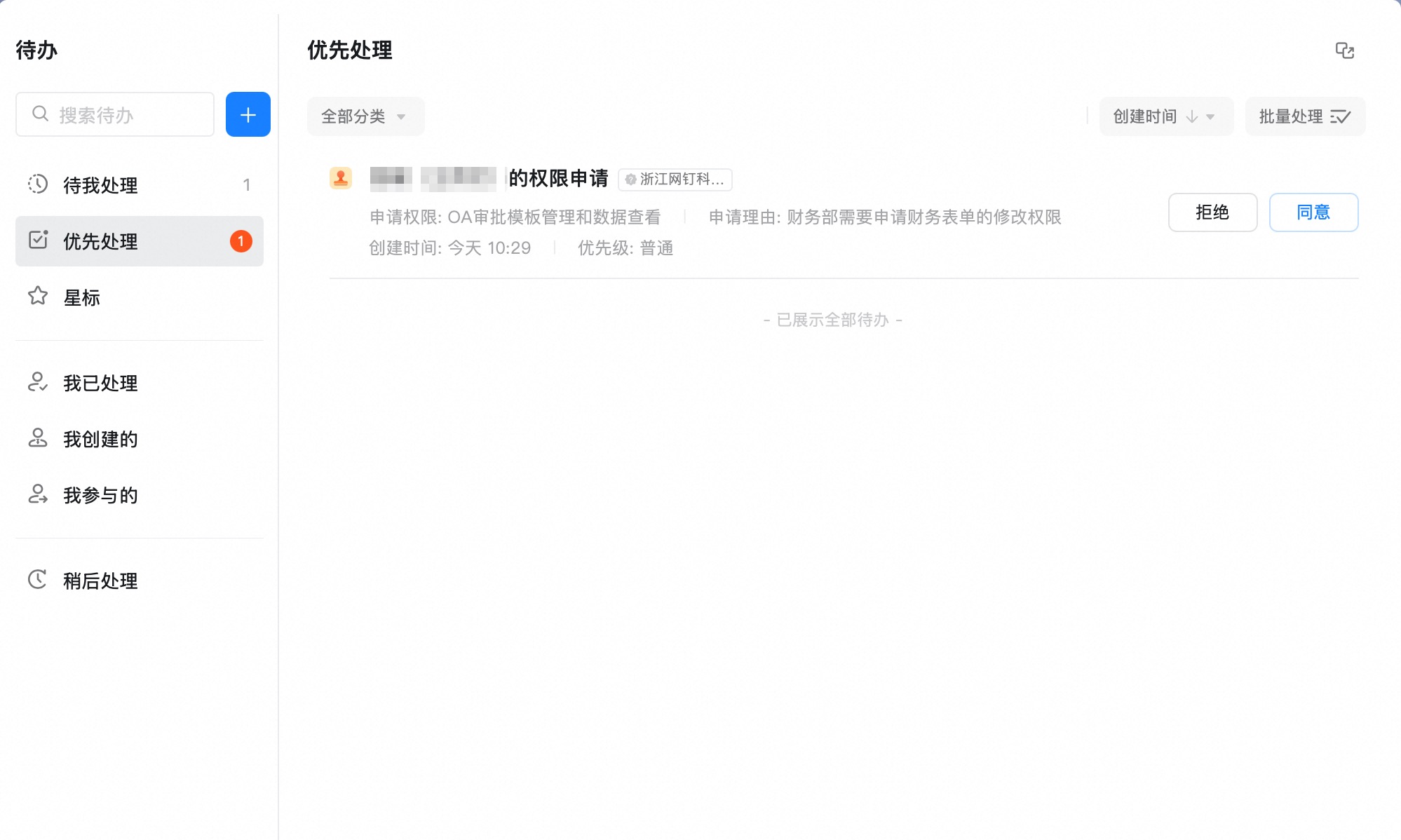
管理员收到待审批提醒，并审批通过后，对应员工将自动获取审批管理员权限

<Frame>
  ![20250606133734.jpeg](https://alidocs.oss-cn-zhangjiakou.aliyuncs.com/res/jP2lRYjZmyDkLO8g/img/51b61985-ab94-45b9-a4f9-1446043d47bf.jpeg)
</Frame>

### 二）审批单设置与管理

#### 1.进入管理后台

##### 1.1 从浏览器进入管理后台

审批管理员可以登录钉钉管理后台，首页点击【审批】

<Frame>
  ![20250606134809.jpeg](https://alidocs.oss-cn-zhangjiakou.aliyuncs.com/res/jP2lRYjZmyDkLO8g/img/734ab5b1-c091-44ee-8b3b-7dd493f71833.jpeg?x-oss-process=image/crop,x_447,y_0,w_2333,h_1324/ignore-error,1)
</Frame>

##### 1.2 从电脑端钉钉进入管理后台

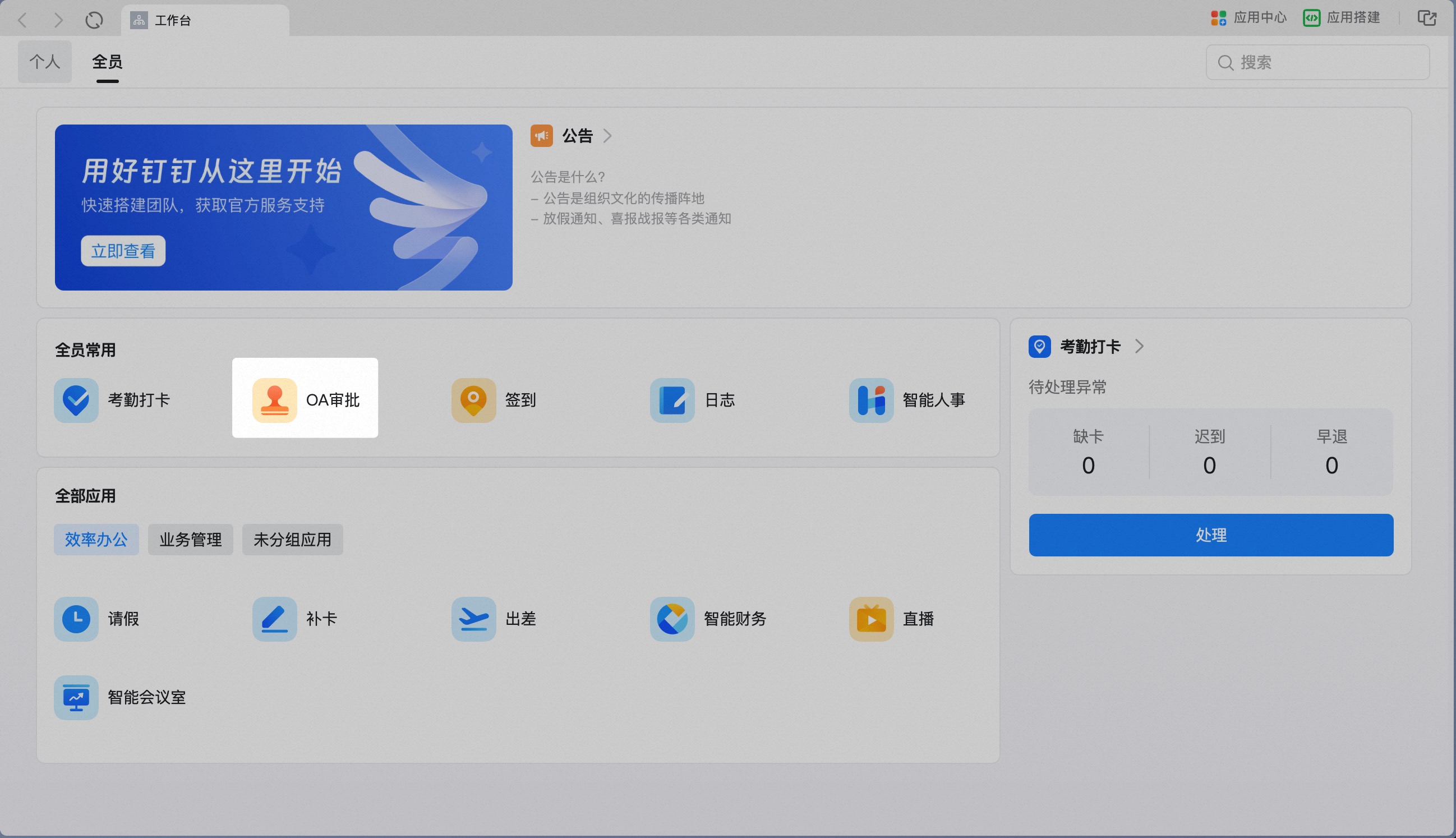
或者在钉钉官网下载并安装电脑端后，点击“ **工作台**”，找到“ **OA审批**”应用

<Frame>
  ![20250606203316.jpeg](https://alidocs.oss-cn-zhangjiakou.aliyuncs.com/res/jP2lRYjZmyDkLO8g/img/4d6e7eef-ffd9-49c0-8bb1-d1e4711d36d5.jpeg)
</Frame>

点击右上角的“ **管理审批表单**”即可进入（仅拥有审批管理权限的用户才能看到此入口）

<Frame>
  ![image.png](https://alidocs.oss-cn-zhangjiakou.aliyuncs.com/res/jP2lRYjZmyDkLO8g/img/4b211861-1b3b-49c9-824f-004a13f13e20.png)
</Frame>

#### 2.创建审批单

##### 2.1 创建审批表单

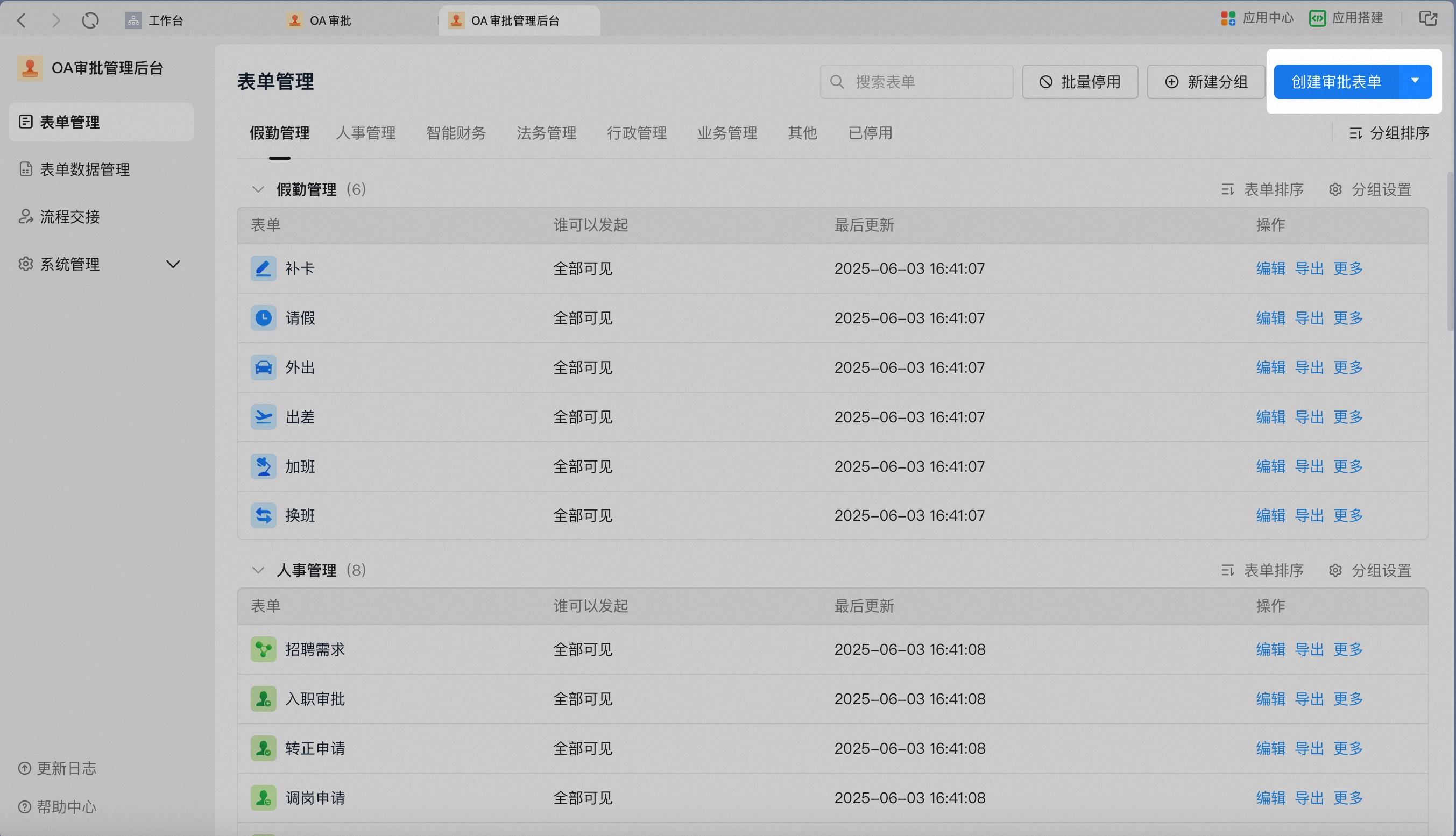
在 “ **审批管理后台”** -“ **表单管理”** 页面，点击“ **创建审批表单”**

<Frame>
  ![20250606212846.jpeg](https://alidocs.oss-cn-zhangjiakou.aliyuncs.com/res/jP2lRYjZmyDkLO8g/img/85b589f5-d791-4558-a074-6aa674d68ce4.jpeg)
</Frame>

可以 **选择模版**，一键 **“预览”** 和 **“启用”，** 也可以 **“从空白创建”**

<Frame>
  ![截屏2025-06-22 16.27.42.png](https://alidocs.oss-cn-zhangjiakou.aliyuncs.com/res/jP2lRYjZmyDkLO8g/img/37f51958-60bc-4730-b539-0415becbc0ac.png)
</Frame>

##### 2.2 辑审批表单

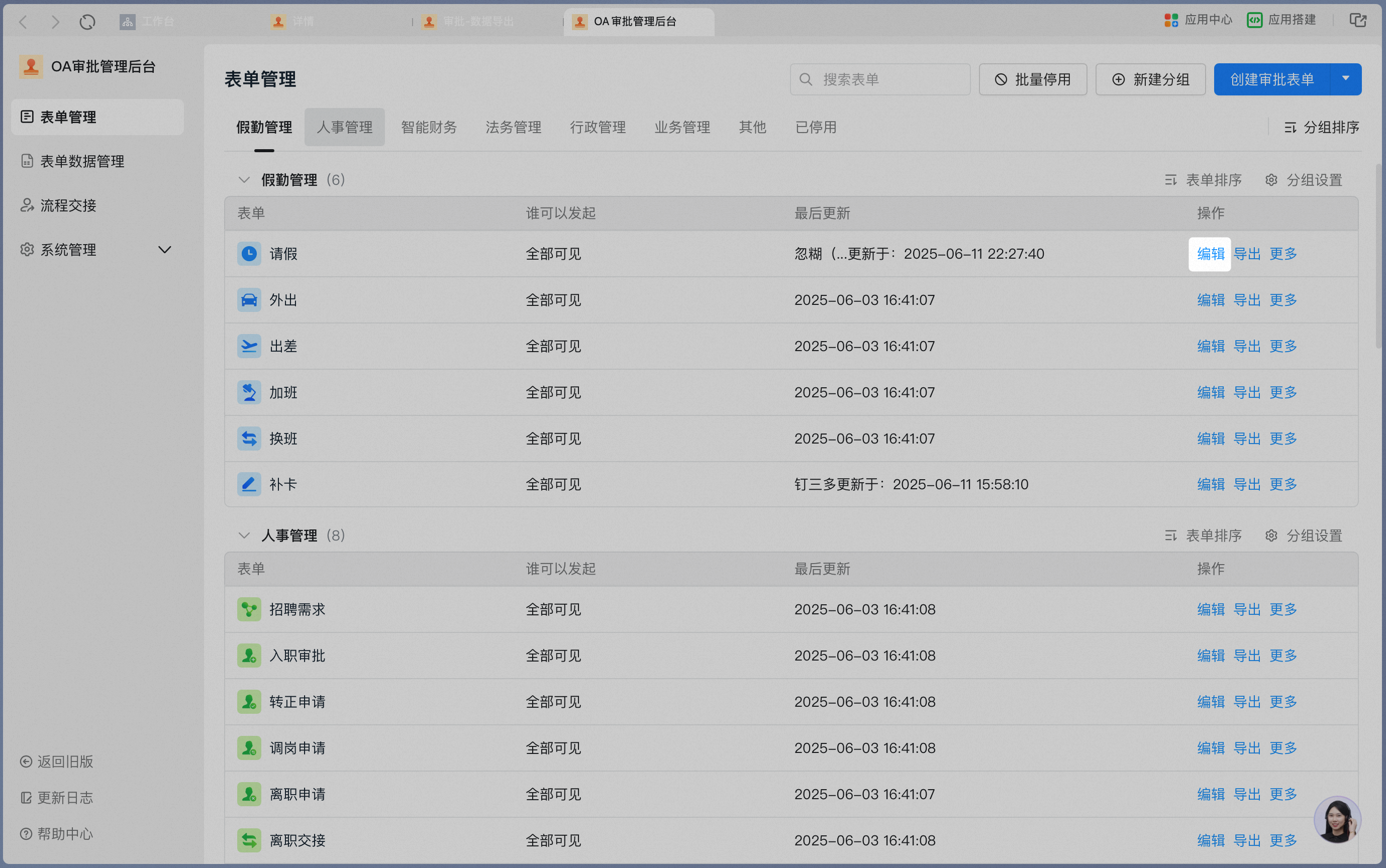
在 “ **审批管理后台”** -“ **表单管理”** 页面，点击表单操作中的“ **编辑”**

<Frame>
  ![image.png](https://alidocs.oss-cn-zhangjiakou.aliyuncs.com/res/jP2lRYjZmyDkLO8g/img/0aa4e5e9-e662-4552-866b-60163ba741b8.png)
</Frame>

#### 3.设置审批单

##### 3.1 基础设置

基础设置包含图标、表单名称、谁可以发起等基础信息

<Frame>
  ![image.png](https://alidocs.oss-cn-zhangjiakou.aliyuncs.com/res/jP2lRYjZmyDkLO8g/img/63bb8c37-6646-4709-8f6d-53ac5dd9d64c.png)
</Frame>

| **设置项** | **解释**                                                           | **详细说明**                                                                       |
| ------- | ---------------------------------------------------------------- | ------------------------------------------------------------------------------ |
| 图标      | 展示在审批工作台、工作台、群插件、搜索框中的表单图标                                       | 必填<br />    <br />标准版支持6种颜色+60种样式<br />    <br />高级版支持上传自定义图标                  |
| 表单名称    | 展示在审批工作台、工作台、群插件中的表单名称，可以用来搜索表单                                  | 必填<br />    <br />同一个组织中不能存在两个同名表单                                             |
| 所在分组    | 展示在审批工作台上和审批管理后台，表单归属的分组                                         | 必填<br />    <br />同一个组织中不能存在两个同名分组<br />    <br />若当前分组不能满足要求，可以返回表单管理新增分组     |
| 表单说明    | 展示在审批管理后台的表单说明                                                   | 非必填<br />    <br />最多支持100字符                                                   |
| 谁可以发起   | 这个表单允许组织中哪些人可以发起，支持：<br />全员<br />    <br />指定成员                 | 默认“全员”<br />    <br />选择指定成员后，对于未被选中的人，这个表单将不可见                                |
| 表单管理员   | 这个表单允许组织中的哪些管理员编辑、删除，支持：<br />「全部审批管理员」<br />    <br />「指定审批管理员」 | 默认「全部审批管理员」<br />    <br />选择「指定审批管理员」，对于未被选中的审批管理员，在管理后台将不可查看、编辑这个模版，不可操作数据导出 |

##### 3.2 表单设置

设置审批的表单内容，即在发起审批时能看到和需要填写的内容。

1）可添加控件库

包含选项、数字、文本、日期等多个控件，单击或拖拽即可将左侧栏中的控件添加至表单中，长按并拖拽控件可自由调整顺序

<Frame>
  ![image.png](https://alidocs.oss-cn-zhangjiakou.aliyuncs.com/res/YdgOk2b0JJJNXq4B/img/32056a2b-c180-49ac-bbf3-0802ecb7f2b9.png)
</Frame>

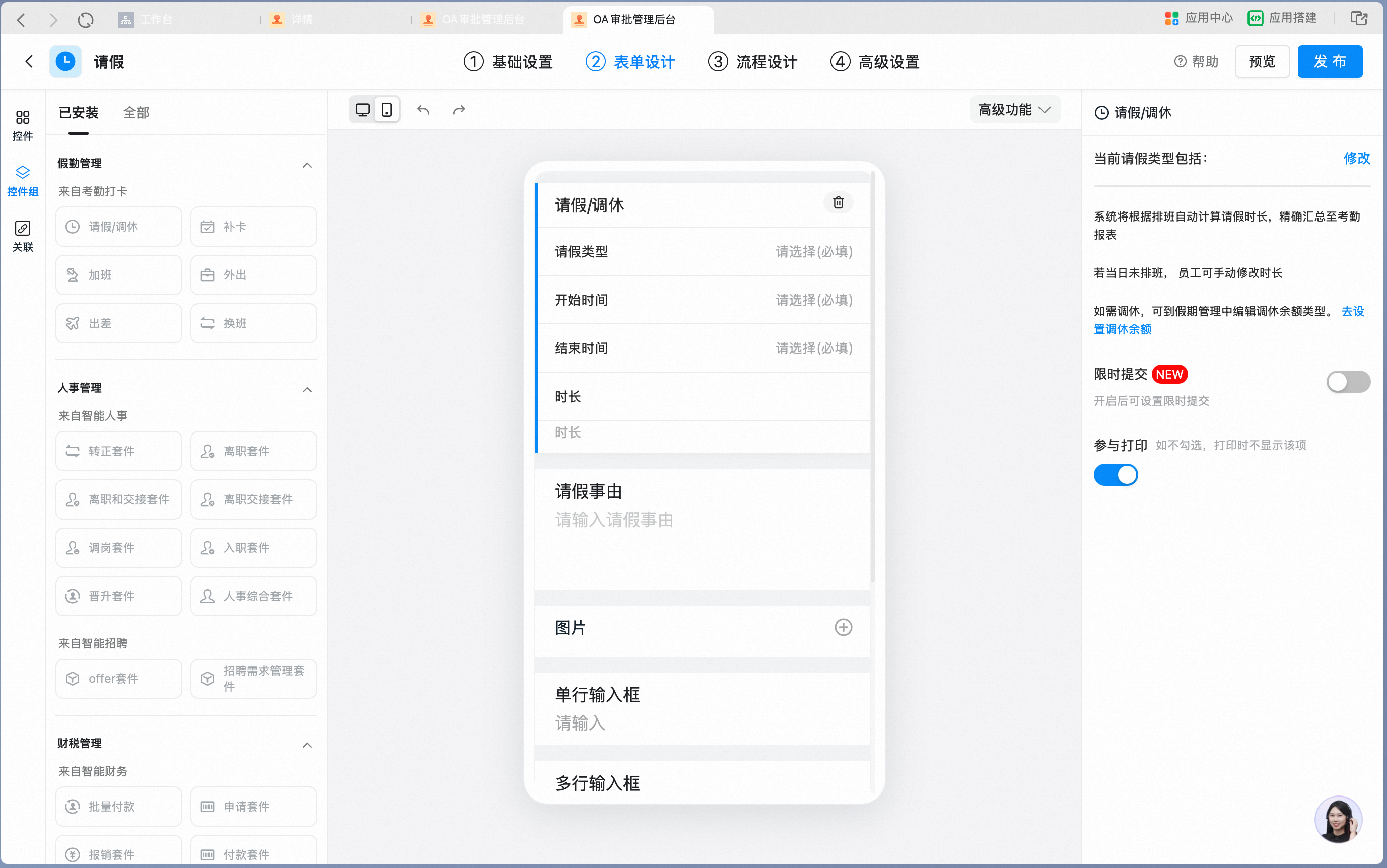
2）可添加控件组

钉钉审批还提供了 **请假、加班、录用、离职等假勤类、人事类控件组、报销、付款等财务类控件组、合同、用印等法务类控件组**。控件组和考勤打卡/智能人事/智能财务/智能合同等相关联，即在使用添加了控件组的审批时，员工的假勤、入离职、报销/付款、合同/用印等数据会自动同步至考勤打卡/智能人事/智能财务/智能合同系统。

你可以 **点击** 或 **拖拽** 所需控件组完成添加，并在右侧对控件组进行设置。 **一份表单最多只能添加一个控件组**。

<Frame>
  ![截屏2025-06-22 16.35.31.png](https://alidocs.oss-cn-zhangjiakou.aliyuncs.com/res/jP2lRYjZmyDkLO8g/img/173e7c4e-5661-4ccc-82f9-1b5e3f81efac.png)
</Frame>

3）基础设置

基础设置一般包括：控件标题、提示文字、控件规则（比如单选控件的选项设置、日期控件的类型设置等）、以及设置该控件是否打印及是否必填。

| 操作界面 | **公共设置项**                                    | **详细说明** |
| ---- | -------------------------------------------- | -------- |
| 标题   | 展示在表单上的标题，最多支持50字                            |          |
| 提示文字 | 未填写时展示在表单输入框内的灰色提示文字，最多支持50字                 |          |
| 默认值  | 未填写时展示在表单输入框内的默认内容，节点权限时“可编辑”时，支持修改该控件对应字段内容 |          |
| 必填设置 | 默认关闭；开启后，在发起表单时会校验该控件对应的字段是否填写，未填写时不允许发起     |          |
| 打印设置 | 默认开启；关闭后，该控件对应字段将不会出现在下载、打印的表单详情PDF上         |          |

![image.png](https://alidocs.oss-cn-zhangjiakou.aliyuncs.com/res/YdgOk2b0JJJNXq4B/img/73469bea-5462-4ccd-9b2a-ba8c08f95f26.png)

##### 3.3 流程设置

1）中间为流程设计区域，直观展示流程节点步骤。点击 **+** 可添加 审批人、抄送人、办理人、条件分支等。点击某个节点，在右侧对节点进行设置。设置审批人就是设置该节点由谁审批，以及遇到多人审批、审批人为空等情况时的流转规则

<div style={{display: 'flex', flexDirection: 'column', gap: '16px', margin: '16px 0'}}>
  <Frame>
    ![流程设计区域添加节点](https://alidocs.oss-cn-zhangjiakou.aliyuncs.com/res/YdgOk2b0JJJNXq4B/img/1991fcb9-5976-4331-bc66-5332c816016e.png)
  </Frame>

  <Frame>
    ![点击节点在右侧设置审批人](https://alidocs.oss-cn-zhangjiakou.aliyuncs.com/res/YdgOk2b0JJJNXq4B/img/5196dba1-0904-4a58-8889-c18160ed3968.png)
  </Frame>
</div>

2）审批节点类型

| **审批节点类型** | **解释**                                                                                | **详细说明**                                                                                                                                                                                                                 |
| ---------- | ------------------------------------------------------------------------------------- | ------------------------------------------------------------------------------------------------------------------------------------------------------------------------------------------------------------------------ |
| 发起人        | 发起人节点是一个审批流程的起始点，在发起节点，可以配置谁能提交这个审批单，发起人在填写表单时可以填写哪些字段等等                              | 默认节点<br />    <br />不可修改节点名称<br />    <br />发起后，在流程中心“我发起的”分类中查看<br />    <br />可设置表单中字段操作权限，支持可编辑、只读、隐藏                                                                                                                 |
| 审批人        | 可以对审批单进行“同意”、“拒绝”、“转交”、“回退”、“加签”、“评论”等操作                                              | 可选节点<br />    <br />可修改节点名称<br />    <br />审批前，在流程中心“待处理的”分类中查看，审批后，在流程中心“待处理的”分类中查看<br />    <br />可设置表单中字段操作权限，支持可编辑、只读、隐藏                                                                                             |
| 抄送人        | 流转到该节点时，没有审核的功能，可以收到对应的审批单，可以进行查看、评论操作                                                | 可选节点<br />    <br />可修改节点名称<br />    <br />流转到该节点后，在流程中心“抄送我的”分类中查看<br />    <br />可设置表单中字段可见权限，支持只读、隐藏                                                                                                                  |
| 办理人        | 可以对审批单进行“提交”、“转交”、“回退”、“加签”、“评论”等操作                                                   | 可选节点<br />    <br />可修改节点名称<br />    <br />办理前，在流程中心“待处理的”分类中查看，巴黎后，在流程中心“待处理的”分类中查看<br />    <br />可设置表单中字段操作权限，支持可编辑、只读、隐藏                                                                                             |
| 条件分支       | 通过这个节点可以实现不同情况走不同审批分支<br />详情可查看>>>[如何设置分条件审批](/zh/approval/set-conditional-approval) | 可选节点<br />    <br />可修改分支名称<br />    <br />支持复制分支<br />    <br />支持添加条件：不同条件之间是“且”关系<br />    <br />支持添加条件组：不同条件组之间是“或”关系<br />    <br />执行时 **按照优先级依次运行** <br />    <br />只要有一个分支规则执行通过，其他分支则不再继续尝试， **有且最多只执行有一个条件分支** |
| 并行分支       | 通过这个节点可以实现多个审批分支同时流转；                                                                 | 可选节点<br />    <br />可修改分支名称<br />    <br />支持复制分支<br />    <br />支持添加条件：不同条件之间是“且”关系<br />    <br />支持添加条件组：不同条件组之间是“或”关系<br />    <br />多个分支可按照设定的规则 **同时执行**                                                           |
| 连接器        | 通过这个节点可以调用“我的集成”中配置的连接器                                                               | 可选节点                                                                                                                                                                                                                     |
| 自动化        | 通过这个节点可以                                                                              | 可选节点                                                                                                                                                                                                                     |

3）审批人、抄送人、办理人支持选择不同的类型，灵活满足不同的审批流转需要

| **审批人类型** | **解释**                                                                          | **详细说明**                                                                                                                                                                                             |
| --------- | ------------------------------------------------------------------------------- | ---------------------------------------------------------------------------------------------------------------------------------------------------------------------------------------------------- |
| 指定成员      | 由流程设计者指定的成员进行审批、抄送、办理                                                           | 点击添加，可从通讯录选择组织内成员<br />    <br />标准版支持 50 人；高级版支持100人                                                                                                                                                |
| 发起人自己     | 发起人自己参与审批、抄送、办理                                                                 |                                                                                                                                                                                                      |
| 发起人自选     | 由发起人在发起申请时，自己选择由谁审批                                                             | 选择方式：单选/多选，即发起人可以单选/多选审批人<br />    <br />选择范围：全公司/指定成员/角色，即发起人只能在此范围内进行选择                                                                                                                            |
| 角色        | 由指定角色进行审批，如人事、行政、财务等<br />详情可查看>>>[如何设置角色人员审批](/zh/approval/set-role-approval)  | 角色，即企业中配置的特定角色人员。这里与[钉钉管理后台](https://oa.dingtalk.io)  > 角色管理中设置相对应，可前往检查及修改。<br />    <br />用角色作为审批人，若有某位角色人员离职变动时，可通过变更角色人员快速完成流程参与人员的替换                                                            |
| 直属主管      | 由发起人的直属主管审批<br />详情可查看>>>[如何设置直属主管审批](/zh/approval/set-direct-manager-approval) | 直属主管（汇报线）是以人维度的领导，在[钉钉管理后台](https://oa.dingtalk.io) >通讯录-个人档案页上进行设置<br />    <br />仅支持设置一个                                                                                                           |
| 部门主管      | 由发起人的部门主管进行审批，默认为直属部门负责人，可指定其他层级                                                | 企业中指定的部门主管，这里与[钉钉管理后台](https://oa.dingtalk.io)  > 通讯录中设置相对应，可前往检查及修改<br />    <br />一个部门可设置多个部门主管                                                                                                    |
| 连续多级主管    | 由发起人向上的各级主管依次审批                                                                 | 这里与 [钉钉管理后台](https://oa.dingtalk.io) > 通讯录中设置相对应，可前往检查及修改<br />    <br />最高审批层级支持发起人向上的第n级，最多支持20级；<br />    <br />也支持最高审批层级，审批到通讯录中的最高第几个层级<br />    <br />**需要注意：** 当发起人本人是通讯录对应的第n层级时，会再向上审批一个层级； |
| 部门控件对应主管  | 可根据员工在发起表单时所填的部门信息，流转给对应的部门负责人审批                                                | 表单中拖入“ **部门”** 控件，该流程的审批人就是发起人在表单中选择的部门对应的主管                                                                                                                                                         |
| 部门控件对应角色  | 可根据员工在发起表单时所填的部门信息，流转给特定角色，且管理范围时对应部门                                           | 表单中拖入“ **部门”** 控件，该流程的审批人所设置的角色，且角色管理范围由发起人在表单中选择的部门决定                                                                                                                                               |
| 表单内联系人    | 可根据员工在发起表单时所填的联系人信息，流转给对应审批人                                                    | 只有当表单设计中添加了  **联系人**  控件后，才可以设置此项                                                                                                                                                                    |

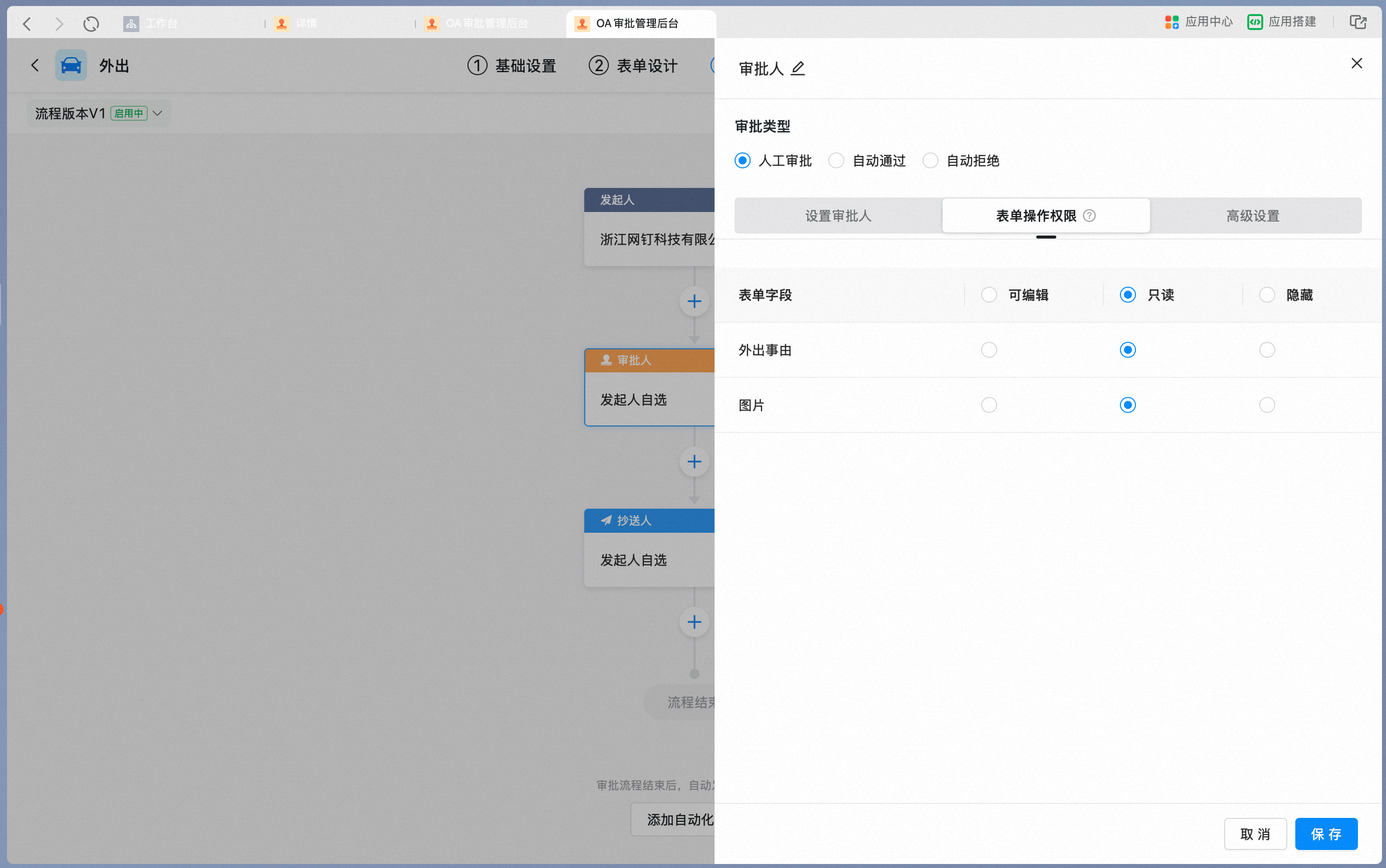
4）发起人、审批人、抄送人、办理人可以设置表单操作权限

<Frame>
  ![截屏2025-06-22 16.41.58.png](https://alidocs.oss-cn-zhangjiakou.aliyuncs.com/res/jP2lRYjZmyDkLO8g/img/cb38d7f6-5d7d-460d-9800-94dca7333874.png)
</Frame>

| **表单操作权限** | **解释**                 | **详细说明**                                                                                         |
| ---------- | ---------------------- | ------------------------------------------------------------------------------------------------ |
| 可编辑        | 可以填写、修改表单内的“可编辑”内容     | 支持发起人、审批人、办理人节点<br />    <br />发起人默认表单操作权限为可编辑                                                   |
| 只读         | 只能查看表单内的“只读”内容，不能填写、修改 | 支持发起人、审批人、办理人、抄送人节点<br />    <br />审批人、办理人、抄送默认表单操作权限为只读<br />    <br />当发起人节点设置为只读时，当前节点对发起人不可见 |
| 隐藏         | 不能查看表单内的“隐藏”内容         | 支持发起人、审批人、办理人、抄送人节点                                                                              |

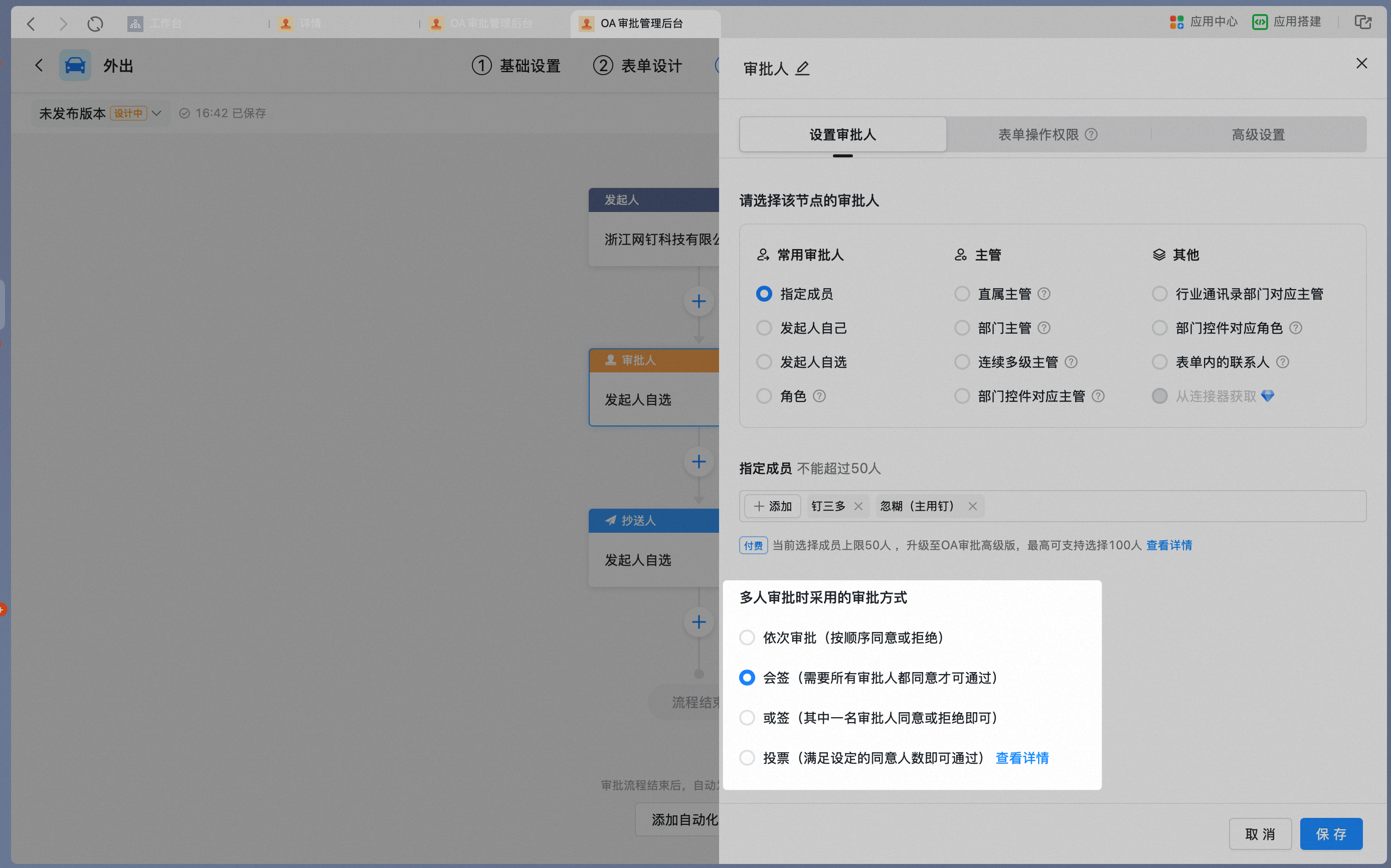
5）当多人参与同一个节点时支持依次审批、会签、或签、投票

<Frame>
  ![image.png](https://alidocs.oss-cn-zhangjiakou.aliyuncs.com/res/jP2lRYjZmyDkLO8g/img/7b7a0f94-b657-46d1-b5df-47c4a248133f.png)
</Frame>

| **审批方式** | **解释**           | **详细说明**                           |
| -------- | ---------------- | ---------------------------------- |
| 依次审批     | 多个审批人依次进行审批      | 多人依次审批，且全部人都同意时，审批才能通过             |
| 会签       | 所有审批人同意，该节点才通过   | 多人同时审批，且全部人都同意时，审批才能通过             |
| 或签       | 任意一名审批人同意，该节点即通过 | 多人同时审批，且任意一人同意，审批通过；任意一人拒绝时，审批不通过； |
| 投票       | 满足设定的同意人数即可通过    | 多人同时审批，且达到满足要求的同意人数时，审批通过          |

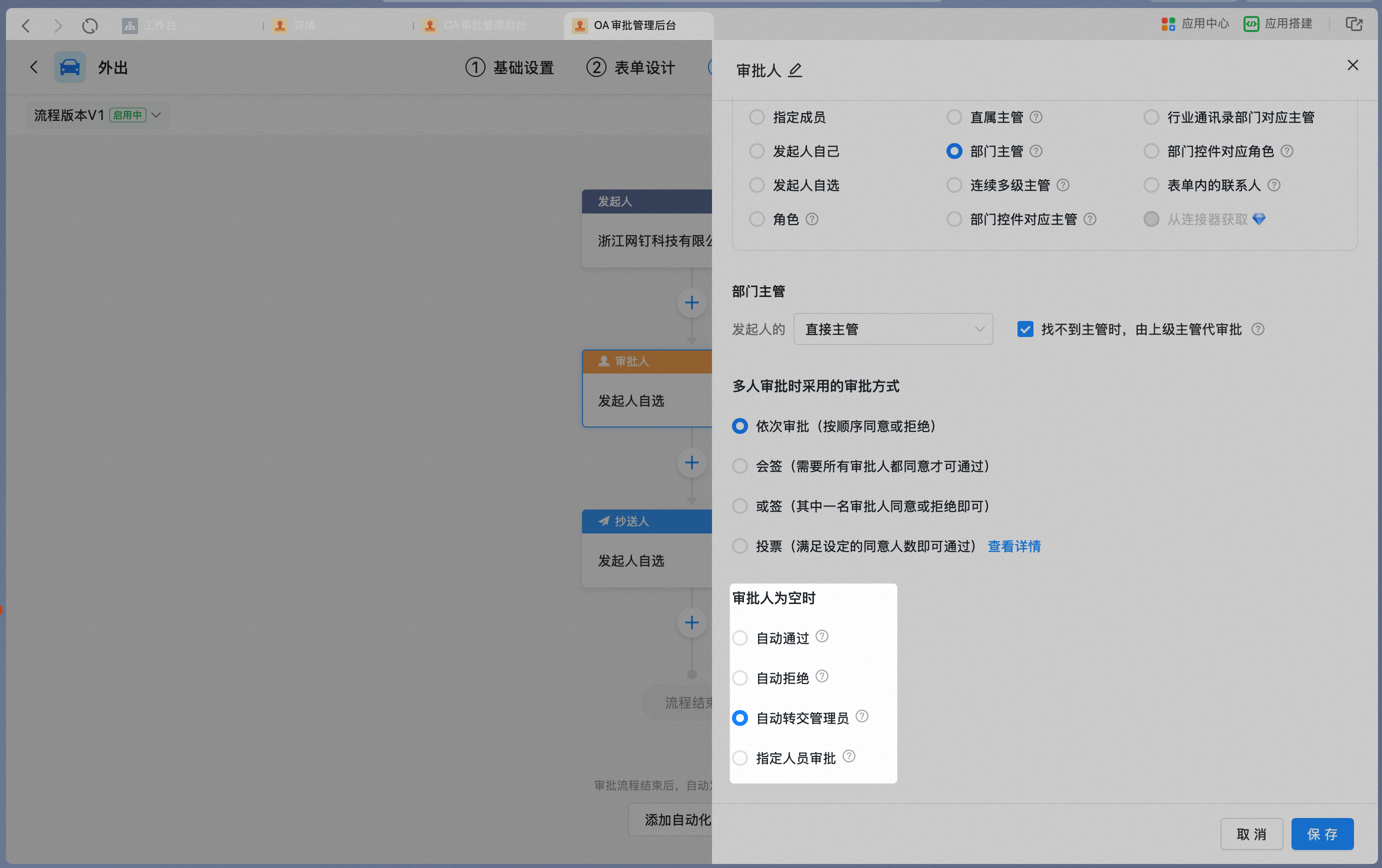
5）在设置了审批人为上级、部门负责人、角色等类型时，可能会遇到通讯录设置不完整，导致没有匹配人员等情况，需要设置此时审批人为空时的流转规则

<Frame>
  ![image.png](https://alidocs.oss-cn-zhangjiakou.aliyuncs.com/res/jP2lRYjZmyDkLO8g/img/272bf5d7-05a2-4e6f-ba6a-7c1752deb9a1.png)
</Frame>

| **处理方式** | **解释**                  | **详细说明**                   |
| -------- | ----------------------- | -------------------------- |
| 自动通过     | 该节点找不到审批人时，审批单将自动通过     |                            |
| 自动拒绝     | 该节点找不到审批人时，审批单将自动拒绝     |                            |
| 自动转交给管理员 | 审批单会自动转交给管理员            | 默认转交模板管理员，如果没有模板管理员转给审批管理员 |
| 指定人员审批   | 当角色或主管为空时，审批单会自动转交给指定成员 | 最多指定一人                     |

##### 3.4 高级设置

高级设置中包含了一些发起人、审批人的使用规则，表单展示、权限相关的规则，按照具体的业务场景可以进行调整

<Frame>
  ![截屏2025-06-22 14.31.21.png](https://alidocs.oss-cn-zhangjiakou.aliyuncs.com/res/YdgOk2b0JJJNXq4B/img/c73049bd-d1e4-4786-84e6-3ae69c77790e.png)
</Frame>

详情可查看>>>管理员进去高级设置

##### 3.5 预览&发布

1）预览审批单

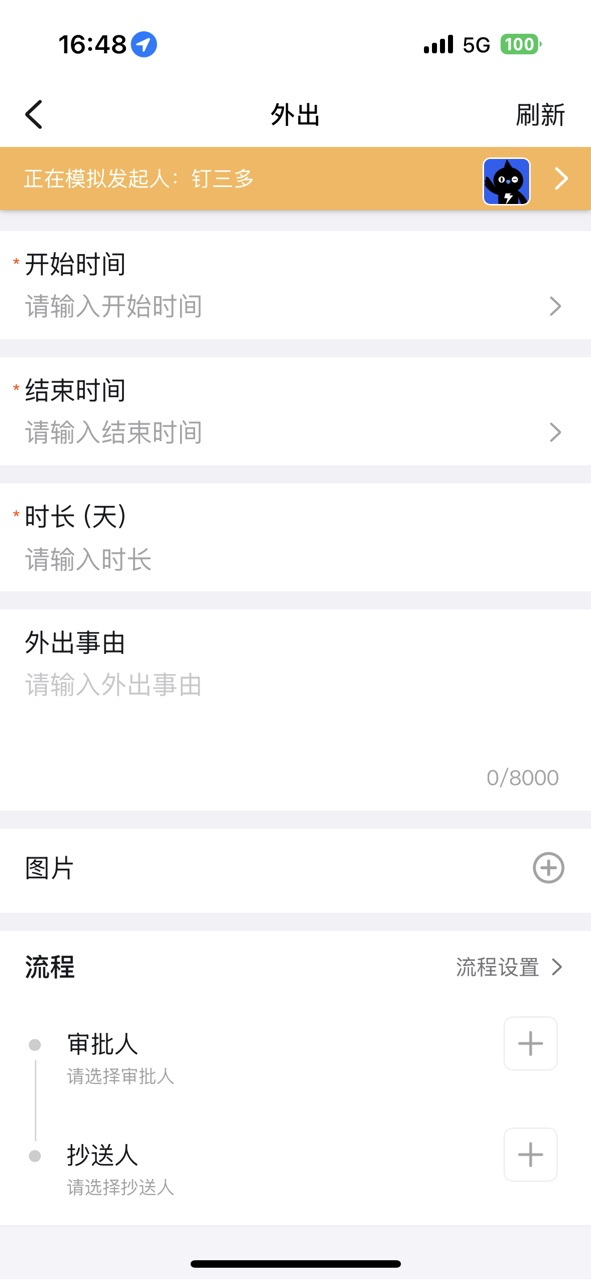
完成设置后，点击右上角【预览】会出现一个二维码

<Frame>
  ![截屏2025-06-22 16.48.16.png](https://alidocs.oss-cn-zhangjiakou.aliyuncs.com/res/jP2lRYjZmyDkLO8g/img/823d77ca-2f58-4a35-9188-784e3b87ab17.png)
</Frame>

手机扫描二维码后，可以模拟切换不同角色、选择不同条件，验证审批流程流转是否符合预期

<div style={{maxWidth:'400px',margin:'16px auto'}}>
  <Frame>
    ![手机端模拟预览审批流程](https://alidocs.oss-cn-zhangjiakou.aliyuncs.com/res/jP2lRYjZmyDkLO8g/img/12c77f46-c42d-4591-bd61-c270fdee6c6b.png)
  </Frame>
</div>

2）发布审批单

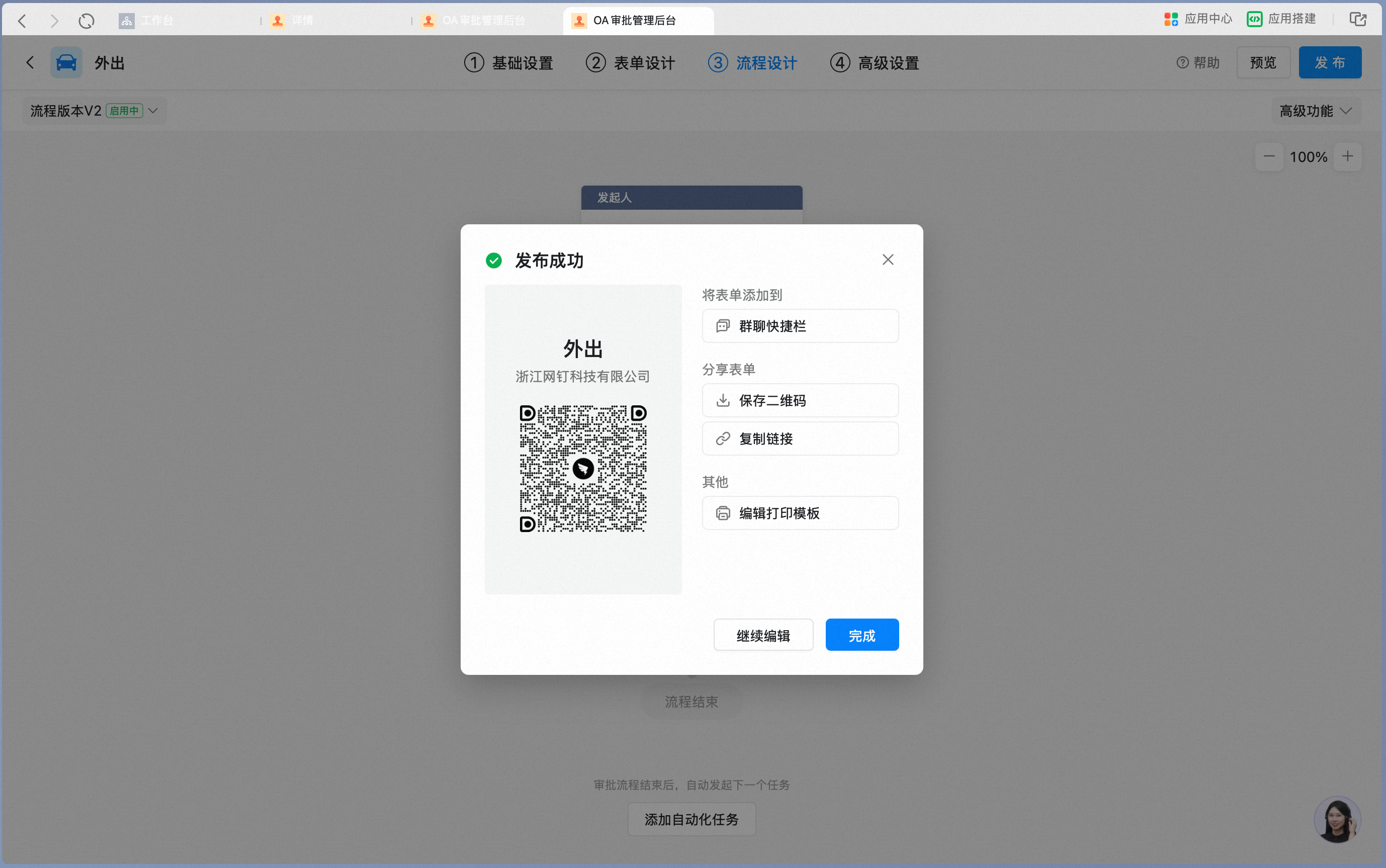
验证通过，确认相关设置是符合预期后，即可发布审批单，点击右上角【发布】

<Frame>
  ![image.png](https://alidocs.oss-cn-zhangjiakou.aliyuncs.com/res/jP2lRYjZmyDkLO8g/img/592eef59-b28e-4079-969c-6525ceaf603e.png)
</Frame>

可选择保存二维码、复制链接、添加到工作台、添加到群等，让审批发起人可以更便捷使用审批单

<Frame>
  ![截屏2025-06-22 16.49.43.png](https://alidocs.oss-cn-zhangjiakou.aliyuncs.com/res/jP2lRYjZmyDkLO8g/img/ef770a37-69fa-487a-bdd6-3cec50668dec.png)
</Frame>

#### 4.其他表单操作

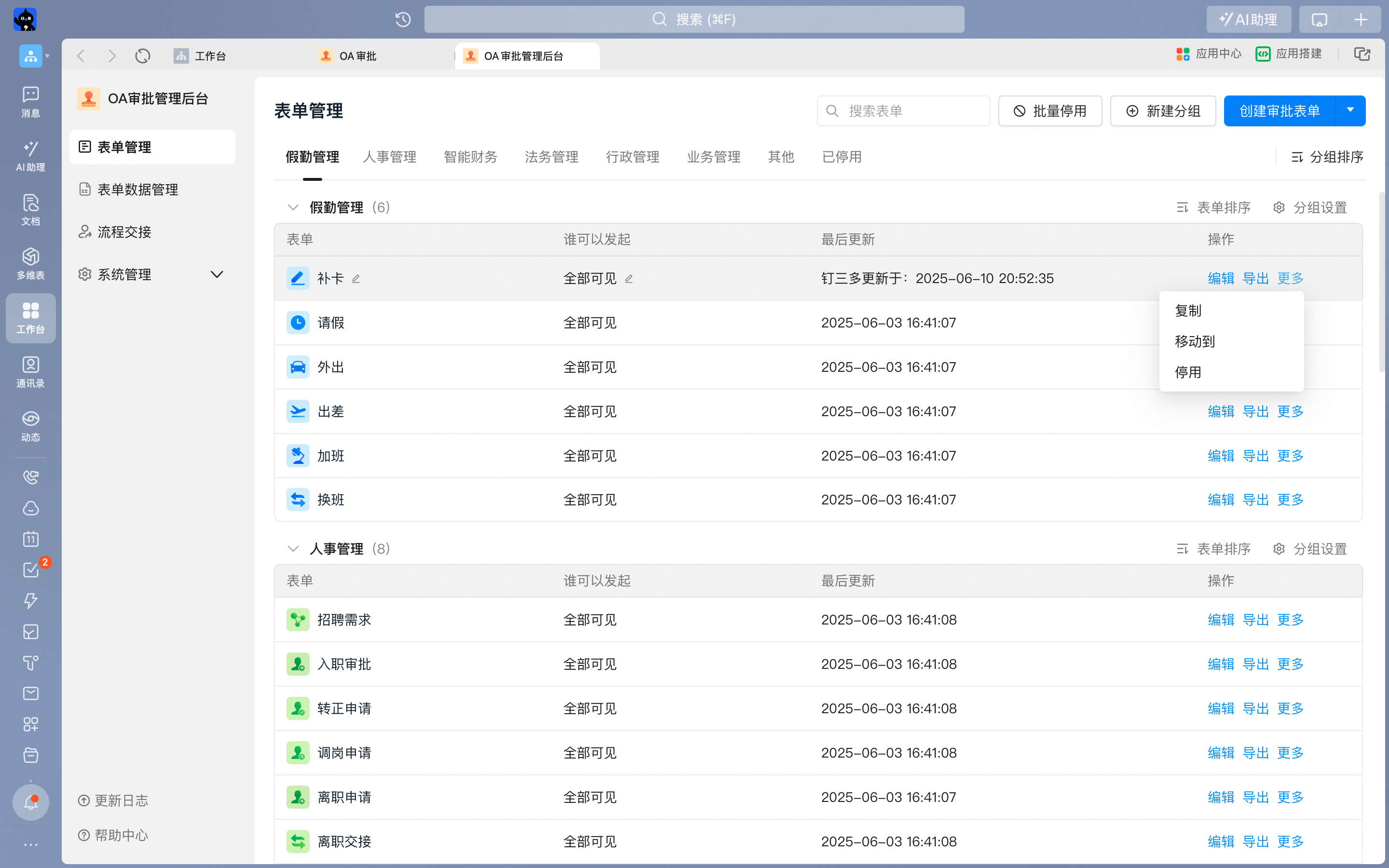
1）除了新建、编辑外，对与单个审批表单还可以进行复制、移动、停用、删除和排序操作

<Frame>
  ![截屏2025-06-11 15.46.08.png](https://alidocs.oss-cn-zhangjiakou.aliyuncs.com/res/jP2lRYjZmyDkLO8g/img/34fa72ec-d460-4afe-b9bb-3de4571fa244.png)
</Frame>

| **表单操作** | **解释**          | **详细说明**                                                                                                                                |
| -------- | --------------- | --------------------------------------------------------------------------------------------------------------------------------------- |
| 复制       | 复制选中审批单，并进入编辑状态 | 复制的审批单所有设置跟原表单一致，表单名称增加“副本+原表单名称”                                                                                                       |
| 移动到      | 把选中审批单移动到其他分组   | 一个审批单只能在一个分组中<br />    <br />管理后台调整后，OA审批应用内分组也会调整                                                                                      |
| 停用       | 把选中审批单停用        | 停用后，审批单自动移动到【停用】分组<br />    <br />停用后，OA审批应用内表单不可见<br />    <br />停用后，审批单不能发起<br />    <br />停用后，审批单数据仍然保留<br />    <br />停用后，审批单可以重新启用 |
| 删除       | 把选中的审批单删除       | 删除前，需要删除所有审批数据<br />    <br />删除后，OA审批应用内表单不可见<br />    <br />删除后，审批单不能发起                                                               |

#### 5.分组管理

1）分组内表单排序

点击分组右上角的【表单排序】

<Frame>
  ![截屏2025-06-11 15.45.37.png](https://alidocs.oss-cn-zhangjiakou.aliyuncs.com/res/jP2lRYjZmyDkLO8g/img/5fb15c55-ce77-4bfb-835d-4f205f27e5b9.png)
</Frame>

鼠标移到表单前的“<img src="https://alidocs.oss-cn-zhangjiakou.aliyuncs.com/res/jP2lRYjZmyDkLO8g/img/851900a9-c6ea-4716-b2a0-ffbd08dbce25.png" alt="拖动排序图标" style={{display:'inline-block',height:'1.2em',verticalAlign:'middle',margin:'0 2px'}} />”，点击即可上下拖动表单进行排序，排序完成，点击【保存排序】

<Frame>
  ![截屏2025-06-11 16.04.49.png](https://alidocs.oss-cn-zhangjiakou.aliyuncs.com/res/jP2lRYjZmyDkLO8g/img/772c0f18-725b-4cbe-b37d-5af4975ddb22.png)
</Frame>

2）其他分组操作

分组还可以进行重命名、删除、排序操作

<Frame>
  ![截屏2025-06-11 16.15.06.png](https://alidocs.oss-cn-zhangjiakou.aliyuncs.com/res/jP2lRYjZmyDkLO8g/img/c432a0fd-3d52-4b44-97c1-76e13318d2fc.png)
</Frame>

| **分组操作** | **解释**   | **详细说明**                                        |
| -------- | -------- | ----------------------------------------------- |
| 重命名      | 调整选中分组名称 | 不能存在同名分组<br />    <br />管理后台调整后，OA审批应用内分组名称也会调整 |
| 删除       | 删除选中分组   | 分组删除后，分组内的表单自动移动到【其他】分组中                        |
| 排序       | 调整分组顺序   | 管理后台调整后，OA审批应用内分组排序也会调整                         |

### 三）数据管理

#### 1.数据查询和导出

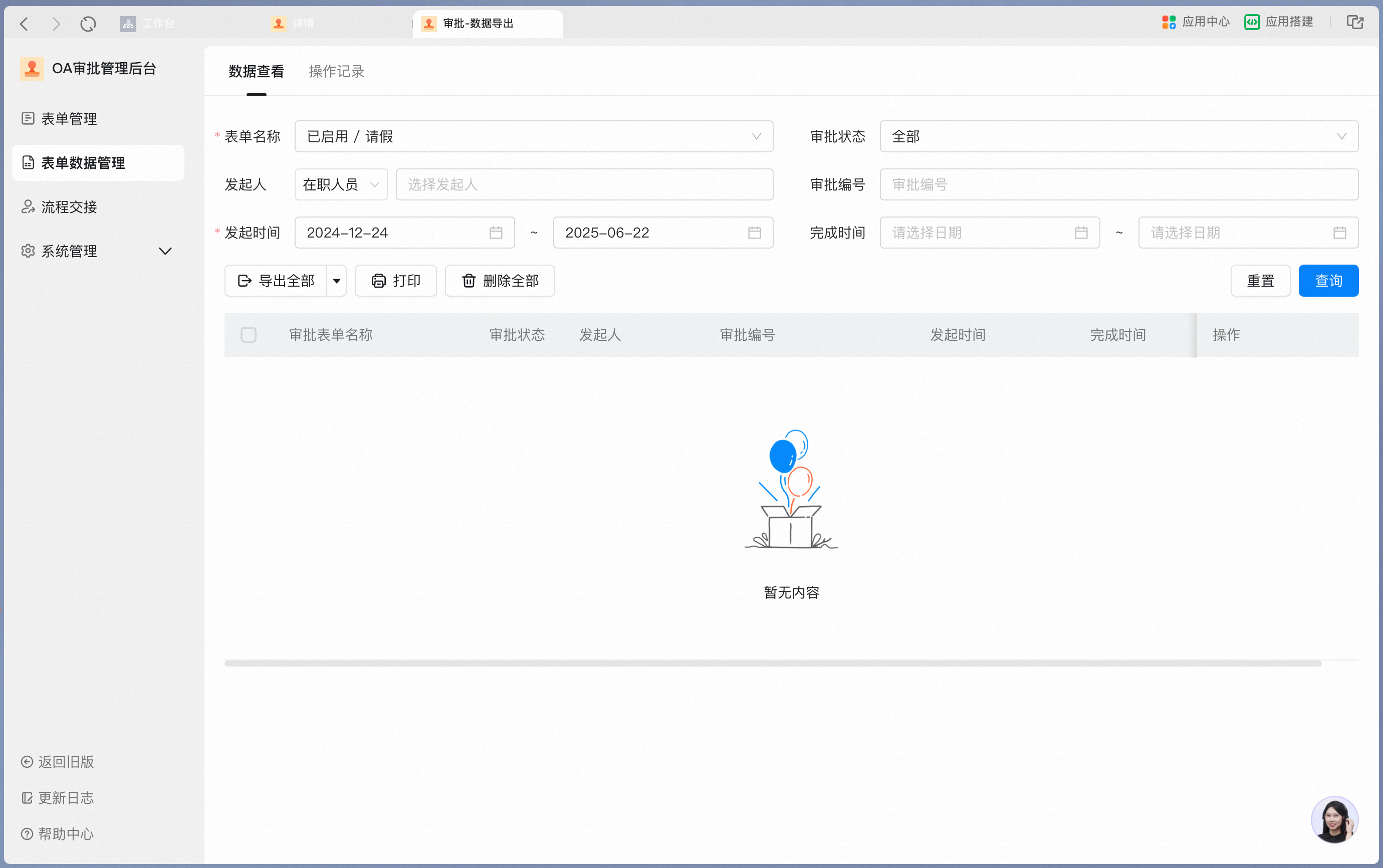
* 点击右上角【管理审批表单】-【表单数据管理】中进行数据管理
<Frame>
  ![image.png](https://alidocs.oss-cn-zhangjiakou.aliyuncs.com/res/YdgOk2b0JJJNXq4B/img/091424a6-b7f3-4843-ac4f-e7eaa57a03a8.png)
</Frame>

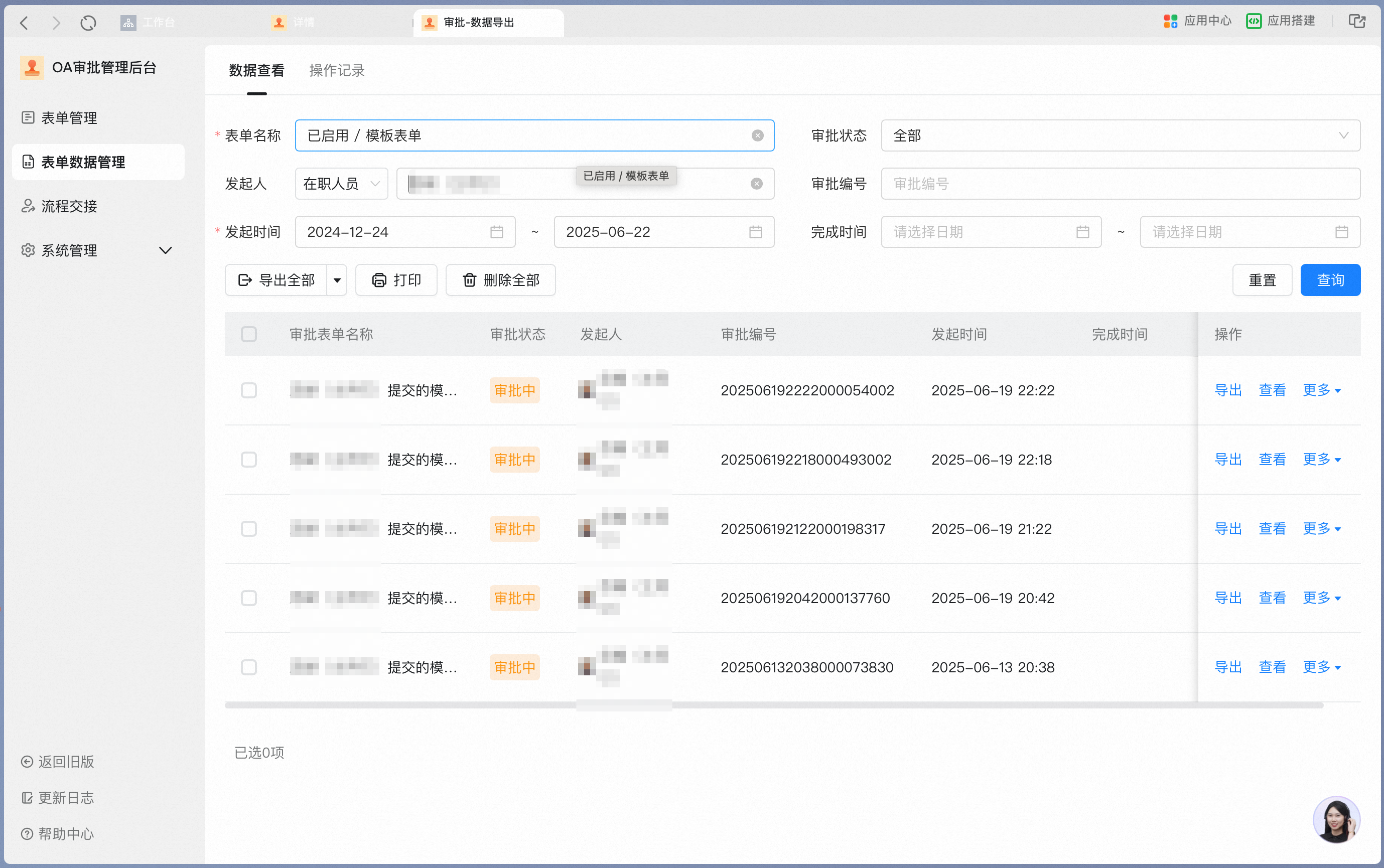
* 可通过表单名称、审批状态、发起人、审批编号、发起时间、完成时间查询数据，时间跨度最多只能选择半年

<Frame>
  ![image.png](https://alidocs.oss-cn-zhangjiakou.aliyuncs.com/res/YdgOk2b0JJJNXq4B/img/83a59af9-c482-422f-a8b5-d6eec4ccc3df.png)
</Frame>

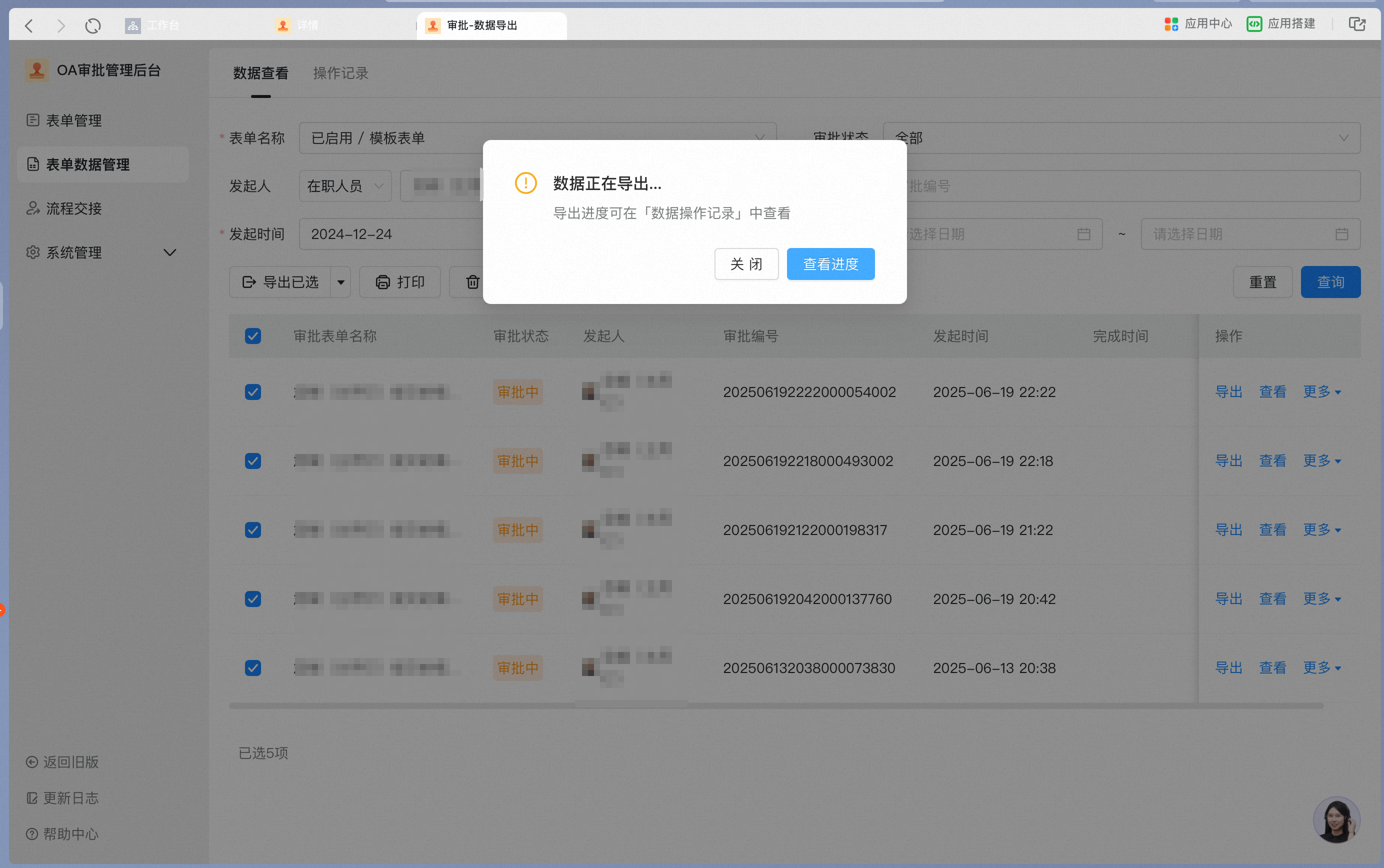
* 勾选查询结果，可选择多条数据或全选，点击“导出全部“

<Frame>
  ![image.png](https://alidocs.oss-cn-zhangjiakou.aliyuncs.com/res/YdgOk2b0JJJNXq4B/img/fbc13d21-65a3-40bd-9dc7-b3cdc9e3959c.png)
</Frame>

#### 2.附件管理

点击【附件容量管理】，首次进入需要先同步数据

<Frame>
  ![截屏2025-06-22 16.54.45.png](https://alidocs.oss-cn-zhangjiakou.aliyuncs.com/res/jP2lRYjZmyDkLO8g/img/69596908-281a-472f-898c-4840a6449ba7.png)
</Frame>

#### 3.操作记录

在管理后台的【数据管理】-【操作记录】中可以查看“导出”、“打印”、“删除”、“附件缓存清理”、“模板同步”等记录

<Frame>
  ![截屏2025-06-22 16.56.16.png](https://alidocs.oss-cn-zhangjiakou.aliyuncs.com/res/jP2lRYjZmyDkLO8g/img/311aa22a-be27-4b69-9965-83052e5b69f2.png)
</Frame>

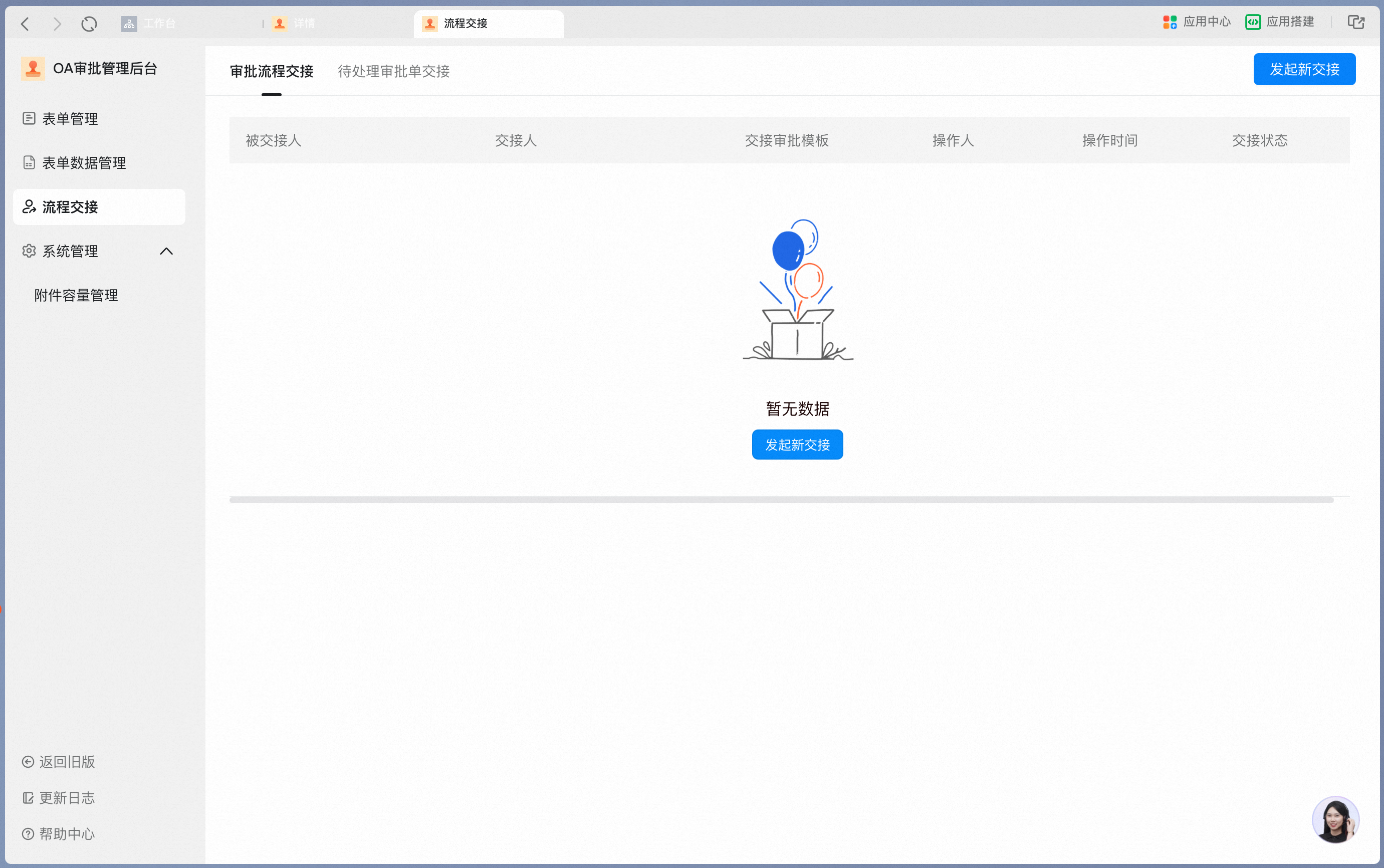
#### 4.流程交接

1） **审批流程交接**

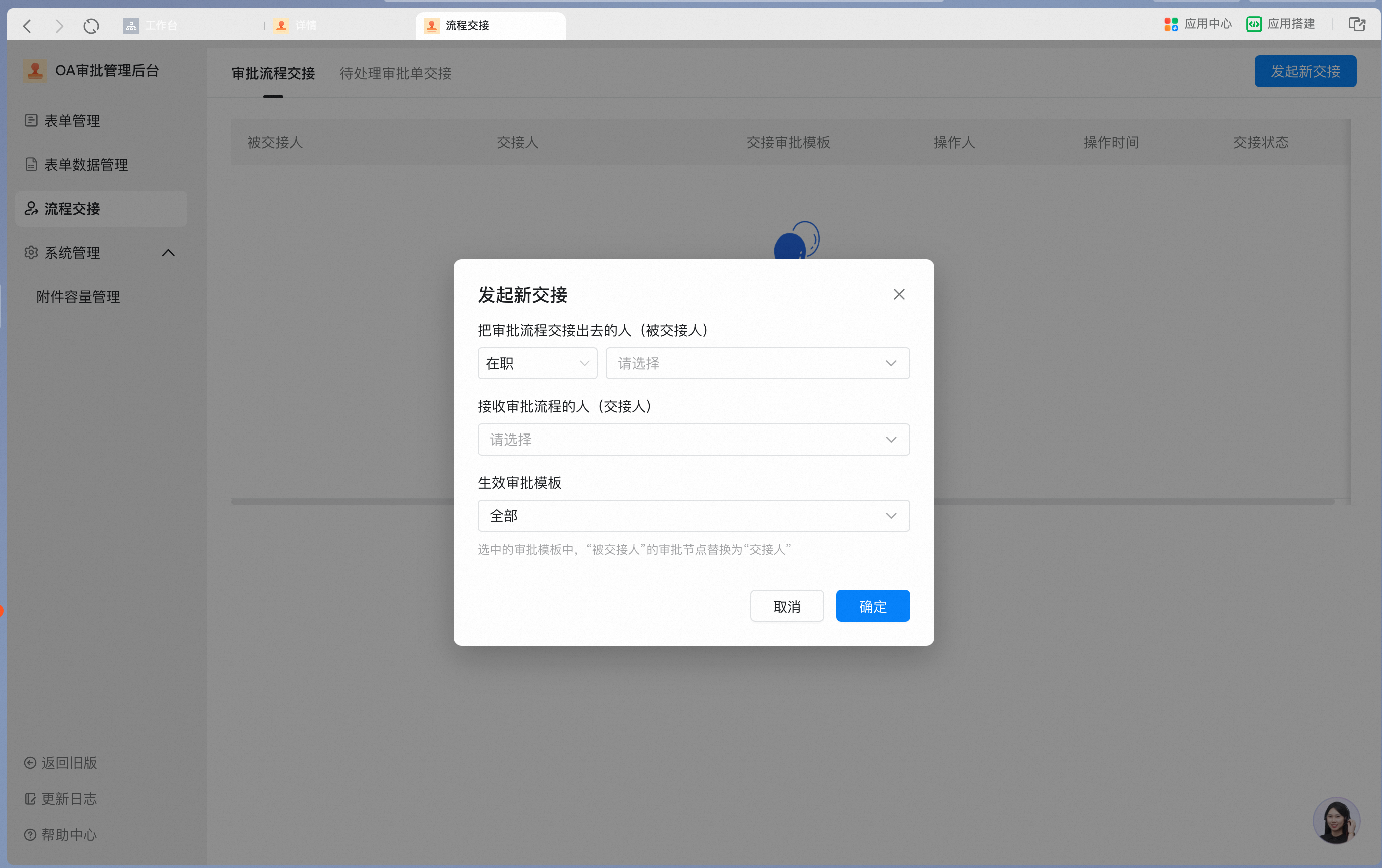
当人员岗位发生变动、或者人员离职后，可以在管理后台【流程交接】中，批量把设置在审批流程中的“指定审批人”替换成其他“指定审批人”，快速完成审批人的变更；

选择其他类型， 比如主管、角色等，替换了主管和角色设置后，设置在审批流程中的审批人也会自动替换。

<div style={{display: 'flex', flexDirection: 'column', gap: '16px', margin: '16px 0'}}>
  <Frame>
    ![流程交接中选择需要替换的审批人](https://alidocs.oss-cn-zhangjiakou.aliyuncs.com/res/jP2lRYjZmyDkLO8g/img/b122bc67-e511-47a0-a362-8ab382cd7350.png)
  </Frame>

  <Frame>
    ![批量替换审批流程中的指定审批人](https://alidocs.oss-cn-zhangjiakou.aliyuncs.com/res/jP2lRYjZmyDkLO8g/img/ca898aa1-61af-46d1-b1c8-e7f0881cc103.png)
  </Frame>
</div>

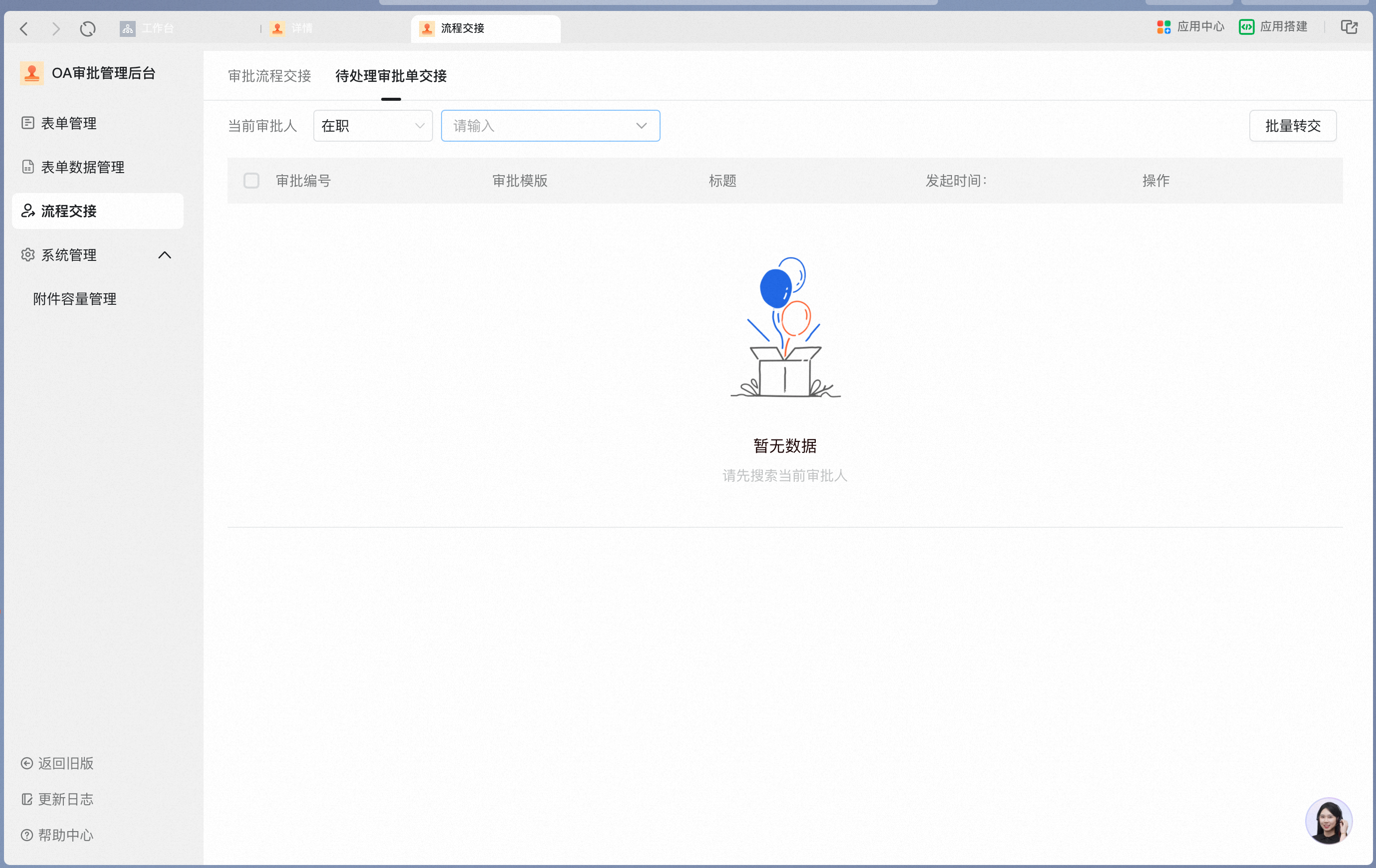
2） **待处理审批单交接**

已经发起，在审批中的审批单需要通过【待处理审批单交接】进行批量转交

需要注意的是：

* 只有已经到达需要交接审批的节点时，才能进行待处理审批单交接，尚未到达时将不会出现在待处理列表中；

* 设置了角色、主管作为审批人的，已经发起，并在审批中的审批单，也需要进行 **待处理审批单交接**，不会因为调整角色、部门主管而自动替换审批人；

<Frame>
  ![截屏2025-06-22 17.04.24.png](https://alidocs.oss-cn-zhangjiakou.aliyuncs.com/res/jP2lRYjZmyDkLO8g/img/20a8bf2c-fab6-4983-8bcd-34889b57bfb2.png)
</Frame>

#### 5.审批单详情下载

点击查看进入表单详情后，可以在右上角点击“下载”，把当前表单的PDF下载到本地，进行存档

<Frame>
  ![image.png](https://alidocs.oss-cn-zhangjiakou.aliyuncs.com/res/jP2lRYjZmyDkLO8g/img/860237da-5793-4800-8a80-c6a23ac86f5d.png)
</Frame>