> ## Documentation Index
> Fetch the complete documentation index at: https://help.dingtalk.io/llms.txt
> Use this file to discover all available pages before exploring further.

# 管理表单数据

> 介绍钉钉OA审批表单数据管理的完整操作：数据查询与导出、删除、转交、审批单详情下载、操作记录、流程交接及附件管理，帮助管理员高效管理审批数据。

## 一、操作说明

<Note>
  管理员可以操作高级设置；

  高级设置作用于当前的 **单个表单**；

  包括：发起人设置、审批人设置、数据标题/摘要设置、权限设置、填写提醒等；
</Note>

## 二、操作前提

* 仅审批管理员才能进行流程设计，因此需要先成为审批管理员

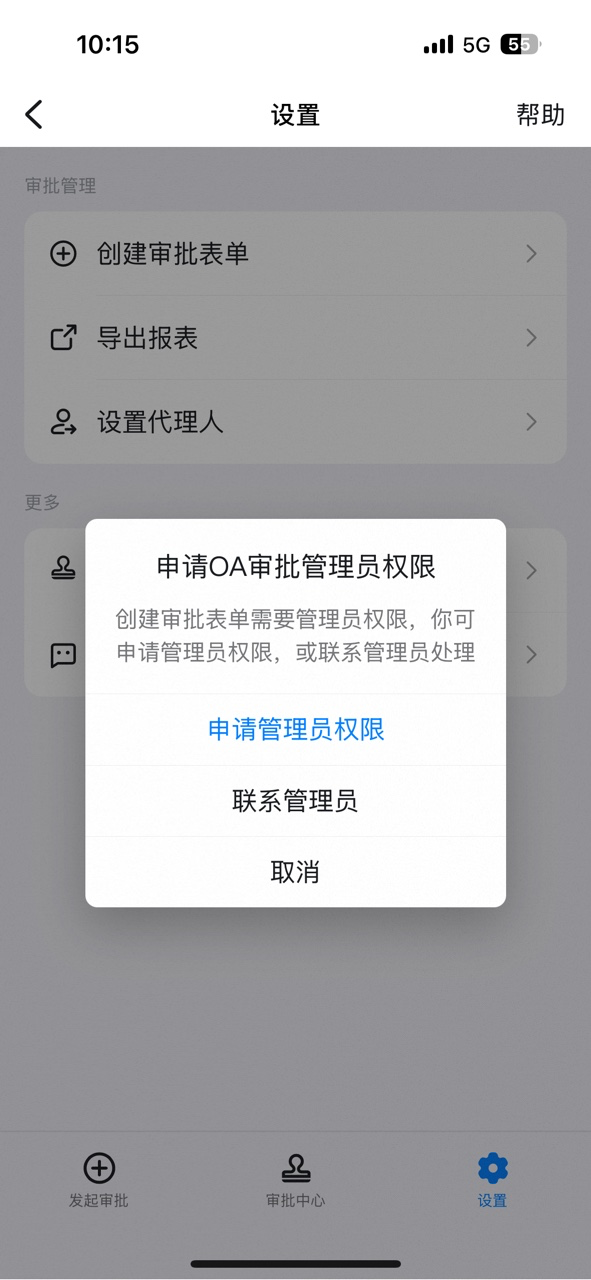
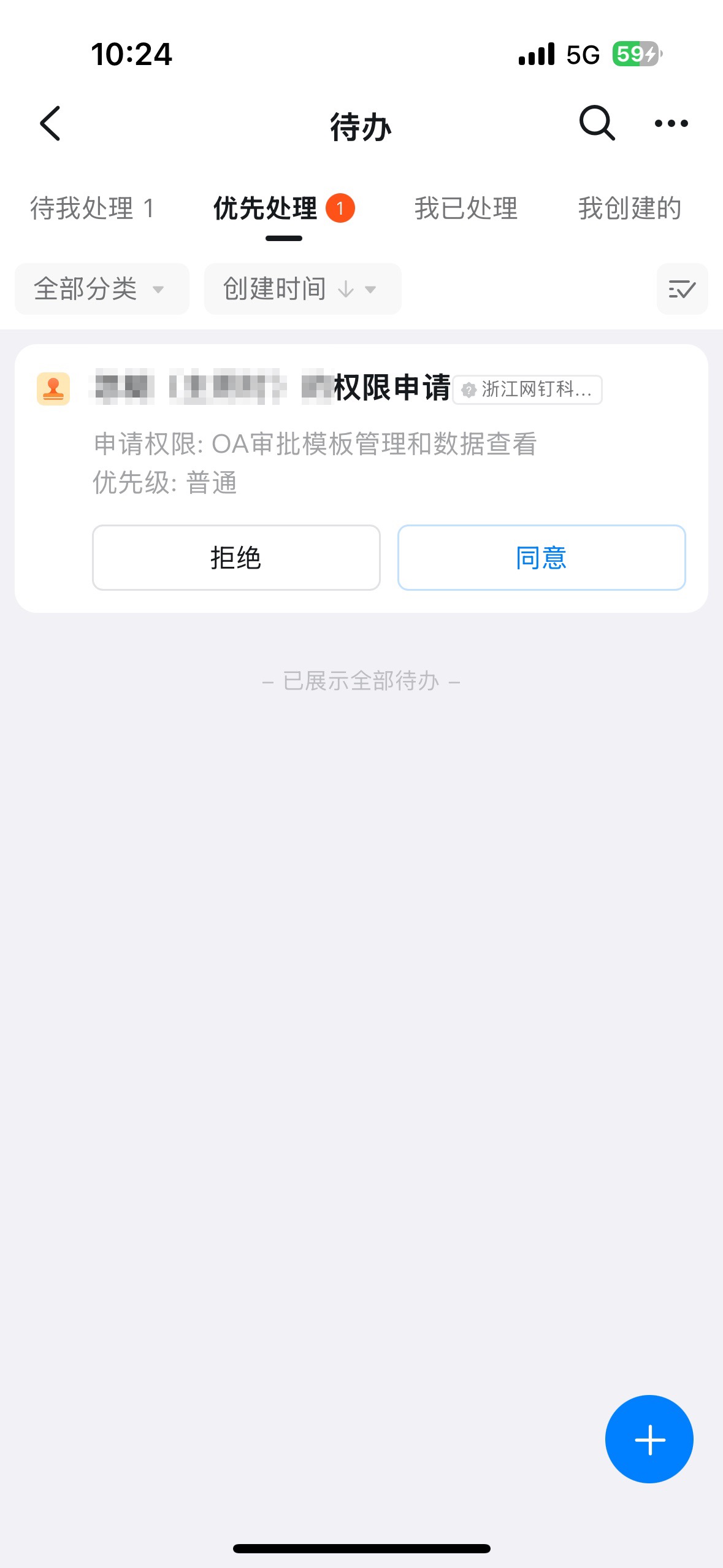
非审批管理员，进入钉钉OA审批，点击【设置】，点击【创建审批单】，点击【申请管理员权限】，点击“提交”。

<div className="grid grid-cols-3 gap-4 my-4">
  <Frame>
    ![image.png](https://alidocs.oss-cn-zhangjiakou.aliyuncs.com/res/jP2lRYjZmyDkLO8g/img/3bc72db6-0758-4388-85fa-5b516370ef92.png)
  </Frame>

  <Frame>
    ![image.png](https://alidocs.oss-cn-zhangjiakou.aliyuncs.com/res/jP2lRYjZmyDkLO8g/img/d76c8667-79ad-4856-bbd1-db2bfb11d9ca.png)
  </Frame>

  <Frame>
    ![image.png](https://alidocs.oss-cn-zhangjiakou.aliyuncs.com/res/jP2lRYjZmyDkLO8g/img/f0f909f7-8058-44ef-8388-ed6868c815a2.png)
  </Frame>
</div>

管理员收到待审批提醒，并审批通过后，对应员工将自动获取审批管理员权限

<div style={{maxWidth:'400px',margin:'16px auto'}}>
  <Frame>
    ![20250606102656.jpeg](https://alidocs.oss-cn-zhangjiakou.aliyuncs.com/res/jP2lRYjZmyDkLO8g/img/f0a67e04-bf73-4e3d-ab03-2676c919a89f.jpeg)
  </Frame>
</div>

## 三、操作步骤

### 1、进入表单数据管理

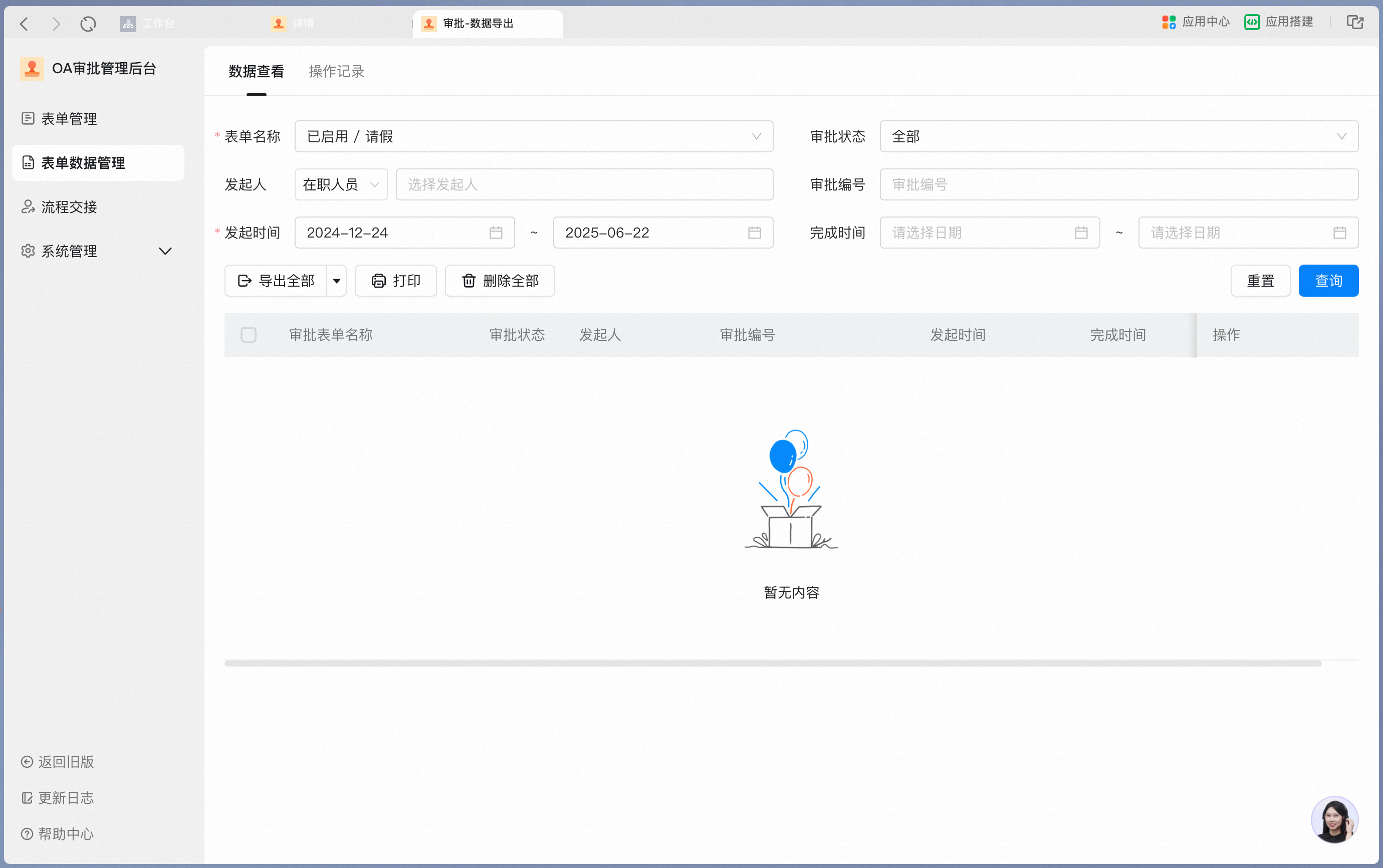
点击右上角【管理审批表单】-【表单数据管理】中进行数据管理
<Frame>
  ![image.png](https://alidocs.oss-cn-zhangjiakou.aliyuncs.com/res/YdgOk2b0JJJNXq4B/img/091424a6-b7f3-4843-ac4f-e7eaa57a03a8.png)
</Frame>

### 2、数据查询和导出

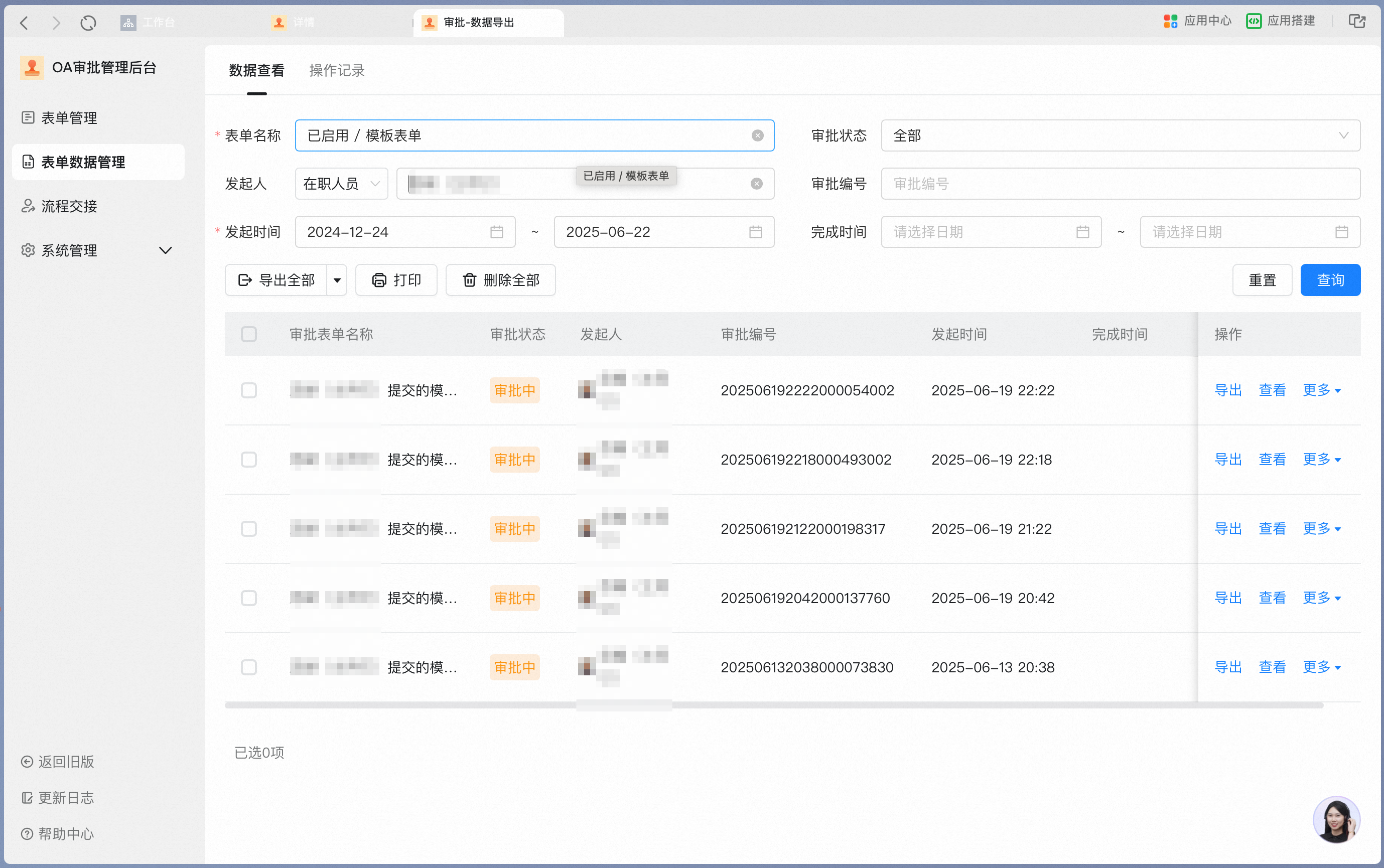
可通过表单名称、审批状态、发起人、审批编号、发起时间、完成时间查询数据，时间跨度最多只能选择半年

<Frame>
  ![image.png](https://alidocs.oss-cn-zhangjiakou.aliyuncs.com/res/YdgOk2b0JJJNXq4B/img/83a59af9-c482-422f-a8b5-d6eec4ccc3df.png)
</Frame>

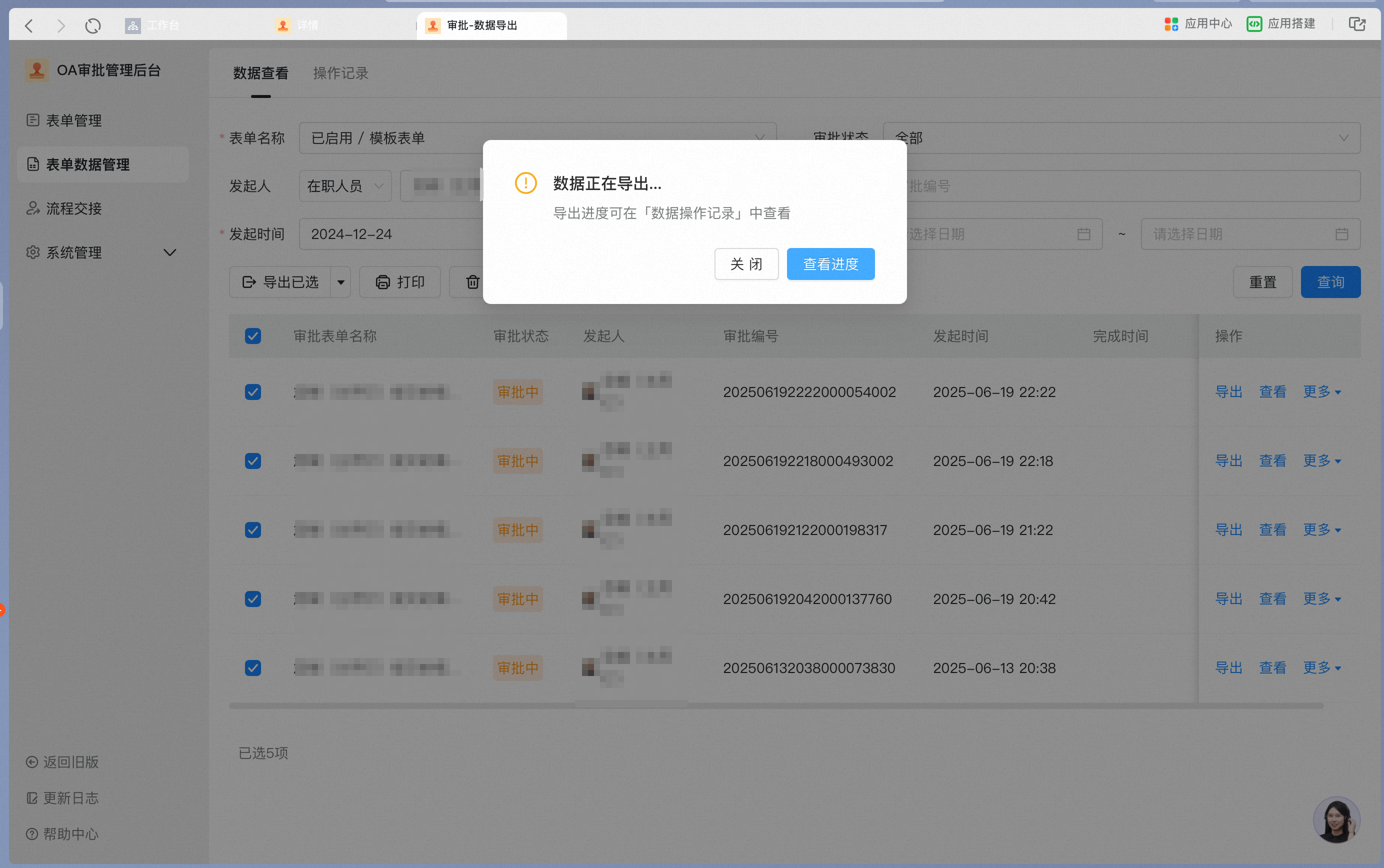
* 勾选查询结果，可选择多条数据或全选，点击“导出全部“

<Frame>
  ![image.png](https://alidocs.oss-cn-zhangjiakou.aliyuncs.com/res/YdgOk2b0JJJNXq4B/img/fbc13d21-65a3-40bd-9dc7-b3cdc9e3959c.png)
</Frame>

### 3、数据删除

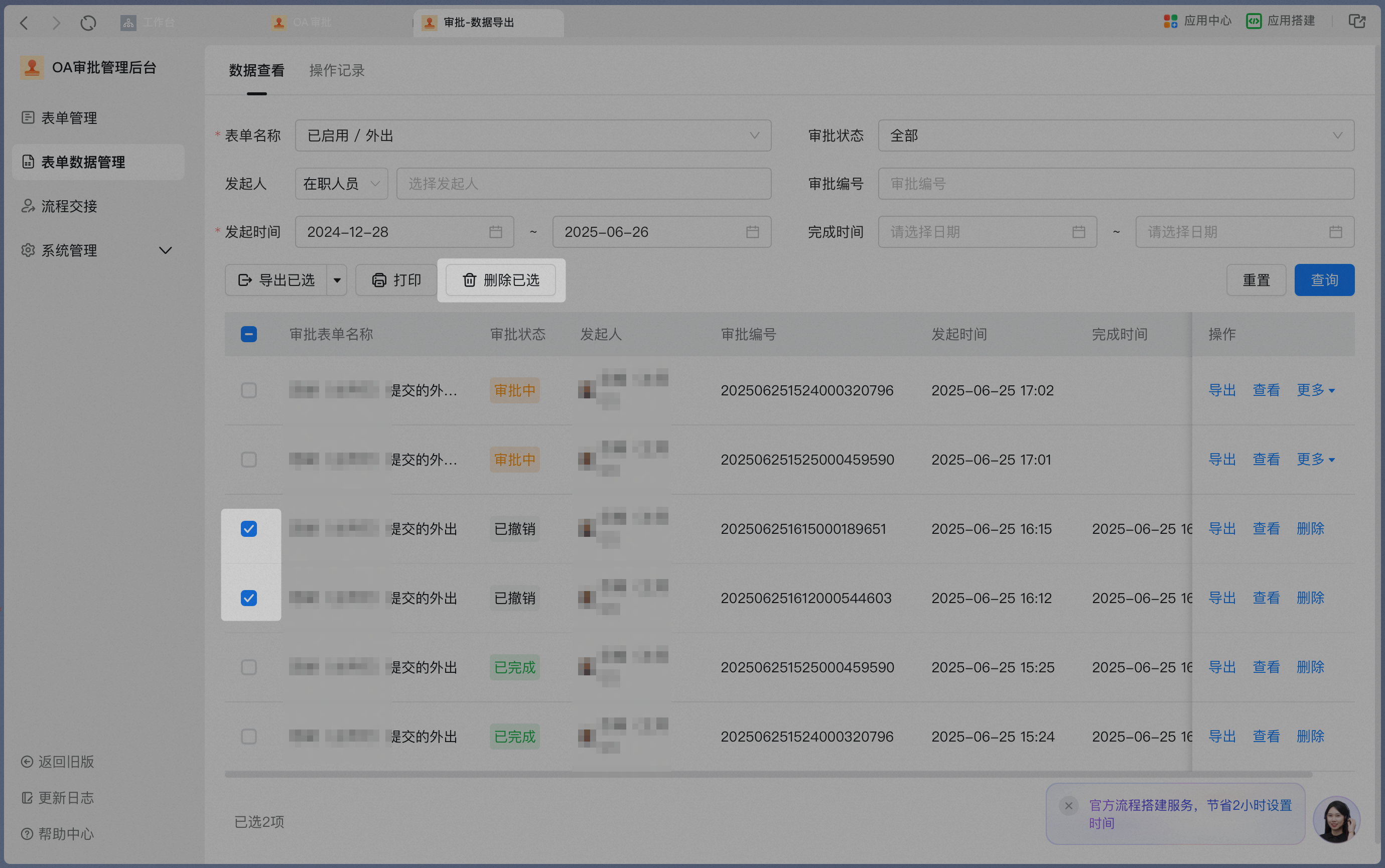
筛选、查询后可以全选删除，也可以选择部分数据操作“删除已选”

<Frame>
  ![image.png](https://alidocs.oss-cn-zhangjiakou.aliyuncs.com/res/1X3lE5jdrx4a6lJb/img/e7d989f4-e96b-455e-b8c8-d639c425dbaa.png)
</Frame>

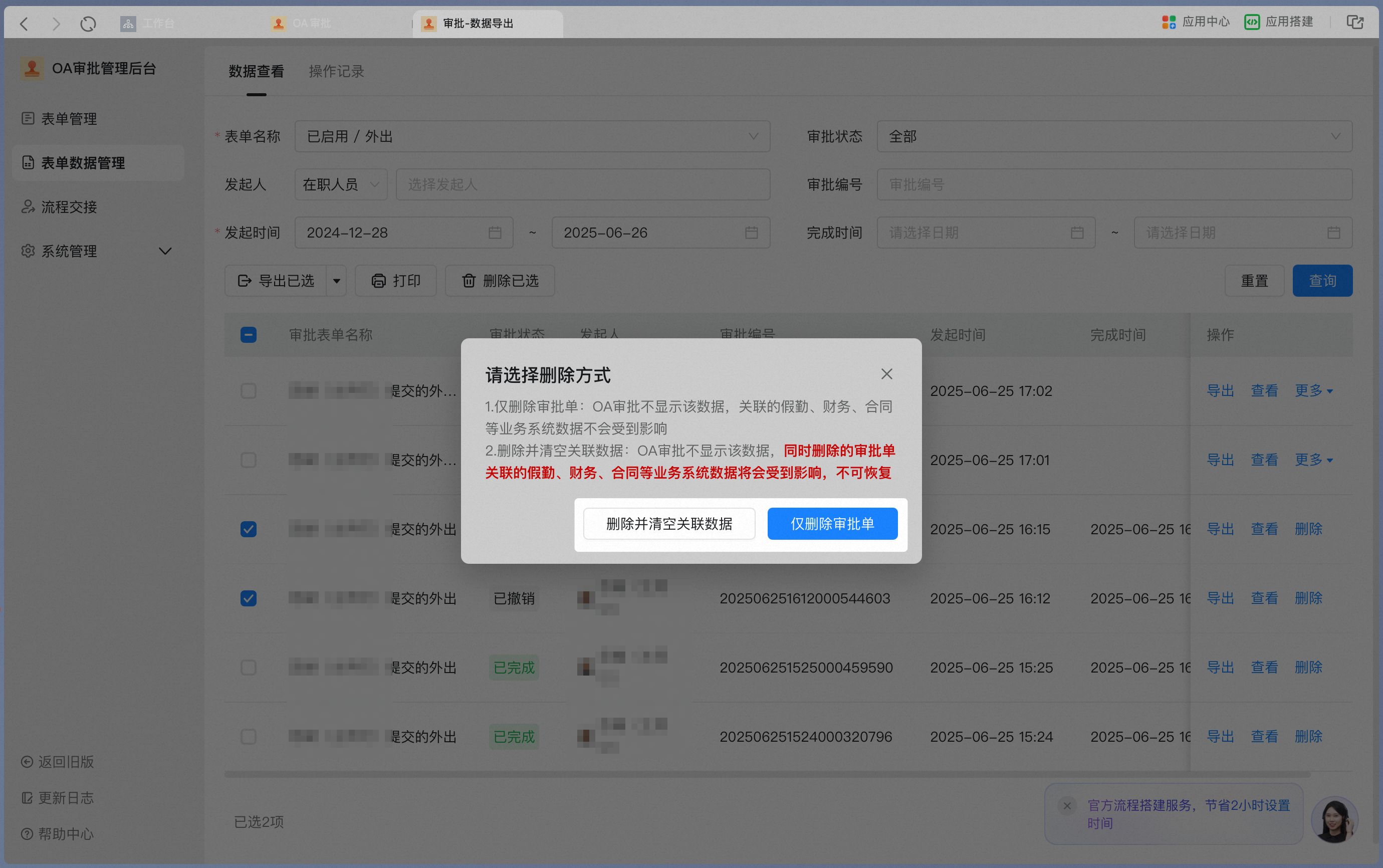
点击删除后，出现确认跳窗，有两个选项 **【仅删除审批单】、【删除并清空关联数据】**

* 仅删除审批单：只删除审批单，不删除关联系统的数据，例如：删除请假审批时，选择这种模式，不影响已经申请的假期， **已经申请过休假的日期，不能再次申请；**

* 删除并清空关联数据：删除审批单，同时删除关联系统数据，例如：删除请假审批时，选择这种模式，之前申请的休假也会恢复成可以重新申请， **关联系统数据删除后，不能恢复**；

<Frame>
  ![image.png](https://alidocs.oss-cn-zhangjiakou.aliyuncs.com/res/1X3lE5jdrx4a6lJb/img/80f13f71-ef71-4173-95cb-d9f38f6cd50e.png)
</Frame>

由于删除是影响比较大的操作，因此需要本人签名确认

<Frame>
  ![image.png](https://alidocs.oss-cn-zhangjiakou.aliyuncs.com/res/1X3lE5jdrx4a6lJb/img/f9398c56-5d93-4494-b25f-080582559bf4.png)
</Frame>

删除成功后，可以在【操作记录】-【删除记录】中查看

<Frame>
  ![image.png](https://alidocs.oss-cn-zhangjiakou.aliyuncs.com/res/1X3lE5jdrx4a6lJb/img/af427028-34ca-45c3-98a9-bd3a6a3ff532.png)
</Frame>

### 4、数据转交

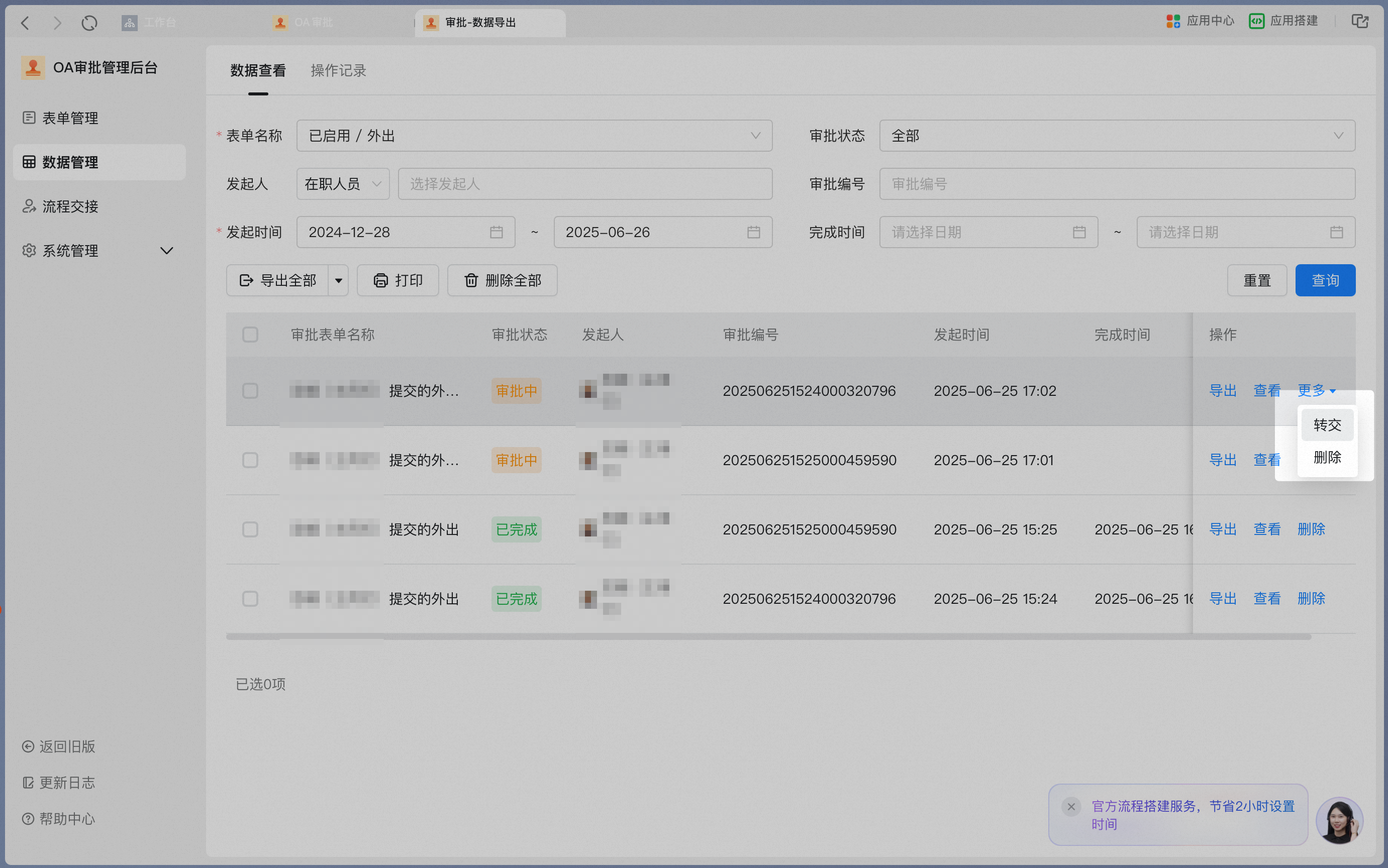
个别审批单发生异常时，比如：审批人休假前没有设置审批代理等，管理员可以在【数据管理】-【更多】中操作转交，将进行中的审批单转交给其他审批人处理

<Frame>
  ![image.png](https://alidocs.oss-cn-zhangjiakou.aliyuncs.com/res/1X3lE5jdrx4a6lJb/img/73cd7abb-b581-403d-82a6-a23aedcdddb1.png)
</Frame>

### 5、审批单详情下载

点击查看进入表单详情后，可以在右上角点击“下载”，把当前表单的PDF下载到本地，进行存档

<Frame>
  ![image.png](https://alidocs.oss-cn-zhangjiakou.aliyuncs.com/res/jP2lRYjZmyDkLO8g/img/860237da-5793-4800-8a80-c6a23ac86f5d.png)
</Frame>

### 6、操作记录

在管理后台的【数据管理】-【操作记录】中可以查看“导出”、“打印”、“删除”、“附件缓存清理”、“模板同步”等记录

<Frame>
  ![截屏2025-06-22 16.56.16.png](https://alidocs.oss-cn-zhangjiakou.aliyuncs.com/res/jP2lRYjZmyDkLO8g/img/311aa22a-be27-4b69-9965-83052e5b69f2.png)
</Frame>

### 7、流程交接

1） **审批流程交接**

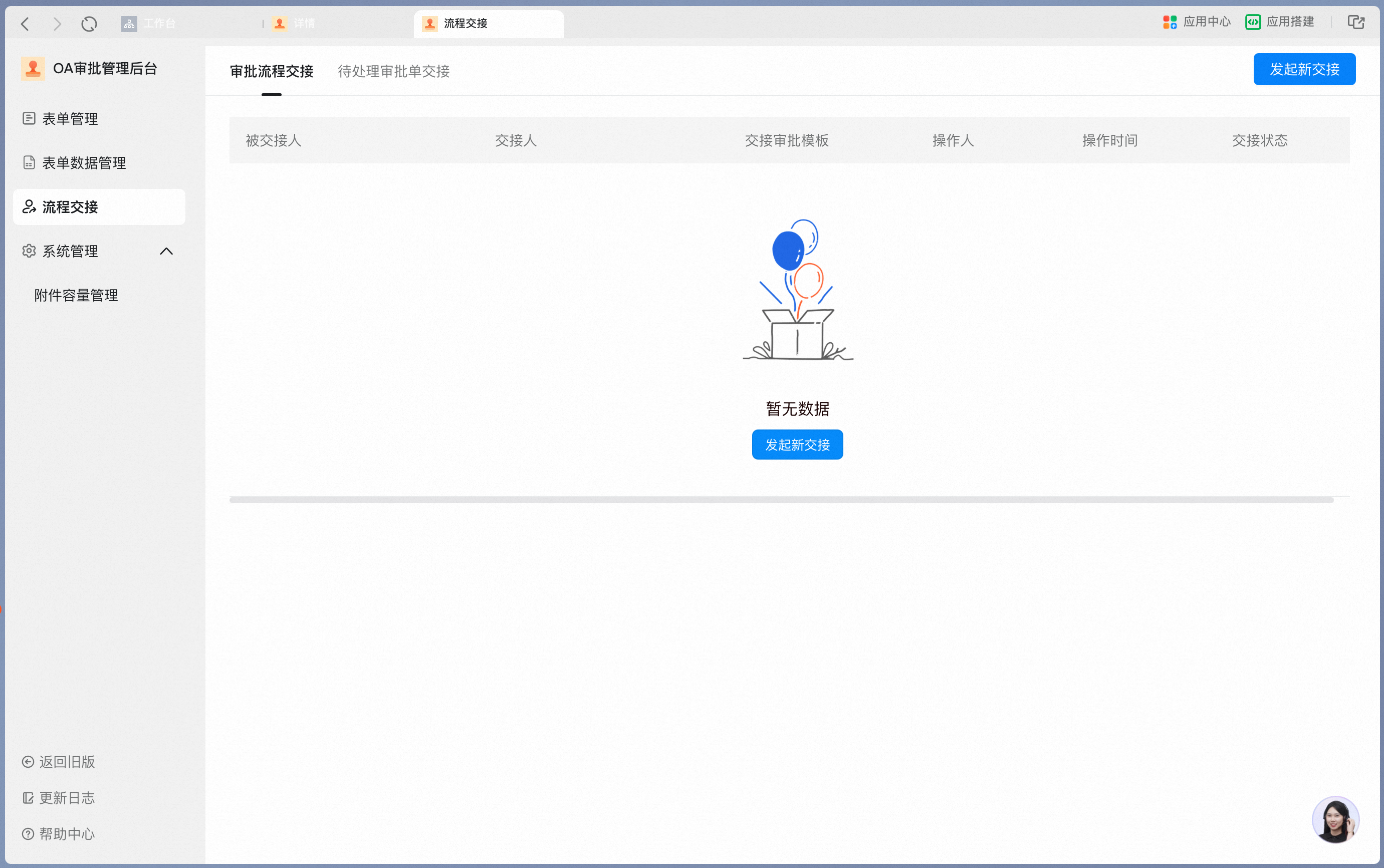
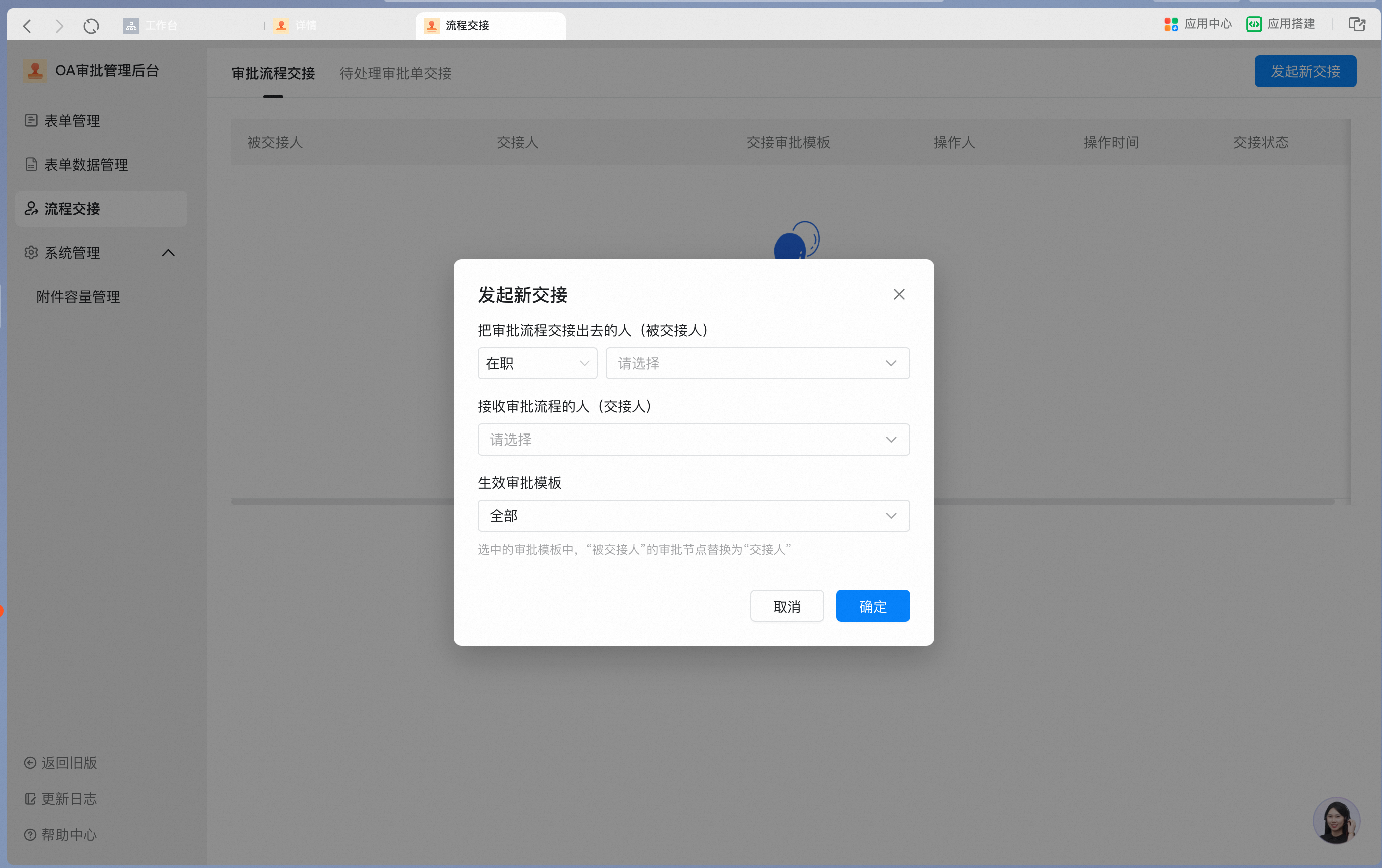
当人员岗位发生变动、或者人员离职后，可以在管理后台【流程交接】中，批量把设置在审批流程中的“指定审批人”替换成其他“指定审批人”，快速完成审批人的变更；

选择其他类型， 比如主管、角色等，替换了主管和角色设置后，设置在审批流程中的审批人也会自动替换。

<div style={{display: 'flex', flexDirection: 'column', gap: '16px', margin: '16px 0'}}>
  <Frame>
    ![截屏2025-06-22 16.58.13.png](https://alidocs.oss-cn-zhangjiakou.aliyuncs.com/res/jP2lRYjZmyDkLO8g/img/b122bc67-e511-47a0-a362-8ab382cd7350.png)
  </Frame>

  <Frame>
    ![截屏2025-06-22 16.58.24.png](https://alidocs.oss-cn-zhangjiakou.aliyuncs.com/res/jP2lRYjZmyDkLO8g/img/ca898aa1-61af-46d1-b1c8-e7f0881cc103.png)
  </Frame>
</div>

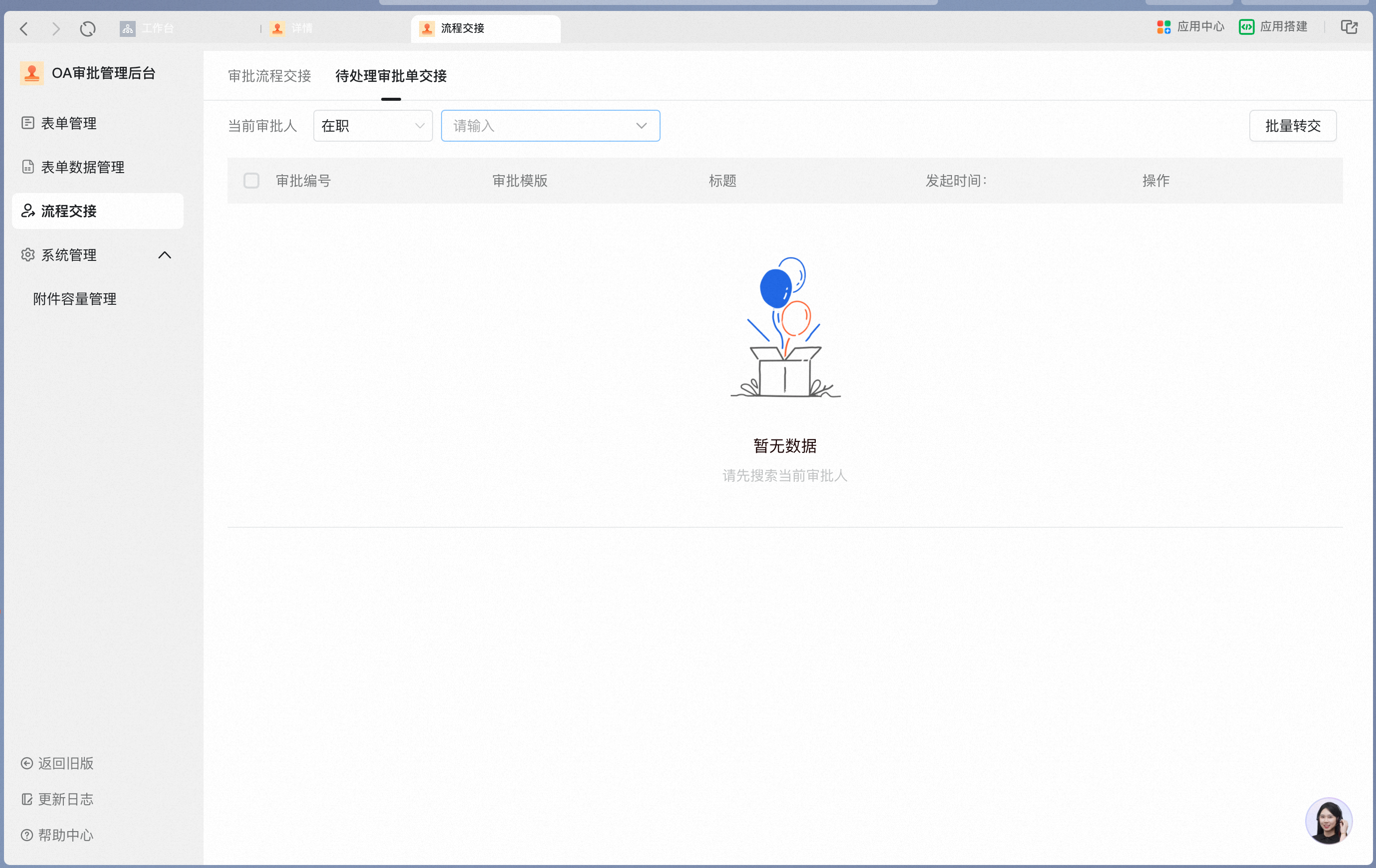
2） **待处理审批单交接**

已经发起，在审批中的审批单需要通过【待处理审批单交接】进行批量转交

需要注意的是：

* 只有已经到达需要交接审批的节点时，才能进行待处理审批单交接，尚未到达时将不会出现在待处理列表中；

* 设置了角色、主管作为审批人的，已经发起，并在审批中的审批单，也需要进行 **待处理审批单交接**，不会因为调整角色、部门主管而自动替换审批人；

<Frame>
  ![截屏2025-06-22 17.04.24.png](https://alidocs.oss-cn-zhangjiakou.aliyuncs.com/res/jP2lRYjZmyDkLO8g/img/20a8bf2c-fab6-4983-8bcd-34889b57bfb2.png)
</Frame>

### 8、附件管理

点击【附件容量管理】，首次进入需要先同步数据

<Frame>
  ![截屏2025-06-26 10.46.24.png](https://alidocs.oss-cn-zhangjiakou.aliyuncs.com/res/1X3lE5jdrx4a6lJb/img/757091ea-36b1-457c-88ff-60b357b951e0.png)
</Frame>