> ## Documentation Index
> Fetch the complete documentation index at: https://help.dingtalk.io/llms.txt
> Use this file to discover all available pages before exploring further.

# 流程设计

> 介绍审批流程设计的完整操作：添加审批人、抄送人、办理人等节点，设置节点属性与操作权限，配置条件分支，实现审批单按规则自动流转。

## 一、操作前提

<Note>
  仅 **审批管理员** 才能进行流程设计，因此需要先成为审批管理员。
</Note>

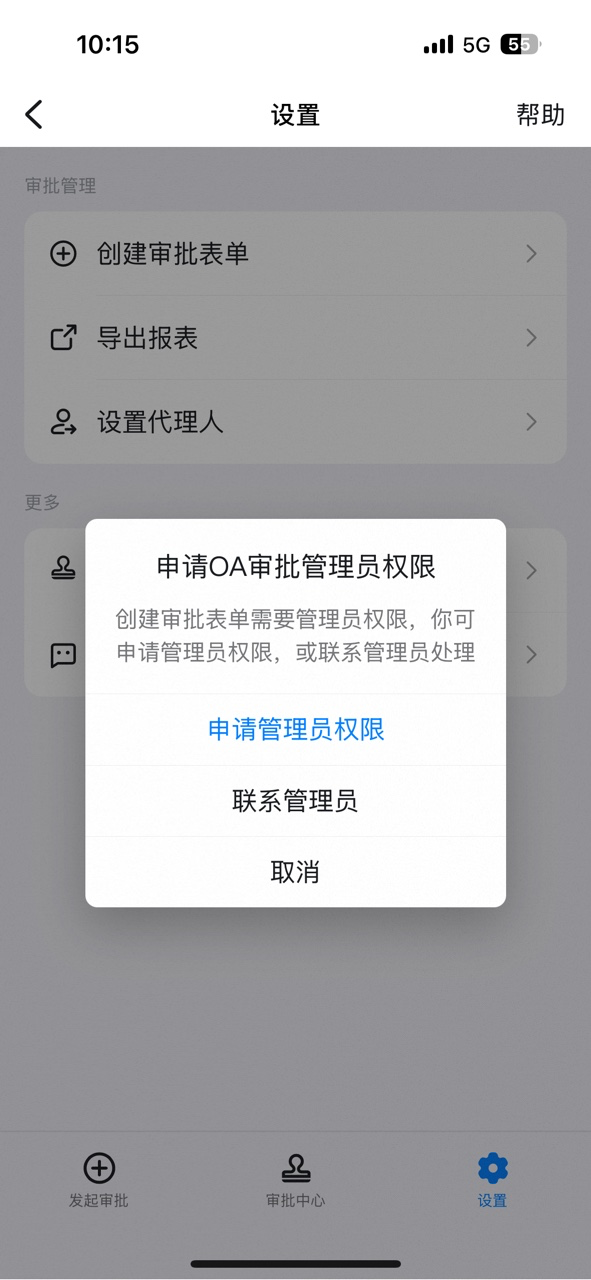
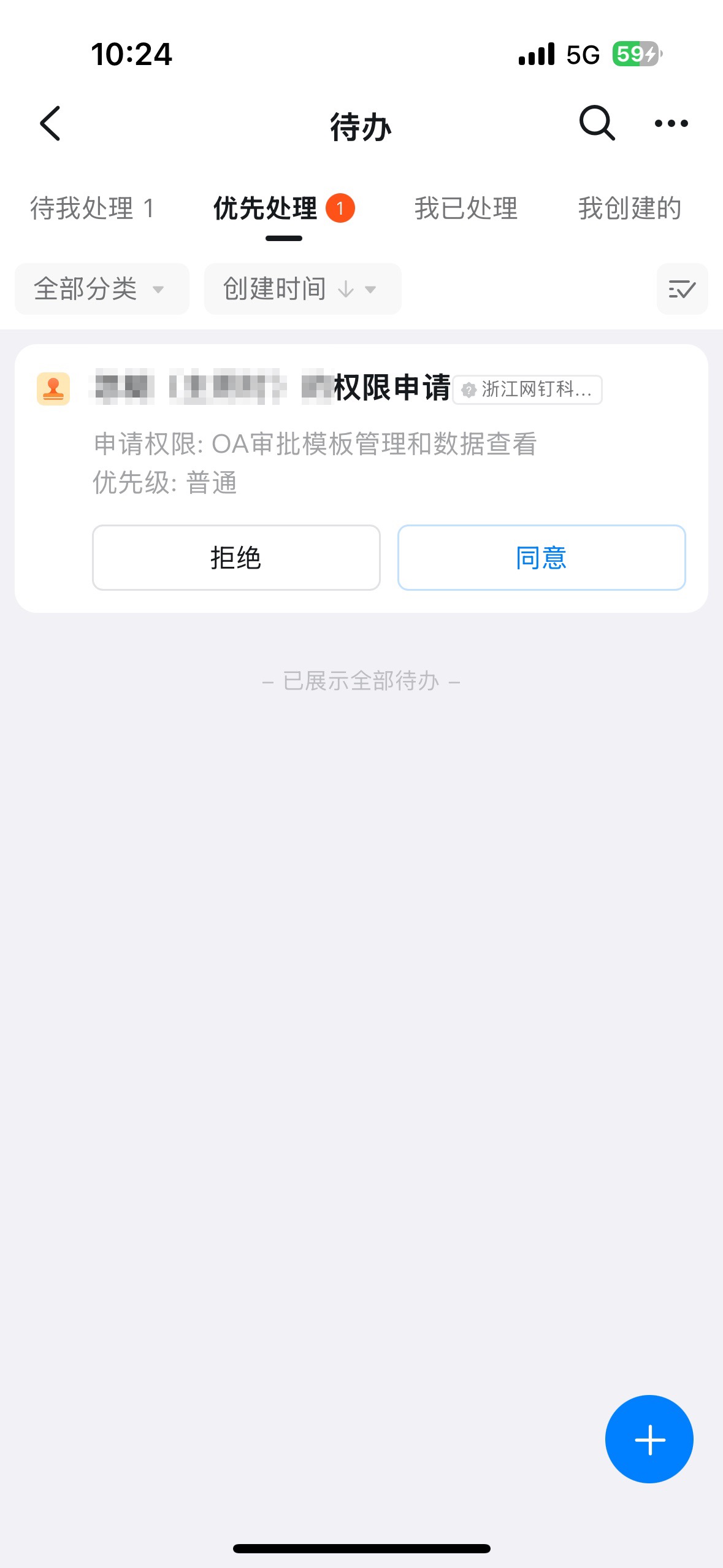
非审批管理员，进入钉钉OA审批，点击【设置】，点击【创建审批单】，点击【申请管理员权限】，点击"提交"。

<div className="grid grid-cols-3 gap-4 my-4">
  <Frame>
    ![手机端进入OA审批设置页面](https://alidocs.oss-cn-zhangjiakou.aliyuncs.com/res/jP2lRYjZmyDkLO8g/img/3bc72db6-0758-4388-85fa-5b516370ef92.png)
  </Frame>

  <Frame>
    ![点击创建审批表单后弹出申请管理员权限入口](https://alidocs.oss-cn-zhangjiakou.aliyuncs.com/res/jP2lRYjZmyDkLO8g/img/d76c8667-79ad-4856-bbd1-db2bfb11d9ca.png)
  </Frame>

  <Frame>
    ![填写OA审批管理员权限申请并提交](https://alidocs.oss-cn-zhangjiakou.aliyuncs.com/res/jP2lRYjZmyDkLO8g/img/f0f909f7-8058-44ef-8388-ed6868c815a2.png)
  </Frame>
</div>

管理员收到待审批提醒，并审批通过后，对应员工将自动获取审批管理员权限。

<div style={{maxWidth:'400px',margin:'16px auto'}}>
  <Frame>
    ![管理员在待办中处理权限申请](https://alidocs.oss-cn-zhangjiakou.aliyuncs.com/res/jP2lRYjZmyDkLO8g/img/f0a67e04-bf73-4e3d-ab03-2676c919a89f.jpeg)
  </Frame>
</div>

## 二、操作入口

<Steps>
  <Step title="进入表单编辑">
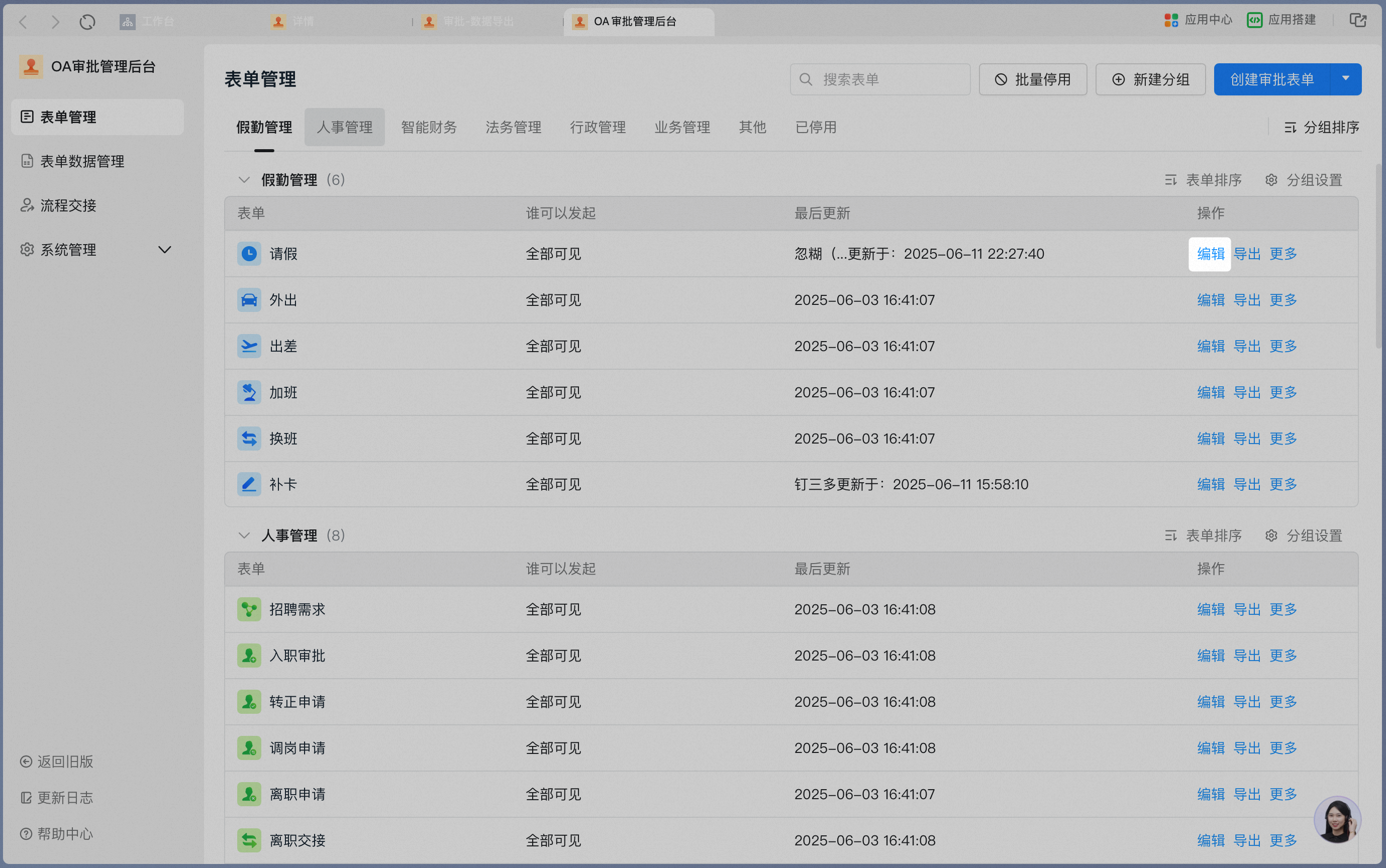
    在「**审批管理后台**」-「**表单管理**」页面，点击表单操作中的【**编辑**】。

    <Frame>
      ![表单管理页面点击表单操作中的编辑](https://alidocs.oss-cn-zhangjiakou.aliyuncs.com/res/jP2lRYjZmyDkLO8g/img/0aa4e5e9-e662-4552-866b-60163ba741b8.png)
    </Frame>
  </Step>

  <Step title="进入流程设计">
    点击【**流程设计**】进入流程设计的主界面。

    <Frame>
      ![流程设计主界面](https://alidocs.oss-cn-zhangjiakou.aliyuncs.com/res/YdgOk2b0JJJNXq4B/img/1991fcb9-5976-4331-bc66-5332c816016e.png)
    </Frame>
  </Step>
</Steps>

## 三、基本操作

流程设计包含以下四类基本操作：

| 基本操作   | 说明                       |
| ------ | ------------------------ |
| 添加节点   | 在流程中添加发起人、审批人、抄送人、办理人等节点 |
| 设置节点属性 | 选择节点操作人类型，并按照类型完成对应设置    |
| 设置节点权限 | 调整各节点对表单字段的操作权限          |
| 添加分支   | 设置分支条件、设置分级条件流程          |

### 一）添加节点

点击 **+** 可添加审批人、抄送人、办理人、条件分支等。

<Frame>
  ![在流程设计中点击加号添加节点](https://alidocs.oss-cn-zhangjiakou.aliyuncs.com/res/YdgOk2b0JJJNXq4B/img/1991fcb9-5976-4331-bc66-5332c816016e.png)
</Frame>

| 审批节点类型 | 解释                                                                                       | 详细说明                                                                                                                                                     |
| ------ | ---------------------------------------------------------------------------------------- | -------------------------------------------------------------------------------------------------------------------------------------------------------- |
| 发起人    | 发起人节点是一个审批流程的起始点，在发起节点，可以配置谁能提交这个审批单，发起人在填写表单时可以填写哪些字段等等                                 | 默认节点<br />不可修改节点名称<br />发起后，在流程中心"我发起的"分类中查看<br />可设置表单中字段操作权限，支持可编辑、只读、隐藏                                                                               |
| 审批人    | 可以对审批单进行"同意"、"拒绝"、"转交"、"回退"、"加签"等操作                                                      | 可选节点<br />可修改节点名称<br />审批前，在流程中心"待处理的"分类中查看；审批后，在流程中心"我处理的"分类中查看<br />可设置表单中字段操作权限，支持可编辑、只读、隐藏                                                           |
| 抄送人    | 流转到该节点时，没有审核的功能，可以收到对应的审批单，可以进行查看、评论操作                                                   | 可选节点<br />可修改节点名称<br />流转到该节点后，在流程中心"抄送我的"分类中查看<br />可设置表单中字段可见权限，支持只读、隐藏                                                                                |
| 办理人    | 可以对审批单进行"提交"、"转交"、"回退"、"加签"、"评论"等操作                                                      | 可选节点<br />可修改节点名称<br />办理前，在流程中心"待处理的"分类中查看；办理后，在流程中心"我处理的"分类中查看<br />可设置表单中字段操作权限，支持可编辑、只读、隐藏                                                           |
| 条件分支   | 通过这个节点可以实现不同情况走不同审批分支<br />详细操作可以查看>>>[如何设置分条件审批](/zh/approval/set-conditional-approval) | 可选节点<br />可修改分支名称<br />支持复制分支<br />支持添加条件：不同条件之间是"且"关系<br />支持添加条件组：不同条件组之间是"或"关系<br />执行时**按照优先级依次运行**<br />只要有一个分支规则执行通过，其他分支则不再继续尝试，**有且最多只执行一个条件分支** |
| 并行分支   | 付费开通，通过这个节点可以实现多个审批分支同时流转                                                                | 可选节点<br />可修改分支名称<br />支持复制分支<br />支持添加条件：不同条件之间是"且"关系<br />支持添加条件组：不同条件组之间是"或"关系<br />多个分支可按照设定的规则**同时执行**                                              |
| 连接器    | 付费开通，通过这个节点可以调用"我的集成"中配置的连接器                                                             | 可选节点                                                                                                                                                     |
| 自动化    | 付费开通，通过这个节点可以配置自动化任务                                                                     | 可选节点                                                                                                                                                     |

### 二）设置节点属性

#### 1、发起人

发起人是业务事项的申请者，是审批流程的起始点，可以进行表单内容填写并提交。

| 属性    | 说明                                  |
| ----- | ----------------------------------- |
| 发起人类型 | 默认为组织内成员                            |
| 谁可以提交 | 与基础设置中的"谁可以发起"保持一致，这里调整后，基础设置也会联动调整 |

<Frame>
  ![发起人节点属性设置面板](https://alidocs.oss-cn-zhangjiakou.aliyuncs.com/res/WgZOZA8xwkvdrqLX/img/756fccfb-b266-4cc6-915e-17b381ff5936.png)
</Frame>

#### 2、审批人

审批人是业务事项的审核、批准人，可以对审批单进行"同意"、"拒绝"、"转交"、"回退"、"加签"等操作。

**1）审批人属性设置**

| 属性          | 说明                                                                                                                                                                                                                  |
| ----------- | ------------------------------------------------------------------------------------------------------------------------------------------------------------------------------------------------------------------- |
| 节点名称        | 展示在审批详情页上，对应审批节点的名称，默认是"审批人"<br />可以设置为节点对应的岗位，例如"财务总监"，或者具体审核内容，例如"合同合规性审核"                                                                                                                                        |
| 审批类型        | 支持人工审批、自动通过、自动拒绝<br />默认是人工审批<br />自动通过和自动拒绝通常配合条件分支使用，实现自动审批                                                                                                                                                       |
| 节点审批人       | 节点审批人支持多种类型，灵活满足不同的审批流转需要                                                                                                                                                                                           |
| 多人审批时的审批方式  | 当多人参与同一个节点时支持依次审批、会签、或签、投票<br />依次审批：多人依次审批，且全部人都同意时，审批才能通过<br />会签：多人同时审批，且全部人都同意时，审批才能通过<br />或签：多人同时审批，且任意一人同意，审批通过；任意一人拒绝时，审批不通过<br />投票：付费开通，多人同时审批，且达到满足要求的同意人数时，审批通过                                         |
| 审批人为空时的处理方式 | 在设置了审批人为上级、部门负责人、角色等类型时，可能会遇到通讯录设置不完整，导致没有匹配人员等情况，需要设置此时审批人为空时的流转规则<br />自动通过：该节点找不到审批人时，审批单将自动通过<br />自动拒绝：该节点找不到审批人时，审批单将自动拒绝<br />自动转交给管理员：默认转交模板管理员，如果没有模板管理员转给审批管理员<br />指定人员审批：当角色或主管为空时，审批单会自动转交给指定成员，最多指定一人 |

审批人节点属性设置面板：

<Frame>
  ![审批人节点属性设置面板](https://alidocs.oss-cn-zhangjiakou.aliyuncs.com/res/YdgOk2b0JJJNXq4B/img/5196dba1-0904-4a58-8889-c18160ed3968.png)
</Frame>

点击节点名称旁的编辑图标可修改节点名称：

<Frame>
  ![修改审批人节点名称](https://alidocs.oss-cn-zhangjiakou.aliyuncs.com/res/WgZOZA8xwkvdrqLX/img/37a53cd8-9947-441d-adb5-d6616ff75f8e.png)
</Frame>

审批类型支持人工审批、自动通过、自动拒绝三种：

<Frame>
  ![选择审批类型](https://alidocs.oss-cn-zhangjiakou.aliyuncs.com/res/WgZOZA8xwkvdrqLX/img/ee53c043-aeaf-4a85-ad14-e64886c5493c.png)
</Frame>

节点审批人支持常用审批人、主管、其他等多种类型：

<Frame>
  ![选择节点审批人类型](https://alidocs.oss-cn-zhangjiakou.aliyuncs.com/res/WgZOZA8xwkvdrqLX/img/0c120092-9313-4ed2-b110-f005c01f4045.png)
</Frame>

多人审批时的审批方式支持依次审批、会签、或签、投票：

<Frame>
  ![选择多人审批时的审批方式](https://alidocs.oss-cn-zhangjiakou.aliyuncs.com/res/WgZOZA8xwkvdrqLX/img/30108558-7a0f-482e-bd06-9535b2c9aad6.png)
</Frame>

审批人为空时的处理方式：

<Frame>
  ![设置审批人为空时的处理方式](https://alidocs.oss-cn-zhangjiakou.aliyuncs.com/res/WgZOZA8xwkvdrqLX/img/41fb5088-84d7-46a5-a0b0-bfbf53e61d29.png)
</Frame>

**2）节点审批人设置**

节点审批人支持以下多种类型，点击展开查看每种类型的设置说明：

<AccordionGroup>
  <Accordion id="q1" title="指定成员">
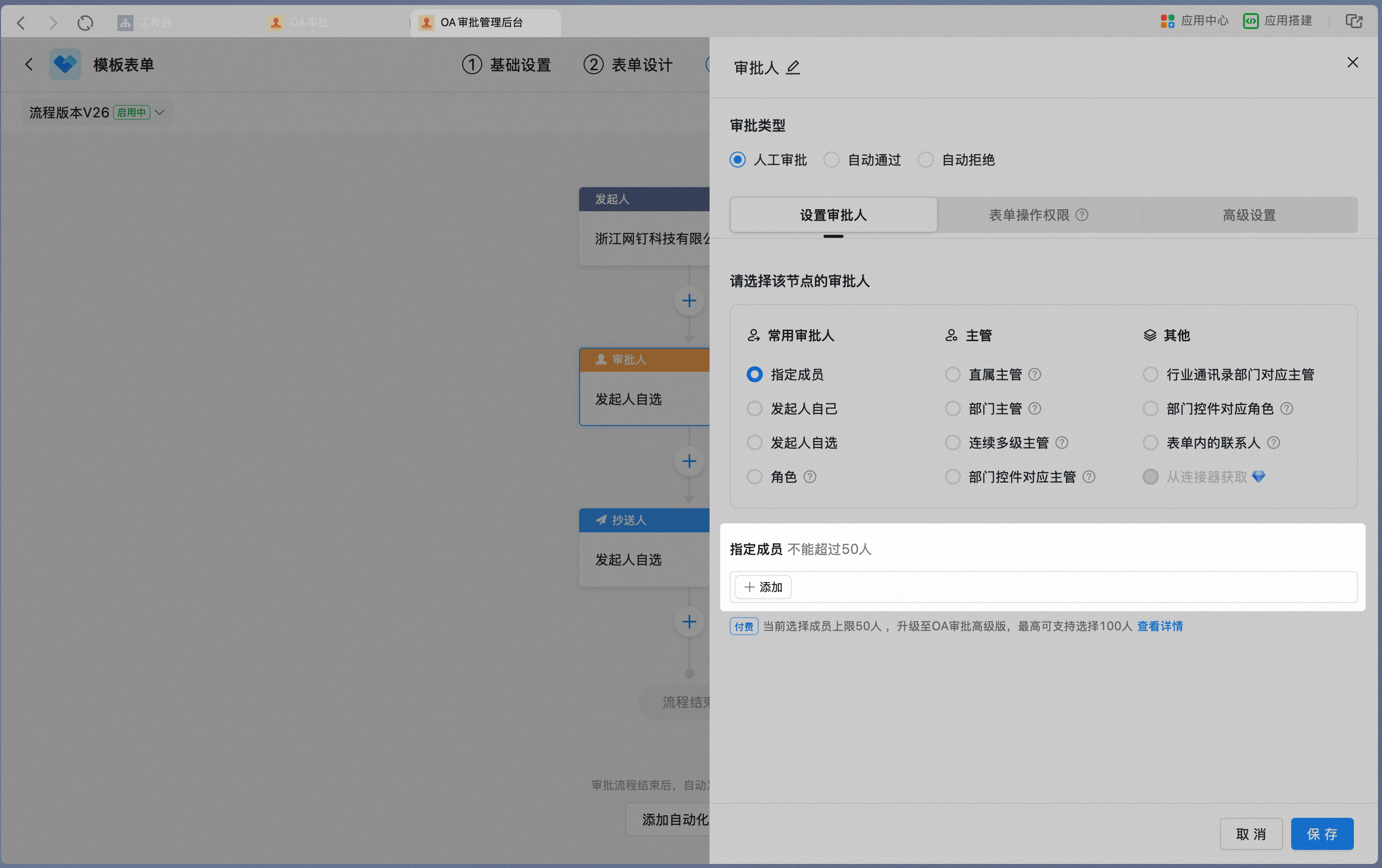
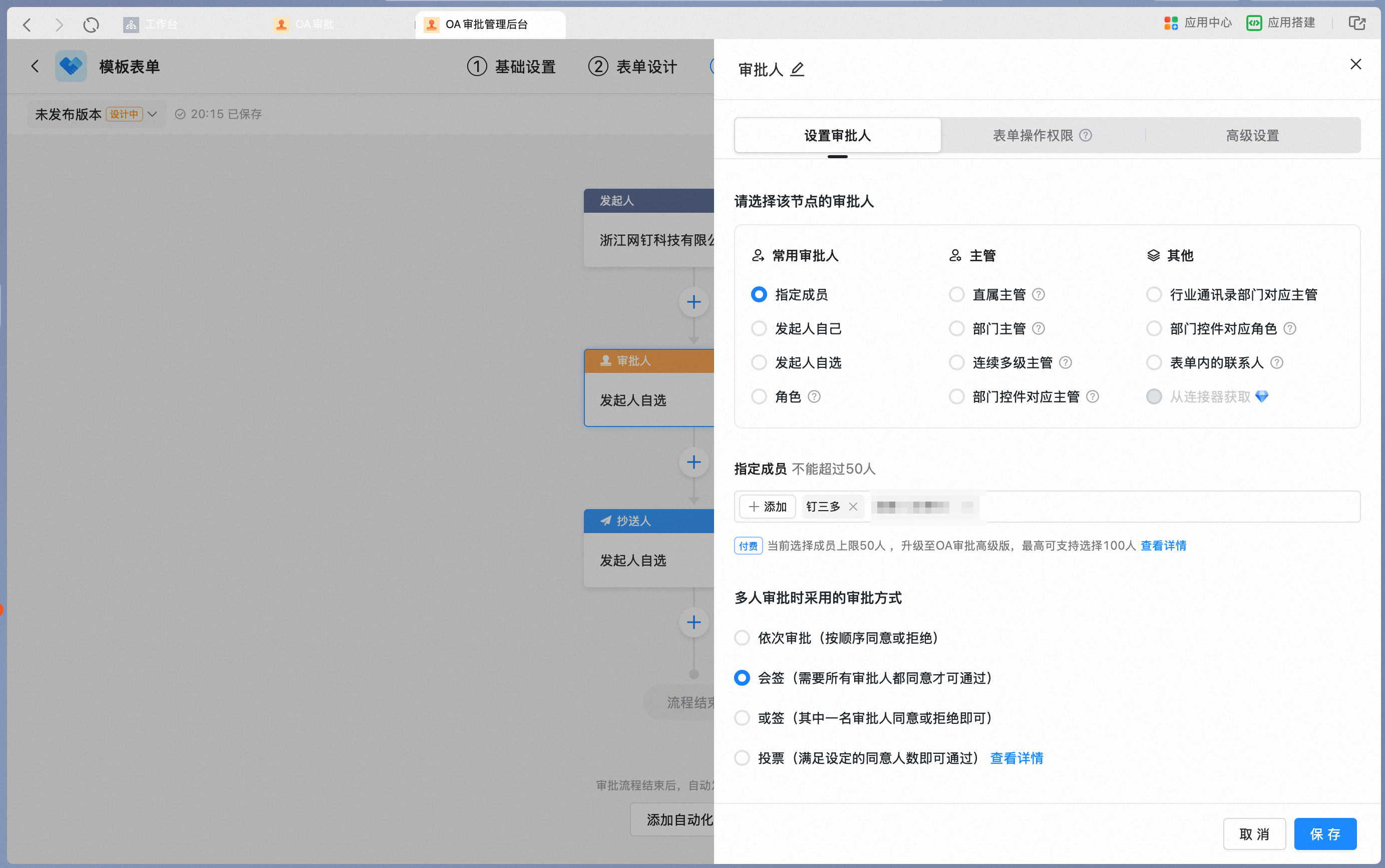
    节点审批人选择"指定成员"时，需要"添加"指定成员作为审批人。

    * 支持从通讯录中选择审批人，标准版单个节点最多支持选择50人；付费后可以升级到100人
    * 当选择多人时，需要设置多人审批时采用的审批方式，默认是会签

    选择指定成员并点击添加：

    <Frame>
      ![节点审批人选择指定成员](https://alidocs.oss-cn-zhangjiakou.aliyuncs.com/res/WgZOZA8xwkvdrqLX/img/8d60245d-111b-4177-ba5b-04973c1ee4e6.png)
    </Frame>

    从通讯录中选择人员：

    <Frame>
      ![从通讯录中选择指定成员](https://alidocs.oss-cn-zhangjiakou.aliyuncs.com/res/WgZOZA8xwkvdrqLX/img/1fecd907-5776-4077-8d06-3970ec81bdcc.png)
    </Frame>

    选择多人时设置审批方式：

    <Frame>
      ![指定多名成员时设置多人审批方式](https://alidocs.oss-cn-zhangjiakou.aliyuncs.com/res/WgZOZA8xwkvdrqLX/img/45f1d288-2d32-4c42-ae0d-c8d86cf7307f.png)
    </Frame>
  </Accordion>

  <Accordion id="q2" title="发起人自己">
    节点审批人选择"发起人自己"时，发起人本人将作为该节点的审批人，通常在需要发起人确认审批结果时使用。

    * 比如，提交采购申请后，采购执行完成，由采购发起人确认采购结果是否符合预期
    * 提交工单后，工单执行完毕，由工单发起人确认问题是否得到解决

    节点审批人选择发起人自己：

    <Frame>
      ![节点审批人选择发起人自己](https://alidocs.oss-cn-zhangjiakou.aliyuncs.com/res/WgZOZA8xwkvdrqLX/img/079a32b8-209b-476a-bf33-9e41e72a0448.png)
    </Frame>
  </Accordion>

  <Accordion id="q3" title="发起人自选">
    节点审批人选择"发起人自选"时，可以选择自选一个人，或者自选多个人。

    * 可以设置自选人员的范围，默认是全公司，也可以从角色或指定人员中选择。比如轮流值班的场景下，多个出纳或者IT服务，可以将这些角色或者指定人员设置为自选人员的范围，由发起人根据当天的排班进行选择
    * 当设置为自选多人时，需要设置多人审批时采用的审批方式

    选择自选一个人或自选多个人：

    <Frame>
      ![发起人自选设置自选人数](https://alidocs.oss-cn-zhangjiakou.aliyuncs.com/res/WgZOZA8xwkvdrqLX/img/9e2599a9-7ade-445b-865c-cf50f131d2f2.png)
    </Frame>

    设置自选人员的范围，可选全公司、指定成员或角色：

    <Frame>
      ![设置发起人自选的人员范围](https://alidocs.oss-cn-zhangjiakou.aliyuncs.com/res/WgZOZA8xwkvdrqLX/img/21385b92-04ff-43aa-96ea-b83ee2840cc3.png)
    </Frame>

    自选多人时设置审批方式：

    <Frame>
      ![发起人自选多人时设置多人审批方式](https://alidocs.oss-cn-zhangjiakou.aliyuncs.com/res/WgZOZA8xwkvdrqLX/img/6ea9f6aa-198f-477f-976a-28a0f6f97161.png)
    </Frame>
  </Accordion>

  <Accordion id="q4" title="角色">
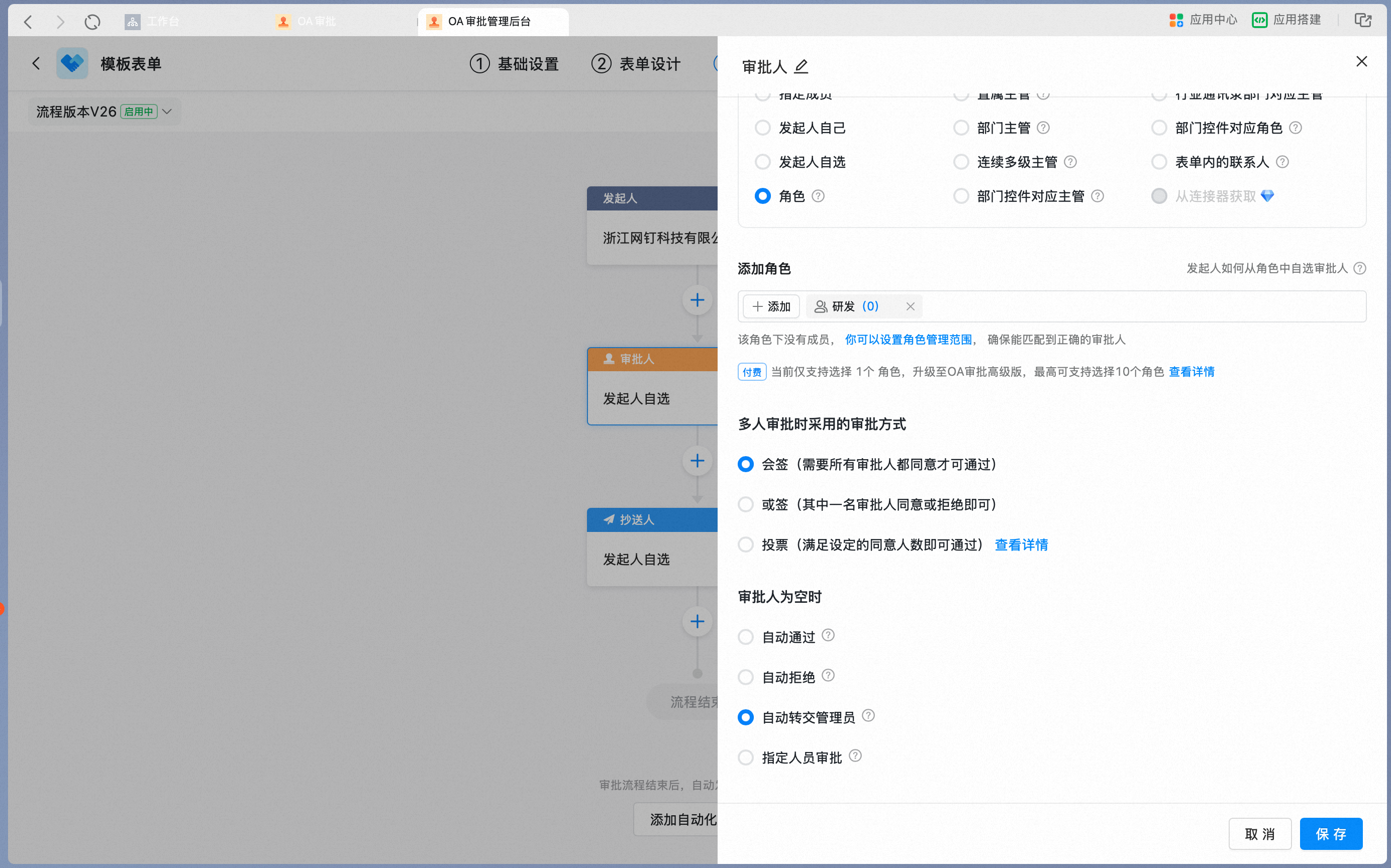
    节点审批人选择"角色"时，需要"添加"角色作为审批人。

    * 选择特定角色后，需要设置多人审批时采用的审批方式
    * 由于角色可能由于管理范围设置等导致找不到审批人，因此需要设置审批人为空时的处理逻辑
    * 详细操作可以查看>>>[如何设置角色人员审批](/zh/approval/set-role-approval)

    添加角色作为审批人：

    <Frame>
      ![节点审批人选择角色并添加](https://alidocs.oss-cn-zhangjiakou.aliyuncs.com/res/WgZOZA8xwkvdrqLX/img/8bebbd41-da51-4836-bd3e-d0be39c3f530.png)
    </Frame>

    设置多人审批方式与审批人为空时的处理：

    <Frame>
      ![角色审批设置审批方式与为空处理](https://alidocs.oss-cn-zhangjiakou.aliyuncs.com/res/WgZOZA8xwkvdrqLX/img/1741df01-e903-4b9e-b63a-a726d13e7811.png)
    </Frame>
  </Accordion>

  <Accordion id="q5" title="直属主管">
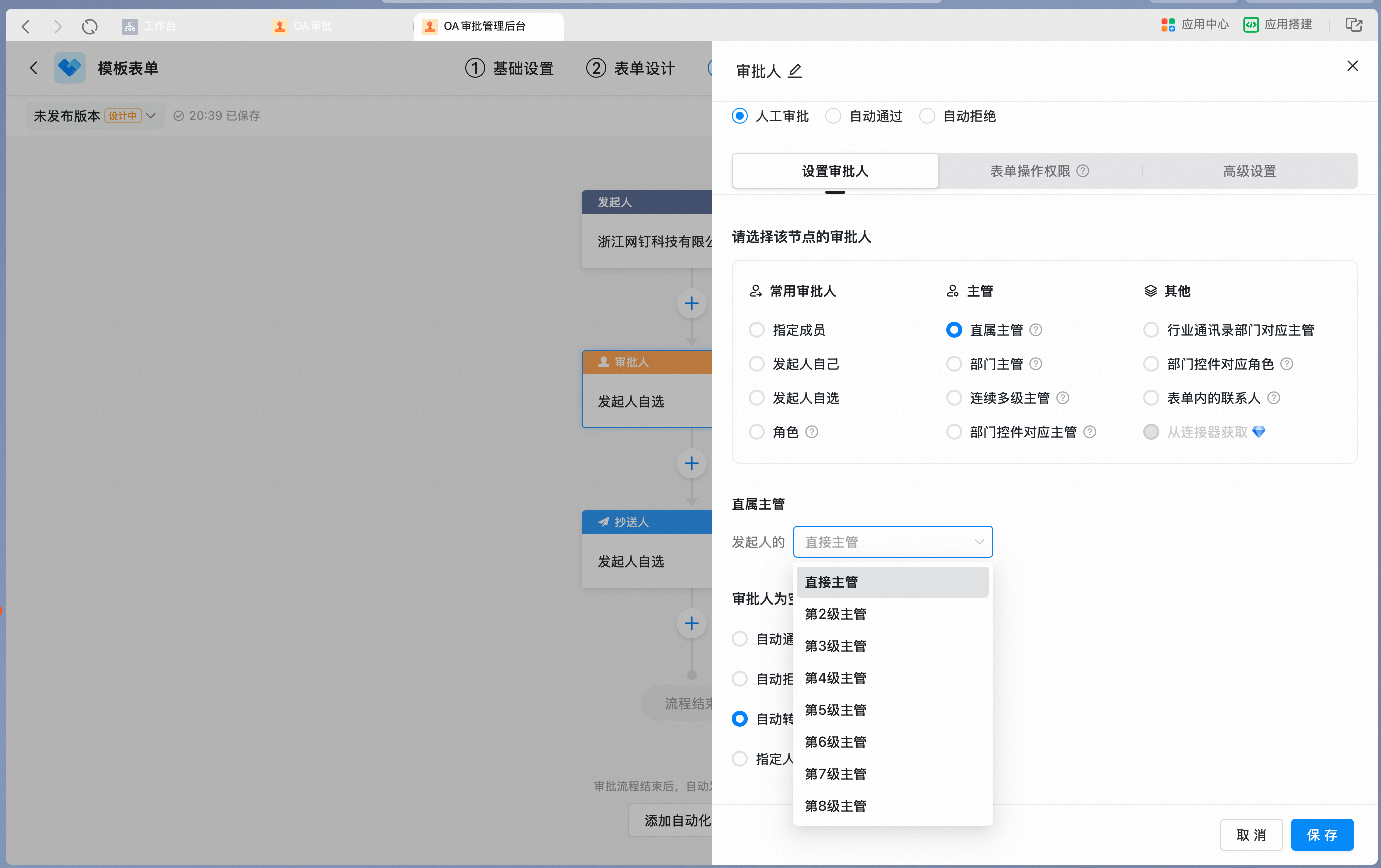
    节点审批人选择"直属主管"时，可以选择发起人向上第几级直属主管，最高支持第8级。

    * 由于直属主管可能由于直属主管设置导致找不到审批人，因此需要设置审批人为空时的处理逻辑
    * 详细操作可以查看>>>[如何设置直属主管审批](/zh/approval/set-direct-manager-approval)

    选择发起人向上第几级直属主管：

    <Frame>
      ![直属主管选择向上第几级主管](https://alidocs.oss-cn-zhangjiakou.aliyuncs.com/res/WgZOZA8xwkvdrqLX/img/f3a8dcde-6f46-4fd2-81ac-6bffcae8fa7f.png)
    </Frame>
  </Accordion>

  <Accordion id="q6" title="部门主管">
    节点审批人选择"部门主管"时，可以选择发起人向上第几级部门主管，最高支持第8级。

    * 由于部门主管可能由于通讯录设置导致找不到审批人，因此需要设置审批人为空时的处理逻辑
    * 详细操作可以查看>>>[如何设置部门主管审批](/zh/approval/set-dept-manager-approval)

    选择部门主管，可勾选找不到主管时由上级主管代审批：

    <Frame>
      ![部门主管设置及找不到主管时的代审批](https://alidocs.oss-cn-zhangjiakou.aliyuncs.com/res/WgZOZA8xwkvdrqLX/img/fba3ce1c-d274-4a53-a791-40d779188ba2.png)
    </Frame>

    选择发起人向上第几级部门主管：

    <Frame>
      ![部门主管选择向上第几级主管](https://alidocs.oss-cn-zhangjiakou.aliyuncs.com/res/WgZOZA8xwkvdrqLX/img/0c9615c7-3098-48ba-935e-53833813fe04.png)
    </Frame>
  </Accordion>

  <Accordion id="q7" title="连续多级主管">
    节点审批人选择"连续多级主管"时，可以设置审批到发起人向上的第几个层级的主管。这样设置以后，流程会自动按照部门主管层级自动进行流转，先识别发起人的第一级部门主管，再识别发起人的第二级部门主管……直到发起人向上的第N级主管。

    也可以设置最高审批到通讯录的第几层级主管。这样设置后，流程同样会按照部门主管层级自动流转，直到通讯录里的第N级主管。

    <Warning>
      如果发起人本人就是通讯录里的第N级主管，会向上再审批一级。
    </Warning>

    设置不超过发起人向上的第几级主管：

    <Frame>
      ![连续多级主管设置发起人向上层级](https://alidocs.oss-cn-zhangjiakou.aliyuncs.com/res/WgZOZA8xwkvdrqLX/img/71c03908-3686-4233-9a43-a9d0801bd330.png)
    </Frame>

    设置最高审批到通讯录中的第几层级主管：

    <Frame>
      ![连续多级主管设置通讯录最高层级](https://alidocs.oss-cn-zhangjiakou.aliyuncs.com/res/WgZOZA8xwkvdrqLX/img/6ff6fef5-06a7-4b86-9916-c4f496f7bdd8.png)
    </Frame>
  </Accordion>

  <Accordion id="q8" title="部门控件对应主管">
    节点审批人选择"部门控件对应主管"时，需要先选择表单内的部门控件。这个审批人通常是在需要特定部门主管确认时使用，比如转岗审批。

    * 可以选择该部门向上第几级部门主管，最高支持第8级

    选择表单内的部门控件：

    <Frame>
      ![部门控件对应主管选择表单内部门控件](https://alidocs.oss-cn-zhangjiakou.aliyuncs.com/res/WgZOZA8xwkvdrqLX/img/a26d5d54-3e65-4a82-afe5-0bcf80b3dc03.png)
    </Frame>

    选择部门控件对应的第几级主管：

    <Frame>
      ![部门控件对应主管选择主管层级](https://alidocs.oss-cn-zhangjiakou.aliyuncs.com/res/WgZOZA8xwkvdrqLX/img/45c7bb08-0380-442c-8cb7-866d4d9c9653.png)
    </Frame>
  </Accordion>

  <Accordion id="q9" title="部门控件对应角色">
    节点审批人选择"部门控件对应角色"时，也需要先选择表单内的部门控件。这个审批人通常是在需要特定部门角色确认时使用，比如工序交接。

    * 可以从角色列表中选择角色，关于角色和管理范围的设置，可以查看>>>[如何设置角色人员审批](/zh/approval/set-role-approval)

    选择表单内的部门控件：

    <Frame>
      ![部门控件对应角色选择表单内部门控件](https://alidocs.oss-cn-zhangjiakou.aliyuncs.com/res/WgZOZA8xwkvdrqLX/img/5654c315-33f1-47c2-b8d1-e20fdebb8456.png)
    </Frame>

    从角色列表中选择角色：

    <Frame>
      ![从角色列表中选择部门对应的角色](https://alidocs.oss-cn-zhangjiakou.aliyuncs.com/res/WgZOZA8xwkvdrqLX/img/1822703c-c72c-4378-aef6-c55c61e974e0.png)
    </Frame>
  </Accordion>

  <Accordion id="q10" title="表单内联系人">
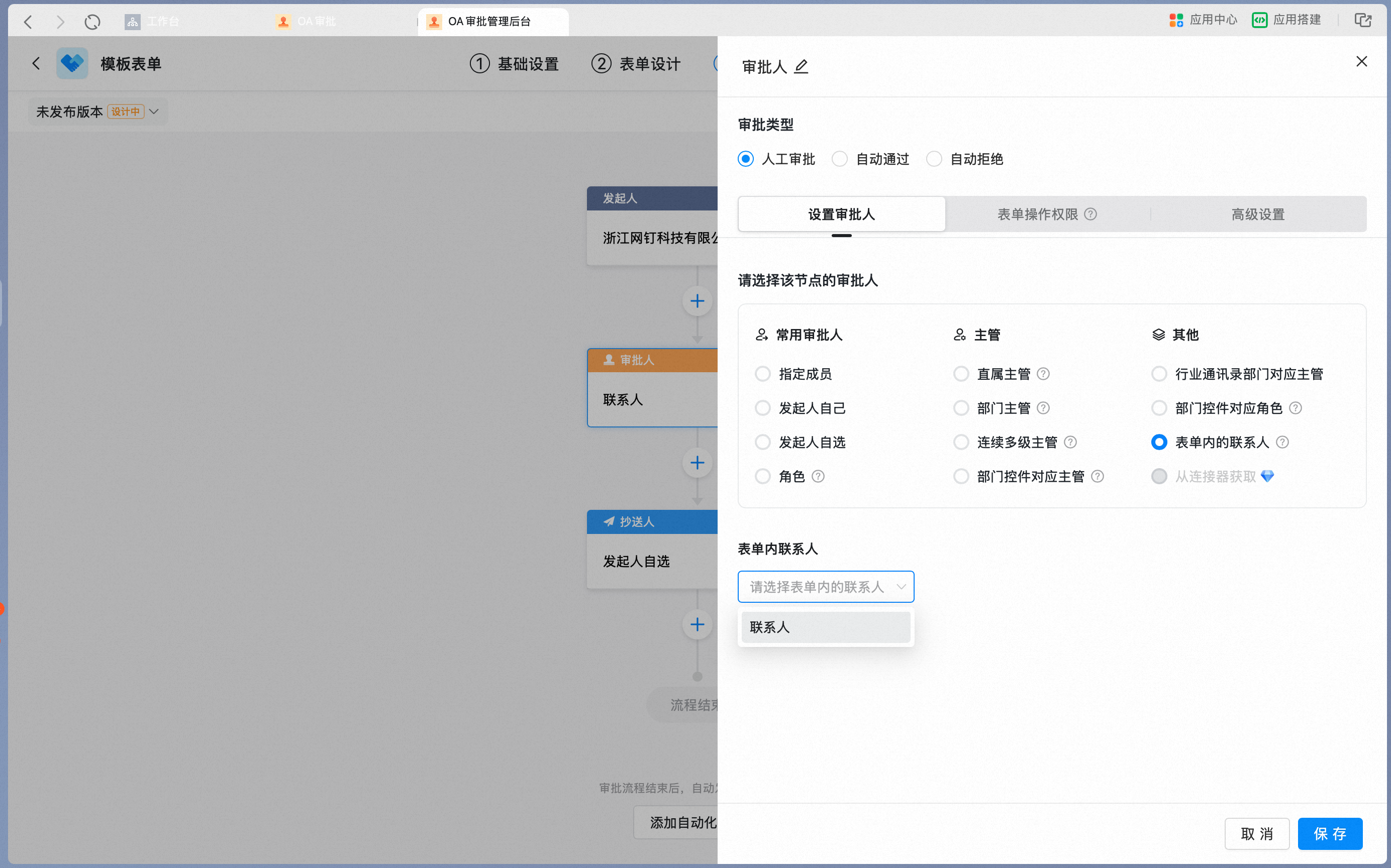
    节点审批人选择"表单内联系人"时，需要选择表单内的联系人控件，由该控件对应的人员作为审批人。

    * 详细操作可查看>>>[如何设置表单内联系人审批](/zh/approval/set-form-contact-approval)

    选择表单内的联系人控件：

    <Frame>
      ![表单内联系人选择联系人控件](https://alidocs.oss-cn-zhangjiakou.aliyuncs.com/res/WgZOZA8xwkvdrqLX/img/ee27d669-e01f-45eb-a534-b9558d0a958a.png)
    </Frame>
  </Accordion>
</AccordionGroup>

#### 3、抄送人

抄送人是业务事项的相关人员，需要了解事项，但不需要决策。流转到该节点时，没有审核的功能，可以收到对应的审批单，可以进行查看、评论操作。

| 属性    | 说明                                                                     |
| ----- | ---------------------------------------------------------------------- |
| 节点名称  | 展示在审批详情页上，对应抄送节点的名称，默认是"抄送人"<br />可以设置为节点对应的岗位或角色类型，例如"财务总监"、"其他项目成员"等 |
| 节点抄送人 | 节点抄送人支持多种类型，灵活满足不同的抄送人通知需要                                             |

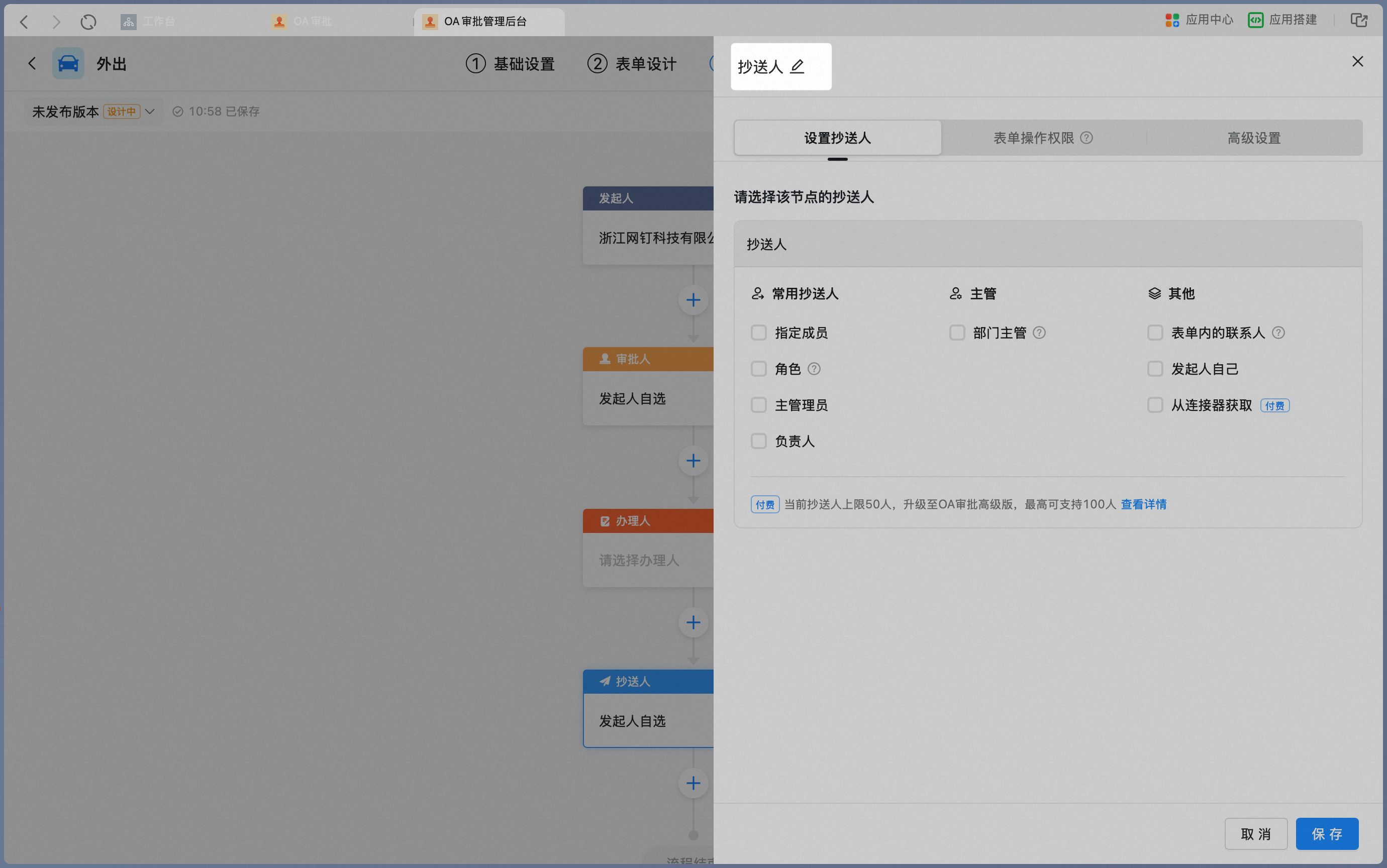
抄送人节点属性设置面板：

<Frame>
  ![抄送人节点属性设置面板](https://alidocs.oss-cn-zhangjiakou.aliyuncs.com/res/WgZOZA8xwkvdrqLX/img/cee7f567-f135-4414-81bd-72cdc83f0fbd.png)
</Frame>

修改抄送人节点名称：

<Frame>
  ![修改抄送人节点名称](https://alidocs.oss-cn-zhangjiakou.aliyuncs.com/res/WgZOZA8xwkvdrqLX/img/b983c2ae-447d-4cf7-8c22-c8ae89ae30ef.png)
</Frame>

节点抄送人支持常用抄送人、主管、其他等多种类型：

<Frame>
  ![选择节点抄送人类型](https://alidocs.oss-cn-zhangjiakou.aliyuncs.com/res/WgZOZA8xwkvdrqLX/img/df0abecc-168b-40a3-89dc-5af1eb7f7f3b.png)
</Frame>

#### 4、办理人

办理人是业务事项的具体执行人，没有审核、批准权限，可以对审批单进行"提交"、"转交"、"回退"、"加签"、"评论"等操作。

| 属性          | 说明                                                                                                                                                            |
| ----------- | ------------------------------------------------------------------------------------------------------------------------------------------------------------- |
| 节点名称        | 展示在审批详情页上，对应办理节点的名称，默认是"办理人"<br />可以设置为节点对应的岗位，例如"出纳"，或者具体办理事项，例如"合同用印"                                                                                       |
| 节点办理人       | 节点办理人支持多种类型，灵活满足不同的办理人流转需要                                                                                                                                    |
| 多人办理时的办理方式  | 当多人参与同一个节点时支持依次办理、所有人同时办理、一名办理人处理                                                                                                                             |
| 办理人为空时的处理方式 | 在设置了办理人为角色、主管时，可能会遇到通讯录设置不完整，导致没有匹配人员等情况，需要设置此时办理人为空时的流转规则<br />自动通过：该节点找不到办理人时，自动跳过<br />自动转交给管理员：默认转交模板管理员，如果没有模板管理员转给审批管理员<br />指定人员办理：当角色或主管为空时，转交给指定人员办理 |

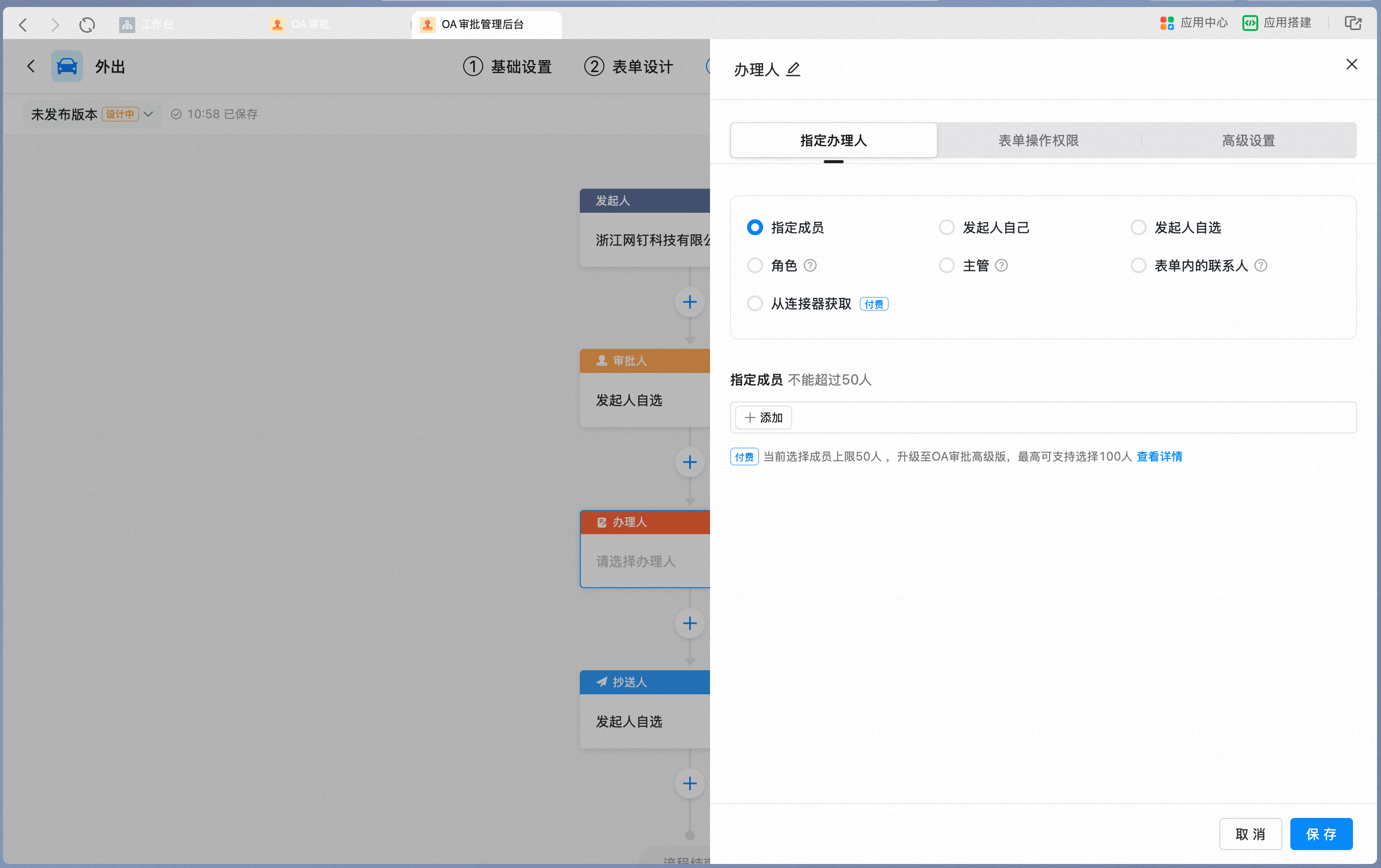
办理人节点属性设置面板：

<Frame>
  ![办理人节点属性设置面板](https://alidocs.oss-cn-zhangjiakou.aliyuncs.com/res/WgZOZA8xwkvdrqLX/img/ec0ac1b8-4dda-4f12-ba4e-63f93112559e.png)
</Frame>

修改办理人节点名称：

<Frame>
  ![修改办理人节点名称](https://alidocs.oss-cn-zhangjiakou.aliyuncs.com/res/WgZOZA8xwkvdrqLX/img/59c218ca-1bda-4afc-9bcf-7365209d02c5.png)
</Frame>

节点办理人支持指定成员、角色、发起人自选等多种类型：

<Frame>
  ![选择节点办理人类型](https://alidocs.oss-cn-zhangjiakou.aliyuncs.com/res/WgZOZA8xwkvdrqLX/img/53b1a665-d4a5-4a7a-b6a1-a1be7cf1811e.png)
</Frame>

### 三）设置节点操作权限

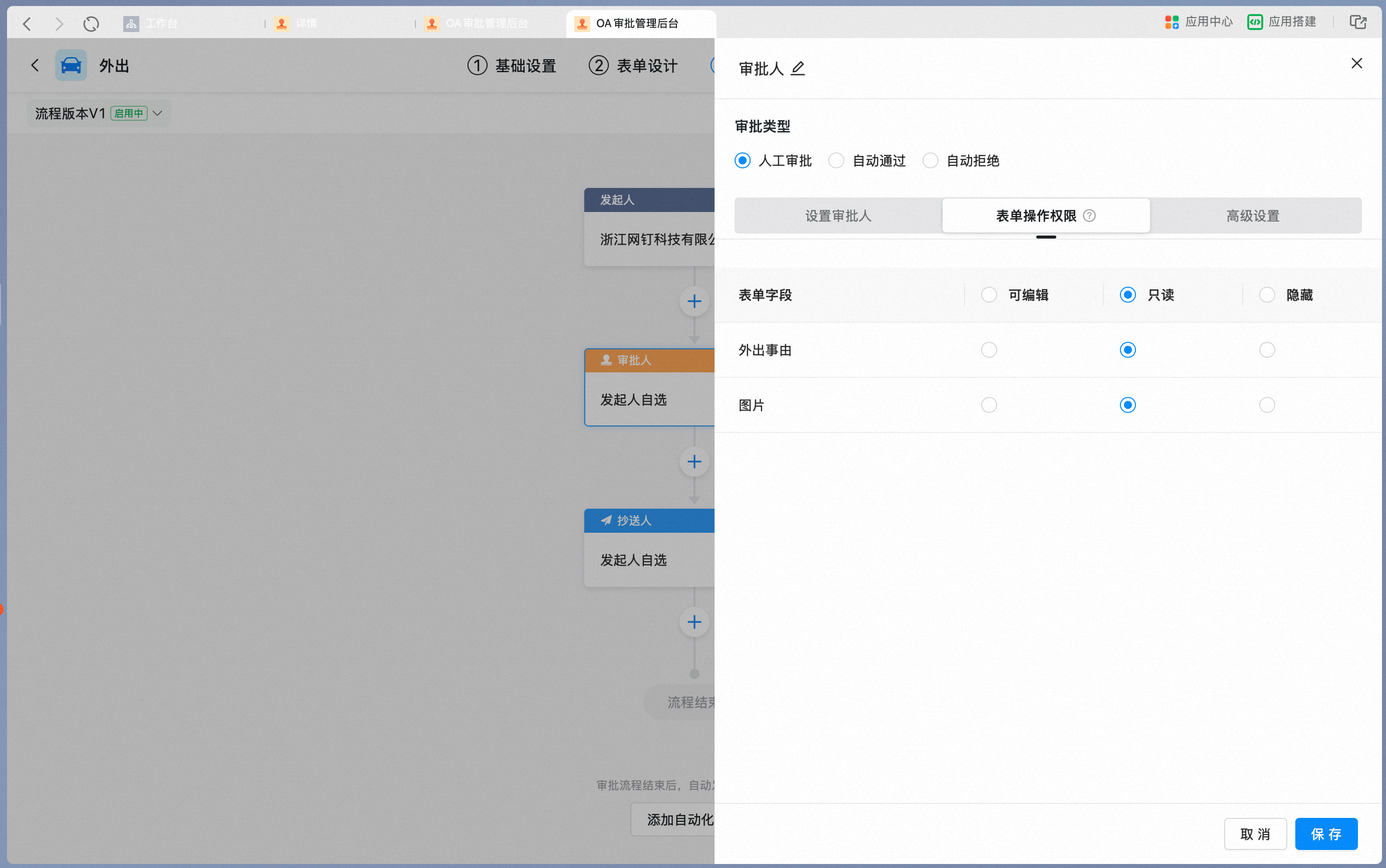
在节点属性面板中，切换到「**表单操作权限**」页签，可以设置该节点对表单中各字段的操作权限。

<Frame>
  ![节点属性中的表单操作权限设置](https://alidocs.oss-cn-zhangjiakou.aliyuncs.com/res/jP2lRYjZmyDkLO8g/img/cb38d7f6-5d7d-460d-9800-94dca7333874.png)
</Frame>

| 表单操作权限 | 解释                     | 详细说明                                                                          |
| ------ | ---------------------- | ----------------------------------------------------------------------------- |
| 可编辑    | 可以填写、修改表单内的"可编辑"内容     | 支持发起人、审批人、办理人节点<br />发起人默认表单操作权限为可编辑                                          |
| 只读     | 只能查看表单内的"只读"内容，不能填写、修改 | 支持发起人、审批人、办理人、抄送人节点<br />审批人、办理人、抄送人默认表单操作权限为只读<br />当发起人节点设置为只读时，当前节点对发起人不可见 |
| 隐藏     | 不能查看表单内的"隐藏"内容         | 支持发起人、审批人、办理人、抄送人节点                                                           |

### 四）添加分支

<Note>
  条件分支不是传统意义的节点，它同样是流程配置必不可少的功能。

  **执行时按照优先级依次运行，只要有一个分支规则执行通过，其他分支则不再继续尝试，有且最多有一个条件分支会被最终通过。**
</Note>

#### 1、添加条件分支

点击"+"，点击条件分支。

<Frame>
  ![点击加号添加条件分支](https://alidocs.oss-cn-zhangjiakou.aliyuncs.com/res/WgZOZA8xwkvdrqLX/img/34b2cf04-dc19-4ea1-89f5-b9db644c79d8.png)
</Frame>

#### 2、复制条件分支

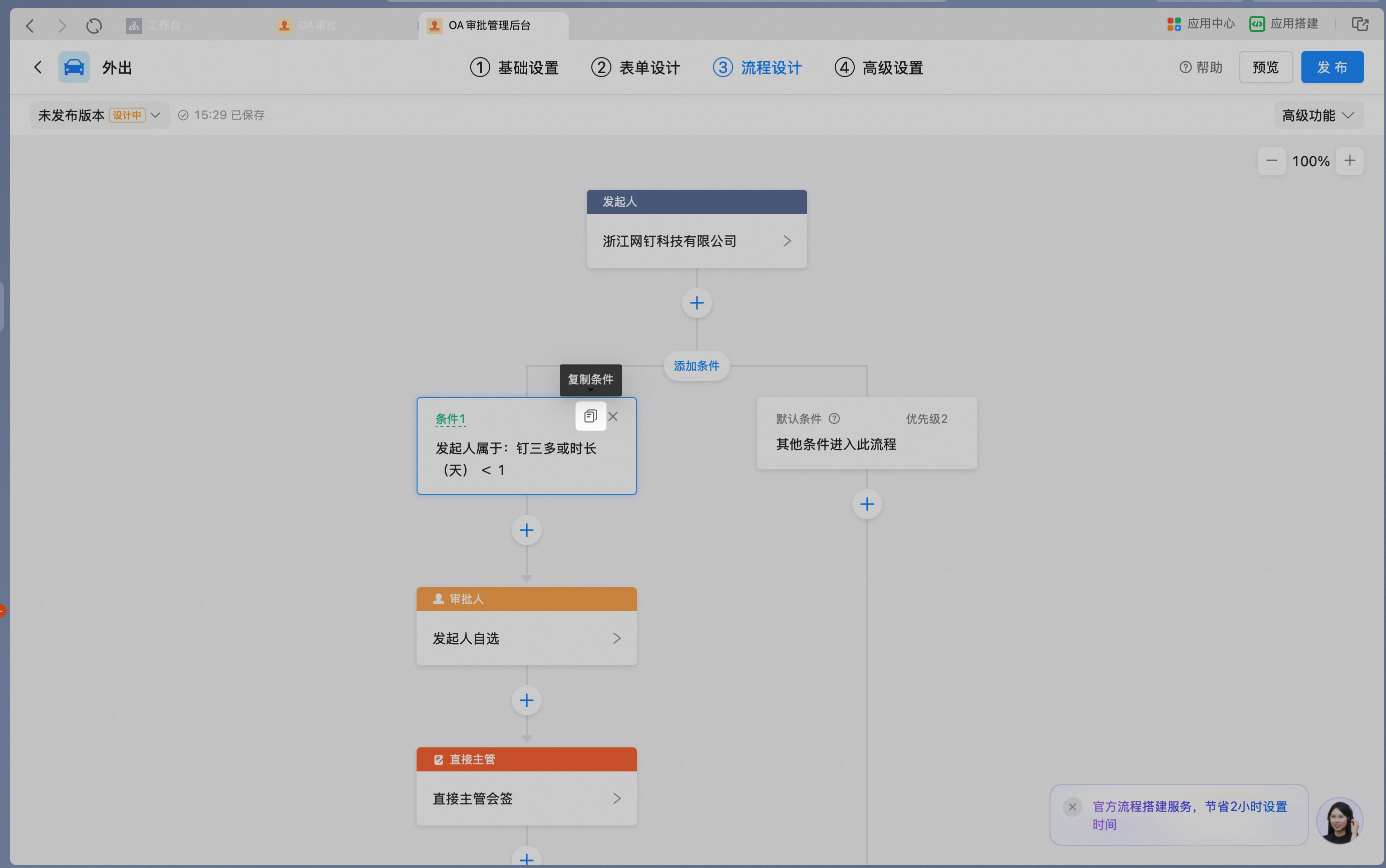
点击"复制"，快速复制已经创建的条件分支。

<Frame>
  ![点击复制快速复制条件分支](https://alidocs.oss-cn-zhangjiakou.aliyuncs.com/res/WgZOZA8xwkvdrqLX/img/067e5fe4-bc2d-4f3e-898a-04c6560100e2.png)
</Frame>

#### 3、设置分支条件

点击流程图中的条件分支节点，在右侧面板中设置分支条件。

流程图中的条件分支节点与条件摘要：

<Frame>
  ![流程图中的条件分支节点](https://alidocs.oss-cn-zhangjiakou.aliyuncs.com/res/WgZOZA8xwkvdrqLX/img/c0f410b4-1d5d-43fa-aed5-13bd21288dc5.png)
</Frame>

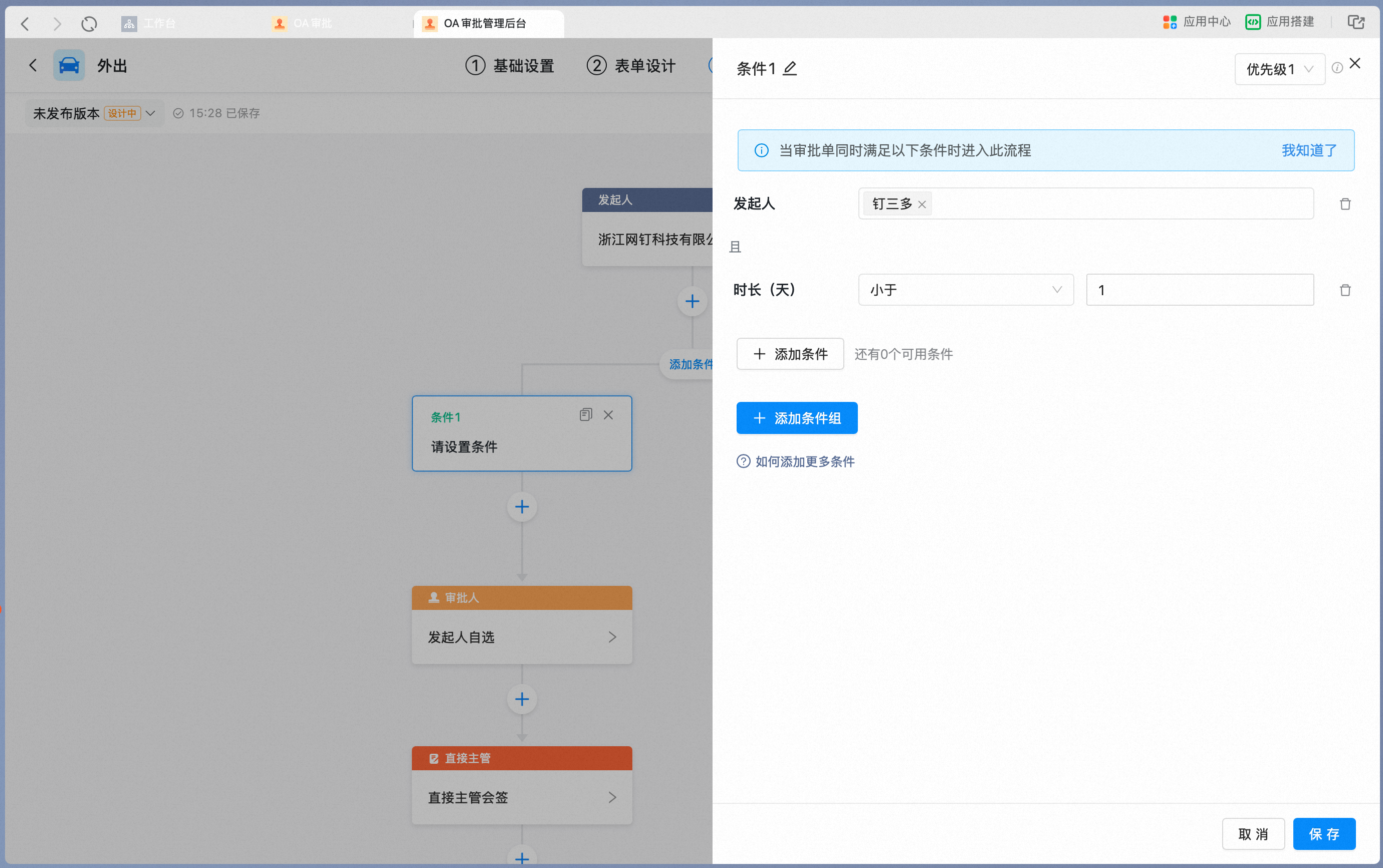
条件设置面板，可添加条件或条件组：

<Frame>
  ![条件分支设置面板](https://alidocs.oss-cn-zhangjiakou.aliyuncs.com/res/WgZOZA8xwkvdrqLX/img/6cf5bfa0-b16b-4bb6-8961-0e325a68aeb8.png)
</Frame>

| 条件设置      | 说明                                                                                                                                     |
| --------- | -------------------------------------------------------------------------------------------------------------------------------------- |
| 条件名称      | 用于识别条件/条件组，默认"条件1"、"条件2"、"条件3"……                                                                                                       |
| 单条件       | 默认条件是按照发起人的部门、角色等设置分条件<br />表单中支持条件分支的控件，设置为必填后，可以作为分支条件的选项<br />操作步骤：<br />1. 点击添加条件<br />2. 勾选条件类型<br />3. 填写或选择具体条件值<br />4. 点击"保存" |
| 多条件同时满足   | 一个条件组中支持添加多个条件，这些条件都是"且"关系<br />当同时满足时，才会进入该条件分支                                                                                       |
| 多条件满足其中之一 | 点击添加条件组，新增的条件组与原条件组是"或"关系<br />当满足其中一个条件时，会进入该条件分支                                                                                     |

点击条件名称旁的编辑图标可修改条件名称：

<Frame>
  ![修改条件分支名称](https://alidocs.oss-cn-zhangjiakou.aliyuncs.com/res/WgZOZA8xwkvdrqLX/img/d10a3b83-ae6b-448f-9fcc-8718fea4af99.png)
</Frame>

单条件，按发起人设置分支条件：

<Frame>
  ![设置发起人作为分支条件](https://alidocs.oss-cn-zhangjiakou.aliyuncs.com/res/WgZOZA8xwkvdrqLX/img/ee229c62-562e-4825-8c6b-657a15292088.png)
</Frame>

多条件同时满足，条件之间是"且"关系：

<Frame>
  ![设置多条件同时满足的且关系条件](https://alidocs.oss-cn-zhangjiakou.aliyuncs.com/res/WgZOZA8xwkvdrqLX/img/9119ed46-3e5d-44d3-86cf-5bfa2f5eb4c3.png)
</Frame>

多条件满足其中之一，条件组之间是"或"关系：

<Frame>
  ![设置条件组之间的或关系条件](https://alidocs.oss-cn-zhangjiakou.aliyuncs.com/res/WgZOZA8xwkvdrqLX/img/e7deb602-397d-4693-89b4-551c9cd723aa.png)
</Frame>

#### 4、设置分支条件流程

设置完分支条件后，可以依次设置对应条件分支下的操作人，设置方式和流程设置方式一致。

## 四、相关文档

<CardGroup cols={2}>
  <Card title="如何设置分条件审批" href="/zh/approval/set-conditional-approval">
    按部门、金额等条件让审批单自动走不同分支
  </Card>

  <Card title="如何设置角色人员审批" href="/zh/approval/set-role-approval">
    设置角色作为审批人及管理范围
  </Card>

  <Card title="如何设置直属主管审批" href="/zh/approval/set-direct-manager-approval">
    设置直属主管逐级审批
  </Card>

  <Card title="如何设置节点操作权限" href="/zh/approval/set-node-permission">
    控制各节点对表单字段的编辑、只读、隐藏权限
  </Card>
</CardGroup>