> ## Documentation Index
> Fetch the complete documentation index at: https://help.dingtalk.io/llms.txt
> Use this file to discover all available pages before exploring further.

# AI 控件

> 介绍钉钉审批 AI 控件能力：支持文字总结、信息提取、文本翻译与图片解读，帮助审批人快速掌握表单关键信息，提升审批决策效率。

## 一、能力概述

<Note>
  一句话价值：帮审批人快速掌握表单关键信息，提升决策效率

  适用角色：审批人

  支持字段：文本、数字、图片等大部分审批控件，暂不支持附件、业务控件组

  核心能力：管理员选择控件技能 → 审批人打开表单时自动调用
</Note>

| 使用前                  | 使用后                         |
| -------------------- | --------------------------- |
| 表单内容多，找不到重点          | 文字总结：像秘书一样，一句话总结申请核心内容      |
| 日期、金额、数量等关键信息分散，容易遗漏 | 信息提取：像秘书一样，帮你找出重点信息，结构化展示   |
| 跨国审批，审批单内容看不懂        | 文本翻译：像随行翻译一样，在需要处理审批时提供翻译支持 |
| 图片信息需要逐一查看，效率低       | 图片解读：像老师傅一样解读图片，给出专业判断      |

## 二、适用场景

<Note>
  输入：表单内的控件（自定义选择，最多支持10个）

  判断依据：默认的4个技能+自定义prompt

  输出：面向审批人输出结论
</Note>

### 1、文字总结

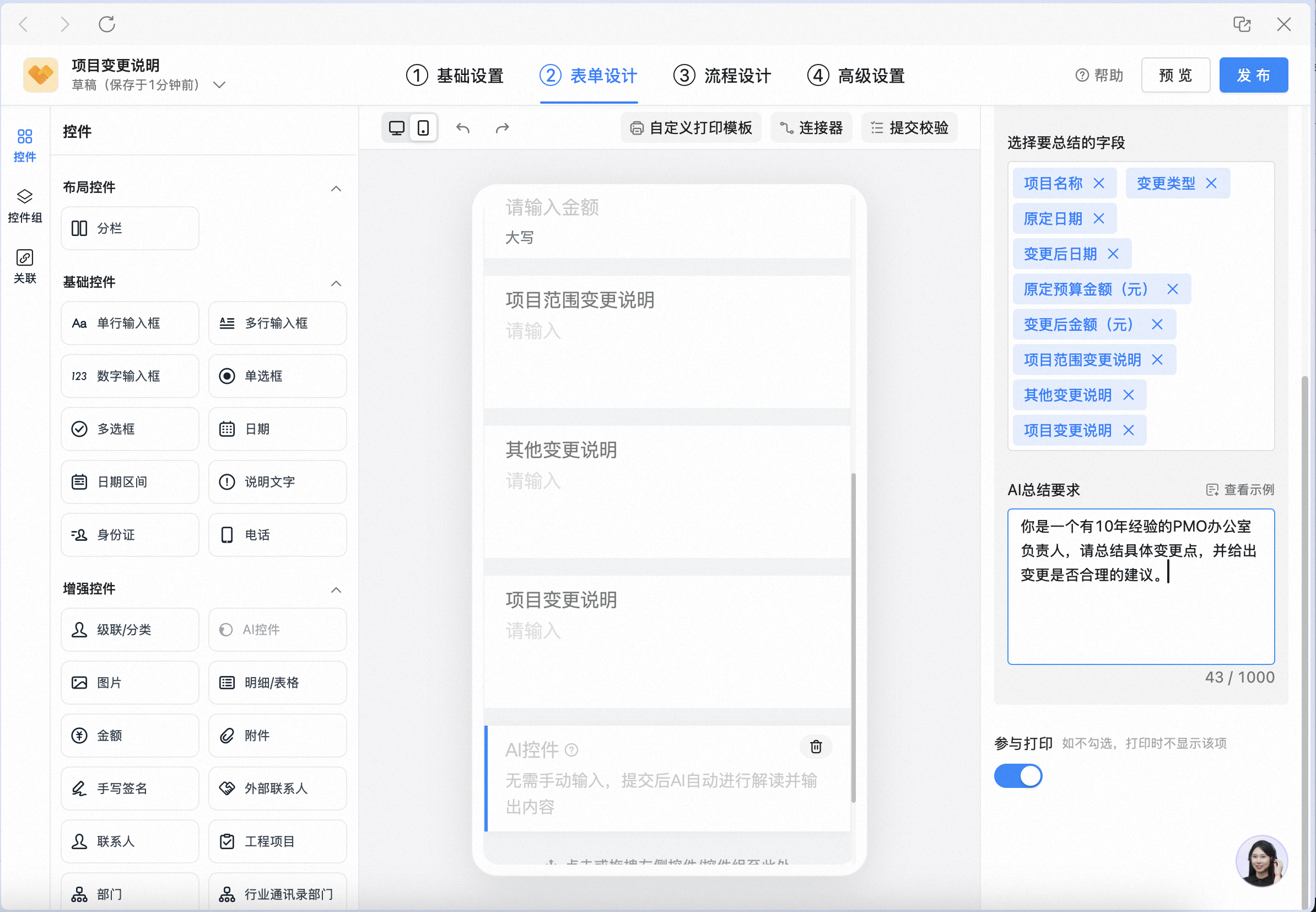
以项目变更审批为例，在表单设计器中配置 AI 控件，选择文字总结场景：

<Frame>
  ![项目变更审批表单的设计器界面，右侧AI控件设置面板选择文字总结使用场景](https://alidocs.oss-cn-zhangjiakou.aliyuncs.com/res/yBRq1ZPyX12BWOdv/img/492bb9e8-ea2a-40b6-ac73-de03eb6c0643.png)
</Frame>

电脑端打开审批单时，AI 自动总结变更内容并给出合理性建议：

<Frame>
  ![电脑端审批详情页，AI控件对项目变更申请输出文字总结和审批建议](https://alidocs.oss-cn-zhangjiakou.aliyuncs.com/res/yBRq1ZPyX12BWOdv/img/4809e7b7-01f9-44e7-a023-9eab7c708add.png)
</Frame>

手机端同样自动展示总结卡片，长篇申请一眼看到重点：

<div style={{maxWidth: '400px', margin: '16px auto'}}>
  <Frame>
    ![手机端审批详情页的文字总结卡片，展示项目延期总结与变更合理性建议](https://alidocs.oss-cn-zhangjiakou.aliyuncs.com/res/yBRq1ZPyX12BWOdv/img/ac1ab9d0-0eed-4006-b0a7-9e6970311111.png)
  </Frame>
</div>

### 2、信息提取

以销售日报为例，配置 AI 控件提取当日销售的关键数据和动作：

<Frame>
  ![销售日报表单的设计器界面，AI控件配置为信息提取场景](https://alidocs.oss-cn-zhangjiakou.aliyuncs.com/res/yBRq1ZPyX12BWOdv/img/62ae5a56-0c7d-46e5-8747-07180eed5983.png)
</Frame>

电脑端审批时，销售总额、成交率等关键数据被结构化提取：

<Frame>
  ![电脑端审批详情页，AI控件从销售日报中结构化提取关键数据](https://alidocs.oss-cn-zhangjiakou.aliyuncs.com/res/yBRq1ZPyX12BWOdv/img/7328e688-b517-43f6-a01e-fdef68d0580b.png)
</Frame>

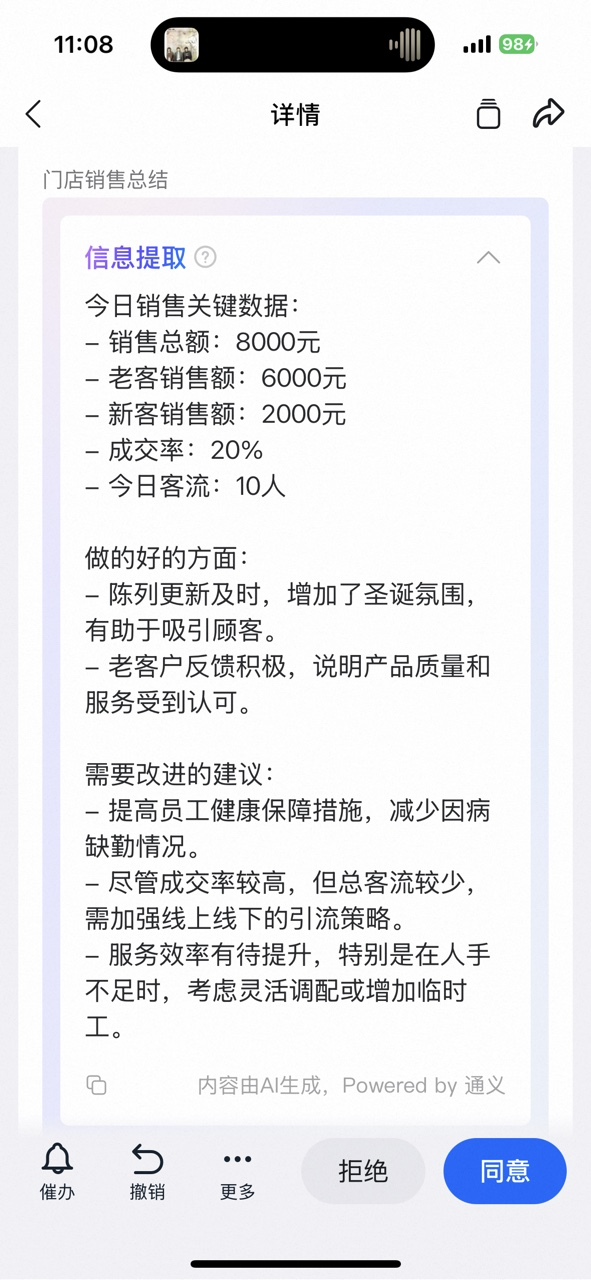
手机端展示门店销售总结，含关键数据、亮点和改进建议：

<div style={{maxWidth: '400px', margin: '16px auto'}}>
  <Frame>
    ![手机端审批详情页的信息提取卡片，展示销售关键数据、做得好的方面和改进建议](https://alidocs.oss-cn-zhangjiakou.aliyuncs.com/res/yBRq1ZPyX12BWOdv/img/c60bf8d4-ca6d-4246-a79f-8166d496773a.png)
  </Frame>
</div>

### 3、文本翻译

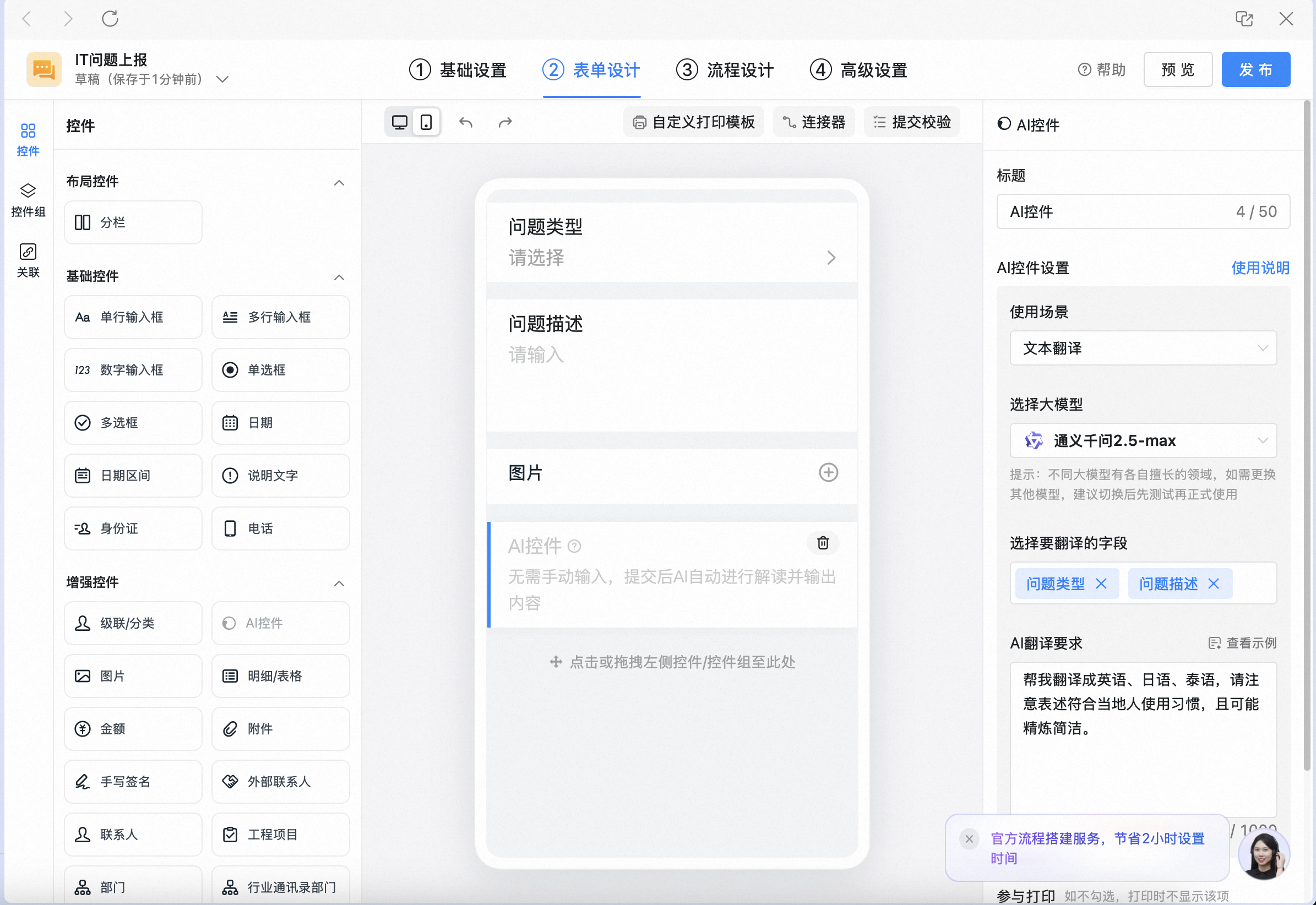
以 IT 报障工单为例，配置 AI 控件将问题描述翻译为多种语言：

<Frame>
  ![IT报障工单表单的设计器界面，AI控件配置为文本翻译场景](https://alidocs.oss-cn-zhangjiakou.aliyuncs.com/res/yBRq1ZPyX12BWOdv/img/3c61345a-4ce7-4f17-8133-7a261fc1c26e.png)
</Frame>

电脑端审批时，工单内容自动翻译，跨国审批不再看不懂：

<Frame>
  ![电脑端审批详情页，AI控件将工单问题描述翻译为多语言展示](https://alidocs.oss-cn-zhangjiakou.aliyuncs.com/res/yBRq1ZPyX12BWOdv/img/17348500-6505-45d5-93b2-f1e5565df1f1.png)
</Frame>

手机端展示英语、日语、泰语的翻译结果：

<div style={{maxWidth: '400px', margin: '16px auto'}}>
  <Frame>
    ![手机端审批详情页的文本翻译卡片，问题类型和描述被翻译为英语、日语和泰语](https://alidocs.oss-cn-zhangjiakou.aliyuncs.com/res/yBRq1ZPyX12BWOdv/img/25ade518-a4b3-4df5-8219-9c5e89f54235.png)
  </Frame>
</div>

### 4、图片解读

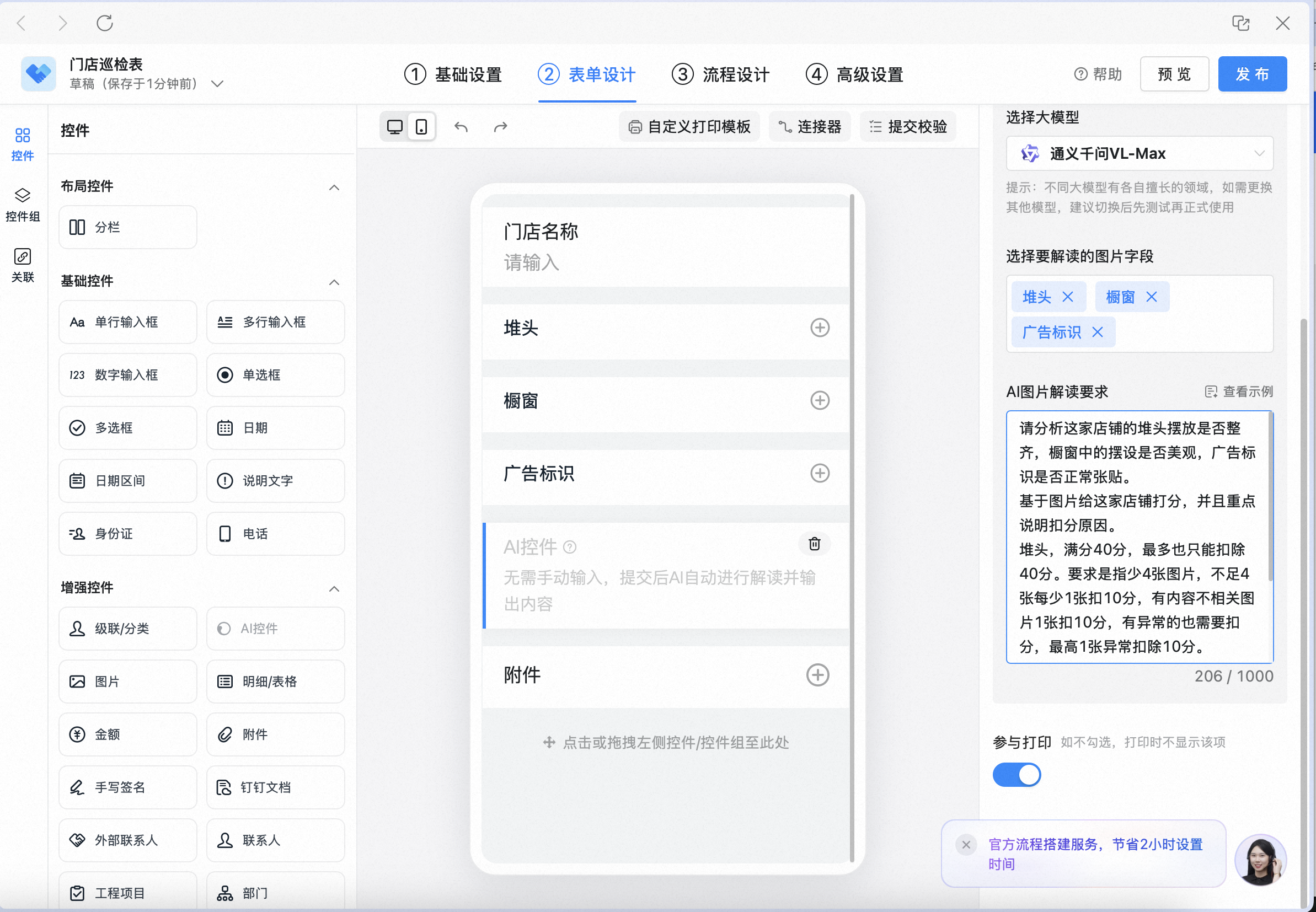
以门店巡检为例，配置 AI 控件按堆头、橱窗、广告标识规则解读巡检图片：

<Frame>
  ![门店巡检表单的设计器界面，包含堆头、橱窗、广告标识图片字段和AI控件](https://alidocs.oss-cn-zhangjiakou.aliyuncs.com/res/yBRq1ZPyX12BWOdv/img/6abbf260-cc17-4a93-801f-33e4bc7baa74.png)
</Frame>

电脑端审批时，AI 按自定义评分规则解读图片并给出打分：

<Frame>
  ![电脑端审批详情页，AI控件按评分规则解读门店巡检图片并输出得分](https://alidocs.oss-cn-zhangjiakou.aliyuncs.com/res/yBRq1ZPyX12BWOdv/img/fc1525ce-6cac-4057-b325-474b9c3a8881.png)
</Frame>

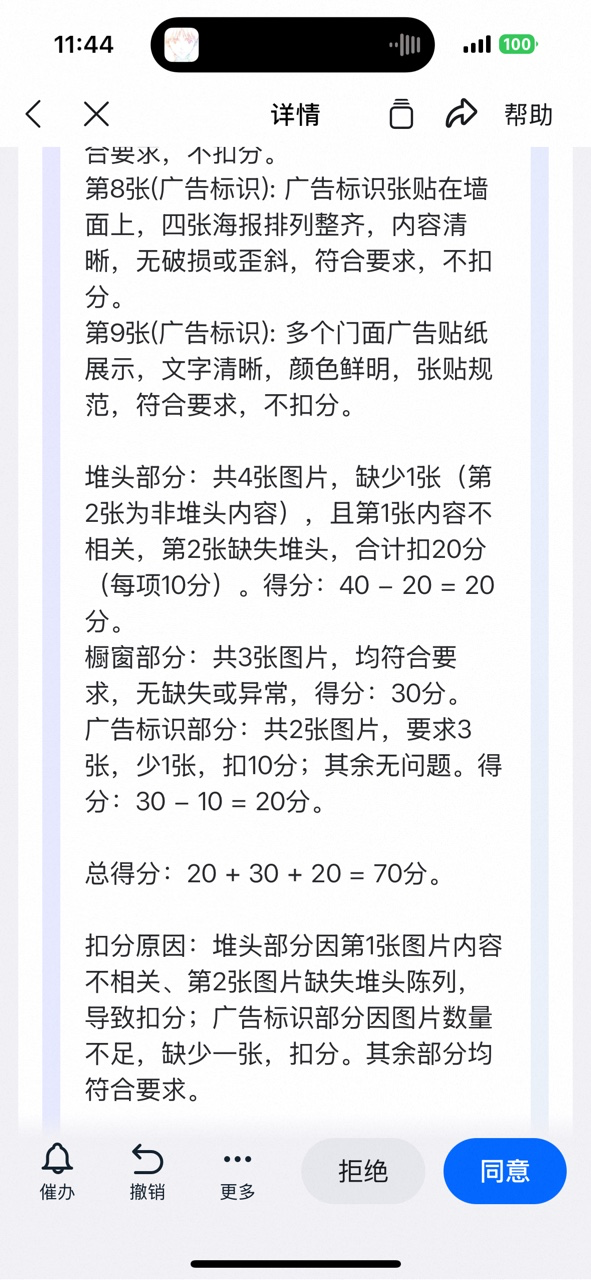
手机端展示各项得分与扣分原因，审批人无需逐张看图：

<div style={{maxWidth: '400px', margin: '16px auto'}}>
  <Frame>
    ![手机端审批详情页的图片解读卡片，展示堆头、橱窗、广告标识各项得分和扣分原因](https://alidocs.oss-cn-zhangjiakou.aliyuncs.com/res/yBRq1ZPyX12BWOdv/img/3f557e1f-e699-487b-aedb-0a132e59eb97.png)
  </Frame>
</div>

## 三、操作步骤

<Steps>
  <Step title="将【AI控件】添加到表单中">
    点击右上角【管理审批表单】进入管理后台，搜索找到需要添加【AI控件】的表单，点击【编辑】进入表单设计器，点击【表单设计】，并将【AI控件】添加到表单中：

    <Frame>
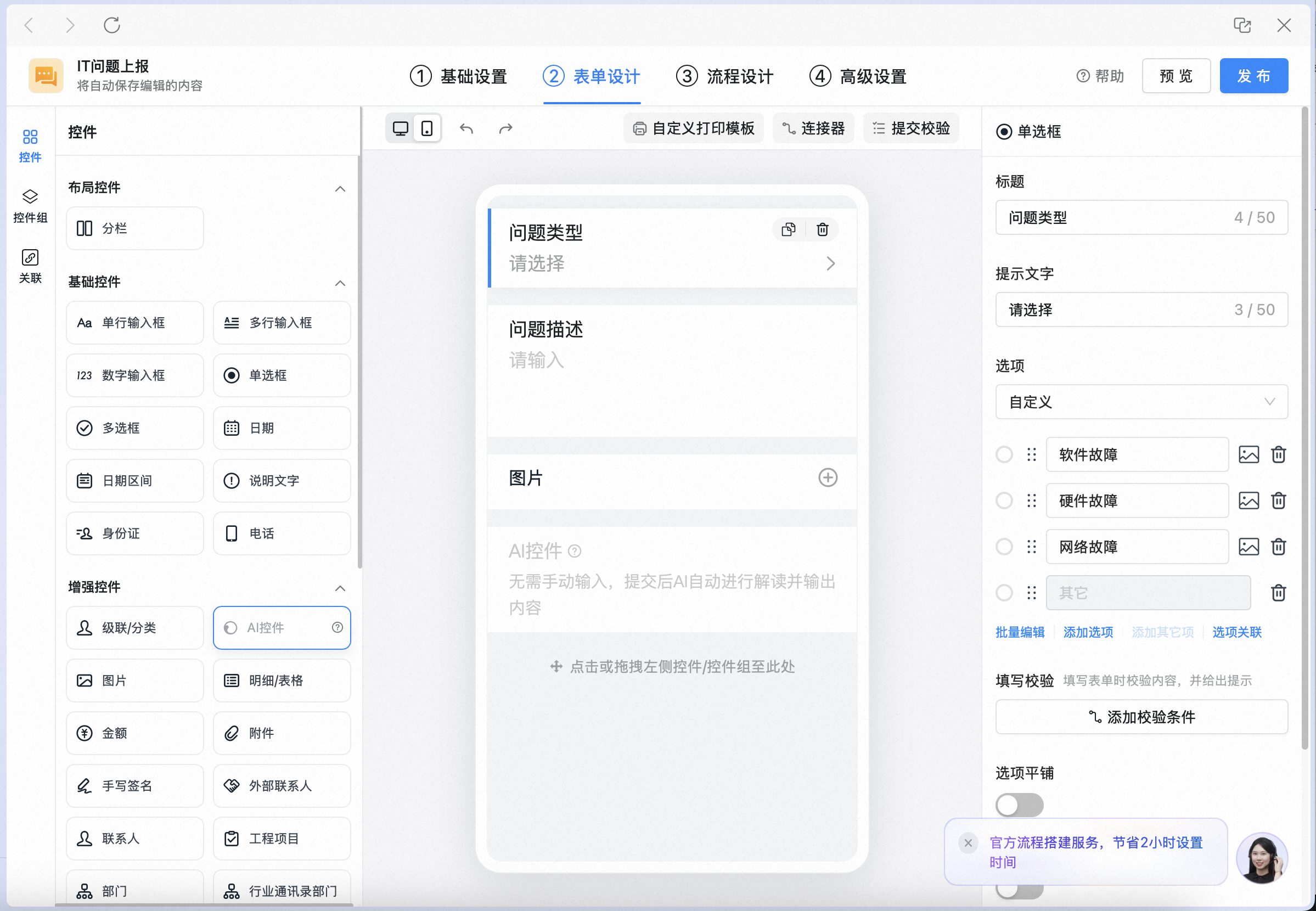
      ![表单设计器界面，从左侧控件列表将AI控件拖入表单](https://alidocs.oss-cn-zhangjiakou.aliyuncs.com/res/yBRq1ZPyX12BWOdv/img/72c1a4d1-487a-45c8-94cf-d6dcf9b07964.png)
    </Frame>
  </Step>

  <Step title="设置【AI控件】">
    设置【AI控件】的标题、选择【使用场景】后会自动匹配模型，选择需要支持的字段，并在AI提示框内输入要求：

    <Frame>
      ![AI控件设置面板，可配置标题、使用场景、支持字段和AI结果要求](https://alidocs.oss-cn-zhangjiakou.aliyuncs.com/res/yBRq1ZPyX12BWOdv/img/e15531de-5904-4b5b-ae54-1d1ed2212abb.png)
    </Frame>
  </Step>

  <Step title="发布表单，调用AI控件">
    发布表单后，在电脑端打开审批单即可自动调用AI控件：

    <Frame>
      ![电脑端审批详情页自动调用AI控件，输出分析结论](https://alidocs.oss-cn-zhangjiakou.aliyuncs.com/res/yBRq1ZPyX12BWOdv/img/17348500-6505-45d5-93b2-f1e5565df1f1.png)
    </Frame>

    手机端同样可以自动调用：

    <div style={{maxWidth: '400px', margin: '16px auto'}}>
      <Frame>
        ![手机端审批详情页自动调用AI控件，展示分析结论卡片](https://alidocs.oss-cn-zhangjiakou.aliyuncs.com/res/yBRq1ZPyX12BWOdv/img/25ade518-a4b3-4df5-8219-9c5e89f54235.png)
      </Frame>
    </div>
  </Step>
</Steps>

## 四、操作视频

### 1、文字总结

prompt 示例：

```text theme={"theme":{"light":"github-light","dark":"github-dark"}}
你是一个有10年经验的项目负责人。
请总结变更内容，并给出变更是否合理的建议。
字数100字以内，总结和建议分行展示。
```

配置与调用的完整演示：

<video src="https://mintlify.s3.us-west-1.amazonaws.com/dingtalk-8c0f98e2/images/ai-controls/text-summary.mp4" controls width="100%" />

### 2、信息提取

prompt 示例：

```text theme={"theme":{"light":"github-light","dark":"github-dark"}}
你是一个有10年门店销售经验的店长。
提取当日销售的关键数据和动作，给出做的好的和需要改进的建议。
字数200字以内，分行展示。
```

配置与调用的完整演示：

<video src="https://mintlify.s3.us-west-1.amazonaws.com/dingtalk-8c0f98e2/images/ai-controls/info-extract.mp4" controls width="100%" />

### 3、文本翻译

prompt 示例：

```text theme={"theme":{"light":"github-light","dark":"github-dark"}}
你是一个精通英语、日语、泰语，有10年以上商务翻译经验的翻译。
帮我翻译成英语、日语、泰语。
请注意表述符合当地人使用习惯，且尽可能精炼简洁。
```

配置与调用的完整演示：

<video src="https://mintlify.s3.us-west-1.amazonaws.com/dingtalk-8c0f98e2/images/ai-controls/text-translate.mp4" controls width="100%" />

### 4、图片解读

prompt 示例：

```text theme={"theme":{"light":"github-light","dark":"github-dark"}}
请分析这家店铺的堆头摆放是否整齐，橱窗中的摆设是否美观，广告标识是否正常张贴。
基于图片给这家店铺打分，并且重点说明扣分原因。
堆头，满分40分，最多只能扣除40分。要求是最少4张图片，每张图最高得分10分，内容不相关的图片不得分。图片有异常的需要根据异常程度扣分，最低得0分，超过4张图片，取得分最高的4张图片。
橱窗，满分30分，要求最少3张图片，其他规则同上。
广告标识，满分30分，要求最少3张图片，其他规则同上。
```

配置与调用的完整演示：

<video src="https://mintlify.s3.us-west-1.amazonaws.com/dingtalk-8c0f98e2/images/ai-controls/image-review.mp4" controls width="100%" />

## 五、常见问题

<AccordionGroup>
  <Accordion id="q1" title="AI控件谁可以看到？">
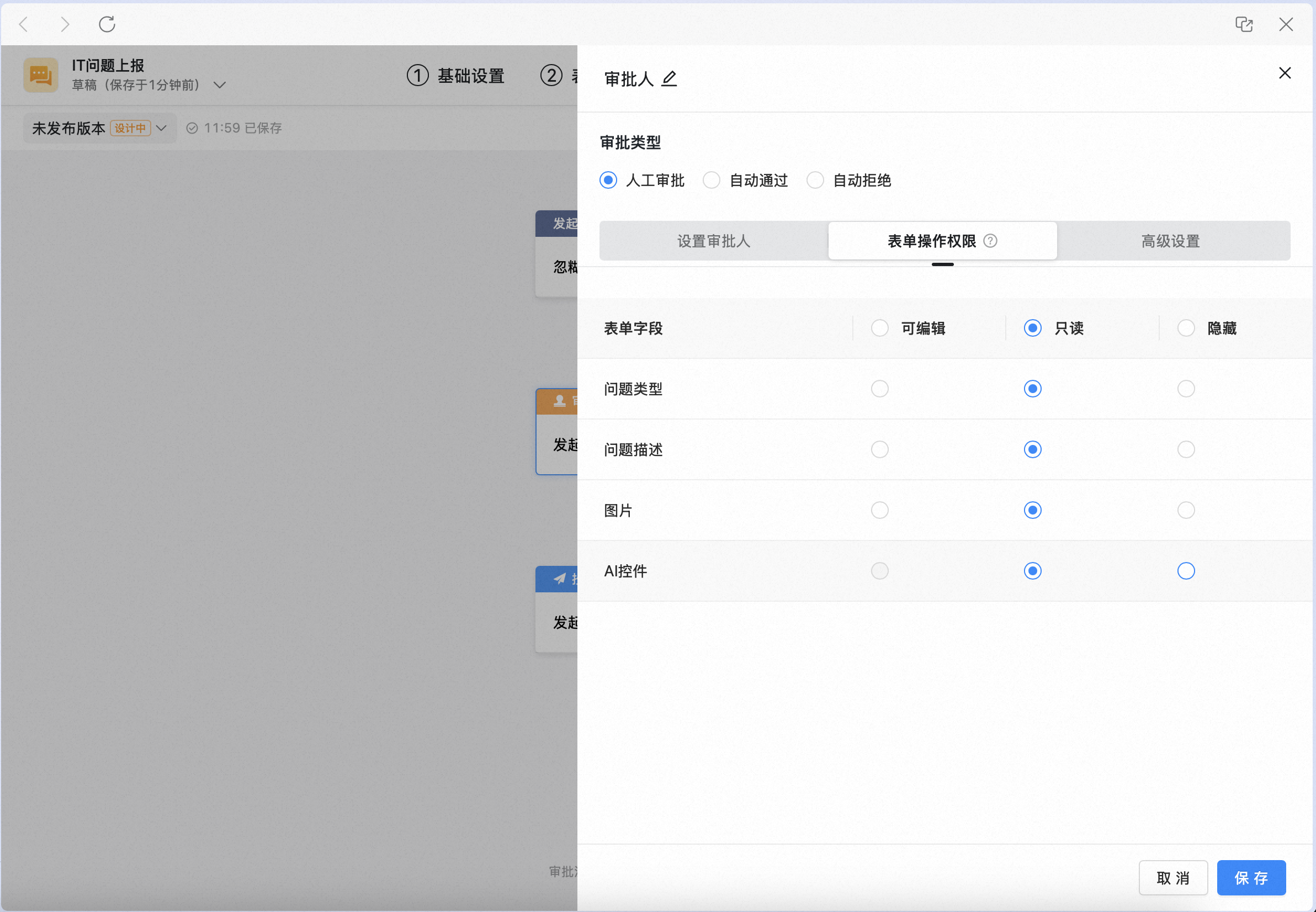
    AI控件跟其他控件一样，可以按照节点设置可见范围：

    <Frame>
      ![流程节点的字段权限设置界面，AI控件可按节点配置可见范围](https://alidocs.oss-cn-zhangjiakou.aliyuncs.com/res/yBRq1ZPyX12BWOdv/img/16d3ffdb-98d8-4162-8f56-78e4ccfc3ddd.png)
    </Frame>
  </Accordion>

  <Accordion id="q2" title="支持哪些控件？">
    文字总结、信息提取、文本翻译：不支持说明文字、图片、明细/表格、附件、手写签名、行业通讯录部门、关联审批单、工程项目、全部业务控件、身份证识别、全部业务控件组。

    图片解读：仅支持图片控件。
  </Accordion>

  <Accordion id="q3" title="手机端能用吗？">
    目前设置态仅支持电脑端和网页端，使用态支持手机和电脑。
  </Accordion>

  <Accordion id="q4" title="AI会读取我的审批内容吗？">
    仅在使用AI能力时，临时发送当前内容用于生成，后续不存储、不记录，符合企业数据安全要求。
  </Accordion>
</AccordionGroup>

## 六、相关文档

<CardGroup cols={2}>
  <Card title="AI 能力概览" icon="wand-magic-sparkles" href="/zh/approval/ai-capabilities-overview">
    了解审批 AI 全部能力的产品价值与适用角色
  </Card>

  <Card title="AI 填单" icon="pen-to-square" href="/zh/approval/ai-fill-form">
    AI 帮你填单，3秒发起审批
  </Card>
</CardGroup>