> ## Documentation Index
> Fetch the complete documentation index at: https://help.dingtalk.io/llms.txt
> Use this file to discover all available pages before exploring further.

# AI 填单

> 介绍钉钉审批 AI 填单能力：支持移动端语音发起、文本粘贴与图片识别，电脑端图片录入明细与文本填单，自动填充审批表单，让发起审批更高效。

## 一、能力概述

<Note>
  一句话价值：说话就能发起，复制文字、贴图就能填表

  适用角色：全体员工（尤其高频发起人）

  支持设备：手机｜电脑

  核心能力：语音发起｜文本粘贴｜图片识别 → 自动填充表单
</Note>

| 使用前                 | 使用后                        |
| ------------------- | -------------------------- |
| 手机上打字慢              | 语音输入、聊天框复制文字、聊天界面直接截图，快速填单 |
| 文档、表格要手动复制到表单里      | 复制文字，粘贴到识别框里，快速填单          |
| 截图只能附在表单里，内容还要重复填一遍 | 拖入图片自动识别，快速填单              |

## 二、适用场景

### 1、移动端（语音）

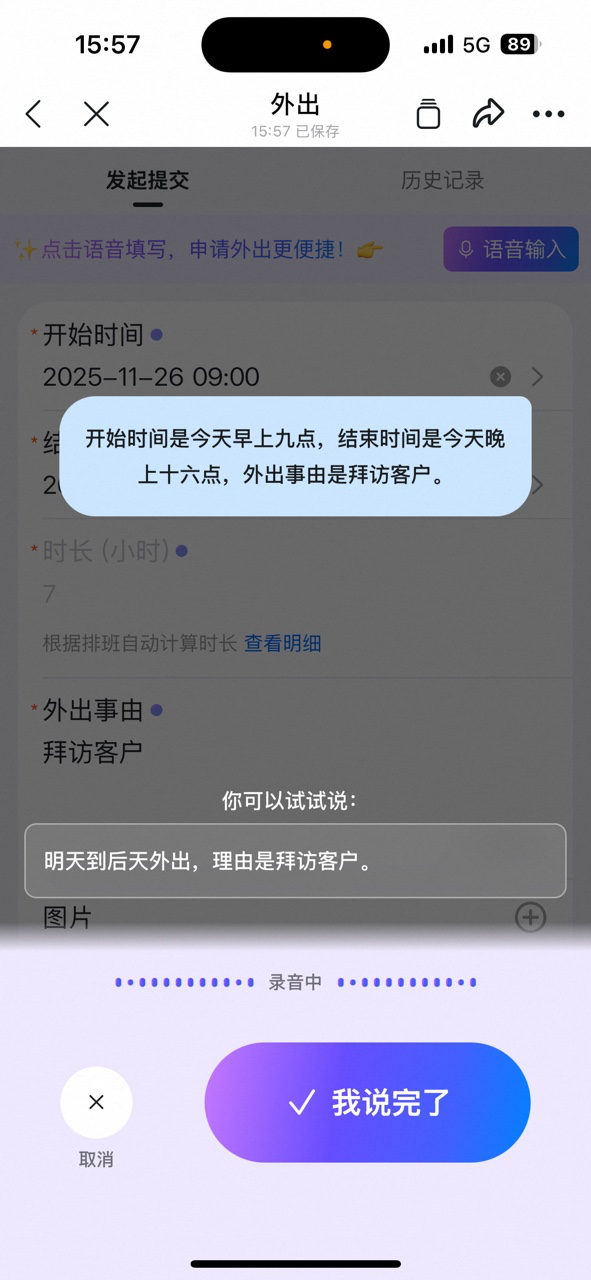
**场景一：外出申请**

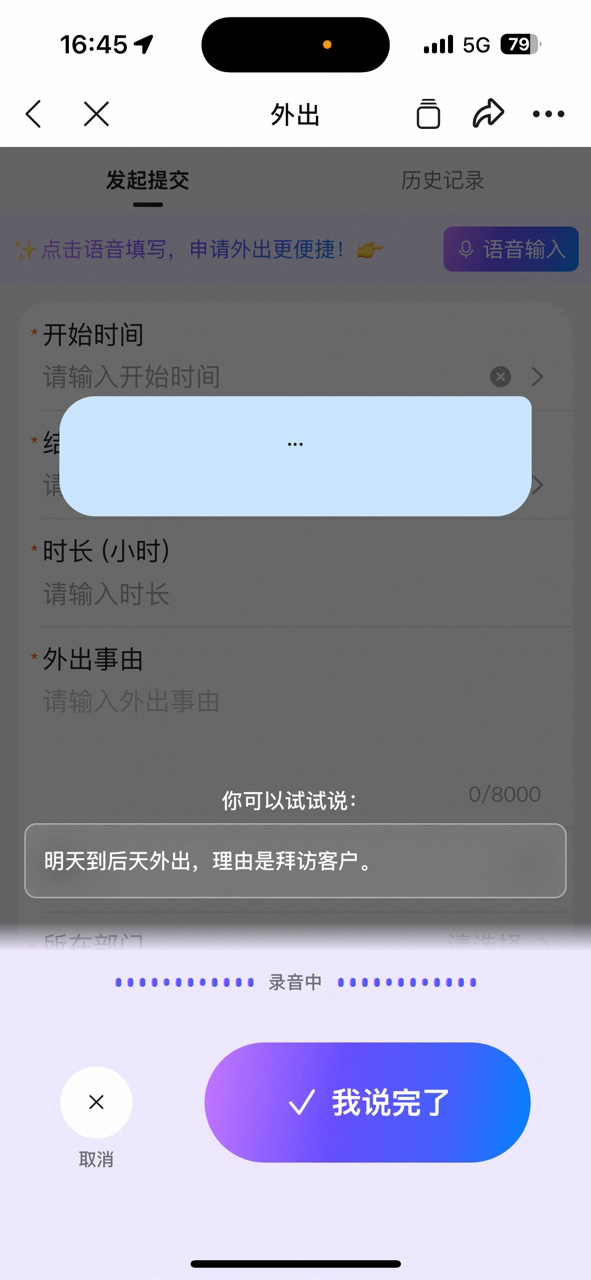
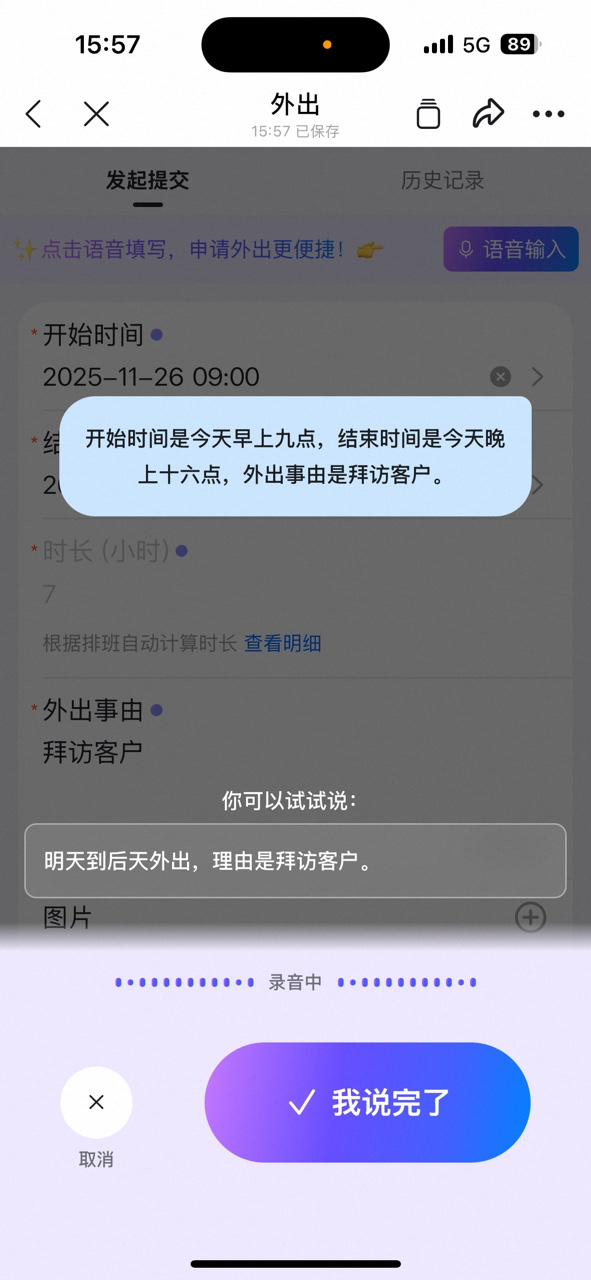
对着手机说出外出时间和事由，AI 边听边识别：

<div style={{maxWidth: '400px', margin: '16px auto'}}>
  <Frame>
    ![外出表单语音输入界面，用户口述开始时间、结束时间和外出事由，AI实时识别语音内容](https://alidocs.oss-cn-zhangjiakou.aliyuncs.com/res/Lk3lbmbdYp98MOm9/img/af604fc2-dd8a-4711-8cec-a07887f3fed2.png)
  </Frame>
</div>

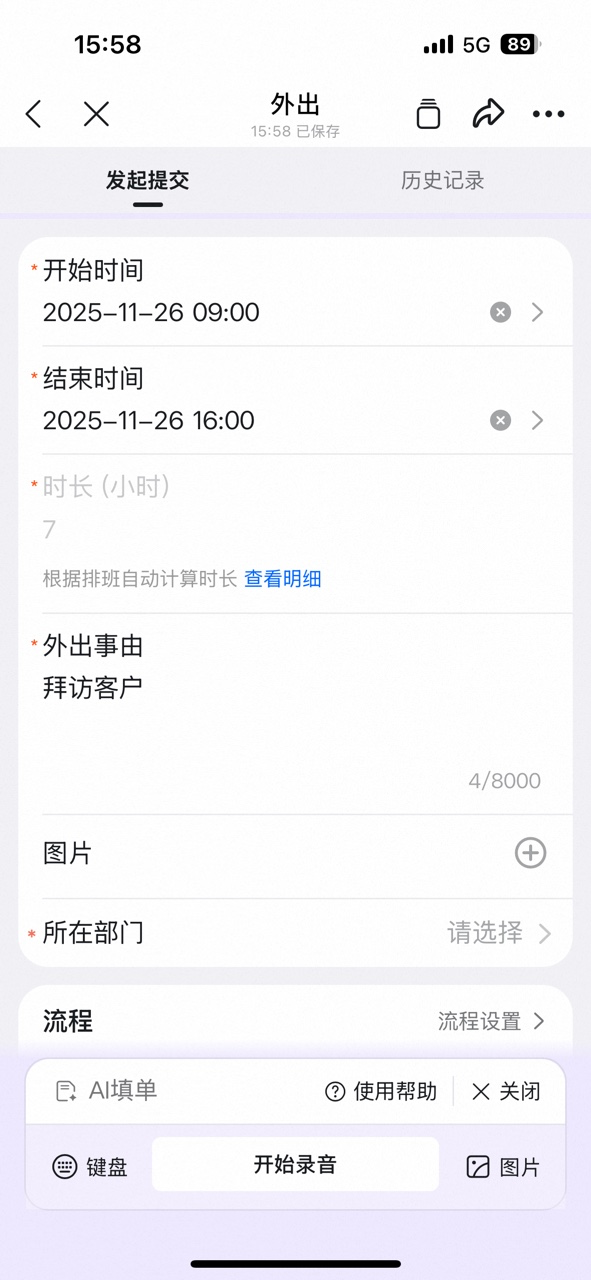
说完后自动填充外出时间与事由：

<div style={{maxWidth: '400px', margin: '16px auto'}}>
  <Frame>
    ![外出表单自动填充结果，开始时间、结束时间和外出事由已由AI填写完成](https://alidocs.oss-cn-zhangjiakou.aliyuncs.com/res/Lk3lbmbdYp98MOm9/img/7b5842bd-dbb9-40c0-8528-c8f8217b8477.png)
  </Frame>
</div>

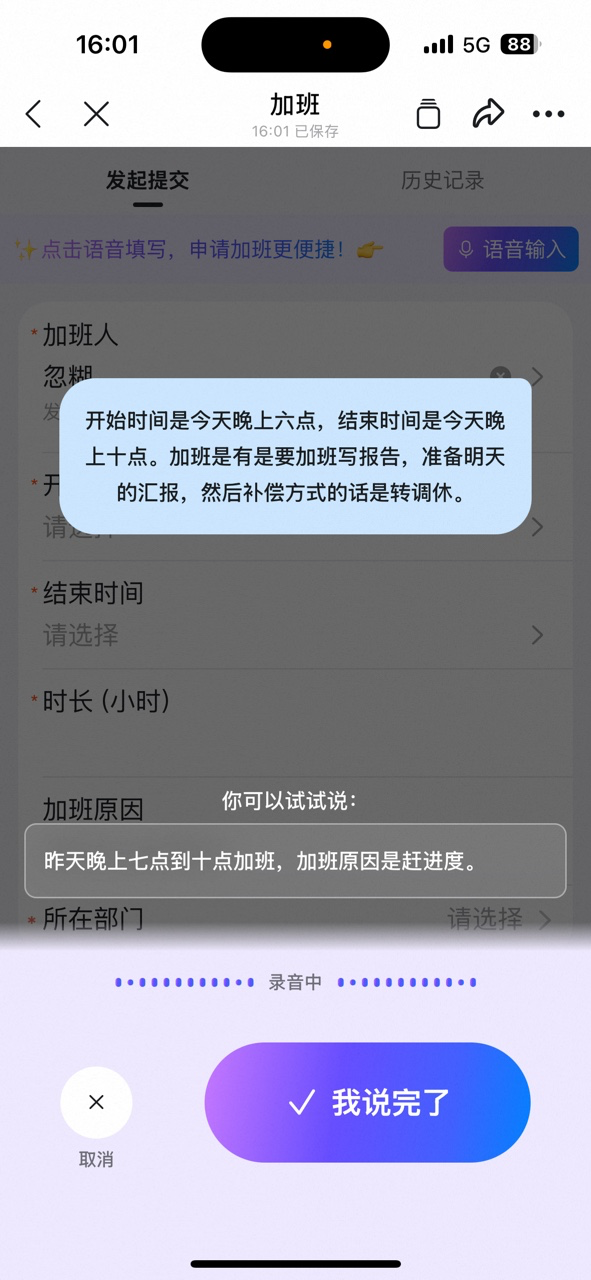
**场景二：加班申请**

口述加班时间和原因，还可以顺带说明补偿方式：

<div style={{maxWidth: '400px', margin: '16px auto'}}>
  <Frame>
    ![加班表单语音输入界面，用户口述加班时间、加班原因和补偿方式，AI实时识别](https://alidocs.oss-cn-zhangjiakou.aliyuncs.com/res/Lk3lbmbdYp98MOm9/img/22dad60a-7801-4170-8511-4e38121db0a8.png)
  </Frame>
</div>

加班时间、时长、补偿方式和原因一次性填好：

<div style={{maxWidth: '400px', margin: '16px auto'}}>
  <Frame>
    ![加班表单自动填充结果，开始结束时间、时长、加班补偿转调休和加班原因均已填写](https://alidocs.oss-cn-zhangjiakou.aliyuncs.com/res/Lk3lbmbdYp98MOm9/img/99b82b7b-fc6c-462e-a30e-41165ca71420.png)
  </Frame>
</div>

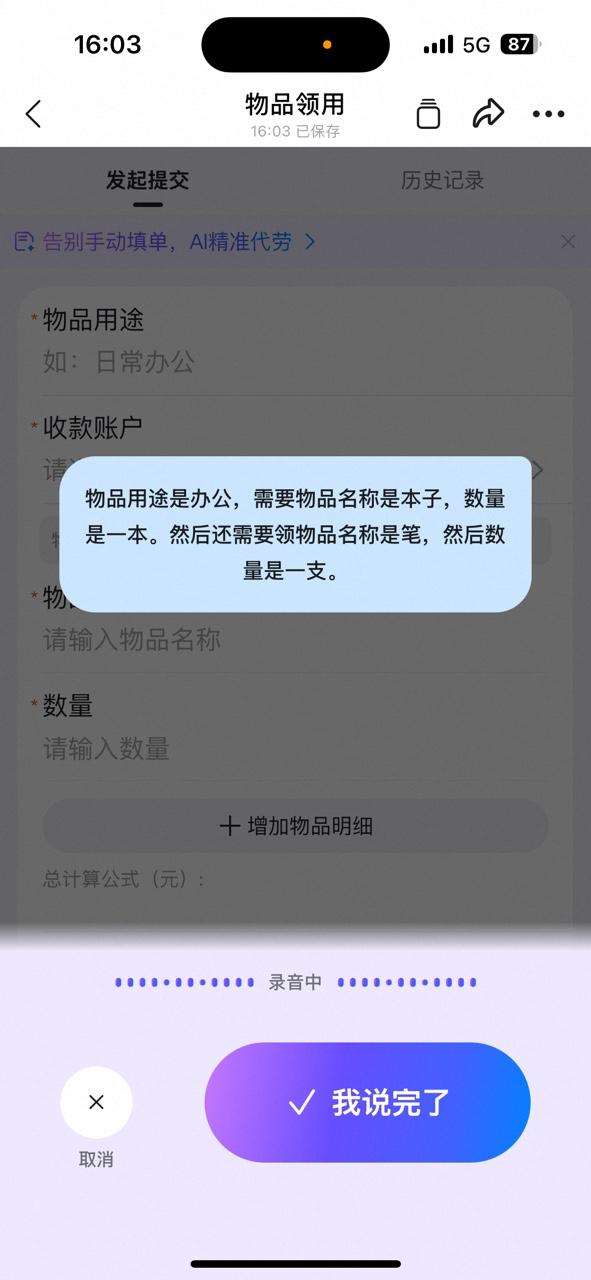
**场景三：物品领用**

说出物品用途、名称和数量，支持一次口述多条明细：

<div style={{maxWidth: '400px', margin: '16px auto'}}>
  <Frame>
    ![物品领用表单语音输入界面，用户口述物品用途、名称和数量，AI识别多条明细](https://alidocs.oss-cn-zhangjiakou.aliyuncs.com/res/Lk3lbmbdYp98MOm9/img/eacb3ea3-4c21-4c75-bd44-a417345605ef.png)
  </Frame>
</div>

多条物品明细自动逐条填入表单：

<div style={{maxWidth: '400px', margin: '16px auto'}}>
  <Frame>
    ![物品领用表单自动填充结果，物品用途和两条物品明细的名称、数量已分别填写](https://alidocs.oss-cn-zhangjiakou.aliyuncs.com/res/Lk3lbmbdYp98MOm9/img/7b744a4f-b193-4297-92a4-36125c0f40cd.png)
  </Frame>
</div>

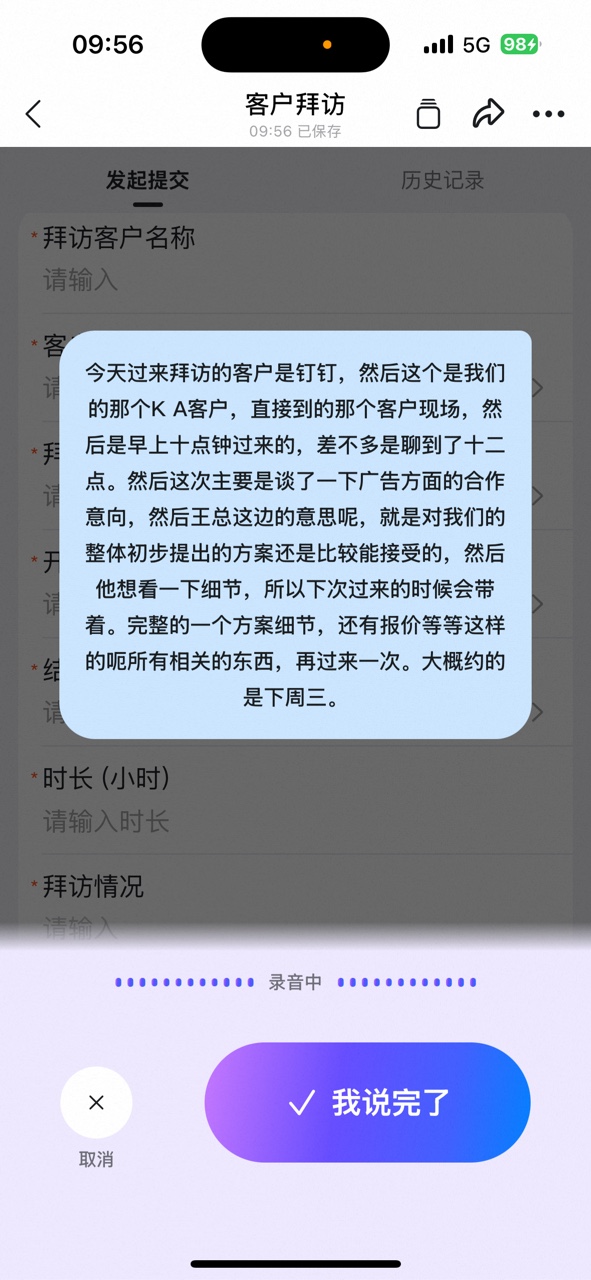
**场景四：客户拜访**

口语化描述拜访经过，即使内容较长、带有口头语，AI 也能提炼关键信息：

<div style={{maxWidth: '400px', margin: '16px auto'}}>
  <Frame>
    ![客户拜访表单语音输入界面，用户口语化描述拜访客户的经过和洽谈内容](https://alidocs.oss-cn-zhangjiakou.aliyuncs.com/res/mPdnpEbeXVVrwqw9/img/cdc69220-99a8-43fc-941f-fd2879d9f630.jpeg)
  </Frame>
</div>

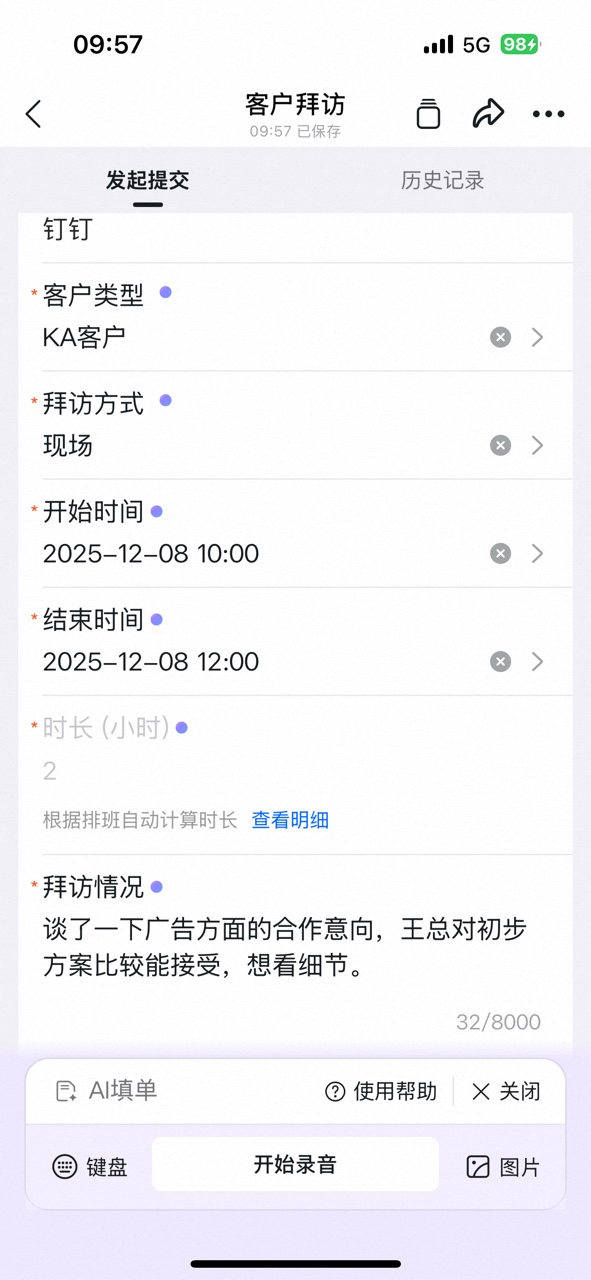
客户类型、拜访方式、时间和拜访情况被提炼后规整填入：

<div style={{maxWidth: '400px', margin: '16px auto'}}>
  <Frame>
    ![客户拜访表单自动填充结果，客户名称、类型、拜访方式、起止时间和拜访情况已填写](https://alidocs.oss-cn-zhangjiakou.aliyuncs.com/res/mPdnpEbeXVVrwqw9/img/87b76e21-7a42-4e0e-a175-433544119920.jpeg)
  </Frame>
</div>

### 2、移动端（文本/图片）

**场景：业绩上报**

门店业绩数据发在聊天里，无需逐项抄到表单：

<div style={{maxWidth: '400px', margin: '16px auto'}}>
  <Frame>
    ![钉钉聊天界面中的销售日报文本消息，包含门店名称、业绩目标、客流和销售额等数据](https://alidocs.oss-cn-zhangjiakou.aliyuncs.com/res/Lk3lbmbdYp98MOm9/img/eba8954a-c37b-4842-8f92-85abd14db804.png)
  </Frame>
</div>

打开销售日报表单的 AI 填单，粘贴聊天内容后点击【粘贴识别】：

<div style={{maxWidth: '400px', margin: '16px auto'}}>
  <Frame>
    ![销售日报表单的AI填单面板，粘贴聊天内容后可点击粘贴识别按钮](https://alidocs.oss-cn-zhangjiakou.aliyuncs.com/res/Lk3lbmbdYp98MOm9/img/85bb5093-70dc-4386-9b9a-c8fd27b0132a.png)
  </Frame>
</div>

也可以直接在识别框中键入或粘贴文本：

<div style={{maxWidth: '400px', margin: '16px auto'}}>
  <Frame>
    ![AI填单识别框的键盘输入界面，支持直接键入或粘贴日报文本](https://alidocs.oss-cn-zhangjiakou.aliyuncs.com/res/Lk3lbmbdYp98MOm9/img/bc51b78e-0399-4132-86a5-d817f9400173.png)
  </Frame>
</div>

销售额、陈列、客户反馈等字段自动填写完成：

<div style={{maxWidth: '400px', margin: '16px auto'}}>
  <Frame>
    ![销售日报表单自动填充结果，老客销售额、新客销售额、今日陈列和客户反馈已填写](https://alidocs.oss-cn-zhangjiakou.aliyuncs.com/res/Lk3lbmbdYp98MOm9/img/3495ef93-c006-479f-93d7-b8661bf369c4.png)
  </Frame>
</div>

### 3、电脑端（图片）

**场景：采购申请**

上传纸质物品清单的照片，无需手动录入表格数据：

<Frame>
  ![采购物品清单图片示例，表格中包含物品名称、等级规格、单位和数量等信息](https://alidocs.oss-cn-zhangjiakou.aliyuncs.com/res/Lk3lbmbdYp98MOm9/img/9be28a4f-2553-4131-b525-39e07ef97980.png?x-oss-process=image/crop,x_0,y_126,w_1416,h_1747/ignore-error,1)
</Frame>

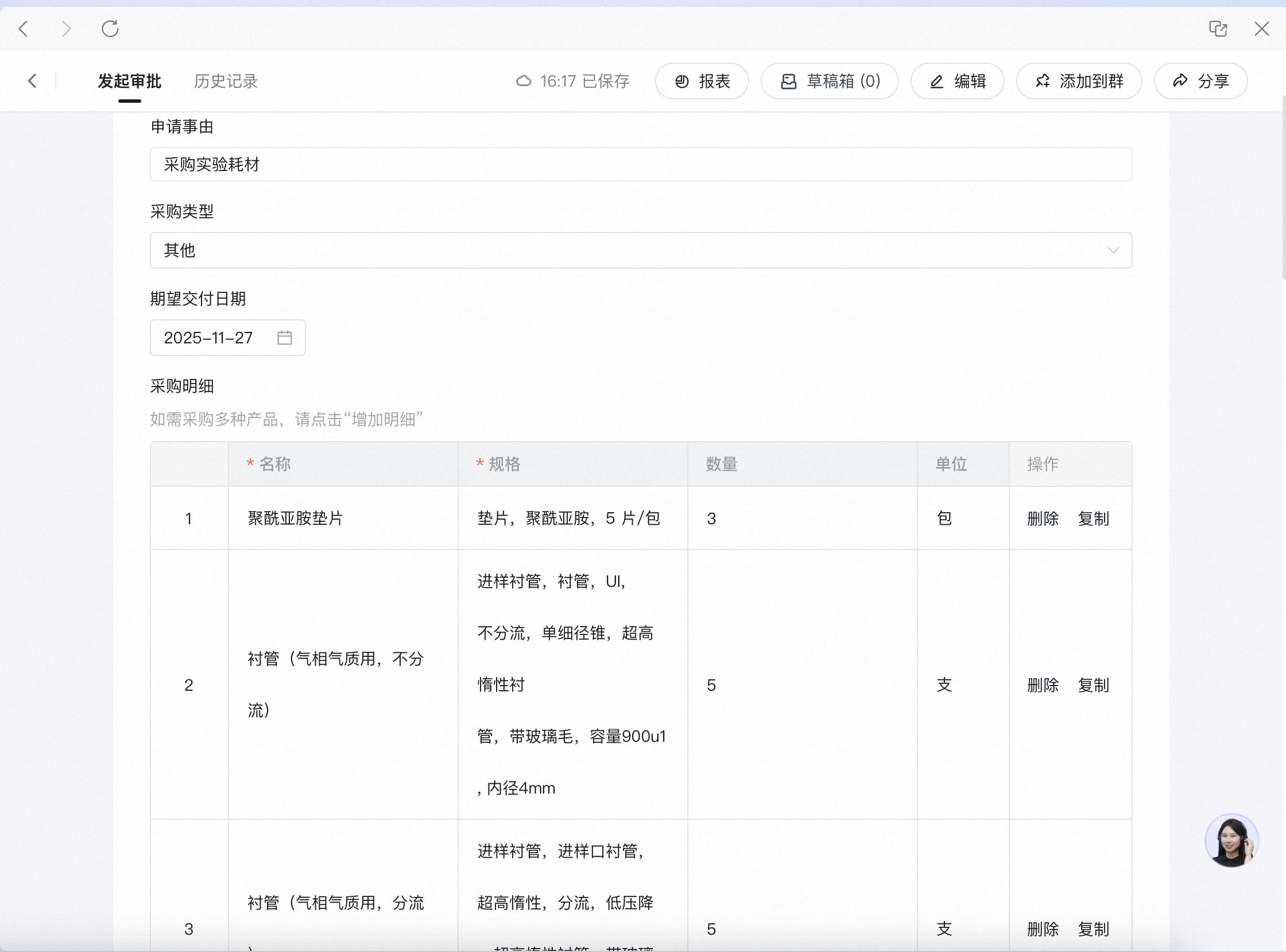
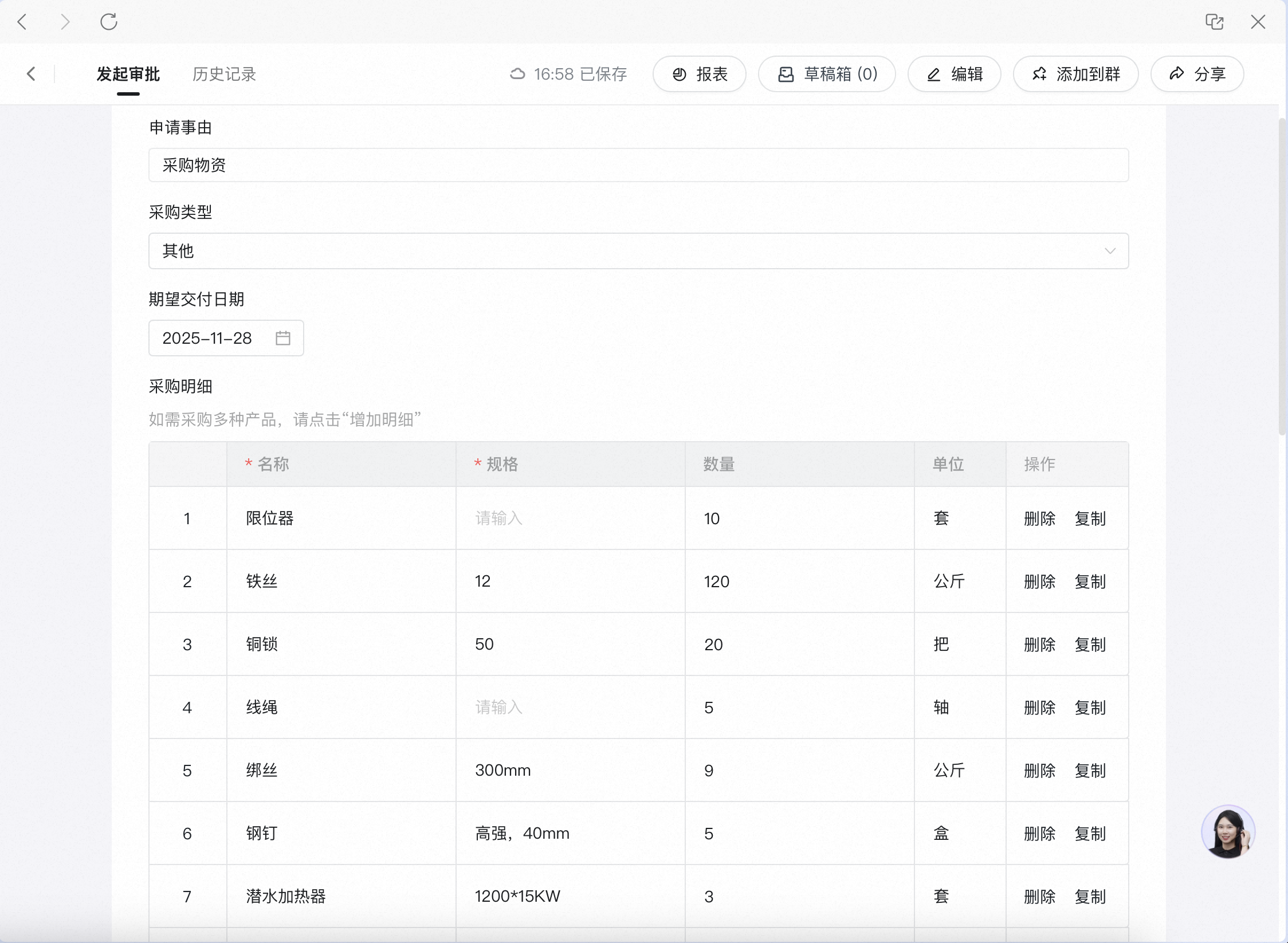
AI 识别图片后，采购明细自动逐行填入表单：

<Frame>
  ![电脑端采购表单自动填充结果，图片中的物品明细已逐行填入表格](https://alidocs.oss-cn-zhangjiakou.aliyuncs.com/res/Lk3lbmbdYp98MOm9/img/6b7feb22-b15a-461d-bee2-af33b62ff502.png)
</Frame>

### 4、电脑端（文字）

**场景：热线办理**

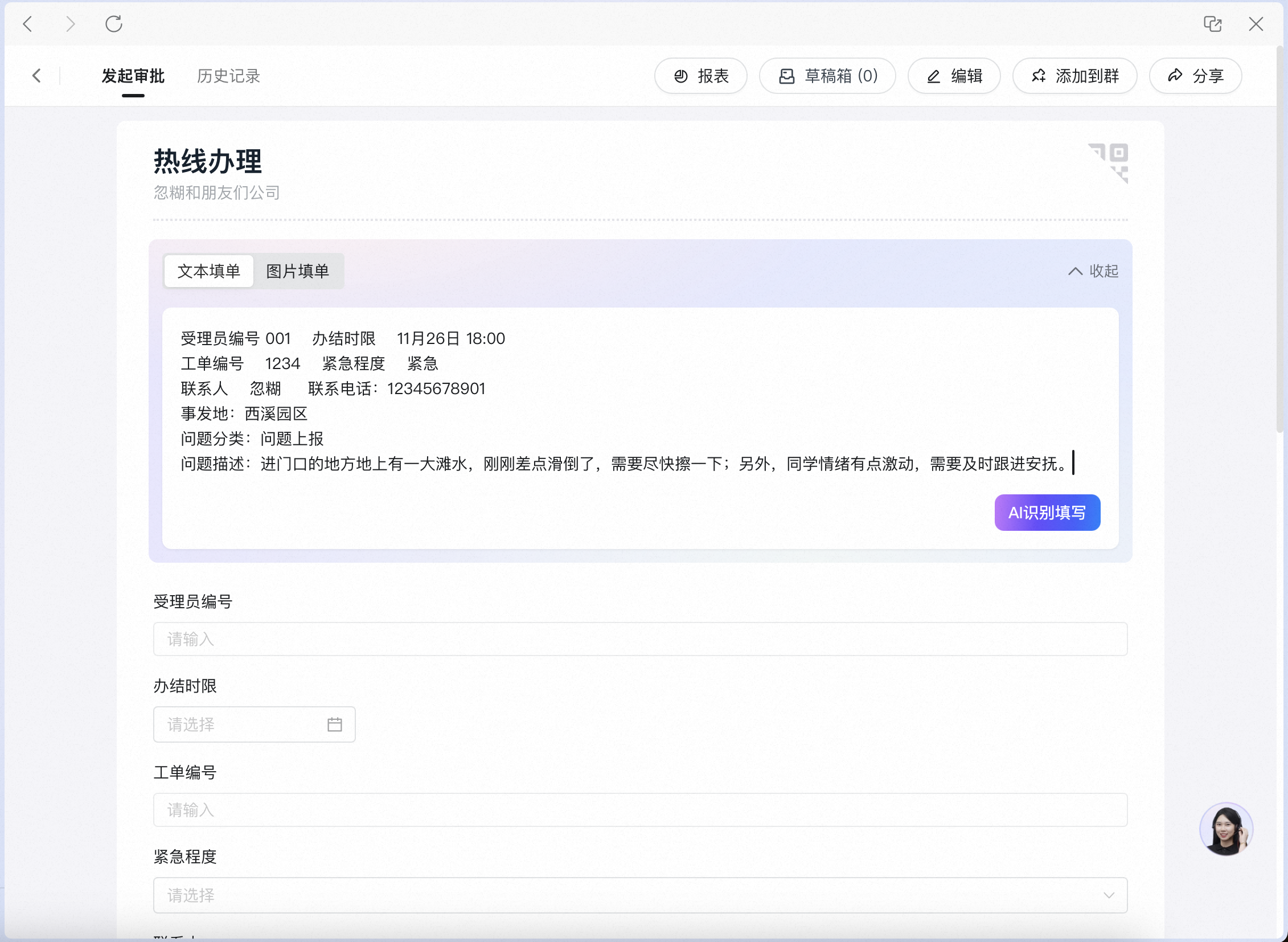
将工单文本（受理员编号、工单编号、联系人、问题描述等）粘贴到 AI 识别框：

<Frame>
  ![电脑端热线办理表单，工单文本已粘贴到AI识别框中等待识别](https://alidocs.oss-cn-zhangjiakou.aliyuncs.com/res/Lk3lbmbdYp98MOm9/img/fe4df15b-dd68-4b23-8bda-268ff57ba784.png)
</Frame>

工单编号、紧急程度、问题分类等字段自动填写完成：

<Frame>
  ![电脑端热线办理表单自动填充结果，工单编号、紧急程度和问题描述等字段已填写](https://alidocs.oss-cn-zhangjiakou.aliyuncs.com/res/Lk3lbmbdYp98MOm9/img/16048e97-835f-4a73-ad6c-373f66f8e12b.png)
</Frame>

## 三、操作步骤

### 1、移动端语音发起

以外出申请为例，语音发起的完整操作流程如下：

<Steps>
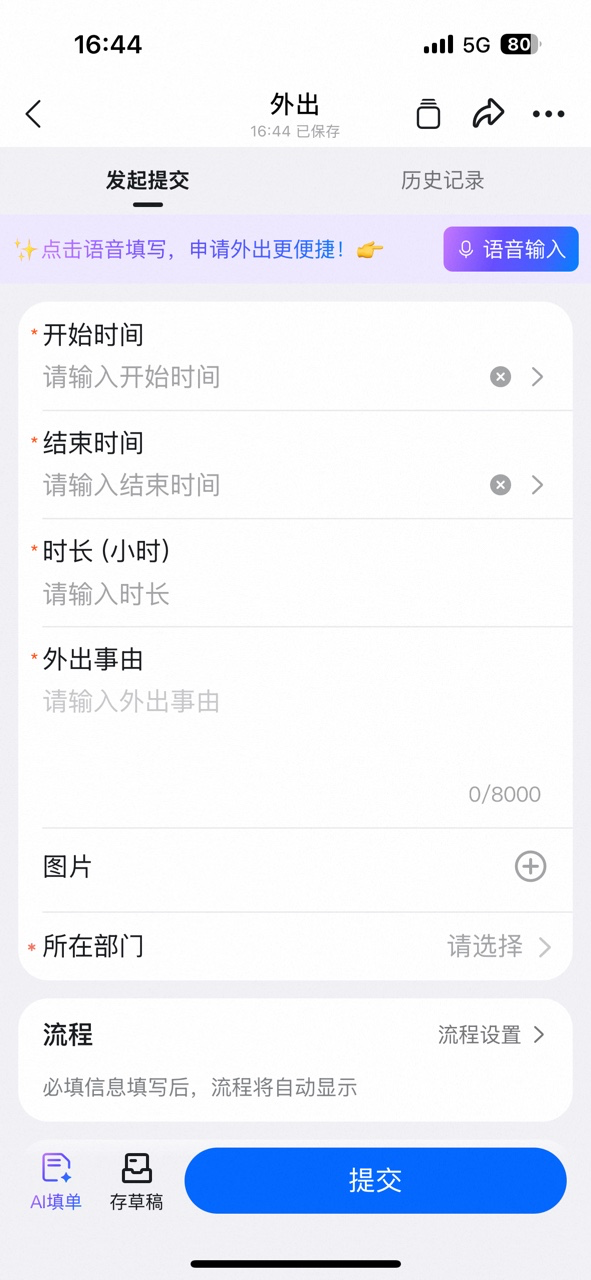
  <Step title="进入表单，点击【语音输入】">
    打开表单后，顶部会提示"点击语音填写"，点击【语音输入】：

    <div style={{maxWidth: '400px', margin: '16px auto'}}>
      <Frame>
        ![外出表单页面，顶部显示点击语音填写提示和语音输入按钮](https://alidocs.oss-cn-zhangjiakou.aliyuncs.com/res/Lk3lbmbdYp98MOm9/img/13df1e6e-bfb2-4dc0-903e-f9000fe41a3e.png)
      </Frame>
    </div>
  </Step>

  <Step title="唤起输入框后，开始讲话">
    界面会给出参考话术，照着说或自由表达都可以：

    <div style={{maxWidth: '400px', margin: '16px auto'}}>
      <Frame>
        ![语音输入唤起界面，显示录音中状态和参考话术提示](https://alidocs.oss-cn-zhangjiakou.aliyuncs.com/res/Lk3lbmbdYp98MOm9/img/89d7defe-d9a1-41d0-8ca8-cd98291d3d5c.png)
      </Frame>
    </div>
  </Step>

  <Step title="讲完后点击【我说完了】">
    讲话内容会实时显示，确认无误后点击【我说完了】：

    <div style={{maxWidth: '400px', margin: '16px auto'}}>
      <Frame>
        ![语音识别界面实时显示讲话内容，底部有我说完了确认按钮](https://alidocs.oss-cn-zhangjiakou.aliyuncs.com/res/Lk3lbmbdYp98MOm9/img/cdc2d271-c355-4b1f-9faf-93442a4e68fc.png)
      </Frame>
    </div>
  </Step>

  <Step title="自动完成填单">
    AI 根据语音内容自动填写时间、事由等字段：

    <div style={{maxWidth: '400px', margin: '16px auto'}}>
      <Frame>
        ![外出表单自动填单完成，开始结束时间和外出事由已填写](https://alidocs.oss-cn-zhangjiakou.aliyuncs.com/res/Lk3lbmbdYp98MOm9/img/7c1d53d6-1fa3-4e79-87f8-c4d82411bf0c.png)
      </Frame>
    </div>
  </Step>
</Steps>

### 2、移动端图片发起上报

<Steps>
  <Step title="进入表单，点击【AI填单】">
    <div style={{maxWidth: '400px', margin: '16px auto'}}>
      <Frame>
        ![销售日报表单页面，底部有AI填单入口](https://alidocs.oss-cn-zhangjiakou.aliyuncs.com/res/Lk3lbmbdYp98MOm9/img/d2501547-0a38-43ea-8f7b-c019d9e3420d.png)
      </Frame>
    </div>
  </Step>

  <Step title="唤起AI填单界面，点击【图片】">
    在 AI 填单面板中点击【图片】，可以从手机相册中选择图片：

    <div style={{maxWidth: '400px', margin: '16px auto'}}>
      <Frame>
        ![AI填单面板展开，提供语音、图片和粘贴识别三种输入方式](https://alidocs.oss-cn-zhangjiakou.aliyuncs.com/res/Lk3lbmbdYp98MOm9/img/c267c61c-b05b-4942-9528-0a776409edb6.png)
      </Frame>
    </div>
  </Step>

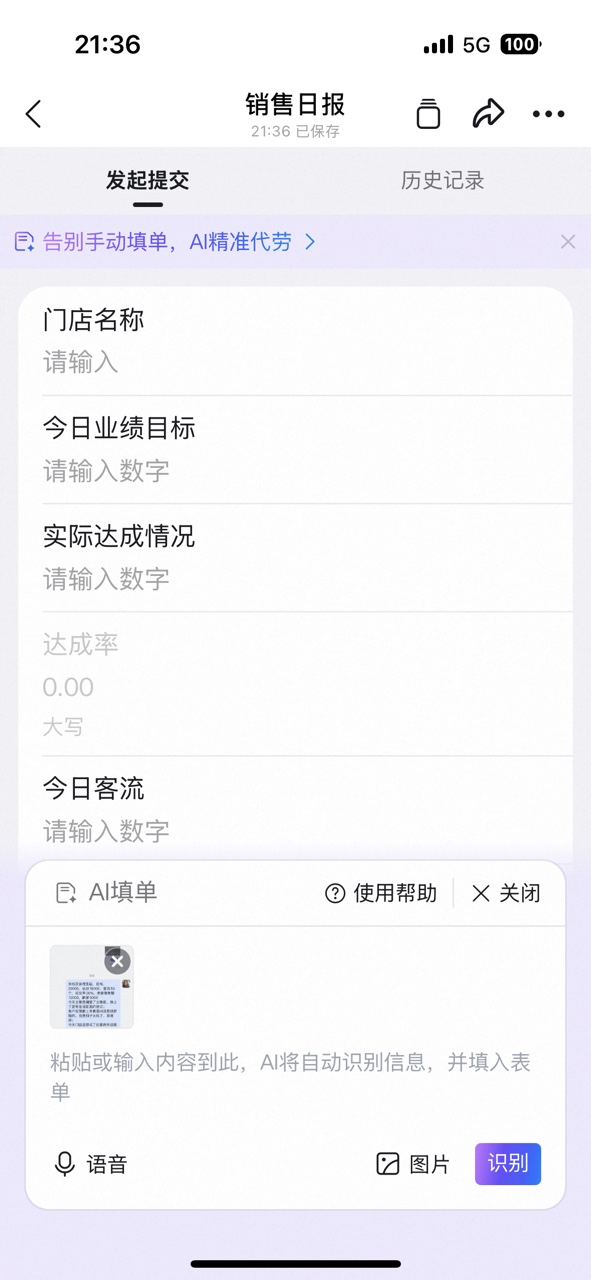
  <Step title="上传成功后，点击【识别】">
    <div style={{maxWidth: '400px', margin: '16px auto'}}>
      <Frame>
        ![AI填单面板中已上传图片缩略图，点击识别按钮开始解析](https://alidocs.oss-cn-zhangjiakou.aliyuncs.com/res/Lk3lbmbdYp98MOm9/img/366e8b2f-e686-45ff-9e59-e35131be73ee.png)
      </Frame>
    </div>
  </Step>

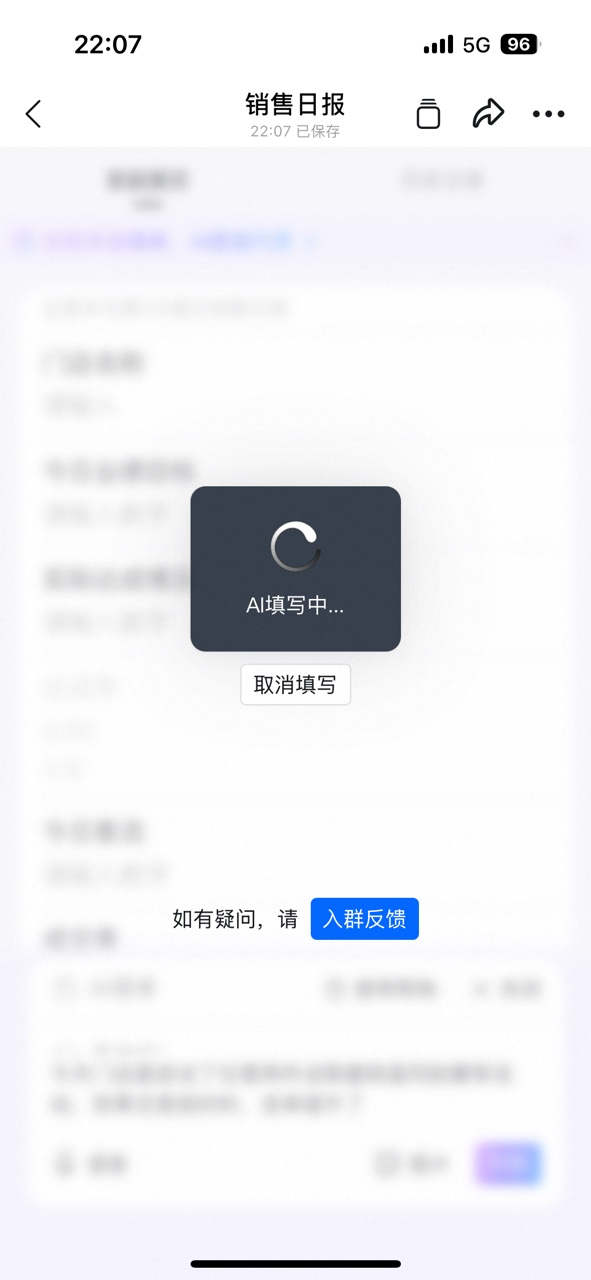
  <Step title="等待AI识别">
    <div style={{maxWidth: '400px', margin: '16px auto'}}>
      <Frame>
        ![AI填写中的加载提示界面，可随时取消填写](https://alidocs.oss-cn-zhangjiakou.aliyuncs.com/res/Lk3lbmbdYp98MOm9/img/18b707bf-fc3d-4c06-b5be-ce462f454554.png)
      </Frame>
    </div>
  </Step>

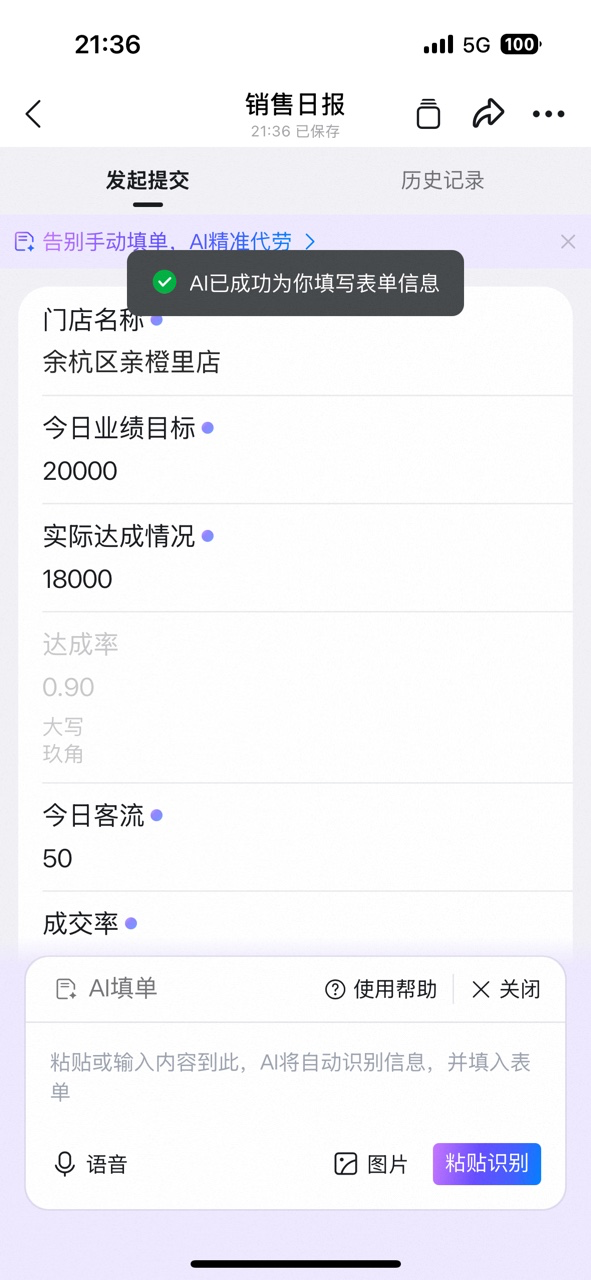
  <Step title="稍等片刻完成表单填写">
    <div style={{maxWidth: '400px', margin: '16px auto'}}>
      <Frame>
        ![AI成功填写表单信息的提示，门店名称、业绩目标等字段已自动填充](https://alidocs.oss-cn-zhangjiakou.aliyuncs.com/res/Lk3lbmbdYp98MOm9/img/e4eaff7b-4fa0-45b2-82bd-36b49bd60242.png)
      </Frame>
    </div>
  </Step>
</Steps>

### 3、移动端文本粘贴发起

<Steps>
  <Step title="进入表单，点击【AI填单】">
    <div style={{maxWidth: '400px', margin: '16px auto'}}>
      <Frame>
        ![销售日报表单页面，底部有AI填单入口按钮](https://alidocs.oss-cn-zhangjiakou.aliyuncs.com/res/Lk3lbmbdYp98MOm9/img/d2501547-0a38-43ea-8f7b-c019d9e3420d.png)
      </Frame>
    </div>
  </Step>

  <Step title="唤起AI填单界面，点击【粘贴识别】">
    将复制好的文本粘贴到识别框中，点击【粘贴识别】：

    <div style={{maxWidth: '400px', margin: '16px auto'}}>
      <Frame>
        ![AI填单面板，将文本粘贴到识别框后点击粘贴识别按钮](https://alidocs.oss-cn-zhangjiakou.aliyuncs.com/res/Lk3lbmbdYp98MOm9/img/c267c61c-b05b-4942-9528-0a776409edb6.png)
      </Frame>
    </div>
  </Step>

  <Step title="等待AI识别">
    <div style={{maxWidth: '400px', margin: '16px auto'}}>
      <Frame>
        ![AI填写中的加载提示界面，如有疑问可点击入群反馈](https://alidocs.oss-cn-zhangjiakou.aliyuncs.com/res/Lk3lbmbdYp98MOm9/img/31b6b8ab-04ff-4a2d-8b92-3dd0117bc4d4.png)
      </Frame>
    </div>
  </Step>

  <Step title="稍等片刻完成表单填写">
    <div style={{maxWidth: '400px', margin: '16px auto'}}>
      <Frame>
        ![AI成功填写表单信息的提示，日报各项数据已自动填充完成](https://alidocs.oss-cn-zhangjiakou.aliyuncs.com/res/Lk3lbmbdYp98MOm9/img/e4eaff7b-4fa0-45b2-82bd-36b49bd60242.png)
      </Frame>
    </div>
  </Step>
</Steps>

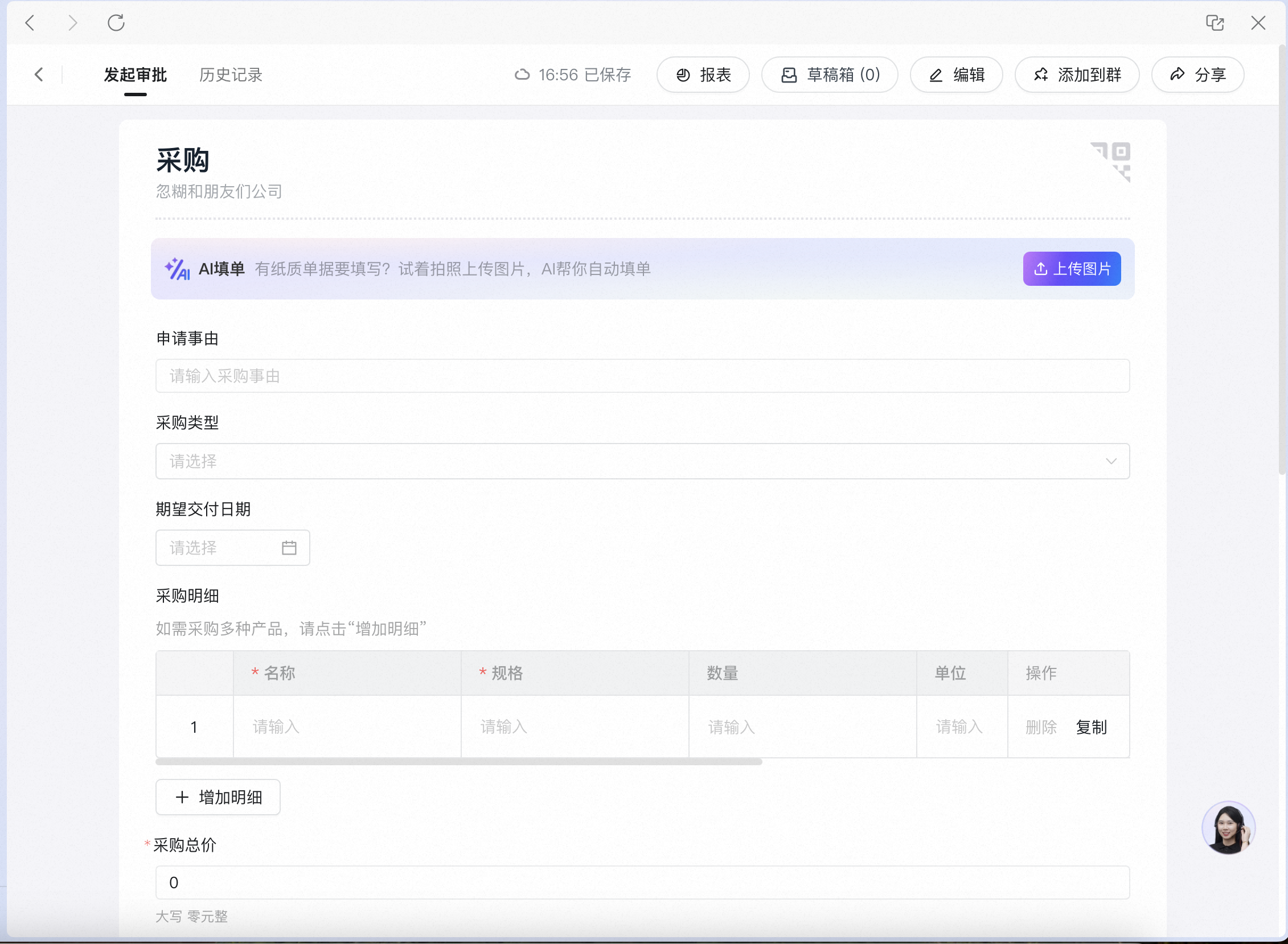
### 4、电脑端图片录入明细

<Steps>
  <Step title="进入表单，点击【上传图片】">
    <Frame>
      ![电脑端采购表单页面，明细区域提供上传图片入口](https://alidocs.oss-cn-zhangjiakou.aliyuncs.com/res/Lk3lbmbdYp98MOm9/img/623bdf74-d2bf-4e98-b641-7c24e2099886.png)
    </Frame>
  </Step>

  <Step title="从本地选择图片后，等待AI识别">
    <Note>图片识别填写需要等待的时间较长，识别过程中不要关闭表单</Note>

    <Frame>
      ![电脑端表单AI识别中的加载状态，图片内容正在解析](https://alidocs.oss-cn-zhangjiakou.aliyuncs.com/res/Lk3lbmbdYp98MOm9/img/2a7a55f3-4885-49be-a125-f1b581ebbf1e.png)
    </Frame>
  </Step>

  <Step title="识别完成，自动填单">
    <Frame>
      ![电脑端采购表单识别完成，图片中的物品明细已逐行自动填入](https://alidocs.oss-cn-zhangjiakou.aliyuncs.com/res/Lk3lbmbdYp98MOm9/img/092d76c1-457d-4dfb-9352-2661006de6a9.png)
    </Frame>
  </Step>
</Steps>

### 5、电脑端文本填单

<Steps>
  <Step title="粘贴内容，点击【AI识别填写】">
    进入表单，将需要填写的内容直接粘贴到 AI 识别框中，点击【AI识别填写】：

    <Frame>
      ![电脑端热线办理表单，工单文本已粘贴到AI识别框，点击AI识别填写按钮](https://alidocs.oss-cn-zhangjiakou.aliyuncs.com/res/Lk3lbmbdYp98MOm9/img/5c0e770a-ad64-46cb-bedd-08ff43e128e4.png)
    </Frame>
  </Step>

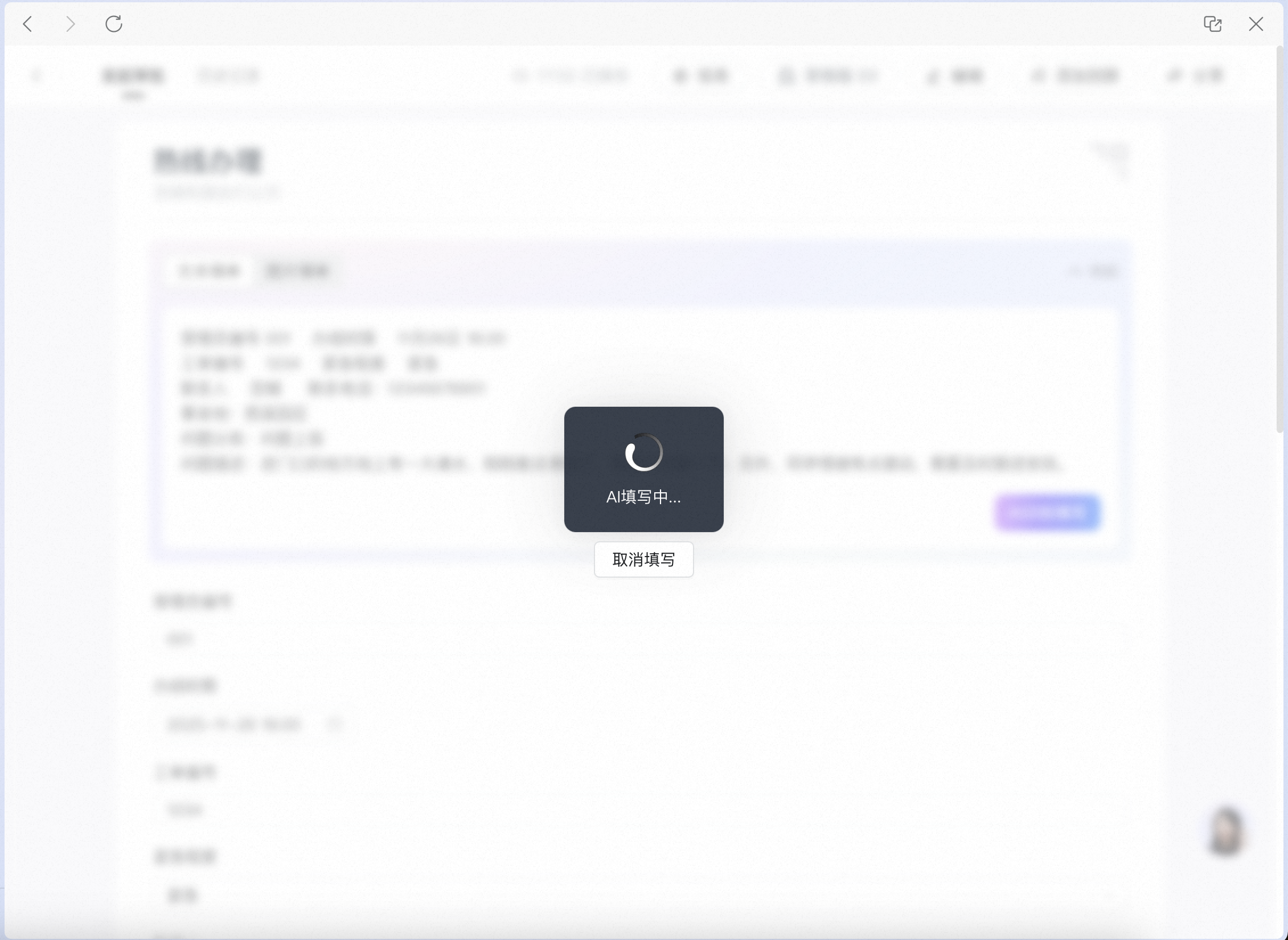
  <Step title="等待AI识别（等待时间较短）">
    <Frame>
      ![电脑端表单AI识别中的加载状态，文本内容正在解析](https://alidocs.oss-cn-zhangjiakou.aliyuncs.com/res/Lk3lbmbdYp98MOm9/img/f30dbf21-db5b-4d16-b9d7-3848bdd70c7a.png)
    </Frame>
  </Step>

  <Step title="识别完成，自动填单">
    <Frame>
      ![电脑端热线办理表单识别完成，工单编号、紧急程度和问题描述等字段已自动填写](https://alidocs.oss-cn-zhangjiakou.aliyuncs.com/res/Lk3lbmbdYp98MOm9/img/3c95fd98-a196-4b6a-af53-7d4f8005efa3.png)
    </Frame>
  </Step>
</Steps>

### 6、功能设置

1、进入表单设置 - 高级设置 - 表单AI能力配置 -【AI填单】，可以关闭当前表单的AI填单能力：

<Frame>
  ![表单高级设置中的表单AI能力配置页面，可分别开关电脑端和手机端的AI填单能力](https://alidocs.oss-cn-zhangjiakou.aliyuncs.com/res/4EZlweZBkEKezqxA/img/b6a122e8-53e8-4f18-98e7-2cd81e1d4ec1.png)
</Frame>

2、进入管理后台 - 系统管理 - 表单AI能力配置 -【AI填单】，可以关闭所有表单的AI填单能力：

<Frame>
  ![管理后台系统管理中的表单AI能力配置页面，可全局开关AI填单的电脑端和手机端能力](https://alidocs.oss-cn-zhangjiakou.aliyuncs.com/res/4EZlweZBkEKezqxA/img/b89b025c-adc5-40cd-9cf3-ab788adbd738.png)
</Frame>

3、表单内设置的优先级高于全局设置，例如：

* 全局开关关闭时，可以针对单个表单开启AI填单；

* 全局开关开启时，可以针对单个表单关闭AI填单。

## 四、常见问题

<AccordionGroup>
  <Accordion id="q1" title="为什么有些表单没有AI填单？">
    目前，AI填单暂不支持特定控件组和含有特定控件的表单，当表单中含有这些控件组或控件时，无法使用AI填单：

    * 暂不支持的控件组：请假/调休、出差、人事合同审批、批量付款、全部财税控件组、全部法务管理控件组、其他三方控件组（工程、资产、用车等）

    * 暂不支持的控件：级联/分类、工程项目、客户、预算申请、关联合同
  </Accordion>

  <Accordion id="q2" title="为什么有些表单没有文本填单？">
    当表单内含有明细控件时，目前仅支持图片填单。
  </Accordion>

  <Accordion id="q3" title="AI会泄露我的数据吗？">
    不会。所有语音、图片、文本仅在调用时临时发送给模型，后续不存储、不记录，符合企业数据安全要求。
  </Accordion>
</AccordionGroup>

## 五、相关文档

<CardGroup cols={2}>
  <Card title="AI 能力概览" icon="wand-magic-sparkles" href="/zh/approval/ai-capabilities-overview">
    了解审批 AI 全部能力的产品价值与适用角色
  </Card>

  <Card title="AI 控件" icon="robot" href="/zh/approval/ai-controls">
    AI 帮你看审批单，决策快人一步
  </Card>
</CardGroup>