> ## Documentation Index
> Fetch the complete documentation index at: https://help.dingtalk.io/llms.txt
> Use this file to discover all available pages before exploring further.

# 条件分支控件

> 介绍钉钉OA审批可设置为审批条件的控件：数字输入框、单选框、多选框、金额、计算公式、部门、日期区间及明细内控件，助你正确配置条件分支。

支持设置为审批条件的控件有 **数字输入框、单选框、多选框、金额、计算公式、部门、日期区间**，以及明细/表格中的数字、金额等控件。

<Note>
  将控件拖拽到表单内适合的位置，需要注意的是所有控件须 **设置为必填** 才可设为条件。
</Note>

下面按控件类型分别展示各控件作为审批条件时的设置方式。

### 1、单选框

单选框作为条件时，通过勾选选项进行匹配，发起人在表单中选择了对应选项，审批单即进入该分支。

在表单设计中添加单选框控件，编辑选项并开启必填：

<Frame>
  ![在表单设计中添加单选框控件并编辑选项](https://alidocs.oss-cn-zhangjiakou.aliyuncs.com/res/jP2lRYjZdKDQEO8g/img/b64ba274-2cc7-40c9-98fa-b1b95f117c93.png)
</Frame>

在流程设计的条件设置面板中，勾选作为进入该分支条件的选项：

<Frame>
  ![条件设置面板中勾选单选框的选项作为条件](https://alidocs.oss-cn-zhangjiakou.aliyuncs.com/res/r4mlQ5bx1k4VBlxo/img/319f57b6-2022-4778-80e1-fc9297ca49e7.png)
</Frame>

### 2、多选框

多选框作为条件时，支持"完全等于"和"包含任意"两种匹配方式：完全等于要求发起人勾选的选项与条件设置完全一致；包含任意则只要勾选了条件中的任一选项即可。

在表单设计中添加多选框控件，编辑选项并开启必填：

<Frame>
  ![在表单设计中添加多选框控件并编辑选项](https://alidocs.oss-cn-zhangjiakou.aliyuncs.com/res/r4mlQ5bx1k4VBlxo/img/cf927df4-a607-413e-a5a5-91100d4ab7da.png)
</Frame>

在条件设置面板中选择"完全等于"或"包含任意"的匹配方式，并勾选对应选项：

<Frame>
  ![条件设置面板中选择多选框的匹配方式](https://alidocs.oss-cn-zhangjiakou.aliyuncs.com/res/r4mlQ5bx1k4VBlxo/img/bafd5596-d362-4dcb-a65c-8ce703f3969f.png)
</Frame>

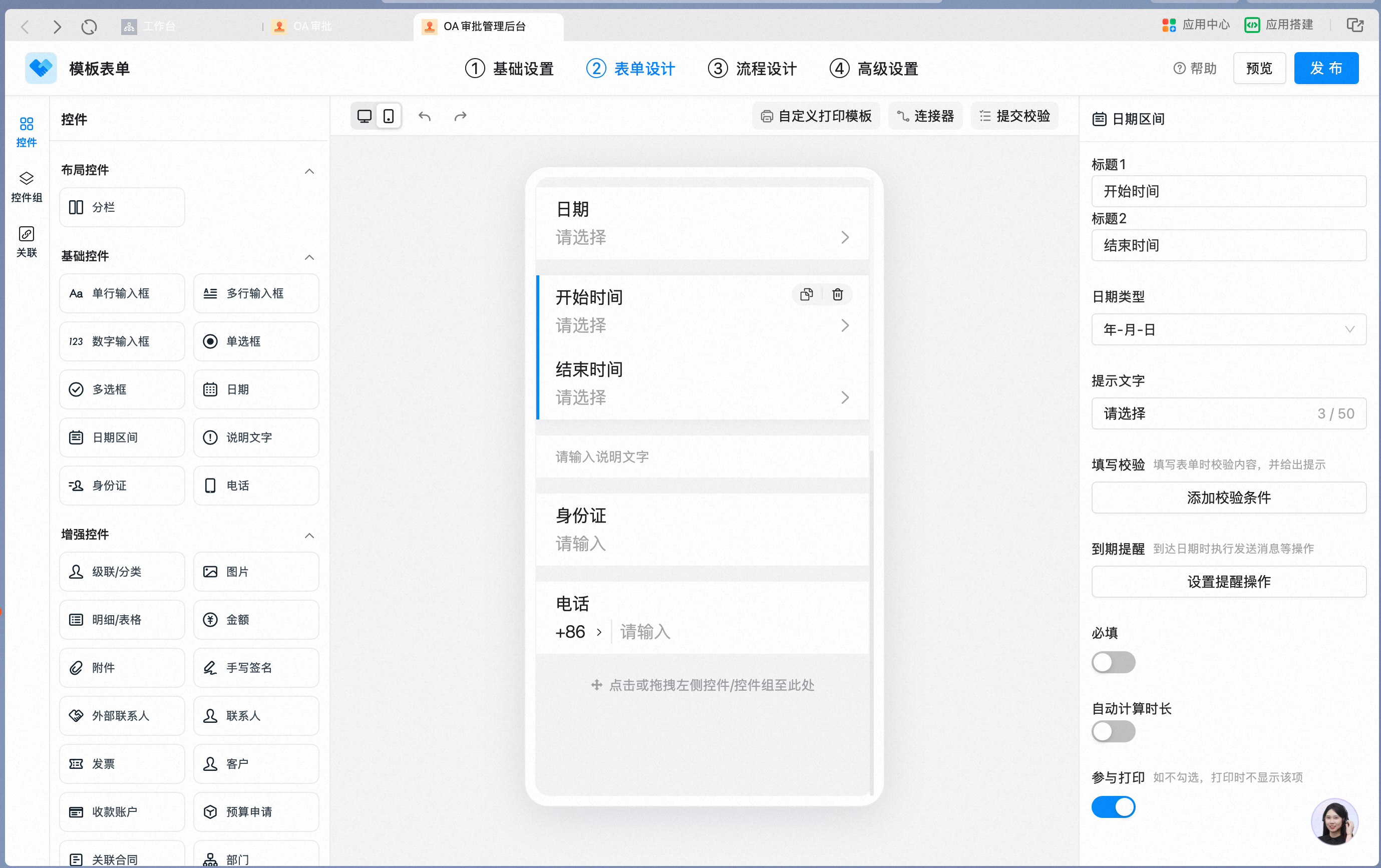
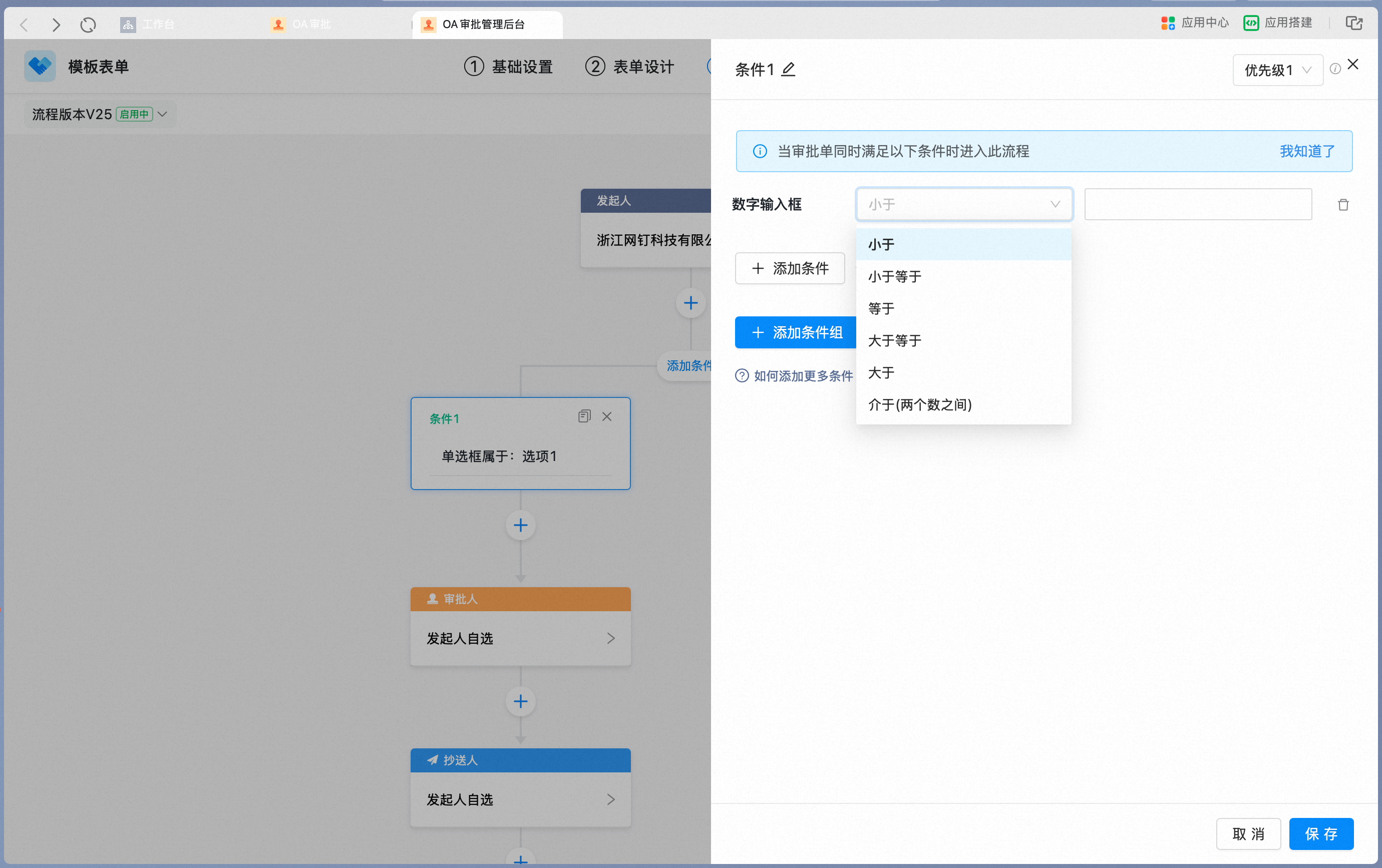
### 3、日期区间

日期区间作为条件时，以开始时间和结束时间之间自动计算的"时长"进行判断，支持小于、小于等于、等于、大于等于、大于、介于（两个数之间）。典型场景：请假时长小于 12 小时走主管审批，超过则增加分管领导审批。

在表单设计中添加日期区间控件并开启必填：

<Frame>
  ![在表单设计中添加日期区间控件](https://alidocs.oss-cn-zhangjiakou.aliyuncs.com/res/jP2lRYjZdKDQEO8g/img/9dcaf7c6-8c14-484e-9015-7861ca9cd2e2.png)
</Frame>

在条件设置面板中对"时长（小时）"选择判断方式并填写数值：

<Frame>
  ![条件设置面板中对时长选择判断方式](https://alidocs.oss-cn-zhangjiakou.aliyuncs.com/res/r4mlQ5bx1k4VBlxo/img/d6766d50-594e-4b8f-96b5-24df1fc4364d.png)
</Frame>

### 4、数字输入框

数字输入框作为条件时，按填写的数值进行判断，支持小于、小于等于、等于、大于等于、大于、介于（两个数之间）。

在表单设计中添加数字输入框控件并开启必填：

<Frame>
  ![在表单设计中添加数字输入框控件](https://alidocs.oss-cn-zhangjiakou.aliyuncs.com/res/jP2lRYjZdKDQEO8g/img/ac93e279-8bd9-47da-b338-eba0de551203.png)
</Frame>

在条件设置面板中对数字输入框选择判断方式并填写数值：

<Frame>
  ![条件设置面板中对数字输入框选择判断方式](https://alidocs.oss-cn-zhangjiakou.aliyuncs.com/res/r4mlQ5bx1k4VBlxo/img/f80025e2-8969-4047-be59-b3f8a7d5fe83.png)
</Frame>

### 5、金额

金额作为条件时，按填写的金额数值进行判断，支持小于、小于等于、等于、大于等于、大于、介于（两个数之间）。典型场景：报销金额 1000 元以内主管审批，超过则增加财务审批。

在表单设计中添加金额控件并开启必填：

<Frame>
  ![在表单设计中添加金额控件](https://alidocs.oss-cn-zhangjiakou.aliyuncs.com/res/r4mlQ5bx1k4VBlxo/img/a5ae7678-ba2f-477c-a850-4b7a89058797.png)
</Frame>

在条件设置面板中对"金额（元）"选择判断方式并填写数值：

<Frame>
  ![条件设置面板中对金额选择判断方式](https://alidocs.oss-cn-zhangjiakou.aliyuncs.com/res/r4mlQ5bx1k4VBlxo/img/6074ea02-419f-4061-9fa0-de64b7a63289.png)
</Frame>

### 6、计算公式

计算公式作为条件时，按公式的计算结果进行判断，支持小于、小于等于、等于、大于等于、大于、介于（两个数之间）。例如通过单价 × 数量计算总价，再按总价分流审批。

在表单设计中添加计算公式控件并配置公式：

<Frame>
  ![在表单设计中添加计算公式控件](https://alidocs.oss-cn-zhangjiakou.aliyuncs.com/res/jP2lRYjZdKDQEO8g/img/833012e5-6905-4811-8087-bca496338005.png)
</Frame>

在条件设置面板中对计算公式的结果选择判断方式并填写数值：

<Frame>
  ![条件设置面板中对计算公式结果选择判断方式](https://alidocs.oss-cn-zhangjiakou.aliyuncs.com/res/r4mlQ5bx1k4VBlxo/img/46771457-8a78-4901-bf94-0fbf2ba5aca2.png)
</Frame>

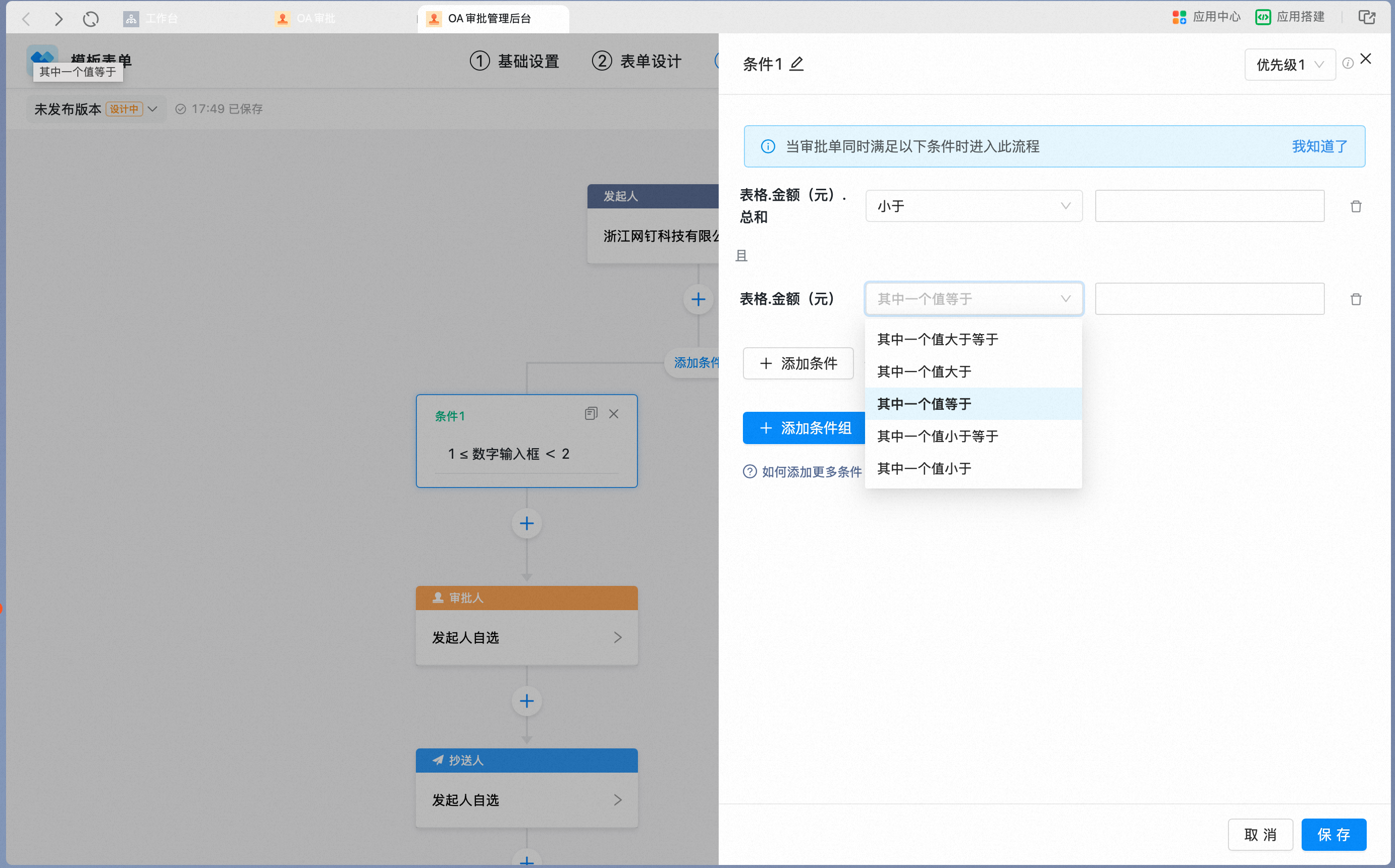
### 7、明细/表格内的控件

放入明细/表格中的金额、数字等控件也可以作为条件，支持两种汇总判断方式：按所有行的 **总和** 判断，或按 **其中一个值** 判断（任意一行满足即命中）。

在表单设计中添加明细/表格控件，并将金额等控件放入明细中：

<Frame>
  ![在明细表格中放入金额控件](https://alidocs.oss-cn-zhangjiakou.aliyuncs.com/res/r4mlQ5bx1k4VBlxo/img/4f72539a-0cf1-45ee-a01d-b23f475da213.png)
</Frame>

在条件设置面板中对"表格.金额（元）.总和"或"表格.金额"的其中一个值选择判断方式并填写数值：

<Frame>
  ![条件设置面板中对明细内金额按总和或其中一个值判断](https://alidocs.oss-cn-zhangjiakou.aliyuncs.com/res/r4mlQ5bx1k4VBlxo/img/ec5324e4-d409-43cd-8804-e3d932a667a4.png)
</Frame>

## 相关文档

<CardGroup cols={2}>
  <Card title="分条件审批" href="/zh/approval/set-conditional-approval">
    添加条件分支并设置且/或条件规则
  </Card>

  <Card title="分条件审批排查" href="/zh/approval/conditional-troubleshooting">
    条件分支不生效时的排查方法
  </Card>
</CardGroup>