> ## Documentation Index
> Fetch the complete documentation index at: https://help.dingtalk.io/llms.txt
> Use this file to discover all available pages before exploring further.

# 分条件审批排查

> 员工提交审批提示「当前条件没有设置审批人」的排查指南：指导OA审批管理员检查流程设计中的条件分支与审批人配置，快速定位并修复问题。

## 一、操作场景

员工在提交审批时报错，“当前条件没有设置审批人”时，需要OA审批管理员检查审批流程设计是否有误

<Frame>
  ![image.png](https://alidocs.oss-cn-zhangjiakou.aliyuncs.com/res/YpLdn537RZ09Oo83/img/ce16a9e8-fe3a-4297-874c-f98d217cae45.png)
</Frame>

## 二、检查路径

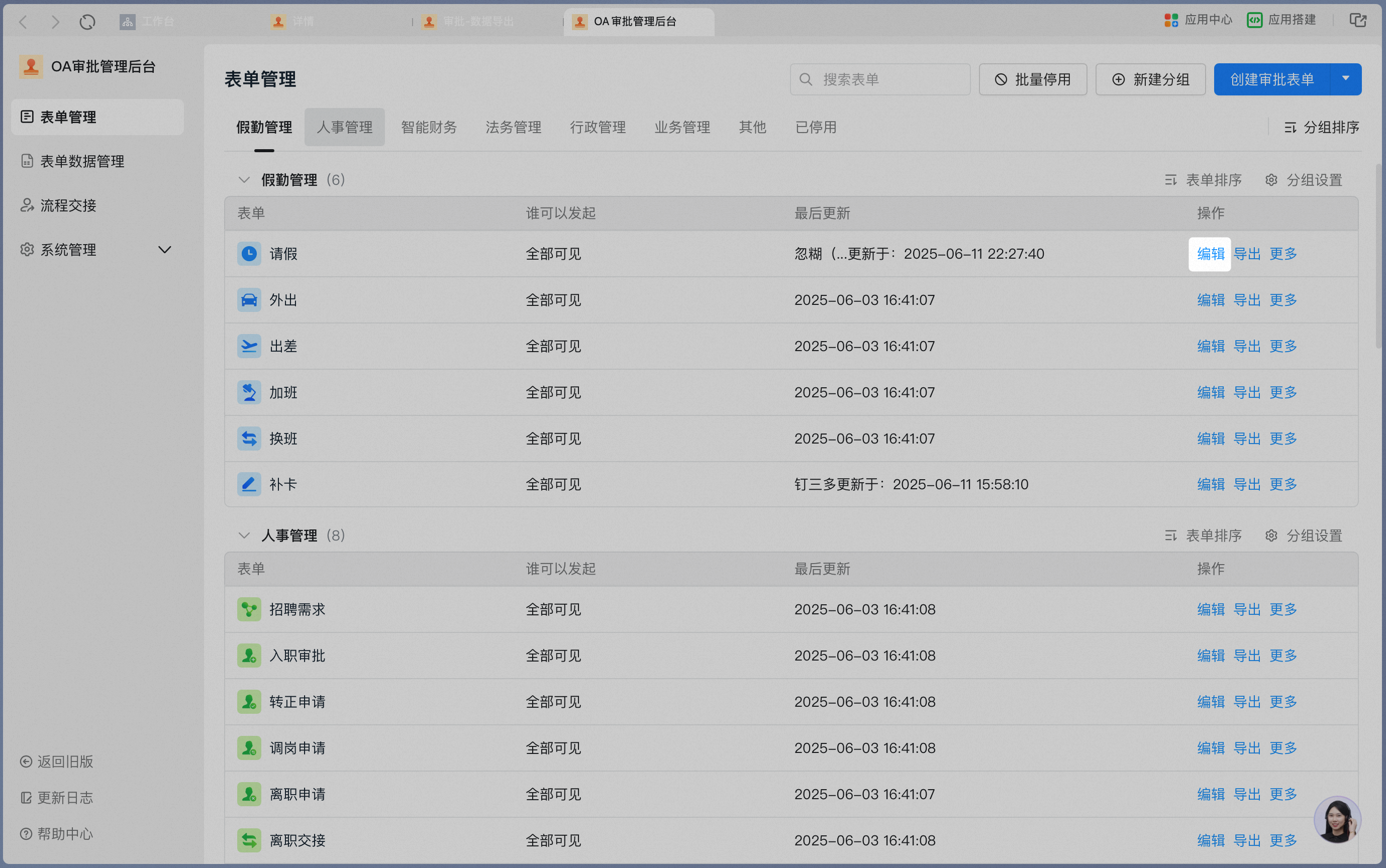
在 “ **审批管理后台”** -“ **表单管理”** 页面，点击表单操作中的【**编辑**】

<Frame>
  ![image.png](https://alidocs.oss-cn-zhangjiakou.aliyuncs.com/res/jP2lRYjZmyDkLO8g/img/0aa4e5e9-e662-4552-866b-60163ba741b8.png)
</Frame>

点击【**流程设计**】进入流程设计的主界面

<Frame>
  ![截屏2025-06-22 14.29.10.png](https://alidocs.oss-cn-zhangjiakou.aliyuncs.com/res/YdgOk2b0JJJNXq4B/img/1991fcb9-5976-4331-bc66-5332c816016e.png)
</Frame>

点击右上角【预览】会出现一个二维码

<Frame>
  ![截屏2025-06-22 16.48.16.png](https://alidocs.oss-cn-zhangjiakou.aliyuncs.com/res/jP2lRYjZmyDkLO8g/img/823d77ca-2f58-4a35-9188-784e3b87ab17.png)
</Frame>

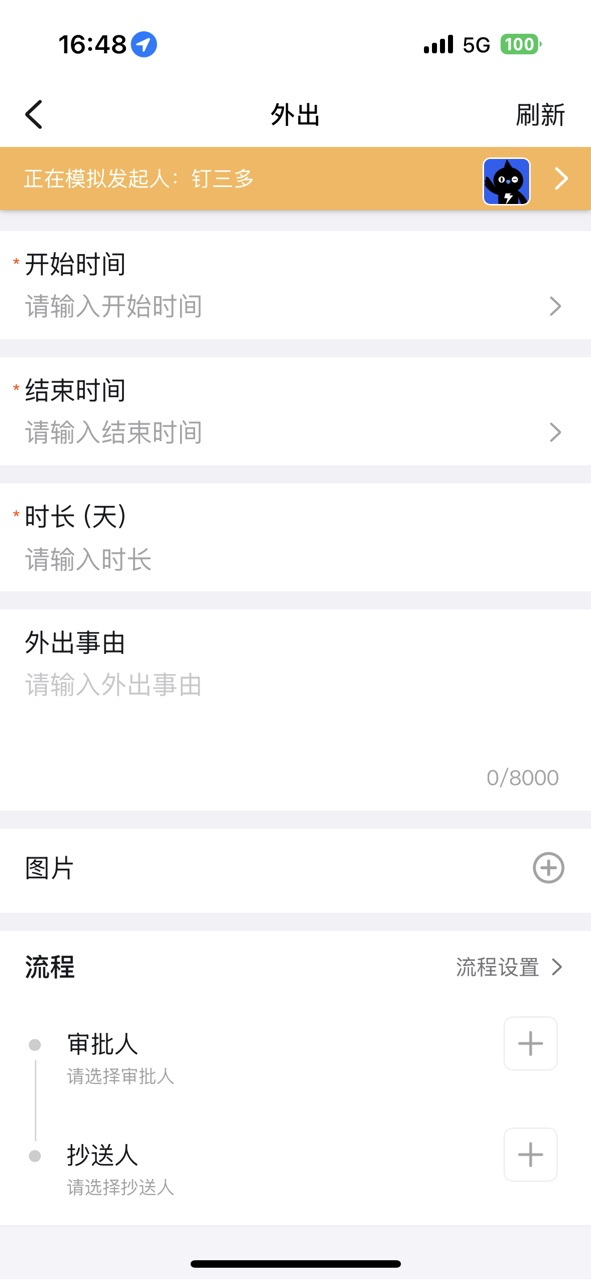
手机扫描二维码后，可以模拟切换不同角色、选择不同条件，验证审批流程流转是否符合预期

<div style={{maxWidth:'400px',margin:'16px auto'}}>
  <Frame>
    ![image.png](https://alidocs.oss-cn-zhangjiakou.aliyuncs.com/res/jP2lRYjZmyDkLO8g/img/12c77f46-c42d-4591-bd61-c270fdee6c6b.png)
  </Frame>
</div>

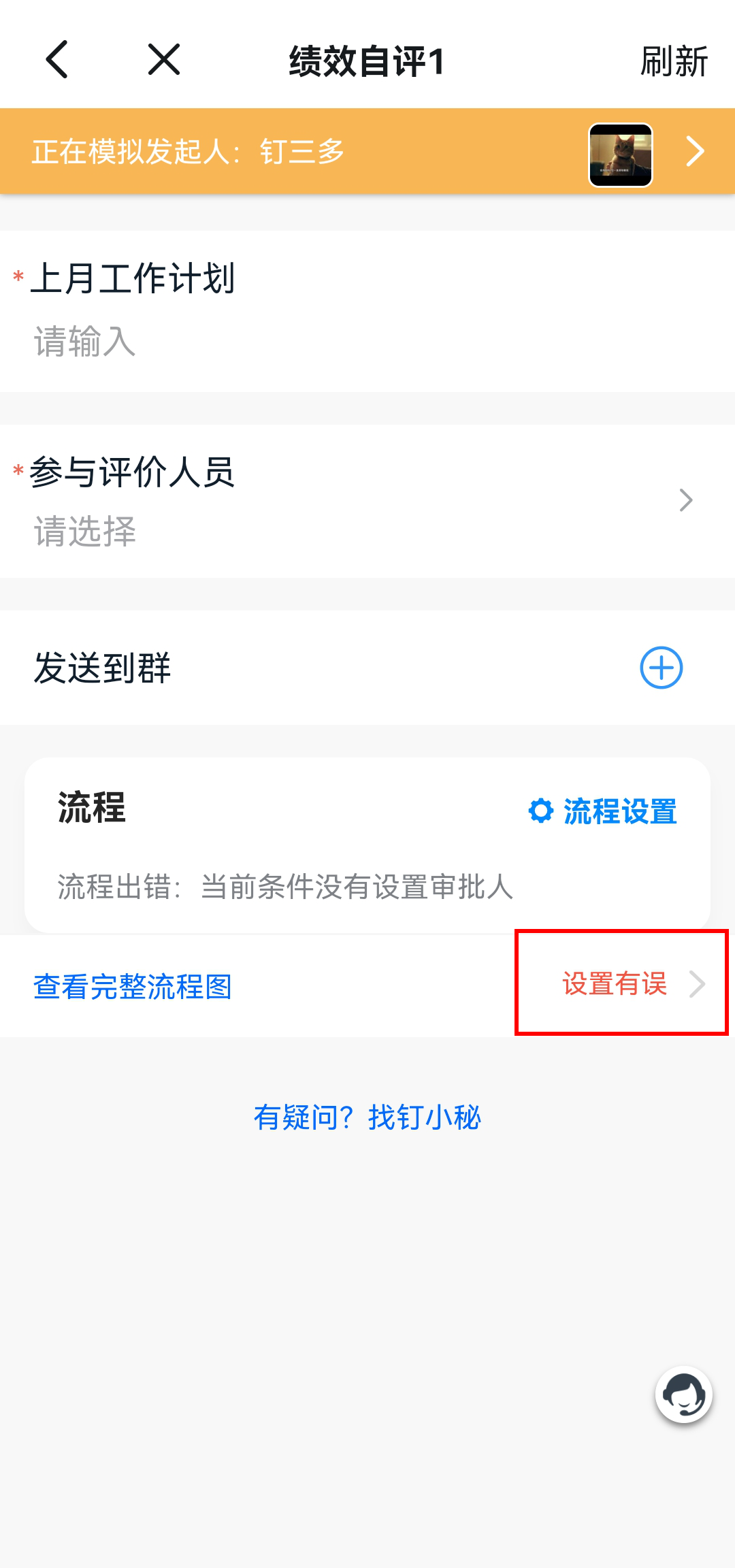
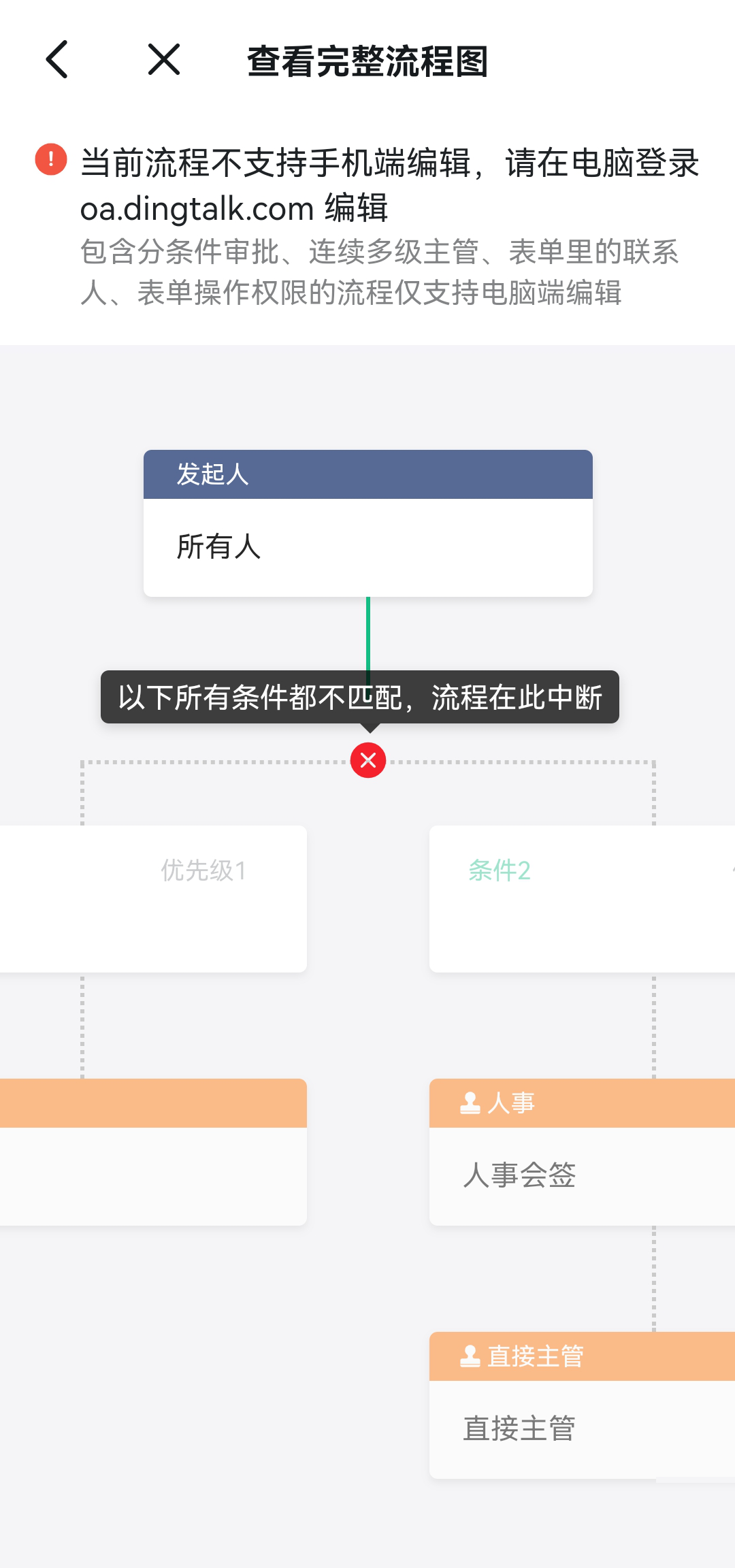
以报错人员的身份发起流程，点击报错的红色文字，进入查看错误的节点

<div className="grid grid-cols-2 gap-4 my-4">
  <Frame>
    ![](https://alidocs.oss-cn-zhangjiakou.aliyuncs.com/res/YpLdn537RZ09Oo83/img/1f77f746-ed7d-4d31-b66c-e395d812d871.png)
  </Frame>

  <Frame>
    ![](https://alidocs.oss-cn-zhangjiakou.aliyuncs.com/res/YpLdn537RZ09Oo83/img/aaa04810-4ea2-4ff8-90ba-5f47ec0b7d24.png)
  </Frame>
</div>

## 三、常见问题和排查方法

| **序号** | **问题**                                | **排查方法**                                                                                                                                                                                                 |
| ------ | ------------------------------------- | -------------------------------------------------------------------------------------------------------------------------------------------------------------------------------------------------------- |
| 1      | 条件分支中以发起人为条件，设置为指定部门或人员时，无法正常提交<br /> | 1、需在企业通讯录中检查该员工是否属于指定部门或人员范围，点击指定部门，查看是否包含该员工；<br />2、每个条件分支设置都需按以上方法进行检查，确保该员工被包含在发起人中                                                                                                                  |
| 2      | 条件分支中以发起人为条件，设置为指定角色时，无法正常提交<br />    | 1、需在通讯录中查看角色中是否有该员工，若没有，点击”添加成员“，将该员工添加至指定角色中<br />2、每个条件分支设置都需按以上方法进行检查，确保该员工被包含在发起人中                                                                                                                   |
| 3      | 条件分支中以多选框为条件时，无法正常提交                  | 1、若以多选框为条件，需要检查设置判断的关系是”完全等于“还是“包含任意”<br />完全等于：多选项中的条件都满足时，进入该分支<br />包含任意：多选项中任意一条满足时，进入该分支<br />2、若希望员工任选一个选项即可进入该条件分支的流程，需修改为”包含任意“                                                                  |
| 4      | 条件分支中将报销金额、请假时长等数字类型字段设为条件时，无法正常提交    | 报销金额、请假时长等数字类型字段设为条件时，需要检查各条件分支设置的数字范围合在一起是否覆盖所有范围<br />例如：<br />条件1：请假时长\<1天，条件2：请假时长〉1天<br />遗漏了请假时长=1的情况<br />当请假时长等于1天时，找不到审批人                                                                       |
| 5      | 条件分支中，设置了多个条件时，无法正常提交                 | 同一个条件组中的条件是“且”关系，必须同时满足才能进入该分支，若需要满足其中一个条件就进入该条件，可以在一个条件中，创建两个条件组，条件组之间是“或”关系<br />例如：<br />条件1：发起人属于销售部，且报销金额>1000元；条件2：报销金额\<=1000元；<br />遗漏了非销售部，且报销金额>1000元的情况<br />当发起人是市场部，且报销的市场费用金额>1000时，找不到审批人 |

以问题 1 为例，发起人条件中同时设置了指定部门和指定成员时，需逐一确认报错员工是否被包含在其中：

<Frame>
  ![发起人条件中设置的指定部门与成员示例](https://alidocs.oss-cn-zhangjiakou.aliyuncs.com/res/YpLdn537RZ09Oo83/img/2881d0f6-aa2d-4600-83b0-906a4ef60e20.png?x-oss-process=image/crop,x_948,y_386,w_582,h_65/ignore-error,1)
</Frame>