> ## Documentation Index
> Fetch the complete documentation index at: https://help.dingtalk.io/llms.txt
> Use this file to discover all available pages before exploring further.

# 跨组织管理员手册

> 钉钉跨组织审批管理员手册：介绍如何在管理后台开启跨组织管理、编辑协作组织并创建跨组织审批表单，帮助企业连接供应商、经销商等外部伙伴。

## 一、功能简介

跨组织审批支持对外部组织发起审批流程，可满足企业、政企之间在管理、沟通、协作、业务链方面的各种需求，致力于更好地连接企业及其供应商、经销商、平台商户等业务伙伴。

## 二、适用场景

* 区域间合作项目；

* 供应商合同管理；

* 访客登记；

* 其他适用场景。

## 三、操作流程

### 1、创建场景

<Steps>
  <Step title="进入OA审批">
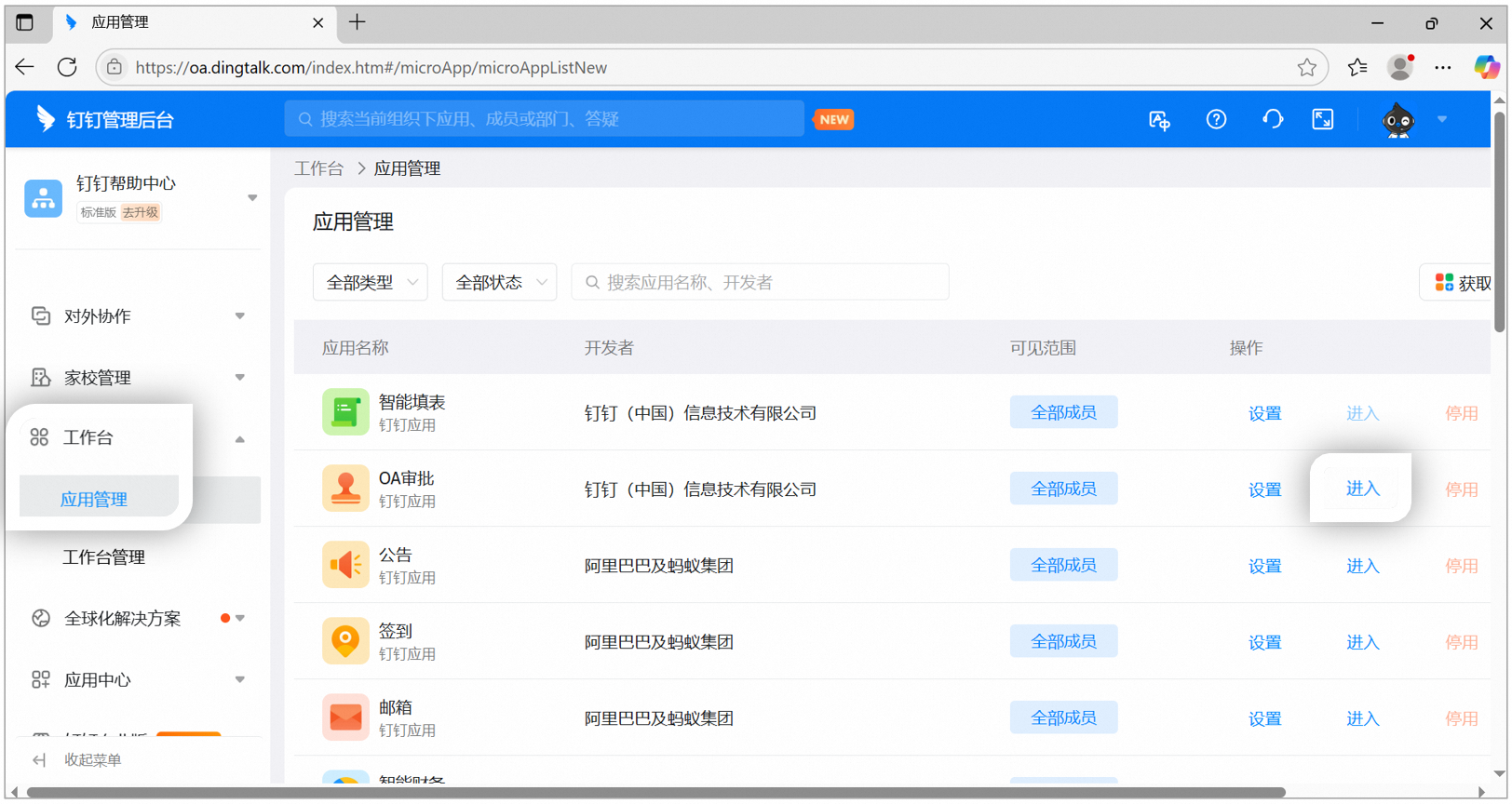
    有权限的管理员进入 [管理后台](https://oa.dingtalk.io) > 应用管理 > OA审批，点击【进入】：

    <Frame>
      ![企业管理后台应用管理页面，OA审批应用右侧提供进入按钮](https://alidocs.oss-cn-zhangjiakou.aliyuncs.com/res/vBPlN5jVJrjAzOdG/img/dc33141b-8bd8-45dc-be9a-830110cbaf09.png)
    </Frame>
  </Step>

  <Step title="创建场景">
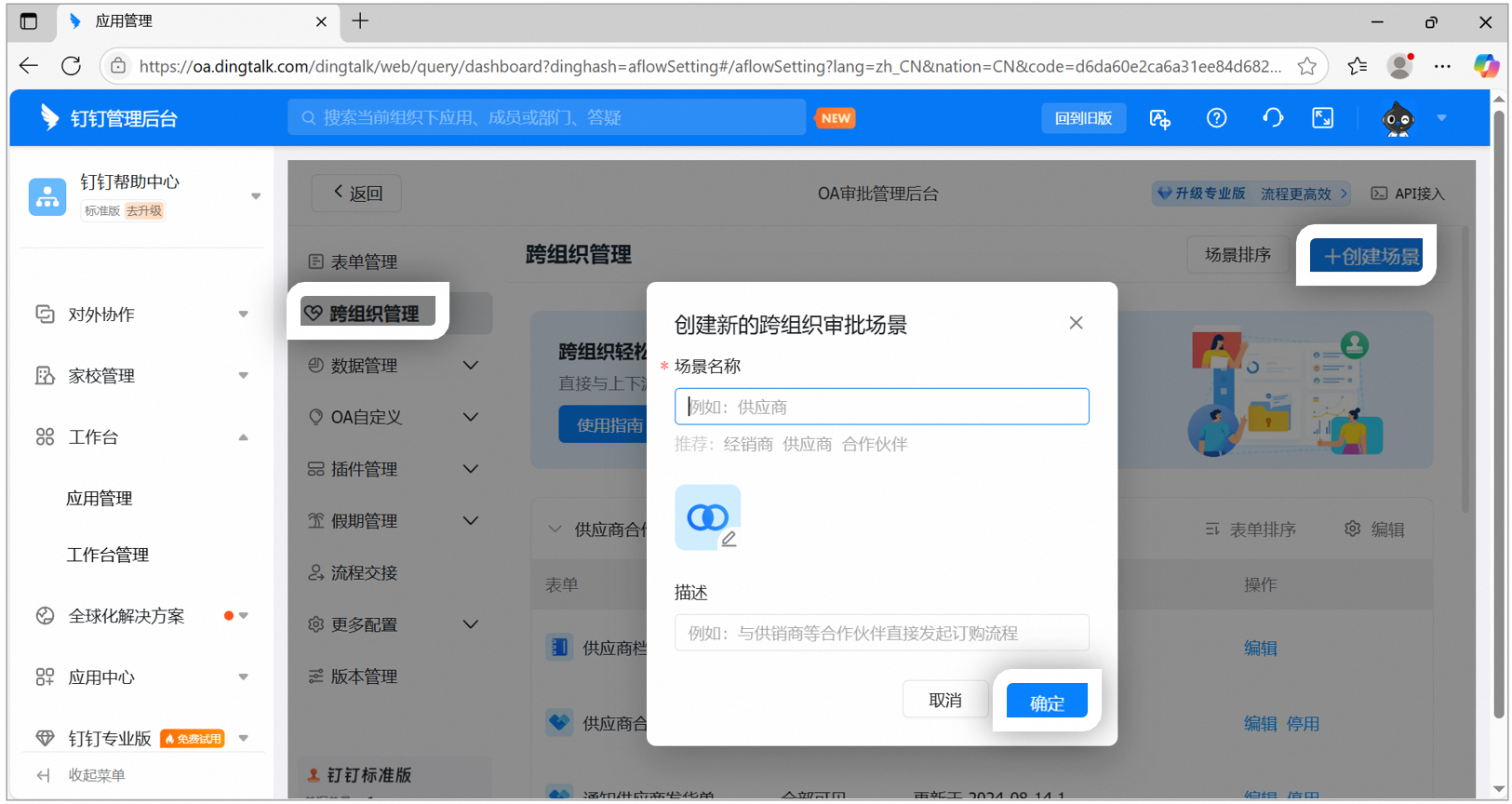
    点击【跨组织管理】>【创建场景】> 输入 场景名称、描述 后确定即可。

    <Note>
      操作须知：系统预置了客户服务、访客及供应商三个场景的档案及流程表单，创建场景后自动生成联系人档案表单。
    </Note>

    <Frame>
      ![跨组织管理页面的创建场景弹窗，输入场景名称和描述后确定](https://alidocs.oss-cn-zhangjiakou.aliyuncs.com/res/vBPlN5jVJrjAzOdG/img/df50feb4-e583-4df0-bade-7bda84d9582a.png)
    </Frame>
  </Step>
</Steps>

### 2、设计档案表单

<Steps>
  <Step title="进入编辑">
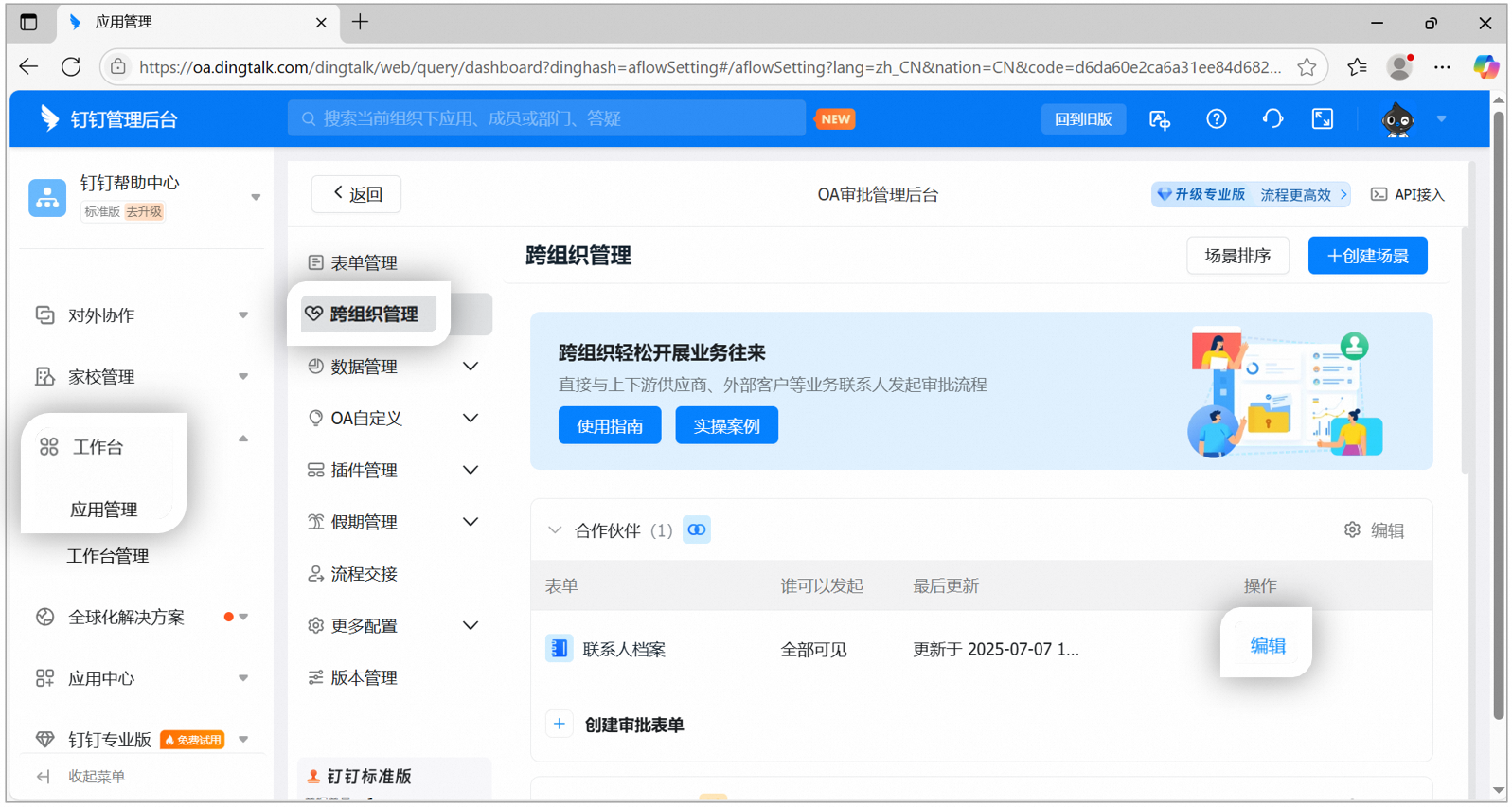
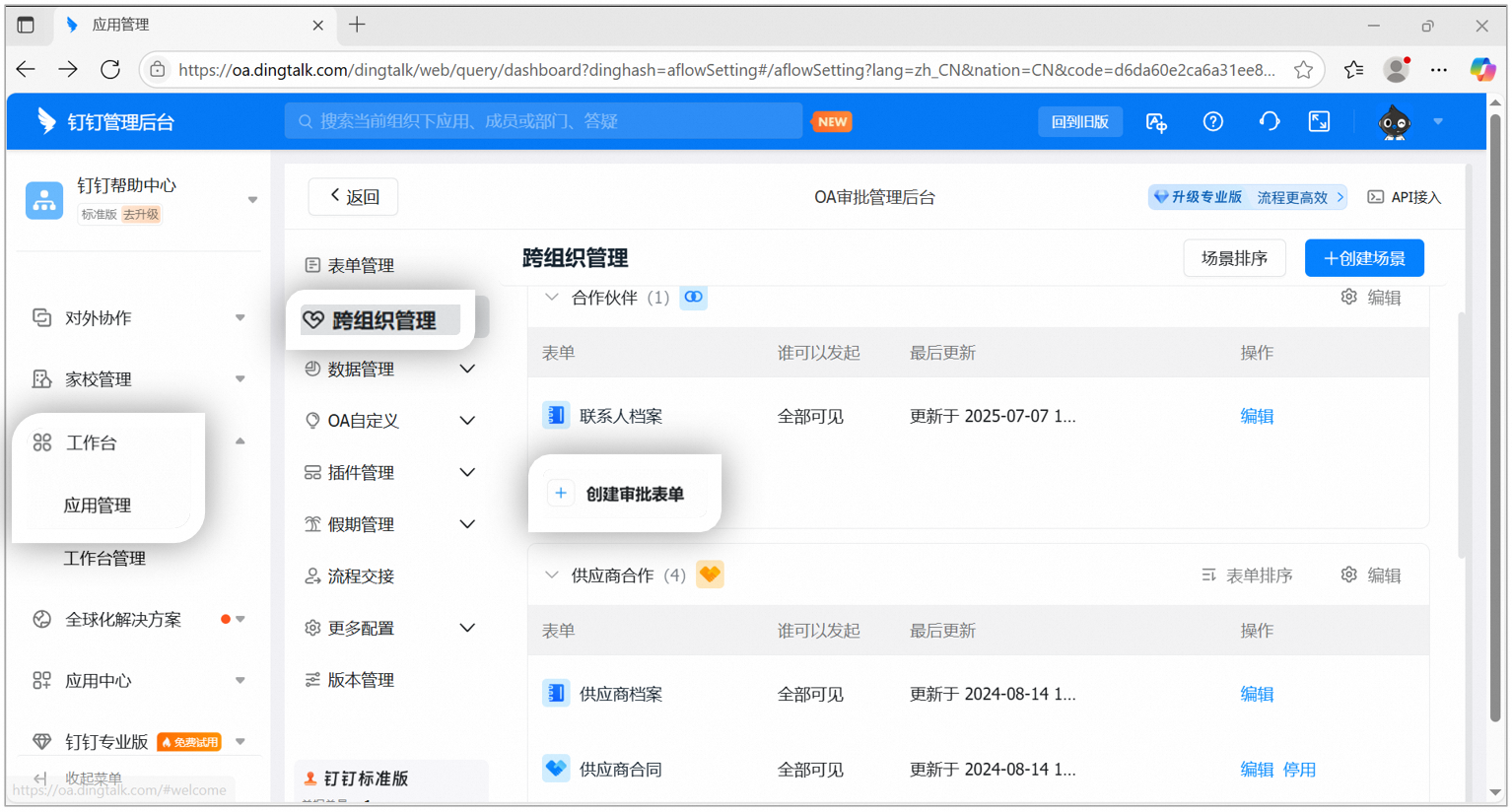
    有权限的管理员进入 [管理后台](https://oa.dingtalk.io) > 应用管理 > OA审批 点击 进入 >【跨组织管理】>【编辑】：

    <Frame>
      ![跨组织管理页面，联系人档案右侧提供编辑入口](https://alidocs.oss-cn-zhangjiakou.aliyuncs.com/res/vBPlN5jVJrjAzOdG/img/0288e3d5-ac3d-4be4-829a-ea4f1efec61c.png)
    </Frame>
  </Step>

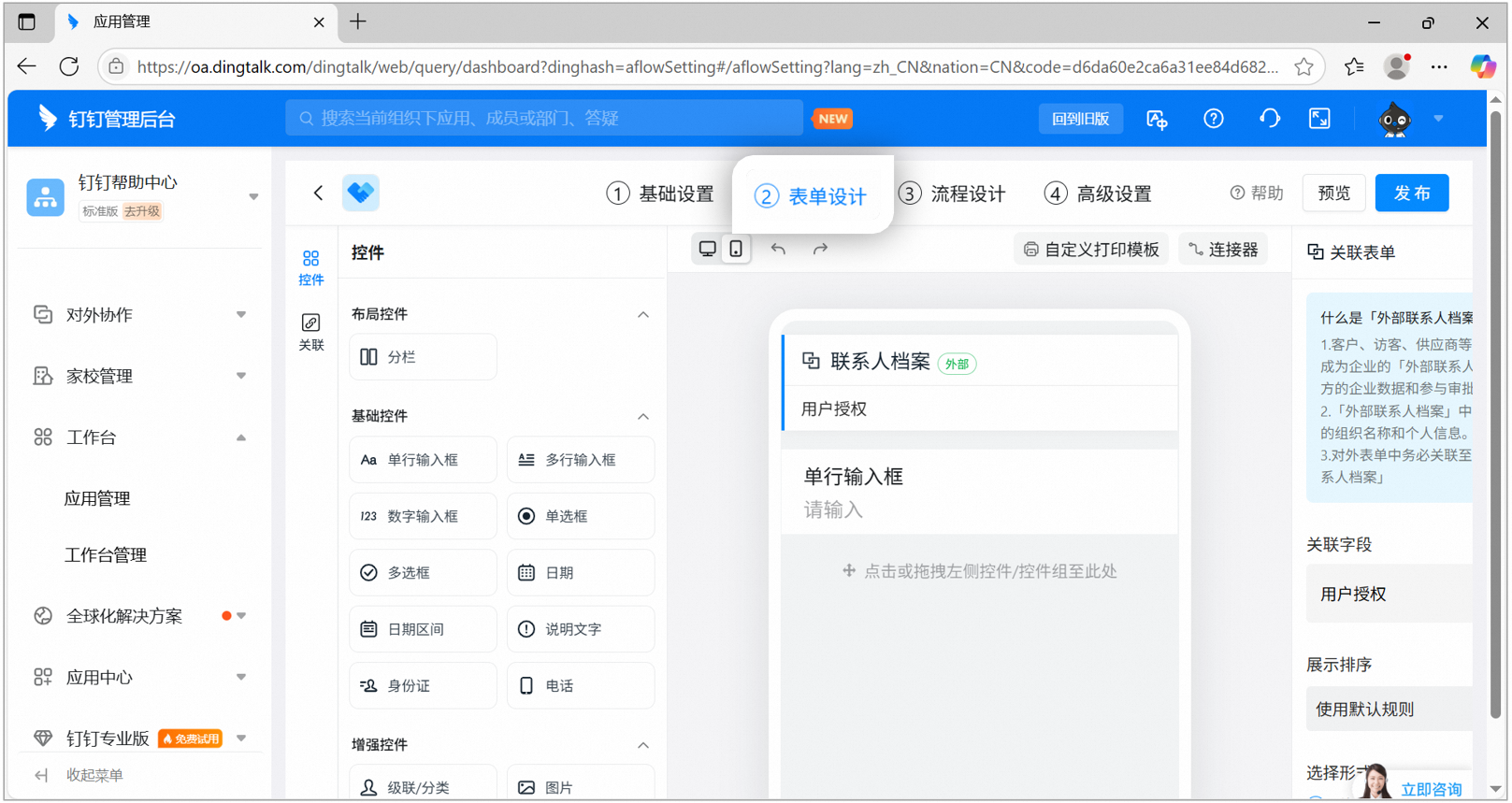
  <Step title="表单设计">
    <Note>
      操作须知：

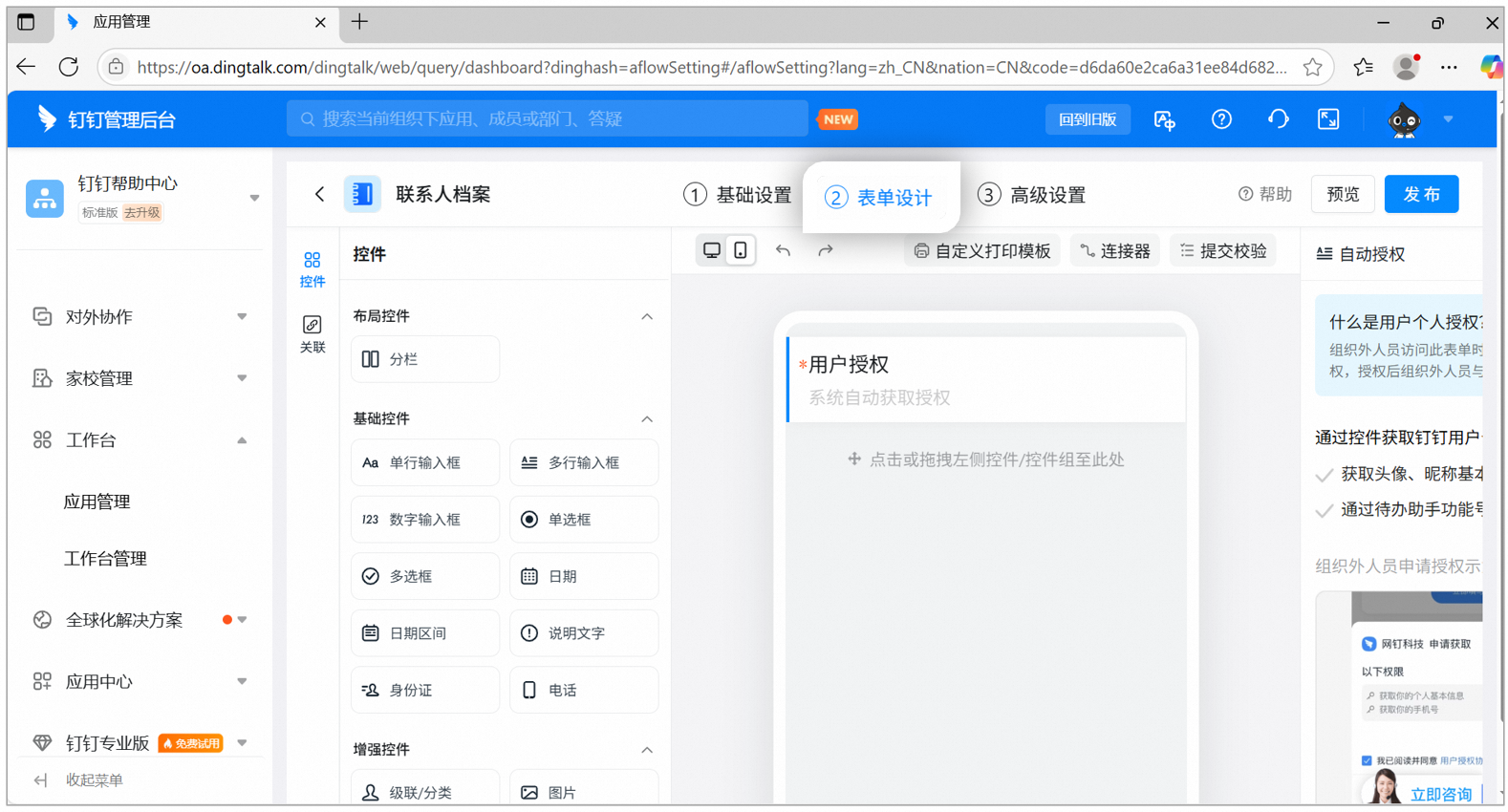
      1、表单设计中默认添加【用户授权】控件，该控件不可删除，可获取组织外部人员的钉钉用户个人信息。

      2、可根据需要将左侧的控件拖入表单中，详情可参考 [审批控件](/zh/approval/admin-controls)。
    </Note>

    <Frame>
      ![联系人档案表单设计页面，用户授权控件默认添加，可从左侧拖入其他控件](https://alidocs.oss-cn-zhangjiakou.aliyuncs.com/res/vBPlN5jVJrjAzOdG/img/e3c104d7-ac84-4486-a4b6-6d52eb74be6d.png)
    </Frame>
  </Step>

  <Step title="发布">
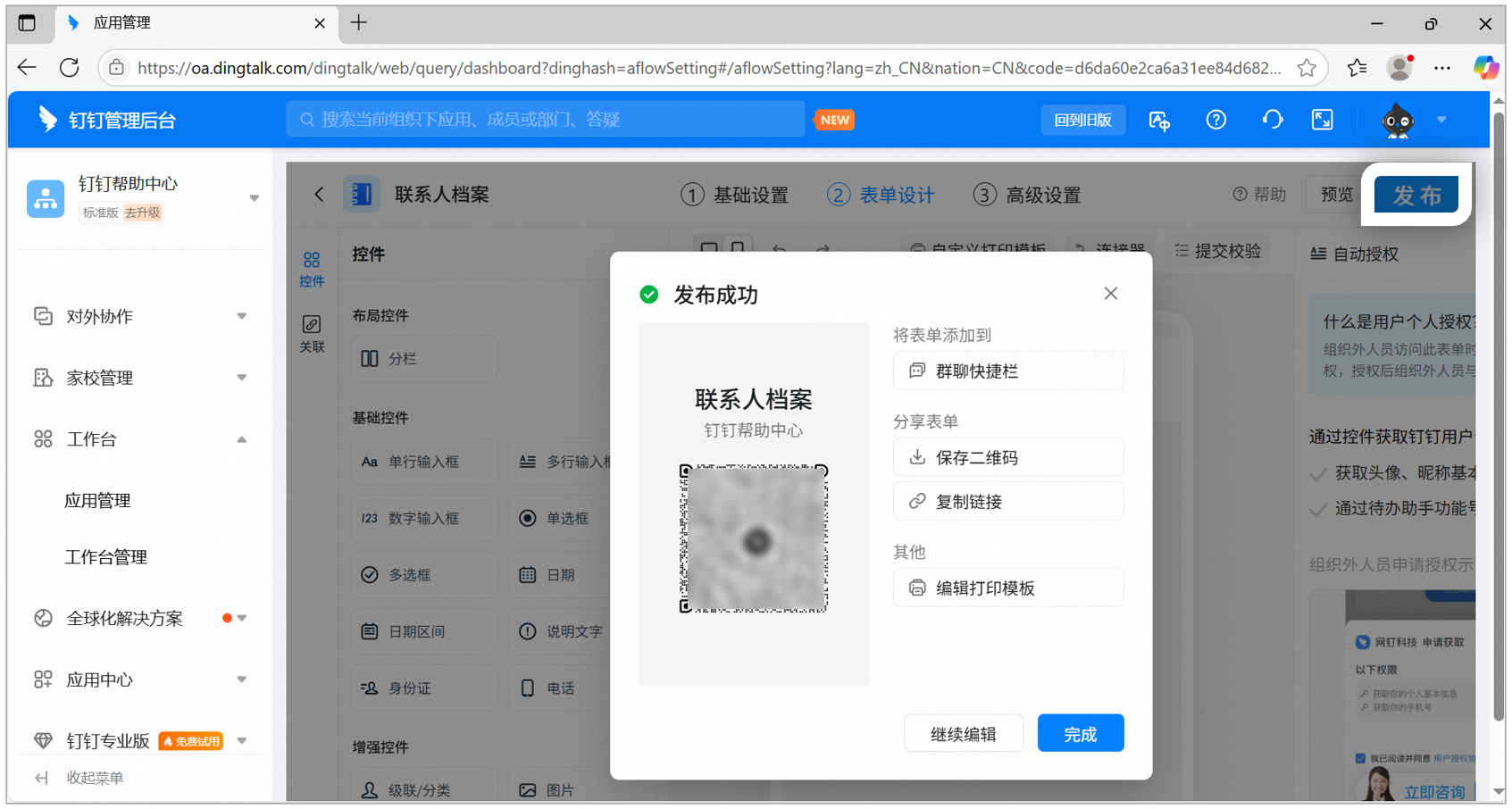
    编辑完成后点击右上角【发布】即可。

    <Note>
      操作须知：保存二维码（默认二维码永久有效）或复制链接，可分享给外部人员填写表单。
    </Note>

    <Frame>
      ![联系人档案发布成功弹窗，可保存二维码或复制链接分享给外部人员](https://alidocs.oss-cn-zhangjiakou.aliyuncs.com/res/vBPlN5jVJrjAzOdG/img/5aa71179-b9df-4648-af82-43d95531cc52.png)
    </Frame>
  </Step>
</Steps>

### 3、设计流程表单

<Steps>
  <Step title="创建审批表单">
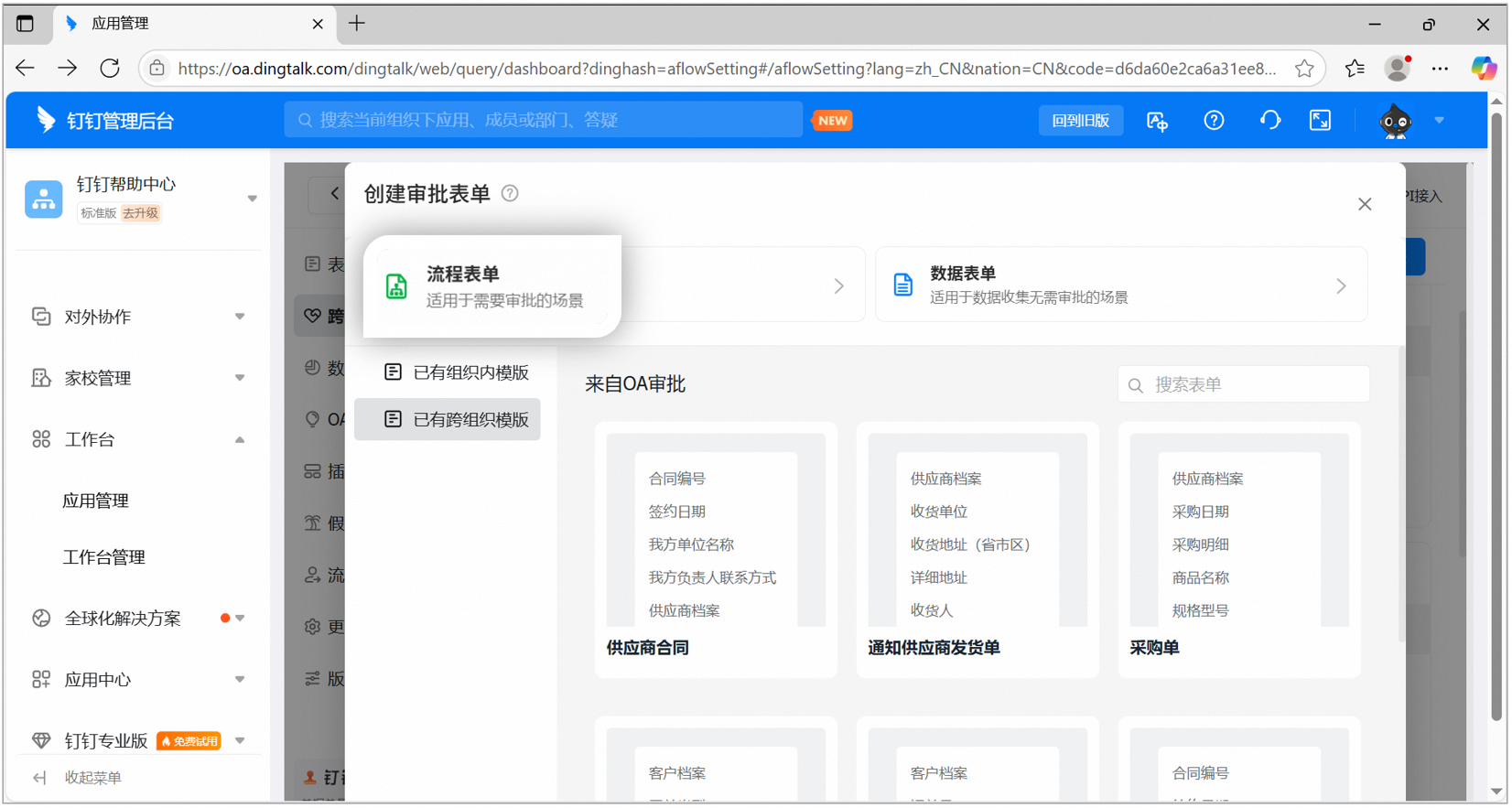
    有权限的管理员进入 [管理后台](https://oa.dingtalk.io) > 应用管理 > OA审批 点击 进入 >【跨组织管理】>【创建审批表单】：

    <Frame>
      ![跨组织管理页面点击创建审批表单入口](https://alidocs.oss-cn-zhangjiakou.aliyuncs.com/res/vBPlN5jVJrjAzOdG/img/6595b8c1-9146-4107-be57-dc0a3dd6b686.png)
    </Frame>
  </Step>

  <Step title="选择流程表单">
    在创建审批表单弹窗中选择【流程表单】：

    <Frame>
      ![创建审批表单弹窗，可选择流程表单或数据表单类型](https://alidocs.oss-cn-zhangjiakou.aliyuncs.com/res/vBPlN5jVJrjAzOdG/img/b7186b70-3165-4501-a8fe-0f42a1336ee2.png)
    </Frame>
  </Step>

  <Step title="基础设置">
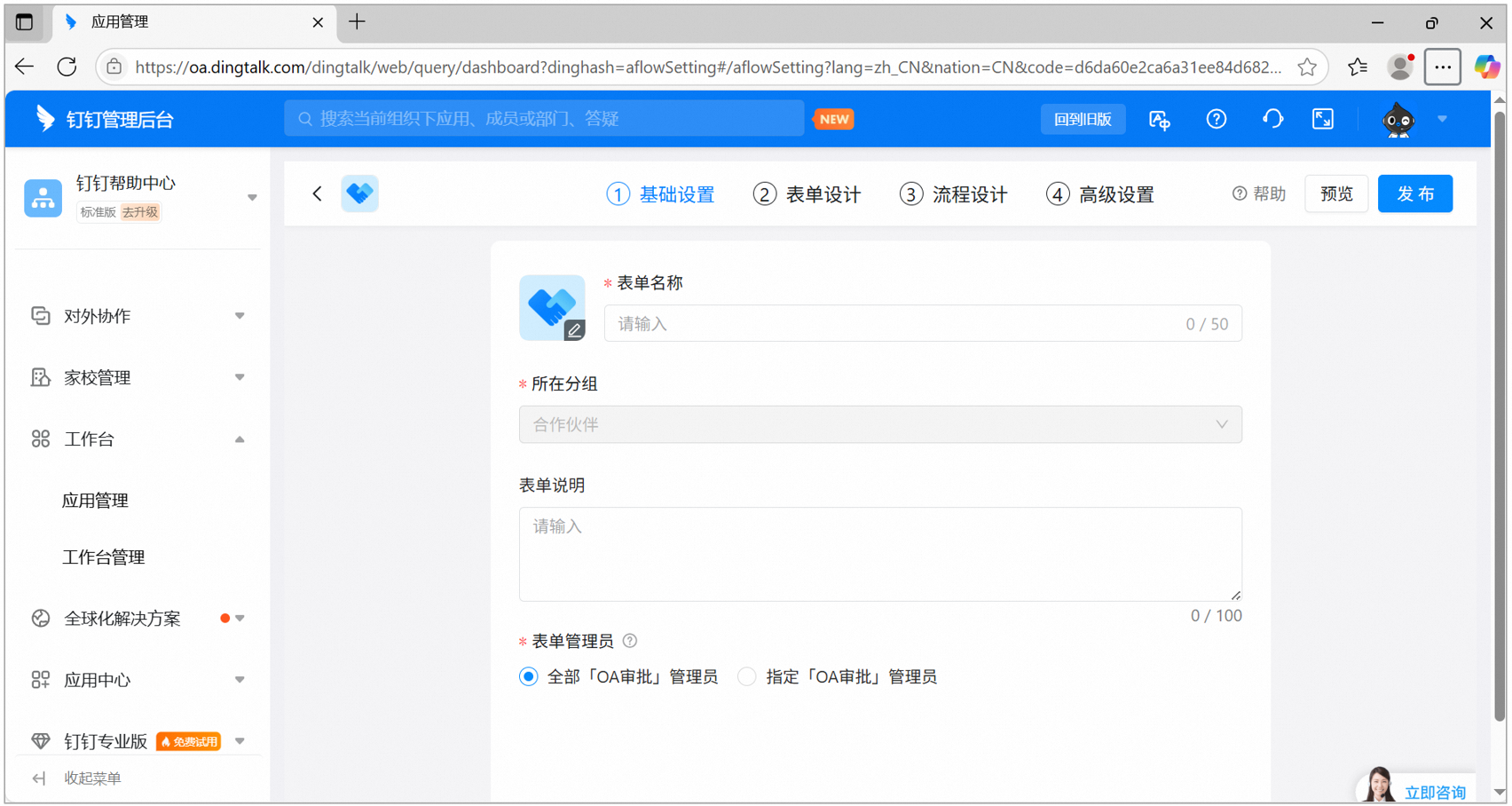
    填写表单名称、说明等基础信息：

    <Frame>
      ![流程表单的基础设置页面，填写表单名称和说明等信息](https://alidocs.oss-cn-zhangjiakou.aliyuncs.com/res/vBPlN5jVJrjAzOdG/img/2009cceb-d16f-4fc4-a85b-78bea7dfebeb.png)
    </Frame>
  </Step>

  <Step title="表单设计">
    从左侧控件列表拖入所需控件，设计表单字段：

    <Frame>
      ![流程表单的表单设计页面，从左侧控件列表拖入控件并配置审批人字段](https://alidocs.oss-cn-zhangjiakou.aliyuncs.com/res/vBPlN5jVJrjAzOdG/img/cfb612a1-3fb1-4286-9286-5f8948f25aee.png)
    </Frame>
  </Step>

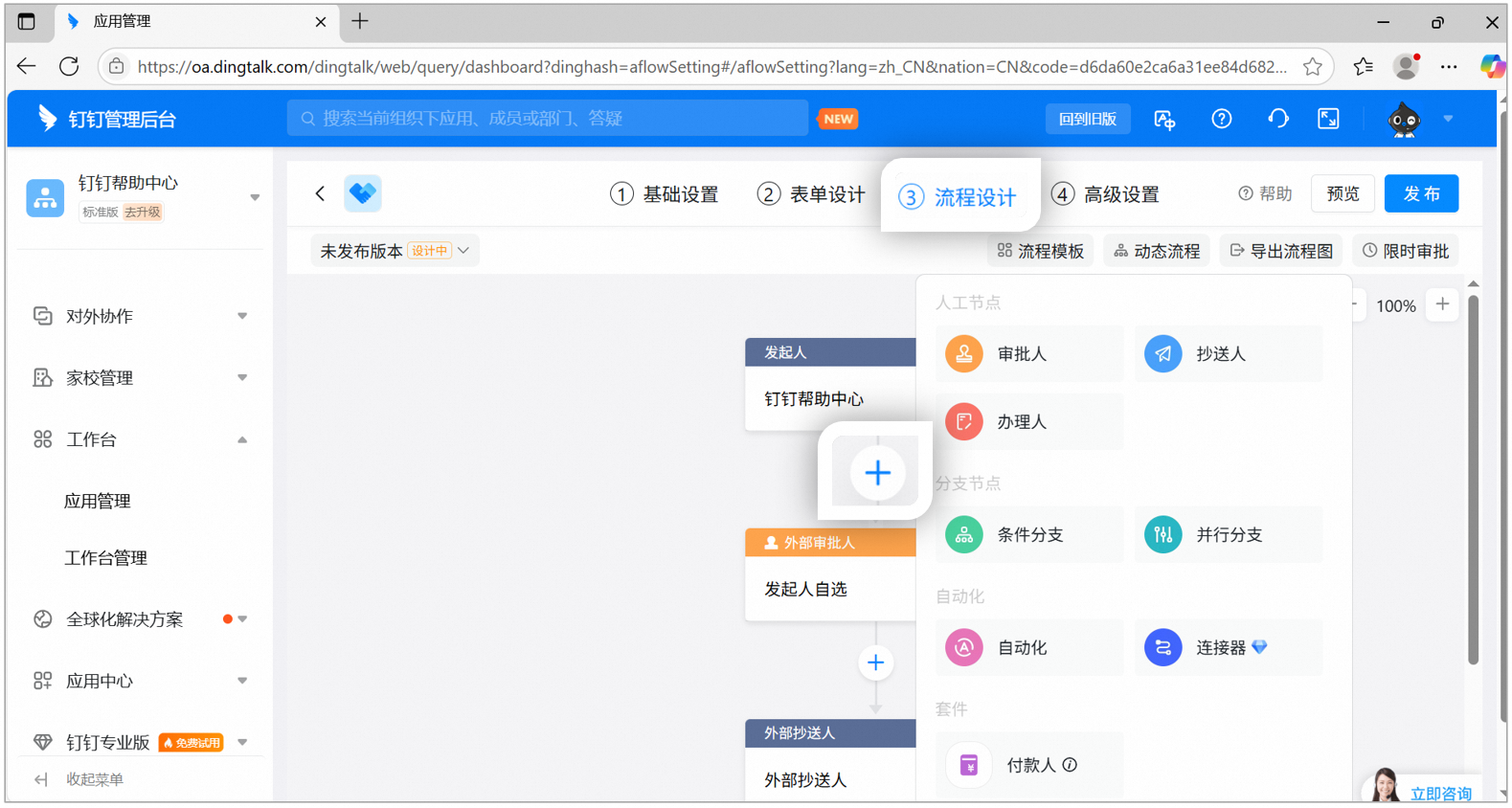
  <Step title="流程设计">
    配置审批流程节点，包括外部审批人节点：

    <Frame>
      ![流程表单的流程设计页面，可配置发起人、审批人和外部联系人等节点](https://alidocs.oss-cn-zhangjiakou.aliyuncs.com/res/vBPlN5jVJrjAzOdG/img/47c0fe88-3fc0-4cb1-b654-ae4ccf6534b5.png)
    </Frame>
  </Step>

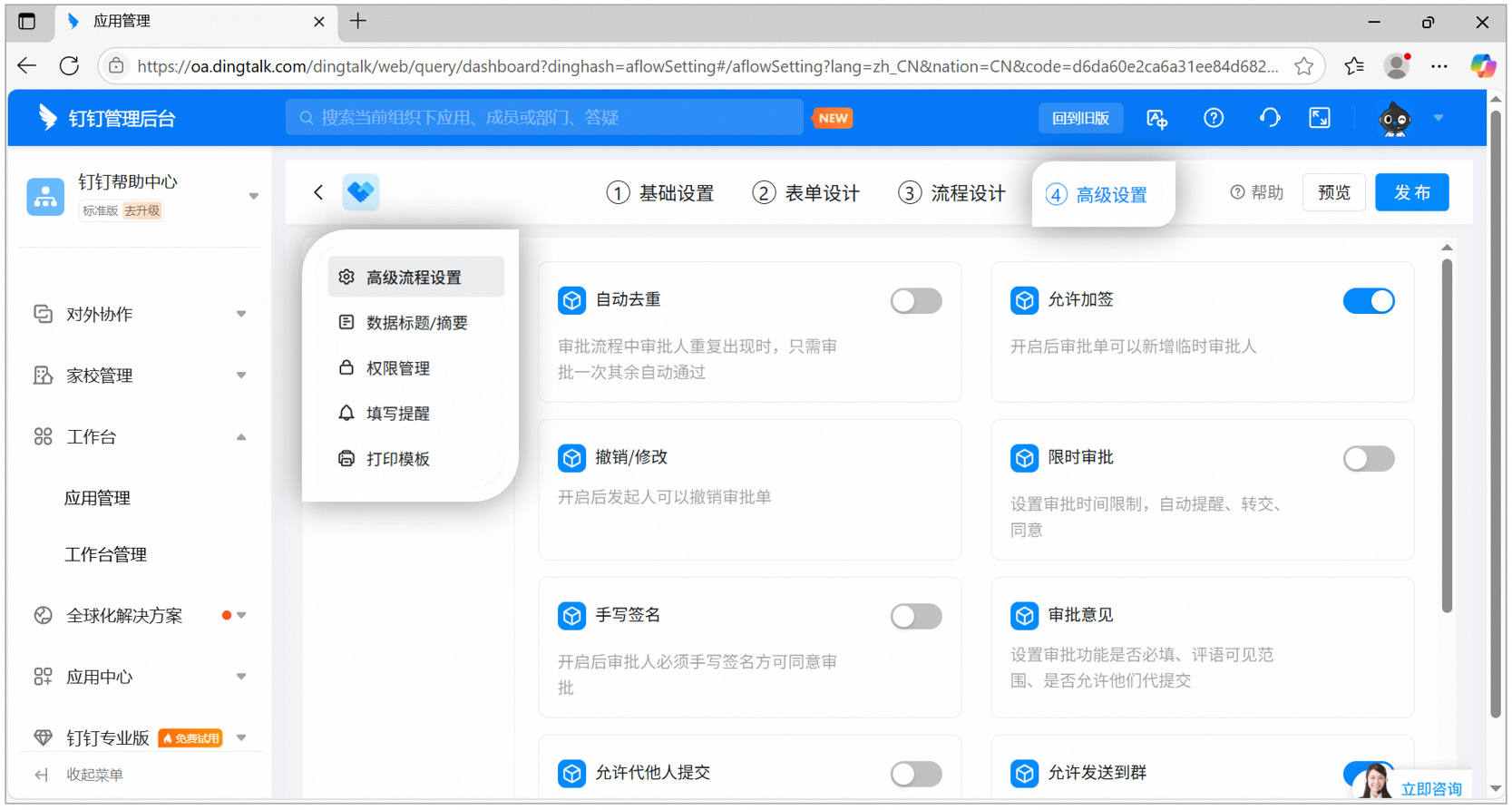
  <Step title="高级设置">
    按需配置自动去重、撤销规则等高级选项：

    <Frame>
      ![流程表单的高级设置页面，可配置自动去重和撤销等规则](https://alidocs.oss-cn-zhangjiakou.aliyuncs.com/res/vBPlN5jVJrjAzOdG/img/0a490f06-477a-49f1-99da-eab87a2db7f5.png)
    </Frame>
  </Step>

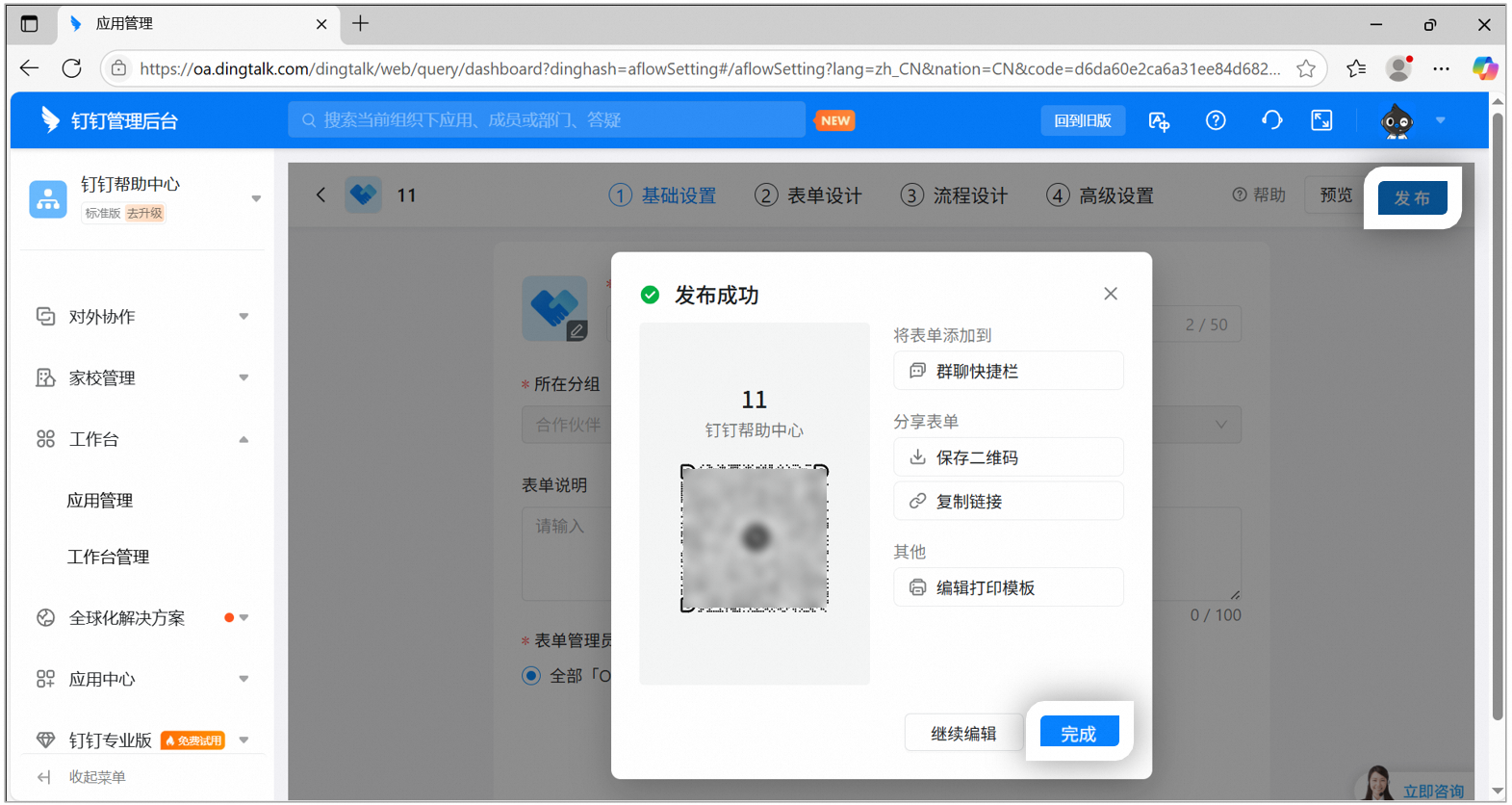
  <Step title="发布">
    设计完成后点击【发布】即可：

    <Frame>
      ![流程表单发布成功弹窗，可保存二维码或复制链接](https://alidocs.oss-cn-zhangjiakou.aliyuncs.com/res/vBPlN5jVJrjAzOdG/img/e34def02-dc41-4b73-86d9-e3e506d2e0ce.png)
    </Frame>
  </Step>
</Steps>

### 4、关联表单数据

#### 手机端

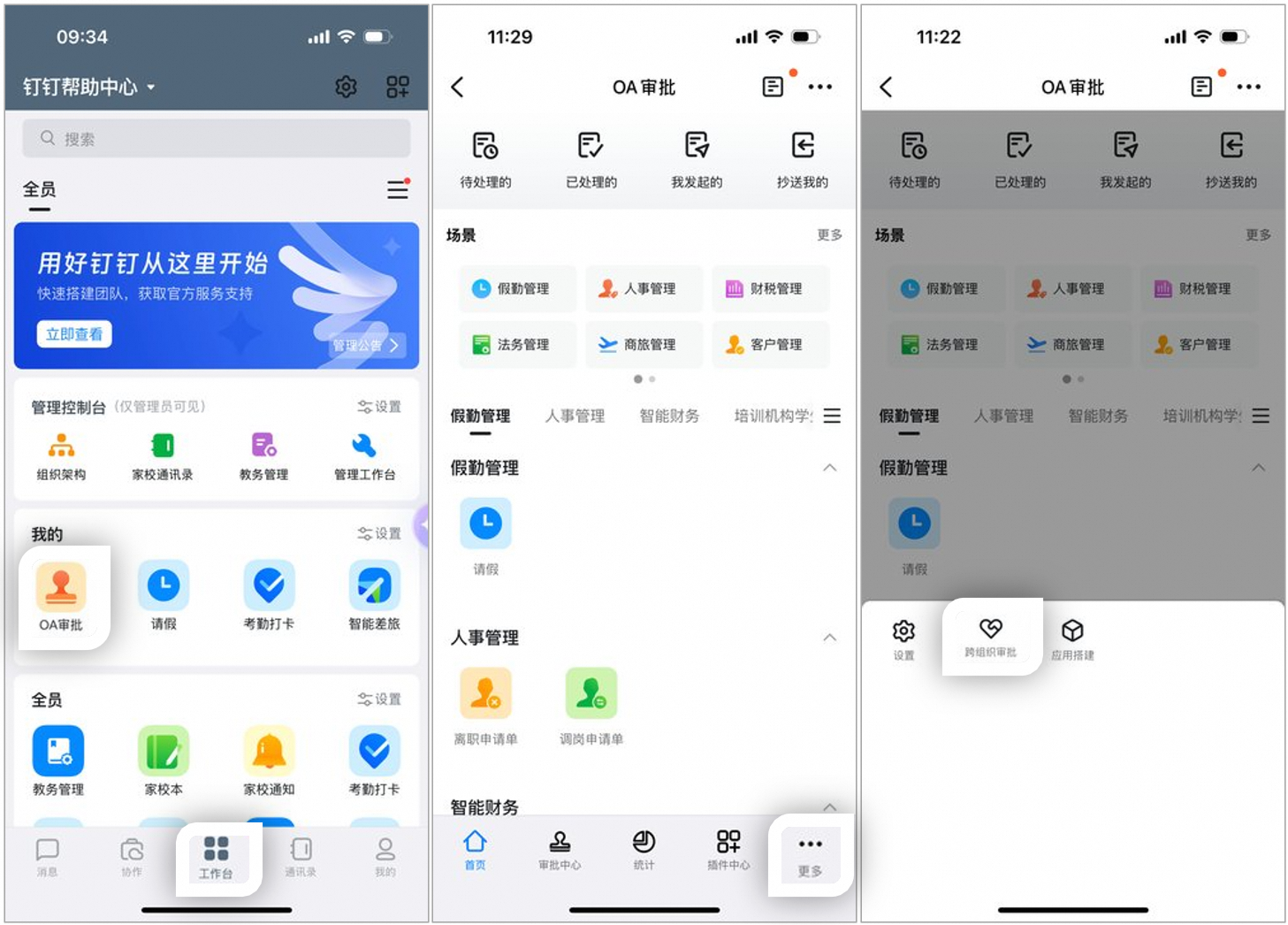
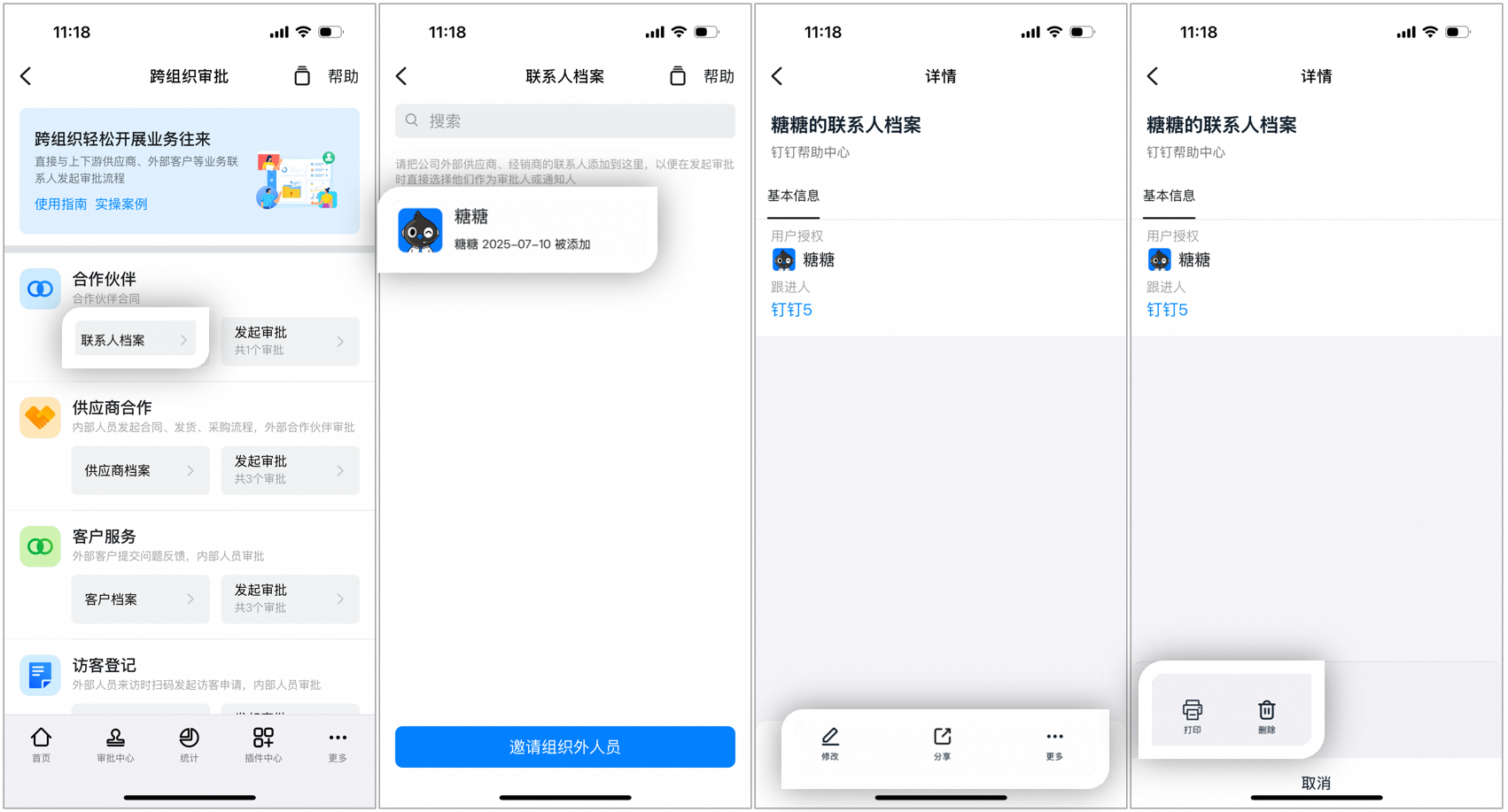
打开 手机端钉钉 > 工作台 > OA审批 > 右下角【更多】>【跨组织审批】：

<Frame>
  ![手机端钉钉进入跨组织审批的操作路径，依次打开工作台、OA审批、更多、跨组织审批](https://alidocs.oss-cn-zhangjiakou.aliyuncs.com/res/vBPlN5jVJrjAzOdG/img/e8a7bfbb-5d77-44c1-86cd-8059a34ab85a.png)
</Frame>

点击【档案表单】，可查看该场景中所有的客户信息，点击可查看【档案详情】，支持修改、分享；点击【···】可删除、打印。

<Note>
  操作须知：若需要导出、批量删除数据请在电脑端操作。
</Note>

<Frame>
  ![手机端联系人档案列表与档案详情页，支持修改、分享、删除和打印](https://alidocs.oss-cn-zhangjiakou.aliyuncs.com/res/vBPlN5jVJrjAzOdG/img/aeddd9b4-844a-4d69-b3cc-725c61233a4c.png)
</Frame>

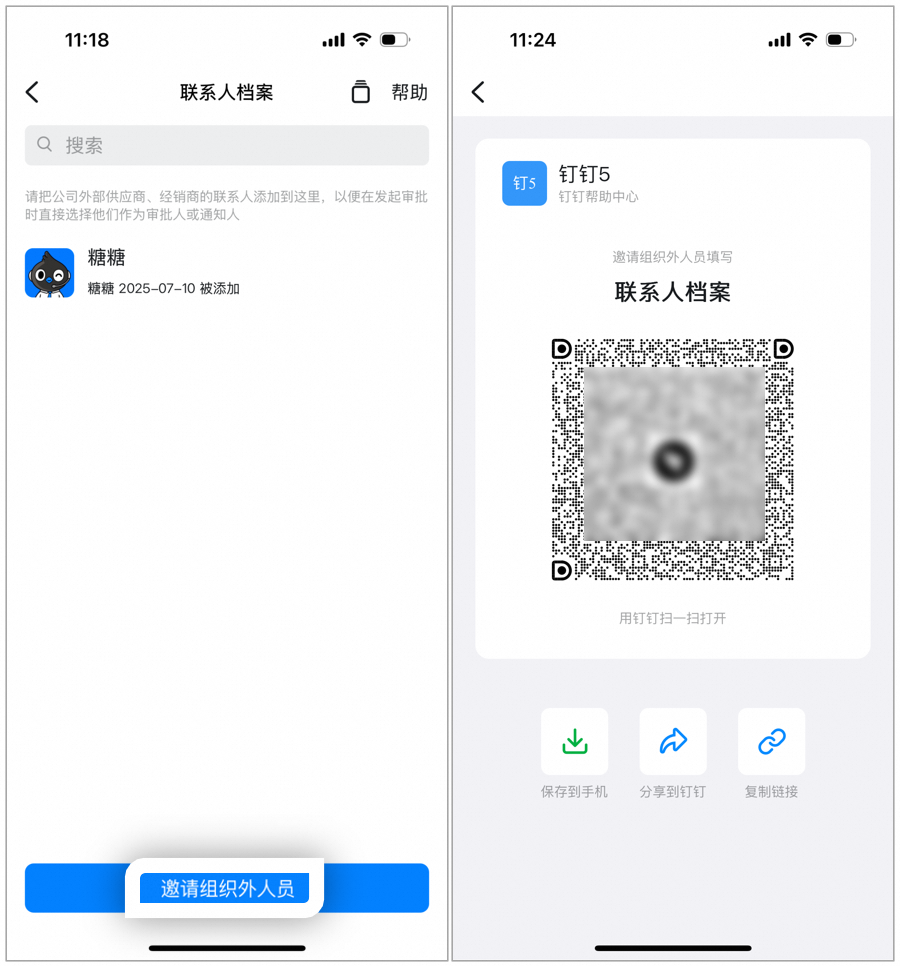
点击【邀请组织外人员】，可通过 二维码、分享到钉钉、复制链接 的方式邀请外部人员填写档案：

<Frame>
  ![手机端联系人档案页点击邀请组织外人员，生成邀请二维码](https://alidocs.oss-cn-zhangjiakou.aliyuncs.com/res/vBPlN5jVJrjAzOdG/img/47e15e4d-80cd-4fa9-b953-c94cf242434d.png)
</Frame>

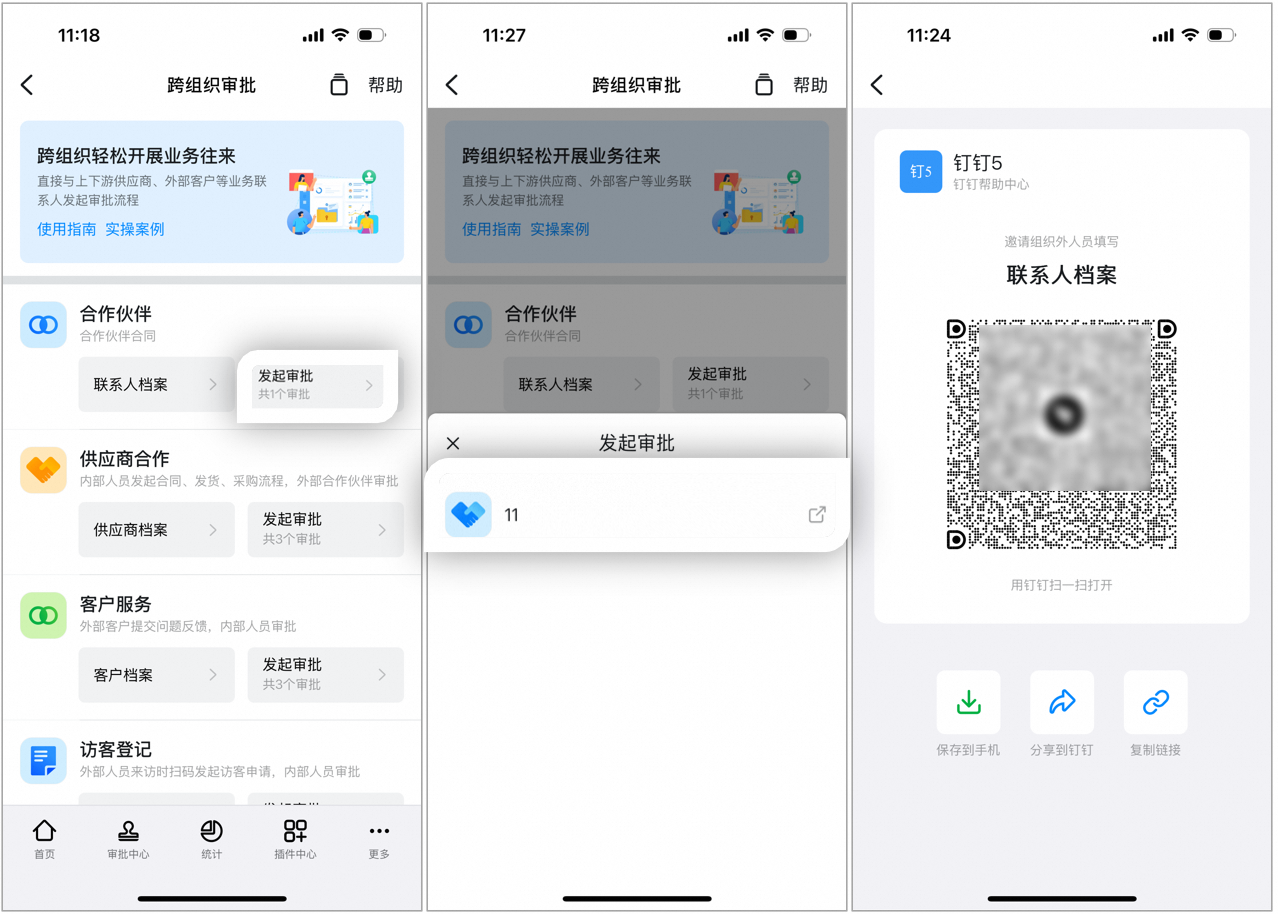
点击【发起审批】，可直接分享表单：

<Frame>
  ![手机端跨组织审批页点击发起审批，可将表单直接分享给外部人员](https://alidocs.oss-cn-zhangjiakou.aliyuncs.com/res/vBPlN5jVJrjAzOdG/img/480a7411-36b1-41d6-9937-d89a2cd20ebd.png)
</Frame>

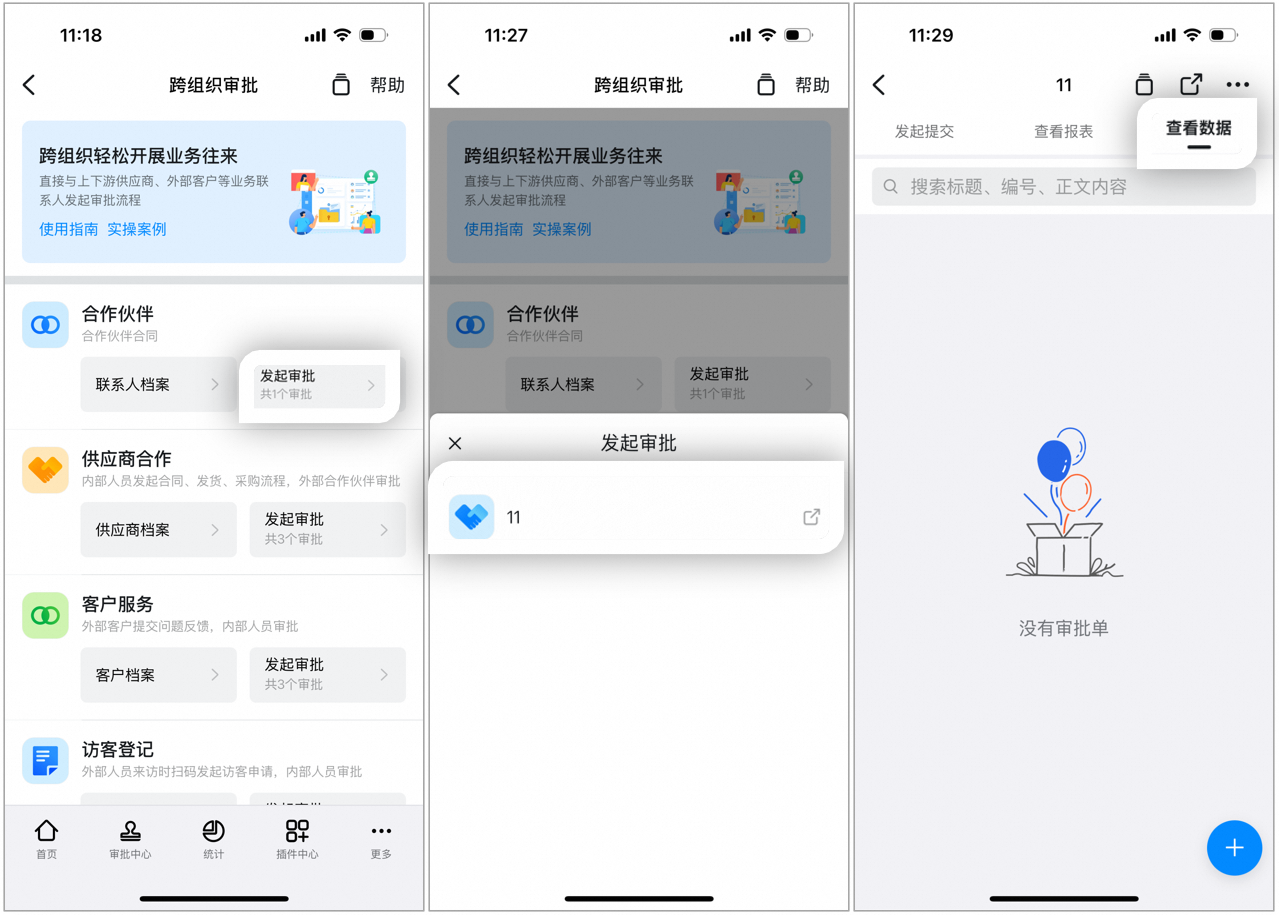
点击表单可以直接发起审批；点击【查看数据】，可查看所有表单数据：

<Frame>
  ![手机端跨组织审批页点击表单发起审批或查看全部表单数据](https://alidocs.oss-cn-zhangjiakou.aliyuncs.com/res/vBPlN5jVJrjAzOdG/img/8c2e2506-5edb-451c-9e72-98d1d572ba7a.png)
</Frame>

#### 电脑端

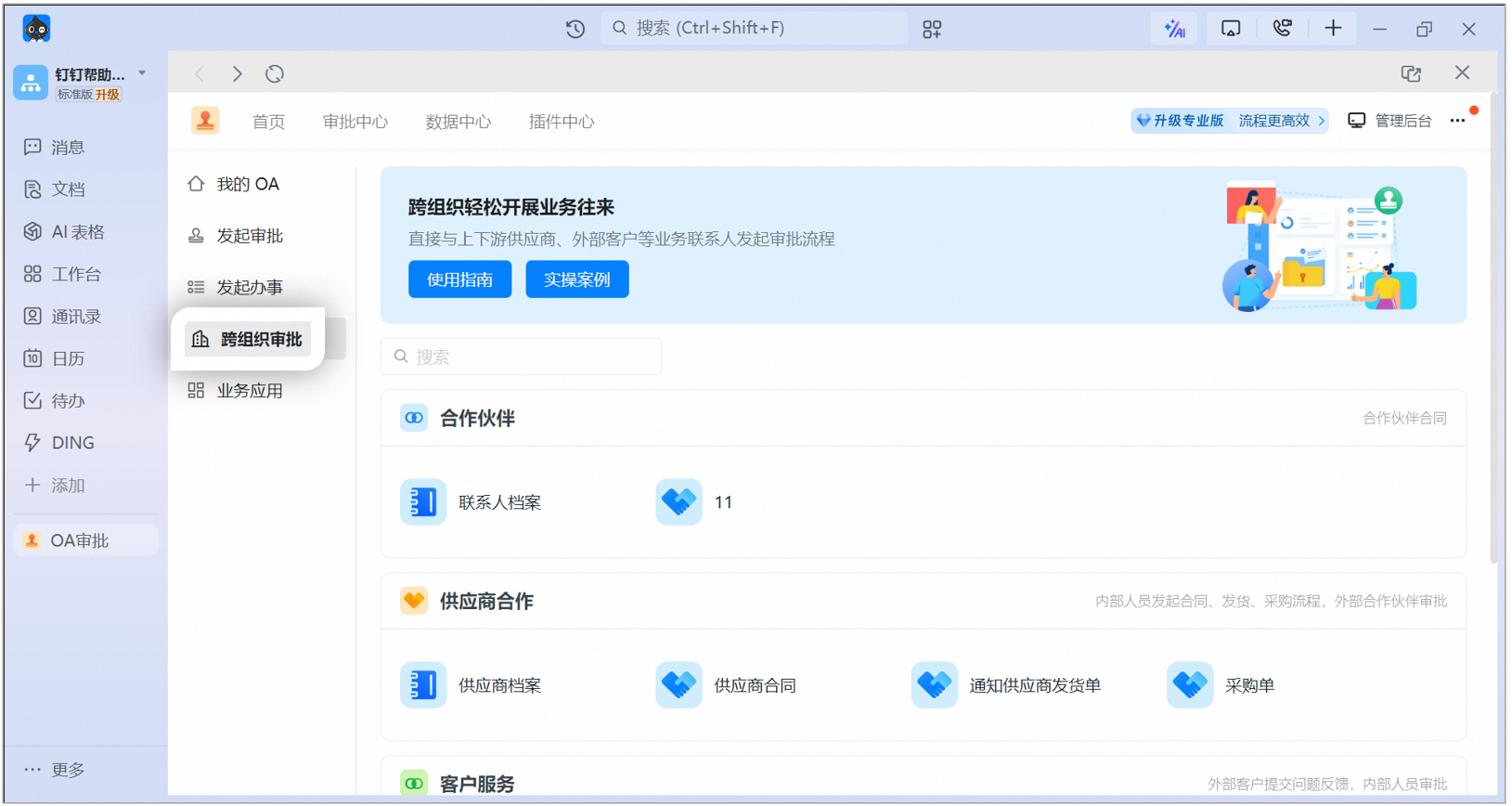
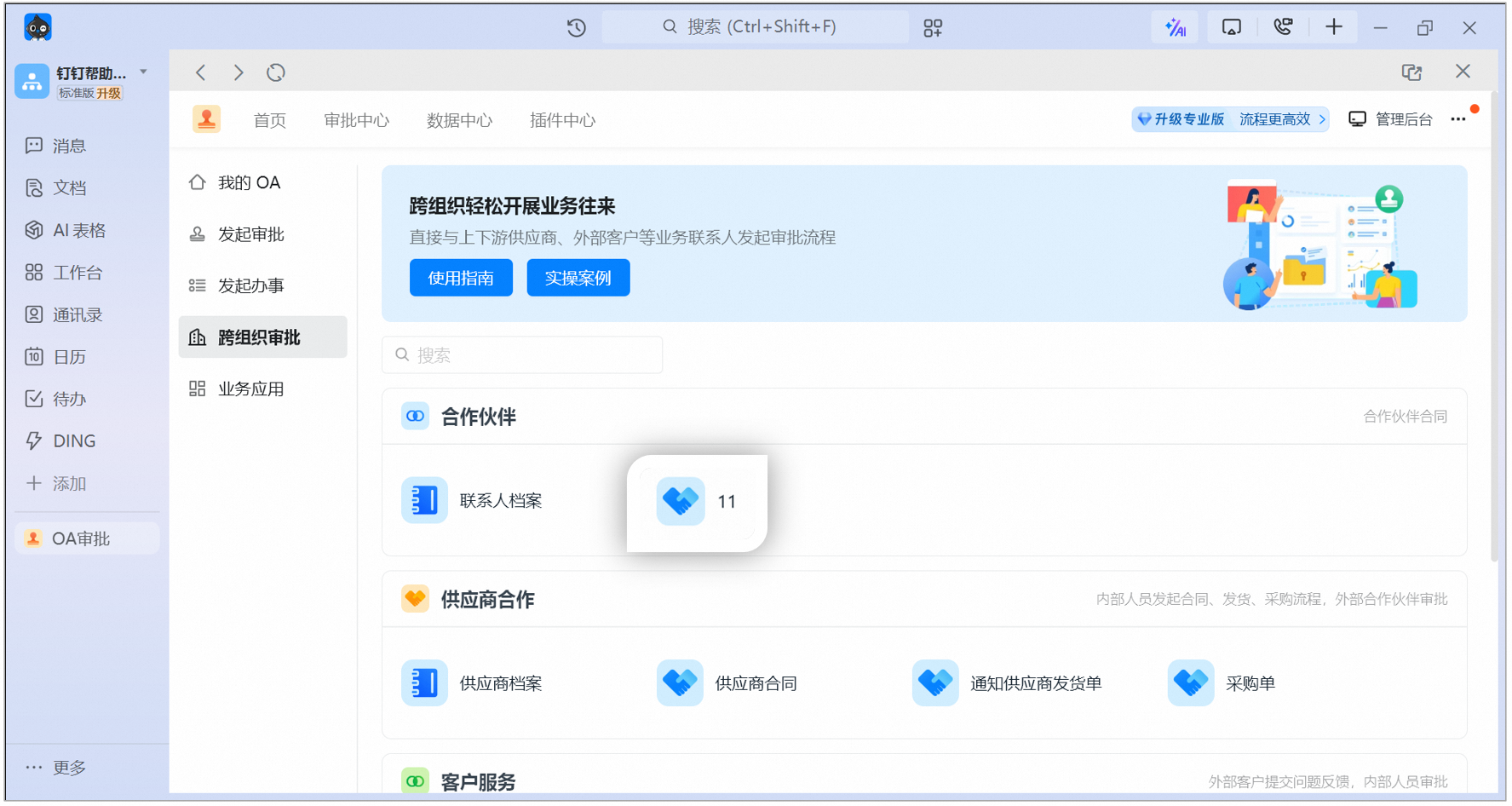
有权限的管理员打开 工作台 > OA审批 >【跨组织审批】：

<Frame>
  ![电脑端OA审批跨组织审批首页，展示各场景的档案表单和流程表单](https://alidocs.oss-cn-zhangjiakou.aliyuncs.com/res/vBPlN5jVJrjAzOdG/img/7a004861-c4a8-4e80-b839-d13b95769b58.png)
</Frame>

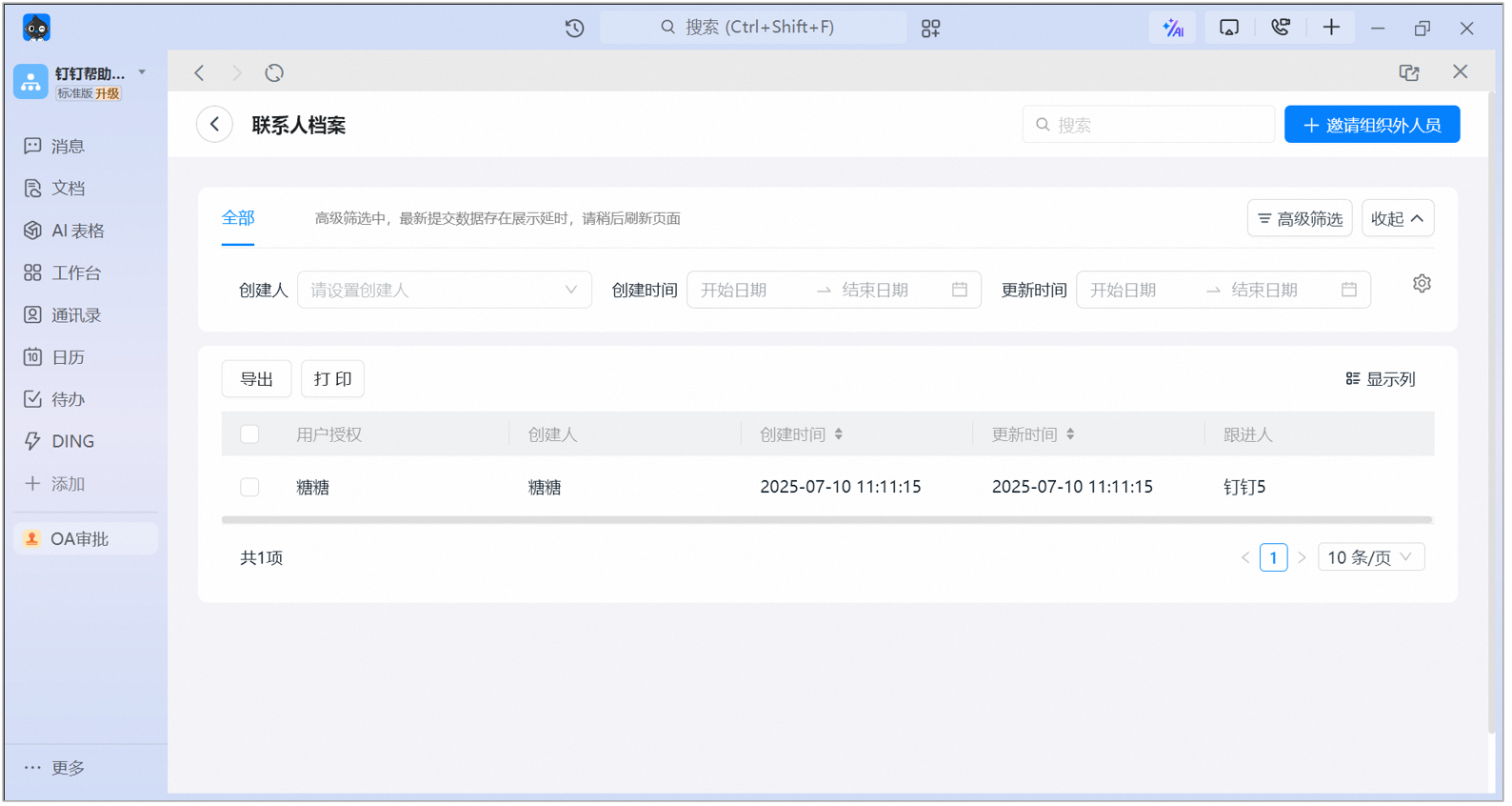
点击【档案表单】即可查看该场景中所有的客户信息：

<Frame>
  ![电脑端联系人档案列表页，展示该场景全部客户档案数据](https://alidocs.oss-cn-zhangjiakou.aliyuncs.com/res/vBPlN5jVJrjAzOdG/img/3c198ff0-cc8b-48ad-a900-03ca0e341342.png)
</Frame>

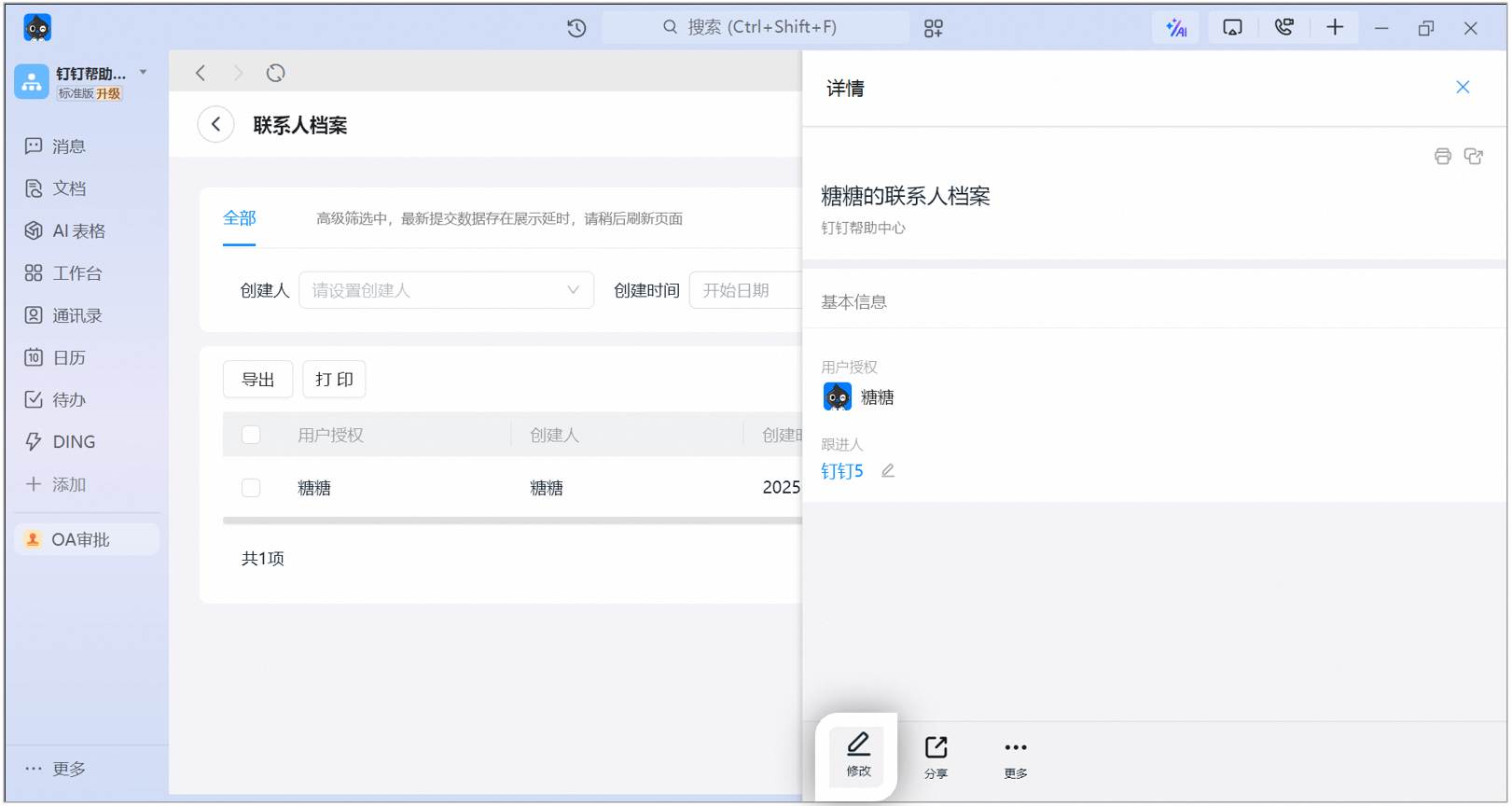
点击可查看档案详情，支持修改档案：

<Frame>
  ![电脑端联系人档案详情侧栏，支持在线修改档案内容](https://alidocs.oss-cn-zhangjiakou.aliyuncs.com/res/vBPlN5jVJrjAzOdG/img/0348f206-30ba-4d04-bbeb-871fd44633ff.png)
</Frame>

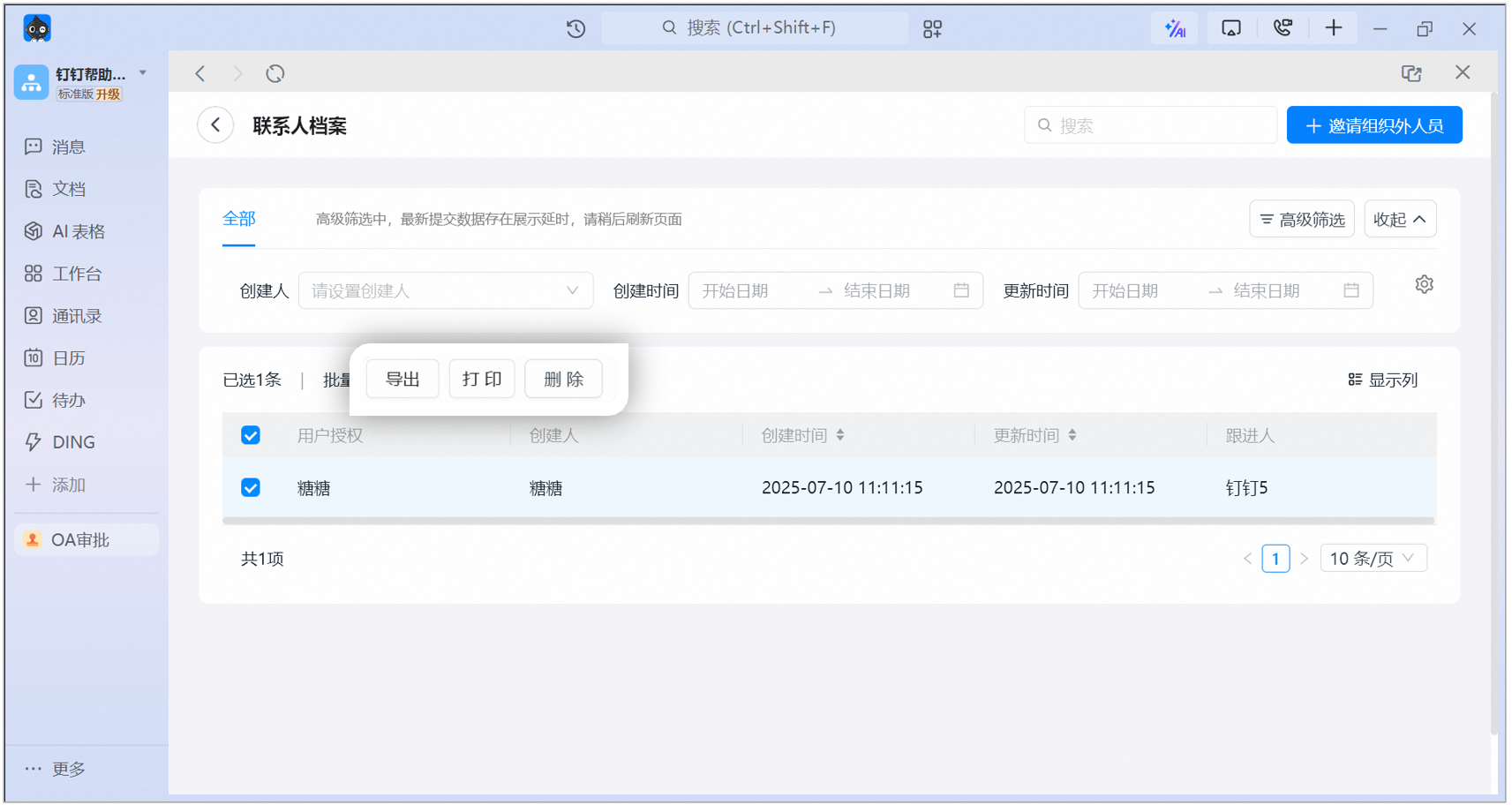
可批量导出、打印或删除数据：

<Frame>
  ![电脑端联系人档案列表勾选数据后可批量导出、打印或删除](https://alidocs.oss-cn-zhangjiakou.aliyuncs.com/res/vBPlN5jVJrjAzOdG/img/57a84b83-b8d5-4b35-8667-29d5cff64343.png)
</Frame>

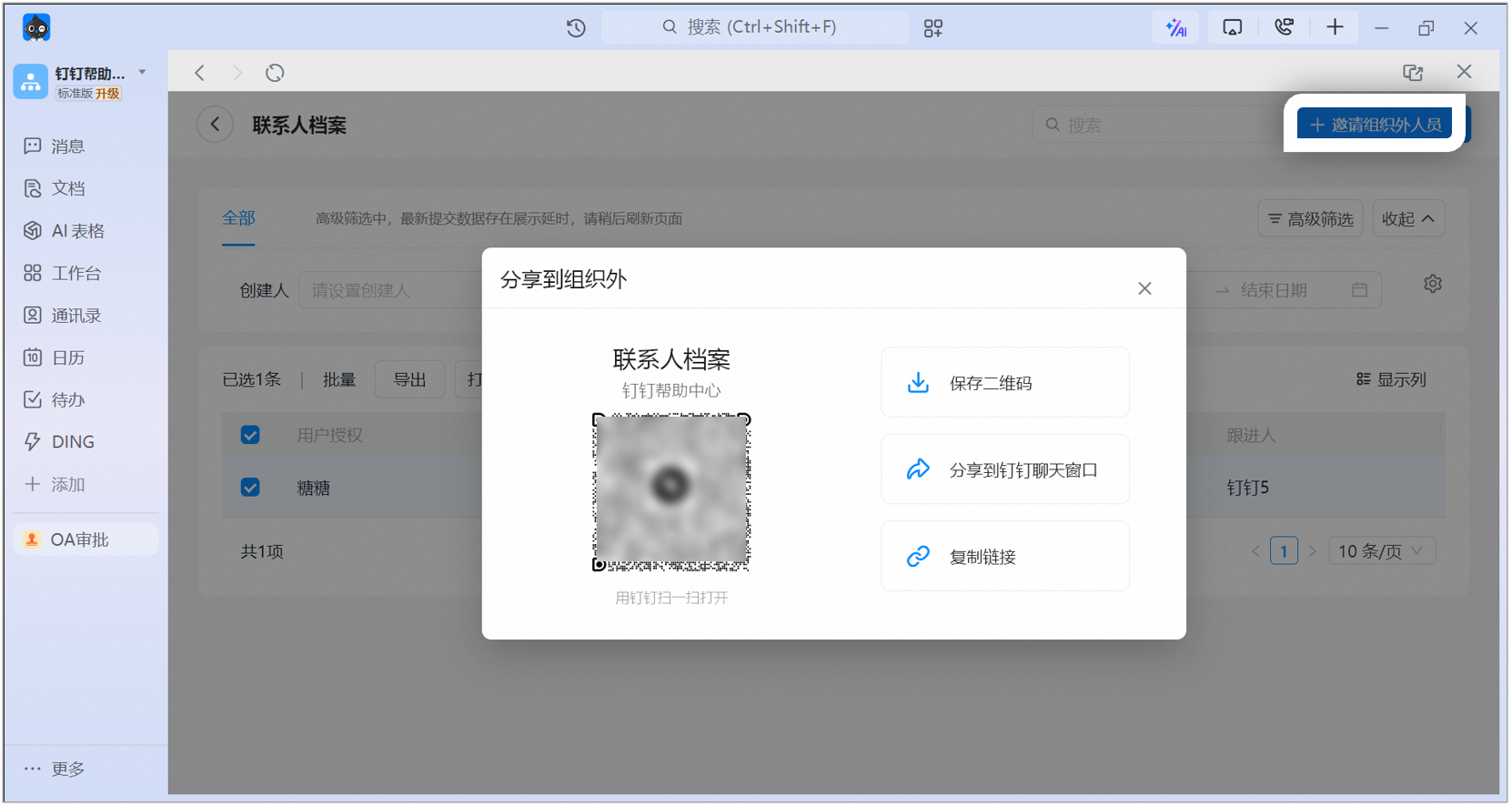
点击右上角【邀请组织外人员】，可以 二维码、分享到钉钉聊天窗口、复制链接 的方式邀请客户录入档案：

<Frame>
  ![电脑端邀请组织外人员弹窗，可保存二维码、分享到钉钉或复制链接](https://alidocs.oss-cn-zhangjiakou.aliyuncs.com/res/vBPlN5jVJrjAzOdG/img/8c974151-c519-450f-9fef-9b5b472f0a40.png)
</Frame>

点击【流程表单】：

<Frame>
  ![电脑端跨组织审批页面的流程表单入口](https://alidocs.oss-cn-zhangjiakou.aliyuncs.com/res/vBPlN5jVJrjAzOdG/img/fa0b7740-e97c-4513-afec-91a699cf969a.png)
</Frame>

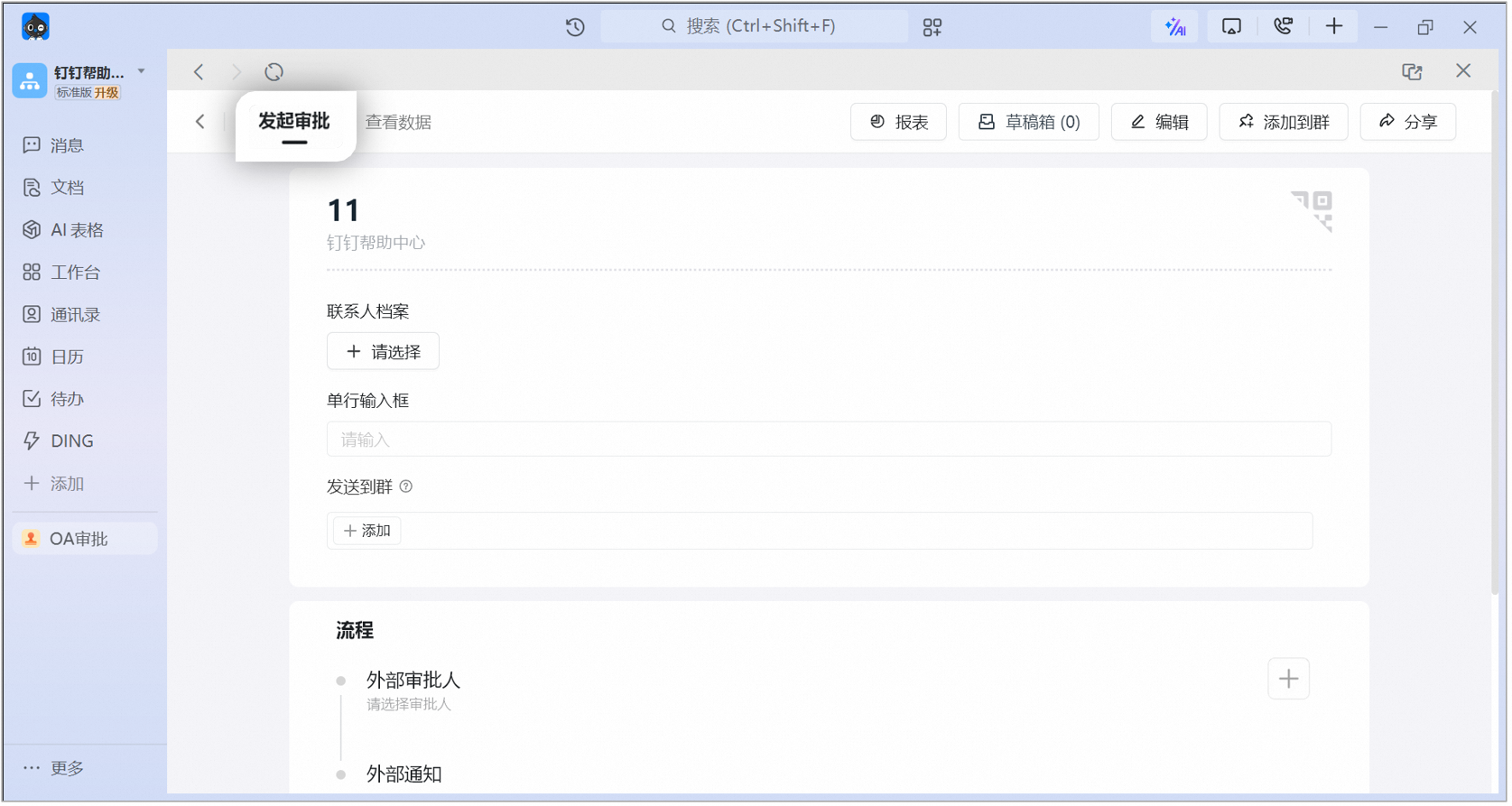
可直接发起审批：

<Frame>
  ![电脑端流程表单页面直接发起跨组织审批](https://alidocs.oss-cn-zhangjiakou.aliyuncs.com/res/vBPlN5jVJrjAzOdG/img/f64cdca3-a10f-4375-a55a-672ed798e0a2.png)
</Frame>

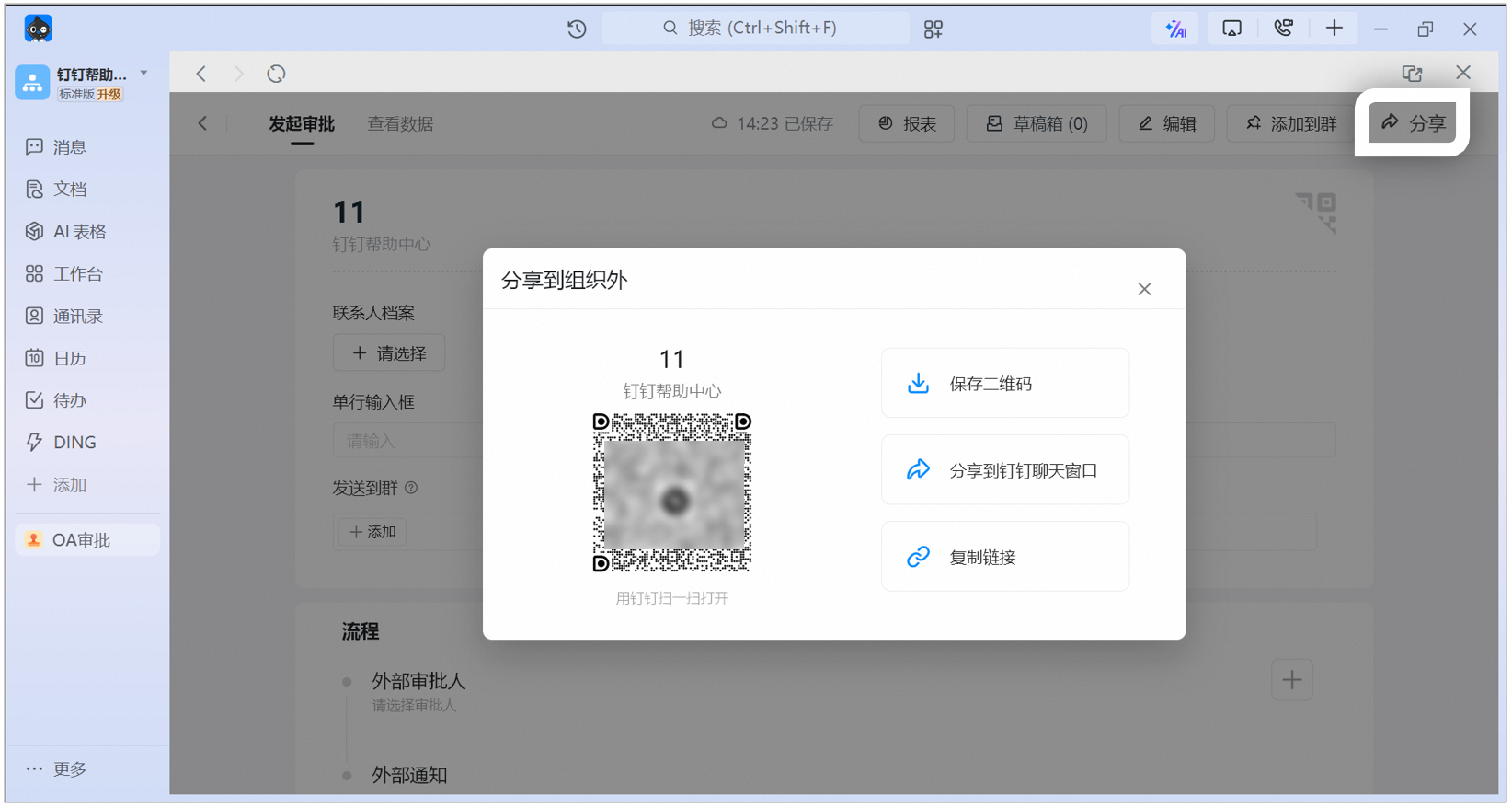
或分享给外部人员填写：

<Frame>
  ![电脑端分享到组织外弹窗，可将流程表单分享给外部人员填写](https://alidocs.oss-cn-zhangjiakou.aliyuncs.com/res/vBPlN5jVJrjAzOdG/img/9ffc9d3b-4861-45d1-b09a-0cf3e0ebf62b.png)
</Frame>

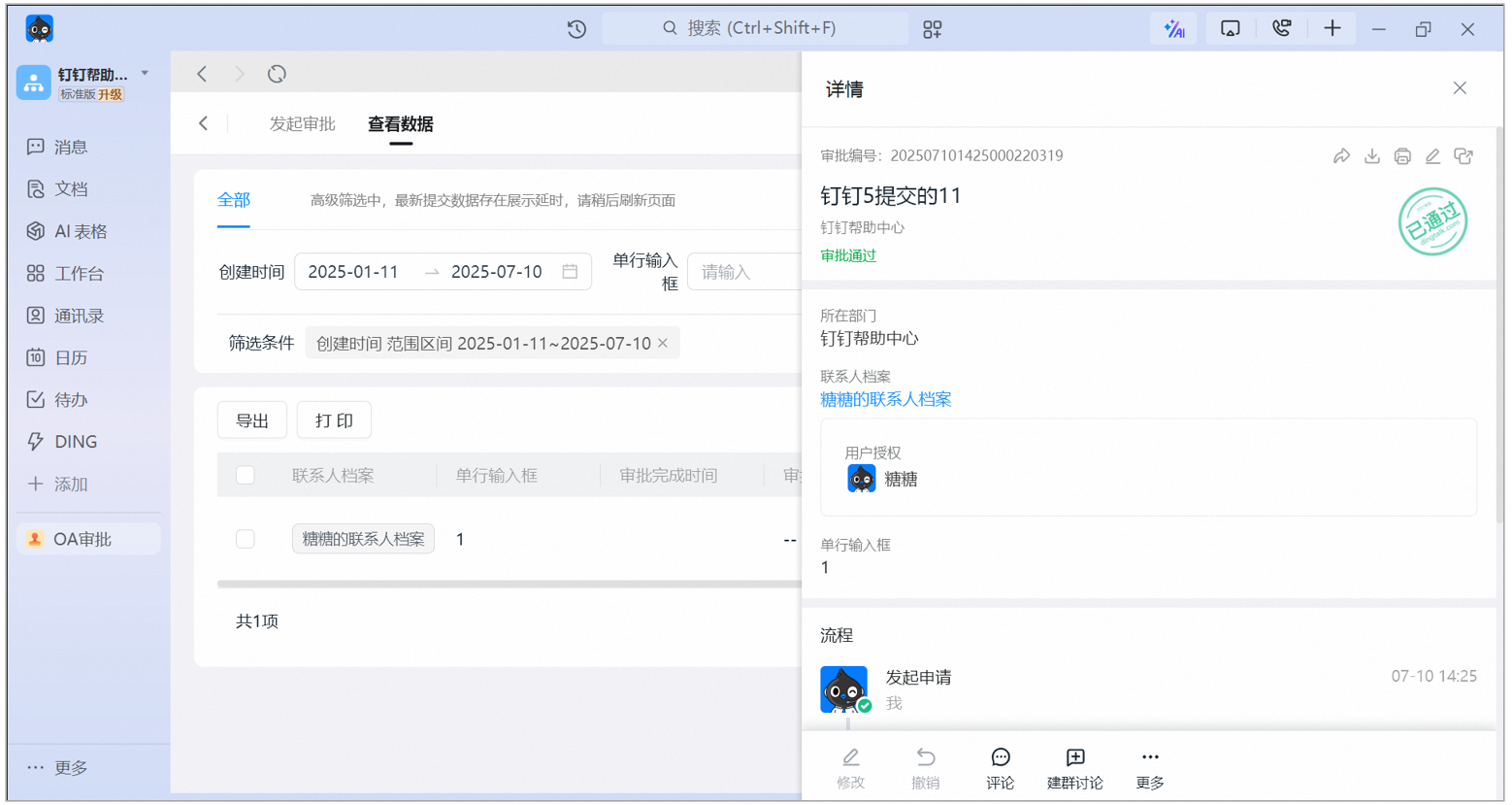
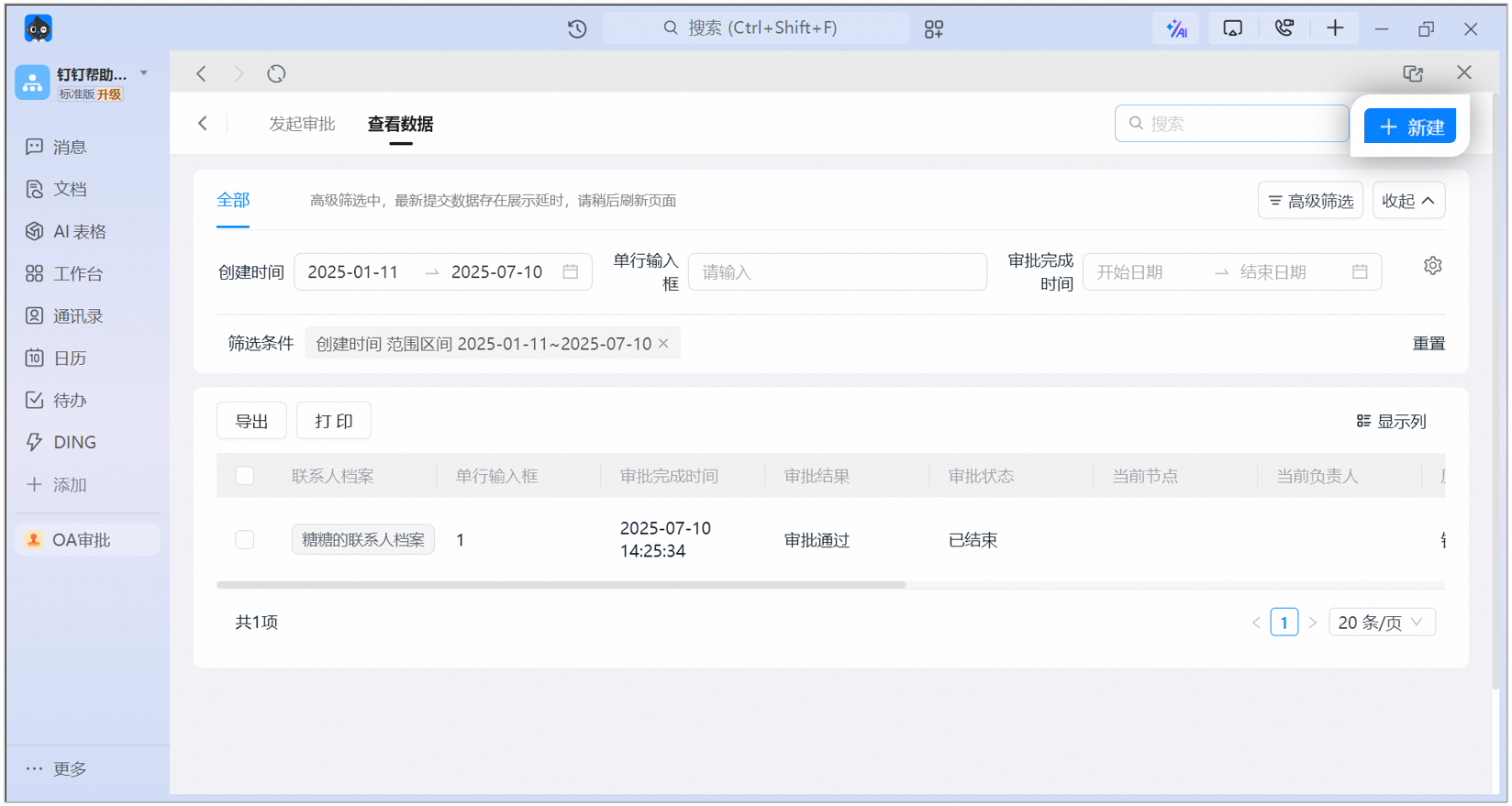
点击【查看数据】，进入数据页面，可查看所有客户提交的数据，支持批量导出、打印或删除数据：

<Frame>
  ![电脑端查看数据页面，展示客户提交的全部表单数据并支持批量操作](https://alidocs.oss-cn-zhangjiakou.aliyuncs.com/res/vBPlN5jVJrjAzOdG/img/7778a12d-f343-4859-9f75-70205d0216ad.png)
</Frame>

点击可查看表单详情：

<Frame>
  ![电脑端表单详情侧栏，展示审批单内容与流程记录](https://alidocs.oss-cn-zhangjiakou.aliyuncs.com/res/vBPlN5jVJrjAzOdG/img/f0ba00fa-8f2d-4682-840c-6690b5015a10.png)
</Frame>

点击右上角【新建】可发起审批：

<Frame>
  ![电脑端数据页面右上角点击新建发起跨组织审批](https://alidocs.oss-cn-zhangjiakou.aliyuncs.com/res/vBPlN5jVJrjAzOdG/img/2f757aa1-3e15-40e5-9a71-b6c7f2bd9686.png)
</Frame>

## 四、相关文档

<CardGroup cols={2}>
  <Card title="跨组织快速入门" icon="rocket" href="/zh/approval/cross-org-quick-start">
    跨组织审批的功能简介与基础操作流程
  </Card>

  <Card title="跨组织员工手册" icon="users" href="/zh/approval/cross-org-employee-guide">
    员工如何操作使用跨组织审批功能
  </Card>
</CardGroup>