> ## Documentation Index
> Fetch the complete documentation index at: https://help.dingtalk.io/llms.txt
> Use this file to discover all available pages before exploring further.

# 数据管理人手册

> 钉钉OA审批数据管理人手册：介绍数据管理人的角色定位与核心操作，包括查看、查询导出、删除审批数据，下载审批单与查看操作记录。

## 一、角色说明

<Note>
  在钉钉OA审批中，非管理员，但是可以管理数据的主管、专员等操作人成为数据管理人；

  数据管理人的操作权限：查看、导出、删除权限范围内的数据

  数据管理人可以在【OA审批】-【数据中心】、【OA审批】-表单-【历史记录】中进行数据管理操作

  **注**：数据管理人的操作管理范围、操作权限等由审批管理员在表单中设置
</Note>

## 二、操作前提

审批应用内的数据权限，默认只能“ **查看**”“ **本人发起、参与**”的审批单，如果想要获取更大的数据范围和更多的操作权限，需要由管理员在表单中【**新建权限组**】；

在表单-【编辑】-【高级设置】-【权限管理】中，【新增权限组】，并设置【管理范围】和【操作权限】

<Frame>
  ![截屏2025-06-24 21.37.39.png](https://alidocs.oss-cn-zhangjiakou.aliyuncs.com/res/2M9qP5jJXRgRYO01/img/274762ad-1afd-4563-9989-edb1308313a7.png)
</Frame>

**管理范围说明**

| 管理范围  | 说明                   |
| ----- | -------------------- |
| 自己负责的 | 权限组成员自己提交的表单         |
| 全公司   | 公司所有人提交的表单           |
| 同层级   | 权限组成员，同一个主管下所有人提交的表单 |
| 下属的   | 权限组成员自己及其下属提交的表单     |
| 自定义   | 权限组成员自己及指定部门或人员提交的表单 |

**操作权限说明**

| 操作权限 | 说明                                                      |
| ---- | ------------------------------------------------------- |
| 查看   | 有该权限的组织成员，可以在OA审批应用内-【数据管理】和表单-【历史记录】中查看管理范围内的审批表单列表和详情 |
| 导出   | 有该权限的组织成员，可以在OA审批应用内-【数据管理】和表单-【历史记录】中导出管理范围内的审批表单明细列表  |
| 删除   | 有该权限的组织成员，可以在OA审批应用内-【数据管理】和表单-【历史记录】、以及表单上删除管理范围内的审批数据 |

## 三、数据管理人核心操作

### 1、查看数据

查看全部表单数据：【OA审批】-【数据管理】

<Frame>
  ![截屏2025-06-26 11.12.06.png](https://alidocs.oss-cn-zhangjiakou.aliyuncs.com/res/pLdn55XrMNw57no8/img/978dde68-fa3f-454c-b691-98e880aa8f41.png)
</Frame>

查看特定表单数据：【OA审批】-表单-【历史数据】

<Frame>
  ![image.png](https://alidocs.oss-cn-zhangjiakou.aliyuncs.com/res/pLdn55XrMNw57no8/img/deda141b-b44b-44c6-b5a5-9820b9426c60.png)
</Frame>

### 2、查询、导出数据

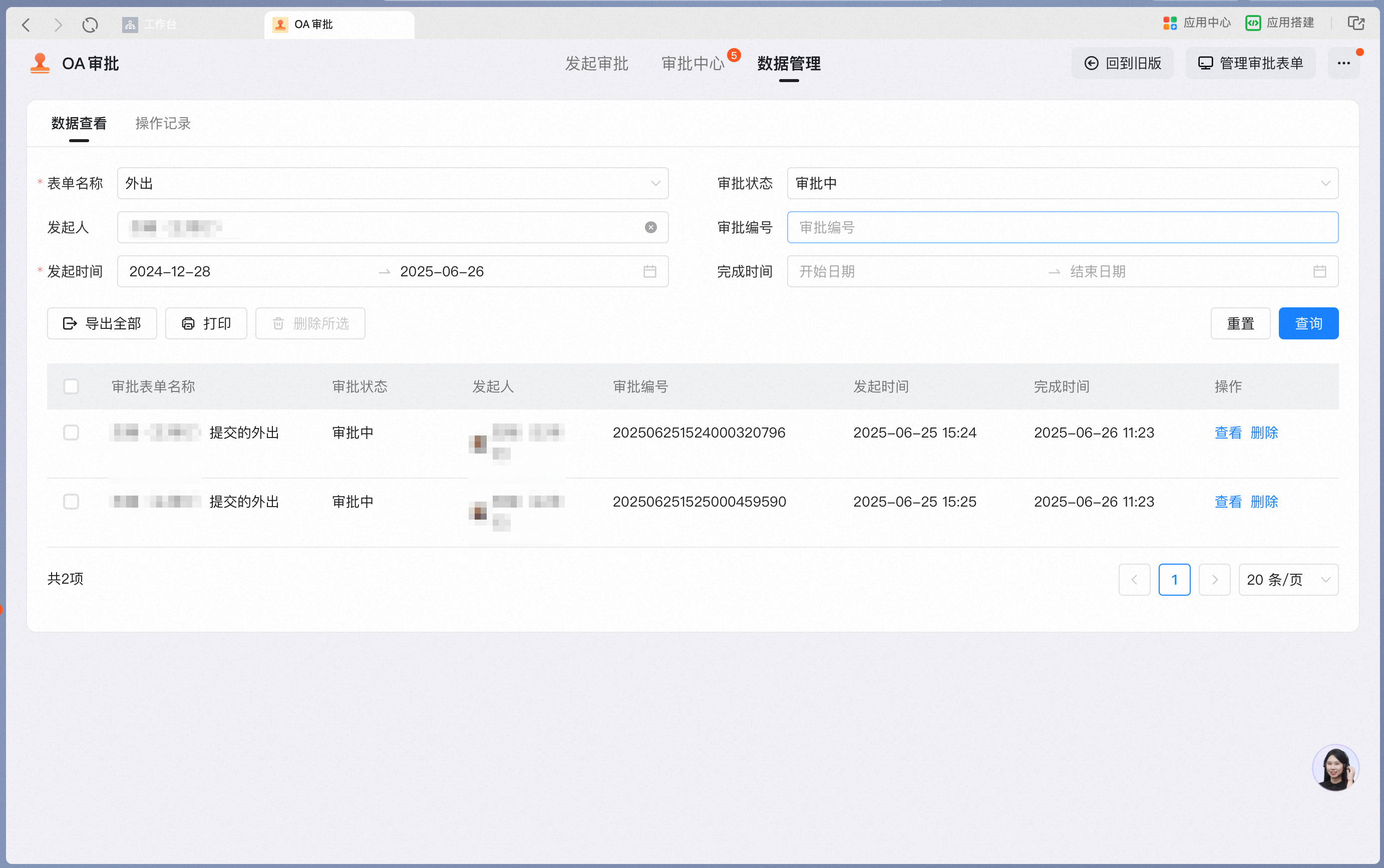
可通过表单名称、审批状态、发起人、审批编号、发起时间、完成时间查询数据，时间跨度最多只能选择半年

<Frame>
  ![image.png](https://alidocs.oss-cn-zhangjiakou.aliyuncs.com/res/pLdn55XrMNw57no8/img/6972e028-e77b-433e-8bc7-7f96df2cbec2.png)
</Frame>

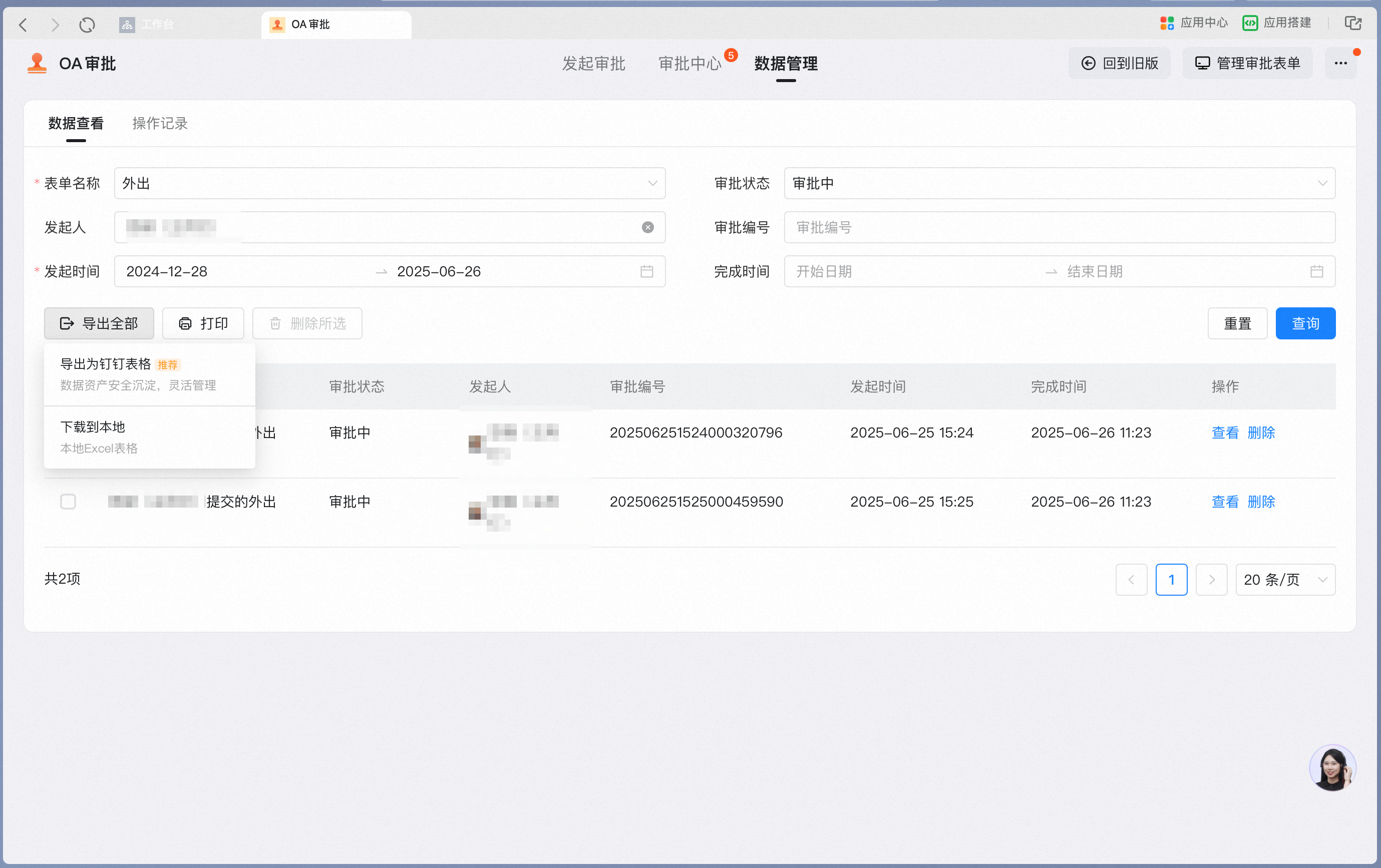
可以选择导出为钉钉表格，或者下载到本地

<Frame>
  ![image.png](https://alidocs.oss-cn-zhangjiakou.aliyuncs.com/res/pLdn55XrMNw57no8/img/7d41886e-bb56-4b25-8af7-e8243257a07c.png)
</Frame>

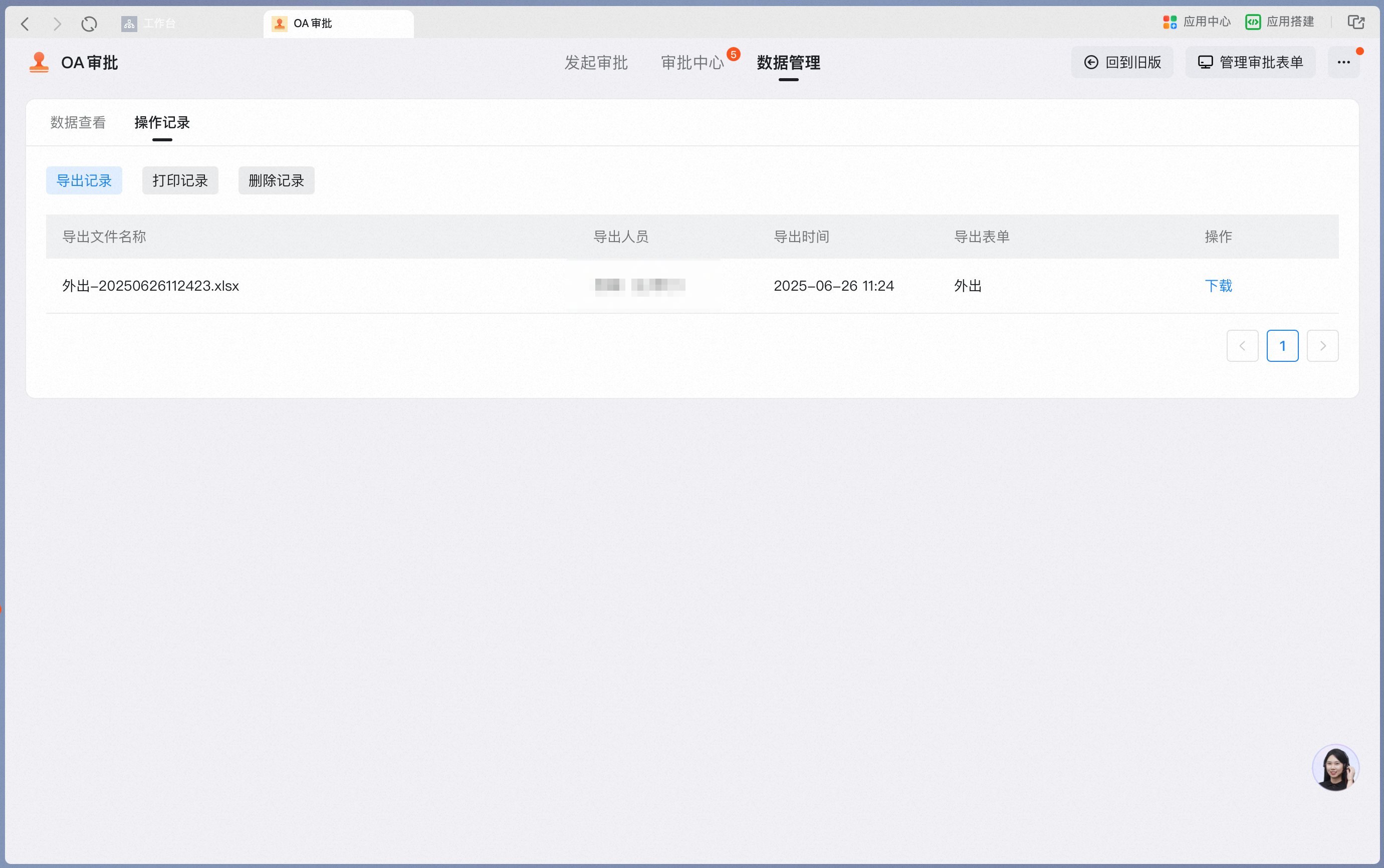
选择下载到本地，会通过工作通知发送本地表格

<Frame>
  ![image.png](https://alidocs.oss-cn-zhangjiakou.aliyuncs.com/res/pLdn55XrMNw57no8/img/58851a44-339b-4941-99c7-d81c311f0b96.png)
</Frame>

### 3、删除数据

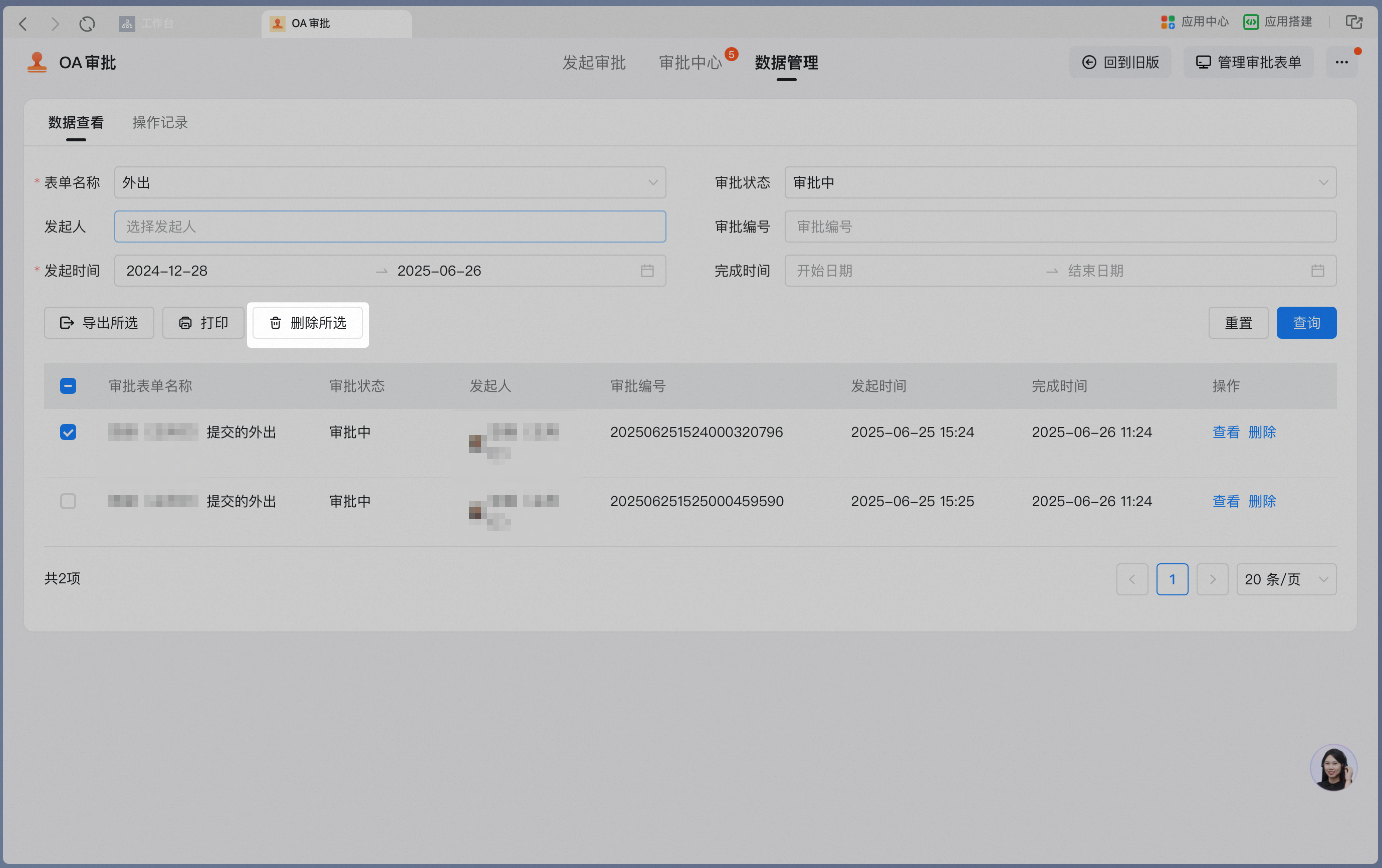
筛选、查询后可以全选删除，也可以选择部分数据操作“删除所选”

<Frame>
  ![image.png](https://alidocs.oss-cn-zhangjiakou.aliyuncs.com/res/pLdn55XrMNw57no8/img/e2a2eff8-c36a-4c87-95de-98ca0fc64dcb.png)
</Frame>

由于删除是影响比较大的操作，因此需要本人签名确认

<Frame>
  ![image.png](https://alidocs.oss-cn-zhangjiakou.aliyuncs.com/res/pLdn55XrMNw57no8/img/861f0997-3bca-48ad-86ba-5d1f67d0f924.png)
</Frame>

### 5、下载

点击查看进入表单详情后，可以在右上角点击“下载”，把当前表单的PDF下载到本地，进行存档，也可以直接云打印

<Frame>
  ![image.png](https://alidocs.oss-cn-zhangjiakou.aliyuncs.com/res/pLdn55XrMNw57no8/img/a7834610-2c68-4723-9b6f-7653a5c29e61.png)
</Frame>

### 6、查看操作记录

可以在操作记录中查看， **操作人本人** 的导出、打印、删除记录

<Frame>
  ![image.png](https://alidocs.oss-cn-zhangjiakou.aliyuncs.com/res/pLdn55XrMNw57no8/img/6b9e0f44-0aa2-4d10-9d8d-dfd00a53c027.png)
</Frame>