> ## Documentation Index
> Fetch the complete documentation index at: https://help.dingtalk.io/llms.txt
> Use this file to discover all available pages before exploring further.

# 发起人手册

> 在钉钉OA审批中，发起审批申请的组织内成员统称为发起人。本手册介绍发起人从进入审批应用、填写并发起表单，到跟进进度、撤销与修改审批单的全流程操作。

## 一、角色说明

<Note>
  在钉钉OA审批中，对于发起审批申请的组织内成员，统称为发起人。

  发起人的操作权限：

  * 搜索、查看有发起权限的表单（比如请假、出差、报销等）；

  * 按照表单内设置的规则，通过输入、选择等方式填写表单字段；

  * 当填写信息正确、必填信息完整后，可以发起表单；需要手动选择审批人时，可以根据表单设置的规则，从组织内选择审批人；

  * 在审批过程中，可以随时跟进审批进度；

  * 在审批过程中，可以根据审批单设置的规则，撤销、修改审批单；

  * 下载自己管理范围内的审批单详情。

  **注**：表单发起权限、表单字段、必填规则、审批流程、撤销、修改规则等，都由组织的审批管理员设置。
</Note>

## 二、核心操作

发起人的核心操作按使用顺序分为以下 8 步，可按需跳转查看：

| **操作** | **说明**                     |
| ------ | -------------------------- |
| 进入审批应用 | 在工作台或侧边栏找到【OA审批】应用         |
| 进入审批表单 | 在工作台、OA审批或侧边栏找到需要的审批表单     |
| 填写审批表单 | 按照表单要求，通过输入、选择填写内容         |
| 发起审批表单 | 填写符合要求后提交申请；提交失败时可对照常见情况排查 |
| 查看审批进度 | 在【OA审批】-【我发起的】中随时跟进进度      |
| 撤销审批表单 | 管理员开启允许撤销后，可撤销审批单          |
| 修改审批表单 | 管理员开启允许修改后，可修改已通过的审批单      |
| 下载审批详情 | 在审批详情页下载审批单详情              |

### 1、进入审批应用

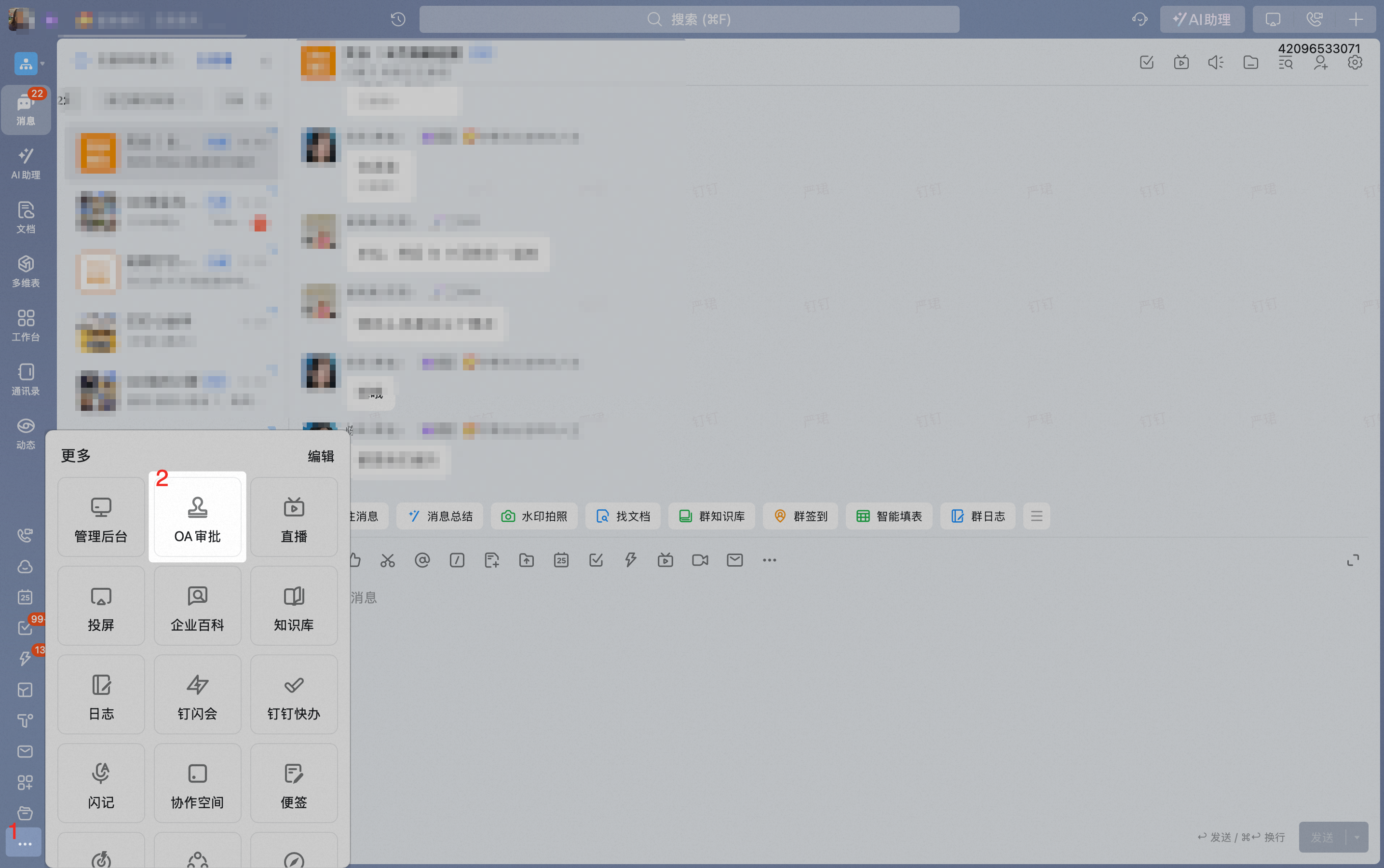
组织内的成员，可以在【**工作台**】或侧边栏找到【**OA审批**】应用

<Tabs>
  <Tab title="手机端">
    <div style={{maxWidth:'400px',margin:'16px auto'}}>
      <p className="text-center font-semibold mb-2">工作台</p>

      <Frame className="mb-4">
        ![手机端工作台中的OA审批应用入口](https://alidocs.oss-cn-zhangjiakou.aliyuncs.com/res/8K4nyeZ9azDejnLb/img/42f4919f-6891-4d2e-b928-2e0317eb3a3e.png)
      </Frame>
    </div>
  </Tab>

  <Tab title="电脑端">
    <div className="flex gap-4">
      <div className="flex-1">
        <p className="text-center font-semibold mb-2">工作台</p>

        <Frame className="mb-4">
          ![电脑端工作台中的OA审批应用入口](https://alidocs.oss-cn-zhangjiakou.aliyuncs.com/res/8K4nyeZ9azDejnLb/img/489c2f66-8b6c-4455-97d0-730b8254c88b.png)
        </Frame>
      </div>

      <div className="flex-1">
        <p className="text-center font-semibold mb-2">侧边栏</p>

        <Frame className="mb-4">
          ![电脑端侧边栏中的OA审批应用入口](https://alidocs.oss-cn-zhangjiakou.aliyuncs.com/res/8K4nyeZ9azDejnLb/img/7eb34596-ff2b-4433-9e01-4badbbbd4afb.png)
        </Frame>
      </div>
    </div>
  </Tab>
</Tabs>

### 2、进入审批表单

组织内的成员，可以在【**工作台**】找到审批表单，或者在【**OA审批**】内找到审批表单

<Tabs>
  <Tab title="工作台">
    <div className="flex gap-4">
      <Frame>
        ![工作台中直接找到审批表单](https://alidocs.oss-cn-zhangjiakou.aliyuncs.com/res/8K4nyeZ9azDejnLb/img/3a40c138-8f6a-4109-944f-c09cdfc56911.png)
      </Frame>

      <Frame>
        ![工作台中点击表单进入发起页](https://alidocs.oss-cn-zhangjiakou.aliyuncs.com/res/8K4nyeZ9azDejnLb/img/5110bb47-85e8-4f92-a619-0d2bf9fe3360.png)
      </Frame>
    </div>
  </Tab>

  <Tab title="OA审批">
    <div className="flex gap-4">
      <Frame>
        ![OA审批首页中搜索或按分组找到表单](https://alidocs.oss-cn-zhangjiakou.aliyuncs.com/res/8K4nyeZ9azDejnLb/img/7145479d-f26e-46bf-b1ee-5b5fa230cbd4.png)
      </Frame>

      <Frame>
        ![OA审批内点击表单进入发起页](https://alidocs.oss-cn-zhangjiakou.aliyuncs.com/res/8K4nyeZ9azDejnLb/img/0803c123-86b5-46e8-919d-152837bd7d3a.png)
      </Frame>
    </div>
  </Tab>

  <Tab title="侧边栏">
    <div className="flex gap-4">
      <Frame>
        ![侧边栏中进入OA审批](https://alidocs.oss-cn-zhangjiakou.aliyuncs.com/res/8K4nyeZ9azDejnLb/img/dfbd04b9-efb1-43b4-8f98-701437177ea2.png)
      </Frame>

      <Frame>
        ![侧边栏进入后找到审批表单](https://alidocs.oss-cn-zhangjiakou.aliyuncs.com/res/8K4nyeZ9azDejnLb/img/0fa964d0-a8b5-4da6-835b-459b508ea278.png)
      </Frame>
    </div>
  </Tab>
</Tabs>

### 3、填写审批表单

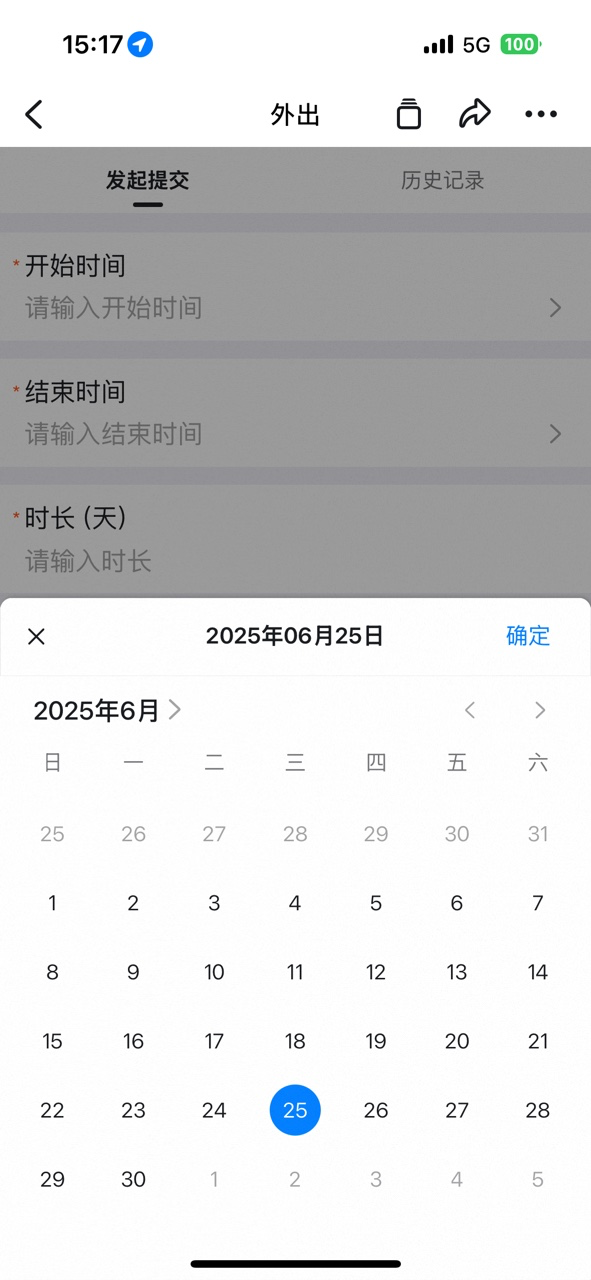
组织内的成员，可以在审批表单内按照设置好的表单，通过输入、选择，填写表单

<div className="flex gap-4">
  <div className="flex-1">
    <p className="text-center font-semibold mb-2">电脑端</p>

    <Frame className="mb-4">
      ![电脑端填写审批表单](https://alidocs.oss-cn-zhangjiakou.aliyuncs.com/res/8K4nyeZ9azDejnLb/img/9ff1636a-c3e2-45bb-b468-0a33b2890c37.png)
    </Frame>

    <Frame className="mb-4">
      ![电脑端通过选择填写表单字段](https://alidocs.oss-cn-zhangjiakou.aliyuncs.com/res/8K4nyeZ9azDejnLb/img/f0b22aab-1bba-45a5-a517-b4f33f16508d.png)
    </Frame>
  </div>

  <div className="flex-1">
    <p className="text-center font-semibold mb-2">手机端</p>

    <Frame className="mb-4">
      ![手机端填写审批表单](https://alidocs.oss-cn-zhangjiakou.aliyuncs.com/res/8K4nyeZ9azDejnLb/img/464da10a-1ecb-4d99-8367-25a4584246bc.png)
    </Frame>

    <Frame className="mb-4">
      ![手机端通过选择填写表单字段](https://alidocs.oss-cn-zhangjiakou.aliyuncs.com/res/8K4nyeZ9azDejnLb/img/49a9ea67-c2ff-4df9-a88b-e0a06984ed90.png)
    </Frame>
  </div>
</div>

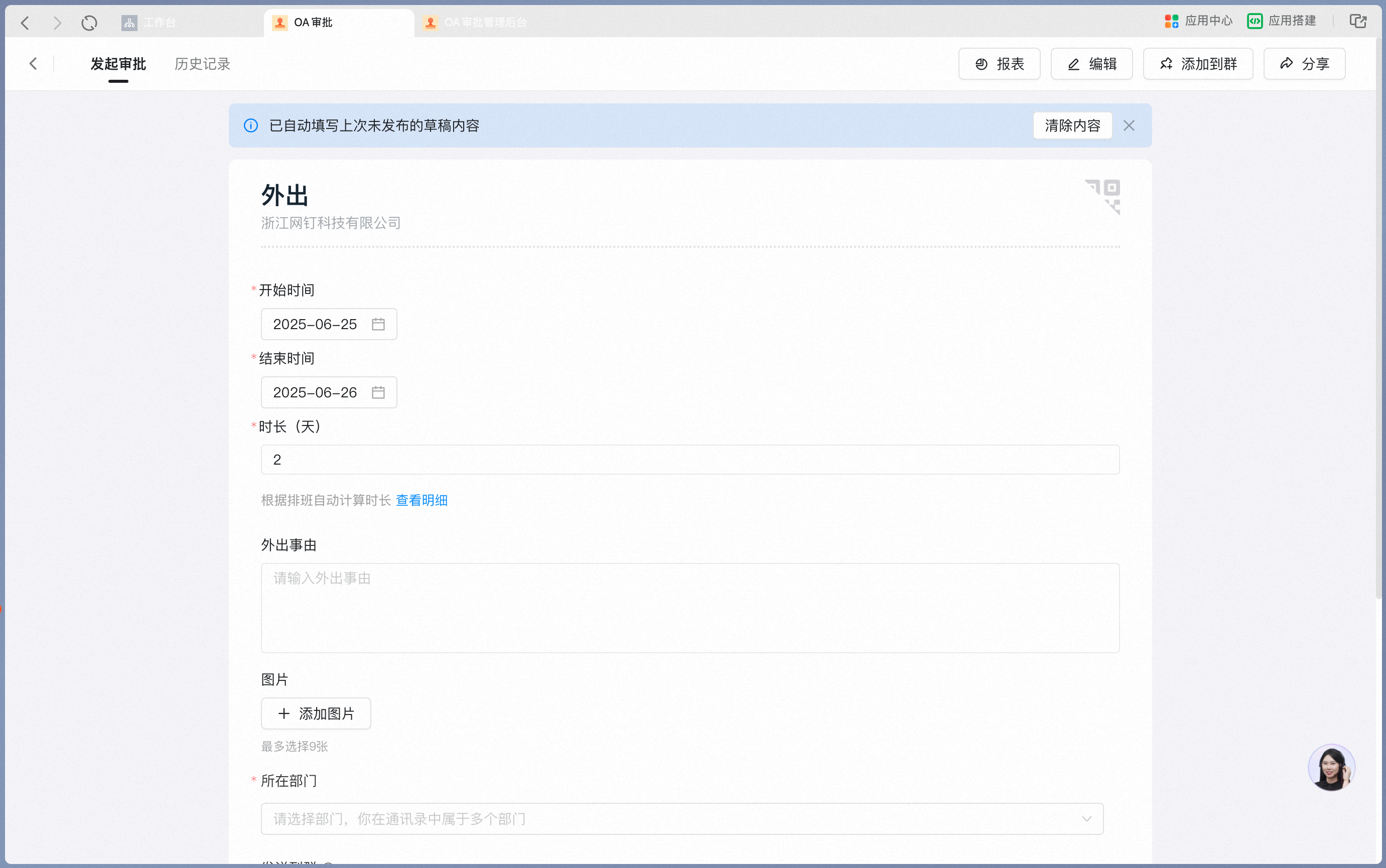
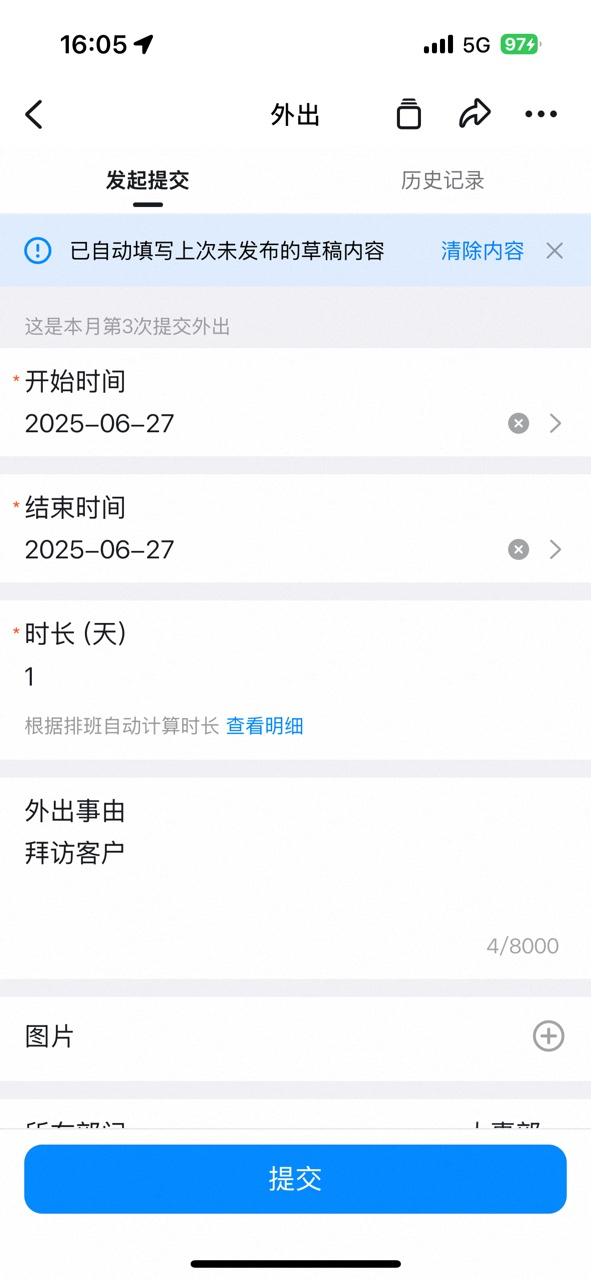
<Tip>
  填写后未提交、退出审批单时，填写的内容会自动保存为草稿；若不需要保留，可以点击"清除内容"
</Tip>

<div className="flex gap-4">
  <div className="flex-1">
    <p className="text-center font-semibold mb-2">电脑端</p>

    <Frame className="mb-4">
      ![电脑端草稿自动保存与清除内容](https://alidocs.oss-cn-zhangjiakou.aliyuncs.com/res/8K4nyeZ9azDejnLb/img/92ea7bdd-bc11-4fba-b2ce-5f7cc6c75932.png)
    </Frame>
  </div>

  <div className="flex-1">
    <p className="text-center font-semibold mb-2">手机端</p>

    <Frame className="mb-4">
      ![手机端草稿自动保存与清除内容](https://alidocs.oss-cn-zhangjiakou.aliyuncs.com/res/8K4nyeZ9azDejnLb/img/c1faa0dc-6fd3-48fb-8da7-9257fc4f2b1f.png)
    </Frame>
  </div>
</div>

### 4、发起审批表单

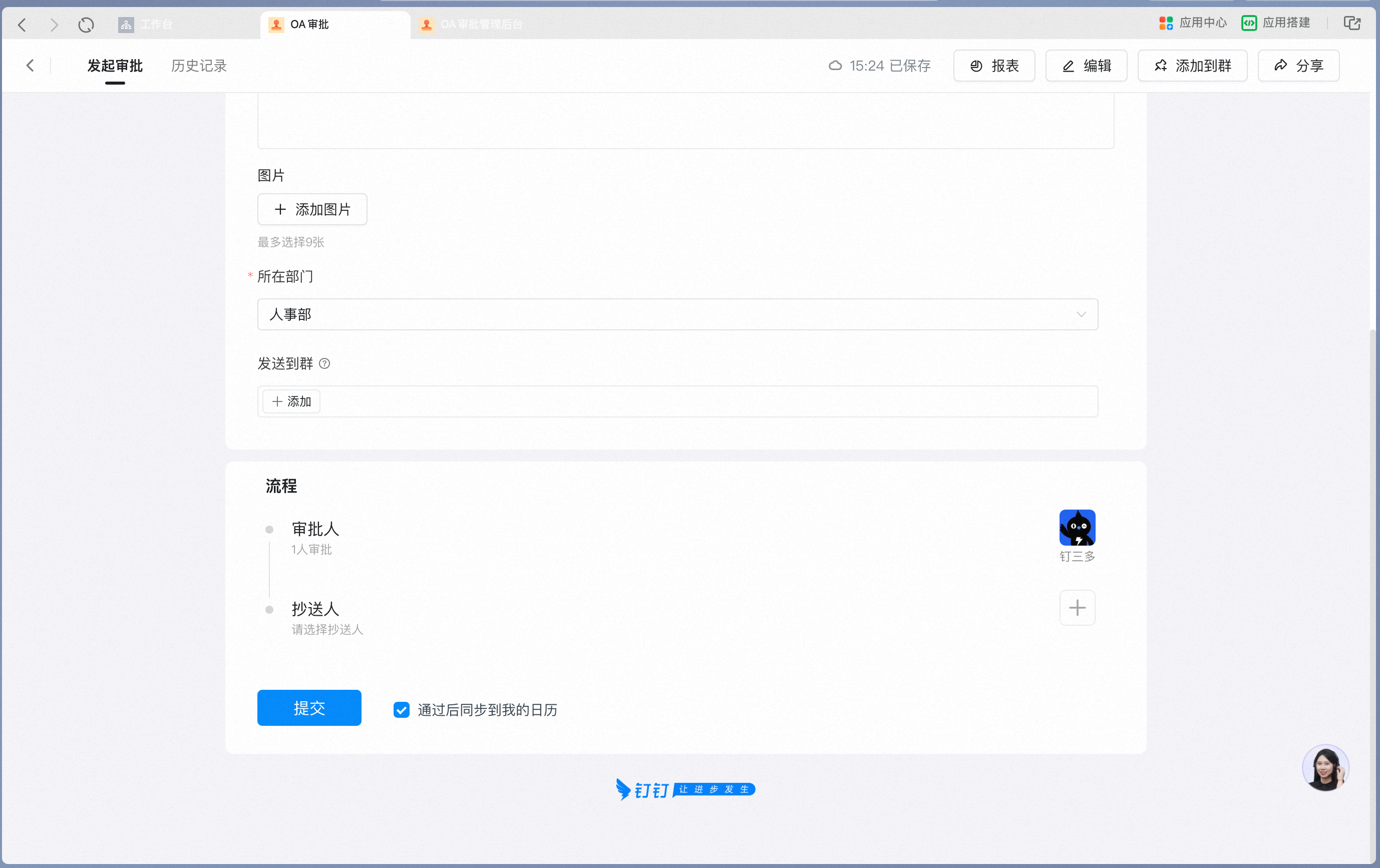
组织内的成员，填写内容符合要求后，就可以点击发起，提交审批申请

<div className="flex gap-4">
  <div className="flex-1">
    <p className="text-center font-semibold mb-2">电脑端</p>

    <Frame className="mb-4">
      ![电脑端点击发起提交审批申请](https://alidocs.oss-cn-zhangjiakou.aliyuncs.com/res/8K4nyeZ9azDejnLb/img/23367aaf-2d3b-4735-92f5-fe0ffb6bdf8f.png)
    </Frame>

    <Frame className="mb-4">
      ![电脑端提交成功页面](https://alidocs.oss-cn-zhangjiakou.aliyuncs.com/res/8K4nyeZ9azDejnLb/img/8014240a-f0b0-42c9-a9b4-9a098d0c7a1d.png)
    </Frame>
  </div>

  <div className="flex-1">
    <p className="text-center font-semibold mb-2">手机端</p>

    <Frame className="mb-4">
      ![手机端点击发起提交审批申请](https://alidocs.oss-cn-zhangjiakou.aliyuncs.com/res/8K4nyeZ9azDejnLb/img/77b90fa1-ecd1-4648-a5d9-233df798ff54.png)
    </Frame>

    <Frame className="mb-4">
      ![手机端提交成功页面](https://alidocs.oss-cn-zhangjiakou.aliyuncs.com/res/8K4nyeZ9azDejnLb/img/4eba24f1-395c-4f4d-92a1-5456660fb4f8.png)
    </Frame>
  </div>
</div>

#### 发起失败的常见情况

提交审批时如果遇到无法发起的提示，可以对照以下 6 种常见情况排查处理：

<Steps>
  <Step title="情况 1：必填字段未填写">
    <Frame>
      ![提示必填字段未填写](https://alidocs.oss-cn-zhangjiakou.aliyuncs.com/res/8K4nyeZ9azDejnLb/img/9a32e851-a2e1-4c10-b690-4a6a05ebb733.png)
    </Frame>

    问题原因：有必填字段没有填写

    解决方法：按照红色提示完成填写后，即可提交
  </Step>

  <Step title="情况 2：未选择发起部门">
    <Frame>
      ![提示需要选择发起部门](https://alidocs.oss-cn-zhangjiakou.aliyuncs.com/res/8K4nyeZ9azDejnLb/img/85f69cc7-694f-4632-8f52-d34780064978.png)
    </Frame>

    问题原因：组织成员在多个部门中，但发起时没有选择部门

    解决方法：选择这个审批所属的部门后，即可提交
  </Step>

  <Step title="情况 3：同时段已存在审批单">
    <Frame>
      ![提示同时段已存在审批单](https://alidocs.oss-cn-zhangjiakou.aliyuncs.com/res/8K4nyeZ9azDejnLb/img/2e28c511-db5d-4a53-9acb-a0957341a010.png)
    </Frame>

    问题原因：在特定业务下，同时段内，之前发起过这个审批单

    解决方法：

    1、查看历史记录，找到同时段历史申请单，撤销后，再次提交

    2、没有撤销按钮时（管理员设置不可撤销），联系审批管理员在管理后台删除时段重复的审批单（同时删除相关系统数据）

    可将操作方法一并转发给管理员：[管理员管理表单数据](/zh/approval/admin-manage-form-data)

    3、没有找到同时段历史申请单，是管理员已经删除了审批单，且仅删除了审批单，没有删除关联系统数据；联系管理员先恢复已删除的数据，删除关联系统数据后，再重新提交
  </Step>

  <Step title="情况 4：未选择自选审批人">
    <Frame>
      ![提示需要选择审批人](https://alidocs.oss-cn-zhangjiakou.aliyuncs.com/res/8K4nyeZ9azDejnLb/img/70d4fa43-5635-4285-afa8-38186789d618.png)
    </Frame>

    问题原因：审批流节点设置为发起人自选，但发起人没有选择，就提交了审批

    解决方法：

    1、选择审批人后，再提交

    2、联系管理员设置审批人

    可将操作方法一并转发给管理员：[管理员进行流程设计](/zh/approval/admin-process-design)
  </Step>

  <Step title="情况 5：流程未找到审批人">
    <Frame>
      ![提示流程引擎未找到审批人](https://alidocs.oss-cn-zhangjiakou.aliyuncs.com/res/8K4nyeZ9azDejnLb/img/3ada7932-eea2-42e6-9edc-4f1e12953095.png)
    </Frame>

    问题原因：审批流节点设置异常，流程引擎没有找到审批人

    解决方法：联系管理员检查审批流程设置，正确设置审批人

    可将操作方法一并转发给管理员：[管理员进行流程设计](/zh/approval/admin-process-design)
  </Step>

  <Step title="情况 6：不满足任何分支条件">
    <Frame>
      ![提示不满足分支条件](https://alidocs.oss-cn-zhangjiakou.aliyuncs.com/res/8K4nyeZ9azDejnLb/img/f7418fd7-b1fb-4a94-89e5-aae92c19788a.png)
    </Frame>

    问题原因：审批单设置了分条件审批，分支条件没有涵盖当前发起人填写的情况

    解决方法：联系管理员检查分条件设置

    可将操作方法一并转发给管理员：[分条件审批异常问题排查](/zh/approval/conditional-troubleshooting)
  </Step>
</Steps>

### 5、查看审批进度

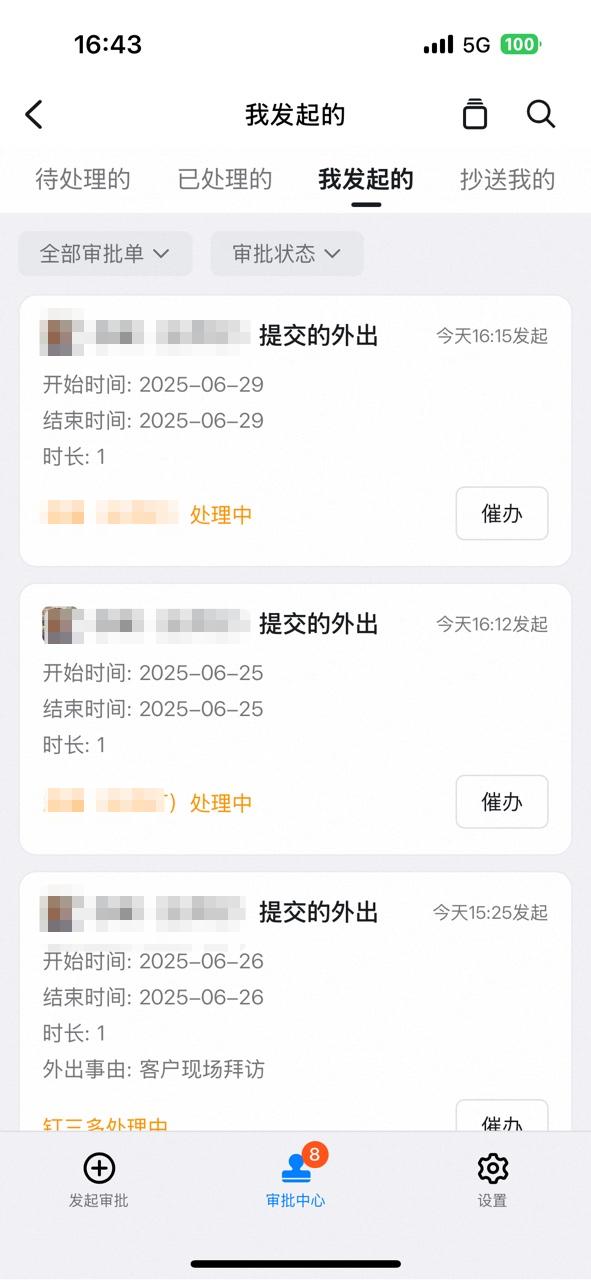
组织内的成员，申请提交成功后，可以在【**OA审批**】-【**我发起的**】里查看审批进度

<div className="flex gap-4">
  <div className="flex-1">
    <p className="text-center font-semibold mb-2">电脑端</p>

    <Frame className="mb-4">
      ![电脑端在我发起的中查看审批进度](https://alidocs.oss-cn-zhangjiakou.aliyuncs.com/res/8K4nyeZ9azDejnLb/img/531a0e31-264e-4876-811c-da0d48569e8c.png)
    </Frame>

    <Frame className="mb-4">
      ![电脑端审批详情中的流程进度](https://alidocs.oss-cn-zhangjiakou.aliyuncs.com/res/8K4nyeZ9azDejnLb/img/ab645b4b-b702-400c-a1ce-679456ed5474.png)
    </Frame>
  </div>

  <div className="flex-1">
    <p className="text-center font-semibold mb-2">手机端</p>

    <Frame className="mb-4">
      ![手机端在我发起的中查看审批进度](https://alidocs.oss-cn-zhangjiakou.aliyuncs.com/res/8K4nyeZ9azDejnLb/img/ba451f24-5db7-4991-b0ca-08ca1f332a69.png)
    </Frame>

    <Frame className="mb-4">
      ![手机端审批详情中的流程进度](https://alidocs.oss-cn-zhangjiakou.aliyuncs.com/res/8K4nyeZ9azDejnLb/img/9da5cfde-1e97-47e7-be06-c435cc231ec9.png)
    </Frame>
  </div>
</div>

### 6、撤销审批表单

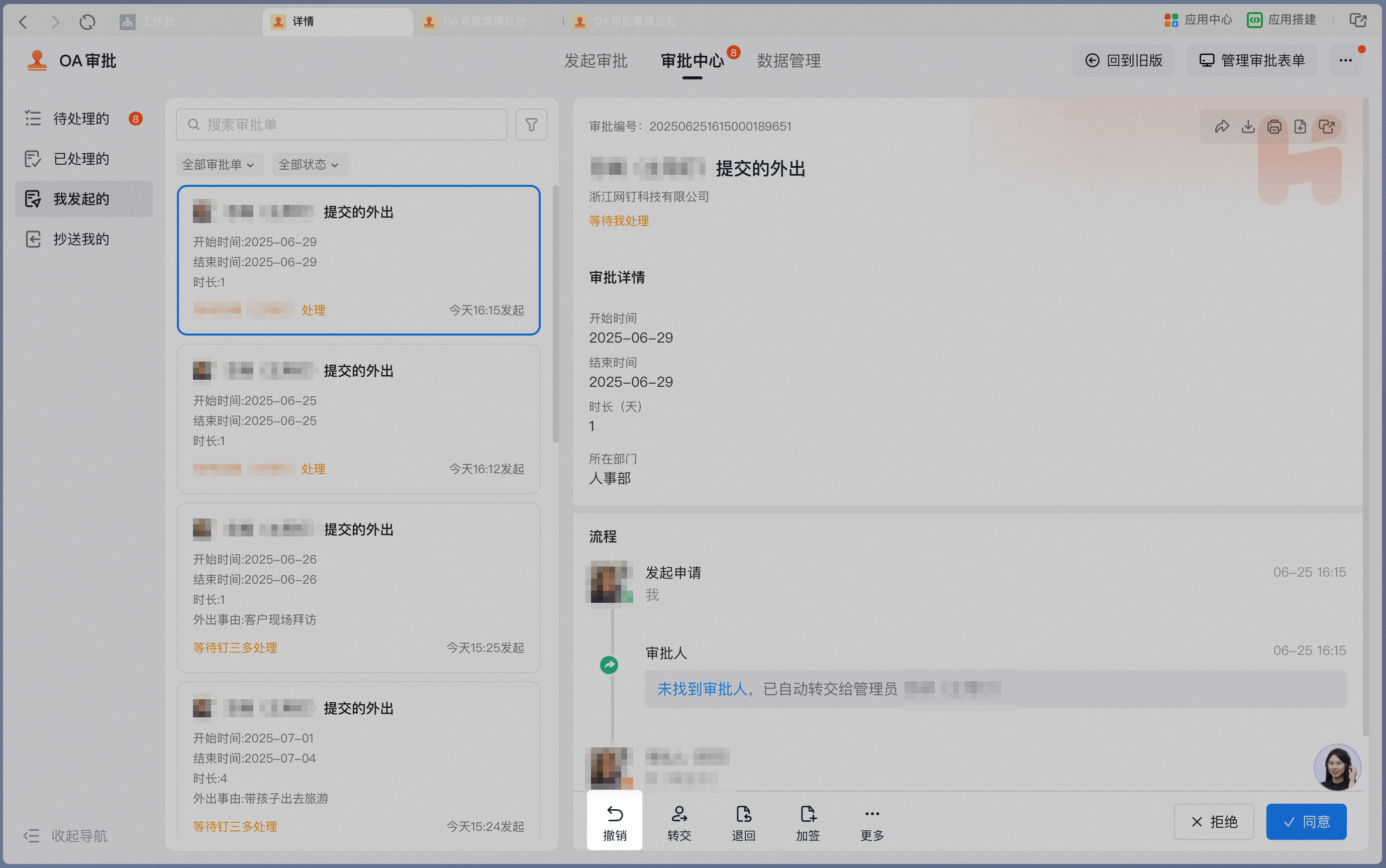
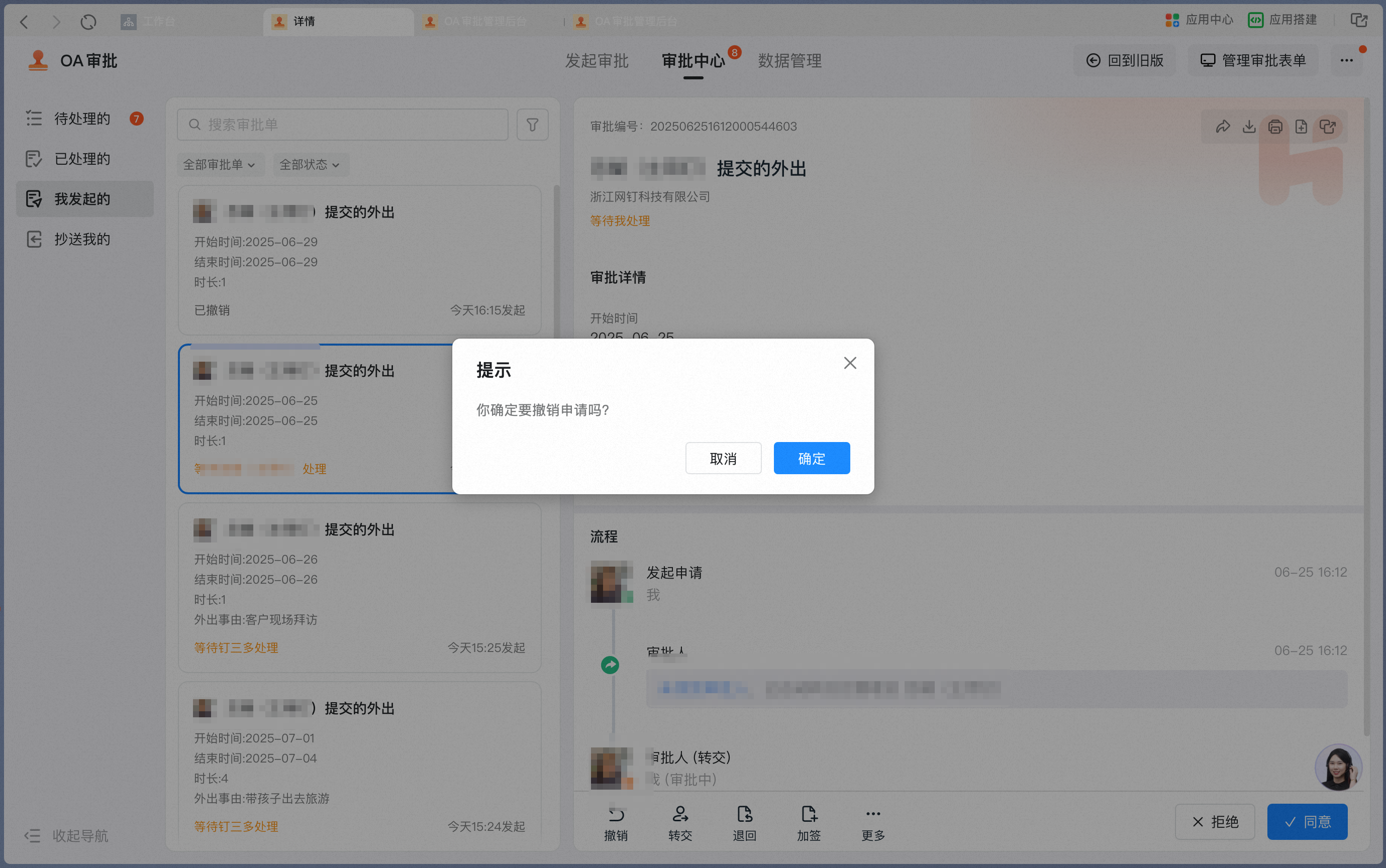
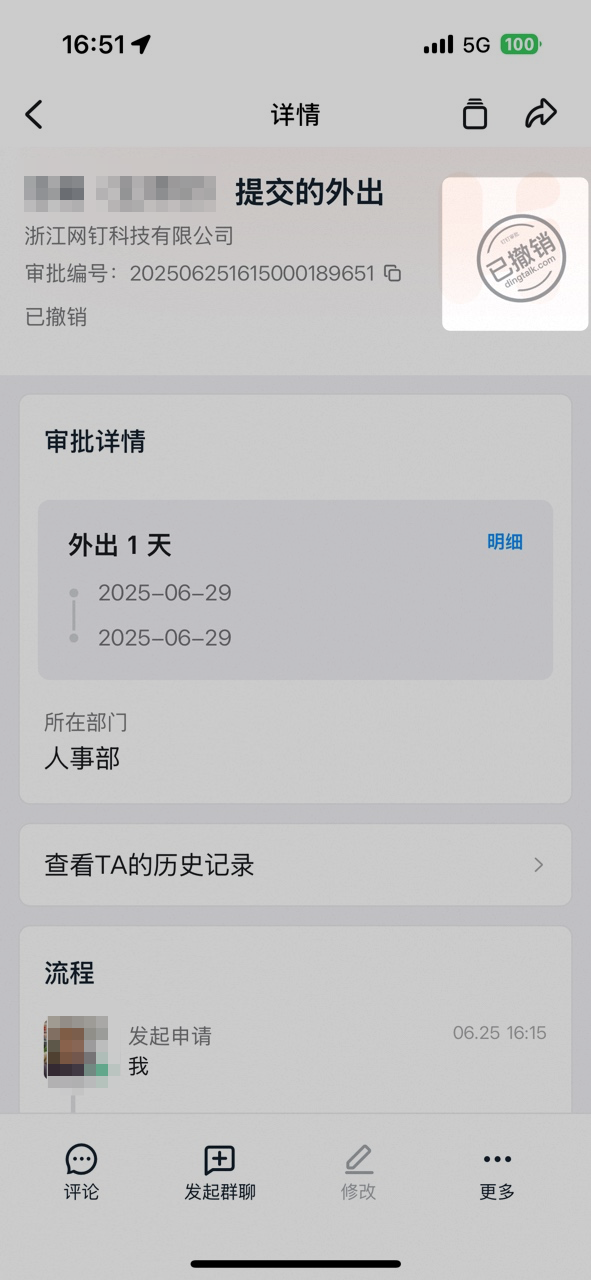
如果管理员开启允许撤销，发起人可以撤销审批单

<Note>
  如果审批单上没有撤销按钮，说明管理员没有开启撤销权限，可以联系组织的审批管理员处理
</Note>

<div className="flex gap-4">
  <div className="flex-1">
    <p className="text-center font-semibold mb-2">电脑端</p>

    <Frame className="mb-4">
      ![电脑端在审批详情中点击撤销](https://alidocs.oss-cn-zhangjiakou.aliyuncs.com/res/8K4nyeZ9azDejnLb/img/57b5c8d0-5098-4a32-bc6c-156c19f54283.png)
    </Frame>

    <Frame className="mb-4">
      ![电脑端确认撤销审批单](https://alidocs.oss-cn-zhangjiakou.aliyuncs.com/res/8K4nyeZ9azDejnLb/img/407df449-0641-4291-afa6-5a5d65666e1a.png)
    </Frame>

    <Frame className="mb-4">
      ![电脑端撤销成功后的审批单状态](https://alidocs.oss-cn-zhangjiakou.aliyuncs.com/res/8K4nyeZ9azDejnLb/img/8ad1674c-6e4a-4975-a607-af5eb8def02b.png)
    </Frame>
  </div>

  <div className="flex-1">
    <p className="text-center font-semibold mb-2">手机端</p>

    <Frame className="mb-4">
      ![手机端在审批详情中点击撤销](https://alidocs.oss-cn-zhangjiakou.aliyuncs.com/res/8K4nyeZ9azDejnLb/img/50bf4c6f-ecc8-4794-8e14-4cc18ff0146b.png)
    </Frame>

    <Frame className="mb-4">
      ![手机端确认撤销审批单](https://alidocs.oss-cn-zhangjiakou.aliyuncs.com/res/8K4nyeZ9azDejnLb/img/10154dd6-c977-4448-b874-ba22f26f2b4e.png)
    </Frame>

    <Frame className="mb-4">
      ![手机端撤销成功后的审批单状态](https://alidocs.oss-cn-zhangjiakou.aliyuncs.com/res/8K4nyeZ9azDejnLb/img/cd57a3cd-b03a-406d-8d4c-13457a9b3b58.png)
    </Frame>
  </div>
</div>

### 7、修改审批表单

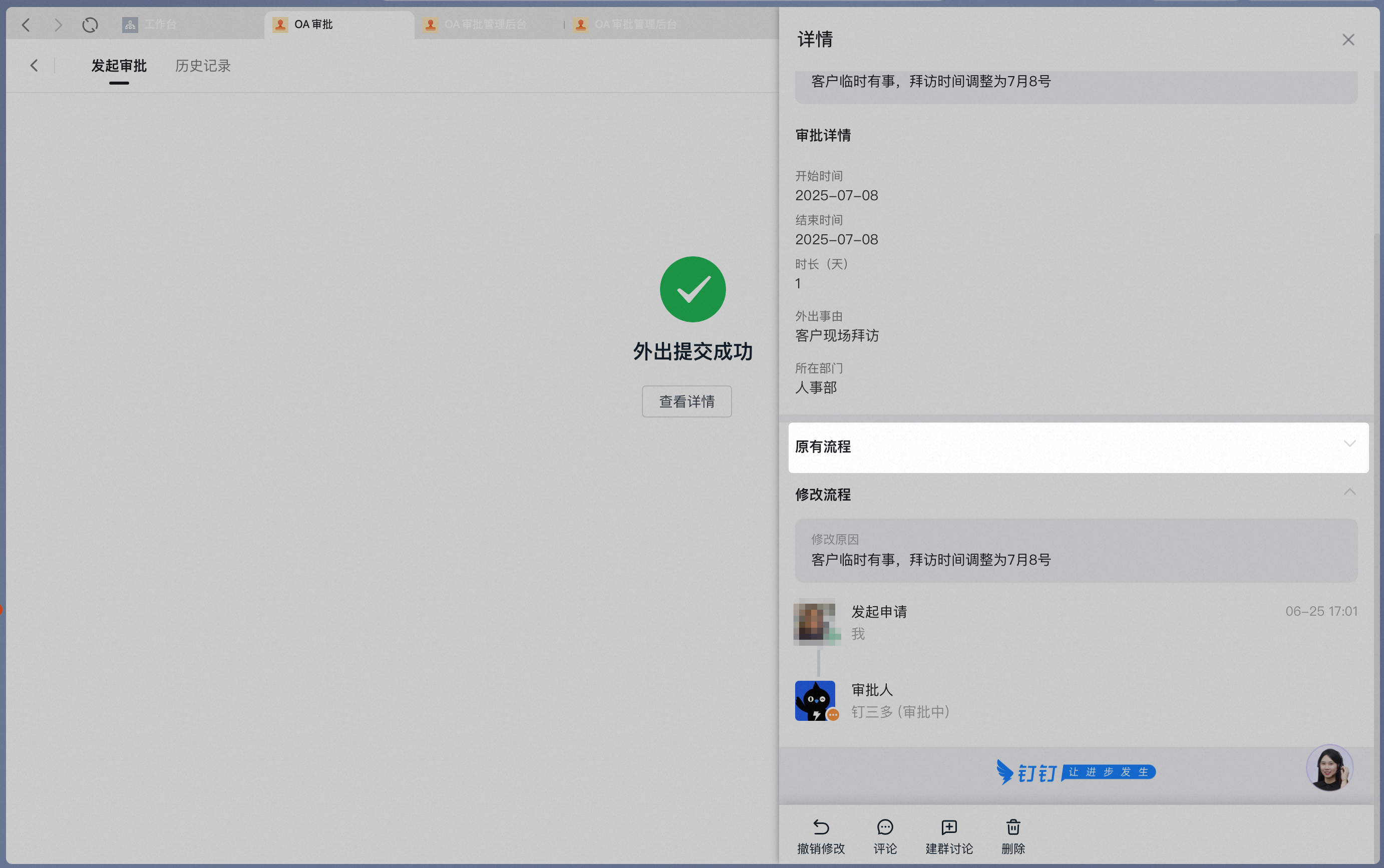
如果管理员开启允许修改 **已经通过** 的审批单，发起人可以修改审批单；修改审批单需要填写修改理由，重新发起后，原审批单会附在修改后的审批单之上，便于随时查看

<div className="flex gap-4">
  <div className="flex-1">
    <p className="text-center font-semibold mb-2">电脑端</p>

    <Frame className="mb-4">
      ![电脑端在审批详情中点击修改](https://alidocs.oss-cn-zhangjiakou.aliyuncs.com/res/8K4nyeZ9azDejnLb/img/da503c56-54ce-4f27-8c13-54e7e82c7587.png)
    </Frame>

    <Frame className="mb-4">
      ![电脑端填写修改理由后重新发起](https://alidocs.oss-cn-zhangjiakou.aliyuncs.com/res/8K4nyeZ9azDejnLb/img/3984a00f-e2ed-4da0-b82c-e36219e83b20.png)
    </Frame>

    <Frame className="mb-4">
      ![电脑端原审批单附在修改后的审批单上](https://alidocs.oss-cn-zhangjiakou.aliyuncs.com/res/8K4nyeZ9azDejnLb/img/60f6354e-cb4b-4912-98af-d21a681c82d6.png)
    </Frame>
  </div>

  <div className="flex-1">
    <p className="text-center font-semibold mb-2">手机端</p>

    <Frame className="mb-4">
      ![手机端在审批详情中点击修改](https://alidocs.oss-cn-zhangjiakou.aliyuncs.com/res/8K4nyeZ9azDejnLb/img/aeb49e3c-eb33-4909-b844-6ee5a19812cc.png)
    </Frame>

    <Frame className="mb-4">
      ![手机端填写修改理由后重新发起](https://alidocs.oss-cn-zhangjiakou.aliyuncs.com/res/8K4nyeZ9azDejnLb/img/65c35c24-fcb0-4831-97e9-b66e6732a7d4.png)
    </Frame>

    <Frame className="mb-4">
      ![手机端原审批单附在修改后的审批单上](https://alidocs.oss-cn-zhangjiakou.aliyuncs.com/res/8K4nyeZ9azDejnLb/img/919ce5cc-eb3e-44d6-82b4-8aff77631396.png)
    </Frame>
  </div>
</div>

### 8、下载审批详情

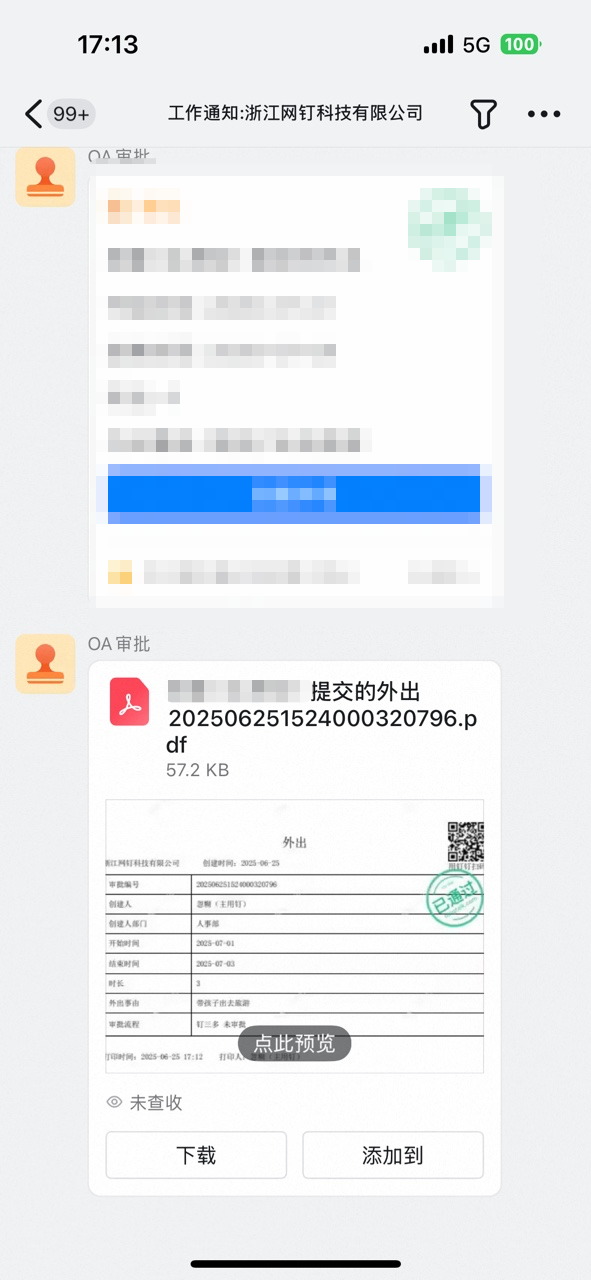
组织内的成员，可以在"审批详情页"中下载审批详情

<div className="flex gap-4">
  <div className="flex-1">
    <p className="text-center font-semibold mb-2">电脑端</p>

    <Frame className="mb-4">
      ![电脑端审批详情页中的下载入口](https://alidocs.oss-cn-zhangjiakou.aliyuncs.com/res/8K4nyeZ9azDejnLb/img/847b9b29-7939-47b3-b5b9-515dd049c1c3.png)
    </Frame>

    <Frame className="mb-4">
      ![电脑端选择下载格式](https://alidocs.oss-cn-zhangjiakou.aliyuncs.com/res/8K4nyeZ9azDejnLb/img/96baa34c-2955-4a39-8ff5-bf853541bb8b.png)
    </Frame>

    <Frame className="mb-4">
      ![电脑端下载完成的审批详情](https://alidocs.oss-cn-zhangjiakou.aliyuncs.com/res/8K4nyeZ9azDejnLb/img/32c917cc-fa7c-4a2e-8339-4cb77277f2b3.png)
    </Frame>
  </div>

  <div className="flex-1">
    <p className="text-center font-semibold mb-2">手机端</p>

    <Frame className="mb-4">
      ![手机端审批详情页中的下载入口](https://alidocs.oss-cn-zhangjiakou.aliyuncs.com/res/8K4nyeZ9azDejnLb/img/b260ba58-3738-4b42-ae8e-64efe06bf735.png)
    </Frame>

    <Frame className="mb-4">
      ![手机端下载完成的审批详情](https://alidocs.oss-cn-zhangjiakou.aliyuncs.com/res/8K4nyeZ9azDejnLb/img/70760a38-9890-45ec-8c1a-54b6fbbd1aa2.png)
    </Frame>
  </div>
</div>

## 三、相关文档

<CardGroup cols={2}>
  <Card title="操作界面" href="/zh/approval/operation-interface">
    熟悉审批首页、审批中心等通用操作界面
  </Card>

  <Card title="操作人手册" href="/zh/approval/operator-guide">
    了解审批人、办理人、抄送人如何处理审批单
  </Card>
</CardGroup>