> ## Documentation Index
> Fetch the complete documentation index at: https://help.dingtalk.io/llms.txt
> Use this file to discover all available pages before exploring further.

# 操作界面

> 介绍钉钉OA审批的通用操作界面：固定入口、审批首页、审批中心与数据中心的功能布局和使用方式，帮助用户快速熟悉审批应用。

## 一、通用操作界面

### 一）固定入口

#### 1、电脑端

<Frame>
  ![电脑端固定入口](https://alidocs.oss-cn-zhangjiakou.aliyuncs.com/res/jP2lRYjpBrw03O8g/img/8f47a113-831f-492c-b4a2-dabcceaff775.png)
</Frame>

<Steps>
  <Step title="管理审批表单">
    进入【OA审批管理后台】的快捷入口

    **权限**: 仅管理员可进入管理后台
  </Step>

  <Step title="设置代理人">
    在短期休假期间，可以通过这个入口设置代理人，待处理的审批单将由代理人协助处理

    **权限规则**:

    * 全部成员可设置代理人
    * 仅支持给自己设置代理人
    * 可按照表单设置代理人
  </Step>

  <Step title="代理记录">
    保存近6个月的代理记录

    **可见范围**: 全员可见
  </Step>

  <Step title="帮助中心">
    进入钉钉官方帮助手册

    **可见范围**: 全员可见
  </Step>

  <Step title="更新日志">
    进入审批近期更新日志

    **可见范围**: 全员可见
  </Step>
</Steps>

#### 2、手机端

<div style={{maxWidth:'400px',margin:'16px auto'}}>
  <Frame>
    ![手机端固定入口](https://alidocs.oss-cn-zhangjiakou.aliyuncs.com/res/jP2lRYjpBrw03O8g/img/bc295c91-5835-4b88-92f2-18023874b109.png)
  </Frame>
</div>

<Steps>
  <Step title="创建审批单">
    创建审批单的快捷入口

    **权限**: 仅管理员可进入管理后台
  </Step>

  <Step title="帮助">
    客户与帮助入口

    **可见范围**: 全员可见
  </Step>

  <Step title="更新日志">
    进入审批近期更新日志

    **可见范围**: 全员可见
  </Step>
</Steps>

### 二）审批首页

<Tabs>
  <Tab title="电脑端">
    | **入口** | **解释**                                        | **详细说明** |
    | ------ | --------------------------------------------- | -------- |
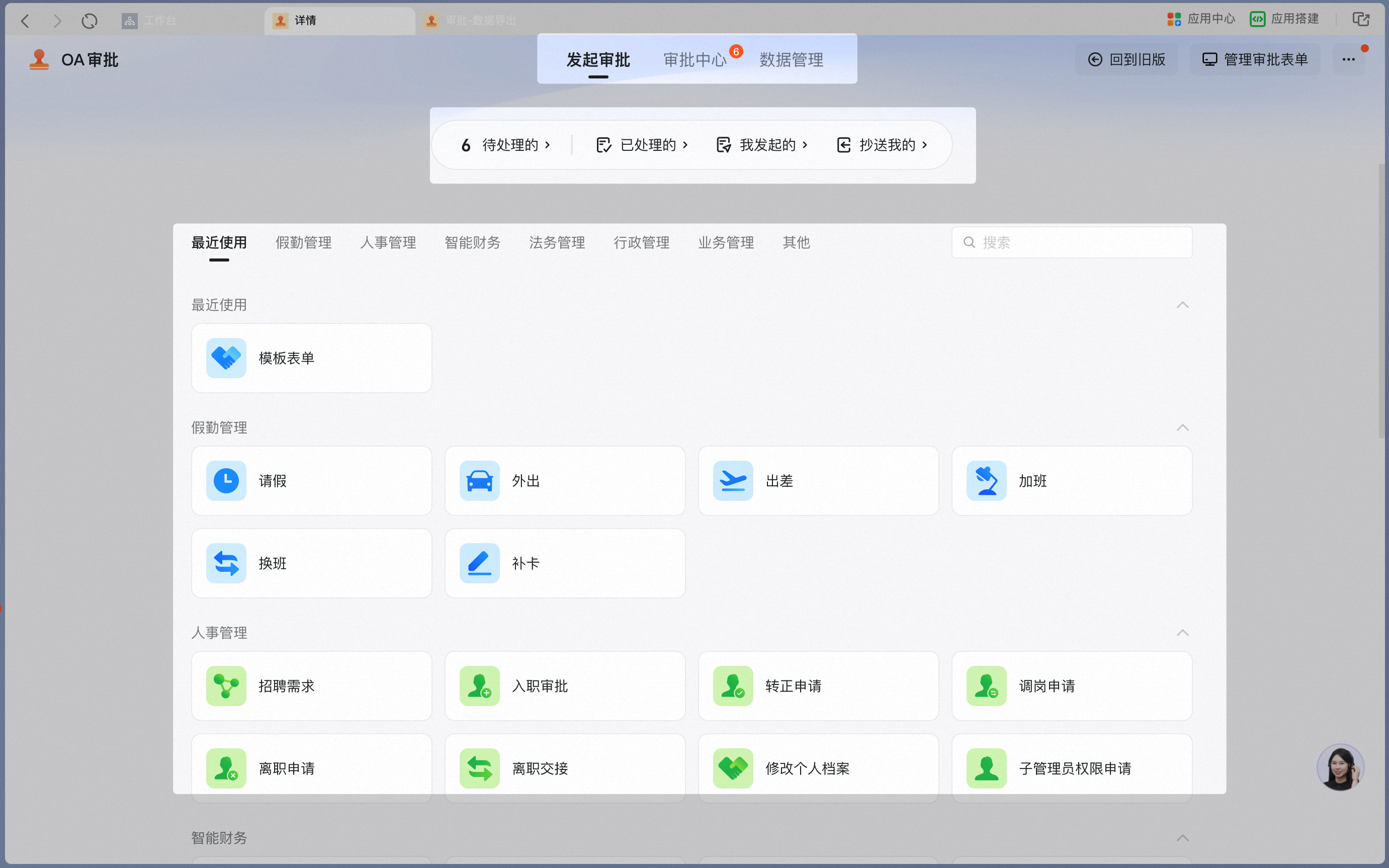
    | 导航栏    | 支持切换”发起审批”、”审批中心”、”数据中心”                      |          |
    | 审批状态   | 支持快速进入审批中心对应的审批类别：”待处理的”、”已处理的”、”我发起的”、”抄送我的” |          |
    | 表单入口   | 支持通过搜索快速找到特定表单、点击表单分组定位到整个表单分组；点击表单可进入发起页     |          |

    <Frame>
      ![电脑端审批首页包含导航栏、审批状态快捷入口和表单分组列表](https://alidocs.oss-cn-zhangjiakou.aliyuncs.com/res/jP2lRYjpBrw03O8g/img/ccbb7fda-a1ca-4240-82f0-c81f2d021d89.png)
    </Frame>
  </Tab>

  <Tab title="手机端">
    | **入口** | **解释**                                        | **详细说明** |
    | ------ | --------------------------------------------- | -------- |
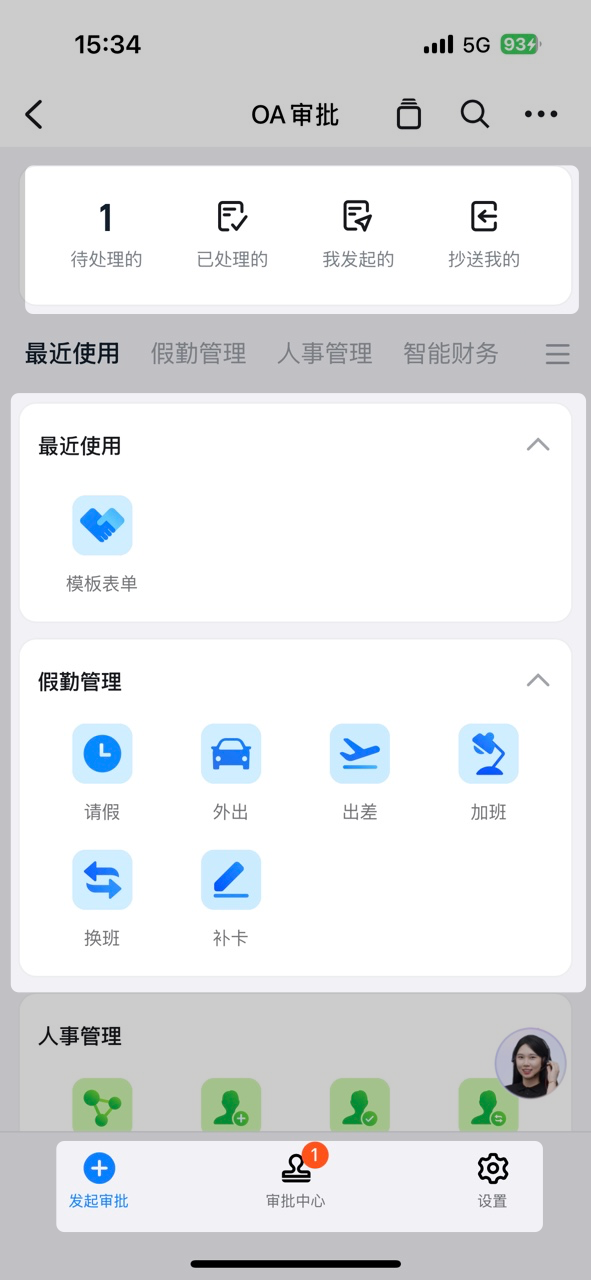
    | 审批状态   | 支持快速进入审批中心对应的审批类别：”待处理的”、”已处理的”、”我发起的”、”抄送我的” |          |
    | 表单入口   | 支持通过搜索快速找到特定表单、点击表单分组定位到整个表单分组；点击表单可进入发起页     |          |
    | 导航栏    | 支持切换”发起审批”、”审批中心”、”数据中心”                      |          |

    <div style={{maxWidth:'400px',margin:'16px auto'}}>
      <Frame>
        ![手机端审批首页包含审批状态统计、常用表单和底部导航栏](https://alidocs.oss-cn-zhangjiakou.aliyuncs.com/res/jP2lRYjpBrw03O8g/img/ec4a732c-a4f8-4fc6-9253-85aeb82a791e.png)
      </Frame>
    </div>
  </Tab>
</Tabs>

### 三）审批中心

| **入口** | **解释**                               | **详细说明**                                                                                                                                                                                     |
| ------ | ------------------------------------ | -------------------------------------------------------------------------------------------------------------------------------------------------------------------------------------------- |
| 表单分类   | 支持四个类别：””待处理的”、”已处理的”、”我发起的”、”抄送我的”” | “待处理的”表单：作为当前节点处理人的审批单<br /><br />”已处理的”表单：作为历史节点处理人的审批单<br /><br />”我发起的”表单：作为发起人的表单<br /><br />” 抄送我的”表单：作为抄送人的审批单                                                                         |
| 表单卡片   | 通过筛选快速定位到表单卡片                        | 支持按照表单名称、审批状态、表单发起人、提交时间和完成时间就行精确筛选；<br /><br />也支持模糊搜索；<br /><br />**注意事项：** 当按照表单发起人精确筛选时，如果当前员工 **离职再入职**，且再次入职时 **没有沿用原员工编号**，会被系统识别为两个不同的员工，出现按照员工筛选无法搜索到历史审批单的情况，可通过模糊搜索获取全部表单或沿用员工编号； |
| 表单详情   | 支持查看审批单基本信息、审批详情和流程，并完成审批处理          | 审批基本信息：包括审批编号（支持快速复制）、表单名称、发起人所属部门、审批单状态<br /><br />审批详情：按照字段权限能查看表单内容<br /><br />流程：包含审批流程、审批节点和审批人<br /><br />**注意事项：** 开启 **动态流程** 和 **并行分支的** 审批单无法查看审批流程                                |

<Tabs>
  <Tab title="手机端">
    <div style={{maxWidth:'400px',margin:'16px auto'}}>
      <Frame>
        ![手机端审批中心界面展示待处理、已处理、我发起的和抄送我的四个分类标签](https://alidocs.oss-cn-zhangjiakou.aliyuncs.com/res/jP2lRYjpBrw03O8g/img/aa12d420-91fa-460e-8158-2cca6209ea4e.png)
      </Frame>
    </div>
  </Tab>

  <Tab title="电脑端">
    <Frame>
      ![电脑端审批中心界面展示筛选条件、审批列表和详情面板](https://alidocs.oss-cn-zhangjiakou.aliyuncs.com/res/jP2lRYjpBrw03O8g/img/6263d35c-ec7b-4172-bb98-61542972f4ae.png)
    </Frame>
  </Tab>
</Tabs>

### 四）数据中心

<Steps>
  <Step title="筛选条件">
    支持按照表单名称、审批状态、发起人、审批编号、发起时间、完成时间等条件进行筛选

    <Frame>
      ![筛选条件界面](https://alidocs.oss-cn-zhangjiakou.aliyuncs.com/res/jP2lRYjpBrw03O8g/img/d9367e00-755b-47cd-a5aa-2bdf067664ac.png)
    </Frame>
  </Step>

  <Step title="筛选结果">
    点击查询后数据会展示在筛选结果区域
  </Step>

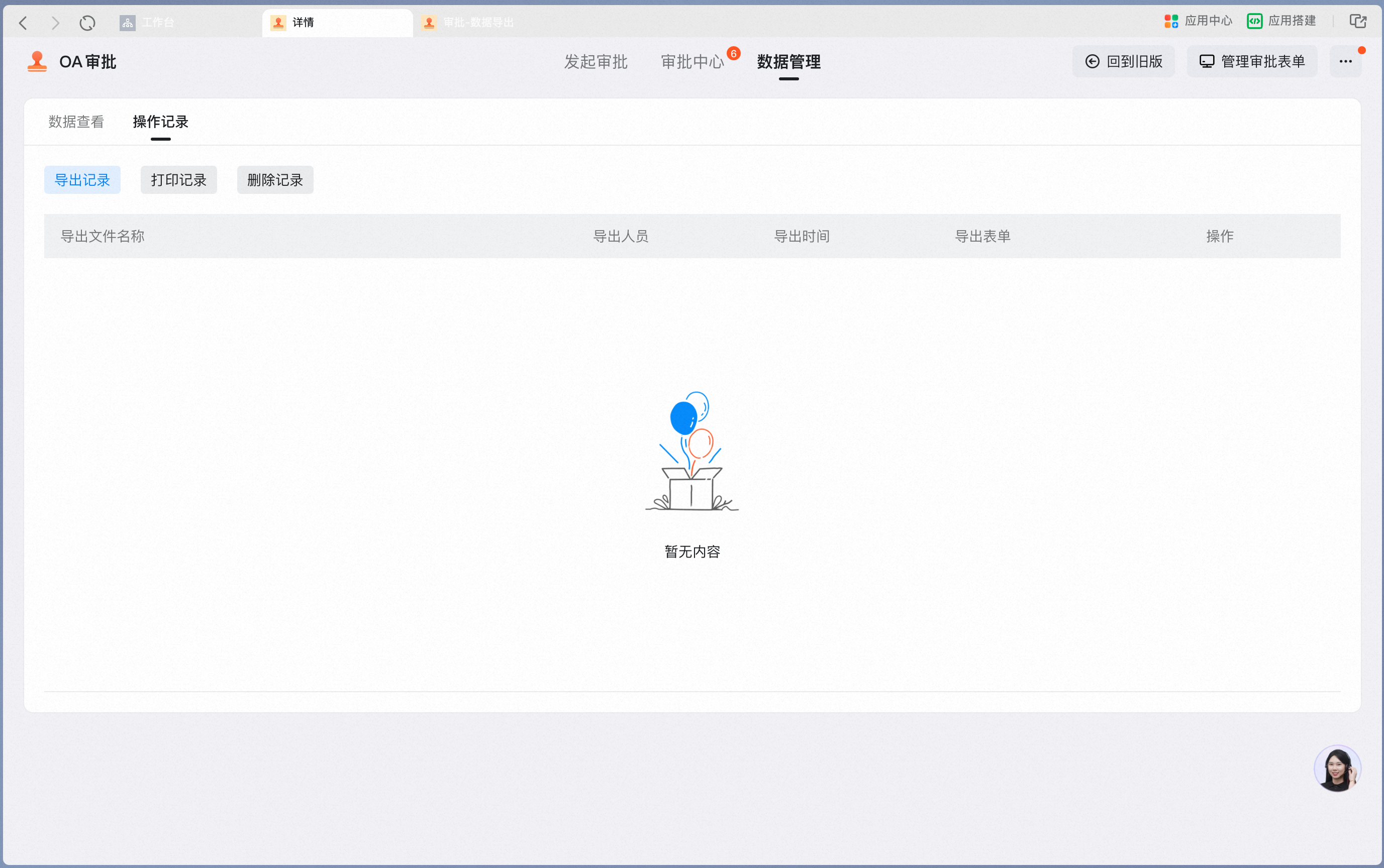
  <Step title="操作记录">
    导出、打印和删除记录会展示在操作记录中

    <Frame>
      ![操作记录界面](https://alidocs.oss-cn-zhangjiakou.aliyuncs.com/res/jP2lRYjpBrw03O8g/img/d833c7d9-9b63-4d93-b6aa-a3c165d4482d.png)
    </Frame>
  </Step>
</Steps>