> ## Documentation Index
> Fetch the complete documentation index at: https://help.dingtalk.io/llms.txt
> Use this file to discover all available pages before exploring further.

# 快速入门

> 钉钉OA审批快速入门：了解产品核心能力，通过预装模板快速发起与管理审批，实现考勤、人事、财务、法务等业务审批线上化，高效搭建组织协同平台。

## 一、快速了解钉钉OA审批

钉钉OA审批是开箱即用的一站式审批平台，简单操作就能解决复杂的管理问题。通过预装的模板，帮助企业快速搭建组织协同平台，实现考勤、人事、财务、法务以及其他业务审批线上化。同时通过与钉钉原生能力的结合，提升效率，打通业务管理，最终实现整体业务在线。

### 1、差异化价值

<CardGroup cols={2}>
  <Card title="钉钉基础集成能力">
    与钉钉内部的群聊、单聊、日程、待办、钉盘、文档等能力深度集成，提升工作效率；
  </Card>

  <Card title="钉钉业务深度链接">
    与考勤、智能人事、智能财务、智能差旅、智能合同等管理套件深度整合，审批与业务系统打通，任务流、数据流、资金流合一，打破数据壁垒；
  </Card>

  <Card title="体验口碑">
    表单、流程操作简单，上手快，管理和使用成本低；
  </Card>

  <Card title="高可用&高性能">
    有应对大流量、高并发突发事件的业务经验，稳定可靠。
  </Card>
</CardGroup>

<Frame>
  ![image.png](https://alidocs.oss-cn-zhangjiakou.aliyuncs.com/res/YdgOk2b0JJJNXq4B/img/323ae55a-0f49-42a7-bdc8-42489f985f19.png)
</Frame>

### 2、组织内部价值

<CardGroup cols={2}>
  <Card title="组织负责人">
    在外出差也能快速完成审批，告别每周一天处理堆积如山的纸质审批单；审批过程中有问题，随时通过表单找到提交人和其他审批人，快速沟通，高效解决；
  </Card>

  <Card title="人事">
    请假、外出、出差等假勤审批同步考勤统计，考勤算薪5天变1天；入、转、调、离同步花名册，告别手工操作，部门人员信息不出错；
  </Card>

  <Card title="财务">
    组织内预置了付款、报销、备用金、发票等常用审批表单，在线填表、数据规范，资金流水自动统计，告别繁琐低效；
  </Card>

  <Card title="业务部门">
    原有纸质业务都可以快速完成线上化，业务效率提升50%
  </Card>

  <Card title="IT">
    预置行业模版，一键启用，满足业务部门各种表单、审批需求；接口和集成方案多样，可与组织内部业务系统打通，打破业务、数据孤岛；
  </Card>

  <Card title="员工">
    快速查找，一键发起、随时填写、自动流转、进展在线；不用再到处问人，找人签批；
  </Card>
</CardGroup>

## 二、核心角色及对应操作

### 1、核心角色

<Card title="审批管理员">
  有审批管理后台的操作权限，可以创建、编辑、管理企业中有权限的表单；

  可以在管理后台，查询、导出、删除有管理权限的表单数据；

  管理员通常是组织中负责业务流程管理的成员，比如人事、行政负责人、IT负责人 等。
</Card>

<Card title="审批发起人">
  可以按照具体表单的设置，在审批应用、组织工作台、群插件等入口发起申请；

  可以在审批应用内，按照表单范围，查看数据；

  提交人通常是组织全部成员，也可以根据实际场景需求选择部分成员成为提交人。
</Card>

<Card title="审批处理人">
  可以按照流程设置的处理人，在待办、审批中心、单聊、工作通知等入口处理审批；

  可以在审批应用内，按照设置的范围，查看数据；

  处理人通常是组织中的部门主管，某个特定事项的负责人、执行人、协同人等。
</Card>

<Card title="数据管理人">
  可以按照具体表单设置的权限，进行数据管理；

  在审批应用内，对特定表单，进行查询、导出、删除等操作；

  数据管理人通常是组织中特定事项的执行人，日常工作中，需要对特定审批数据进行统计、汇总工作。
</Card>

### 2、核心操作

<CardGroup cols={2}>
  <Card title="创建/编辑表单">
    审批管理员先要完成表单的审批人设置或根据需要新建审批表单
  </Card>

  <Card title="发起审批">
    审批发起人可以从审批首页、工作台、群插件等找到并发起审批
  </Card>

  <Card title="处理审批">
    审批处理人可以在待办、审批中心、单聊等入口快速处理审批
  </Card>

  <Card title="管理数据">
    数据管理员可以根据条件筛选、查询、导出数据
  </Card>
</CardGroup>

#### 2.1 编辑/创建审批单

1）编辑审批单：

* 在钉钉官网，下载安装电脑端后，审批管理员可在【工作台】-【OA审批】-找到需要设置的审批单-点击右上角【编辑】

<Frame>
  ![image.png](https://alidocs.oss-cn-zhangjiakou.aliyuncs.com/res/YdgOk2b0JJJNXq4B/img/e1c7aca7-9530-45dd-b69b-1535ad97f836.png)
</Frame>

* 审批管理员也可以登录钉钉管理后台，首页找到【审批】-【表单管理】-找到需要设置的审批单-【编辑】

<Frame>
  ![image.png](https://alidocs.oss-cn-zhangjiakou.aliyuncs.com/res/YdgOk2b0JJJNXq4B/img/b29062b9-f464-4fb9-b4c0-7ed6124397a2.png)
</Frame>

2）新建审批单：

* 在钉钉官网，下载安装电脑端后，审批管理员可在【工作台】-【OA审批】-点击右上角【管理审批单】-【创建审批表单】

<Frame>
  ![image.png](https://alidocs.oss-cn-zhangjiakou.aliyuncs.com/res/YdgOk2b0JJJNXq4B/img/958efe77-0d27-47d6-b7d7-72132f5a7f48.png)
</Frame>

* 审批管理员也可以登录钉钉管理后台，首页找到【审批】-【表单管理】-【创建审批表单】

<Frame>
  ![image.png](https://alidocs.oss-cn-zhangjiakou.aliyuncs.com/res/YdgOk2b0JJJNXq4B/img/d66dd864-dfc7-47f2-ad13-63de4f178b09.png)
</Frame>

3）审批单设置基本操作

**基础设置**

**表单设计**

**流程设计**

**高级设置**

* 表单名称

* 表单分组

* 选择控件

* 填写控件名称

* 确定是否开启必填

* 添加流程节点

* 设置审批人

* 发起人设置

* 审批人设置

* **基础设置**

**填写【表单名称】**

<Frame>
  ![image.png](https://alidocs.oss-cn-zhangjiakou.aliyuncs.com/res/YdgOk2b0JJJNXq4B/img/a42b8414-6cce-4b65-ab57-c9a403ffe38e.png)
</Frame>

**选择【所在分组】**

<Frame>
  ![image.png](https://alidocs.oss-cn-zhangjiakou.aliyuncs.com/res/YdgOk2b0JJJNXq4B/img/962bd10f-2364-4b54-b957-2df8bd3fece1.png)
</Frame>

* **表单设计**

**选择【控件】**

从左边的控件库里拖动控件到右边的流程表单设计器中，如果需要填写短文字，比如报销申请事项时，可以选中基础控件中的单行输入框拖动到中间的表单设计器中

<Frame>
  ![image.png](https://alidocs.oss-cn-zhangjiakou.aliyuncs.com/res/YdgOk2b0JJJNXq4B/img/32056a2b-c180-49ac-bbf3-0802ecb7f2b9.png)
</Frame>

**填写【控件名称**】

并在右边的设置页中填写单行输入框的标题，如果是必须填写的需要开启必填，一旦开启后，不填写该信息的发起人将无法提交表单。

<Frame>
  ![image.png](https://alidocs.oss-cn-zhangjiakou.aliyuncs.com/res/YdgOk2b0JJJNXq4B/img/73469bea-5462-4ccd-9b2a-ba8c08f95f26.png)
</Frame>

* **流程设计**

**添加【审批节点】**

在流程设计中添加审批人以及抄送人

<Frame>
  ![截屏2025-06-22 14.29.10.png](https://alidocs.oss-cn-zhangjiakou.aliyuncs.com/res/YdgOk2b0JJJNXq4B/img/1991fcb9-5976-4331-bc66-5332c816016e.png)
</Frame>

**设置【处理人类型】**

例如当审批人相对比较固定时，可以使用指定人员审批，点击审批人节点卡片进行设置，勾选指定成员，点击“添加成员”，从通讯录选择人员后，点击“保存”。

<Frame>
  ![截屏2025-06-22 14.28.26.png](https://alidocs.oss-cn-zhangjiakou.aliyuncs.com/res/YdgOk2b0JJJNXq4B/img/5196dba1-0904-4a58-8889-c18160ed3968.png)
</Frame>

* **高级设置**

**【发起人设置】&【审批人设置】**

高级设置中包含了一些发起人、审批人、表单展示、权限相关的规则，在设置简单流程时一般不需要修改。

<Frame>
  ![截屏2025-06-22 14.31.21.png](https://alidocs.oss-cn-zhangjiakou.aliyuncs.com/res/YdgOk2b0JJJNXq4B/img/c73049bd-d1e4-4786-84e6-3ae69c77790e.png)
</Frame>

#### 2.2 发起审批

1）在手机上操作

* 找到表单

审批发起人可以通过搜索、或者进入工作台找到审批单，或者找到审批应用后，在审批应用内搜索找到需要使用的表单，如：请假、报销等

<div style={{maxWidth:'400px',margin:'16px auto'}}>
  <Frame>
    ![找到表单](https://alidocs.oss-cn-zhangjiakou.aliyuncs.com/res/YdgOk2b0JJJNXq4B/img/3c125700-a568-4bf6-b424-85a4afdb91b6.png)
  </Frame>
</div>

* 填写表单

审批发起人进入表单后，按照表单内的要求填写相关内容后，点击提交

<div style={{maxWidth:'400px',margin:'16px auto'}}>
  <Frame>
    ![填写表单](https://alidocs.oss-cn-zhangjiakou.aliyuncs.com/res/YdgOk2b0JJJNXq4B/img/50925d9d-6918-487c-8b7b-56a8981032cf.png)
  </Frame>
</div>

* 查看进度

审批发起人提交审批后，可以在【审批】-【审批中心】查看进度

<div style={{maxWidth:'400px',margin:'16px auto'}}>
  <Frame>
    ![查看进度](https://alidocs.oss-cn-zhangjiakou.aliyuncs.com/res/YdgOk2b0JJJNXq4B/img/f61147a3-166d-497c-a252-be9482abdbae.png)
  </Frame>
</div>

2）在电脑上操作

* 找到表单

审批发起人可以通过搜索、或者进入工作台找到审批单，或者找到审批应用后，在审批应用内搜索找到需要使用的表单，如：请假、报销等

<Frame>
  ![截屏2025-06-22 14.34.48.png](https://alidocs.oss-cn-zhangjiakou.aliyuncs.com/res/YdgOk2b0JJJNXq4B/img/a459e942-1291-4110-ade7-ac58cc37c0e8.png)
</Frame>

* 填写表单

审批发起人进入表单后，按照表单内的要求填写相关内容后，点击提交

<Frame>
  ![截屏2025-06-22 14.58.24.png](https://alidocs.oss-cn-zhangjiakou.aliyuncs.com/res/YdgOk2b0JJJNXq4B/img/6e3d7b32-6534-4691-91dd-e1a50a5d037c.png)
</Frame>

* 查看进度

审批发起人提交审批后，可以在【审批】-【审批中心】查看进度

<Frame>
  ![截屏2025-06-22 14.58.38.png](https://alidocs.oss-cn-zhangjiakou.aliyuncs.com/res/YdgOk2b0JJJNXq4B/img/a1ab9749-411a-42e4-bb6f-5807589e6e3b.png)
</Frame>

详情可查看>>>[OA审批发起人手册](/zh/approval/initiator-guide)

#### 2.3 处理审批

1）在手机上操作

* 找到待处理表单

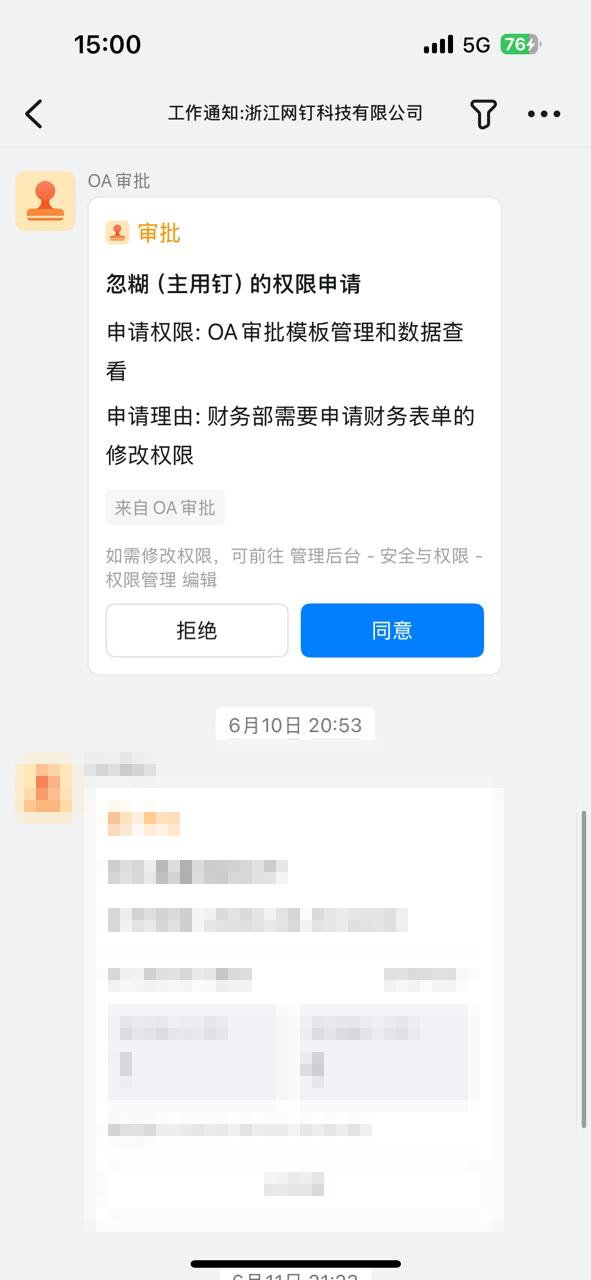
审批处理人可以在待办、审批中心、工作通知中收到需要处理的审批提醒
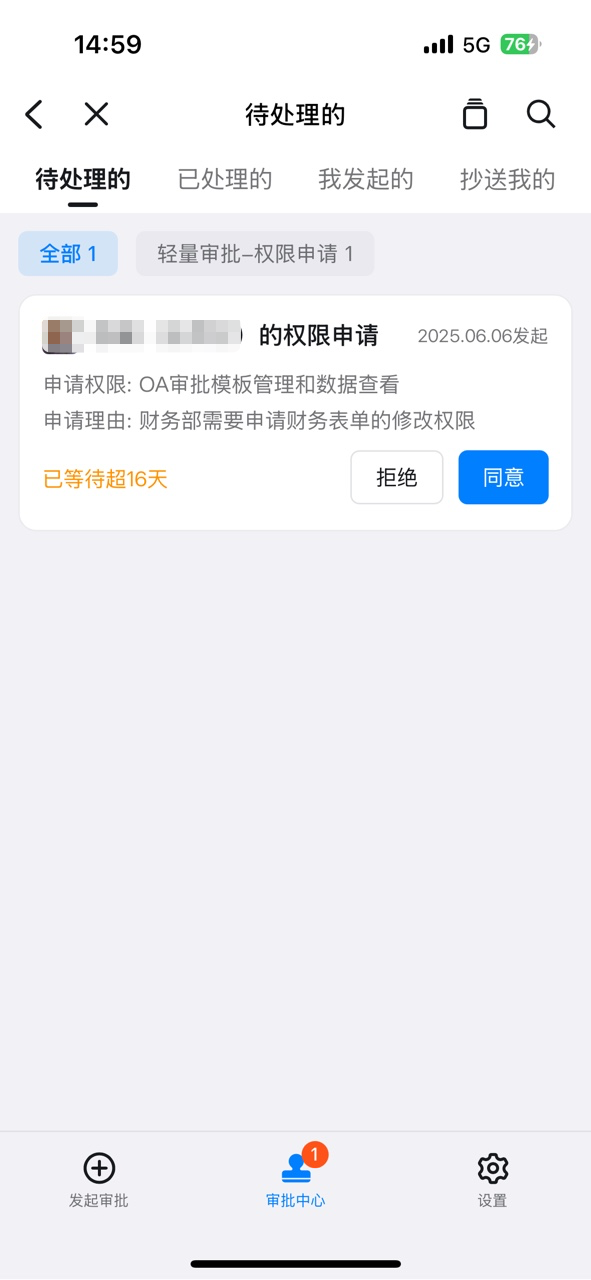
<div className="grid grid-cols-3 gap-4 my-4">
  <Frame>
    ![待办入口](https://alidocs.oss-cn-zhangjiakou.aliyuncs.com/res/YdgOk2b0JJJNXq4B/img/cb324fcb-d0fd-469f-8e43-764dcfcf9cef.png)
  </Frame>

  <Frame>
    ![审批中心入口](https://alidocs.oss-cn-zhangjiakou.aliyuncs.com/res/YdgOk2b0JJJNXq4B/img/c4a52b8b-b457-4475-b0b1-c9577ec558e5.png)
  </Frame>

  <Frame>
    ![工作通知入口](https://alidocs.oss-cn-zhangjiakou.aliyuncs.com/res/YdgOk2b0JJJNXq4B/img/4e178c08-a5cd-4cd3-92b4-02ce01f9c653.png)
  </Frame>
</div>

* 处理审批

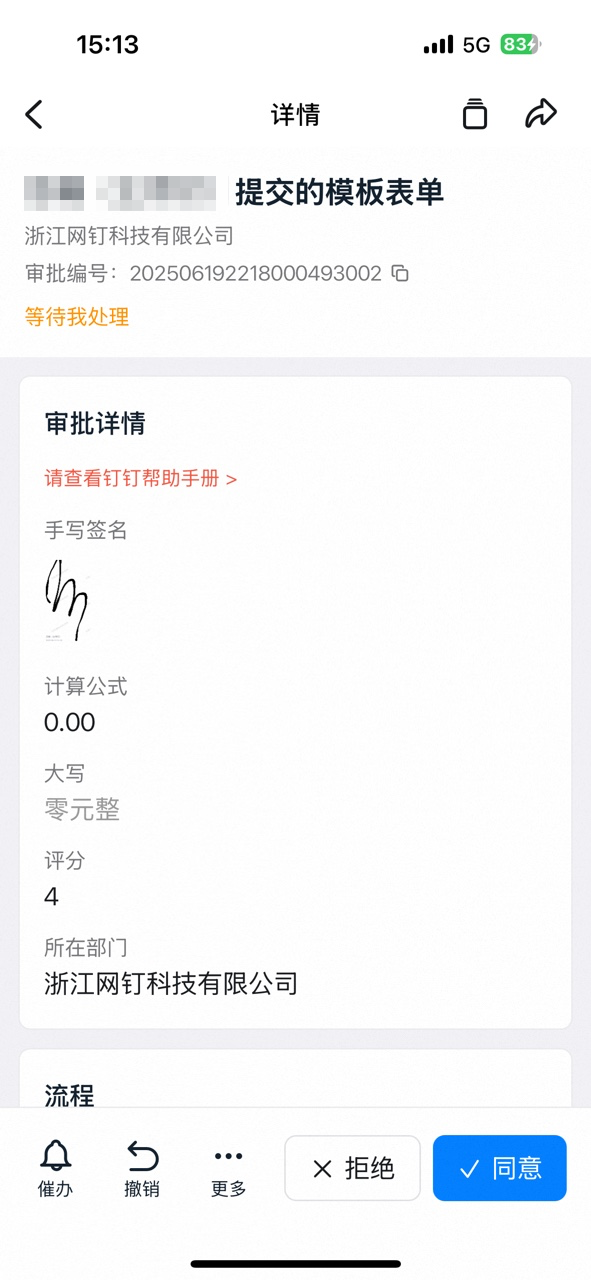
审批处理人进入表单后,可以根据需要操作同意、拒绝、转交、加签等

<div className="grid grid-cols-2 gap-4 my-4">
  <Frame>
    ![审批操作界面](https://alidocs.oss-cn-zhangjiakou.aliyuncs.com/res/YdgOk2b0JJJNXq4B/img/d24b1ccf-602e-4af0-9c5b-fe47e356eced.png)
  </Frame>

  <Frame>
    ![审批操作选项](https://alidocs.oss-cn-zhangjiakou.aliyuncs.com/res/YdgOk2b0JJJNXq4B/img/756faa34-fb4d-4ff1-b88b-80dbb17f9050.png)
  </Frame>
</div>

2）在电脑上操作

* 找到待处理表单

审批处理人可以在待办、审批中心、工作通知中收到需要处理的审批提醒

<div style={{display: 'flex', flexDirection: 'column', gap: '16px', margin: '16px 0'}}>
  <Frame>
    ![待办入口](https://alidocs.oss-cn-zhangjiakou.aliyuncs.com/res/YdgOk2b0JJJNXq4B/img/9c107634-f2ff-4167-9346-80cfc0b9502d.png)
  </Frame>

  <Frame>
    ![审批中心入口](https://alidocs.oss-cn-zhangjiakou.aliyuncs.com/res/YdgOk2b0JJJNXq4B/img/8f31c41f-1b3a-4ac5-8f76-8ab2fdd82832.png)
  </Frame>

  <Frame>
    ![工作通知入口](https://alidocs.oss-cn-zhangjiakou.aliyuncs.com/res/YdgOk2b0JJJNXq4B/img/e704c29d-7984-40e9-878f-799d93157c46.png)
  </Frame>
</div>

* 处理审批

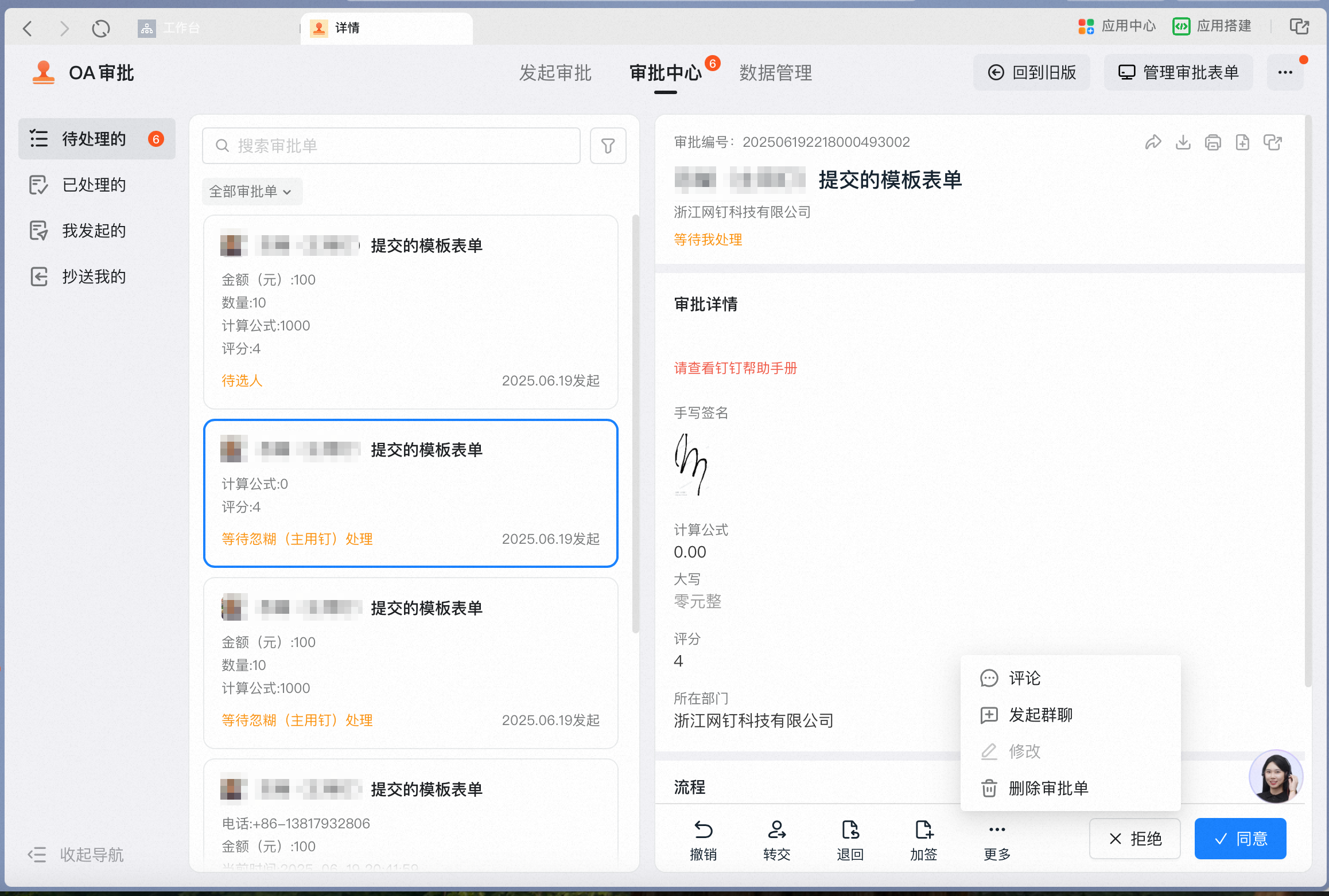
审批处理人进入表单后，可以根据需要操作同意、拒绝、转交、加签等

<Frame>
  ![image.png](https://alidocs.oss-cn-zhangjiakou.aliyuncs.com/res/YdgOk2b0JJJNXq4B/img/3e841d4e-9636-4527-bf03-5b309ef295c9.png)
</Frame>

#### 2.4 管理数据

1）钉钉管理后台操作

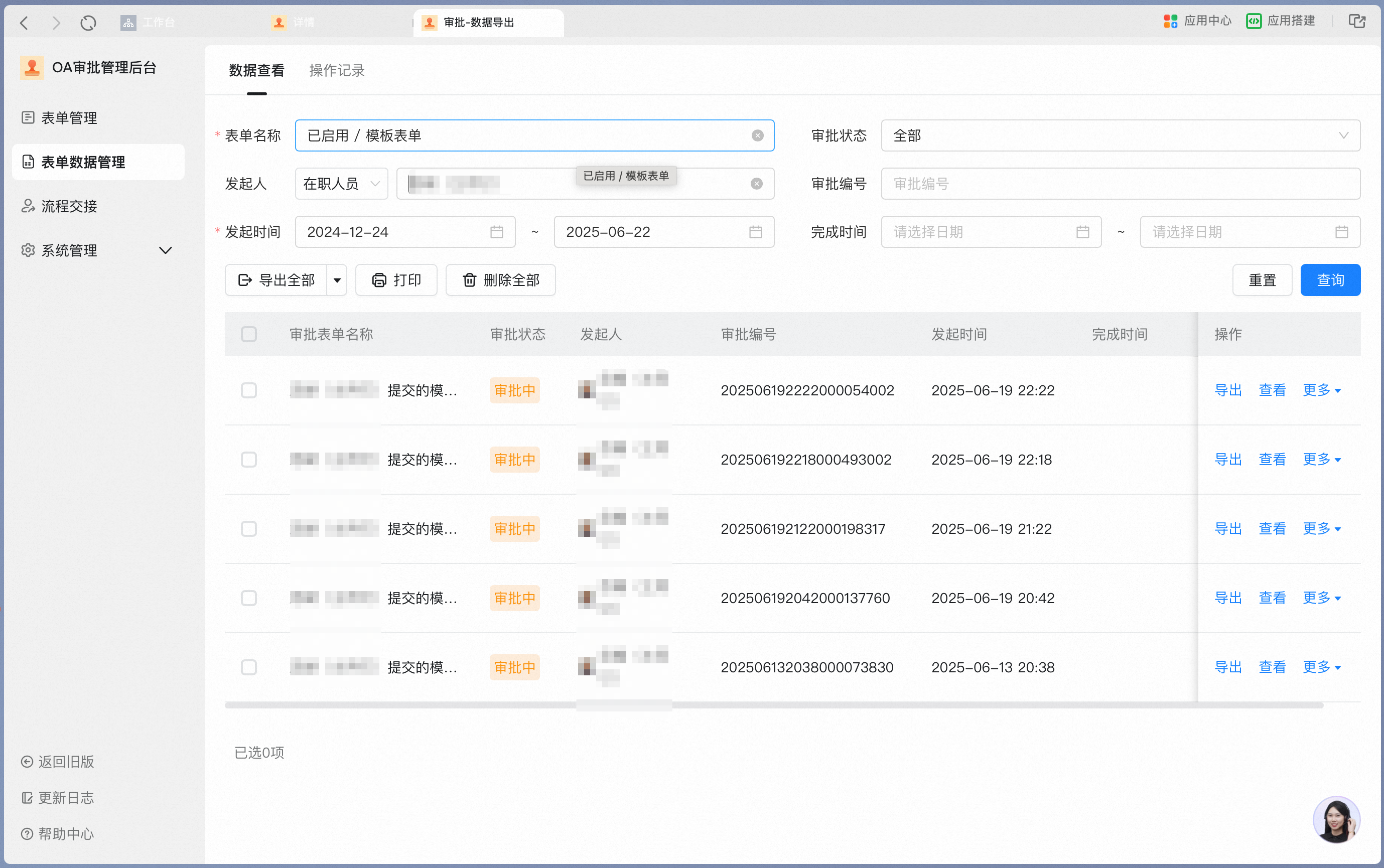
* 在钉钉官网，下载安装电脑端后，在【工作台】-【OA审批】-点击右上角【管理审批表单】-【表单数据管理】中操作

* 审批管理员也可以登录钉钉管理后台，首页【审批】-【表单数据管理】中操作

<Frame>
  ![image.png](https://alidocs.oss-cn-zhangjiakou.aliyuncs.com/res/YdgOk2b0JJJNXq4B/img/091424a6-b7f3-4843-ac4f-e7eaa57a03a8.png)
</Frame>

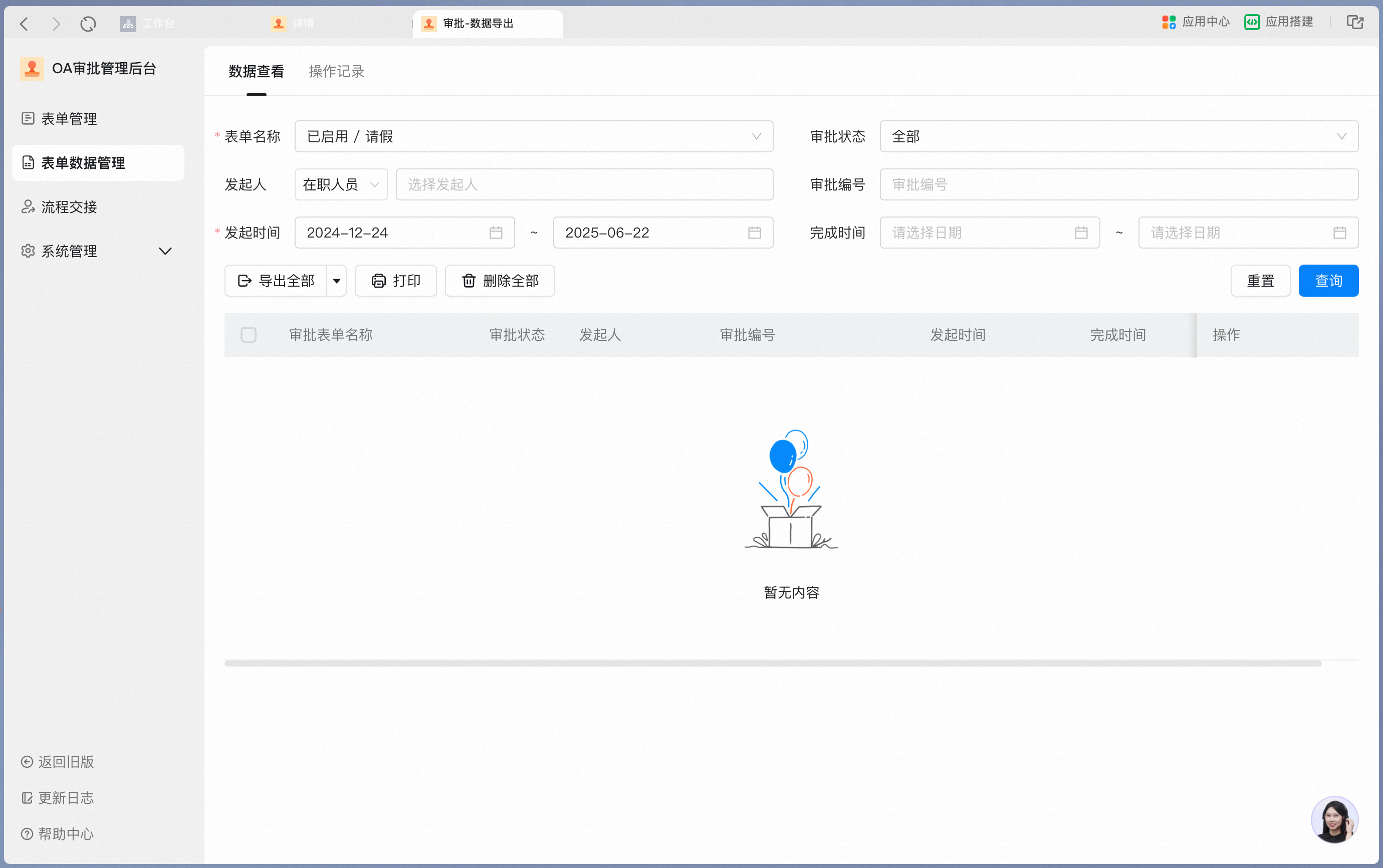
* 可通过表单名称、审批状态、发起人、审批编号、发起时间、完成时间查询数据，时间跨度最多只能选择半年

<Frame>
  ![image.png](https://alidocs.oss-cn-zhangjiakou.aliyuncs.com/res/YdgOk2b0JJJNXq4B/img/83a59af9-c482-422f-a8b5-d6eec4ccc3df.png)
</Frame>

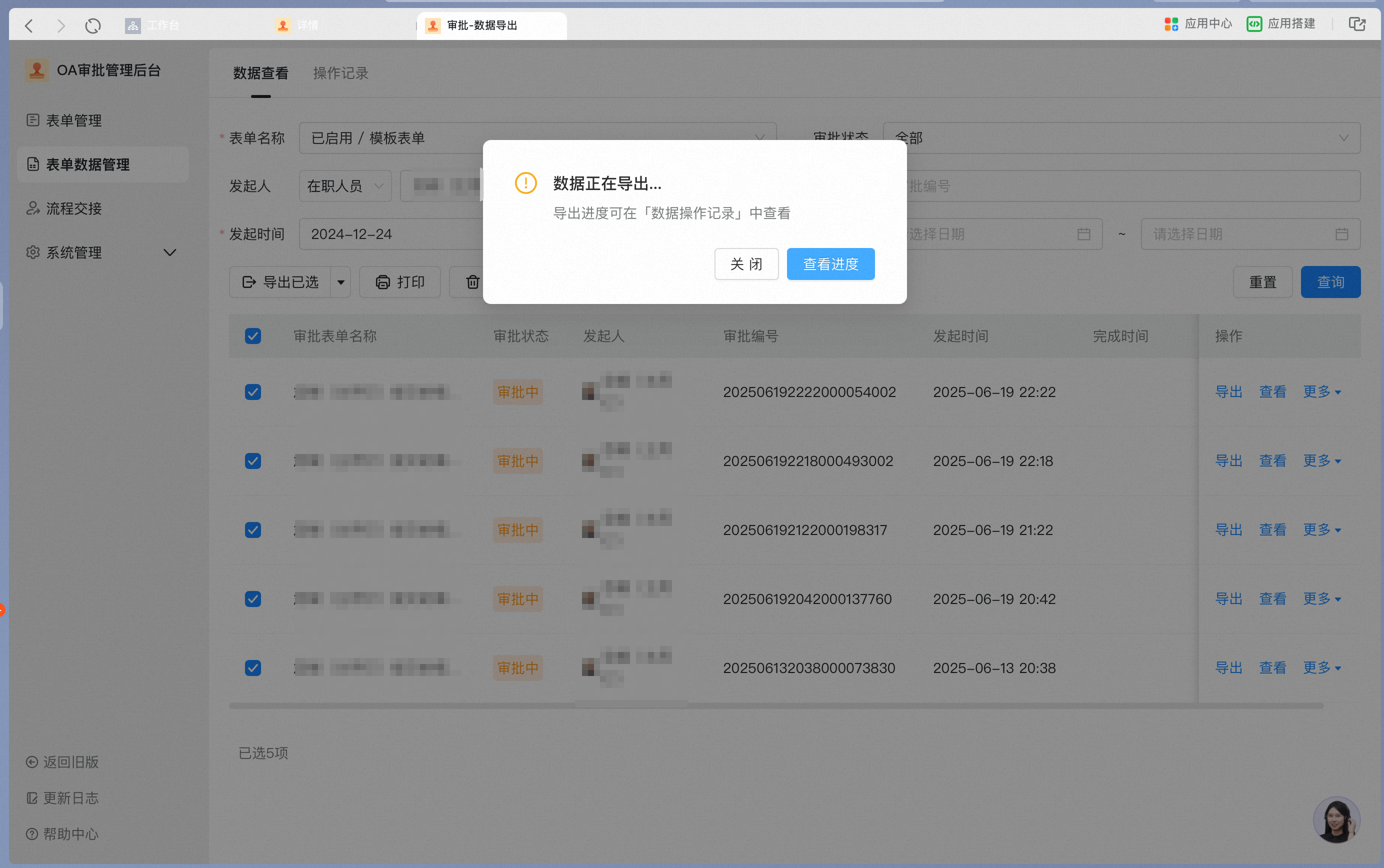
* 勾选查询结果，可选择多条数据或全选，点击“导出全部“

<Frame>
  ![image.png](https://alidocs.oss-cn-zhangjiakou.aliyuncs.com/res/YdgOk2b0JJJNXq4B/img/fbc13d21-65a3-40bd-9dc7-b3cdc9e3959c.png)
</Frame>

2）电脑端操作

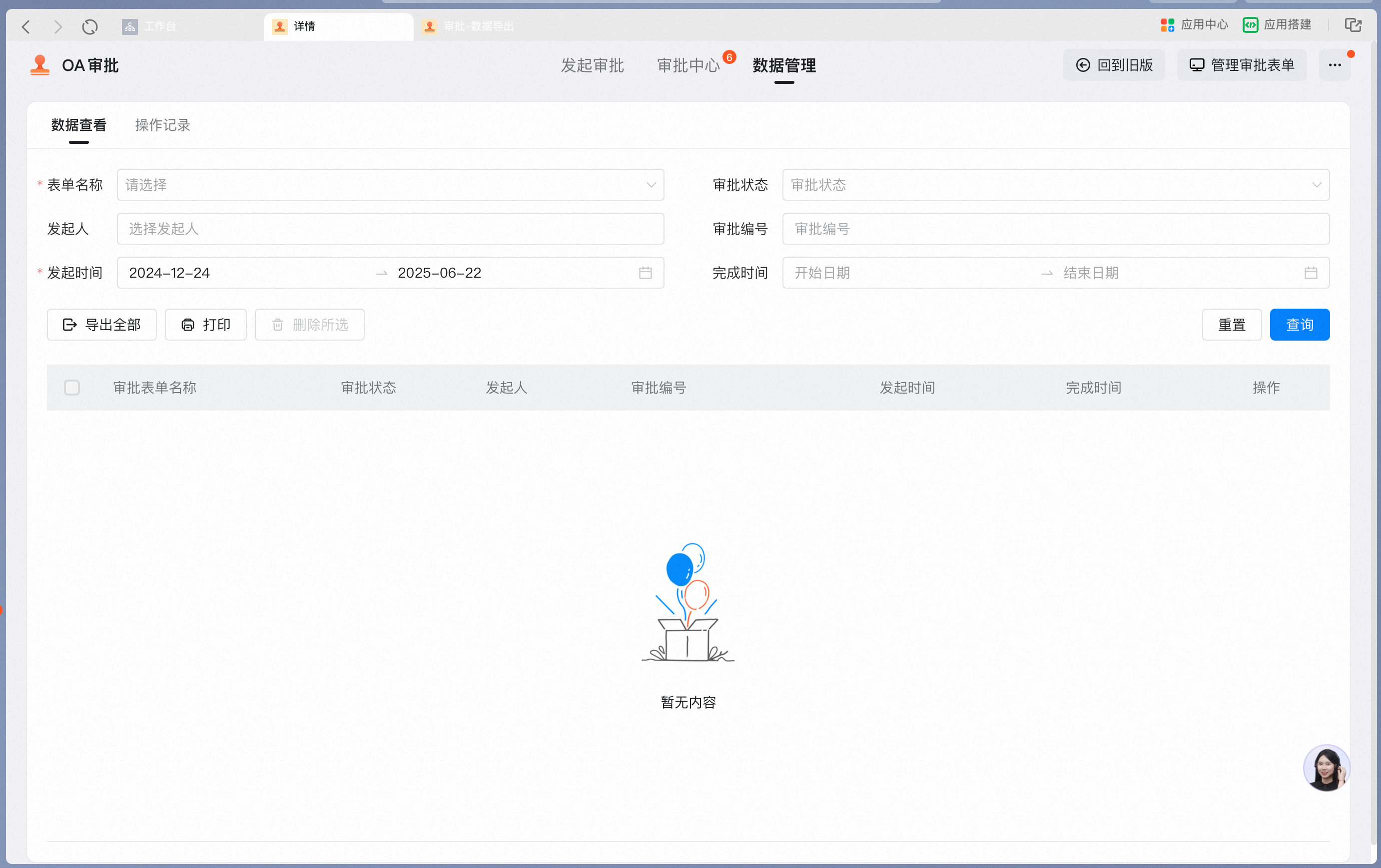
* 在钉钉官网，下载安装电脑端后，审批数据管理人（非审批管理员）在【工作台】-【OA审批】-【数据中心】中操作

<Frame>
  ![image.png](https://alidocs.oss-cn-zhangjiakou.aliyuncs.com/res/YdgOk2b0JJJNXq4B/img/2dee8e1c-bf11-4b47-96d7-b1aea8947b2d.png)
</Frame>

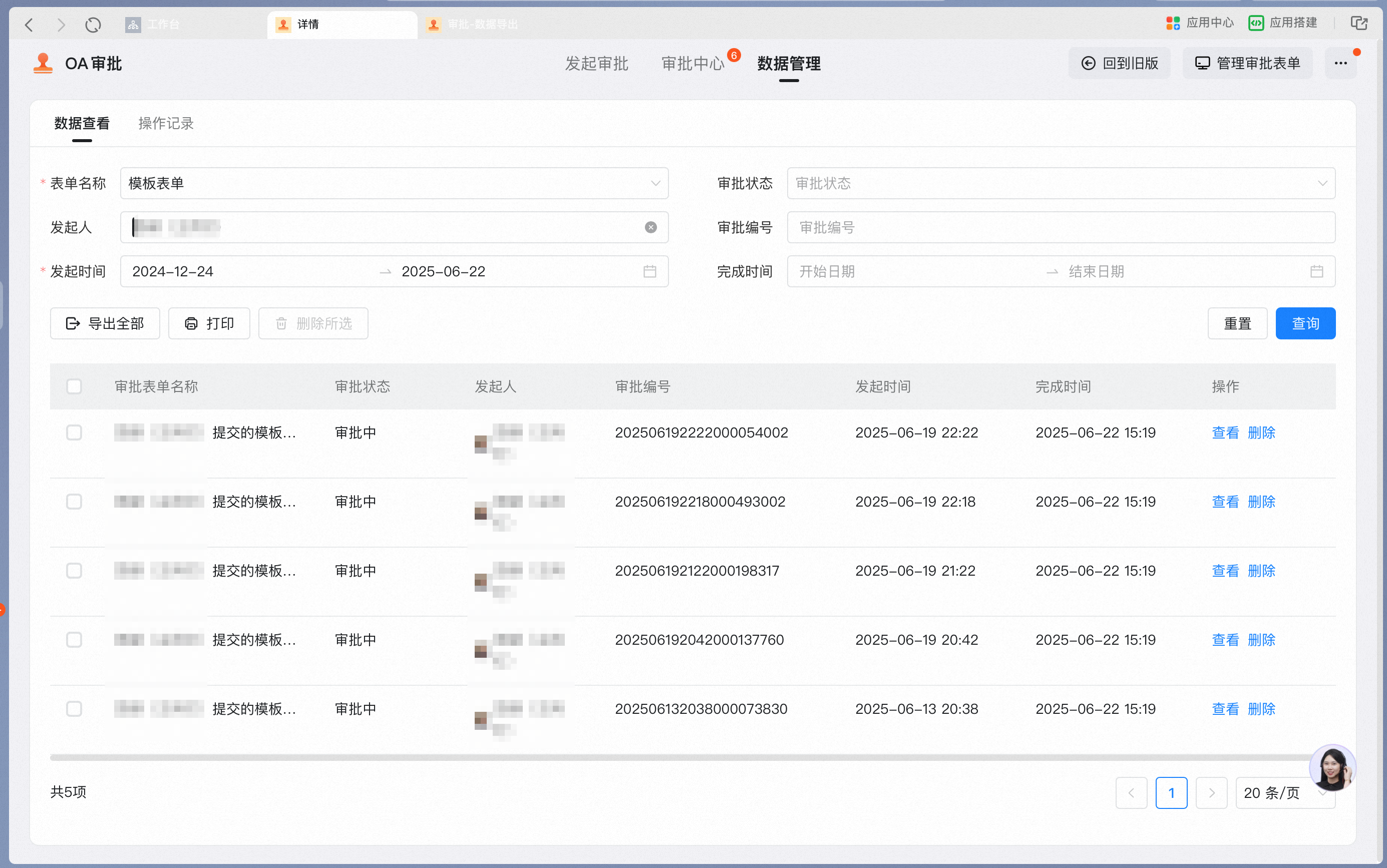
* 可通过表单名称、审批状态、发起人、审批编号、发起时间、完成时间查询数据，时间跨度最多只能选择半年

<Frame>
  ![image.png](https://alidocs.oss-cn-zhangjiakou.aliyuncs.com/res/YdgOk2b0JJJNXq4B/img/beac305c-d20c-48bb-bee5-a6766ffce20d.png)
</Frame>

* 勾选查询结果，可选择多条数据或全选，点击“导出全部“

<Frame>
  ![image.png](https://alidocs.oss-cn-zhangjiakou.aliyuncs.com/res/YdgOk2b0JJJNXq4B/img/7f2f118b-8ca2-41ad-83fb-1e15fab6205b.png)
</Frame>

详情可查看>>>OA审批数据管理人操作手册