> ## Documentation Index
> Fetch the complete documentation index at: https://help.dingtalk.io/llms.txt
> Use this file to discover all available pages before exploring further.

# 分条件审批

> 介绍钉钉OA审批分条件审批的设置方法：添加条件分支、配置单个或多个条件、复制条件与调整优先级，实现审批单按条件自动流转至对应审批人。

## 一、操作说明

<Note>
  管理员可以设置分条件审批；

  条件分支不是传统意义的节点，是用来进行复杂条件下的流程分流，当满足特定规则的条件分支才允许执行，按照流程设计图，同一层级的条件分支，按照 **从左到右优先级运行，** 只要有一个分支规则执行通过，其他分支则不再继续尝试， **有且最多有一个条件分支会被最终通过；**

  **使用场景：**

  **当发起审批时，选择不同条件，审批节点不同时，需要使用分条件审批（** 请假3天以内主管审批，3天以上需要主管和分管领导审批 **）；**

  **当发起人部门、角色不同，审批节点不同时，需要使用分条件审批（** 员工发起审批由部门主管审批，部门负责人发起审批由分管领导审批 **）；**
</Note>

## 二、操作前提

* 仅审批管理员才能进行流程设计，因此需要先成为审批管理员

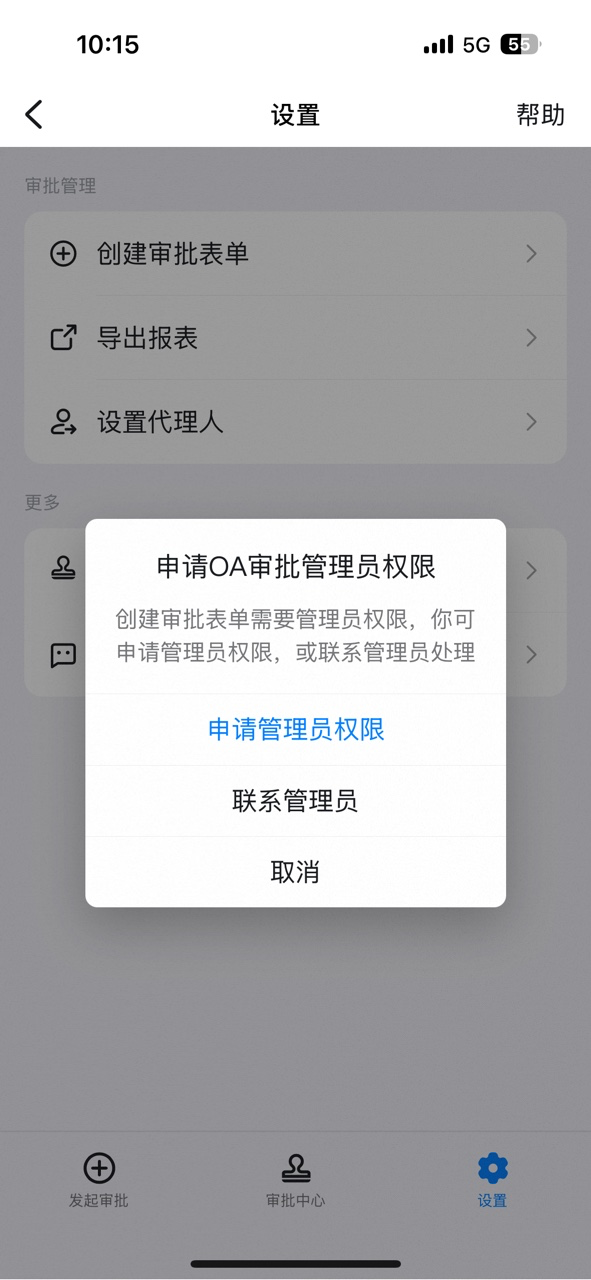
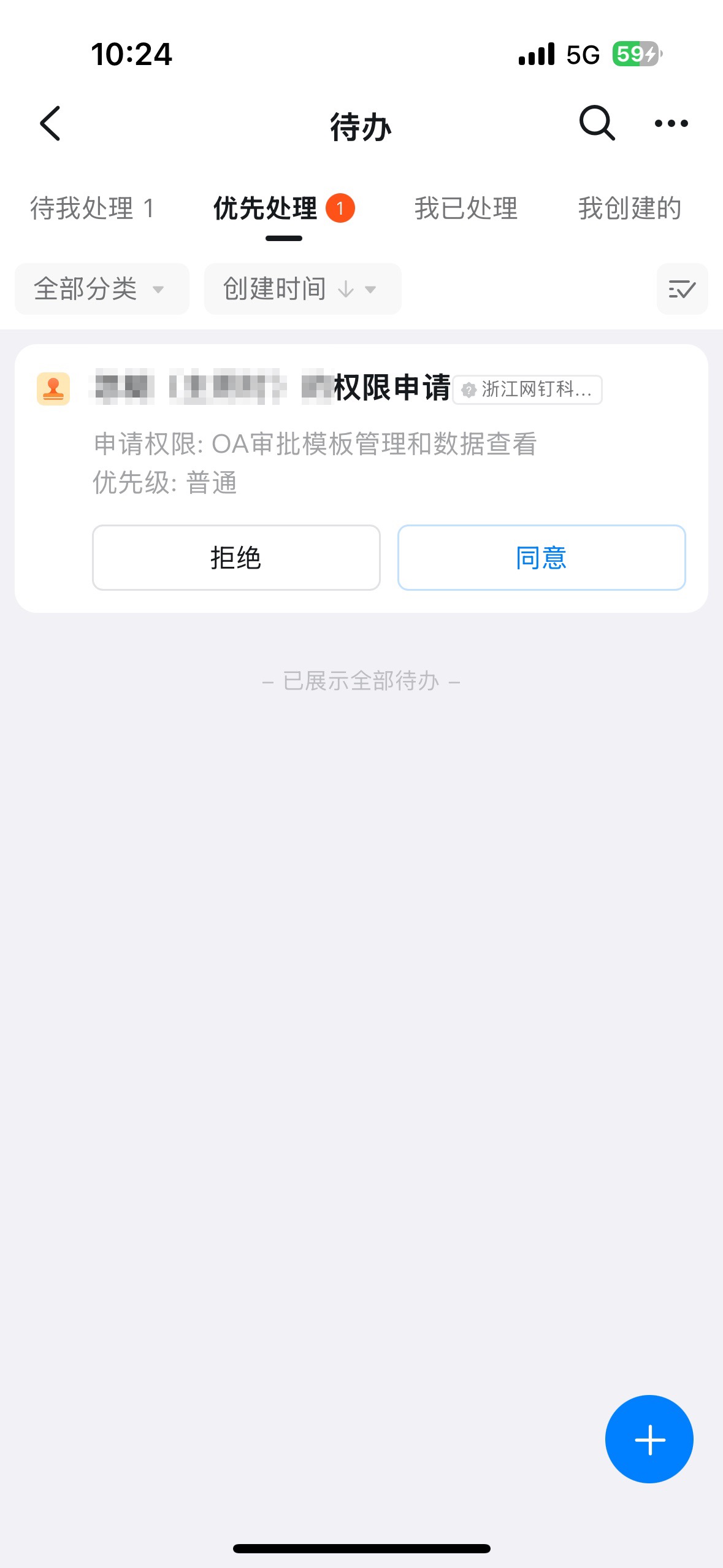
非审批管理员，进入钉钉OA审批，点击【设置】，点击【创建审批单】，点击【申请管理员权限】，点击“提交”。

<div className="grid grid-cols-3 gap-4 my-4">
  <Frame>
    ![image.png](https://alidocs.oss-cn-zhangjiakou.aliyuncs.com/res/jP2lRYjZmyDkLO8g/img/3bc72db6-0758-4388-85fa-5b516370ef92.png)
  </Frame>

  <Frame>
    ![image.png](https://alidocs.oss-cn-zhangjiakou.aliyuncs.com/res/jP2lRYjZmyDkLO8g/img/d76c8667-79ad-4856-bbd1-db2bfb11d9ca.png)
  </Frame>

  <Frame>
    ![image.png](https://alidocs.oss-cn-zhangjiakou.aliyuncs.com/res/jP2lRYjZmyDkLO8g/img/f0f909f7-8058-44ef-8388-ed6868c815a2.png)
  </Frame>
</div>

管理员收到待审批提醒，并审批通过后，对应员工将自动获取审批管理员权限

<div style={{maxWidth:'400px',margin:'16px auto'}}>
  <Frame>
    ![20250606102656.jpeg](https://alidocs.oss-cn-zhangjiakou.aliyuncs.com/res/jP2lRYjZmyDkLO8g/img/f0a67e04-bf73-4e3d-ab03-2676c919a89f.jpeg)
  </Frame>
</div>

## 三、操作步骤

### 1、进入审批设置

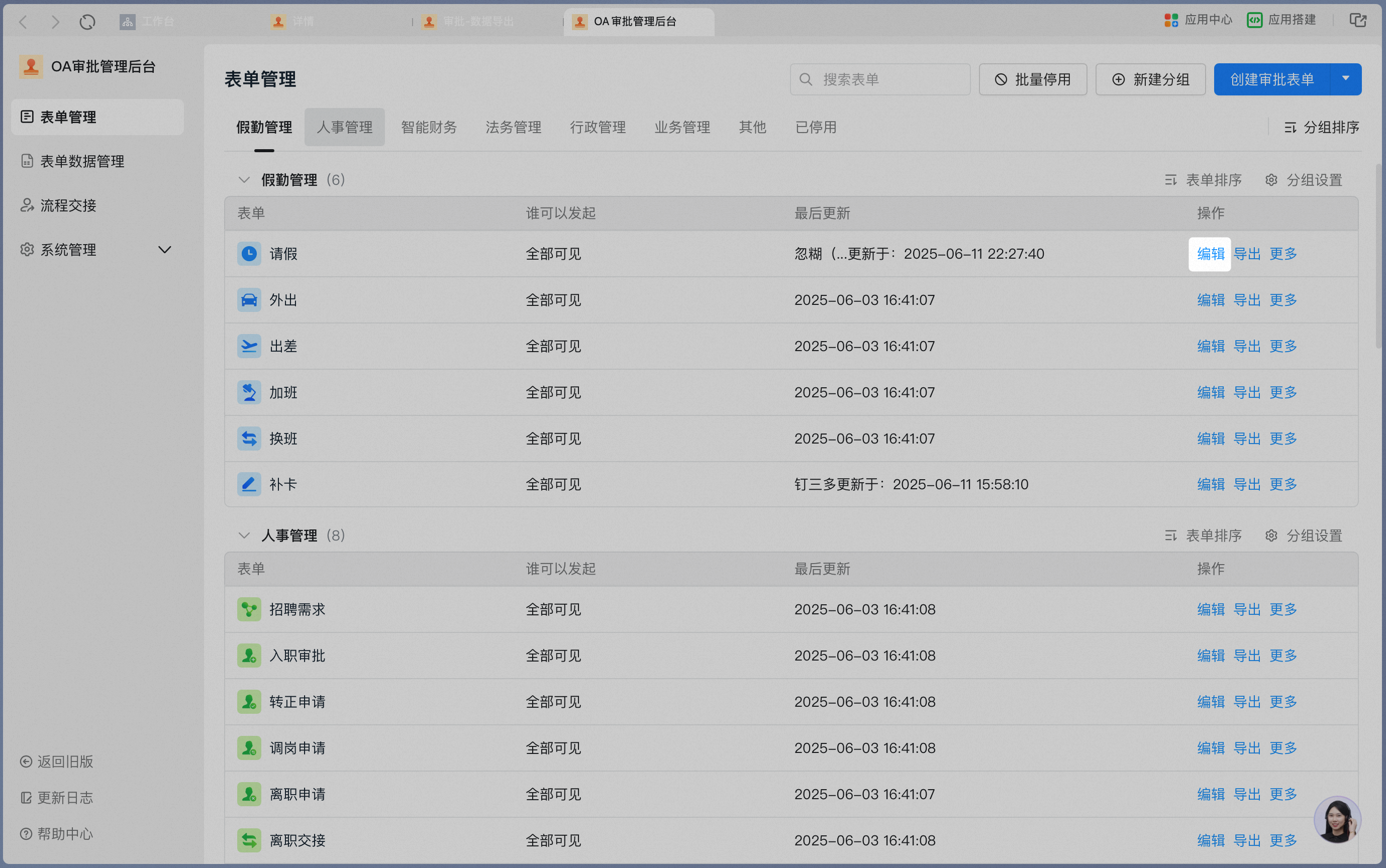
在 “ **审批管理后台”** -“ **表单管理”** 页面，点击表单操作中的【**编辑**】

<Frame>
  ![image.png](https://alidocs.oss-cn-zhangjiakou.aliyuncs.com/res/jP2lRYjZmyDkLO8g/img/0aa4e5e9-e662-4552-866b-60163ba741b8.png)
</Frame>

点击【**流程设计**】进入流程设计的主界面

<Frame>
  ![截屏2025-06-22 14.29.10.png](https://alidocs.oss-cn-zhangjiakou.aliyuncs.com/res/YdgOk2b0JJJNXq4B/img/1991fcb9-5976-4331-bc66-5332c816016e.png)
</Frame>

### 2、添加条件分支

点击“+”号，选择“条件分支”

<Frame>
  ![image.png](https://alidocs.oss-cn-zhangjiakou.aliyuncs.com/res/jP2lRYjZe37oZO8g/img/c9073e3c-eddd-40ff-8843-3d6376982a7c.png)
</Frame>

### 3、设置单个条件

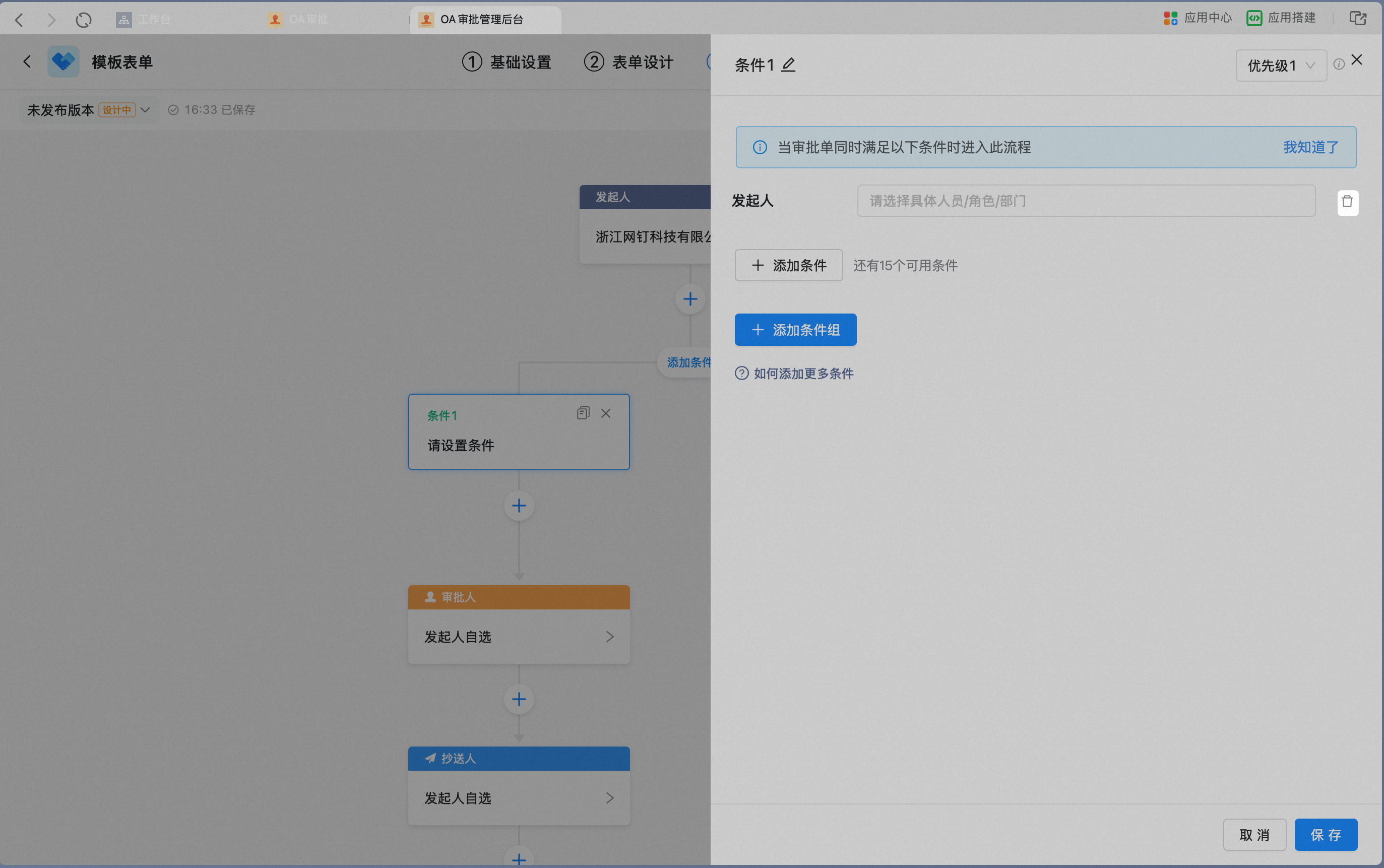
点击条件卡片，打开侧边栏，开始条件设置

<Frame>
  ![image.png](https://alidocs.oss-cn-zhangjiakou.aliyuncs.com/res/jP2lRYjZe37oZO8g/img/121fe147-b65f-49a9-9078-bdd9d35349a6.png)
</Frame>

默认条件是按照“发起人”

<Frame>
  ![image.png](https://alidocs.oss-cn-zhangjiakou.aliyuncs.com/res/jP2lRYjZe37oZO8g/img/032e28c5-0ad3-4609-9575-f6d0423919b0.png)
</Frame>

如果不需要默认条件，可以点击条件后的垃圾桶，删除条件

<Frame>
  ![image.png](https://alidocs.oss-cn-zhangjiakou.aliyuncs.com/res/jP2lRYjZe37oZO8g/img/9a810f46-5f05-4ea5-84d2-e9c2dc3c005b.png)
</Frame>

### 4、设置多个条件同时满足

点击【添加条件】，可以设置多个条件同时满足，条件之间是“且”关系。

在条件设置侧边栏中点击【添加条件】：

<Frame>
  ![在条件设置侧边栏中点击添加条件](https://alidocs.oss-cn-zhangjiakou.aliyuncs.com/res/jP2lRYjZe37oZO8g/img/3dd9897b-ebd0-4019-ba47-fac3b740ce24.png)
</Frame>

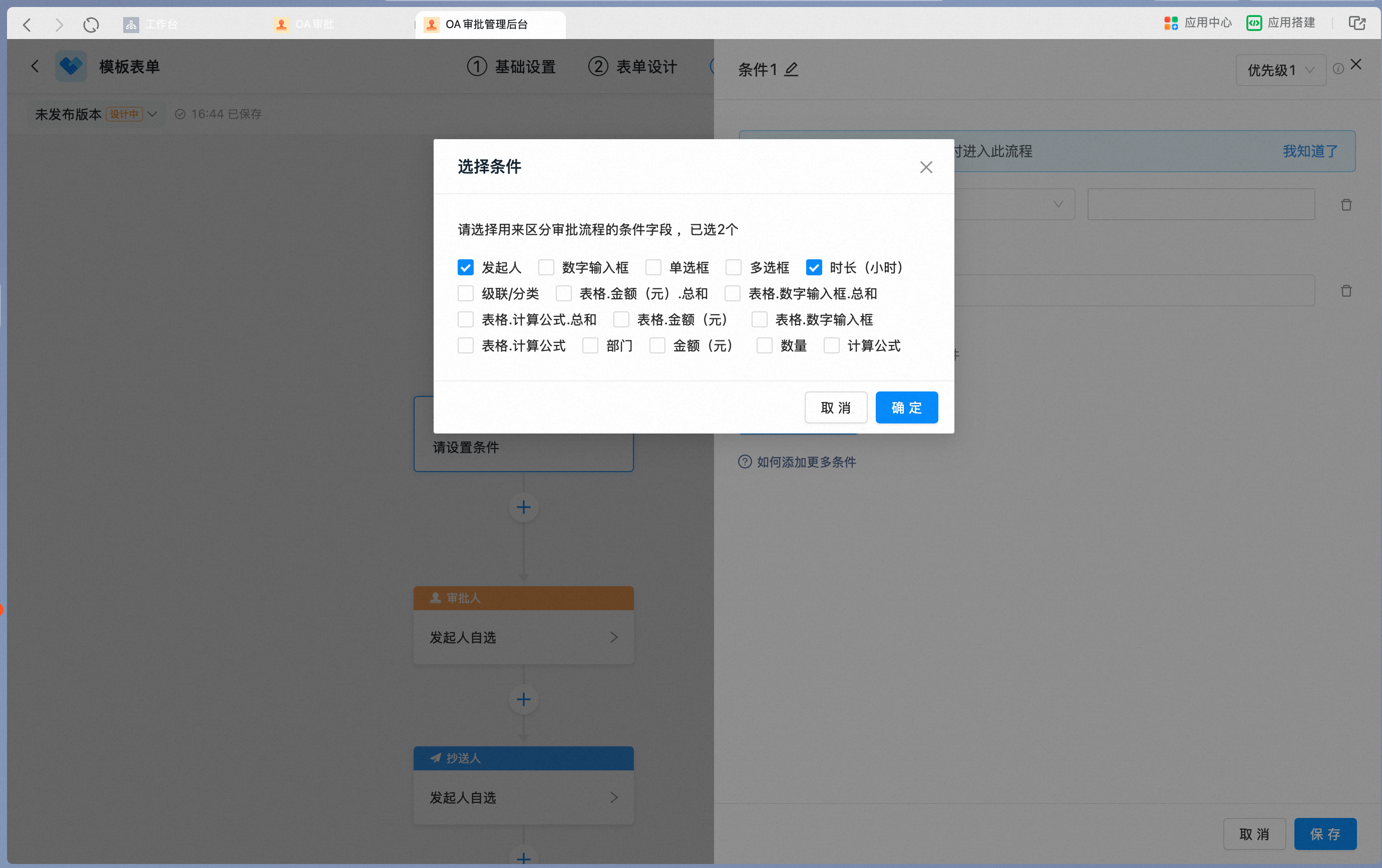
在选择条件弹窗中勾选用来区分审批流程的表单字段，点击【确定】：

<Frame>
  ![在选择条件弹窗中勾选表单字段](https://alidocs.oss-cn-zhangjiakou.aliyuncs.com/res/jP2lRYjZe37oZO8g/img/fc82d8df-b71f-48e6-8173-70b200f2d63f.png)
</Frame>

分别设置各条件的判断规则后保存，流程图的条件卡片上会展示“并且”关系的多个条件（如：时长小于12小时并且发起人属于财务部）：

<Frame>
  ![设置完成后条件卡片展示并且关系的多个条件](https://alidocs.oss-cn-zhangjiakou.aliyuncs.com/res/jP2lRYjZe37oZO8g/img/cde19987-6207-436a-a6f4-f1c7eadb89f7.png)
</Frame>

### 5、设置多个条件满足其中一个

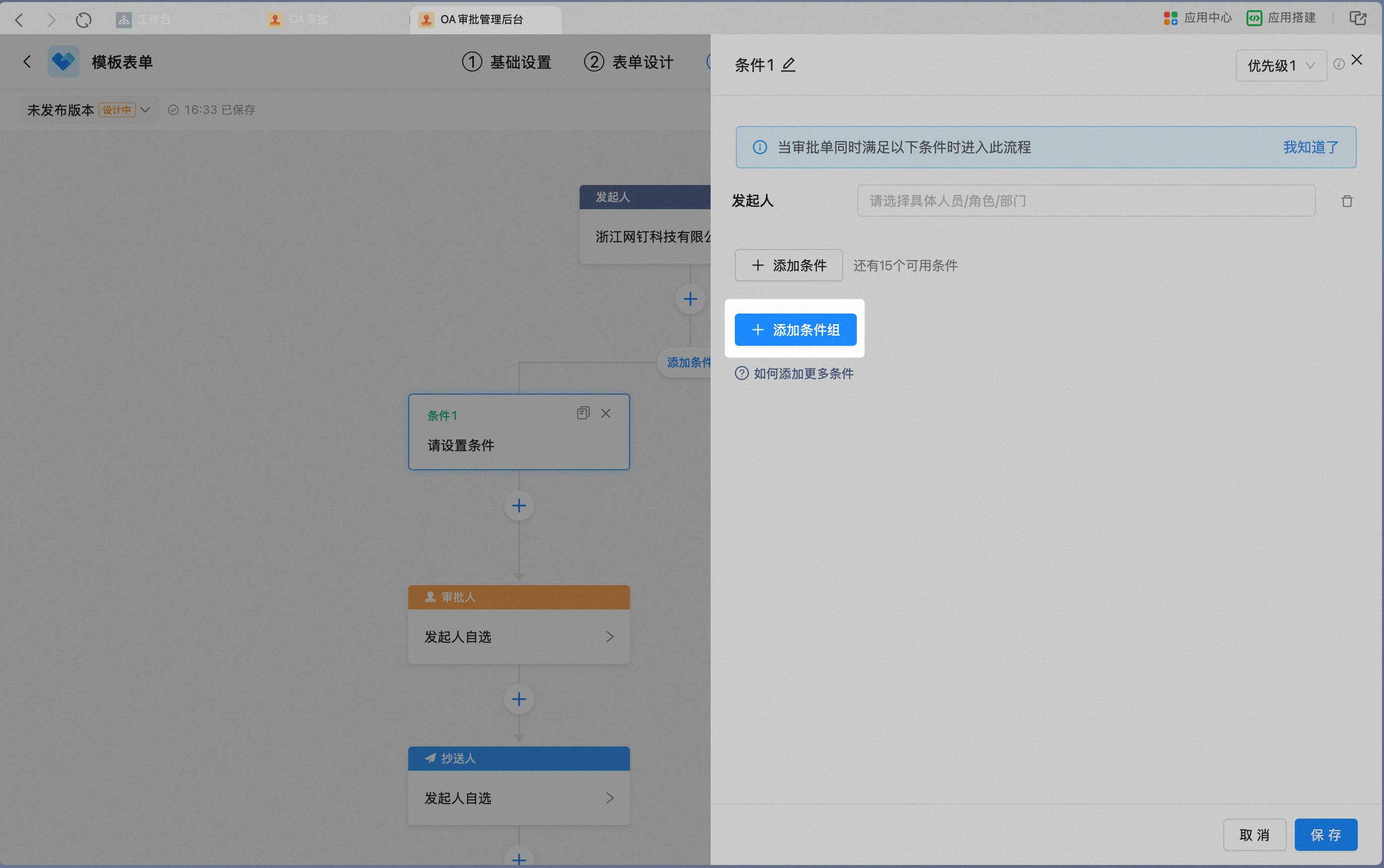
点击【添加条件组】，可以设置多个条件满足其中一个，条件组之间是“或”关系。

在条件设置侧边栏中点击【添加条件组】：

<Frame>
  ![在条件设置侧边栏中点击添加条件组](https://alidocs.oss-cn-zhangjiakou.aliyuncs.com/res/jP2lRYjZe37oZO8g/img/f573900c-b7c0-42c7-bee2-a88b581c34cb.png)
</Frame>

分别设置各条件组内的条件，条件组之间以“或”关系连接，任意一组满足即可进入该分支：

<Frame>
  ![多个条件组之间是或关系](https://alidocs.oss-cn-zhangjiakou.aliyuncs.com/res/jP2lRYjZe37oZO8g/img/066043f0-662a-4ff6-855e-32bbb1b9b713.png)
</Frame>

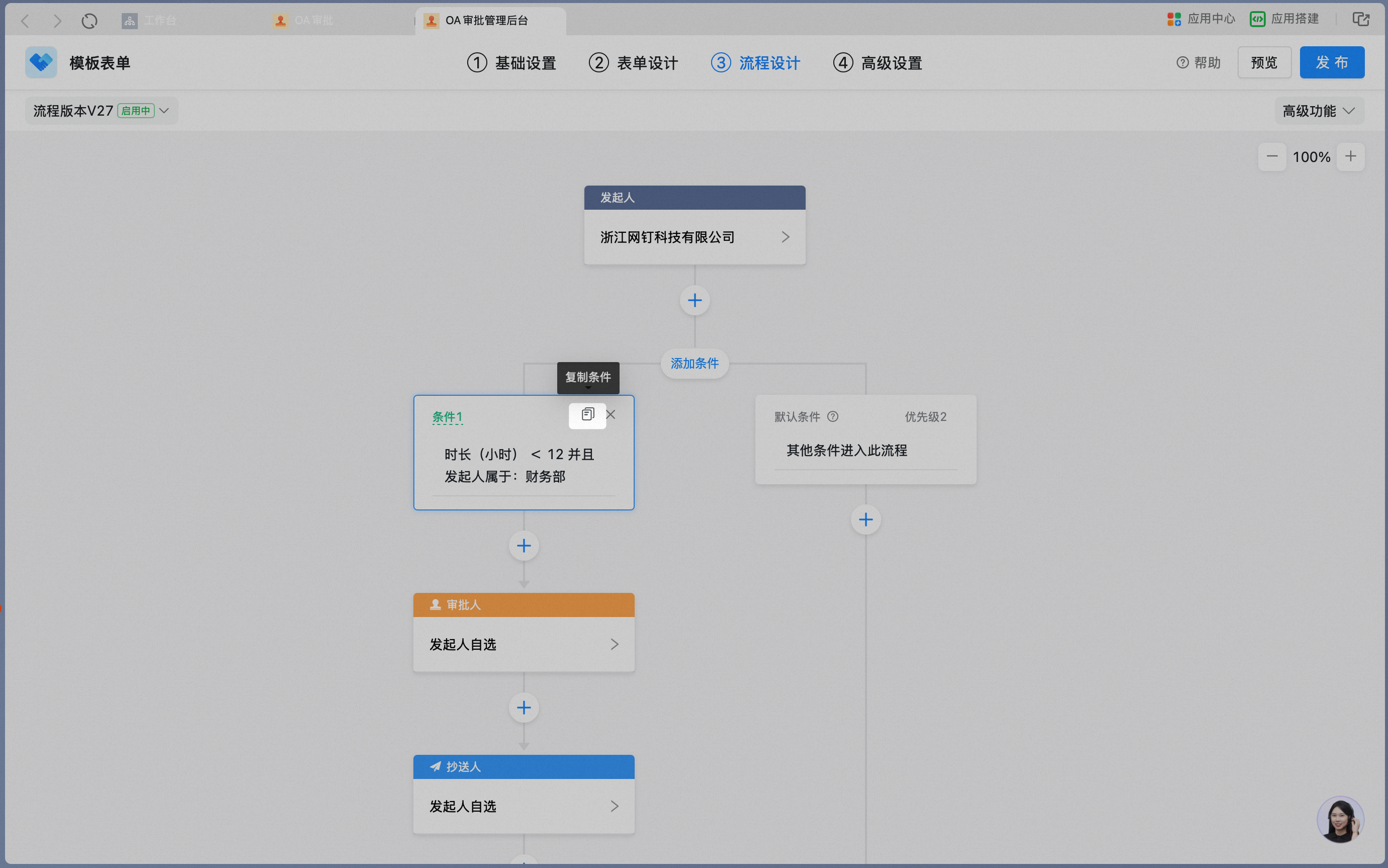
### 6、复制条件

点击条件卡片上的代表复制的图标，可以复制条件和条件下的流程节点

<Frame>
  ![image.png](https://alidocs.oss-cn-zhangjiakou.aliyuncs.com/res/jP2lRYjZe37oZO8g/img/484a8cd7-c9c2-412e-a015-027da9e4e0ec.png)
</Frame>

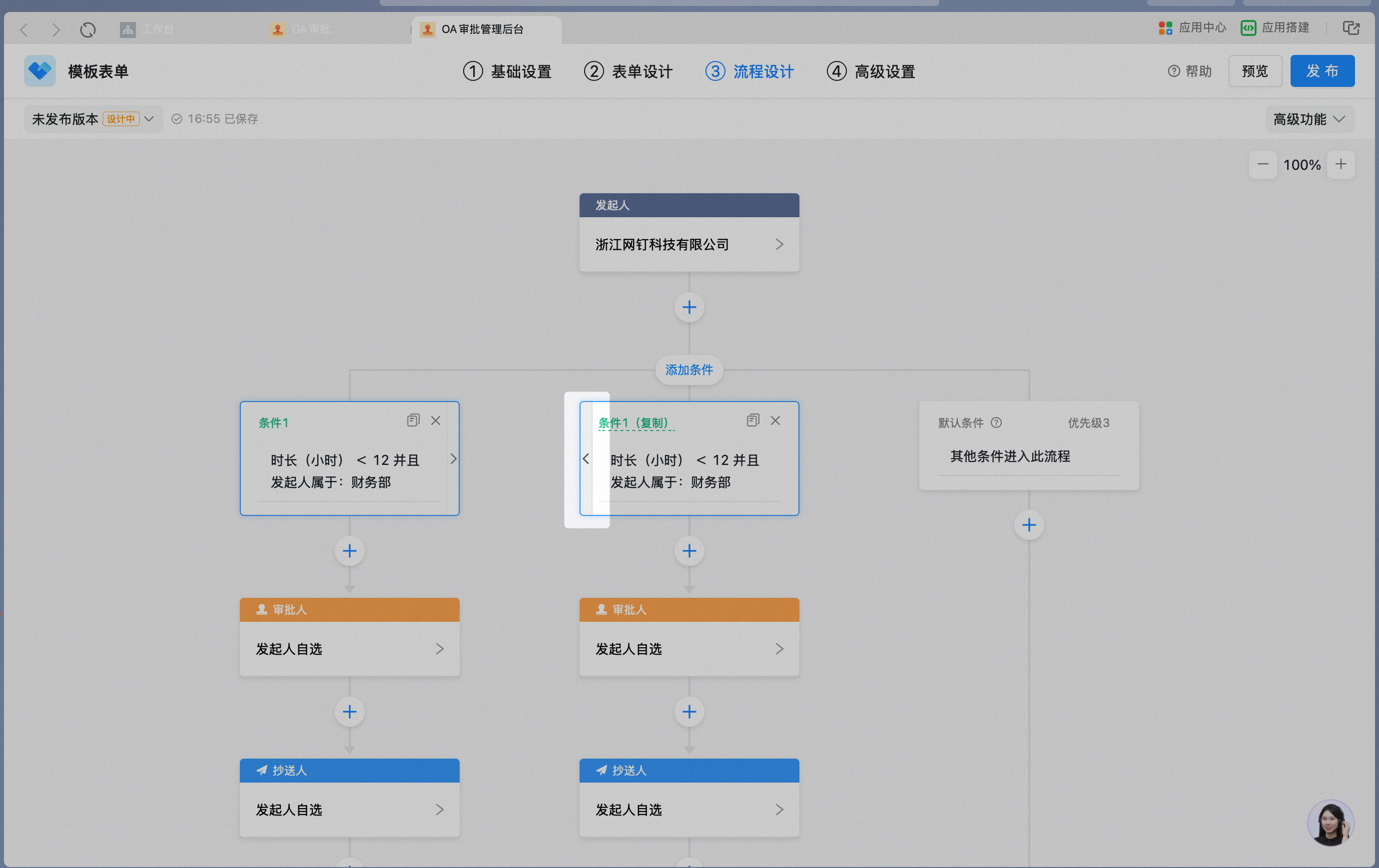
### 7、调整条件优先级

点击卡片上代表移动的箭头，可以调整条件卡片顺序，由于条件是按照从左到右的顺序执行的，因此调整了条件卡片顺序，就调整了分支执行的优先级

<Frame>
  ![image.png](https://alidocs.oss-cn-zhangjiakou.aliyuncs.com/res/jP2lRYjZe37oZO8g/img/5d5992f7-d700-411b-8d3f-baae727a612c.png)
</Frame>