> ## Documentation Index
> Fetch the complete documentation index at: https://help.dingtalk.io/llms.txt
> Use this file to discover all available pages before exploring further.

# 角色人员审批

> 介绍设置角色作为审批人的完整步骤：设置角色与管理范围、在审批流程中配置角色节点，附角色审批顺序、节点角色数量等常见问题解答。

## 一、操作说明

<Note>
  管理员可以设置角色作为审批人；

  角色指团队成员的专业分工类别，如人事、行政、财务等，每类角色可由一位或多位成员组成；

  设置角色作为审批人，当某角色中有成员离职变动时，只需要替换角色中的审批人、调整管理范围，流程就可以正常流转；

  角色调整同时对于未流转到当前节点的审批和审批模板中流程设置生效。
</Note>

## 二、操作前提

* 仅审批管理员才能进行流程设计，因此需要先成为审批管理员

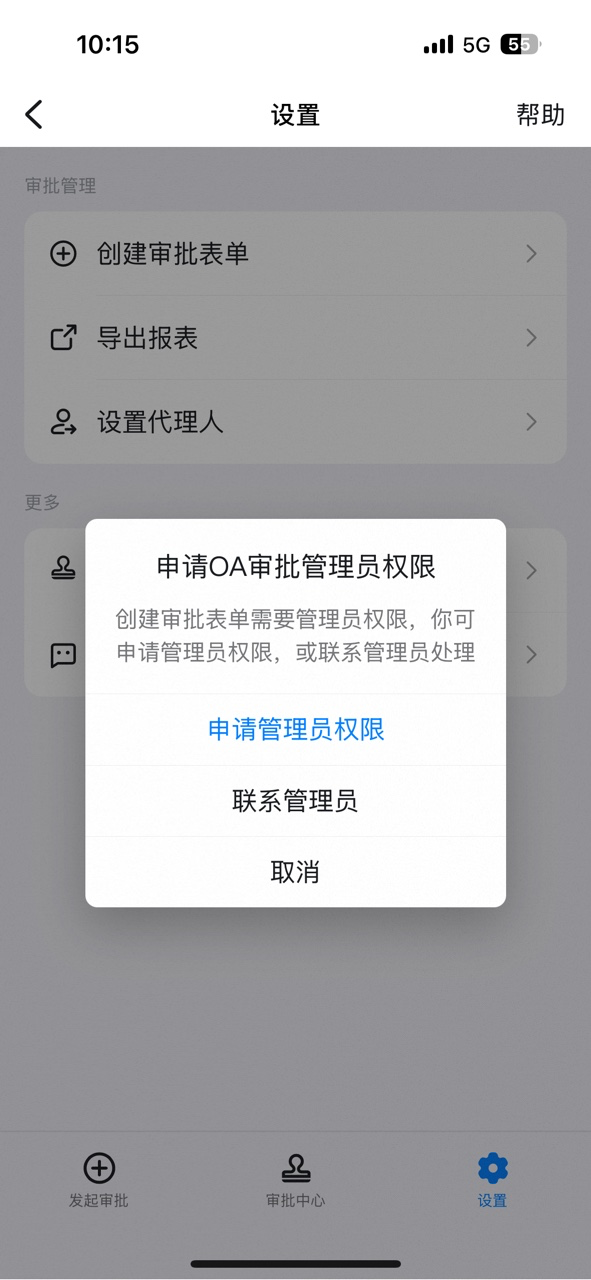
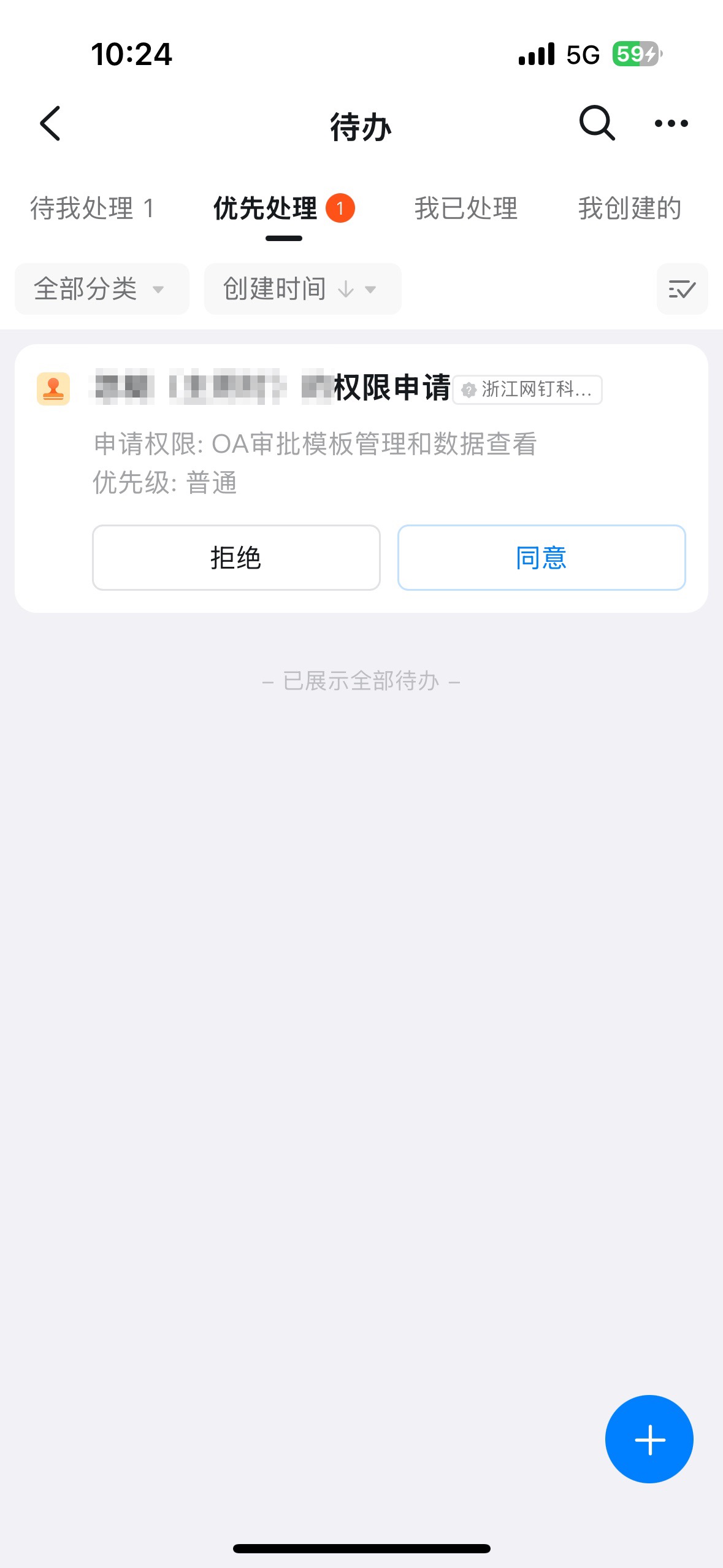
非审批管理员，进入钉钉OA审批，点击【设置】，点击【创建审批单】，点击【申请管理员权限】，点击“提交”。

<div className="grid grid-cols-3 gap-4 my-4">
  <Frame>
    ![image.png](https://alidocs.oss-cn-zhangjiakou.aliyuncs.com/res/jP2lRYjZmyDkLO8g/img/3bc72db6-0758-4388-85fa-5b516370ef92.png)
  </Frame>

  <Frame>
    ![image.png](https://alidocs.oss-cn-zhangjiakou.aliyuncs.com/res/jP2lRYjZmyDkLO8g/img/d76c8667-79ad-4856-bbd1-db2bfb11d9ca.png)
  </Frame>

  <Frame>
    ![image.png](https://alidocs.oss-cn-zhangjiakou.aliyuncs.com/res/jP2lRYjZmyDkLO8g/img/f0f909f7-8058-44ef-8388-ed6868c815a2.png)
  </Frame>
</div>

管理员收到待审批提醒，并审批通过后，对应员工将自动获取审批管理员权限

<div style={{maxWidth:'400px',margin:'16px auto'}}>
  <Frame>
    ![20250606102656.jpeg](https://alidocs.oss-cn-zhangjiakou.aliyuncs.com/res/jP2lRYjZmyDkLO8g/img/f0a67e04-bf73-4e3d-ab03-2676c919a89f.jpeg)
  </Frame>
</div>

## 三、操作步骤

### 1、设置角色

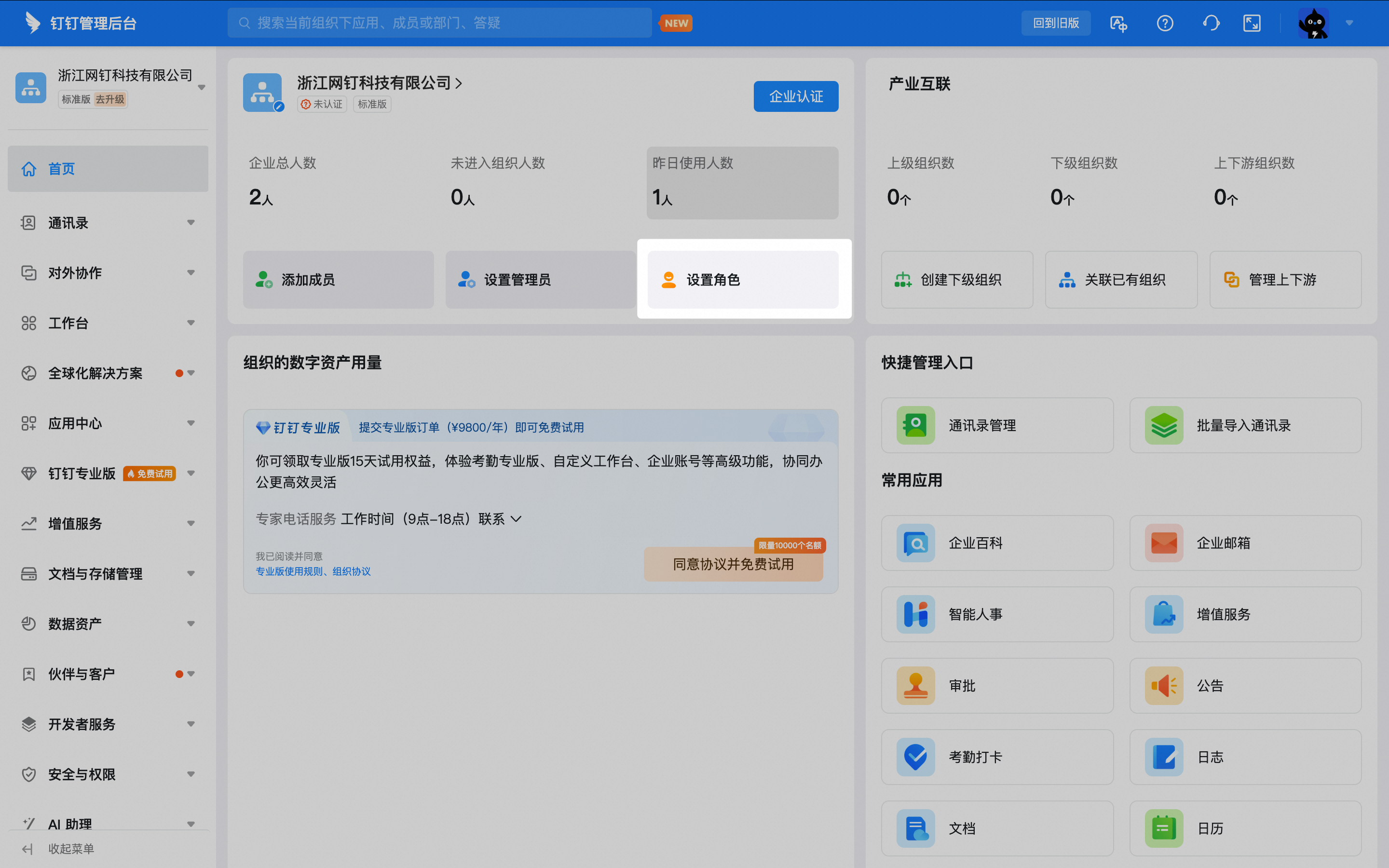
管理员在浏览器中输入[钉钉管理后台](https://oa.dingtalk.io)进入管理后台，点击“设置角色”

<Frame>
  ![image.png](https://alidocs.oss-cn-zhangjiakou.aliyuncs.com/res/meonarbv7RKrJqXx/img/c802e849-1ec0-49fa-bced-7b4cbfd89b95.png)
</Frame>

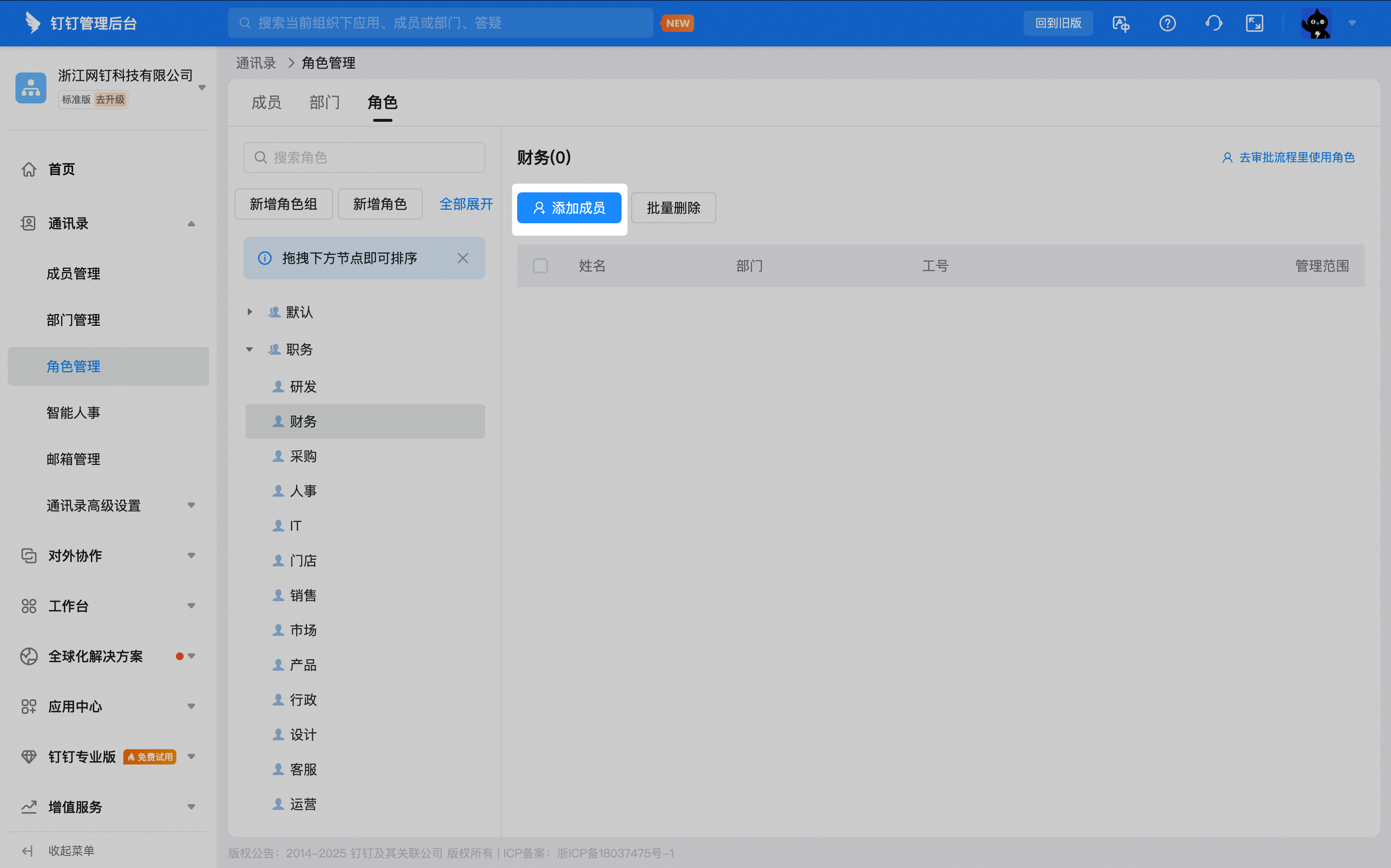
在原有角色中添加人员时，进入角色列表，点击“添加成员”，选择人员点击“确定”即可。

进入角色管理页面，在左侧角色列表中选择对应角色：

<Frame>
  ![进入角色管理页面](https://alidocs.oss-cn-zhangjiakou.aliyuncs.com/res/meonarbv7RKrJqXx/img/e15b61c9-fb8e-4308-b823-cf5aab846a87.png)
</Frame>

点击【添加成员】：

<Frame>
  ![选中角色后点击添加成员](https://alidocs.oss-cn-zhangjiakou.aliyuncs.com/res/meonarbv7RKrJqXx/img/ecc2b5ee-ba49-494f-81a5-eec521bc35e3.png)
</Frame>

在弹窗中勾选人员，点击【确定】：

<Frame>
  ![在弹窗中选择人员并确定](https://alidocs.oss-cn-zhangjiakou.aliyuncs.com/res/meonarbv7RKrJqXx/img/a6664d98-149c-4d76-9ae8-c0ae4bef226a.png)
</Frame>

如果需要新增角色，点击新增角色组或新增角色可按需自定义角色组和角色。

在角色管理页面点击【新增角色组】或【新增角色】：

<Frame>
  ![角色管理页面的新增角色入口](https://alidocs.oss-cn-zhangjiakou.aliyuncs.com/res/meonarbv7RKrJqXx/img/2473a3ca-b415-4705-9427-df2909aa3978.png)
</Frame>

在弹窗中填写角色名称并选择所属分组后保存：

<Frame>
  ![新增角色弹窗填写角色名称并选择分组](https://alidocs.oss-cn-zhangjiakou.aliyuncs.com/res/meonarbv7RKrJqXx/img/23f0852c-8088-419a-a713-f4038d8652db.png)
</Frame>

### 2、设置角色管理范围

<Note>
  当流程设置角色，并在通讯录中设置过角色管理范围后，发起人发起审批后，会自动按照发起人的部门 **精确** 匹配到符合管理范围的对应角色审批人
</Note>

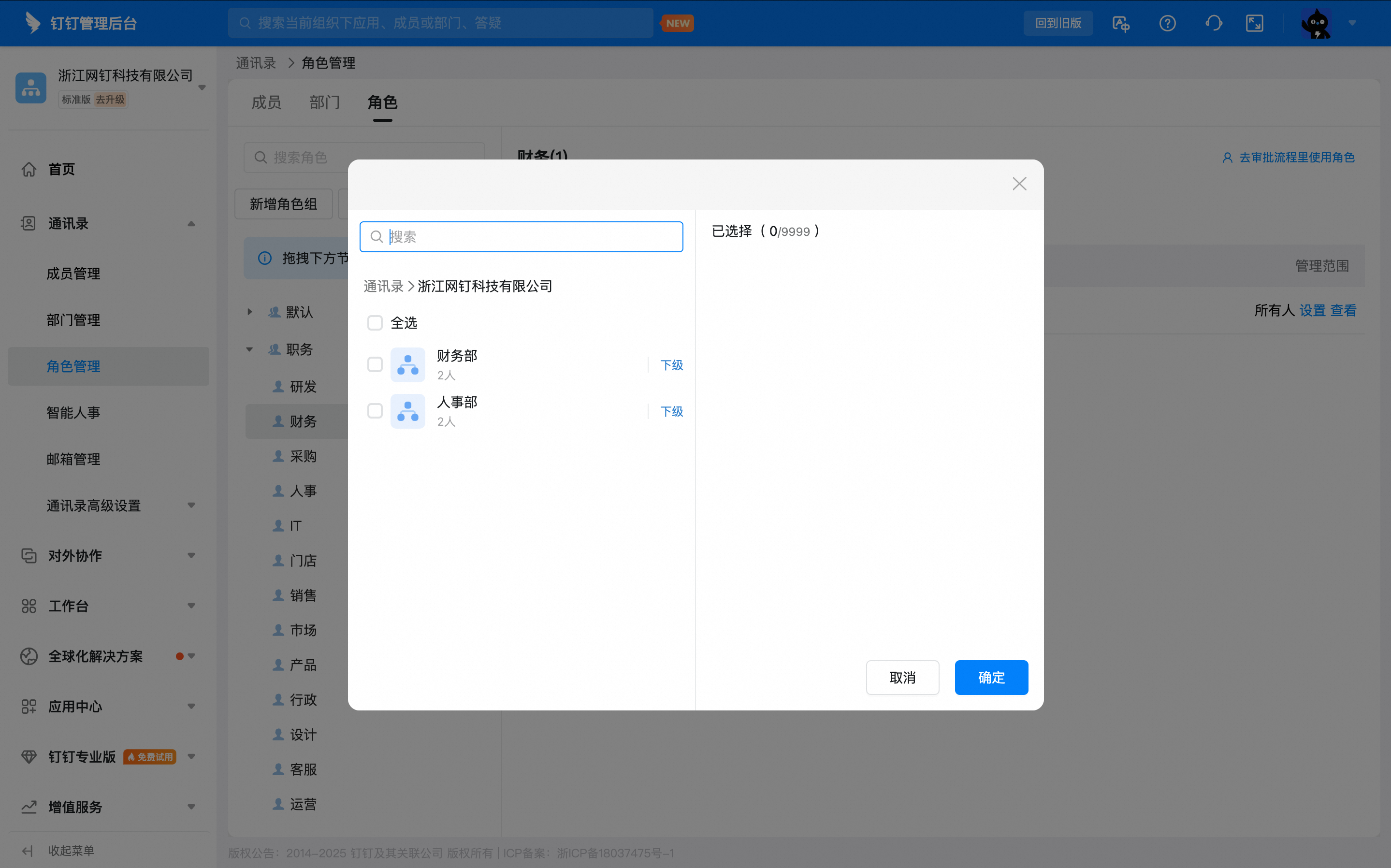
在角色成员列表中，点击成员右侧的【设置管理范围】，在弹窗中勾选该成员管理范围对应的部门：

<Frame>
  ![在弹窗中勾选管理范围对应的部门](https://alidocs.oss-cn-zhangjiakou.aliyuncs.com/res/meonarbv7RKrJqXx/img/59e665f9-6aae-4fb6-894a-a4d3ecbaf69c.png)
</Frame>

设置完成后，可在角色成员列表中查看成员对应的管理范围：

<Frame>
  ![角色成员列表中展示成员的管理范围](https://alidocs.oss-cn-zhangjiakou.aliyuncs.com/res/meonarbv7RKrJqXx/img/4984a269-2284-4758-918f-69468131f2d9.png)
</Frame>

### 3、默认角色管理

默认角色包含负责人、主管、主管理员和子管理员等，不在角色列表中添加人员

1）负责人

需要企业的主管理员到手机钉钉-通讯录-企业管理-负责人设置中设置

<div style={{maxWidth:'400px',margin:'16px auto'}}>
  <Frame>
    ![image.png](https://alidocs.oss-cn-zhangjiakou.aliyuncs.com/res/meonarbv7RKrJqXx/img/65ad3774-1f57-4864-bbd6-5a2cc139b4a2.png)
  </Frame>
</div>

2）主管

在【通讯录】-【部门管理】中，选择对应部门后向右拖动鼠标，在【...】选择【设置部门主管】

<Frame>
  ![image.png](https://alidocs.oss-cn-zhangjiakou.aliyuncs.com/res/meonarbv7RKrJqXx/img/1ebeeee0-61b5-4092-8961-efa9afea27c7.png)
</Frame>

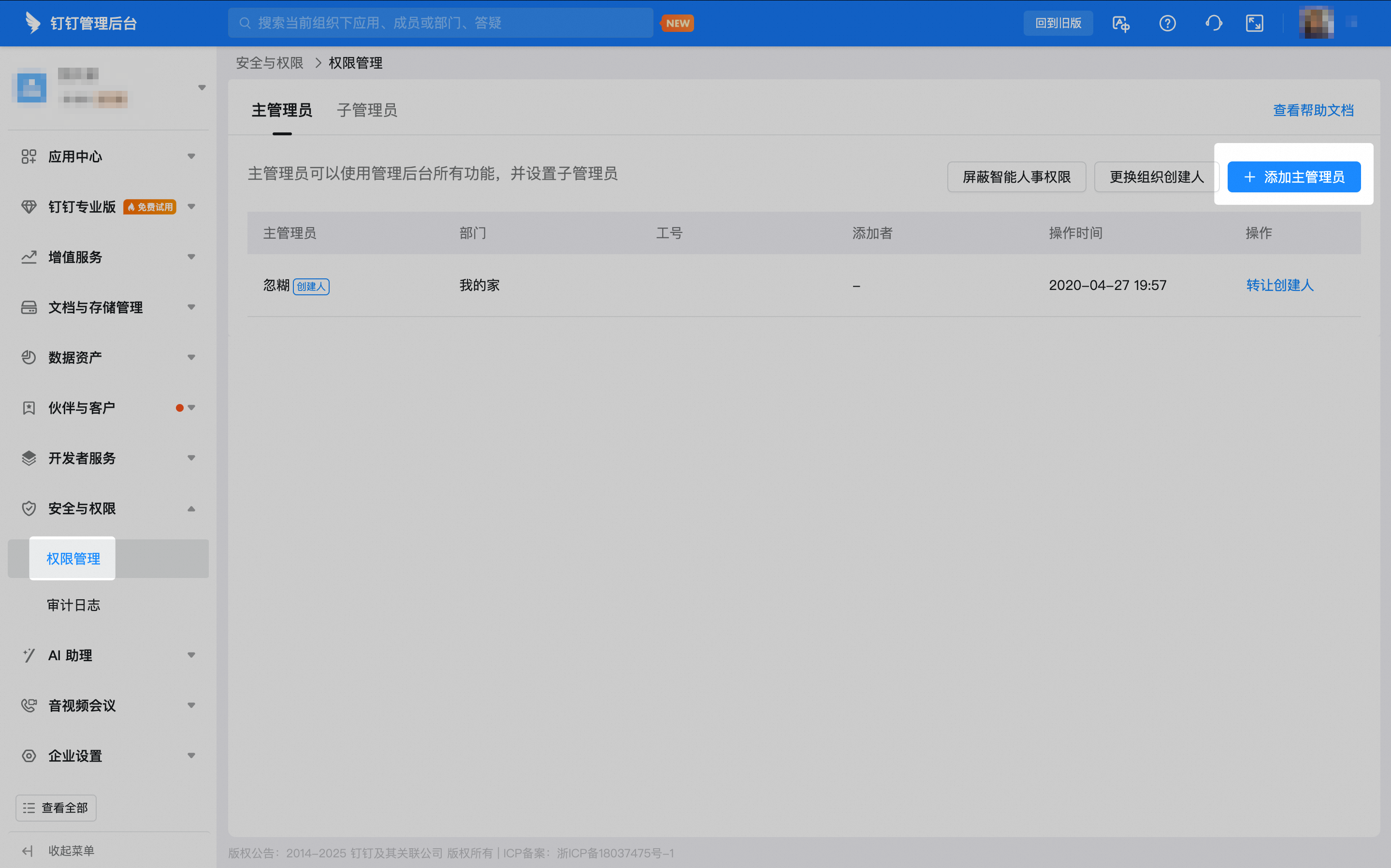
3）主管理员

需要主管理员到【安全与权限-权限管理-主管理员-添加主管理员】设置完成后自动同步
<Frame>
  ![image.png](https://alidocs.oss-cn-zhangjiakou.aliyuncs.com/res/meonarbv7RKrJqXx/img/636e054c-6196-4937-b3ed-6c6debfa2dfe.png)
</Frame>

4）设置子管理员

需要主管理员在手机钉钉【通讯录】-【企业管理】-【管理员设置】中添加子管理员：

<div style={{maxWidth:'400px',margin:'16px auto'}}>
  <Frame>
    ![手机钉钉企业管理页面的管理员设置入口](https://alidocs.oss-cn-zhangjiakou.aliyuncs.com/res/meonarbv7RKrJqXx/img/30417e91-40c9-4270-925a-229d5701497c.png)
  </Frame>
</div>

### 4、在审批流程中设置角色作为审批人

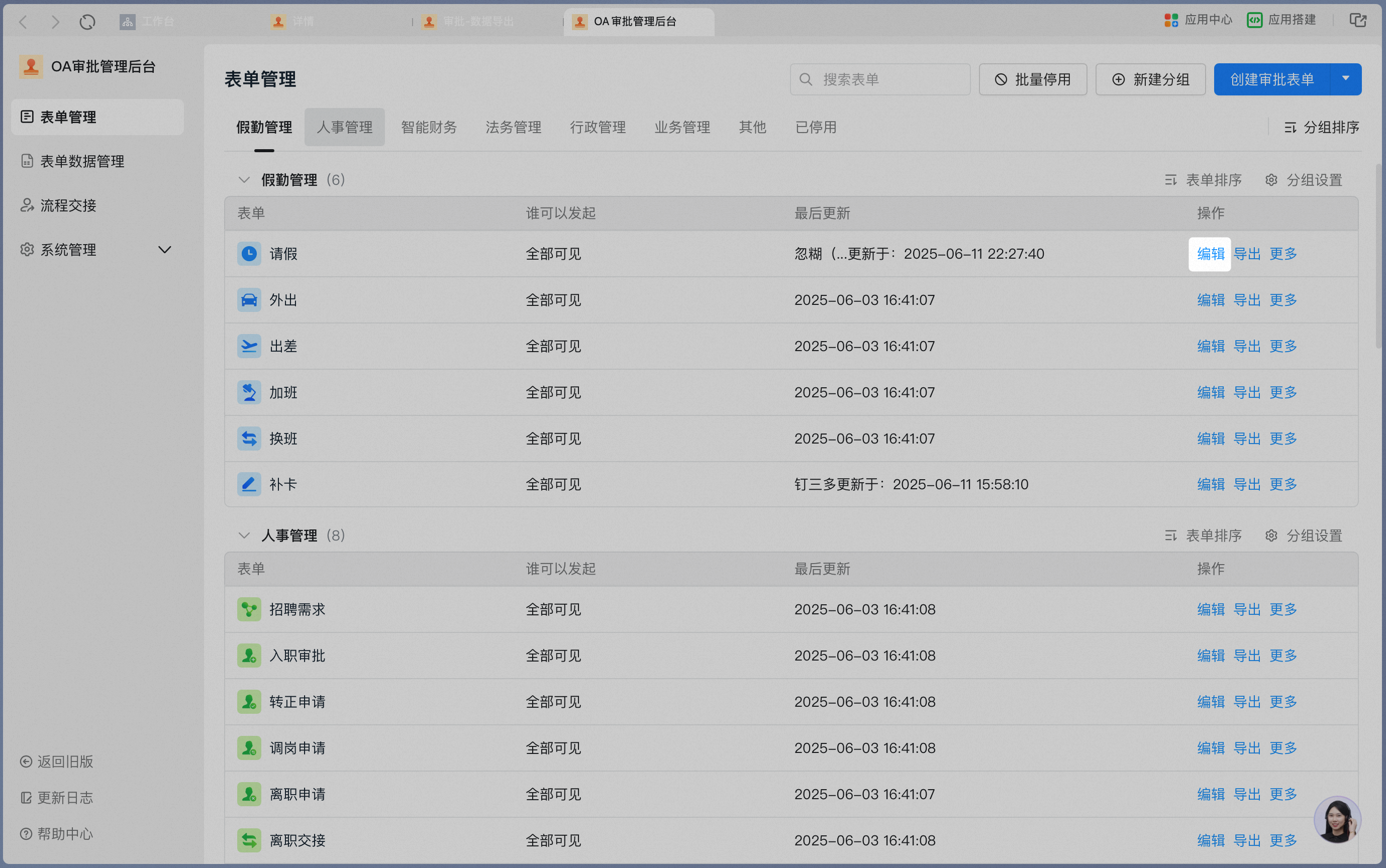
在 “ **审批管理后台”** -“ **表单管理”** 页面，点击表单操作中的【**编辑**】

<Frame>
  ![image.png](https://alidocs.oss-cn-zhangjiakou.aliyuncs.com/res/jP2lRYjZmyDkLO8g/img/0aa4e5e9-e662-4552-866b-60163ba741b8.png)
</Frame>

点击【**流程设计**】进入流程设计的主界面

<Frame>
  ![截屏2025-06-22 14.29.10.png](https://alidocs.oss-cn-zhangjiakou.aliyuncs.com/res/YdgOk2b0JJJNXq4B/img/1991fcb9-5976-4331-bc66-5332c816016e.png)
</Frame>

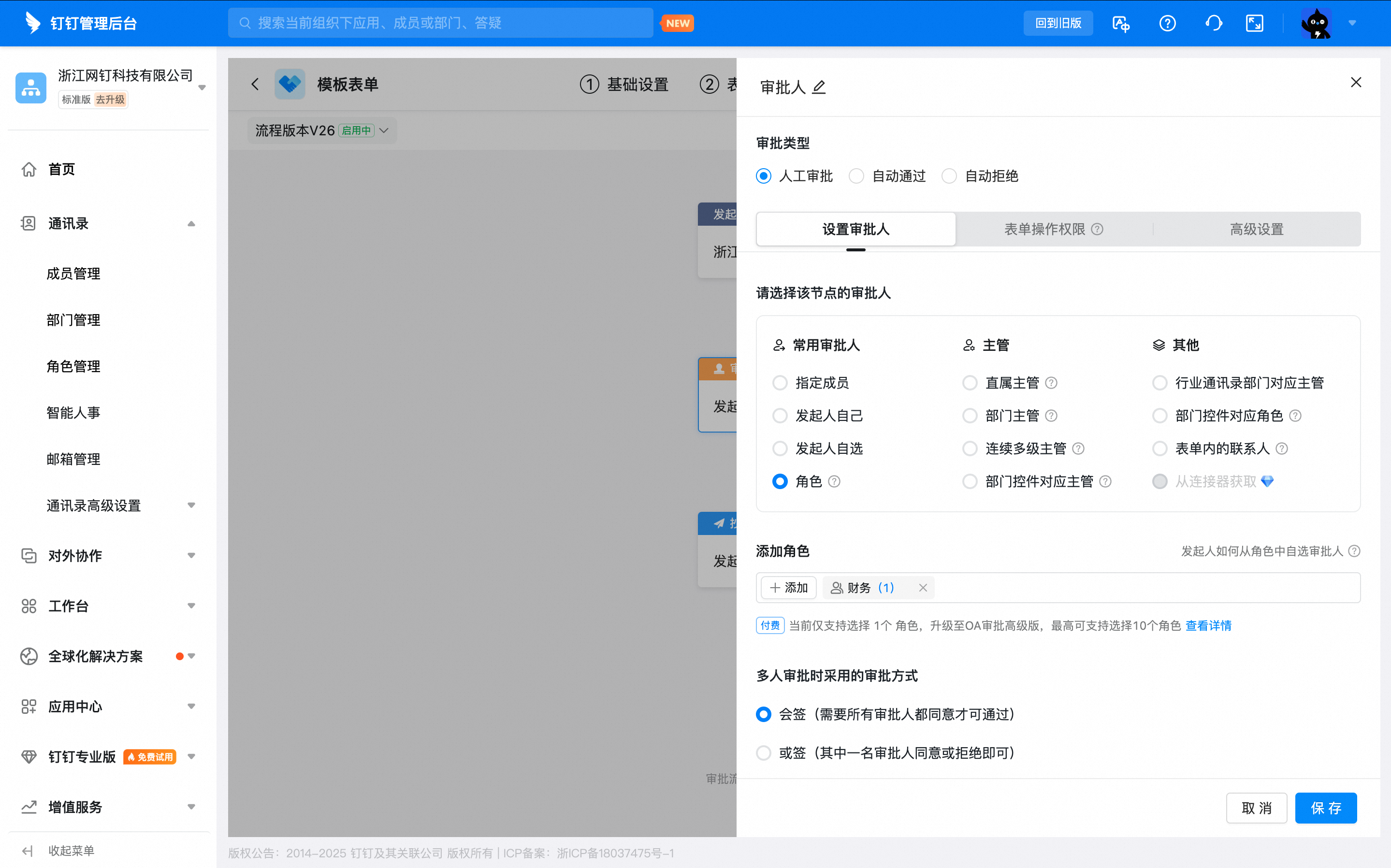
点击“ **审批人卡片**”进入审批人设置，在“请选择该节点审批人”中选择角色审批，点击添加角色

<Frame>
  ![image.png](https://alidocs.oss-cn-zhangjiakou.aliyuncs.com/res/meonarbv7RKrJqXx/img/8cb1f63d-8e91-40c4-9dc5-c8c4c98c461a.png)
</Frame>

## 四、常见问题

<AccordionGroup>
  <Accordion id="q1" title="设置角色审批，一个角色多个成员，审批顺序是什么？">
    若一个角色里有多个成员且未设置管理范围，审批单的审批方式设置为该角色审批，该角色里的成员审批顺序为随机。
  </Accordion>

  <Accordion id="q2" title="一个审批节点可以添加几个角色？">
    标准版支持添加1个角色；高级版支持添加10个角色。
  </Accordion>

  <Accordion id="q3" title="修改角色后会自动同步审批流程吗？">
    会。角色调整后，对未流转到当前节点的审批和审批模板中的流程设置同时生效。
  </Accordion>

  <Accordion id="q4" title="审批流程中的表单内部门控件对应角色和角色有什么区别？">
    两者的区别在于 **管理范围** 不同：

    * **角色**：设置审批人为角色，发起人提交审批单后，审批人的角色 **管理范围** 是按照发起人所在的部门
    * **表单内部门控件对应角色**：添加了部门控件，并设置审批人为部门控件对应角色，发起人提交审批单后，审批人角色管理范围是按照表单中选择的部门
  </Accordion>
</AccordionGroup>