> ## Documentation Index
> Fetch the complete documentation index at: https://help.dingtalk.io/llms.txt
> Use this file to discover all available pages before exploring further.

# 审批设置常见问题

> 解答「如何设置考勤相关审批流程」等考勤审批设置高频问题，帮助管理员正确配置请假、补卡、加班等审批模板与流程。

<AccordionGroup>
  <Accordion id="q1" title="如何设置考勤相关审批流程？">
    **以出差为例**，使用钉钉进行出差审批申请并通过之后，员工在出差时会自动显示出差状态，考勤报表中也会统计员工出差情况。
  </Accordion>
</AccordionGroup>

## 电脑端操作步骤

<Steps>
  <Step>
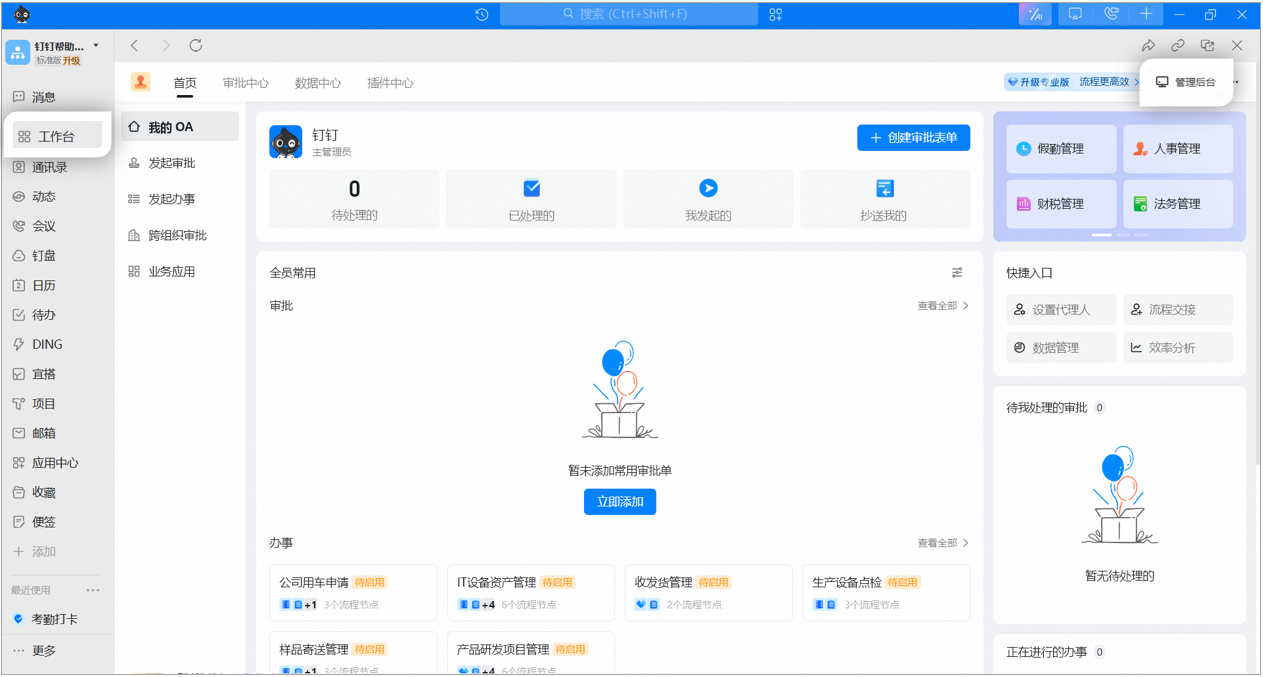
    管理员打开 电脑端钉钉 > 工作台 > OA审批 > 进入 管理后台

    <Frame caption="设置考勤相关审批流程步骤示例">
      ![image.png](https://alidocs.oss-cn-zhangjiakou.aliyuncs.com/res/Mp7ld7bB6eDaoOBQ/img/4360ec3c-988e-4bff-920e-1427f478e6e7.png)
    </Frame>
  </Step>

  <Step>
    在 表单管理 > 假勤管理 页面找到需要编辑的表单，例如出差表单，点击 编辑。或者右上方 直接搜索 表单名称找到表单；

    <Frame caption="设置考勤相关审批流程步骤示例">
      ![image.png](https://alidocs.oss-cn-zhangjiakou.aliyuncs.com/res/Mp7ld7bB6eDaoOBQ/img/61c3f3c3-f588-4ec0-92e5-c3b8db5a93b6.png)
    </Frame>
  </Step>

  <Step>
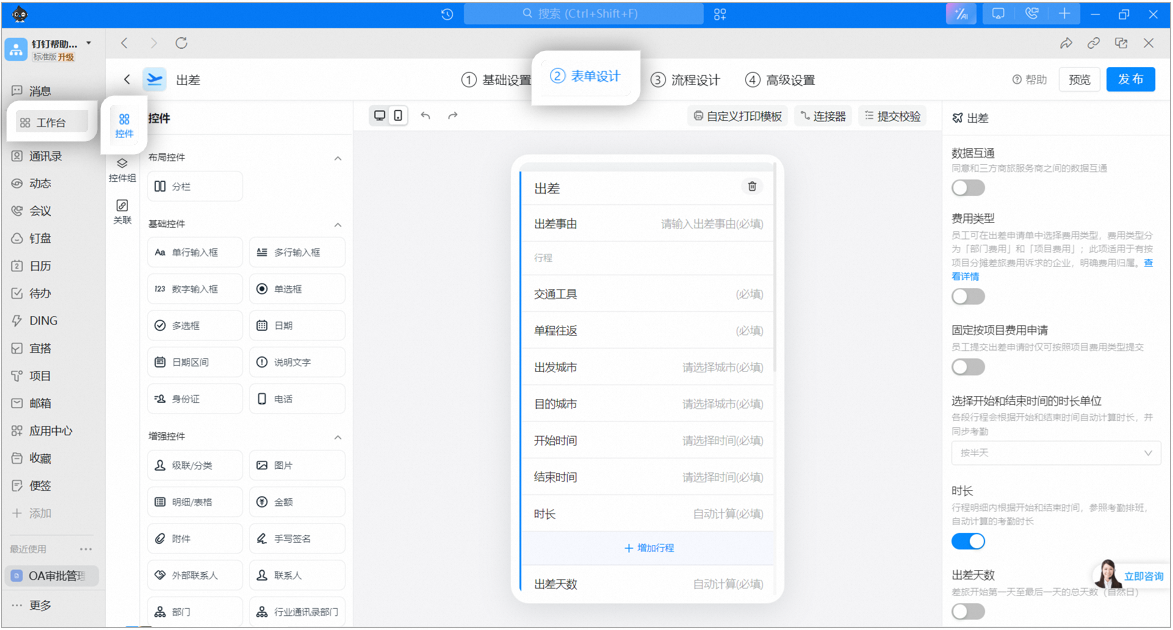
    在 表单设计中，系统预置了出差控件组，控件组中的字段不支持修改，您可根据自己的需要添加其他控件；

    <Frame caption="设置考勤相关审批流程页面示例">
      ![image.png](https://alidocs.oss-cn-zhangjiakou.aliyuncs.com/res/Mp7ld7bB6eDaoOBQ/img/2b538f8d-e27e-483e-a984-d37f7732cae1.png)
    </Frame>
  </Step>
</Steps>

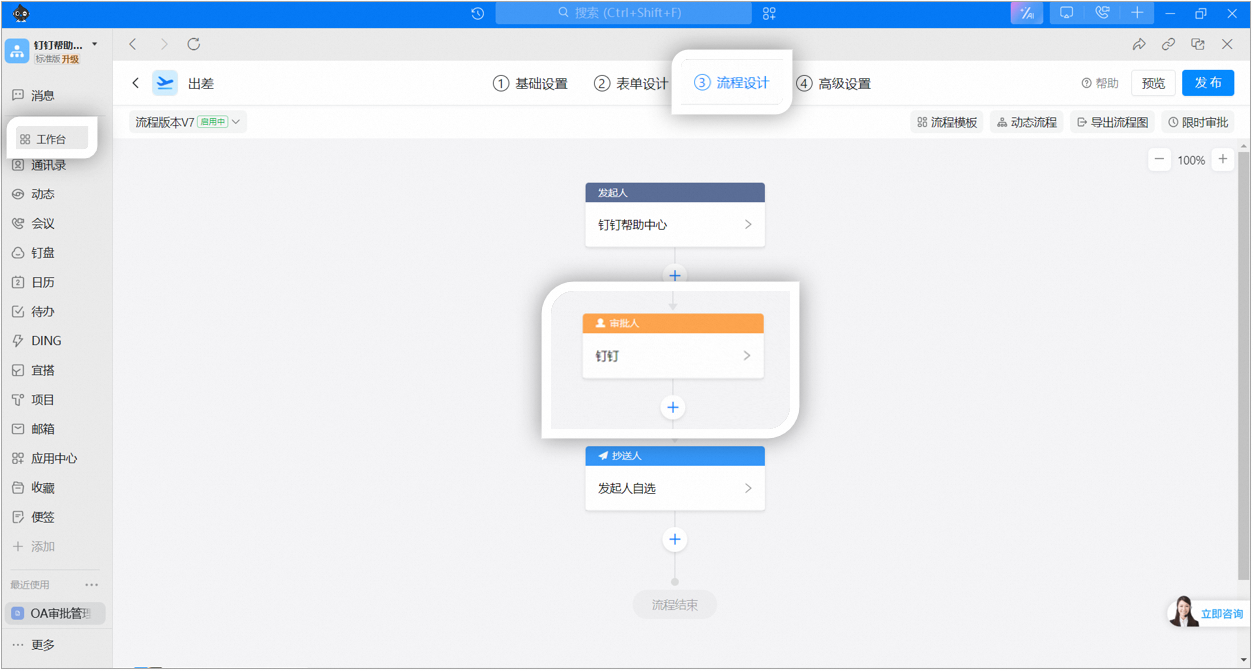
### 在 流程设计 中可对审批环节进行设置；

**⚠️ 操作须知：**

1. 表单操作权限：根据需要，设置该审批人对审批单中不同字段拥有不同的权限；

2. 设置角色：

* 进入通讯录设置角色，可以将有相同审批职能的人设置为同一个角色；

* 设置角色的管理范围，给角色里的每个人指定管理的部门；

* 在OA审批中设置角色为审批人；

3. 设置直属主管：

* 进入通讯录设置直属主管（一般指汇报线主管，不在上级部门中，但相关业务向该主管汇报）；

* 在OA审批中设置直属主管为审批人；

4. 设置部门主管：

* 进入通讯录设置部门主管；

* 在OA审批中设置部门主管为审批人；

5. 设置连续多级主管：

* 进入通讯录调整主管层级；

* 设置连续多级主管后，发起人向上的各级主管可依次审批；

6. 设置部门控件对应主管：

* 在表单中添加部门控件；

* 设置审批人为表单内部门控件对应主管，需指定主管级别；

* 发起人提交表单选择部门后，对应部门主管将会成为审批人；

7. 设置部门控件对应角色：

* 在表单中添加部门控件；

* 设置审批人为表单内部门控件对应角色，需指定角色；

* 发起人提交表单时从指定角色中选择审批人；

8. 设置表单内的联系人：

* 在表单中添加联系人控件；

* 设置审批人为表单中指定的联系人；

* 发起人提交表单时从指定联系人中选择审批人。

<Frame caption="设置考勤相关审批流程页面示例">
  ![image.png](https://alidocs.oss-cn-zhangjiakou.aliyuncs.com/res/Mp7ld7bB6eDaoOBQ/img/e02c6254-1d64-4ce1-b2f3-345abeb9a783.png)
</Frame>

<Frame caption="设置考勤相关审批流程页面示例">
  ![image.png](https://alidocs.oss-cn-zhangjiakou.aliyuncs.com/res/Mp7ld7bB6eDaoOBQ/img/5506f6ef-1e28-4793-99b0-c1d54830a545.png)
</Frame>

<Steps>
  <Step>
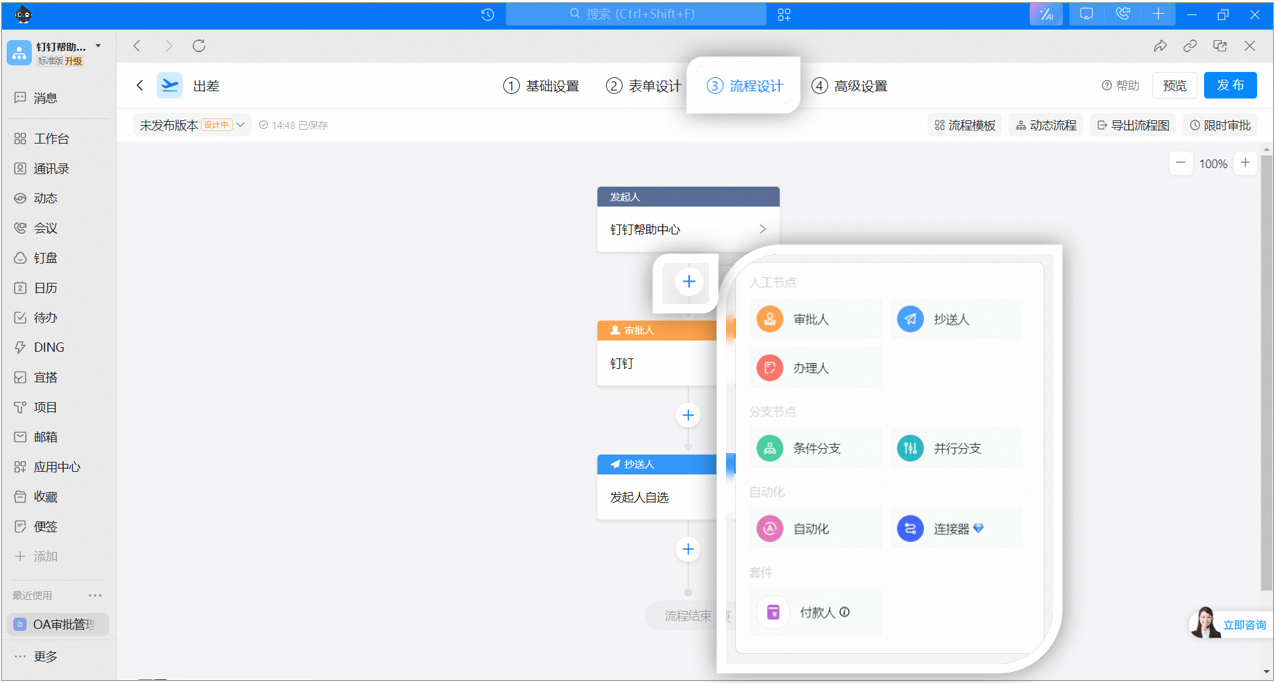
    除此外，您还可以根据需要增加 审批人/抄送人/办理人/条件分支 等；

    **⚠️ 操作须知：**

    付款人：审批单流转到此节点时可生成支付单并同步至网银。财务在网银付款后，付款结果回传审批单。

    <Frame caption="设置考勤相关审批流程页面示例">
      ![image.png](https://alidocs.oss-cn-zhangjiakou.aliyuncs.com/res/Mp7ld7bB6eDaoOBQ/img/ec35404e-ba4e-4b42-b2b9-daeadaf0cc72.png)
    </Frame>
  </Step>

  <Step>
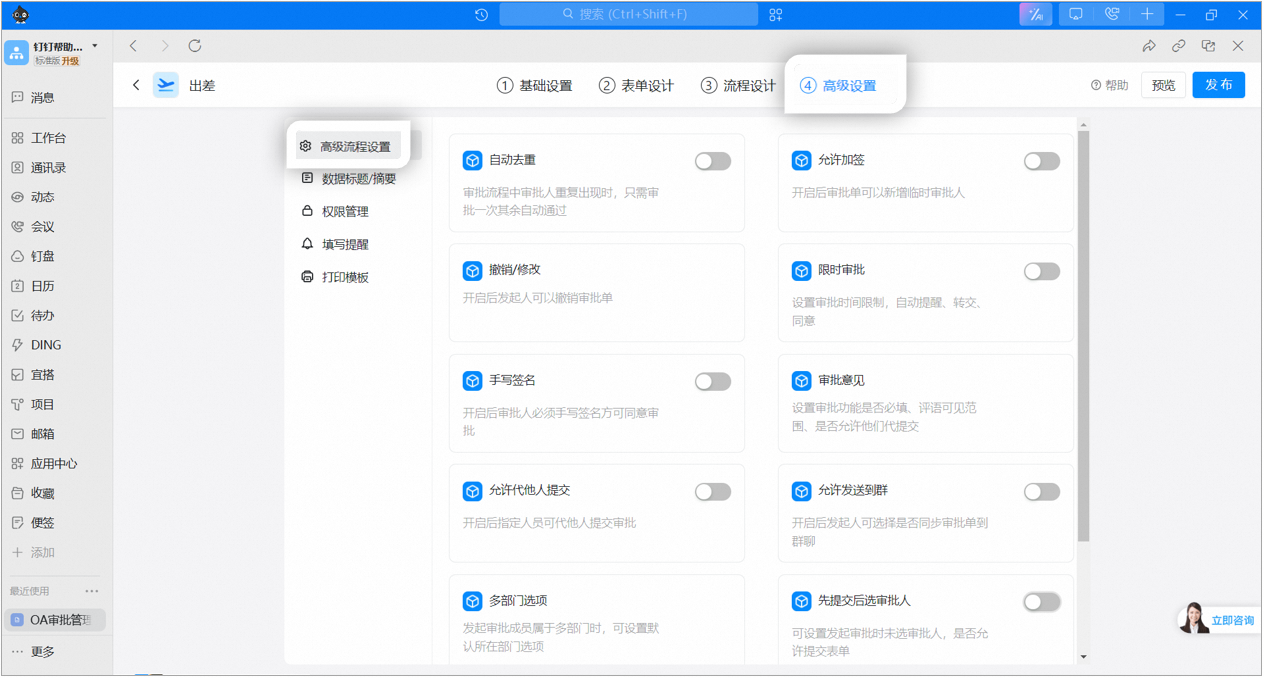
    在高级流程设置中支持设置 自动去重、允许加签、限时审批、手写签名 等功能；

    **⚠️ 操作须知：**

    1. 自动去重：审批流程中审批人重复出现时，只需审批一次其余自动通过；

    2. 允许加签：开启后审批单可以新增临时审批人；

    3. 撤销/修改：开启后发起人可以撤销审批单；

    4. 限时审批：设置审批功能是否必填、评语可见范围、是否允许他们代提交；

    5. 手写签名：开启后审批人必须手写签名方可同意审批；

    6. 审批意见：设置审批功能是否必填、评语可见范围、是否允许他们代提交；

    7. 允许代他人提交：开启后指定人员可代他人提交审批；

    8. 允许发送到群：开启后发起人可选择是否同步审批单到群聊；

    9. 多部门选项：发起审批成员属于多部门时，可设置默认所在部门选项；

    10. 先提交后选审批人：可设置发起审批时未选审批人，是否允许提交表单；

    11. 消息通知：设置审批单流转过程中是否需要通知相关节点人。

    <Frame caption="设置考勤相关审批流程页面示例">
      ![image.png](https://alidocs.oss-cn-zhangjiakou.aliyuncs.com/res/Mp7ld7bB6eDaoOBQ/img/bb087ec1-1929-4b43-8214-dd13e4e1a634.png)
    </Frame>
  </Step>

  <Step>
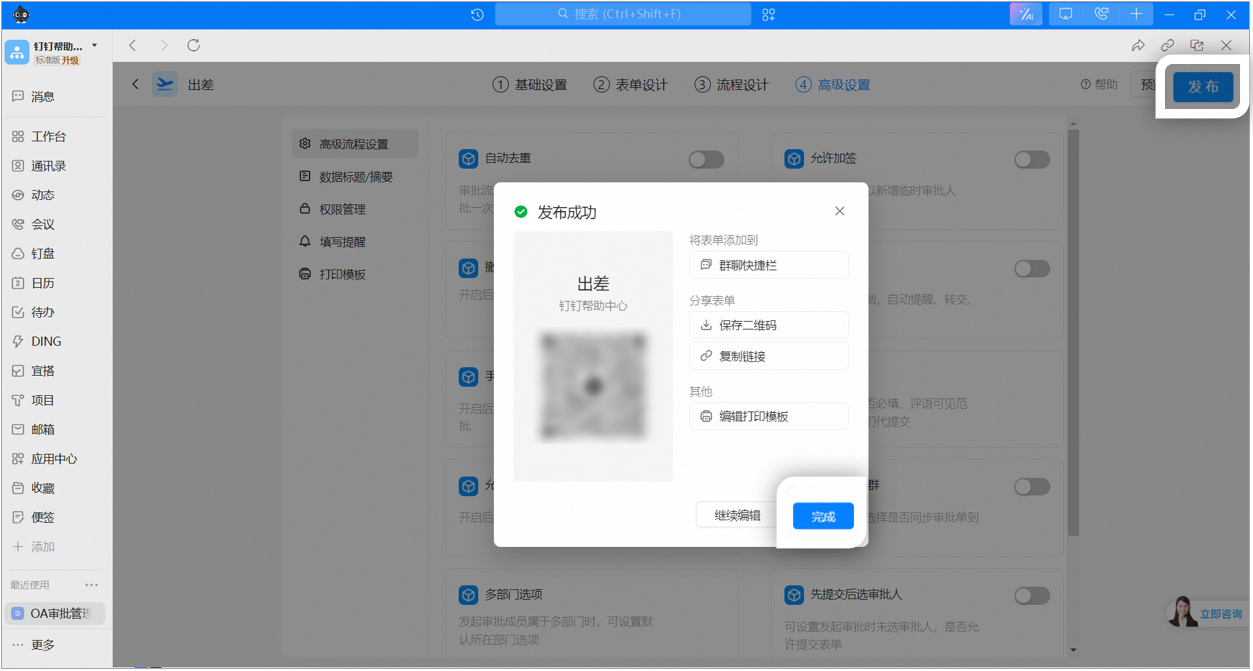
    在完成所有设置后，点击右上角 发布 按钮，完成 编辑。

    <Frame caption="设置考勤相关审批流程页面示例">
      ![image.png](https://alidocs.oss-cn-zhangjiakou.aliyuncs.com/res/Mp7ld7bB6eDaoOBQ/img/9d13f7f4-411f-4006-942f-cba6ed4a87aa.png)
    </Frame>
  </Step>
</Steps>