> ## Documentation Index
> Fetch the complete documentation index at: https://help.dingtalk.io/llms.txt
> Use this file to discover all available pages before exploring further.

# 考勤组常见问题

> 解答「如何设置排班制考勤组」「如何新增班次」「如何排班」等考勤组配置高频问题，帮助管理员快速完成考勤组的创建与维护。

<AccordionGroup>
  <Accordion id="q1" title="如何设置排班制考勤组？">
    同一个考勤组内的员工上下班时间不一致的情况下，就可以选择使用 **排班制考勤**，自定义员工的班次。
  </Accordion>
</AccordionGroup>

## 操作步骤

<Steps>
  <Step>
    管理员打开 电脑端钉钉 > 工作台 > 考勤打卡 > 考勤组管理 > 新增考勤组
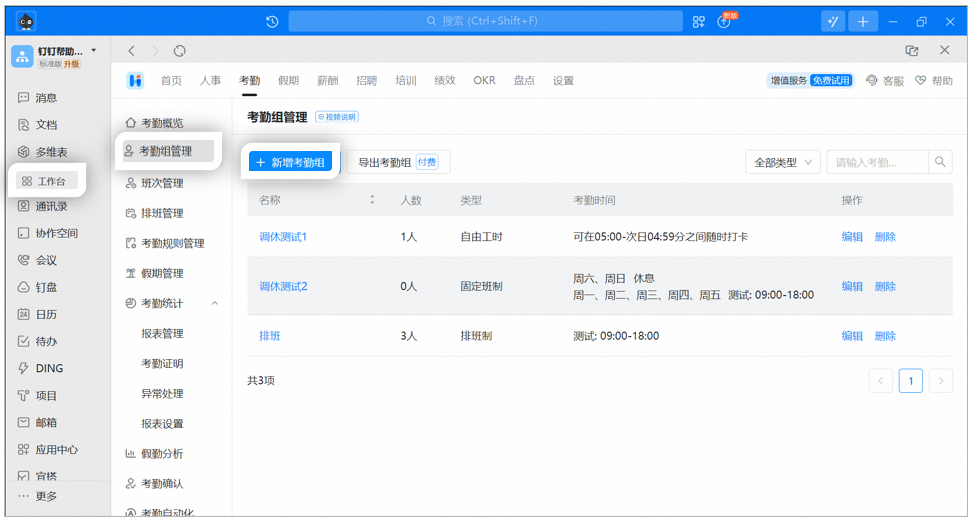
    <Frame caption="电脑端新增考勤组页面示例图">
      ![image.png](https://alidocs.oss-cn-zhangjiakou.aliyuncs.com/res/Mp7ld7bB8VgjxOBQ/img/31af1e7a-aa2a-403f-986f-582f76054ca9.png)
    </Frame>
  </Step>

  <Step>
    点击 考勤时间设置 > 排班制（按排班上下班）

    <Frame caption="电脑端设置排班制页面示例图">
      ![image.png](https://alidocs.oss-cn-zhangjiakou.aliyuncs.com/res/Mp7ld7bB8VgjxOBQ/img/de31c12f-733c-4904-8eee-5093b65fadde.png)
    </Frame>
  </Step>

  <Step>
    填写考勤组基本信息，并选择 考勤组所适用的 考勤班次。考勤组其它内容根据页面提示进行设置，设置完成后点击保存。

    <Frame caption="电脑端排班制选择班次示例图">
      ![image.png](https://alidocs.oss-cn-zhangjiakou.aliyuncs.com/res/Mp7ld7bB8VgjxOBQ/img/1ac7cd18-cc80-4a36-a225-190927dfe124.png)
    </Frame>

    <AccordionGroup>
      <Accordion id="q2" title="如何新增班次？">
        班次负责人可以 **删除** 或 **修改** 自己的班次，默认 **班次的创建者** 可以添加其他的管理员协同管理。

        管理员打开 **电脑端钉钉 > 工作台 > 考勤打卡 > 班次管理 > 新增班次**，按照公司需求创建适用于排班制考勤的班次。

        <Frame caption="电脑端新增班次页面示例图">
          ![image.png](https://alidocs.oss-cn-zhangjiakou.aliyuncs.com/res/Mp7ld7bB8VgjxOBQ/img/6a3d76aa-199d-4f27-9641-753d6f86bf47.png)
        </Frame>
      </Accordion>

      <Accordion id="q3" title="如何排班？">
        管理员、考勤组负责人、排班负责人可以对考勤人员进行排班。钉钉目前支持的排班方式有： **按天排班，按周期排班，Excle批量排班**。
      </Accordion>
    </AccordionGroup>
  </Step>
</Steps>

## 按天排班

1. 管理员打开 **电脑端钉钉 > 工作台 > 考勤打卡 > 排班管理 > 对应考勤组** 排班 ，在排班表中，点击 **考勤人员** 对应的 **考勤日** 选择考勤班次。

<Frame caption="电脑端按天排班示例图">
  ![image.png](https://alidocs.oss-cn-zhangjiakou.aliyuncs.com/res/Mp7ld7bB8VgjxOBQ/img/568e34f5-ef2f-4390-8521-962b70d9d79e.png)
</Frame>

1. 点击对应日期，可以 **一键** 给考勤组内 **所有人员** 选择一致的班次。

<Frame caption="电脑端给员工排班页面示例图">
  ![image.png](https://alidocs.oss-cn-zhangjiakou.aliyuncs.com/res/Mp7ld7bB8VgjxOBQ/img/8f1b7bad-52be-425b-919c-44f2e0a49b3f.png)
</Frame>

## 按周期排班

1. 若没有设置排班周期，可按照此步骤新增排班周期： **排班管理 > 排班周期设置 > 新增排班周期**，跳转到设置页面。

<Frame caption="电脑端设置排班周期示例图">
  ![image.png](https://alidocs.oss-cn-zhangjiakou.aliyuncs.com/res/Mp7ld7bB8VgjxOBQ/img/7c183c1e-1b2b-4949-8229-dc50c771fc30.png)
</Frame>

2. 已经设置好周期，点击员工名字选择 **按周期排班**，即可实现 **一次性排好一个月的班**。

<Frame caption="电脑端按周期排班示例图">
  ![image.png](https://alidocs.oss-cn-zhangjiakou.aliyuncs.com/res/Mp7ld7bB8VgjxOBQ/img/15d11dc2-314f-4ef0-ab29-c2791570f6fb.png)
</Frame>

## Excle批量排班

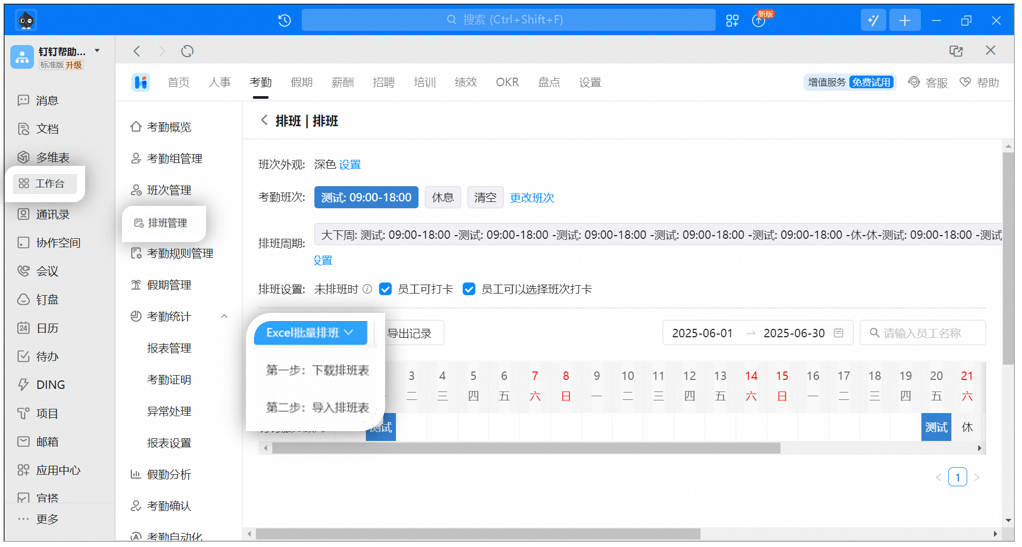
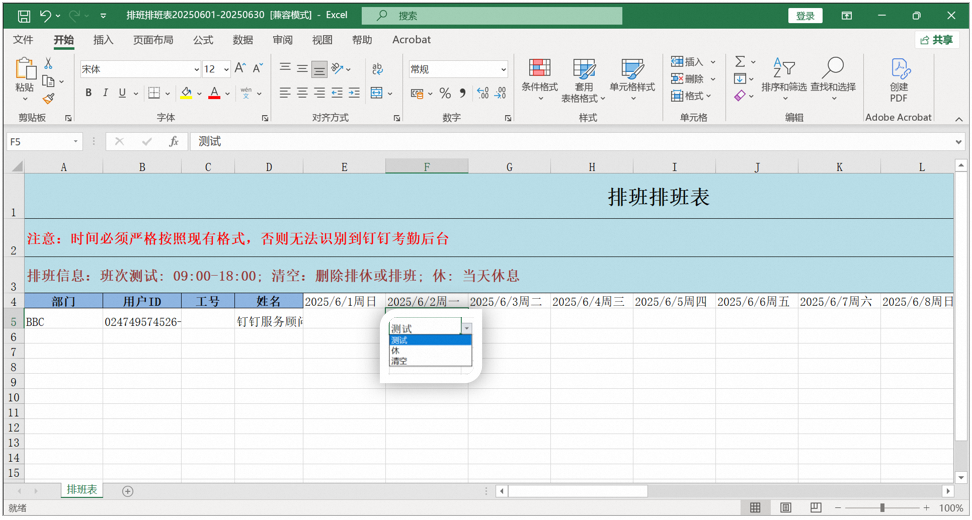
点击 **Excel批量排班 > 下载排班表 >** 下载的排班表中对员工进行 **排班 >** 完成排班之后再 **导入排班表**，点击 **保存**。

<Frame caption="电脑端Excel批量排班下载/导入示例图">
  ![image.png](https://alidocs.oss-cn-zhangjiakou.aliyuncs.com/res/Mp7ld7bB8VgjxOBQ/img/8a0e356f-8cb7-4ecc-92cf-ab36c7d5ab8b.png)
</Frame>

<Frame caption="Excel排班表示例图">
  ![image.png](https://alidocs.oss-cn-zhangjiakou.aliyuncs.com/res/Mp7ld7bB8VgjxOBQ/img/0d98e51d-5858-4ded-9d2a-c87c3f778d4e.png)
</Frame>

<Note>
  **操作须知：**

  在下载排班表之前一定要 **提前添加好考勤班次**，不然下载的excel表中不会有考勤班次。
</Note>