> ## Documentation Index
> Fetch the complete documentation index at: https://help.dingtalk.io/llms.txt
> Use this file to discover all available pages before exploring further.

# 操作概览

> 钉钉考勤组设置操作概览：考勤负责人可直接在钉钉上完成考勤组创建、班次与打卡方式等规则配置，设置完成后员工即可参与打卡。

## 一、功能简介

考勤负责人可以直接在钉钉上设置考勤相关规则，设置完成后员工就可以参与打卡。

## 二、适用场景

企业考勤负责人设置员工的考勤组、考勤类型、打卡方式、考勤时间、加班规则等操作场景。

## 三、操作路径

### 手机端操作

<Steps>
  <Step>
    打开 手机端钉钉 > 工作台 > 考勤打卡 > 设置 > 新增考勤组 ，可按需要设置考勤人员和考勤组名称。

    <Frame caption="手机端操作新增考勤组步骤示例">
      ![image.png](https://alidocs.oss-cn-zhangjiakou.aliyuncs.com/res/1X3lE5j1A9LoGlJb/img/efbba05c-2235-431a-a38f-49eb24123258.png)
    </Frame>
  </Step>

  <Step>
    考勤类型可设置 固定时间上下班、按排班时间上下班 及 不固定时间上下班。

    按排班时间上下班支持设置「自动对班」，打卡后自动匹配班次，同时支持管理员灵活核对、修改，系统精准匹配，告别手动低效排班。

    **⚠️ 操作须知：**

    **设置考勤类型**

    1. 固定时间上下班，适用所有人按照相同的时间打卡场景，例如：办公坐班、早九晚五员工；

    2. 按排班上下班，适用不同人员根据各自排班打卡场景，例如：工厂、门店、多班倒员工；

    3. 不固定时间上下班，适用上下班时间不固定，随时可打卡场景，例如：销售、计时工等；

    **未排班时系统自动对班：系统自动对班，倒班、调班更灵活。**

    1. 系统根据员工打卡时间自动匹配最接近的班次；

    2. 实时匹配当天班次，管理员次日可灵活核对和修改；

    3. 考勤组内新增、删除班次时，默认参与自动对班的班次将自动更新。

    <Frame caption="手机端设置考勤类型页面示例">
      ![image.png](https://alidocs.oss-cn-zhangjiakou.aliyuncs.com/res/1X3lE5j1A9LoGlJb/img/07ce237a-fa5c-40e5-be27-0ae65688c292.png)
    </Frame>
  </Step>

  <Step>
    打卡方式支持设置地点打卡、WiFi打卡及考勤机打卡。

    <Frame caption="手机端设置打卡方式页面示例">
      ![image.png](https://alidocs.oss-cn-zhangjiakou.aliyuncs.com/res/1X3lE5j1A9LoGlJb/img/3bfb174c-fc91-495e-ae89-88056e6f04c0.png)
    </Frame>
  </Step>

  <Step>
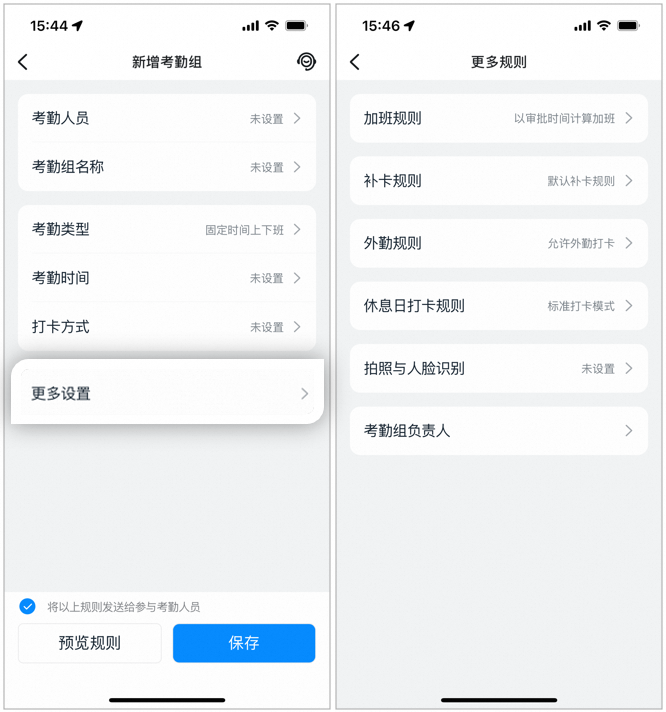
    点击 更多设置 ，可设置加班规则、补卡规则、外勤规则等。

    <Frame caption="手机端设置更多规则页面示例">
      ![image.png](https://alidocs.oss-cn-zhangjiakou.aliyuncs.com/res/1X3lE5j1A9LoGlJb/img/583ecb01-27d4-4c44-ac91-cfbe21190f1b.png)
    </Frame>
  </Step>

  <Step>
    在拍照验证规则中可以进行员工人脸管理。

    **⚠️ 操作须知：**

    人脸打卡全新升级，照片不存档。

    <Frame caption="手机端设置人脸管理页面示例">
      ![image.png](https://alidocs.oss-cn-zhangjiakou.aliyuncs.com/res/1X3lE5j1A9LoGlJb/img/99ad78eb-8013-4479-a5c2-181b25cabb99.png)
    </Frame>
  </Step>
</Steps>

### 电脑端操作

#### 1. 设置考勤组

<Steps>
  <Step>
    打开 电脑端钉钉 > 工作台 > 考勤打卡 >  考勤管理组 > 新增考勤组；

    <Frame caption="电脑端操作新增考勤组步骤示例">
      ![image.png](https://alidocs.oss-cn-zhangjiakou.aliyuncs.com/res/1X3lE5j1A9LoGlJb/img/a290d67d-540e-4bf0-9055-34676d243585.png)
    </Frame>
  </Step>

  <Step>
    根据需要填写考勤组名称，选择考勤人员。

    <Frame caption="电脑端选择考勤人员页面示例">
      ![image.png](https://alidocs.oss-cn-zhangjiakou.aliyuncs.com/res/1X3lE5j1A9LoGlJb/img/df8447ad-0755-404a-b36d-d62af5821b2a.png)
    </Frame>
  </Step>
</Steps>

#### 2. 设置考勤组负责人

**⚠️ 操作须知：**

1. 考勤组主负责人：（默认为考勤组创建者）有删除考勤组，添加子负责人的权限；

2. 子负责人权限：主负责人可设置子负责人的管理权限。

<Frame caption="电脑端设置考勤组负责人页面示例">
  ![image.png](https://alidocs.oss-cn-zhangjiakou.aliyuncs.com/res/1X3lE5j1A9LoGlJb/img/46473d89-bde5-4009-a836-22a97e1a1948.png)
</Frame>

<Steps>
  <Step>
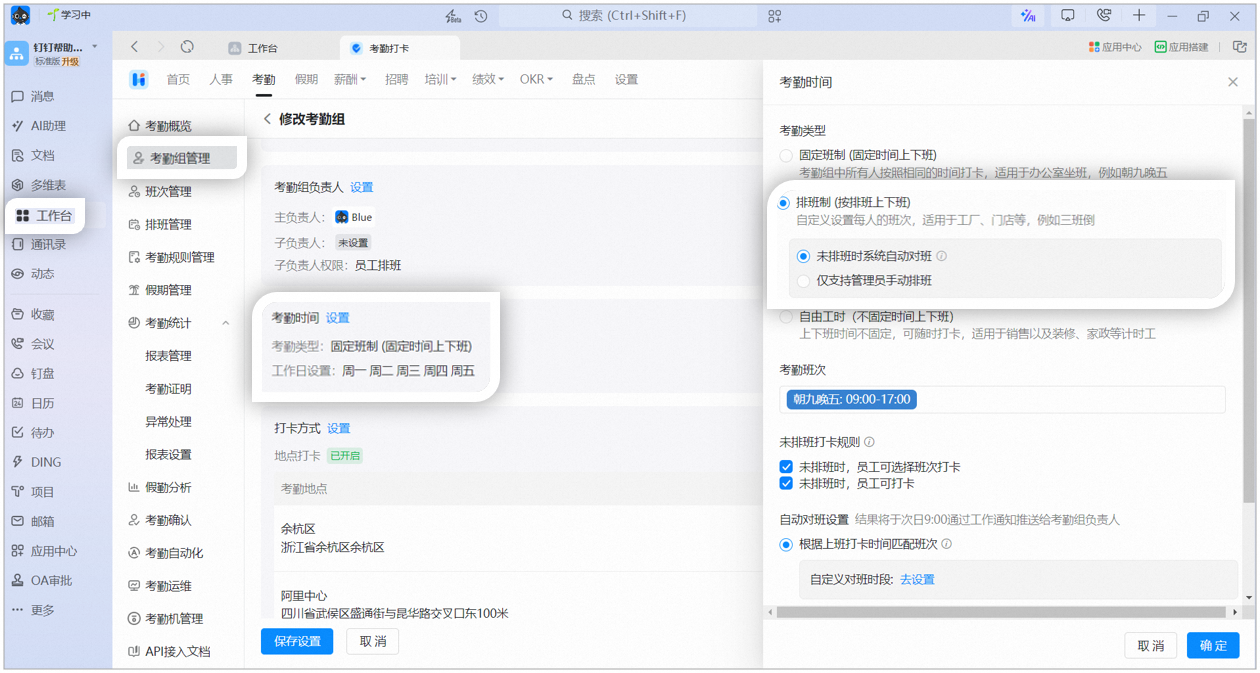
    设置考勤时间：支持固定班制、排班制、自由工时的考勤类型，班次在班次管理中设置，操作方式详见 [**班次管理**](/zh/attendance/shift-management)。

    **⚠️ 操作须知：**

    1. 固定班制 (固定时间上下班)：考勤组中所有人按照相同的时间打卡，适用于办公室坐班，例如朝九晚五；

    2. 排班制 (按排班上下班)：自定义设置每人的班次，适用于工厂、门店等，例如三班倒；

    3. 自由工时（不固定时间上下班）：上下班时间不固定，可随时打卡，适用于销售以及装修、家政等计时工。

    <Frame caption="电脑端设置考勤时间页面示例">
      ![image.png](https://alidocs.oss-cn-zhangjiakou.aliyuncs.com/res/1X3lE5j1A9LoGlJb/img/3aab6166-1fde-41d2-851e-0a4ddc772ad4.png)
    </Frame>
  </Step>

  <Step>
    排班制可设置 未排班时系统自动对班，打卡后自动匹配班次。

    **⚠️ 操作须知：**

    系统自动对班，倒班、调班更灵活：

    1. 系统根据员工打卡时间自动匹配最接近的班次；

    2. 实时匹配当天班次，管理员次日可灵活核对和修改；

    3. 考勤组内新增、删除班次时，默认参与自动对班的班次将自动更新。

    <Frame caption="电脑端设置排班制考勤组页面示例">
      ![image.png](https://alidocs.oss-cn-zhangjiakou.aliyuncs.com/res/1X3lE5j1A9LoGlJb/img/5a9b7579-2aea-4657-bdbd-56d968dafa2b.png)
    </Frame>
  </Step>

  <Step>
    设置打卡方式：可选择地点打卡、WiFi打卡、考勤机打卡。

    <Frame caption="电脑端设置打卡方式页面示例">
      ![image.png](https://alidocs.oss-cn-zhangjiakou.aliyuncs.com/res/1X3lE5j1A9LoGlJb/img/6c1b2a8e-6487-4400-89a4-9c7115621553.png)
    </Frame>
  </Step>

  <Step>
    设置加班规则：可新增加班规则或编辑已有加班规则。

    <Frame caption="电脑端设置加班规则页面示例">
      ![image.png](https://alidocs.oss-cn-zhangjiakou.aliyuncs.com/res/1X3lE5j1A9LoGlJb/img/904e4467-0ffc-40dc-83d0-d86f3debc380.png)
    </Frame>
  </Step>

  <Step>
    设置外勤规则：可开启允许外勤打卡，并按需要设置是否需审批、审批方式、是否需填写备注等。

    **⚠️ 操作须知：**

    1. 允许员工隐藏详细地址：在家办公，隐藏地址，保护员工隐私；

    2. 上班允许内勤卡更新外勤卡：在上班打卡时间范围内同时存在内勤卡和外勤卡，以内勤卡中更早的作为上班卡；适用于要求内勤上班的企业/团队；若存在上班时先外出工作后、再返回公司的情况，建议关闭；

    3. 下班允许外勤卡更新内勤卡：在下班打卡时间范围内同时存在内勤卡和外勤卡，以外勤卡中更晚的作为下班卡；适用于下班后外出加班，需更新下班时间的企业/团队；

    4. 允许地点微调：外出出差拜访客户，员工在设定的范围内，可选择指定的地点。

    <Frame caption="电脑端设置外勤规则页面示例">
      ![image.png](https://alidocs.oss-cn-zhangjiakou.aliyuncs.com/res/1X3lE5j1A9LoGlJb/img/7530cdbe-6d08-4219-9718-ea99917d2dcd.png)
    </Frame>
  </Step>

  <Step>
    设置休息日打卡规则：可设置休息日打卡开始时间、打卡方式及是否需要审批。

    **⚠️ 操作须知：**

    **休息日打卡方式：**

    1. 标准打卡模式：第1次打卡是上班，第2次打卡是下班，后续更新下班打卡；

    2. 严格打卡模式：第1次打卡是上班，第2次打卡是下班，第3次打卡是上班，依次交替；

    **休息日打卡需审批：**

    员工休息日打卡需要提交【加班】、【外出】或【出差】申请，申请通过后才能打卡。

    <Frame caption="电脑端设置休息日打卡规则页面示例">
      ![image.png](https://alidocs.oss-cn-zhangjiakou.aliyuncs.com/res/1X3lE5j1A9LoGlJb/img/c2ee75b0-0d1f-4035-9ee8-a5afe8c37dc4.png)
    </Frame>
  </Step>

  <Step>
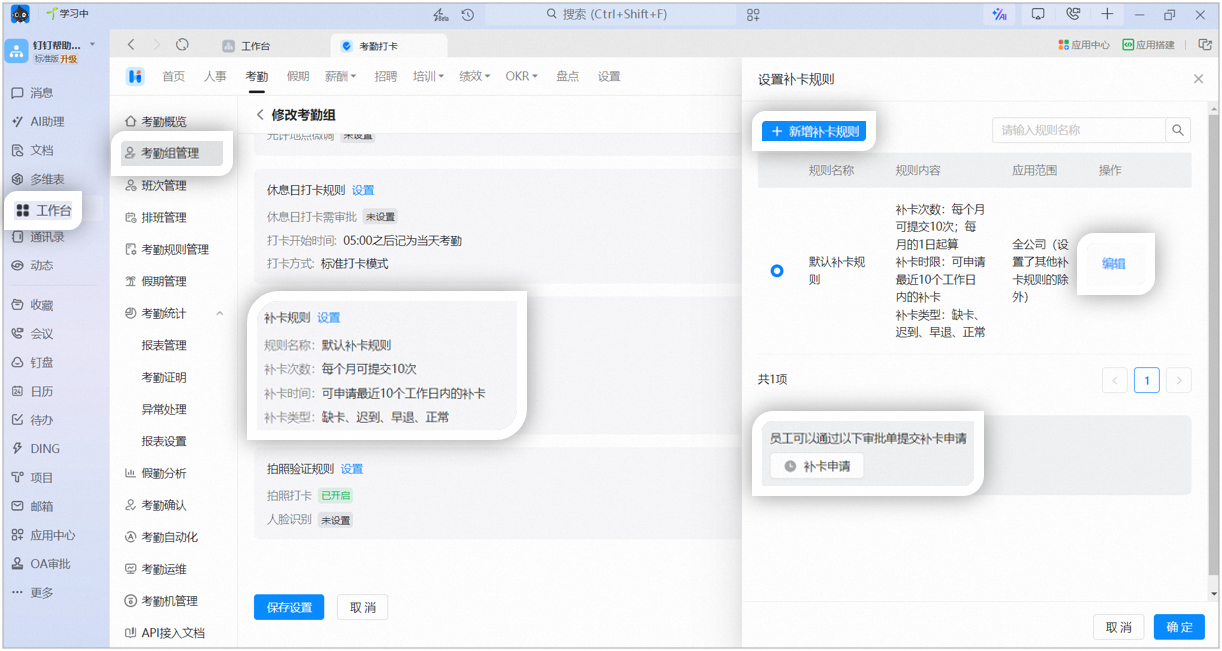
    设置补卡规则：可新增补卡规则、编辑已选补卡规则及设置补卡申请审批模板。

    <Frame caption="电脑端设置补卡规则页面示例">
      ![image.png](https://alidocs.oss-cn-zhangjiakou.aliyuncs.com/res/1X3lE5j1A9LoGlJb/img/3d825e31-1f2e-4480-bbec-b5fc560c08ca.png)
    </Frame>
  </Step>

  <Step>
    设置拍照验证规则：可开启拍照打卡、人脸识别、真人验证，可用手机钉钉扫码进行人脸录入管理；最后点击 保存设置 完成考勤组设置。

    **⚠️ 操作须知：**

    1. 拍照打卡：员工打卡时需拍照，照片会存档；

    2. 人脸识别：员工打卡时自动验证人脸，照片不存档。

    <Frame caption="电脑端设置拍照验证规则页面示例">
      ![image.png](https://alidocs.oss-cn-zhangjiakou.aliyuncs.com/res/1X3lE5j1A9LoGlJb/img/9c83f6b0-3d78-4aa7-8594-ac3871d0dc8b.png)
    </Frame>
  </Step>
</Steps>