> ## Documentation Index
> Fetch the complete documentation index at: https://help.dingtalk.io/llms.txt
> Use this file to discover all available pages before exploring further.
# 假期管理
> 钉钉假期管理功能介绍:管理员可便捷设置年假、调休等各类假期规则并管理员工假期余额,实现企业假期的高效数字化管理。
## 一、功能简介
在现代企业管理中,假期管理是人力资源管理的重要组成部分。钉钉作为企业数字化办公平台,提供了高效、便捷的 **假期管理** 功能,管理员可以便捷设置各种类型的假期、以及管理员工的假期余额,从而实现高效的假期管理。
## 二、适用场景
* **日常请假审批:** 员工通过钉钉提交请假申请,主管在线审批,避免口头沟通带来的混乱;
* **年假统筹管理:** 企业可统一设定年假规则(如按司龄计算、年底清零等),确保公平合理;
* **远程团队协同:** 无论员工身处何地,均可通过钉钉完成请假申请,适用于分布式团队;
* **节日前后高峰期管理:** 提前设置假期高峰预警,避免多人同时请假影响业务运转。
## 三、操作流程
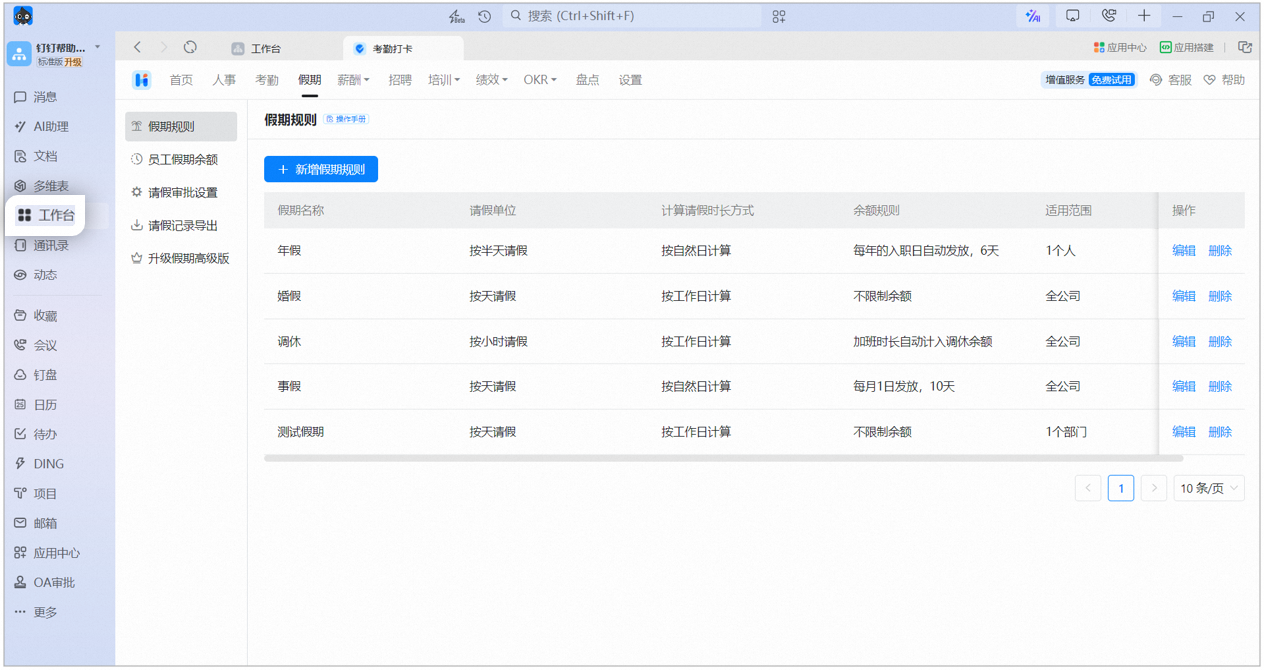
打开 **电脑端钉钉 > 工作台 > 考勤打卡 >** 左侧 **假期管理 > 假期规则/员工假期余额,** 配置对应假期规则以及管理员工的假期余额即可。
## 四、假期规则设置
### 新建假期类型
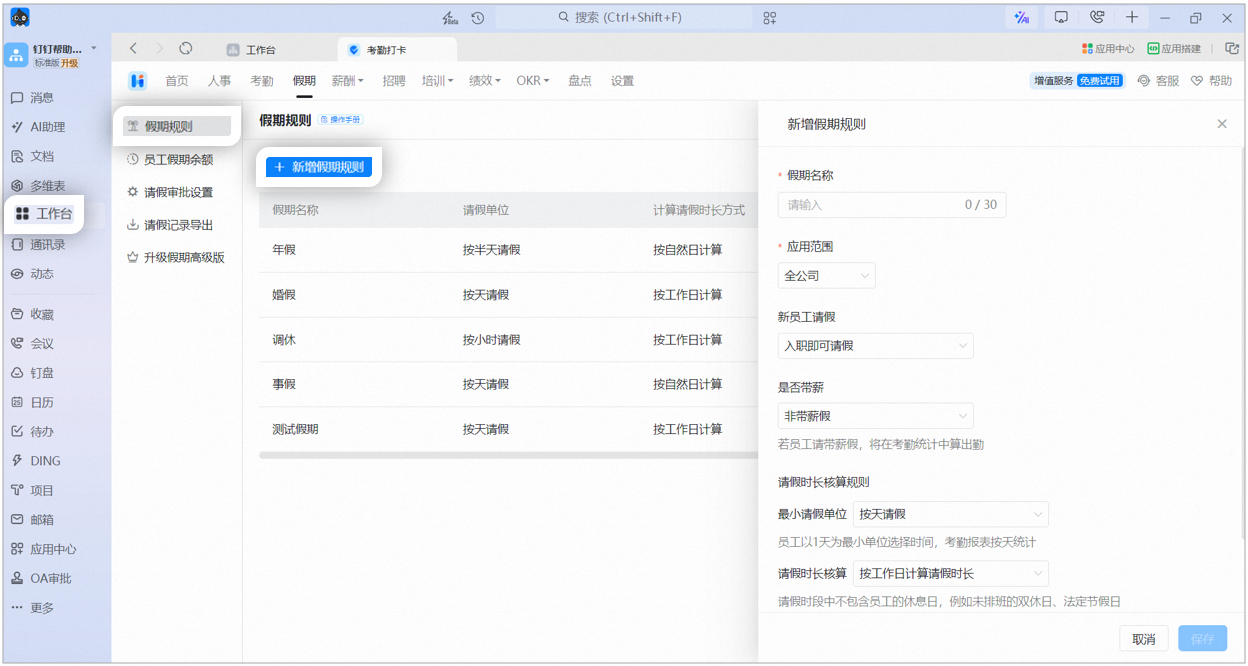
在 **假期规则** 界面,点击上方 **新增假期规则**,在新建假期界面设置。
### 设置假期类型
#### 假期基本信息
包含名称、应用范围等基本信息,在编辑界面按需完成设置。
1. **假期名称**:可根据公司需求输入各种假期类型名称;
2. **应用范围**:可根据组织架构,设置该假期类型适用于哪些员工;
3. **新员工请假**:可设置新员工入职或转正后才可以请假;
4. **是否带薪**:设置假期是否为带薪假,若是带薪假,员工提交请假后将在考勤统计中算作出勤。
#### 请假时长核算规则
包含请假最小单位、请假核算方式,在编辑界面按需完成设置。
**最小请假单位**:可选 **天、半天、小时** 作为员工的最小请假单位,设置天或半天的请假单位,考勤报表按天统计,设置小时为请假单位,考勤报表会按小时统计。
**请假核算时长**:
1. 按工作日计算请假时长:请假时段中不包含员工的休息日,例如未排班的双休日、法定节假日;
2. 按自然日计算请假时长:请假时段中包含的休息日,也会计入请假天数。
#### 设置员工假期余额
选择不限额,则员工请假时不限制余额,选择限额,则可设置假期余额规则,在编辑界面按需完成设置。
**余额发放方式**:
1. 每月自动发放1次:可自定义设置每月 x 号进行发放假期余额;
2. 每年自动发放1次:可按员工入职日或每年1月1日发放假期余额;
3. 手动发放:管理员可批量或单独发放假期余额;
4. 加班时长自动计入余额:加班时长将自动计入调休余额。
**注意:修改余额发放方式后,假期余额将按新规则重新发放。** 原来的余额数据会保存备份,考勤记录里的请假时间和审批记录不受影响,请勾选 **备份假期余额**,再点击 **保存** 即可。

## 五、查看/导出/批量修改员工假期余额
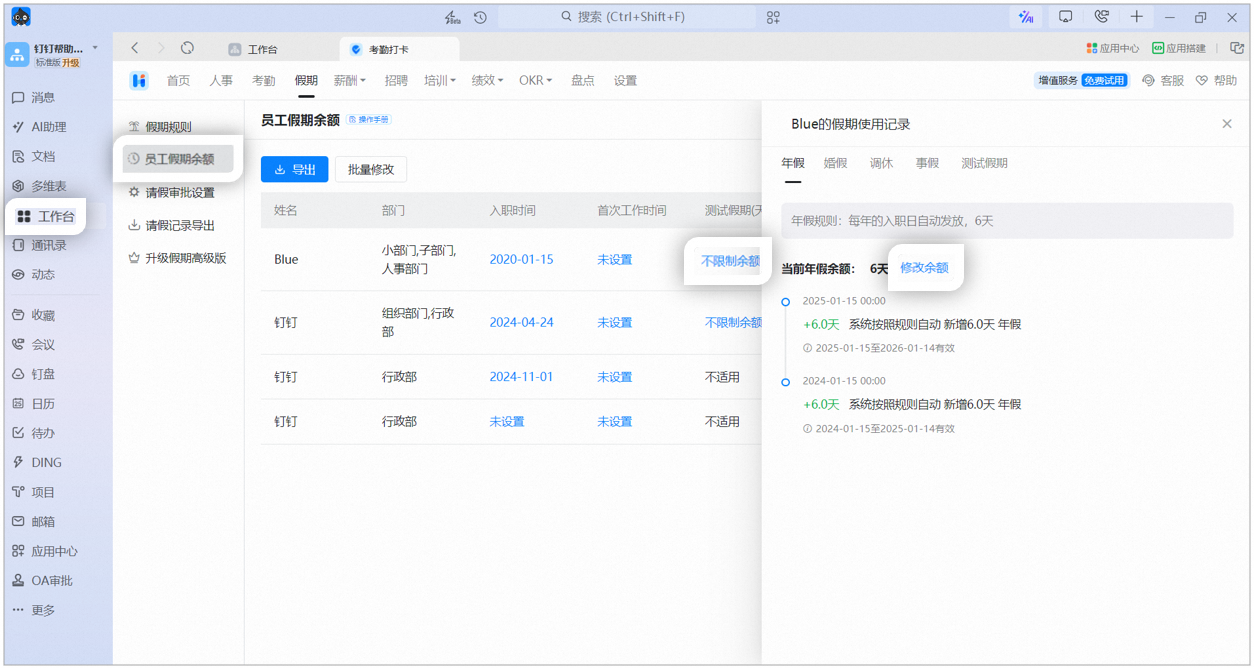
打开 电脑端钉钉 > 工作台 > 考勤打卡 > 左侧 假期管理 > 员工假期余额 可按 全公司、部门/人员、已离职人员 筛选查看员工假期余额,如需 导出假期余额,可点击上方 导出 即可,也可点击 批量修改, 批量修改员工的假期余额。
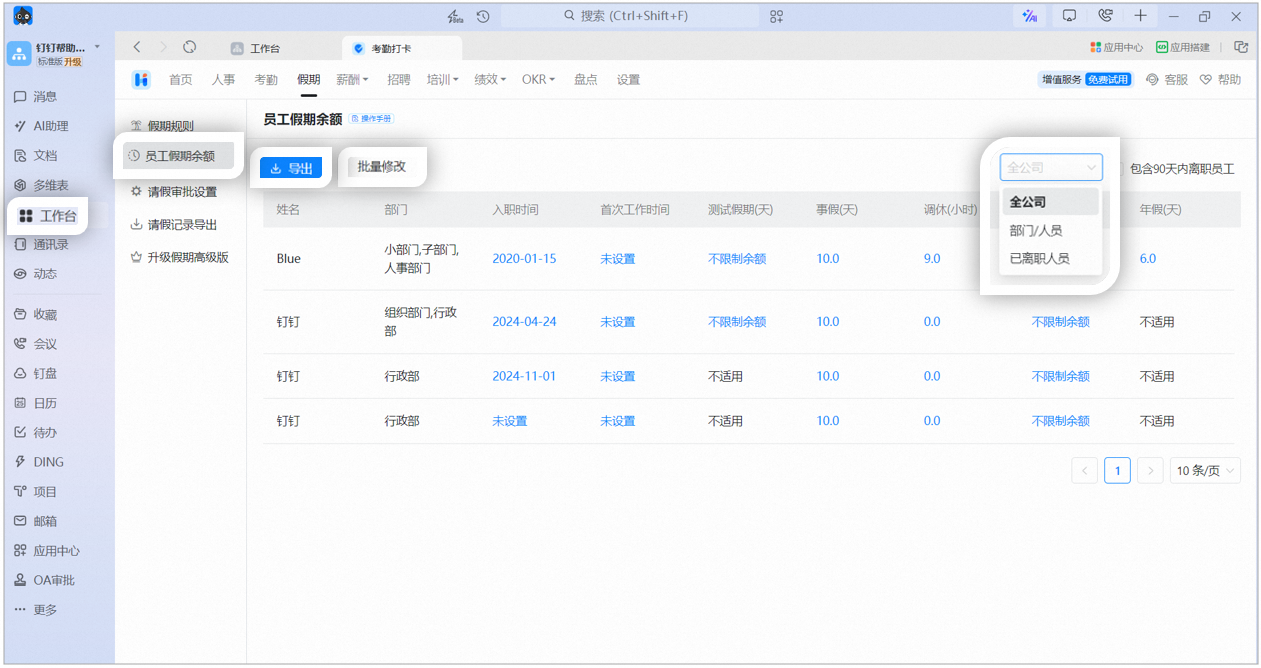
在假期规则中选择不限额的假期,员工假期余额会显示 不限制余额,点击具体的余额数量,可单独修改某位员工的假期余额。
## 六、请假审批设置
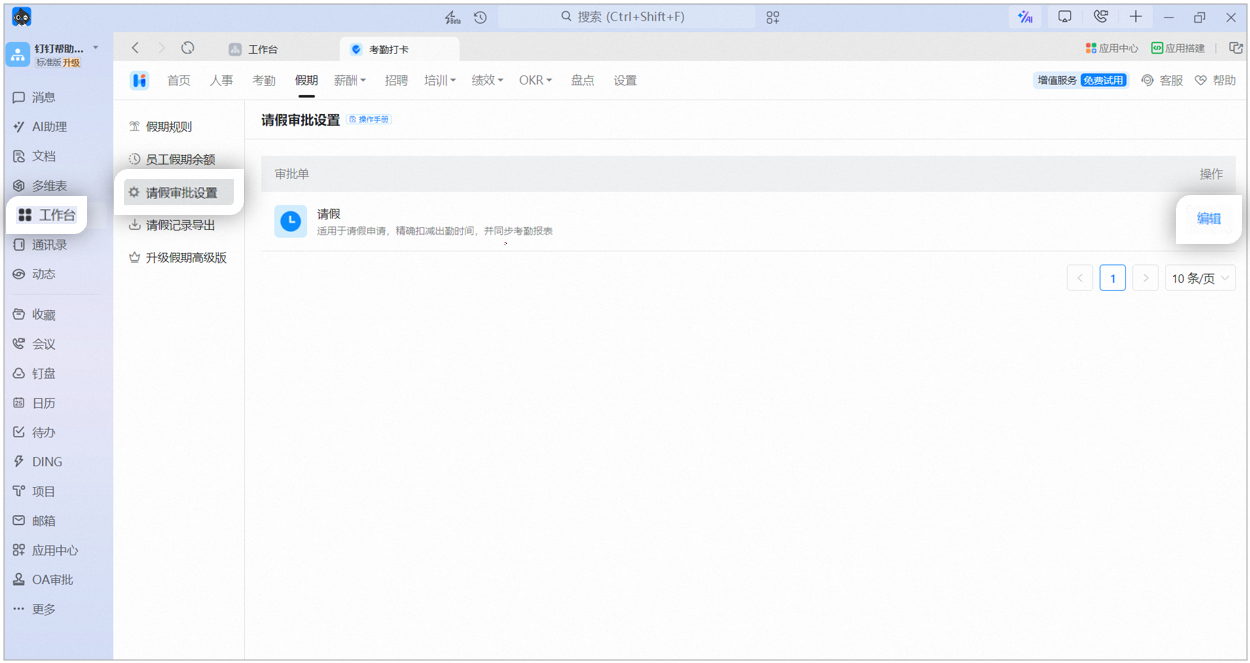
打开 **电脑端钉钉 > 工作台 > 考勤打卡 >** 左侧 **假期管理 > 请假审批设置** 可对请假进行审批流程设置,点击 **编辑** 进入,根据企业需求配置即可。
## 七、请假记录导出
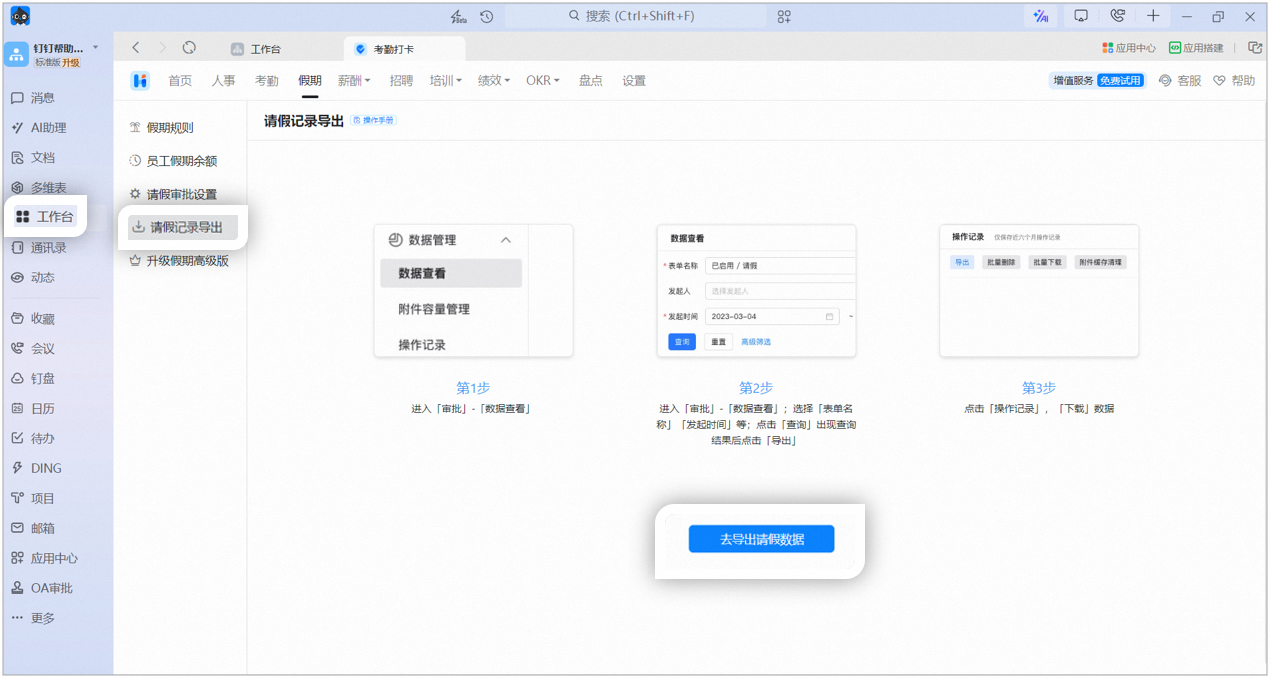
员工提交请假后,企业管理员可打开 **电脑端钉钉 > 工作台 > 考勤打卡 >** 左侧 **假期管理 > 请假记录导出** 导出请假数据。
**操作说明:**
1. 进入 **审批 > 数据查看;**
2. 选择 **表单名称** 和 **发起时间** 等信息,再点击 **查询 >** 出现查询结果后点击 **导出;**
3. 点击 **操作记录 > 下载数据。**
## 八、升级假期高级版
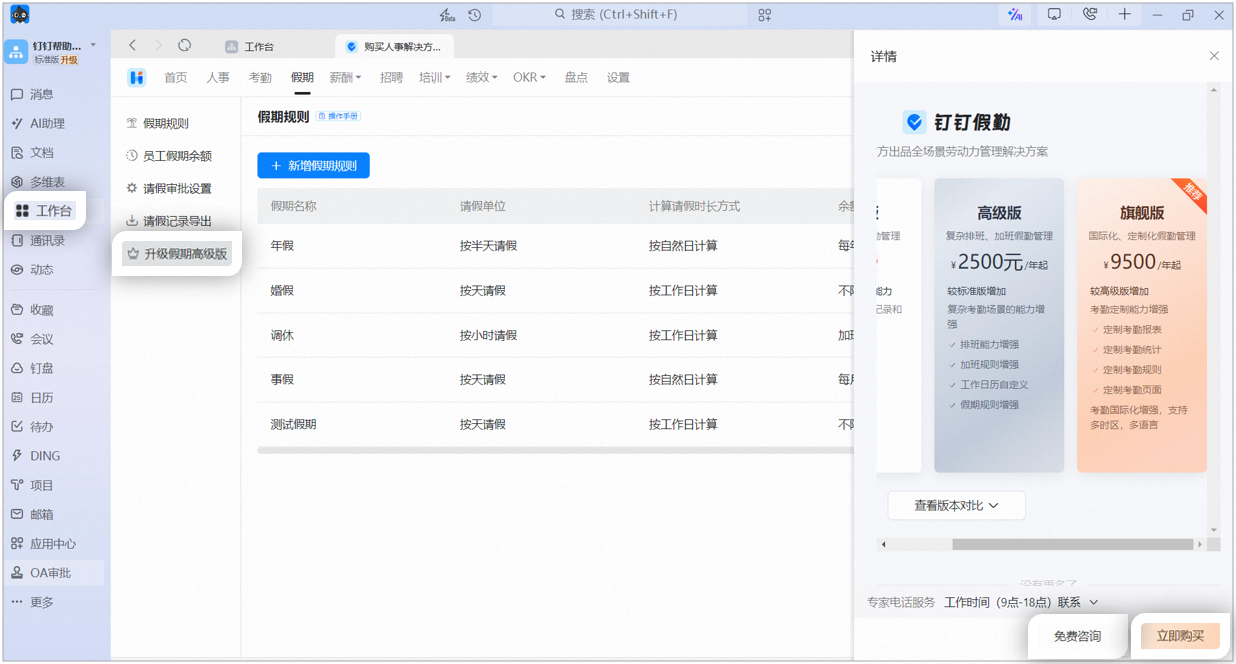
升级假期高级版/旗舰版后支持更多考勤管理功能,详情可参考 版本对比。