> ## Documentation Index
> Fetch the complete documentation index at: https://help.dingtalk.io/llms.txt
> Use this file to discover all available pages before exploring further.

# 人脸识别打卡

> 介绍钉钉考勤人脸识别打卡功能：开启后员工打卡须先通过人脸识别校验，有效防止代打卡，附人脸识别照片查看与拍照叠加规则等常见问题。

## 一、功能简介

钉钉支持在考勤打卡中开启人脸识别功能。开启后，员工在打卡时，必须先通过人脸识别校验才可打卡成功。

## 二、适用场景

企业员工在考勤打卡时需要开启人脸识别记录打卡的场景。

## 三、操作流程

### 开启人脸识别

#### 手机端

1.1有权限的管理员可打开 **手机端钉钉 > 工作台 > 考勤打卡 > 设置 >** 找到对应的考勤组点击 **修改考勤组 > 更多设置**
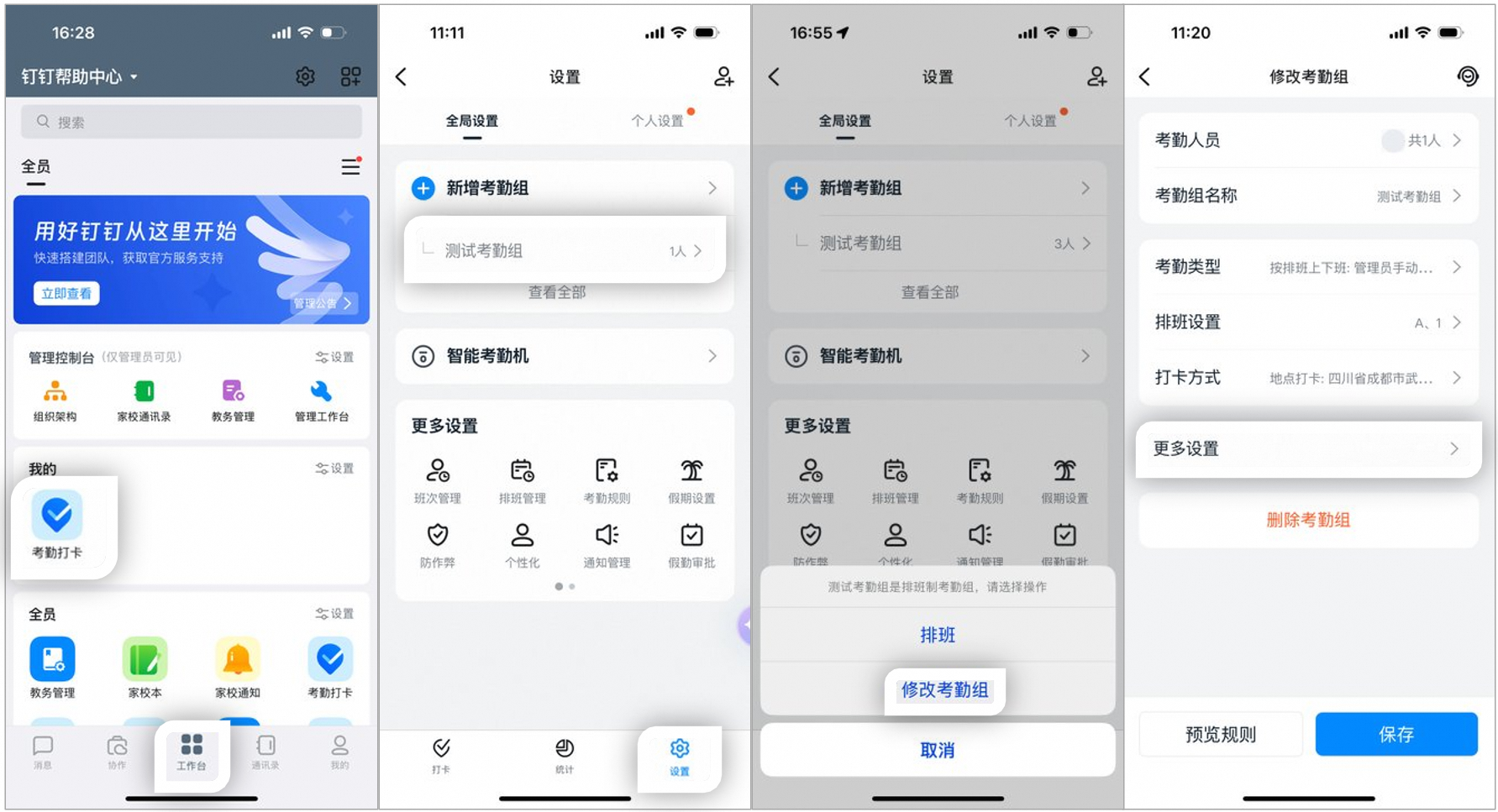
<Frame caption="手机端开启人脸识别页面示例">
  ![image.png](https://alidocs.oss-cn-zhangjiakou.aliyuncs.com/res/ZWGl05Mbe0ZDMn34/img/231a8af4-8486-4ceb-bb0f-1c3b615849e0.png)
</Frame>

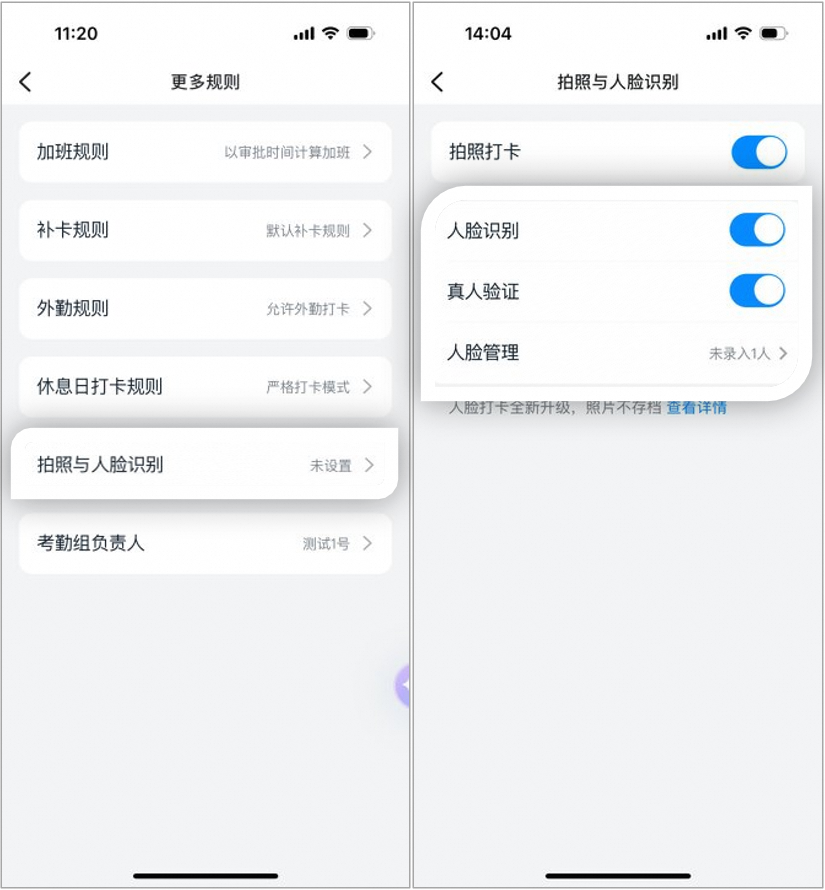
1.2 **拍照与人脸识别 >** 开启或关闭 **人脸识别**

<Frame caption="手机端开启人脸识别页面示例">
  ![image.png](https://alidocs.oss-cn-zhangjiakou.aliyuncs.com/res/ZWGl05Mbe0ZDMn34/img/27401d3f-0b5e-4611-a1c6-b4e59570d9bc.png)
</Frame>

#### 电脑端

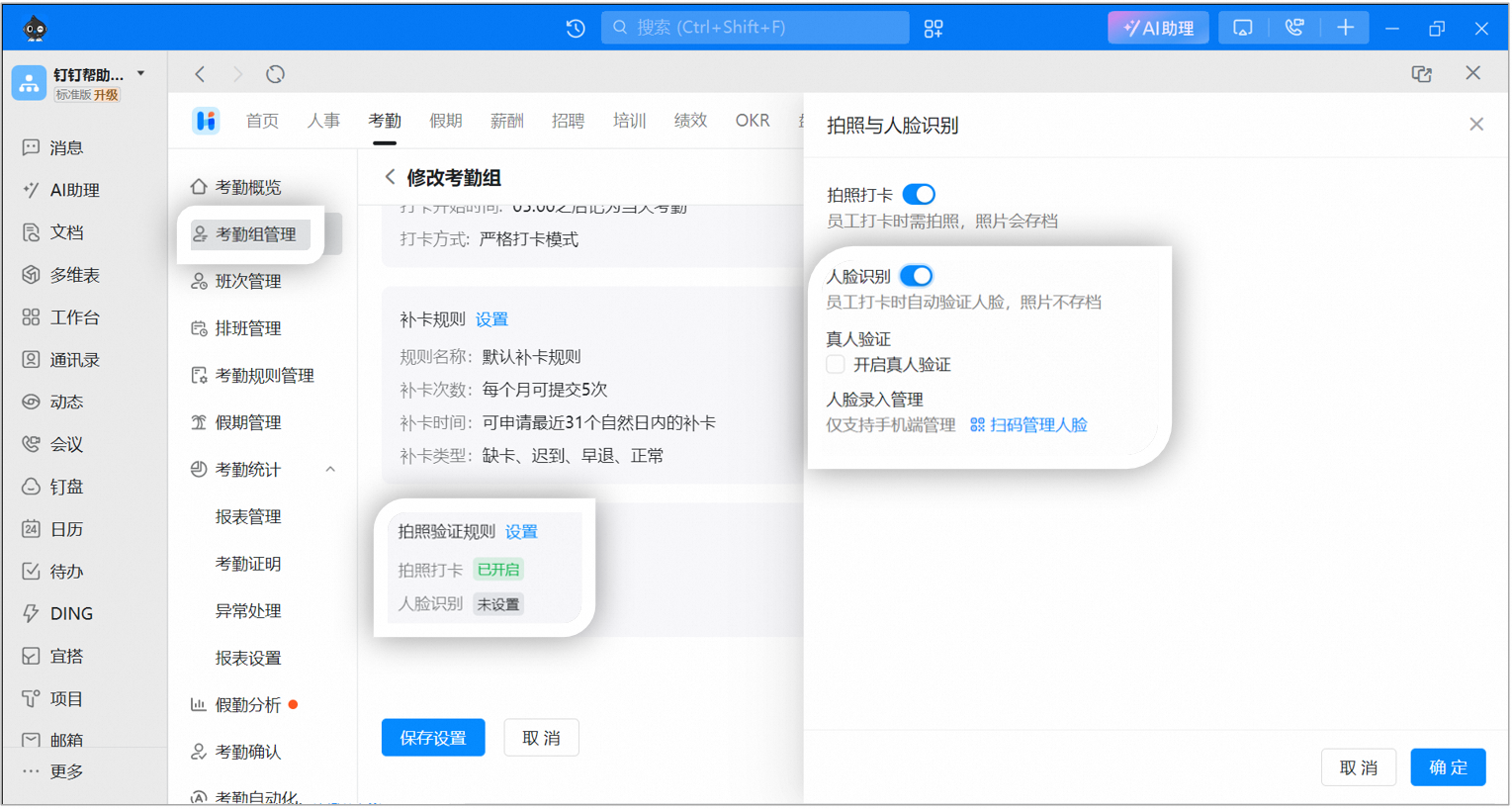
有权限的管理员可打开 **电脑端钉钉 > 工作台 > 考勤打卡 > 考勤组管理 >** 点击对应考勤组后的 **编辑 > 拍照验证规则 >** 开启或关闭 **人脸识别**
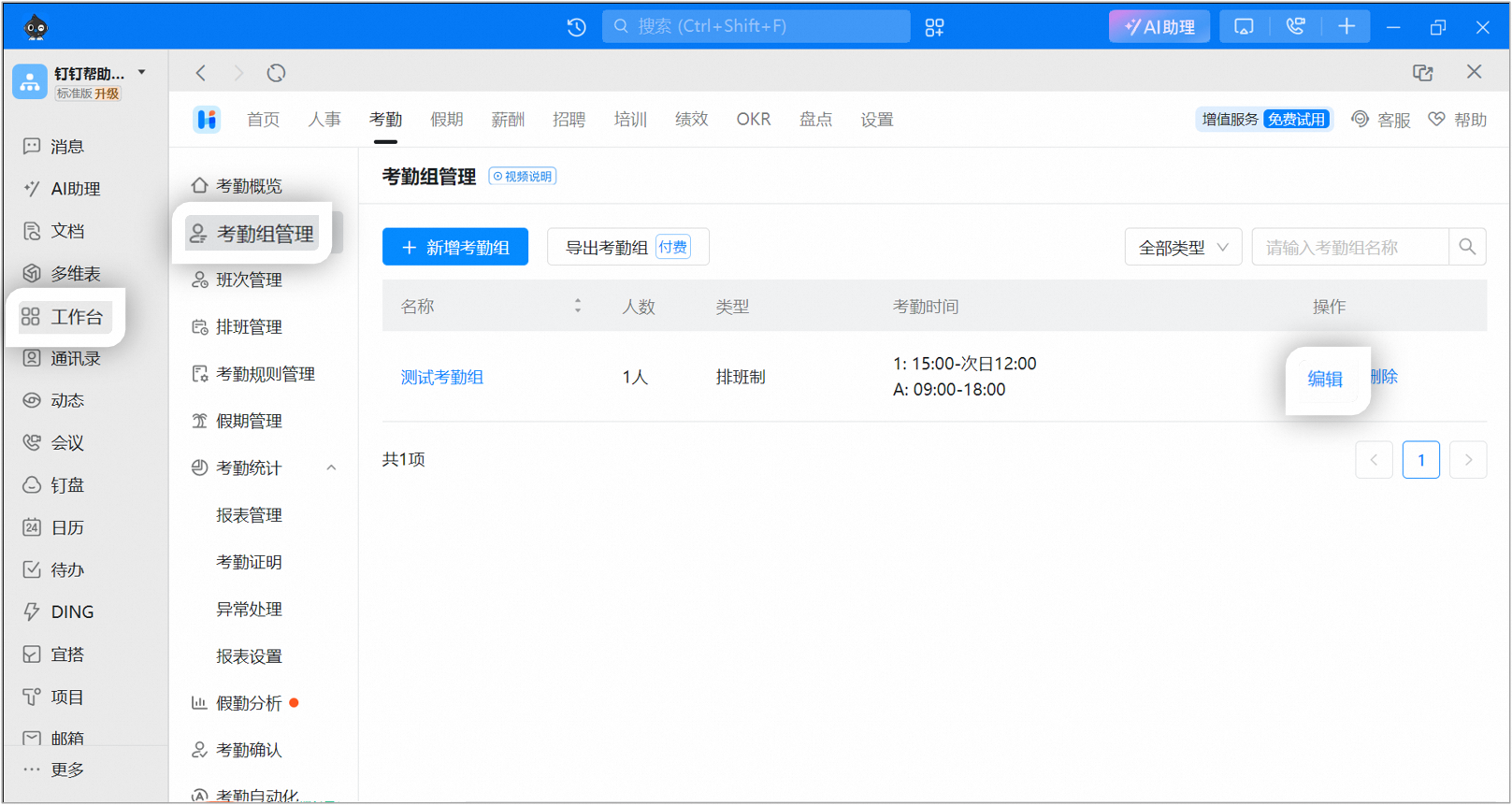
<Frame caption="电脑端开启人脸识别页面示例">
  ![image.png](https://alidocs.oss-cn-zhangjiakou.aliyuncs.com/res/ZWGl05Mbe0ZDMn34/img/97b7315b-657d-4e2d-ad88-2bf2084fba54.png)
</Frame>

<Frame caption="电脑端开启人脸识别页面示例">
  ![image.png](https://alidocs.oss-cn-zhangjiakou.aliyuncs.com/res/ZWGl05Mbe0ZDMn34/img/f0414577-cd72-4e12-b05c-7bfb0edf2730.png)
</Frame>

<Warning>
  **操作须知：**
</Warning>

1. 人脸识别：员工打卡时自动验证人脸，照片不存档；

2. 人脸录入管理：仅支持手机端管理。

**注：**

* 若需要员工打卡时进行眨眼，摇头等指定动作防止作弊，管理员开启人脸识别后，可勾选下方的 **开启真人验证**；员工在人脸识别时需完成眨眼，摇头等指定动作，防止作弊。

* 钉钉升级至4.7.16及更高版本后，才可使用真人验证功能，请提醒员工尽快升级。

### 管理人脸录入情况

3.1人脸识别功能开启后，有权限的管理员可在  **手机端钉钉 > 工作台 > 考勤打卡 > 设置 >** 点击对应考勤组 **修改考勤组 > 更多设置**

<Frame caption="管理人脸录入情况页面示例">
  ![image.png](https://alidocs.oss-cn-zhangjiakou.aliyuncs.com/res/ZWGl05Mbe0ZDMn34/img/231a8af4-8486-4ceb-bb0f-1c3b615849e0.png)
</Frame>

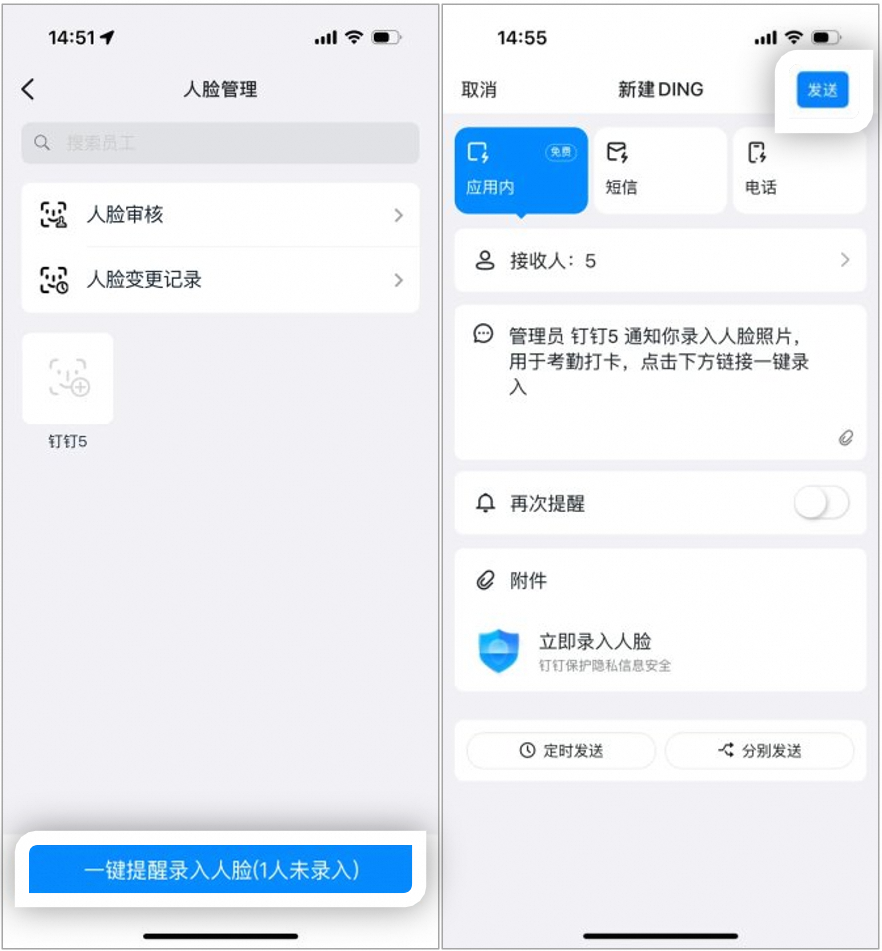
3.2 **拍照与人脸识别 >** 点击开启  **人脸识别 > 人脸管理** 点击对应员工即可录入
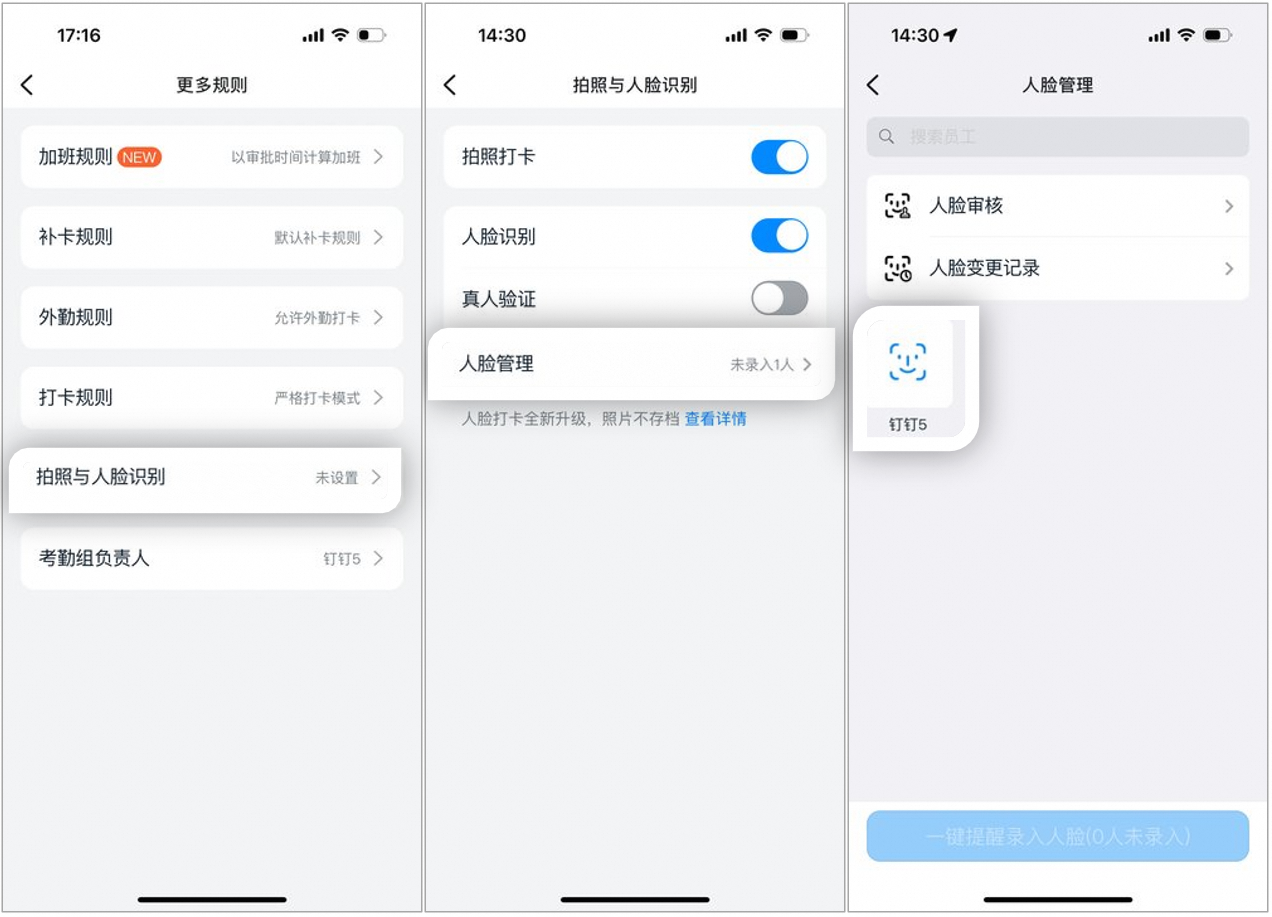
<Frame caption="管理人脸录入情况页面示例">
  ![image.png](https://alidocs.oss-cn-zhangjiakou.aliyuncs.com/res/ZWGl05Mbe0ZDMn34/img/f57126ed-db20-4e07-b37c-694c52dee88c.png)
</Frame>

* 管理员也可以点击 **一键提醒录入人脸** 给员工发送 **DING** 消息，员工收到消息后可以自己在手机钉钉录入人脸信息；一键提醒录入人脸只会在DING里面收到提醒。

<Frame caption="提醒录入人脸页面示例">
  ![image.png](https://alidocs.oss-cn-zhangjiakou.aliyuncs.com/res/ZWGl05Mbe0ZDMn34/img/7e335f1e-b41a-4ae4-9e19-9422c83aad67.png)
</Frame>

## 四、常见问题

<AccordionGroup>
  <Accordion id="q1" title="同时开启拍照和人脸识别需要拍几次照片？">
    拍照打卡和人脸识别功能已分开，若同时开启，需要拍照且需人脸识别。
  </Accordion>

  <Accordion id="q2" title="人脸识别照片如何查看？">
    人脸识别照片不会保存，仅作识别使用，若需要显示照片，管理员可设置拍照打卡。
  </Accordion>

  <Accordion id="q3" title="人脸识别如何防真伪？">
    人脸识别开启后可开启真人验证，真人验证需要人脸识别时员工脸部动态验证。
  </Accordion>

  <Accordion id="q4" title="有没有拍照验证规则入口？">
    若考勤组开启了仅考勤机打卡，则没有  **拍照验证规则**  的入口。
  </Accordion>

  <Accordion id="q5" title="人脸识别失败怎么办？">
    排查方案：

    1. 钉钉版本是否最新、当前光线是否充足、当前网络环境是否通畅。

    2. 若人脸识别仍然失败时，您可以操作删除或者重新录入人脸，操作路径如下：

    有权限的管理员可打开 **手机端钉钉 > 工作台 > 考勤打卡 > 设置 >** 点击对应考勤组 **修改考勤组  > 更多设置 >拍照与人脸识别  >** 点击开启 **人脸识别 > 人脸管理 > 选择对应员工 > 删除** 或 **重新录入。**
  </Accordion>
</AccordionGroup>