> ## Documentation Index
> Fetch the complete documentation index at: https://help.dingtalk.io/llms.txt
> Use this file to discover all available pages before exploring further.

# 排班制考勤

> 介绍排班制考勤的设置方法：支持按天、按周期、批量排班及导出Excel等多种排班方式，员工可在未排班时自选班次打卡，适用于多班次轮班企业。

## 一、功能简介

如果你的企业采用的是排班制的考勤方式，即员工需按照不同班次在不同时间上下班，你可以在钉钉打卡中便捷实现排班制考勤管理。钉钉打卡支持按天、按周期、批量排班、导出 Excel 等多种方式快捷完成排班，也支持员工在管理员未排班时自选班次进行打卡以及弹性打卡。

## 二、适用场景

* 客服人员需要轮班

* 医院护士按三班倒安排

* 门店零售行业的早晚班安排等

## 三、操作流程

### 考勤时间选择按排班上下班

#### 1.1 手机端操作方式

打开 **手机端钉钉 >** 进入 **工作台 > 考勤打卡 > 设置 > 全局设置 > 新增考勤组 > 考勤类型 > 按排班上下班，** 根据页面提示设置完成后，点击 **保存**。

<Frame caption="页面示例">
  ![image.png](https://alidocs.oss-cn-zhangjiakou.aliyuncs.com/res/mxPOG5NV9RAXQnKa/img/27f0ea8f-9f27-4a7a-9e78-71147699cf44.png)
</Frame>

#### 1.2 电脑端操作方式

打开 **电脑端钉钉 > 点击 工作台 > 考勤打卡 > 考勤组管理 > 新增考勤组**

<Frame caption="页面示例">
  ![image.png](https://alidocs.oss-cn-zhangjiakou.aliyuncs.com/res/mxPOG5NV9RAXQnKa/img/9b1d268c-84d1-4b72-8258-dd83ae3049bf.png)
</Frame>

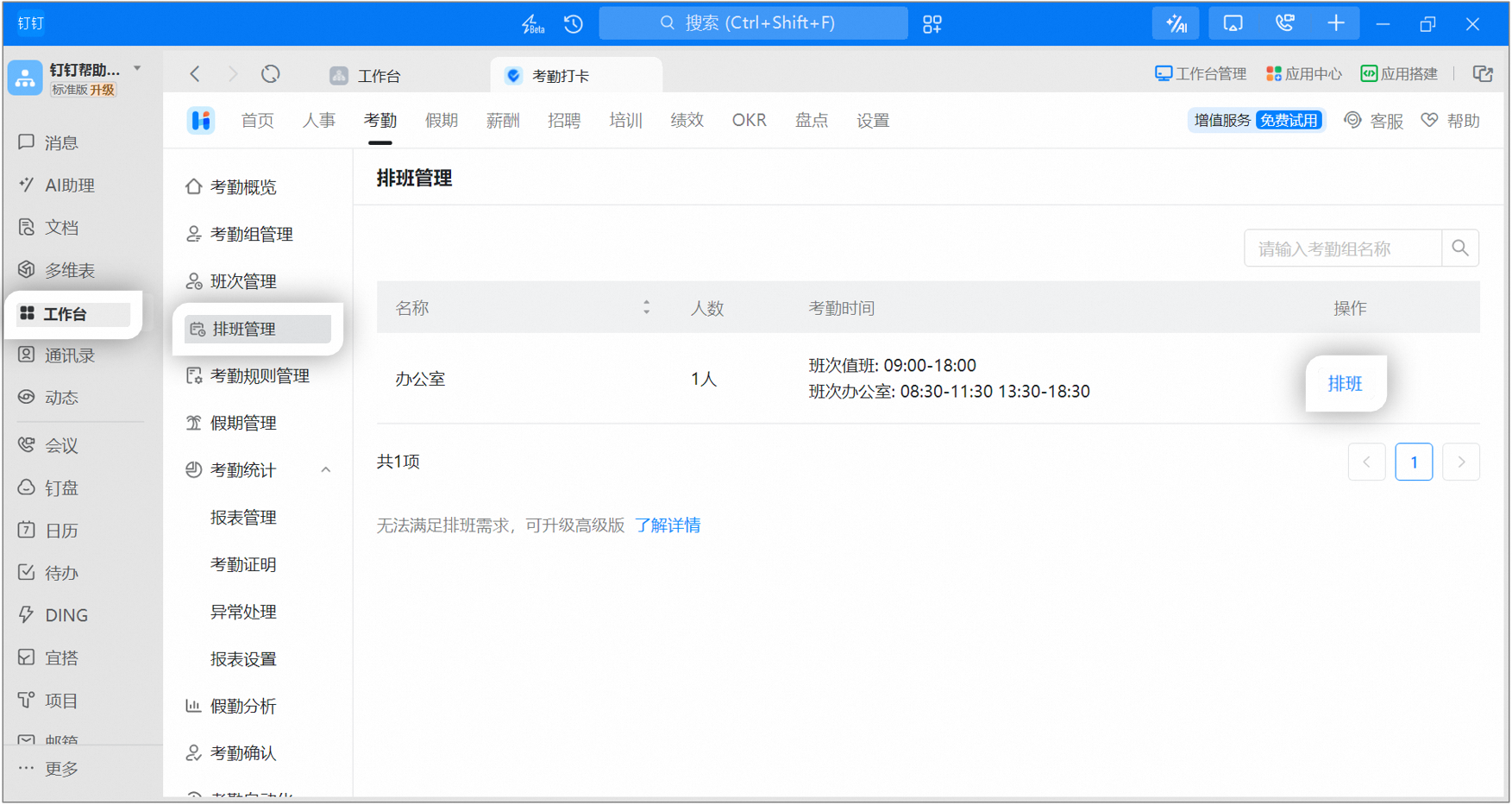
**考勤时间设置 > 排班制 (按排班上下班)**，其他信息根据你的需求设置即可；创建考勤组后，需要去排班管理找到对应的考勤组排班即可。

<Frame caption="页面示例">
  ![image.png](https://alidocs.oss-cn-zhangjiakou.aliyuncs.com/res/meonarb06XJErqXx/img/9bf8fb21-9f46-4cc4-894f-955833043654.png)
</Frame>

<Warning>
  若原先已有排班制考勤组，你可以在 排班管理 选择对应的考勤组编辑 排班 即可。
</Warning>

<Frame caption="页面示例">
  ![image.png](https://alidocs.oss-cn-zhangjiakou.aliyuncs.com/res/mxPOG5NV9RAXQnKa/img/c31e0aa0-633a-4ab0-9a1d-d08ad46e2f5b.png)
</Frame>

### 排班设置

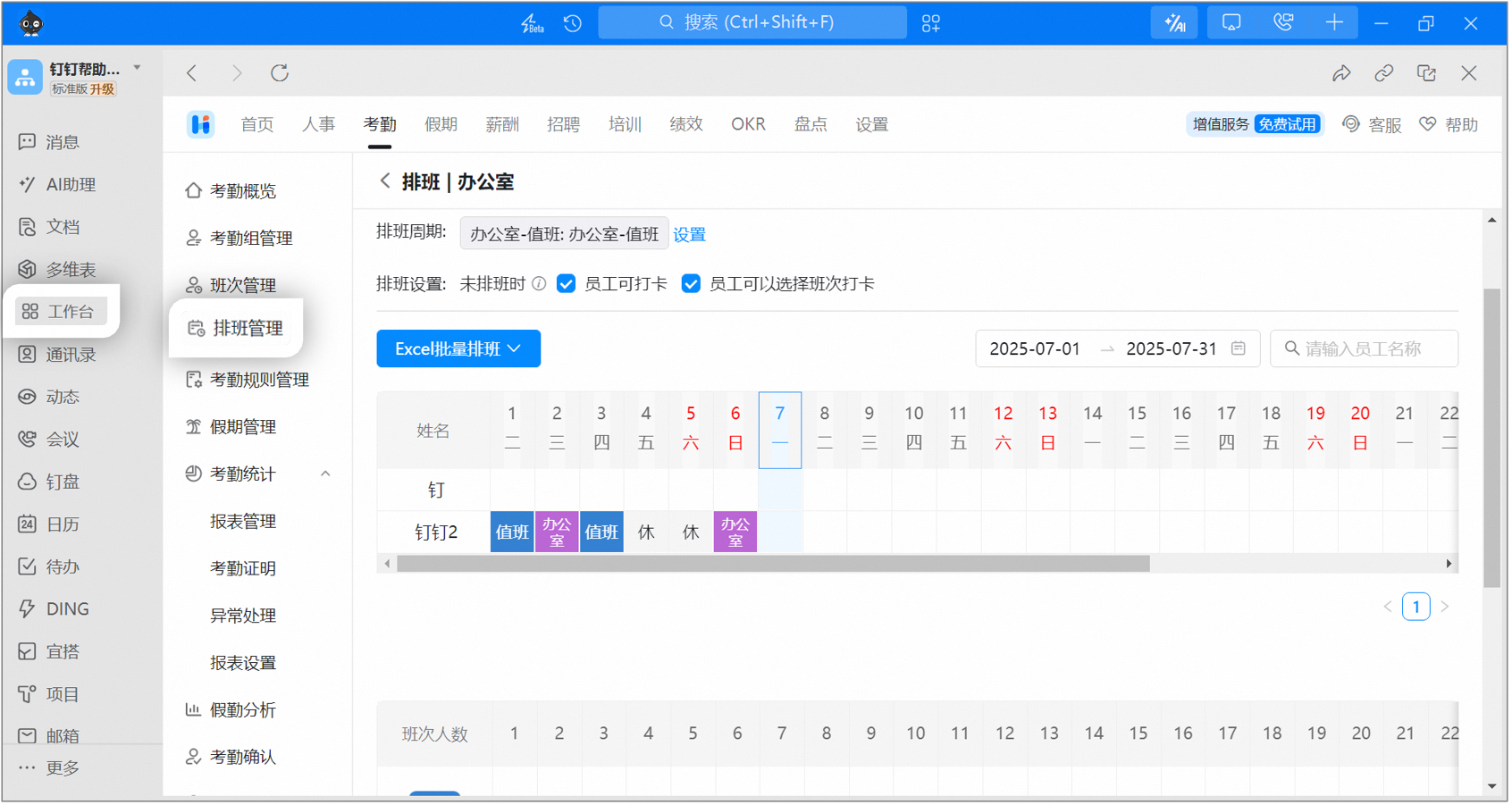
在排班管理页面，为当前考勤组设置考勤班次、排班周期以及是否允许自选班次打卡。

<Steps>
  <Step>
    考勤班次：点击输入框中，在弹出页中勾选已有的班次 。
  </Step>

  <Step>
    排班周期：可实现按照一定的周期规律快速进行排班，适用于：餐饮、制造、物流贸易、客户服务、医院等行业。点击新增排班周期，按需设置周期名称、天数、以及每天的班次，点击确定。
  </Step>

  <Step>
    未排班时，员工可自选班次打卡：勾选后后，当管理员未排班时，员工可自行选择班次进行打卡。但当管理员已排班时，员工不可自行选择或修改班次。
  </Step>
</Steps>

## 三、 排班方式

完成了相应的排班设置后，可使用以下几种方式编辑排班，编辑完成后点击 **保存** 完成排班。

<Warning>
  在编辑排班过程中，可点击日历框进行年月切换。
</Warning>

### 按天排班

点击排班区域中的单元格后，选择 **按天排班**，点击选择 **某个班次** 或 **休息** 即可。

<Frame caption="（页面示例">
  ![image.png](https://alidocs.oss-cn-zhangjiakou.aliyuncs.com/res/meonarb06XJErqXx/img/7be476c5-7e72-44e4-9b44-9e1f7f6e5d58.png)
</Frame>

### 按周期排班

点击排班区域中的单元格后，选择 **按周期排班**，点击对应周期，即可实现从该天开始，按周期排班，直至当月最后一天。

<Frame caption="页面示例">
  ![image.png](https://alidocs.oss-cn-zhangjiakou.aliyuncs.com/res/meonarb06XJErqXx/img/1263e0bd-bb0b-45f8-9dad-04363150a310.png)
</Frame>

### 批量排班

选择某一天时间，例如：5月7号，选择后，统一修改所有员工当天班次。

<Frame caption="页面示例">
  ![image.png](https://alidocs.oss-cn-zhangjiakou.aliyuncs.com/res/meonarb06XJErqXx/img/098a8f68-70a8-4b08-b456-a0061cb09aee.png)
</Frame>

### Excel 排班（电脑端）

点击 **Excel批量排班 > 下载排班表**，在导出的Excel表中对员工进行排班，排班完成后再 **导入排班表** 即可。

<Note>
  <Warning>
    必须先添加考勤班次，这样下载的 Excel 表中才有相应的班次选项。
  </Warning>
</Note>

<Frame caption="页面示例">
  ![image.png](https://alidocs.oss-cn-zhangjiakou.aliyuncs.com/res/meonarb06XJErqXx/img/854afc46-f58b-4c1f-a30e-7b73a9055e17.png)
</Frame>

## 四、关联操作

### 员工自选班次

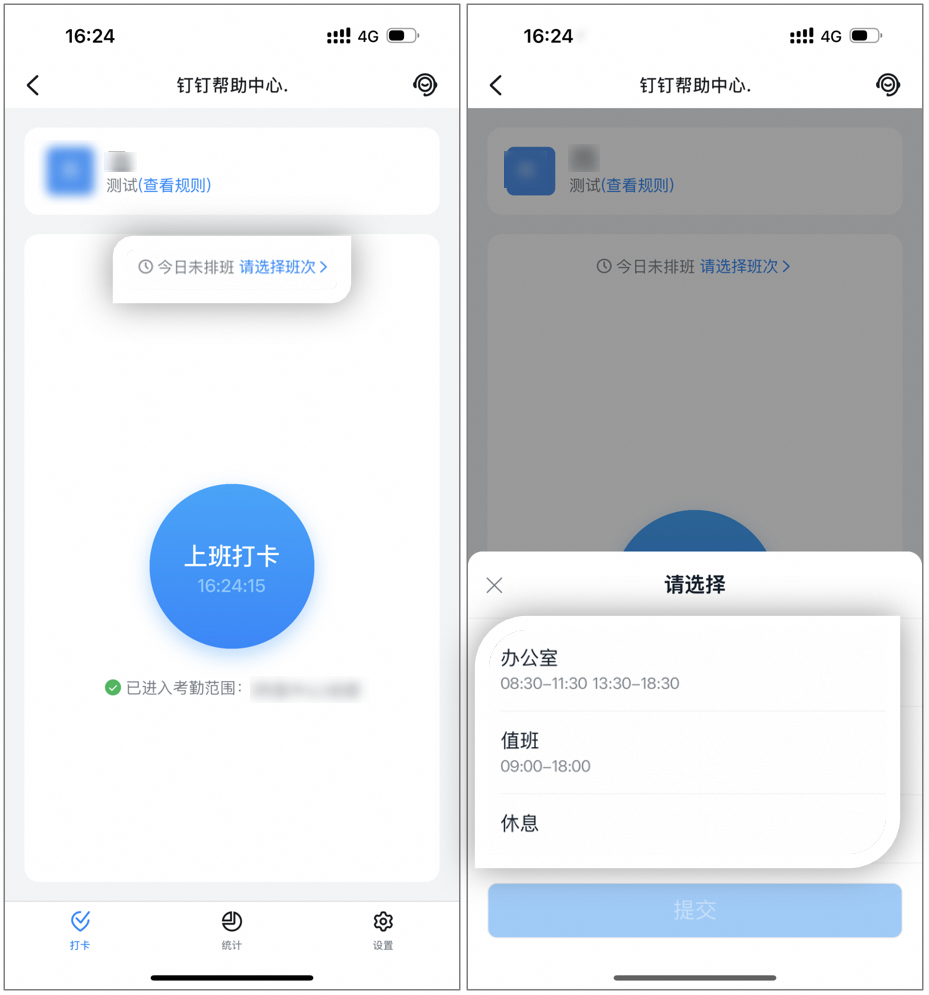
若管理员在排班管理页面 **开启了未排班时员工可自选班次打卡**，则当管理员未排班时，员工进入 **手机端钉钉 > 工作台 > 考勤打卡 >  请选择班次，** 选择完毕后点击 **提交，** 再完成打卡即可。

<Frame caption="页面示例">
  ![image.png](https://alidocs.oss-cn-zhangjiakou.aliyuncs.com/res/mxPOG5NV9RAXQnKa/img/10184aad-9b7e-4648-8927-8a66ddee906a.png)
</Frame>

### 系统自动对班

按排班时间上下班中的 **系统自动对班** 功能，是一种全新的、简单的、灵活的考勤排班方式；自动对班不依赖考勤管理员提前手动排班，而是由钉钉考勤系统根据管理员设置的对班方式，以及企业成员的实际打卡时间，自动匹配最接近的班次，同时支持管理员灵活核对和修改，详情可参考 [**系统自动对班**](/zh/attendance/auto-shift-matching-admin)。

## 五、常见问题

<AccordionGroup>
  <Accordion id="q1" title="如果员工临时调换班次，应如何在系统中进行调整？">
    针对临时调换班次的情况，你可以在钉钉中通过手动调整考勤排班或使用请假/调休功能来处理。
  </Accordion>

  <Accordion id="q2" title="为什么排班管理界面提示“暂无内容”，没有排班入口？">
    若原先没有排班制考勤组，你需要先新建排班制考勤组，操作路径：打开 **电脑端钉钉 > 点击 工作台 > 考勤打卡 > 考勤组管理 > 新增考勤组 > 考勤时间设置 > 排班制 (按排班上下班)**，其他信息根据你的需求设置即可。
  </Accordion>

  <Accordion id="q3" title="考勤班次必须设置吗？">
    考勤班次必须设置，不仅用于编辑排班，还用于排班周期中的班次设置以及员工自选时的班次选择。
  </Accordion>

  <Accordion id="q4" title="员工一天可以选择多个考勤班次吗？">
    员工一天只可以选择一个班次。
  </Accordion>

  <Accordion id="q5" title="管理员已排班，员工还能自行选择或修改班次吗？">
    管理员已排班时，员工需按照管理员事先安排好的班次进行打卡，不可自行选择或修改班次。
  </Accordion>

  <Accordion id="q6" title="员工选择班次后，管理员还能修改员工班次吗？">
    员工选择班次后，管理员可在排班管理中修改该员工的班次，且管理员修改后，员工不能再进行修改 。

    管理员修改排班路径：点击排班区域中的单元格后，选择 **按天排班**，点击选择 **某个班次** 或 **休息** 即可。

    <Frame caption="（页面示例">
      ![image.png](https://alidocs.oss-cn-zhangjiakou.aliyuncs.com/res/meonarb06XJErqXx/img/7be476c5-7e72-44e4-9b44-9e1f7f6e5d58.png)
    </Frame>
  </Accordion>
</AccordionGroup>